Déployer l'appliance virtuelle StarWind Virtual SAN sous VMware vSphere 6.7
- VMware
- 23 octobre 2024 à 15:00
-

- 12/15

8. Créer les banques de données sur votre stockage StarWind Virtual SAN
8.1. Créer une 1ère banque de données
Pour créer une banque de données sur votre stockage StarWind Virtual SAN, la technique est la même qu'avec n'importe quel serveur iSCSI.
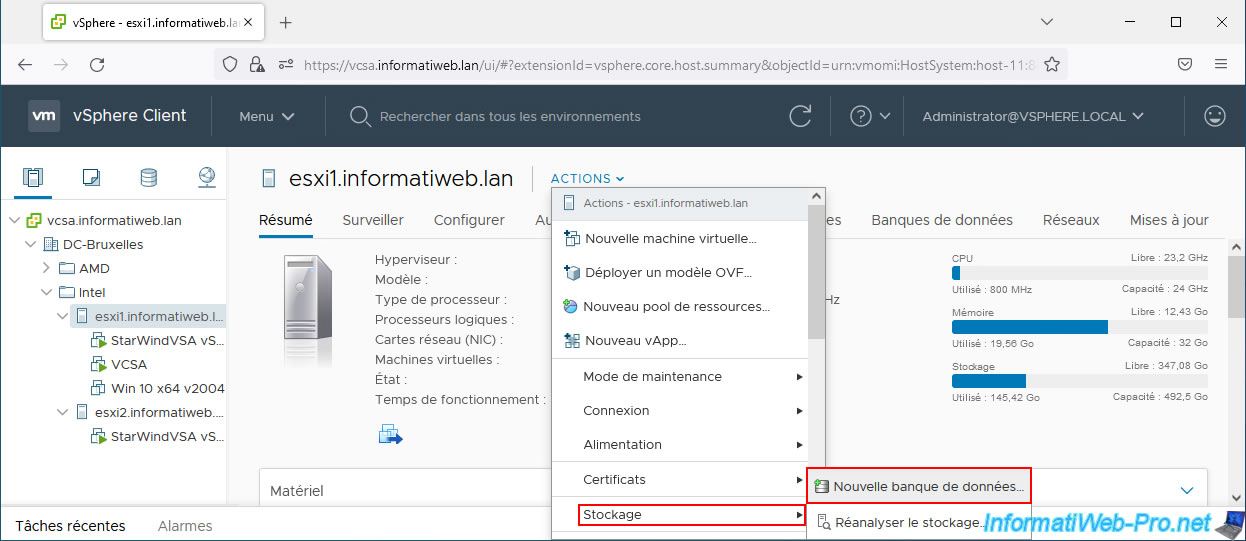
Sélectionnez votre 1er hôte VMware ESXi et cliquez sur : Actions -> Stockage -> Nouvelle banque de données.
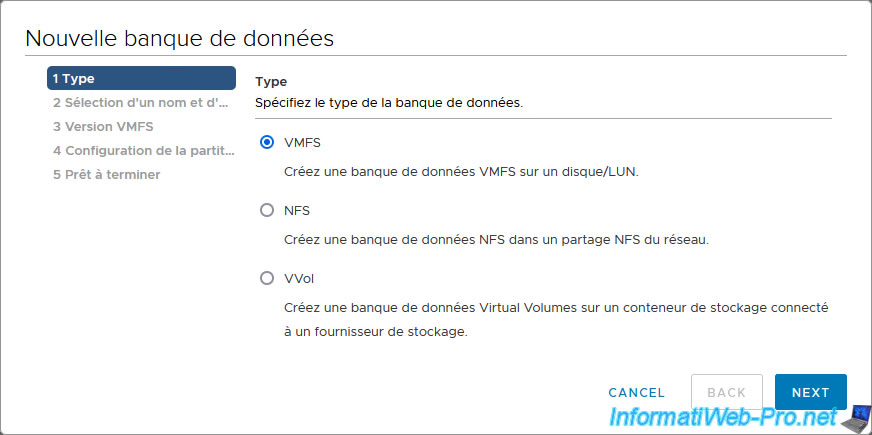
Dans l'assistant "Nouvelle banque de données" qui apparait, sélectionnez "VMFS".
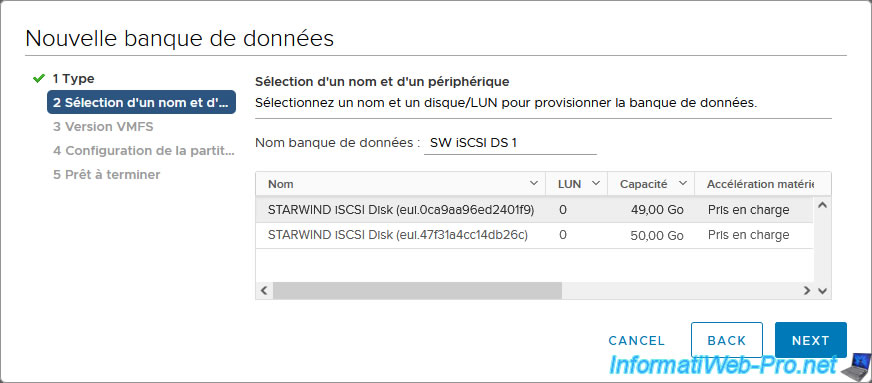
Indiquez "SW iSCSI DS 1" comme nom pour cette banque de données et sélectionnez votre 1er disque iSCSI.
Cliquez sur Next.
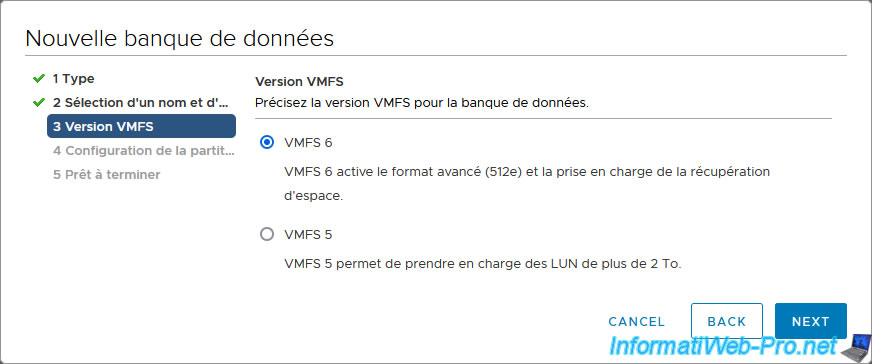
Par défaut, tout l'espace disque du disque iSCSI sélectionné précédemment sera utilisé.
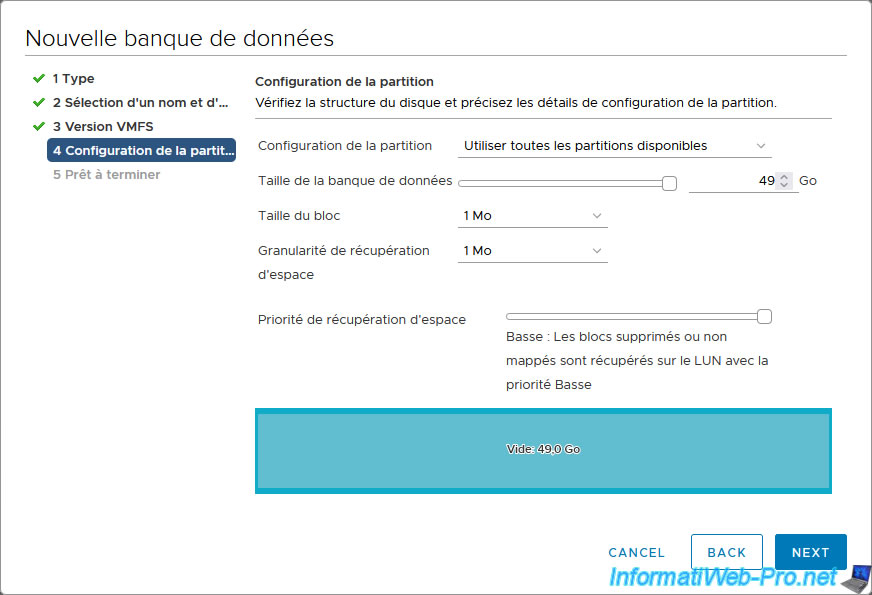
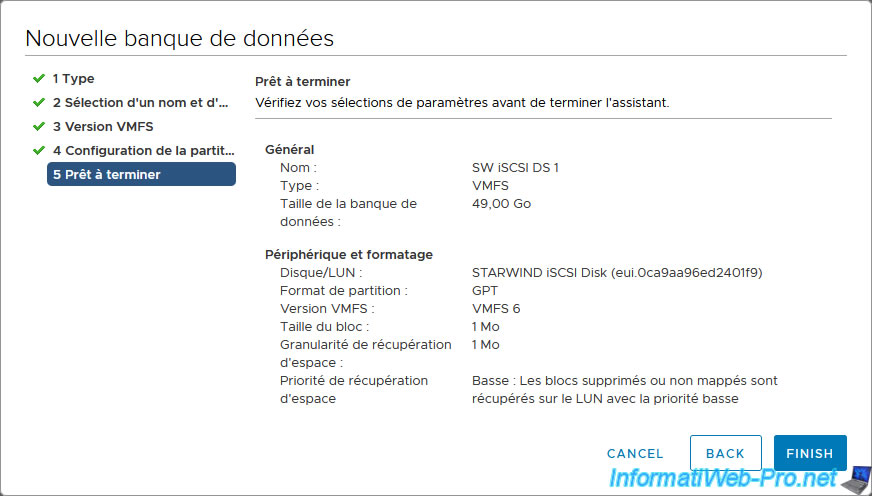
Un résumé de la configuration de votre banque de données VMFS apparait.
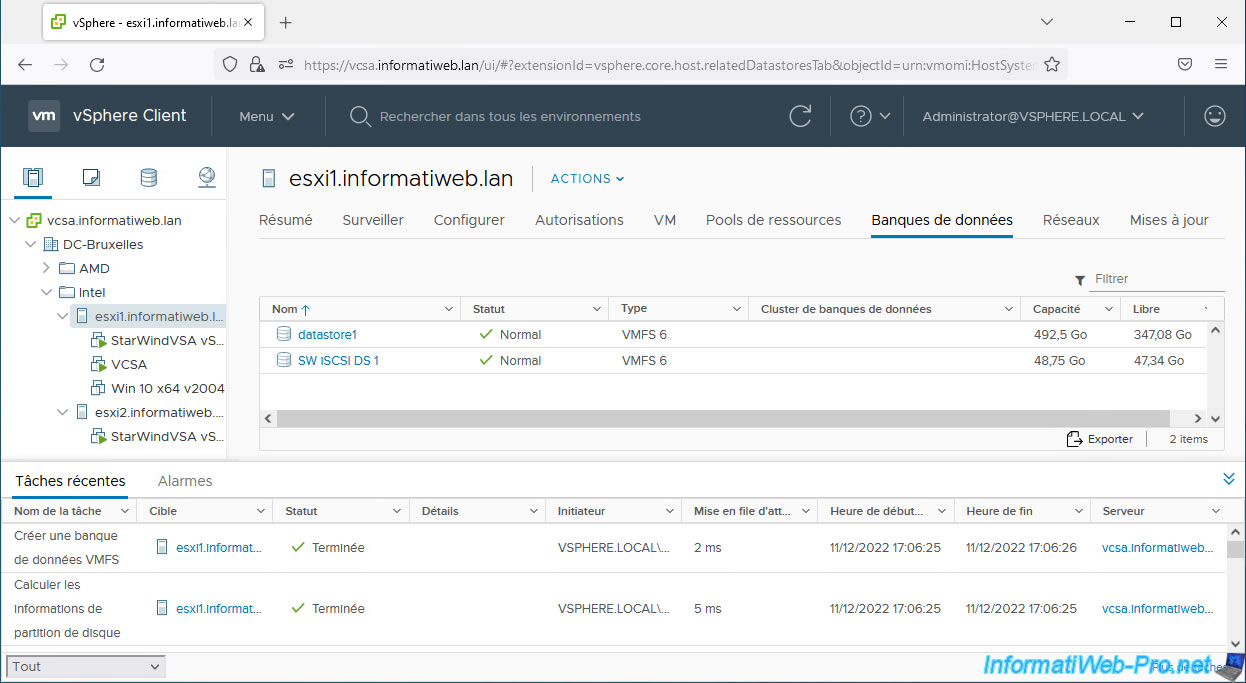
La banque de données VMFS "SW iSCSI DS 1" a été créée.
Cliquez sur son nom pour l'afficher.
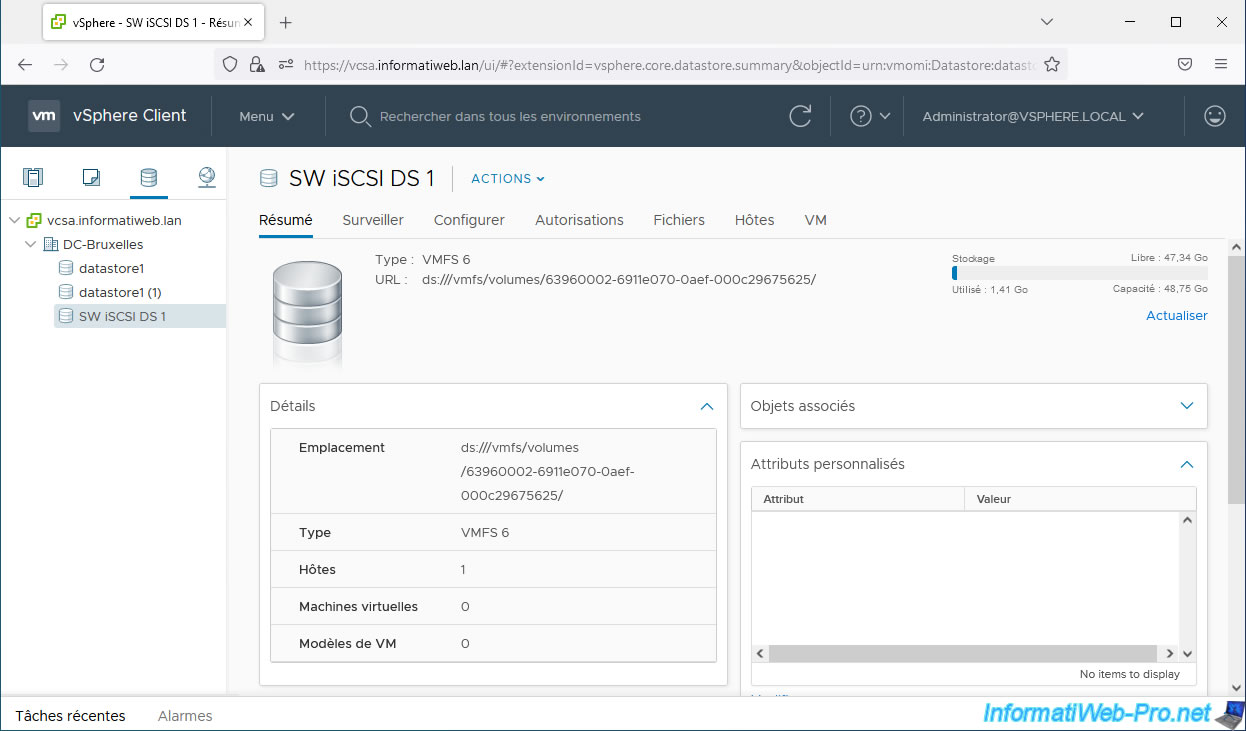
Votre banque de données apparait.
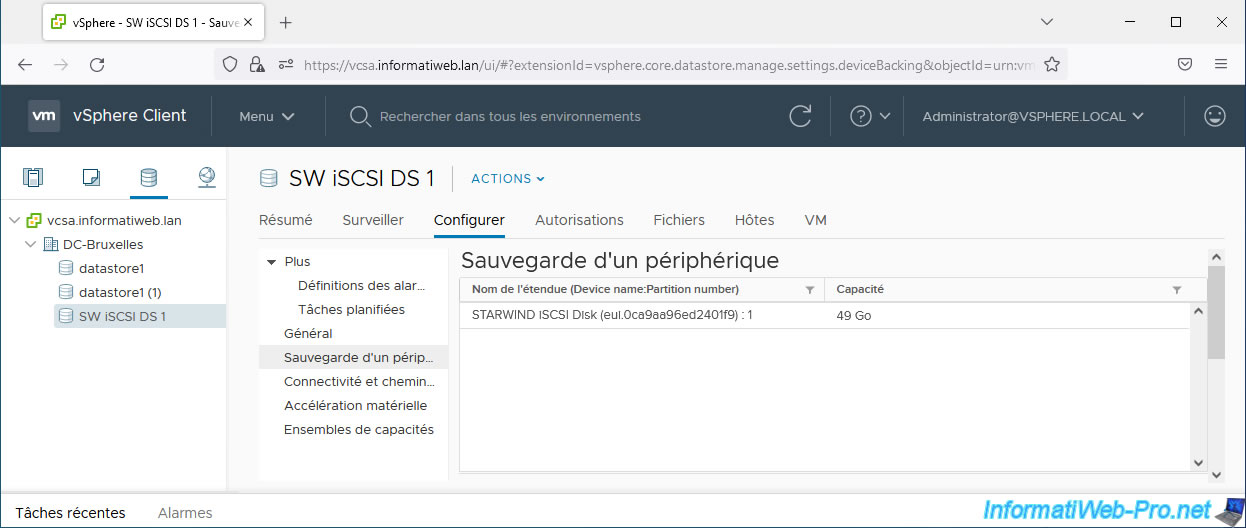
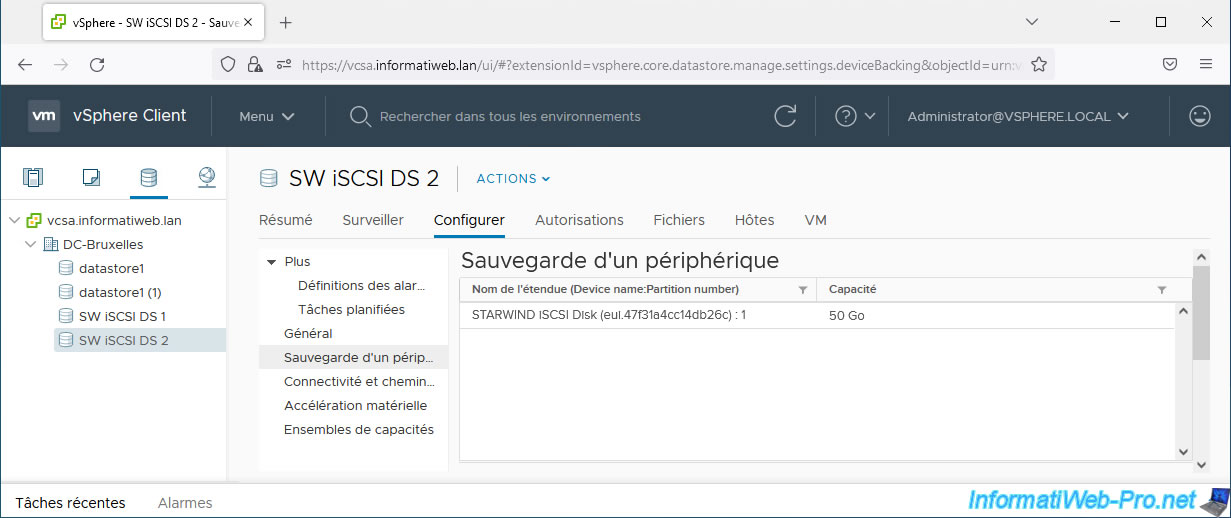
Pour savoir sur quel disque celle-ci a été créée, allez dans "Configurer -> Sauvegarde d'un périphérique".
8.2. Créer une 2ème banque de données
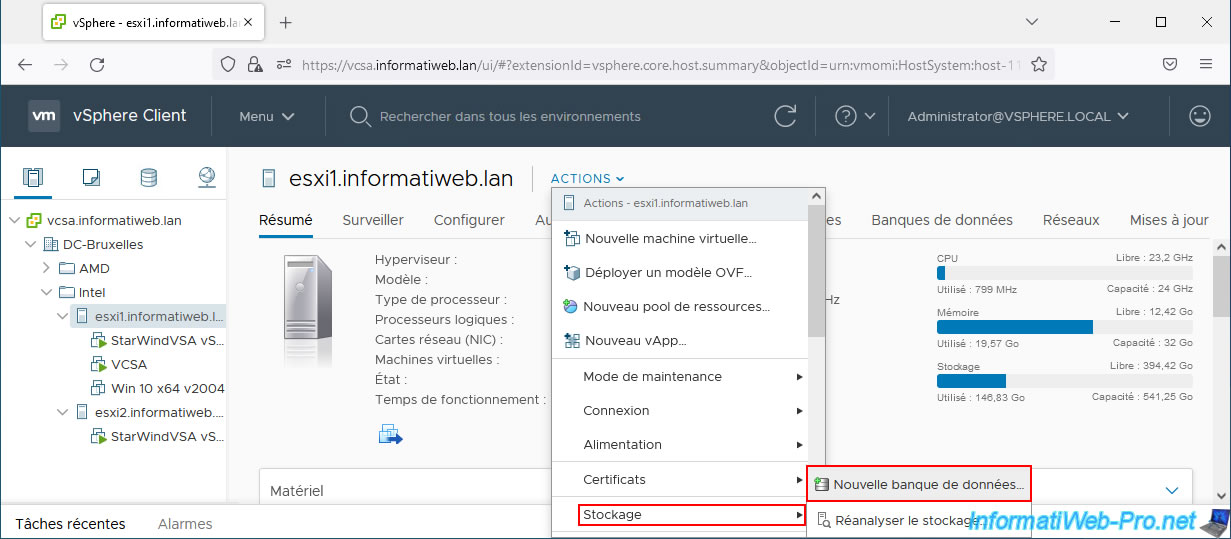
Sur le même hôte VMware ESXi, cliquez sur : Actions -> Stockage -> Nouvelle banque de données.
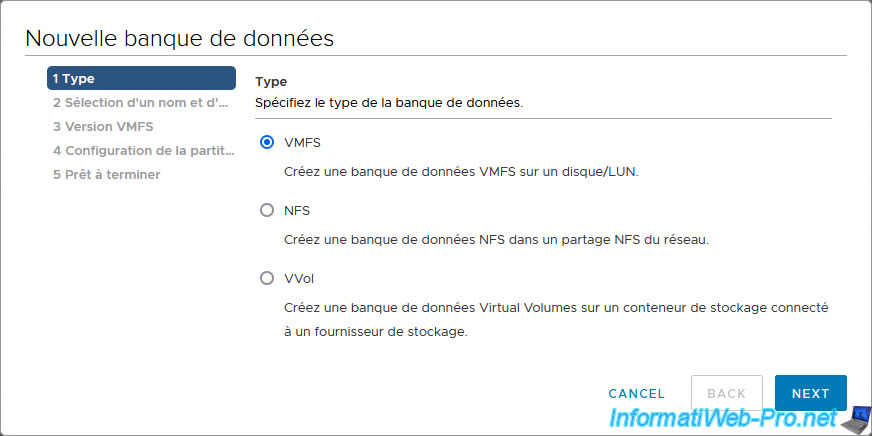
Sélectionnez à nouveau "VMFS".
Indiquez "SW iSCSI DS 2" comme nom et sélectionnez le disque iSCSI restant.
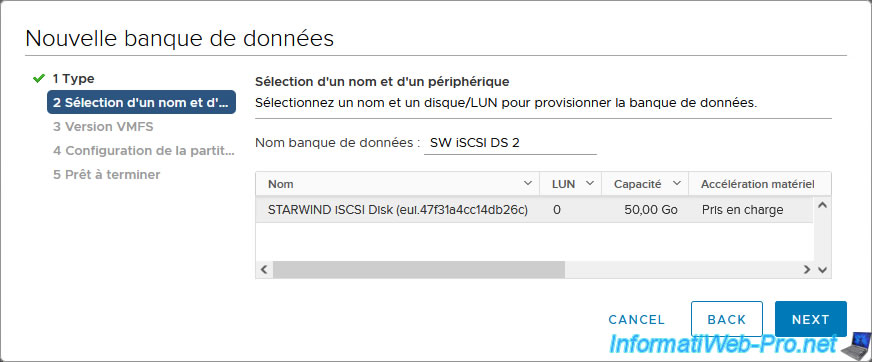
Cliquez sur Next.
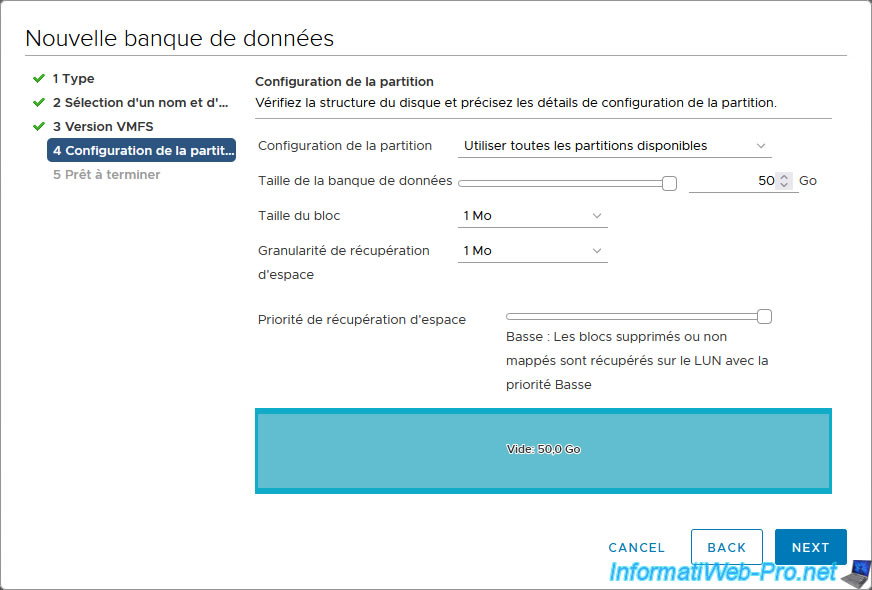
Un résumé de la configuration de votre nouvelle banque de données apparait.
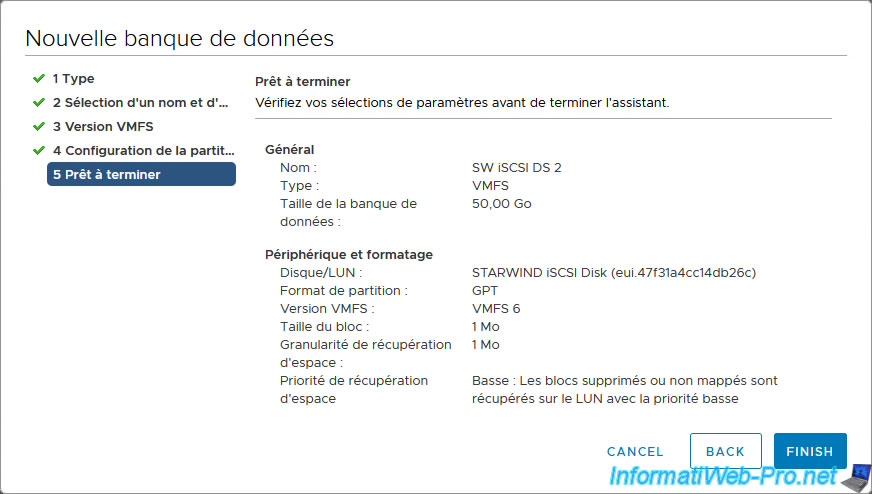
La 2ème banque de données a été créée.
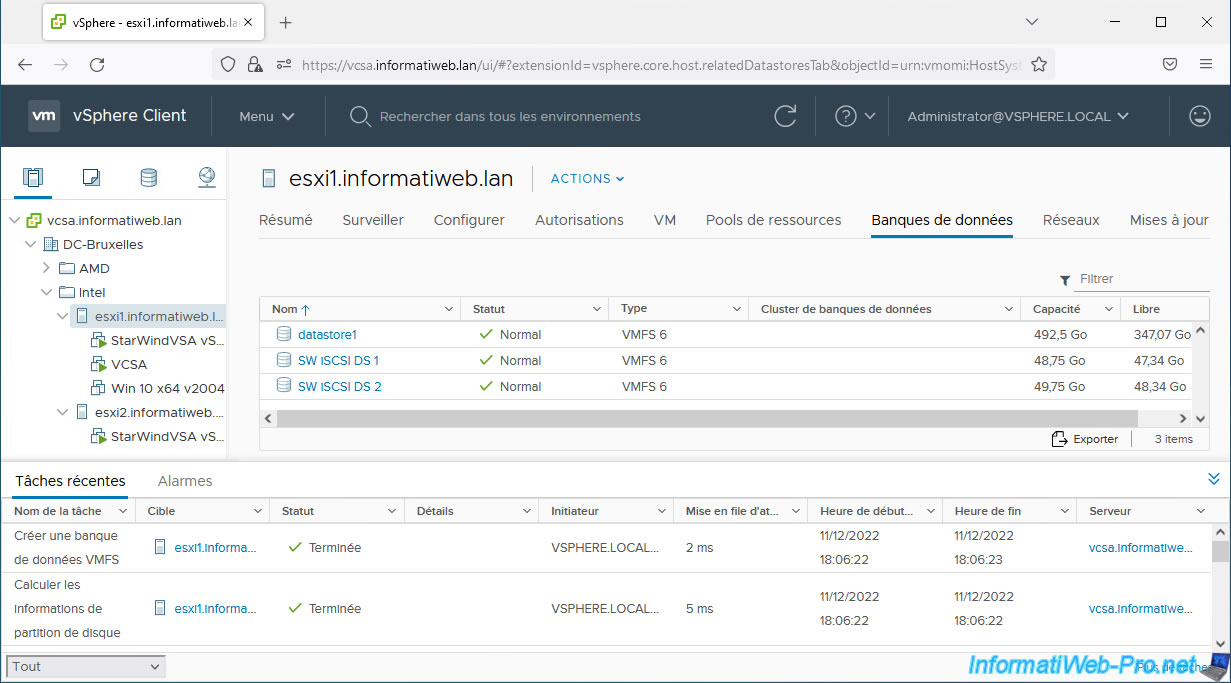
Si vous cliquez sur son nom, vous verrez à nouveau les informations concernant celle-ci apparaitre.
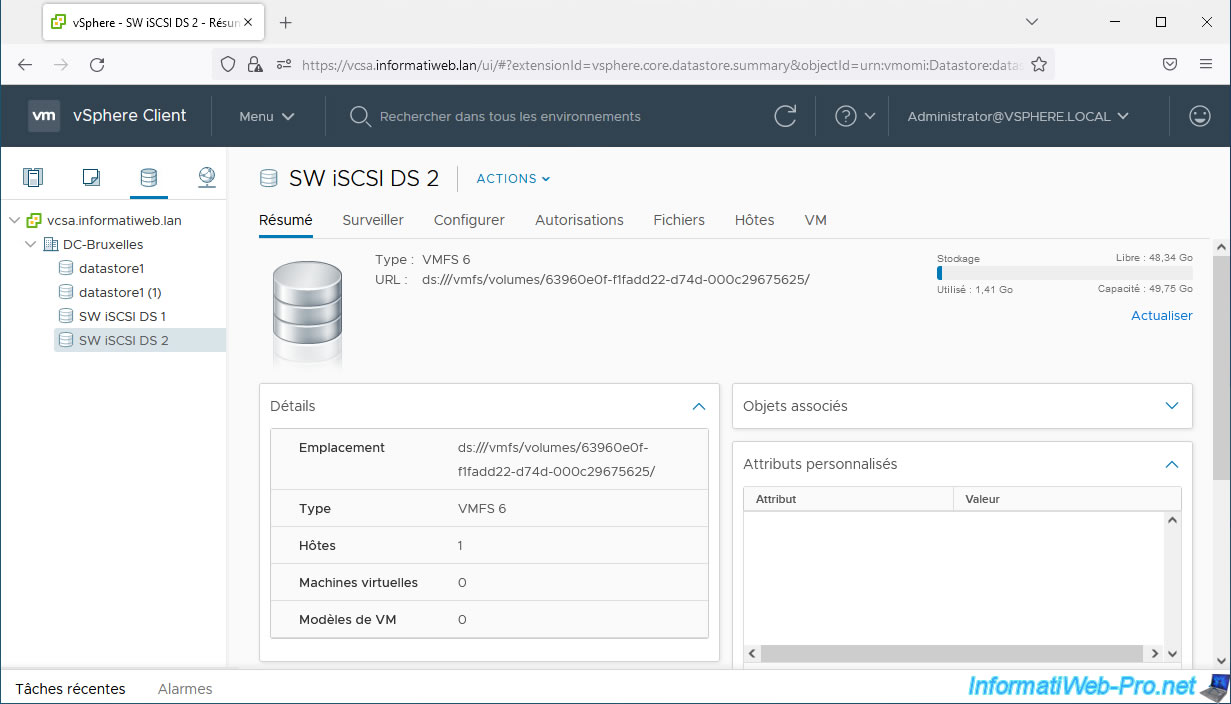
A nouveau, vous pourrez connaitre le disque iSCSI utilisé en allant dans : Configurer -> Sauvegarde d'un périphérique.
8.3. Forcer la détection des banques de données depuis le 2ème hôte VMware ESXi
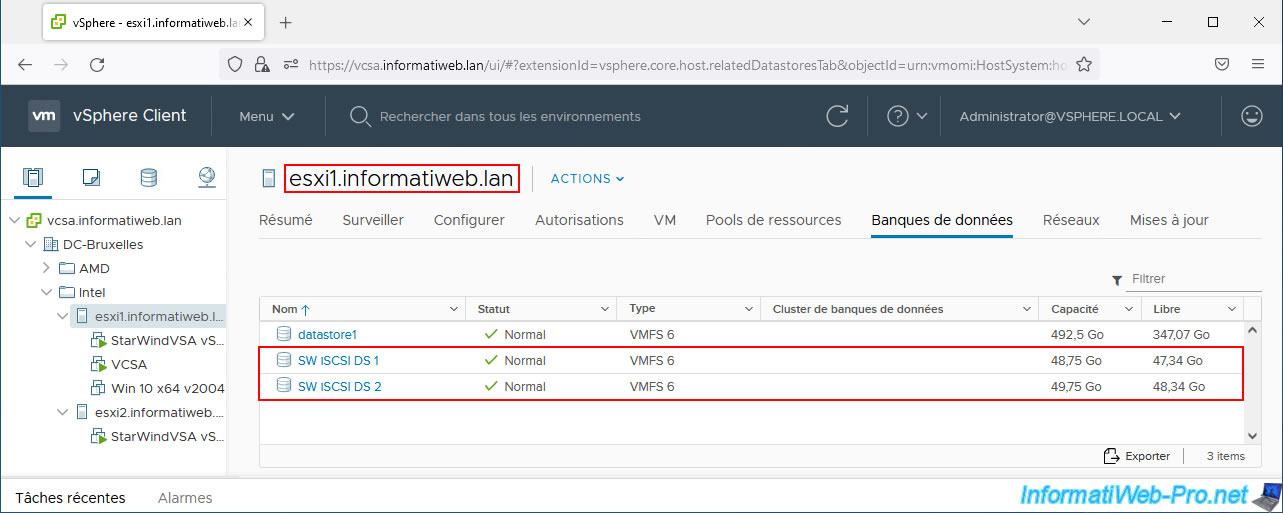
Comme vous pouvez le voir, par défaut, l'hôte depuis lequel vous avez créé vos banques de données voit vos nouvelles banques de données.
En l'occurrence, notre 1er hôte voit ces banques de données.
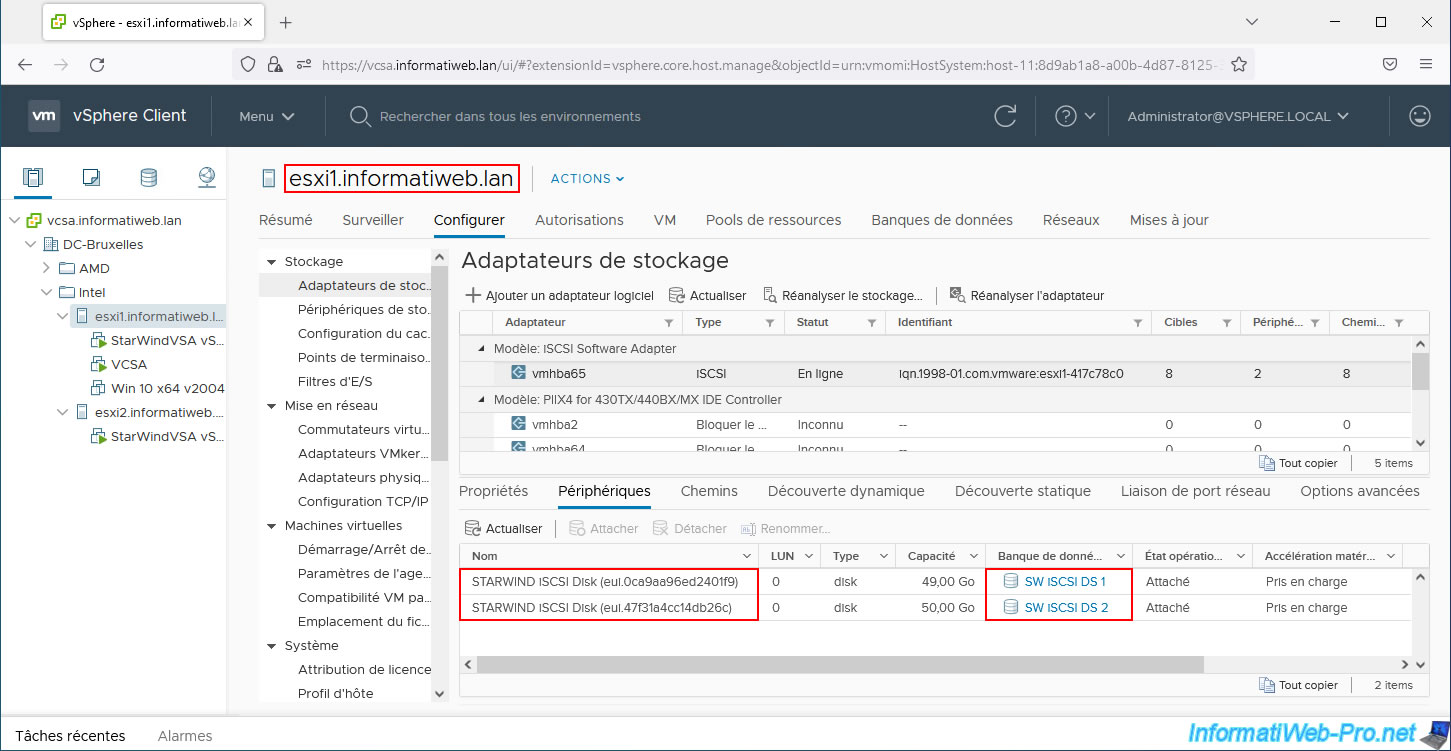
D'ailleurs, si vous allez dans "Configurer -> Stockage -> Adaptateurs de stockage", vous verrez que votre hôte voit que des banques de données sont présentes sur vos disques "STARWIND iSCSI Disk".
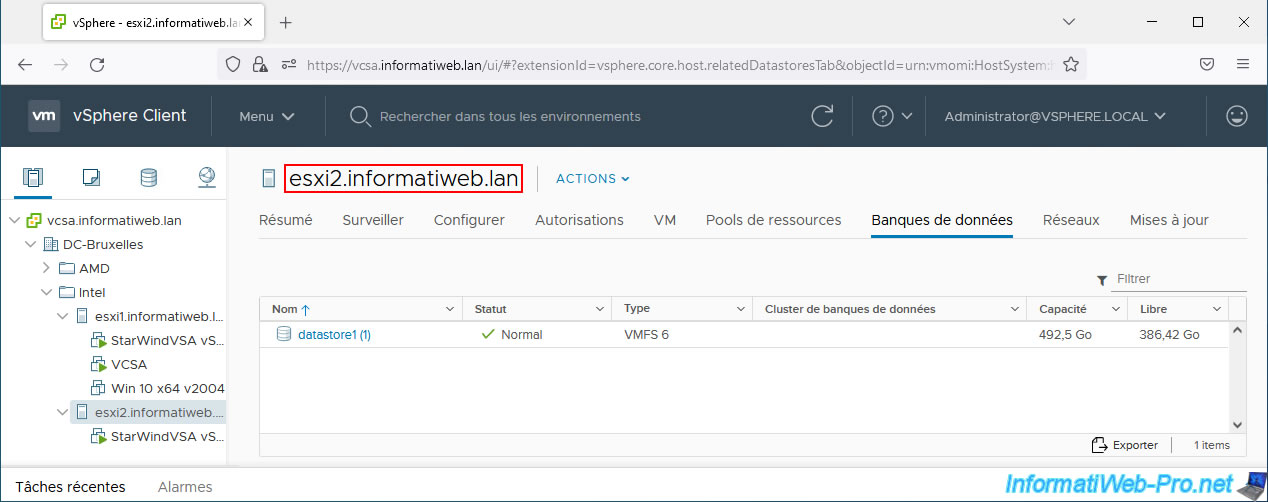
Par contre, sur votre 2ème hôte VMware ESXi, par défaut, vous ne les verrez pas.
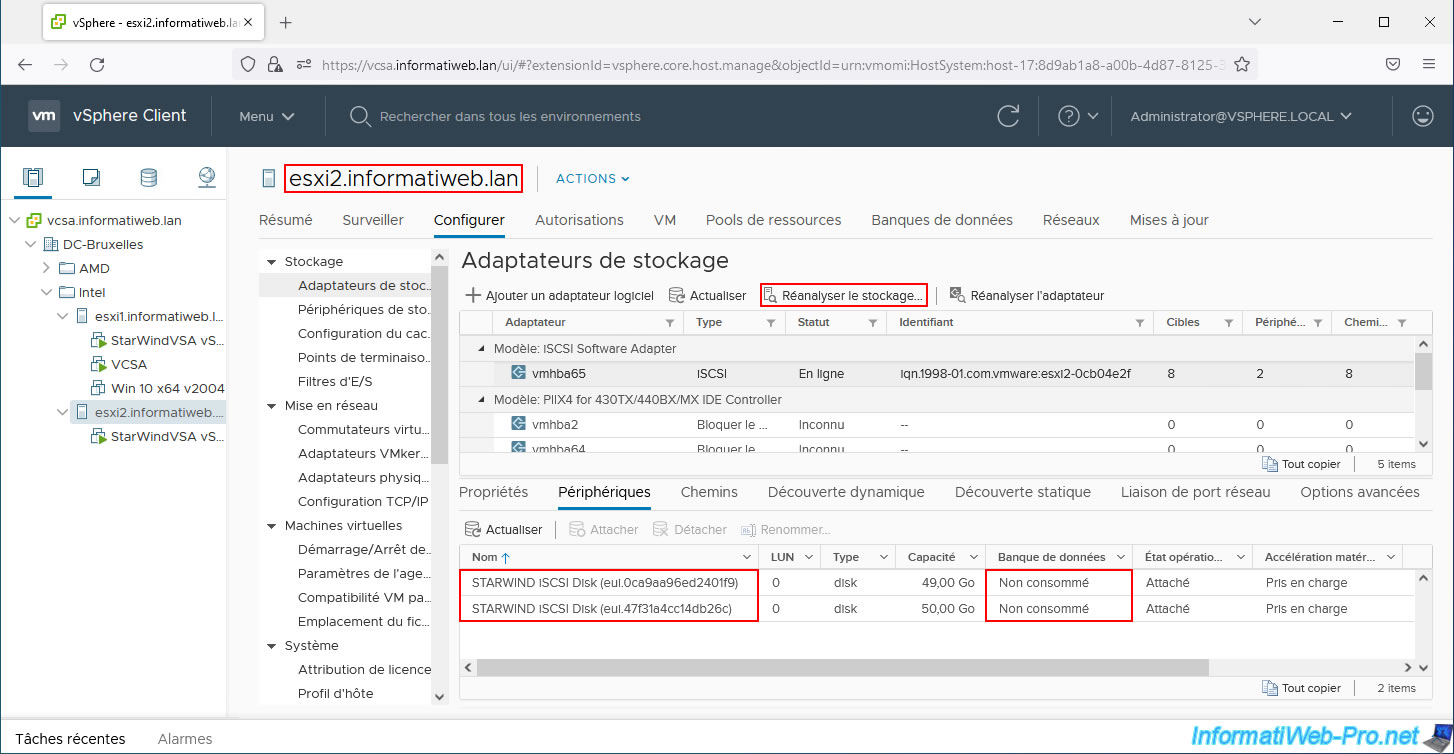
Pourtant, si vous allez dans "Configurer -> Stockage -> Adaptateurs de stockage" et que vous regardez la liste des périphériques disponibles sur votre contrôleur "iSCSI Software Adapter", vous verrez qu'il s'agit des mêmes disques iSCSI (STARWIND iSCSI Disk).
Par contre, pour cette hôte, la valeur "Non consommé" apparait dans la colonne "Banques de données".
Pour que cet hôte détecte la présence des banques de données créées sur ces disques depuis l'autre hôte VMware ESXi, vous devez cliquer sur "Réanalyser le stockage".
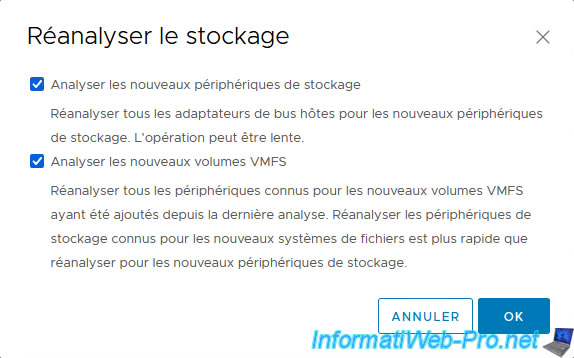
Laissez les 2 cases cochées et cliquez sur OK.
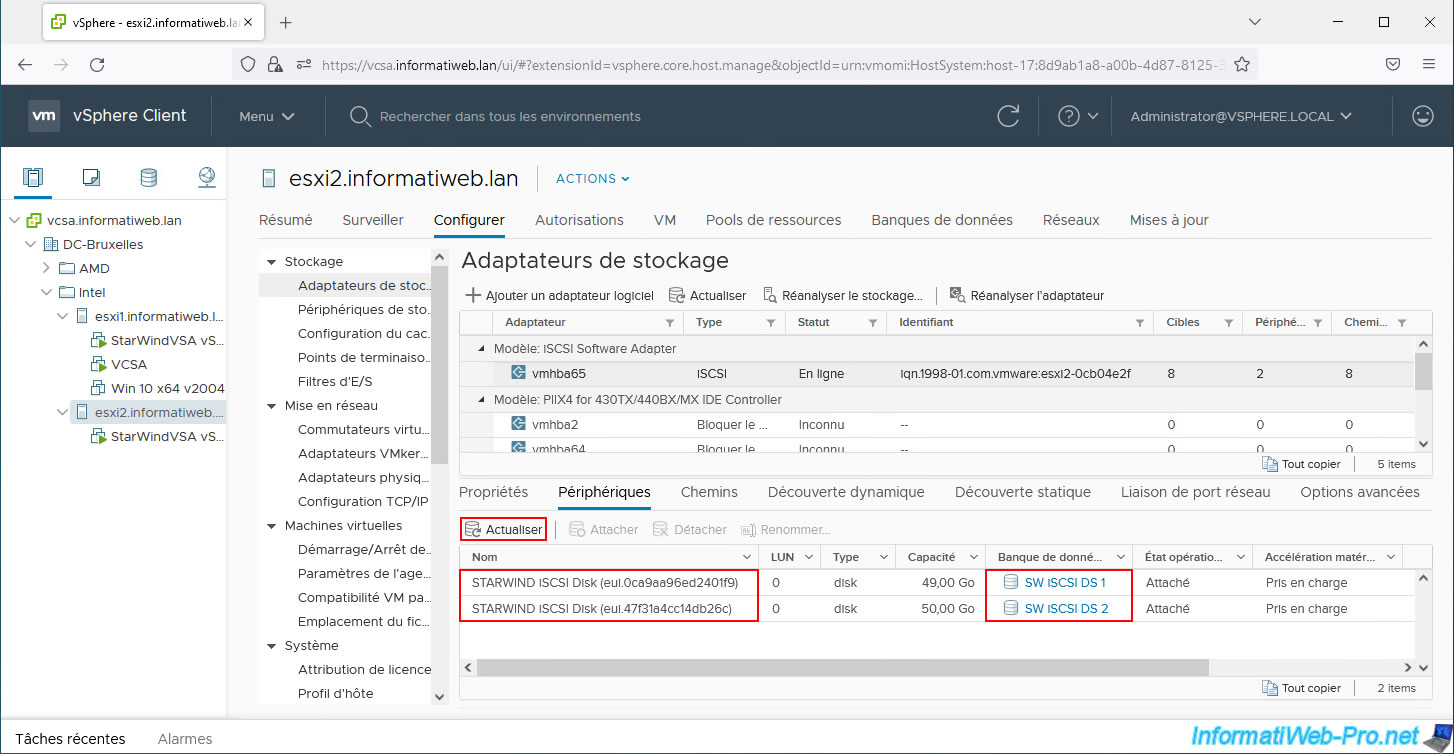
Si besoin, attendez quelques secondes et cliquez sur "Actualiser" (dans l'onglet "Périphériques").
Ainsi, votre 2ème hôte VMware ESXi détectera la présence de vos banques de données.
Partager ce tutoriel
A voir également
-

VMware 15/5/2024
VMware vSphere 6.7 - Ajouter un disque physique sur l'hôte
-

VMware 4/9/2024
VMware vSphere 6.7 - Améliorer les performances du stockage iSCSI
-

VMware 2/10/2024
VMware vSphere 6.7 - Améliorer les performances en utilisant un HDD physique
-

VMware 27/9/2024
VMware vSphere 6.7 - APIs intégration de baie (VAAI)
Pas de commentaire