Ajouter un site à une infrastructure VPN site à site (S2S) via PPTP/L2TP sous Windows Server 2022

4. Créer les utilisateurs locaux pour l'authentification des serveurs VPN
4.1. Créer des utilisateurs sur le site 3 (Nice) pour que les autres sites physiques puissent se connecter au serveur VPN du site 3 (Nice)
4.1.1. Créer un utilisateur sur le site 3 (Nice) pour que le site 1 (Bruxelles) puisse se connecter au serveur VPN du site 3 (Nice)
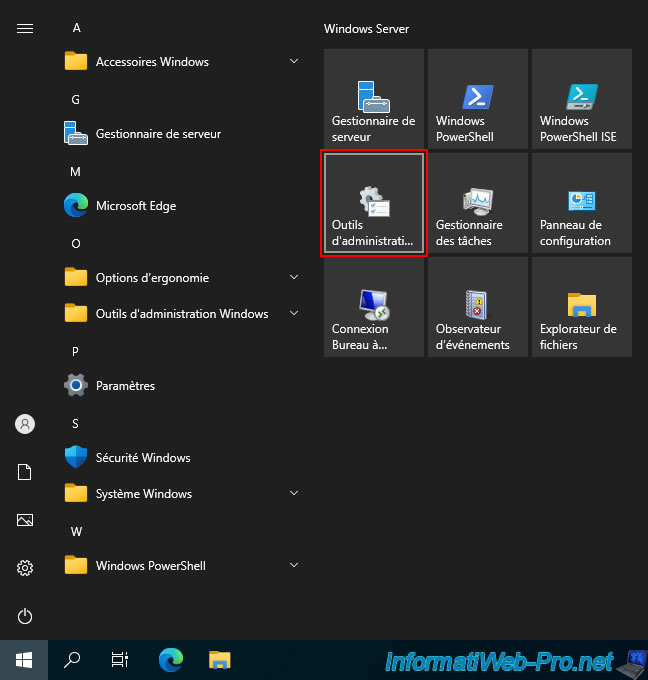
Sur le serveur VPN du site 3 (Nice), allez dans le menu démarrer et cliquez sur "Outils d'administrations".
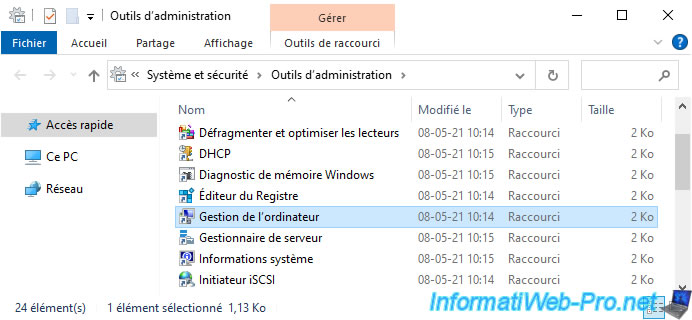
Ensuite, lancez la console "Gestion de l'ordinateur".
Note : vous pouvez aussi la lancer en tapant directement son nom dans le menu démarrer.
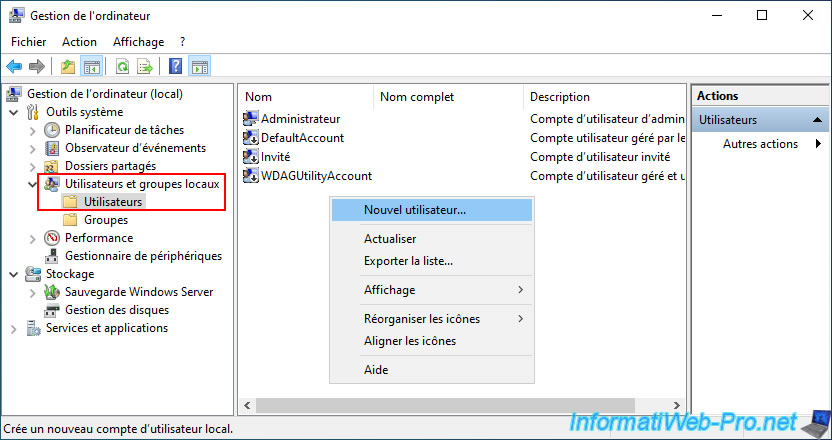
Dans la section "Utilisateurs et groupes locaux -> Utilisateurs", faites un clic droit "Nouvel utilisateur".
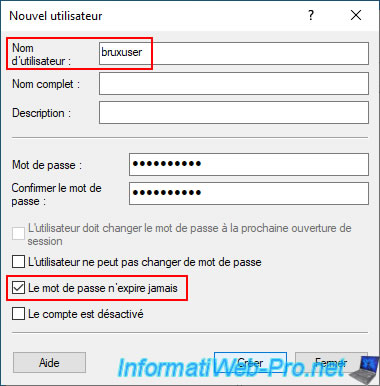
Pour commencer, créez un utilisateur pour que le site 1 (Bruxelles) puisse se connecter à votre nouveau serveur VPN qui sera installé sur le site 3 (Nice).
Dans notre cas, nous l'avons nommé "bruxuser".
Ensuite, décochez la case "L'utilisateur doit changer ..." et cochez la case "Le mot de passe n'expire jamais".
Pour finir, cliquez sur "Créer".
Important : il est fortement recommandé de créer un compte d'utilisateur et un mot de passe différent par site physique qui devra se connecter à votre serveur VPN.
Ainsi, en cas de vol d'un mot de passe, vous pourrez bloquer ce compte sans couper toutes les connexions VPN avec les autres sites physiques.
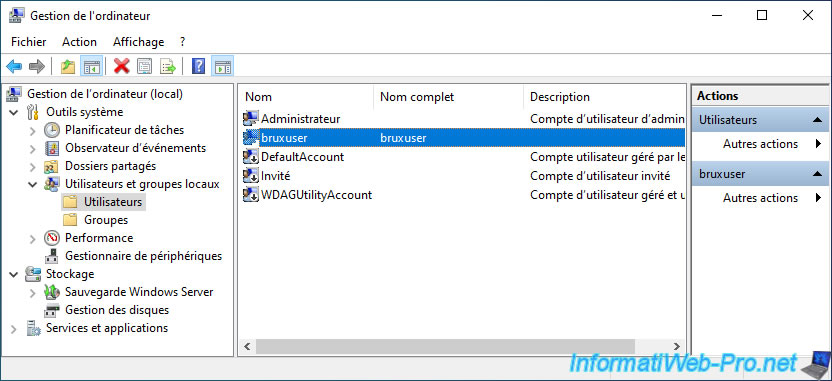
Faites un double clic sur l'utilisateur (dans notre cas : bruxuser) que vous venez de créer.
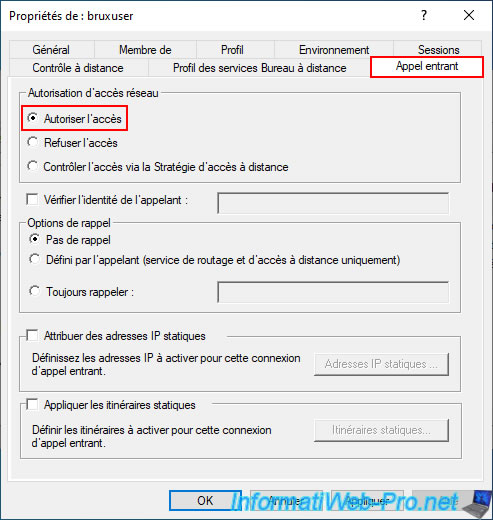
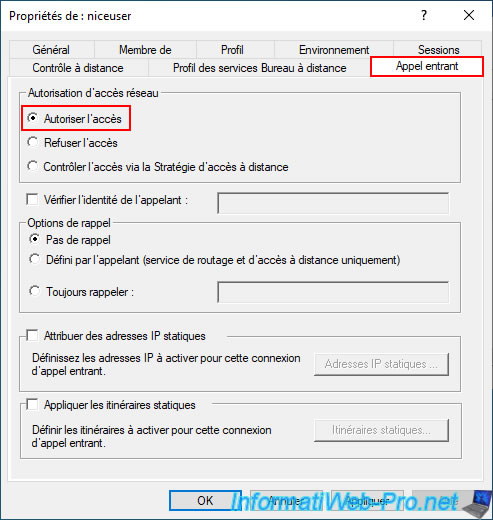
Dans l'onglet "Appel entrant", sélectionnez l'option "Autoriser l'accès" (située tout en haut de la fenêtre) et cliquez sur OK.
4.1.2. Créer un utilisateur sur le site 3 (Nice) pour que le site 2 (Paris) puisse se connecter au serveur VPN du site 3 (Nice)
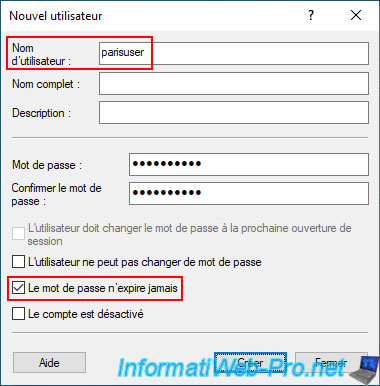
De façon similaire, toujours sur ce serveur VPN du site 3 (Nice), créez maintenant un nouvel utilisateur pour que le site 2 (Paris) puisse se connecter à ce serveur VPN du site 3 (Nice).
Dans notre cas, cet utilisera sera donc nommé "parisuser".
A nouveau :
- décochez la case "L'utilisateur doit changer ..."
- puis, cochez la case "Le mot de passe n'expire jamais".
- puis, cliquez sur "Créer".
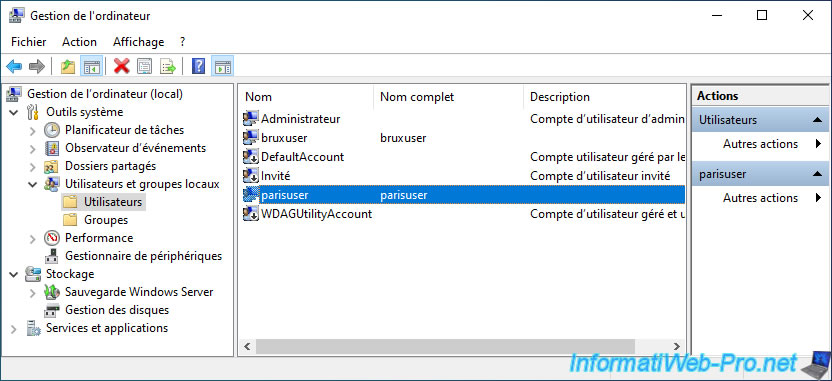
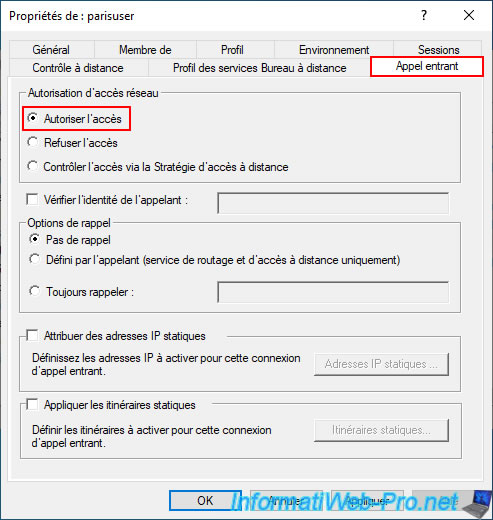
Faites un double clic sur ce nouvel utilisateur "parisuser".
A nouveau, dans l'onglet "Appel entrant", sélectionnez l'option "Autoriser l'accès", puis cliquez sur OK.
4.2. Créer des utilisateurs sur les autres sites physiques pour que le site 3 (Nice) puisse se connecter aux serveurs VPN des autres sites physiques
4.2.1. Créer un utilisateur sur le site 1 (Bruxelles) pour que le site 3 (Nice) puisse se connecter au serveur VPN du site 1 (Bruxelles)
Sur le serveur VPN du site 1 (Bruxelles), ouvrez cette console "Gestion de l'ordinateur" et créez un nouvel utilisateur.
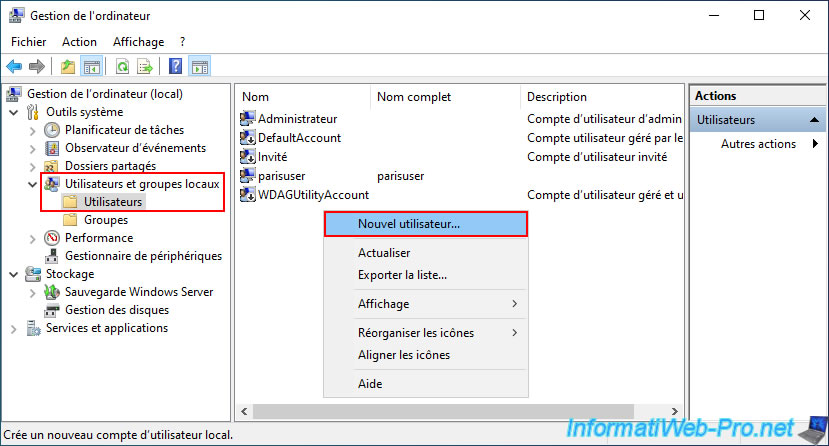
Cette fois-ci, créez un utilisateur "niceuser" (qui permettra au serveur VPN de Nice de se connecter au serveur VPN de Bruxelles).
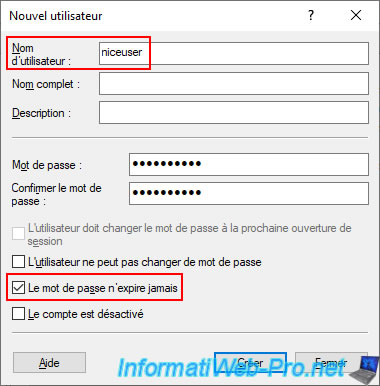
A nouveau, la seule case à cocher est "Le mot de passe n'expire jamais".
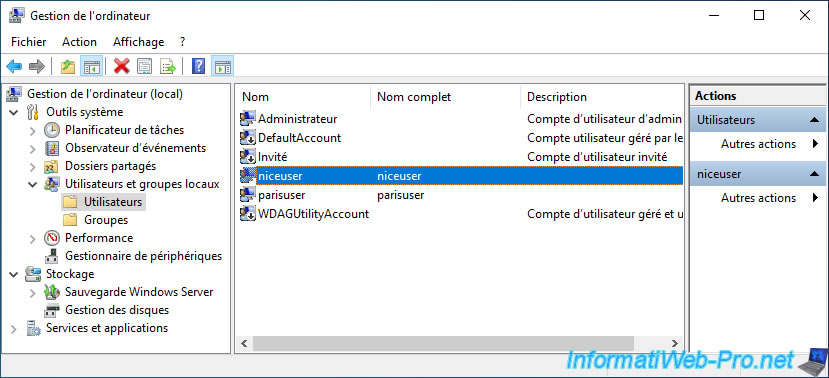
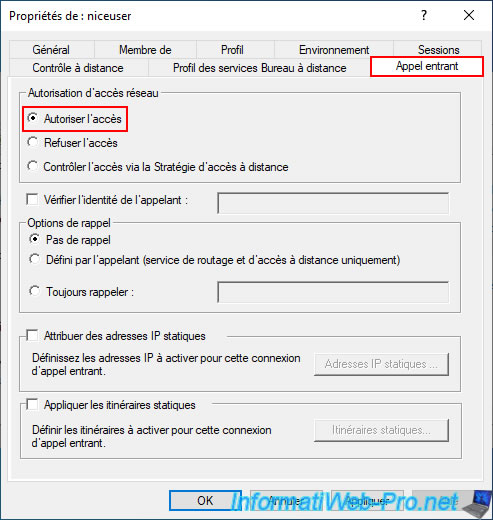
Faites un double clic sur l'utilisateur "niceuser" créé.
Sélectionnez l'option "Autoriser l'accès" dans l'onglet "Appel entrant".
4.2.2. Créer un utilisateur sur le site 2 (Paris) pour que le site 3 (Nice) puisse se connecter au serveur VPN du site 2 (Paris)
Cette fois-ci, sur le serveur VPN du site 2 (Paris), ouvrez cette même console et créez un nouvel utilisateur.
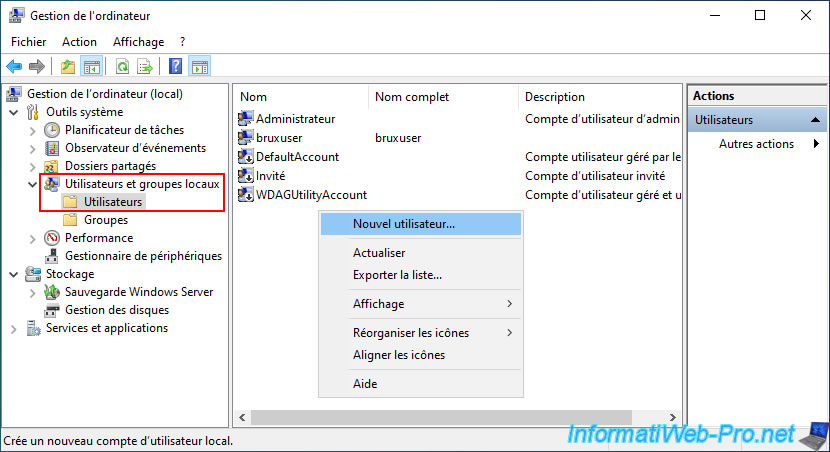
A nouveau, on nomme cet utilisateur "niceuser" et on coche uniquement la case "Le mot de passe n'expire jamais".
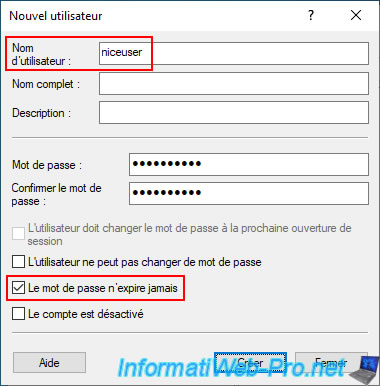
Faites un double clic sur cet utilisateur "niceuser".
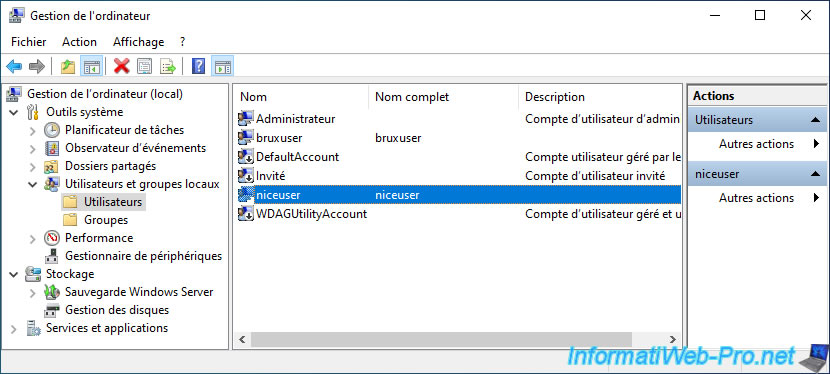
Sélectionnez l'option "Autoriser l'accès" (comme d'habitude).
5. Installer le rôle "Accès à distance" sur le site 3 (Nice)
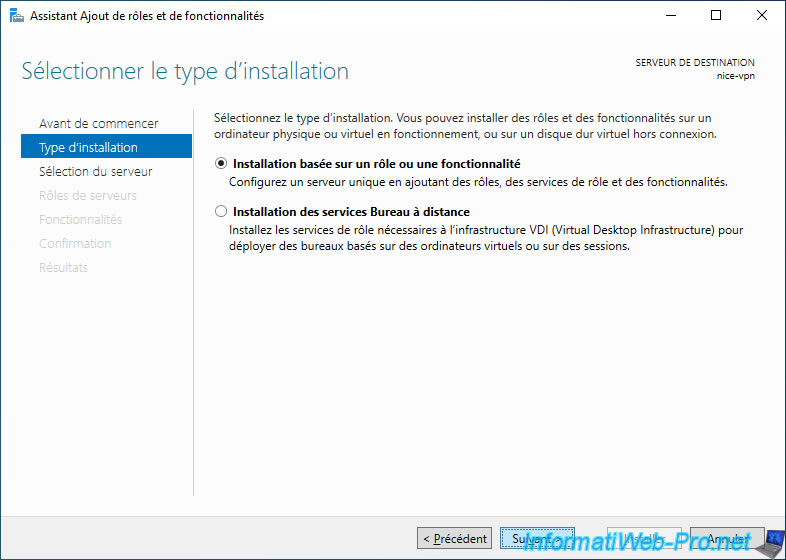
Sur le serveur VPN "nice-vpn" du site 3 (Nice), sélectionnez l'option "Installation basée sur un rôle ou une fonctionnalité".
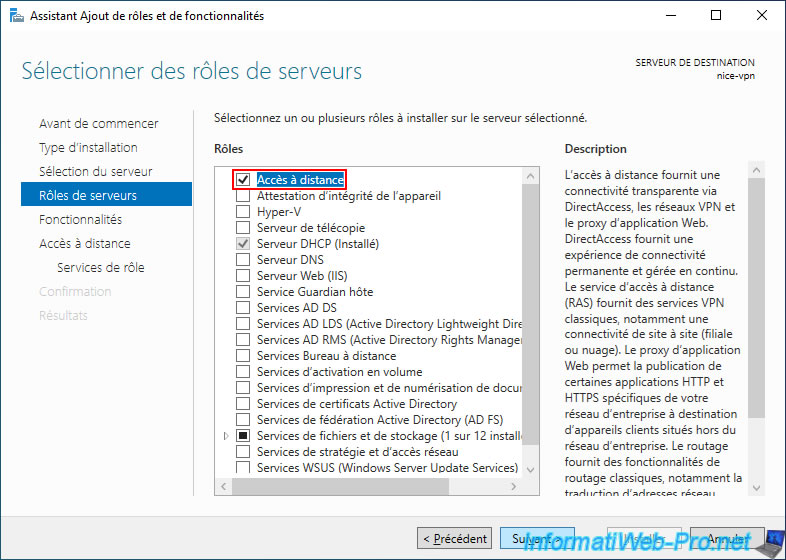
Sélectionnez le rôle de serveur "Accès à distance".
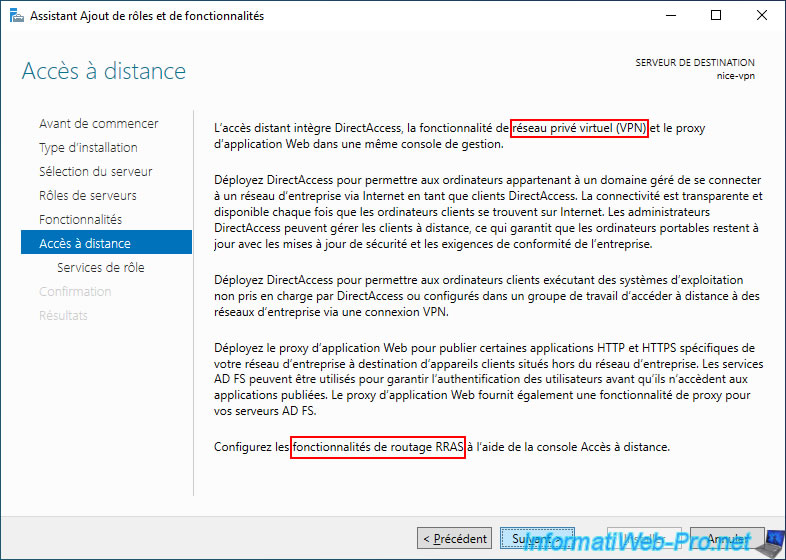
Comme vous pouvez le voir, ce rôle "Accès à distance" permet de créer des réseaux privés virtuels (VPN) et de configurer des options de routage.
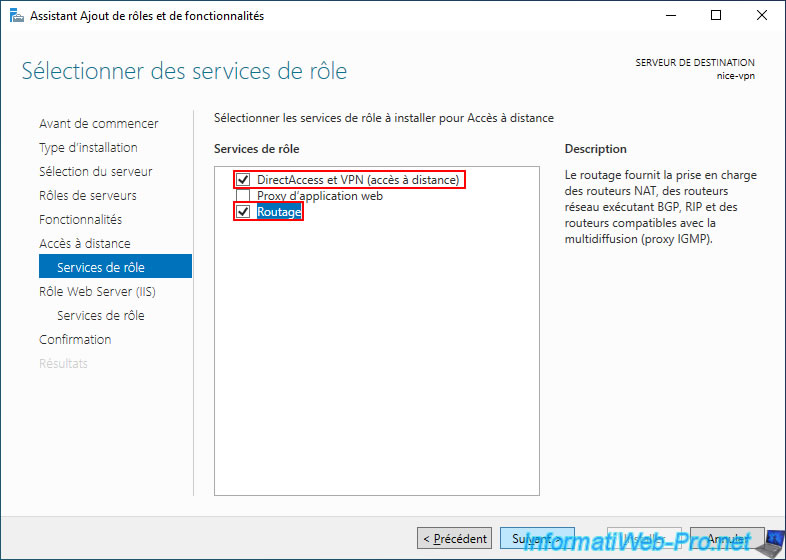
Sélectionnez les services de rôles "DirectAccess et VPN (accès à distance)" et "Routage".
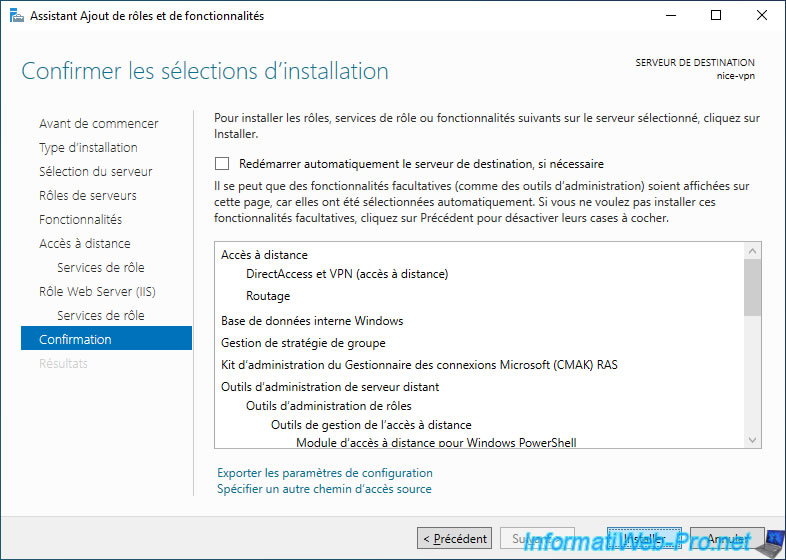
Cliquez sur "Installer".
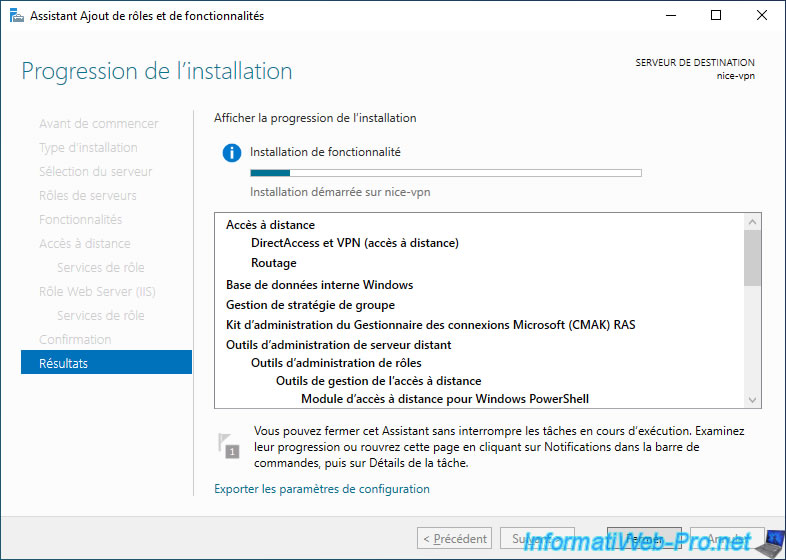
Patientez pendant l'installation de ce rôle "Accès à distance".
Partager ce tutoriel
A voir également
-
Windows Server 8/8/2012
WS 2008 - NAT et routage réseau
-
Windows Server 22/4/2015
WS 2012 - NAT et routage réseau
-
Windows Server 23/11/2017
WS 2012 / 2012 R2 - Routage dynamique (RIPv2)
-
Windows Server 9/12/2016
WS 2022 / 2016 / 2012 - Créer un tunnel VPN site à site (S2S) via PPTP/L2TP
Pas de commentaire