

Dans notre tutoriel "WS 2022 / 2016 / 2012 - Créer un tunnel VPN site à site (S2S) via PPTP/L2TP", nous vous avions montré comment 2 sites physiques (dans notre cas : Bruxelles et Paris) avec des tunnels VPNs site-à-site en utilisant le protocole PPTP, puis L2TP (plus stable et plus sûr).
Dans ce nouveau tutoriel, vous verrez ce que vous devez faire pour connecter un 3ème site physique (voire plus) aux 2 sites physiques déjà existants.
Ce tutoriel est donc une suite du précédent tutoriel cité ci-dessus.
Note : ce tutoriel a été réalisé sous Windows Server 2022 (mais cela devrait aussi fonctionner de la même façon sous Windows Server 2016).
- Configuration réseau du serveur VPN du 3ème site physique (à Nice)
- Configuration des pare-feu matériels
- Installer et configurer un serveur DHCP
- Créer les utilisateurs locaux pour l'authentification des serveurs VPN
- Installer le rôle "Accès à distance" sur le site 3 (Nice)
- Configurer le routage et l'accès à distance avec les tunnels VPN requis
- Configurer le routage et l'accès à distance (VPN) sur le site 3 (Nice)
- Configuration initiale du routage et de l'accès à distance (VPN) sur le site 3 (Nice)
- Définir la plage d'adresses IP à assigner aux clients du serveur VPN du site 3 (Nice)
- Activer le support du protocole VPN L2TP (serveur et client)
- Configurez le routage (NAT) pour le réseau local (LAN) et l'accès à Internet (WAN) sur le site 3 (Nice)
- Configurer le pare-feu du serveur VPN sur le site 3 (Nice)
- Créer les tunnels VPN et configurer le routage entre le site 3 (Nice) et vos sites physiques (Bruxelles et Paris)
- Créer le tunnel VPN entre le site 3 (Nice) et le site 1 (Bruxelles) en utilisant le PPTP
- Configurer le tunnel VPN entre le site 3 (Nice) et le site 1 (Bruxelles) pour utiliser le L2TP
- Configurer le routage entre le site 3 (Nice) et le site 1 (Bruxelles)
- Créer le tunnel VPN entre le site 3 (Nice) et le site 2 (Paris) en utilisant le PPTP
- Configurer le tunnel VPN entre le site 3 (Nice) et le site 2 (Paris) pour utiliser le L2TP
- Configurer le routage entre le site 3 (Nice) et le site 2 (Paris)
- Créer les tunnels VPN et configurer le routage entre vos sites physiques (Bruxelles et Paris) et le site 3 (Nice)
- Créer le tunnel VPN entre le site 1 (Bruxelles) et le site 3 (Nice) en utilisant le PPTP
- Configurer le tunnel VPN entre le site 1 (Bruxelles) et le site 3 (Nice) pour utiliser le L2TP
- Configurer le routage entre le site 1 (Bruxelles) et le site 3 (Nice)
- Créer le tunnel VPN entre le site 2 (Paris) et le site 3 (Nice) en utilisant le PPTP
- Configurer le tunnel VPN entre le site 2 (Paris) et le site 3 (Nice) pour utiliser le L2TP
- Configurer le routage entre le site 2 (Paris) et le site 3 (Nice)
- Configurer le routage et l'accès à distance (VPN) sur le site 3 (Nice)
- Autoriser le ping sur votre nouveau serveur VPN (site 3 (Nice))
- Tunnels VPN établis
- Tester la connectivité entre vos sites physiques (entre les serveurs VPN et depuis les PCs clients)
1. Configuration réseau du serveur VPN du 3ème site physique (à Nice)
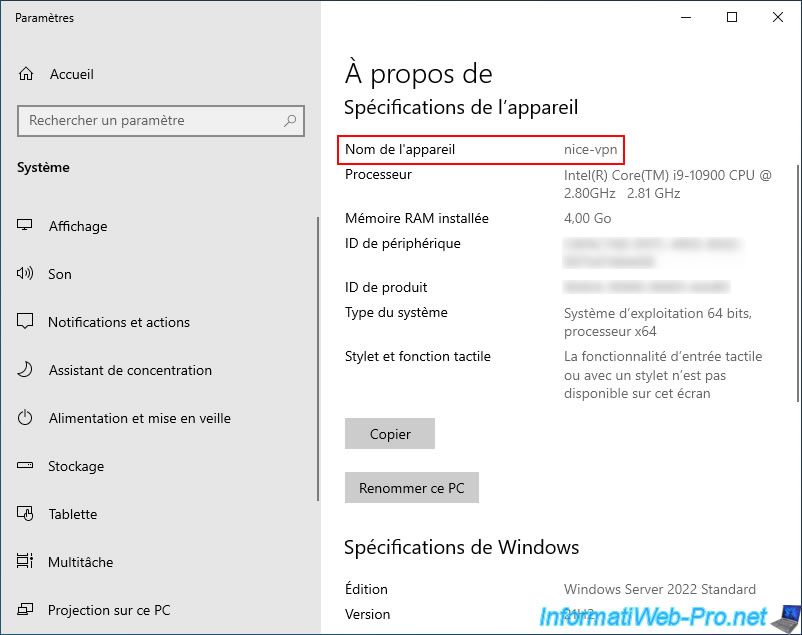
Pour commencer, nous avons installé un nouveau serveur "nice-vpn" qui se trouve dans un groupe de travail (par défaut : WORKGROUP).
Comme vous pouvez le voir, ce serveur est sous Windows Server 2022.
Notes :
- les noms utilisés pour le serveur VPN et le PC client de Nice utilisent le même format que dans le tutoriel précédent.
Dans ce nouveau tutoriel, nous avons donc un serveur VPN nommé "nice-vpn" et un PC client nommé "nice-win10-client".
Ce qui est similaire aux noms utilisés sur le site 1 de Bruxelles (brux-vpn et brux-win10-client) et ceux du site 2 de Paris (paris-vpn et paris-win10-client). - les machines des 2 sites déjà existants (Bruxelles et Paris) sont sous Windows Server 2022 et Windows 10 v21H2 Pro x64.
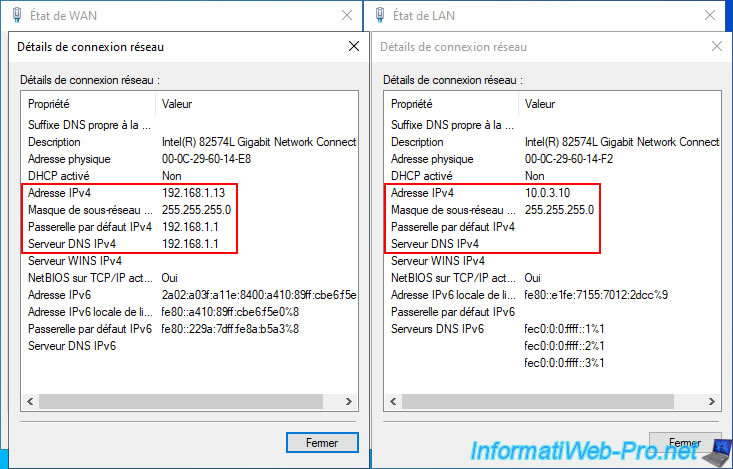
Ce serveur VPN "nice-vpn" possède 2 cartes réseau (comme c'était déjà le cas pour les 2 autres serveurs VPN créés dans le tutoriel précédent) :
- WAN :
- Adresse IPv4 : 192.168.1.13.
- Masque de sous-réseau : 255.255.255.0.
- Passerelle par défaut IPv4 : 192.168.1.1.
- Serveur DNS IPv4 : 192.168.1.1.
- LAN :
- Adresse IPv4 : 10.0.3.10.
- Masque de sous-réseau : 255.255.255.0.
- Passerelle par défaut IPv4 : (vide).
- Serveur DNS IPv4 : (vide).
2. Configuration des pare-feu matériels
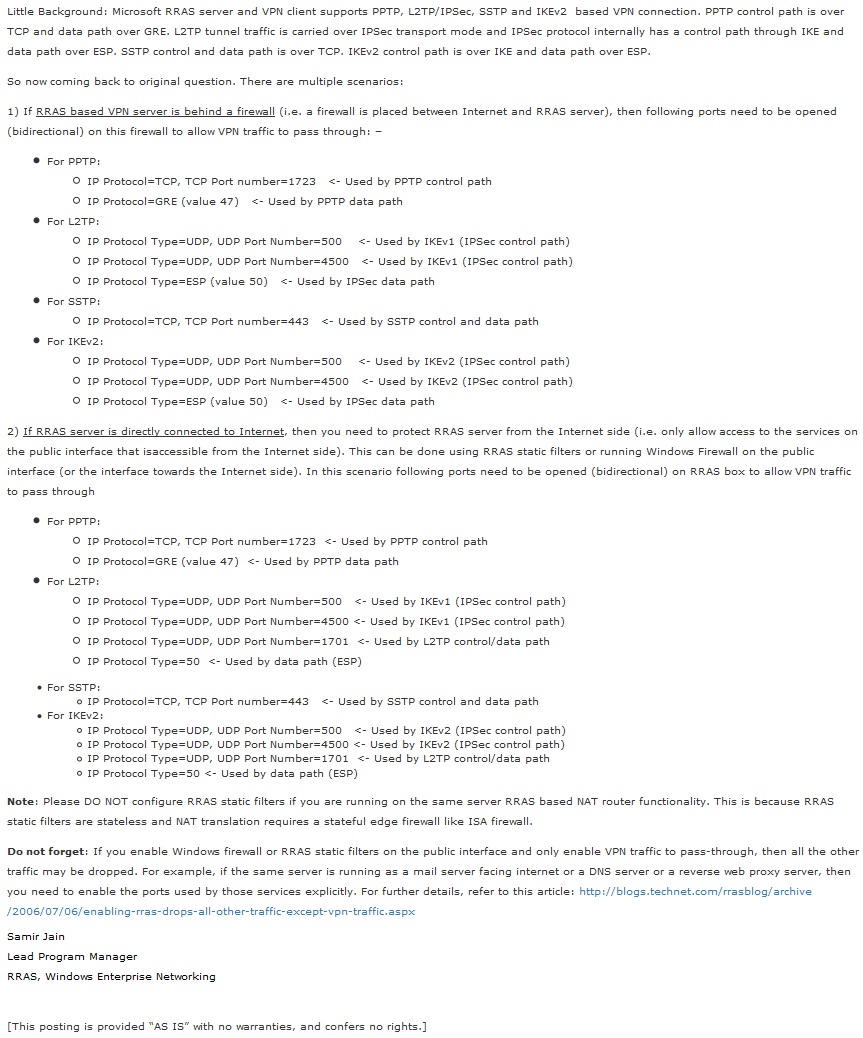
Pour que ce serveur VPN soit accessible depuis l'extérieur (Internet), vous devrez aussi ouvrir et rediriger les ports souhaités dans votre routeur.
Pour cela, basez-vous sur les informations tirées du site de Microsoft.
Source : Which ports to unblock for VPN traffic to pass-through ?
3. Installer et configurer un serveur DHCP
3.1. Installer le serveur DHCP sur le site 3 (Nice)
Sur le site 3 (Nice), installez un serveur DHCP sur un de vos serveurs.
Dans notre cas, le serveur DHCP sera installé sur le serveur "nice-vpn" qui agira aussi en tant que routeur et en tant que serveur VPN (pour éviter d'augmenter le nombre de serveurs dans notre maquette).
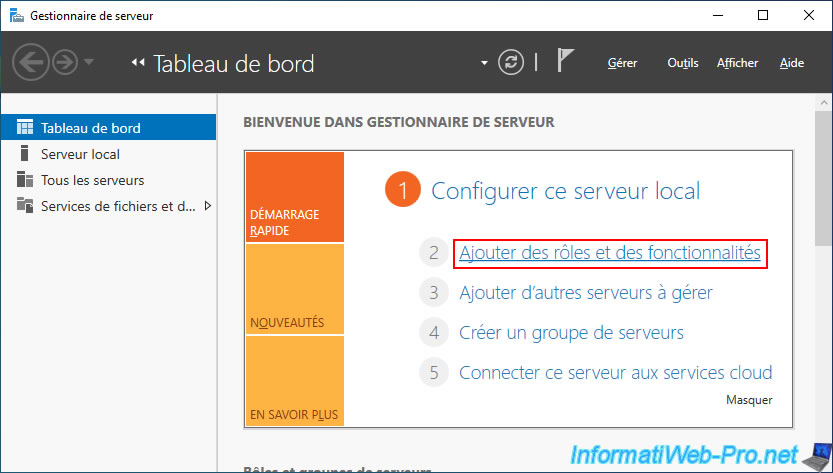
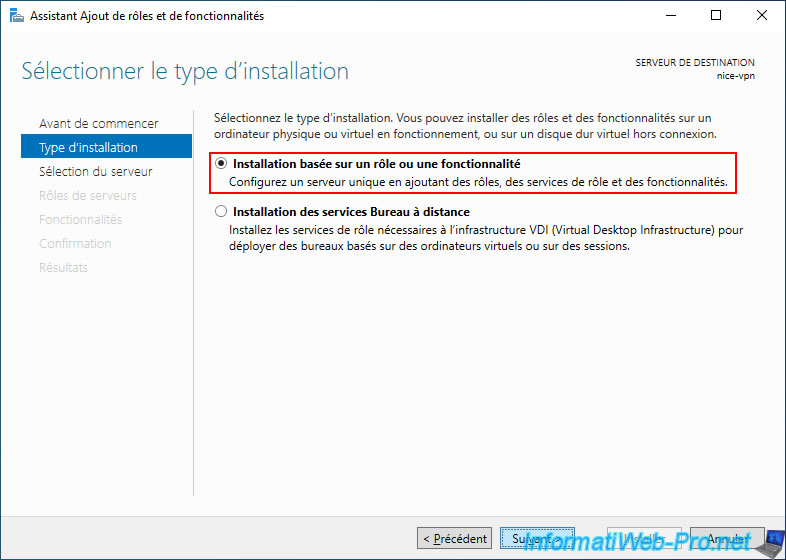
Pour cela, ouvrez simplement le gestionnaire de serveur et cliquez sur "Ajouter des rôles et des fonctionnalités".
Sélectionnez "Installation basée sur un rôle ou une fonctionnalité".
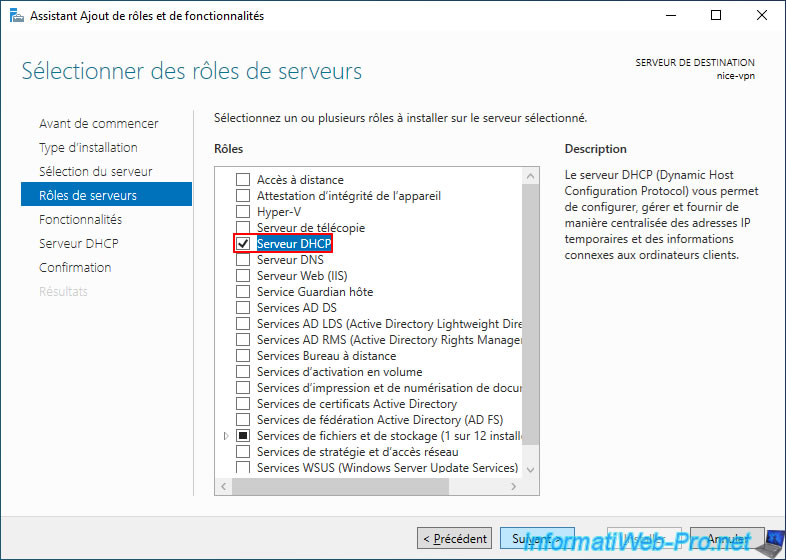
Cochez la case "Serveur DHCP".
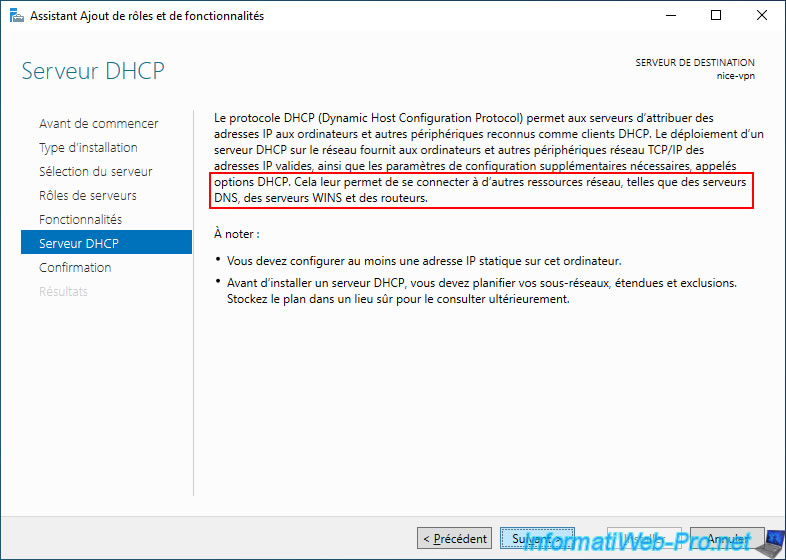
Comme Windows Server vous l'indique, les options DHCP vous permettent de spécifier l'adresse IP de serveurs DNS et autre (si vous le souhaitez).
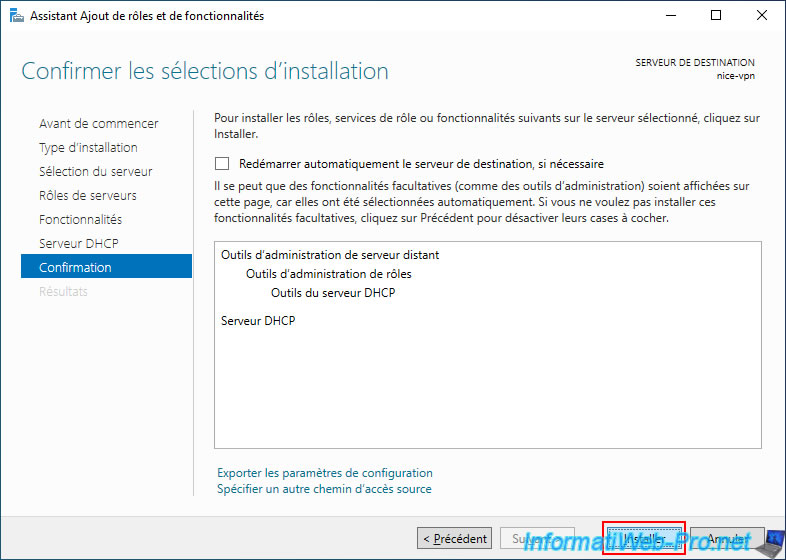
Cliquez sur "Installer".
Patientez pendant l'installation de votre serveur DHCP.
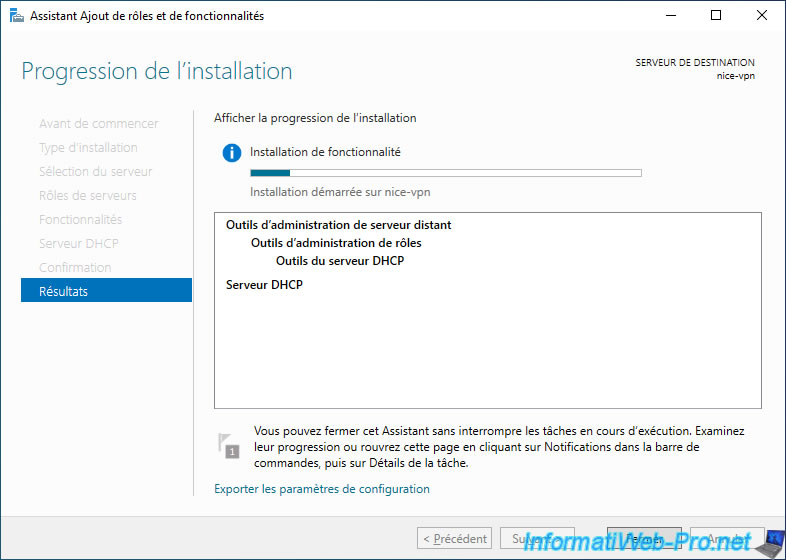
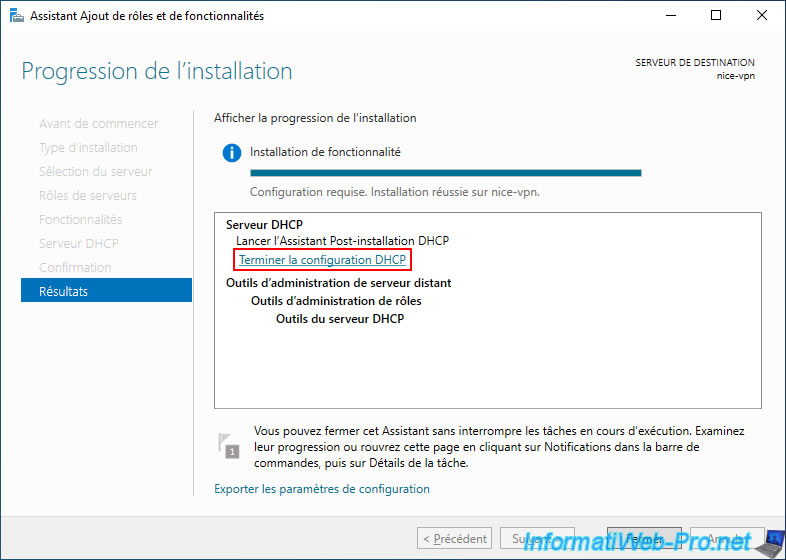
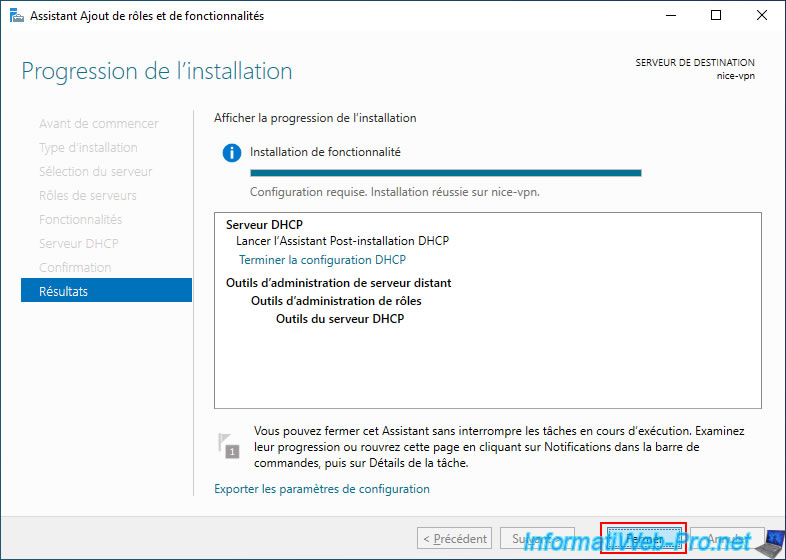
Une fois le serveur DHCP installé (à Nice), cliquez sur le lien "Terminer la configuration DHCP".
Dans l'assistant "Configuration post-installation DHCP" qui s'affiche, cliquez simplement sur "Valider".
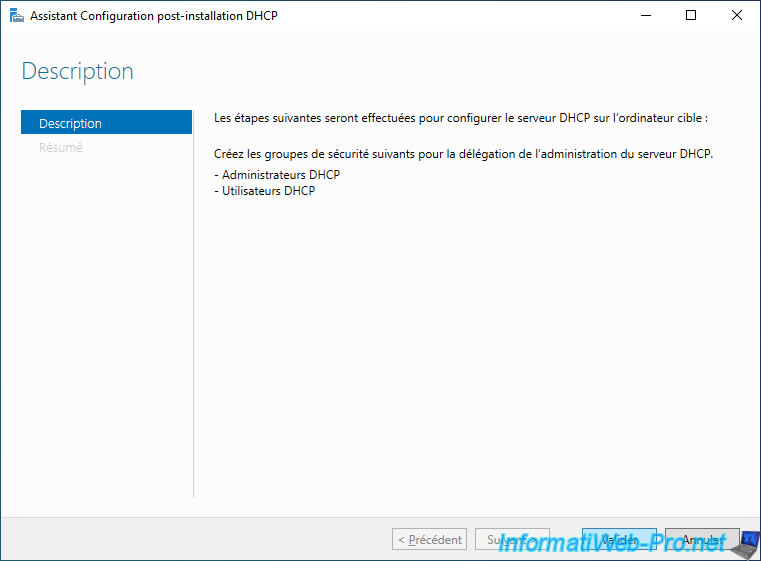
Cette étape permet de créer les groupes de sécurités nécessaires pour ce serveur DHCP.
Cliquez sur "Fermer".
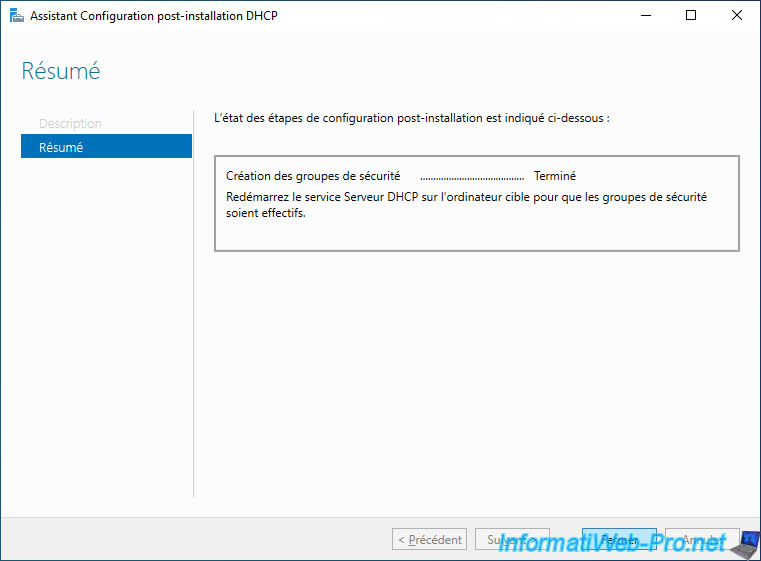
Cliquez sur "Fermer".
3.2. Configurer le serveur DHCP sur le site 3 (Nice)
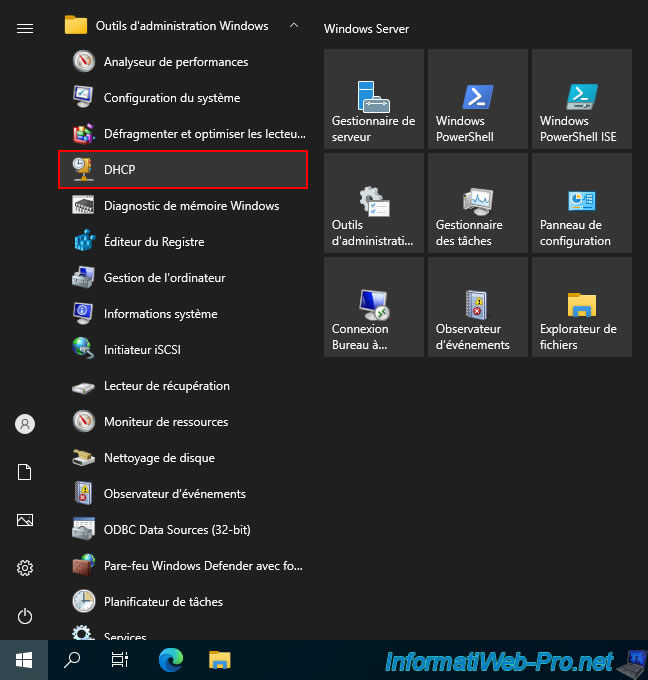
Ouvrez la console "DHCP".
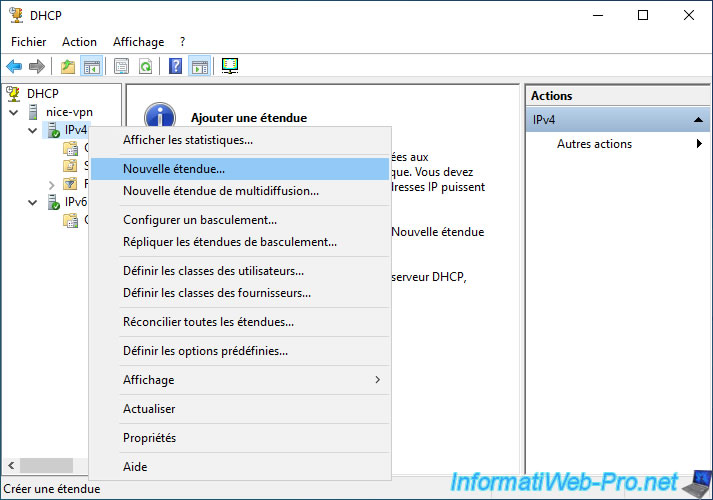
Dans la console "DHCP", faites un clic droit "Nouvelle étendue" sur "IPv4".
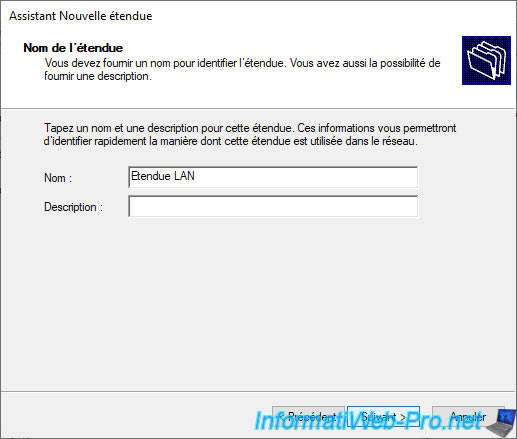
Indiquez un nom pour cette étendue.
Par exemple : Etendue LAN.
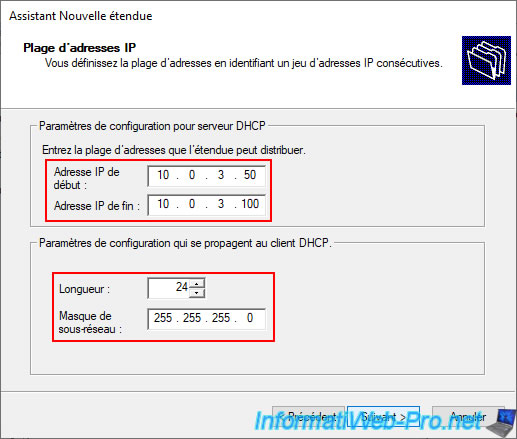
Définissez une plage d'adresses IP se trouvant sur le même réseau que le réseau LAN auquel est connecté ce serveur.
Dans notre cas, nous utilisons le sous-réseau "10.0.3.X" sur le site 3 (Nice).
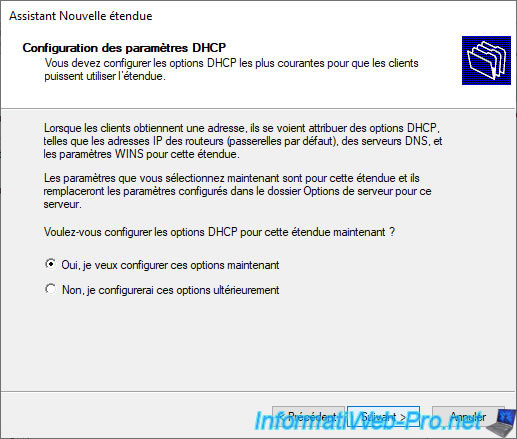
Laissez l'option "Oui, je veux configurer ces options maintenant" sélectionnée.
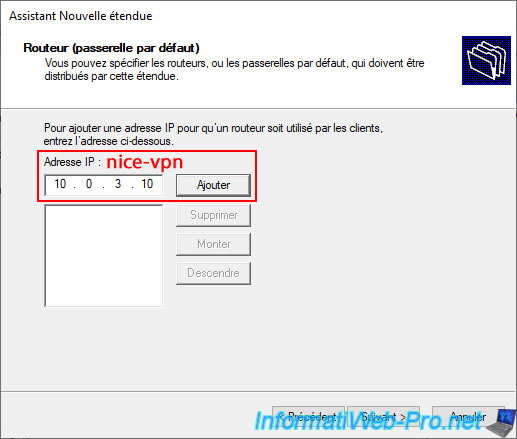
Indiquez l'adresse IP LAN de votre serveur VPN (nice-vpn dans notre cas) comme routeur (passerelle par défaut) et cliquez sur "Ajouter".
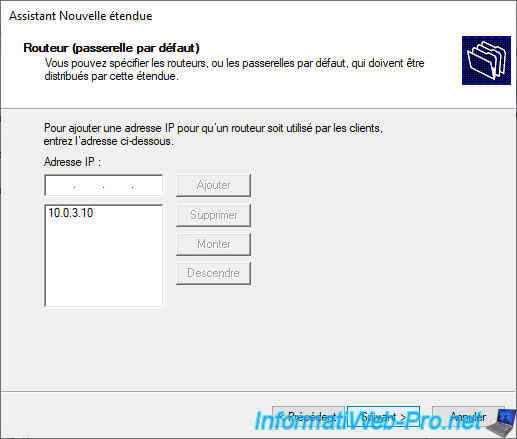
Une fois que l'adresse IP apparait dans la liste, cliquez sur "Suivant".
A l'étape "Nom de domaine et serveurs DNS", supprimez la ou les adresses IP qui sont déjà dans la liste.
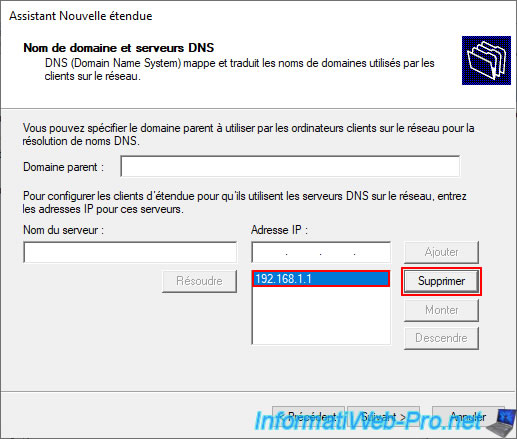
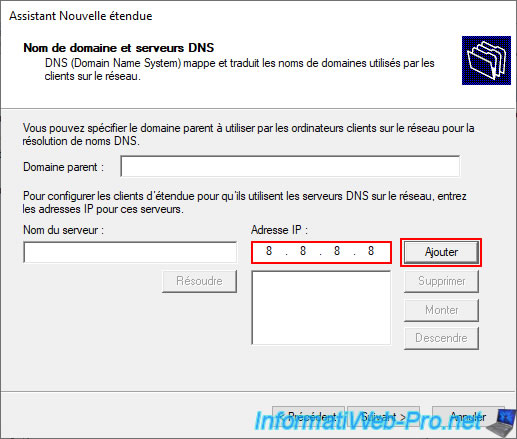
Ensuite, ajoutez l'adresse IP d'un serveur DNS tiers (le serveur public de Google "8.8.8.8" ou un serveur DNS se trouvant sur votre réseau LAN).
Attention : vous ne pouvez pas indiquer l'adresse IP de votre serveur VPN comme serveur DNS, car aucun serveur DNS ne s'y trouve.
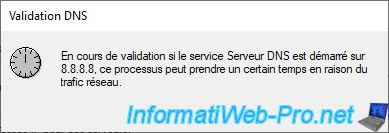
Patientez quelques secondes pendant la validation du serveur DNS spécifié.
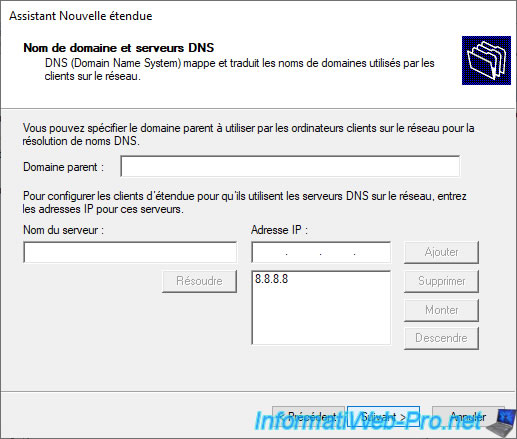
Ensuite, cliquez sur "Suivant".
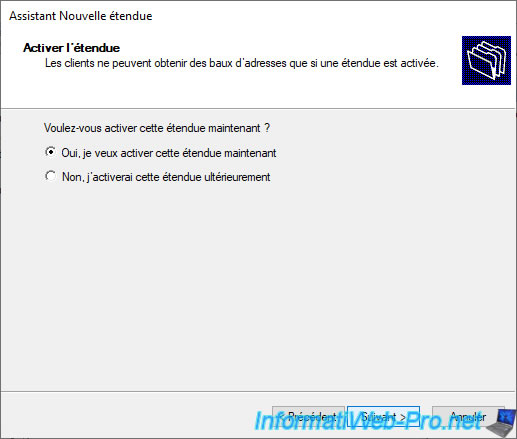
Laissez l'option "Oui, je veux activer cette étendue maintenant" sélectionnée et cliquez sur "Suivant".
Cliquez sur "Terminer".

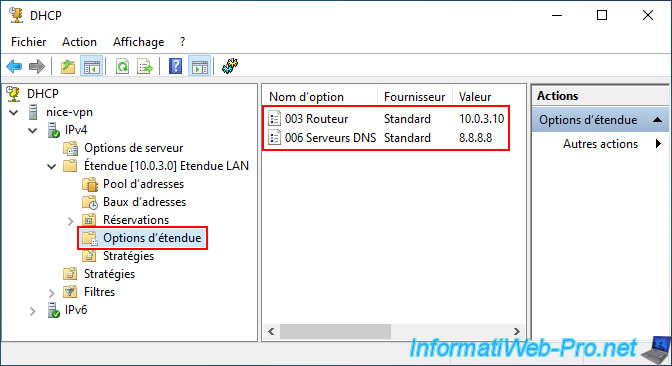
Dans la section "Options d'étendue" de votre nouvelle étendue "Etendue LAN", vous devriez voir 2 options DHCP apparaitre :
- 003 Routeur : l'adresse IP de votre serveur VPN (nice-vpn dans notre cas).
- 006 Serveurs DNS : l'adresse IP d'un ou plusieurs serveurs DNS publics (tel que celui de Google "8.8.8.8" par exemple) pour que les serveurs et ordinateurs du réseau LAN puissent accéder à Internet.
Partager ce tutoriel
A voir également
-

Windows Server 28/4/2012
WS 2003 - NAT et routage réseau
-

Windows Server 8/8/2012
WS 2008 - NAT et routage réseau
-

Windows Server 22/4/2015
WS 2012 - NAT et routage réseau
-
Windows Server 23/11/2017
WS 2012 / 2012 R2 - Routage dynamique (RIPv2)
Vous devez être connecté pour pouvoir poster un commentaire