Ajouter un site à une infrastructure VPN site à site (S2S) via PPTP/L2TP sous Windows Server 2022

6.1.4. Configurez le routage (NAT) pour le réseau local (LAN) et l'accès à Internet (WAN) sur le site 3 (Nice)
Pour que vos serveurs et ordinateurs puissent accéder à Internet via ce routeur, vous devez configurer le routage sur celui-ci.
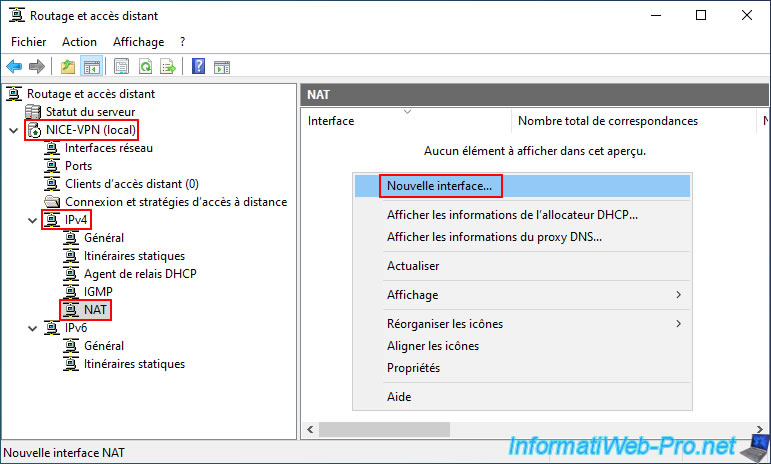
Pour cela, allez dans la section "IPv4 -> NAT" de votre serveur VPN et faites un clic droit "Nouvelle interface".
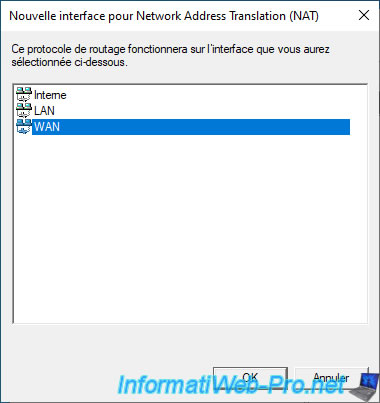
Dans la fenêtre "Nouvelle interface pour Network Address Translation (NAT)" qui s'affiche, sélectionnez l'interface "WAN" et cliquez sur OK.
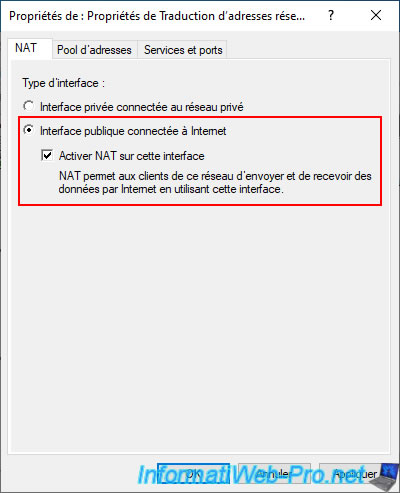
Dans l'onglet "NAT", sélectionnez l'option "Interface publique connectée à Internet" et cochez la case "Activer NAT sur cette interface".
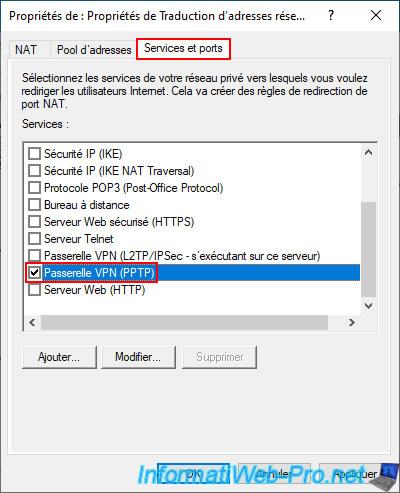
Ensuite, allez dans l'onglet "Services et ports" et cochez la case "Passerelle VPN ..." qui correspond au protocole VPN que vous souhaitez utiliser.
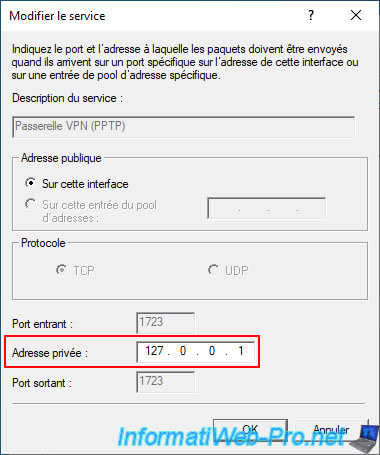
Pour utiliser le protocole VPN "PPTP" (qui est plus simple à configurer, mais moins sécurisé), cochez la case "Passerelle VPN (PPTP)".
Dans la fenêtre "Modifier le service" qui apparait, indiquez l'adresse privée "127.0.0.1" (ce qui indique simplement que le serveur VPN en PPTP se trouve sur le même serveur que ce routeur NAT).
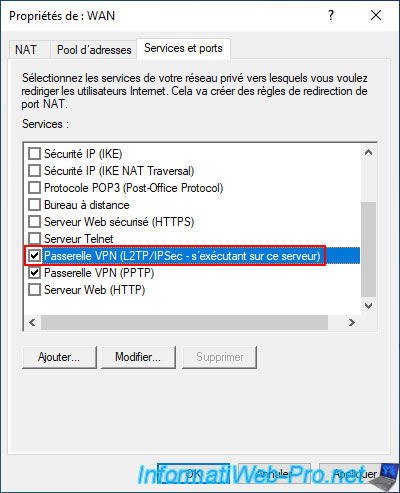
Pour utiliser le protocole VPN "L2TP", cochez la case "Passerelle VPN (L2TP/IPsec - s'exécutant sur ce serveur)".
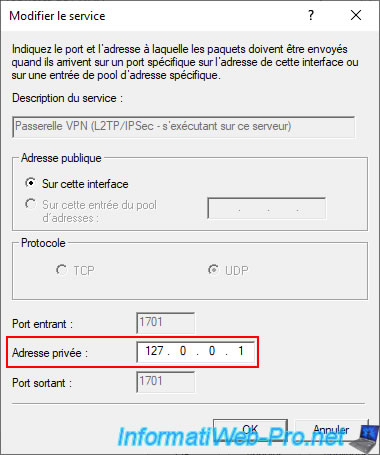
A nouveau, dans la fenêtre "Modifier le service" qui s'affiche, indiquez l'adresse privée "127.0.0.1".
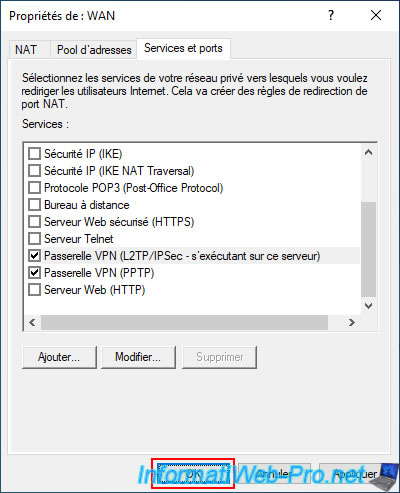
Ensuite, cliquez sur OK.
Note : si vous cochez les 2 cases "Passerelle VPN" ici, cela signifie que votre serveur VPN acceptera les 2 protocoles VPN (PPTP et L2TP).
Néanmoins, par sécurité, vous devriez privilégier l'utilisation du L2TP en entreprise.
Dans le cas d'un test, vous pouvez laisser les 2 cochés temporairement.
Maintenant, faites à nouveau un clic droit "Nouvelle interface" (dans cette section "NAT").
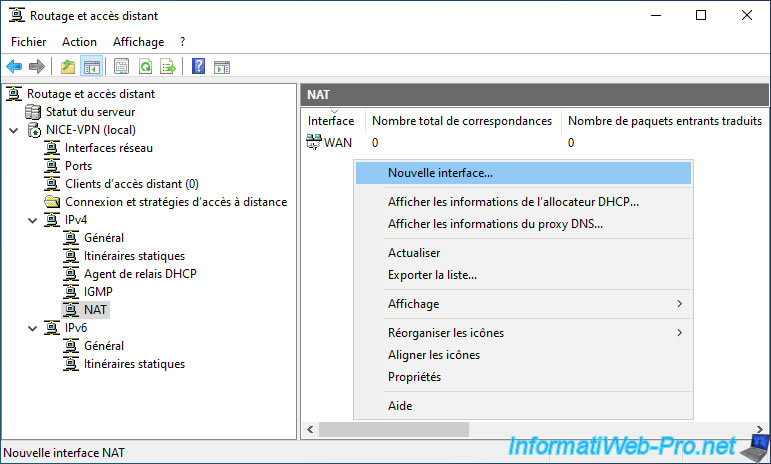
Cette fois-ci, sélectionnez l'interface "LAN".

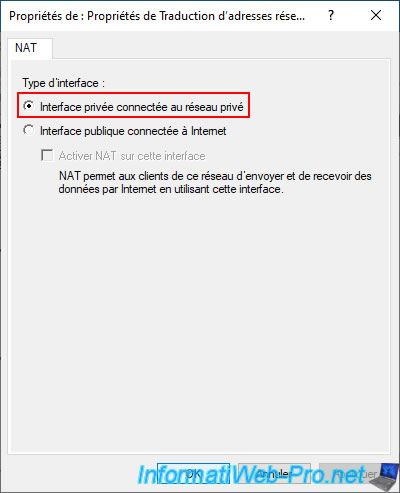
Cette fois-ci, sélectionnez l'option "Interface privée connectée au réseau privé".
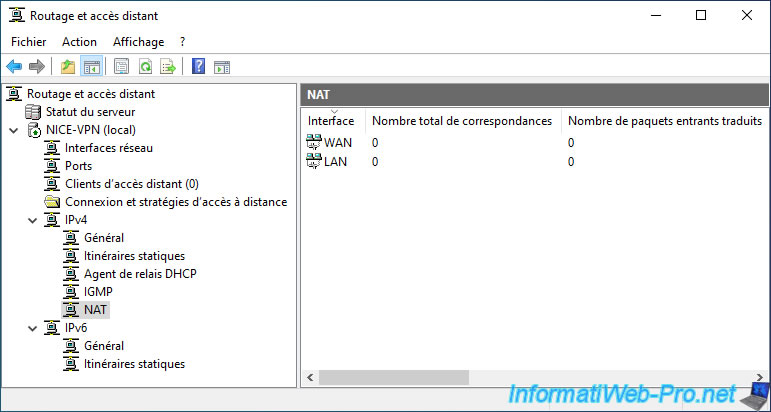
Maintenant, votre serveur agit en tant que routeur entre le réseau local (LAN) et Internet (WAN).
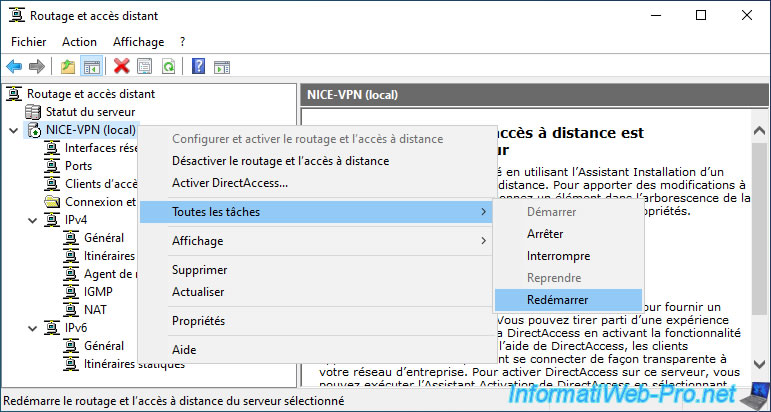
Pour que le routage fonctionne, n'oubliez pas de redémarrer les services de routage et d'accès distant de ce serveur VPN.
6.1.5. Configurer le pare-feu du serveur VPN sur le site 3 (Nice)
Pour que votre serveur VPN soit joignable par votre autre serveur VPN, il est important de vérifier que les ports nécessaires sont correctement ouverts dans le pare-feu de ce serveur VPN.
Ce qui devrait être le cas par défaut sous Windows Server.
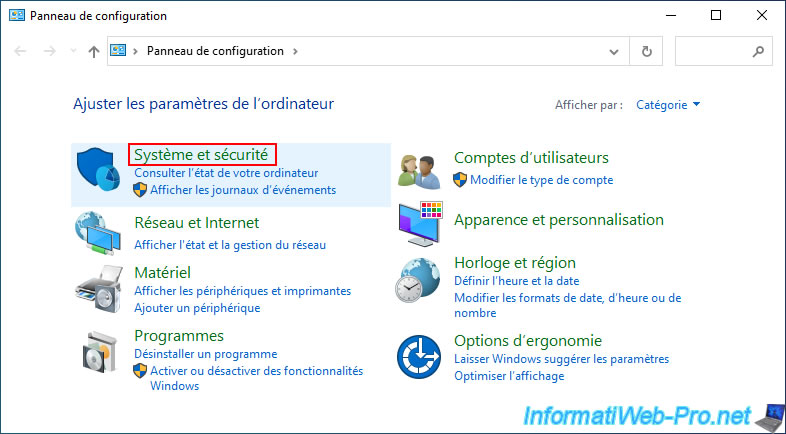
Pour le vérifier, ouvrez le panneau de configuration et cliquez sur : Système et sécurité.
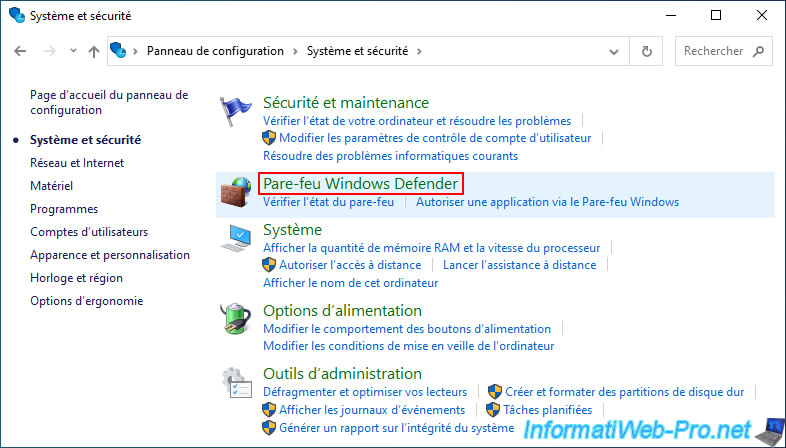
Ensuite, cliquez sur : Pare-feu Windows Defender.
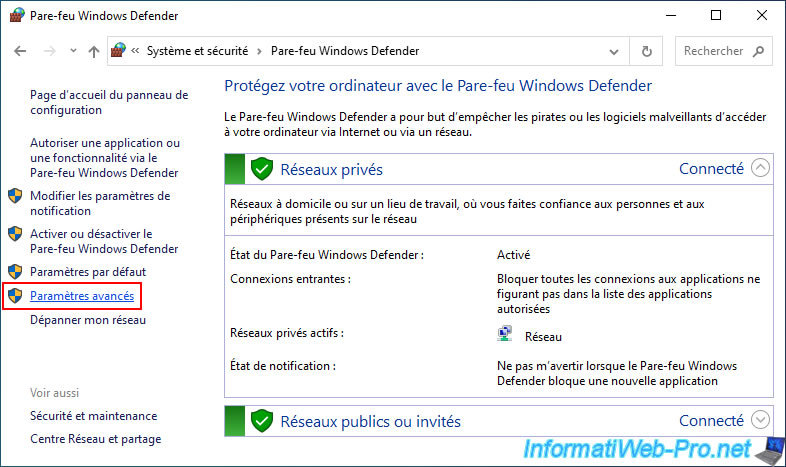
Puis, cliquez sur le lien "Paramètres avancés" situé dans la colonne de gauche.
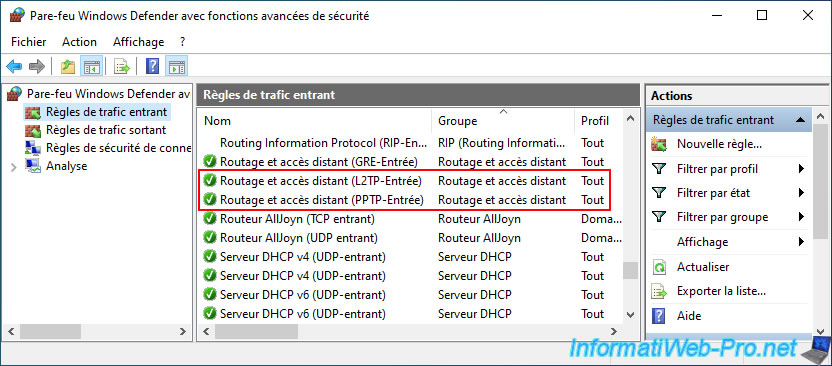
Ensuite, repérez le groupe de règles "Routage et accès distant" et vérifiez que ces règles sont activées (selon les protocoles VPN que vous souhaitez utiliser) :
- Routage et accès distant (L2TP-Entrée).
- Routage et accès distant (PPTP-Entrée).
Note : si elles ne sont pas activées, sélectionnez-les, puis cliquez sur "Activer la règle" (dans la colonne de droite).
Partager ce tutoriel
A voir également
-

Windows Server 22/4/2015
WS 2012 - NAT et routage réseau
-

Windows Server 3/12/2016
WS 2012 - Routage et serveur VPN
-
Windows Server 23/11/2017
WS 2012 / 2012 R2 - Routage dynamique (RIPv2)
-

Windows Server 9/12/2016
WS 2022 / 2016 / 2012 - Créer un tunnel VPN site à site (S2S) via PPTP/L2TP
Pas de commentaire