Ajouter un site à une infrastructure VPN site à site (S2S) via PPTP/L2TP sous Windows Server 2022

6.3.4. Créer le tunnel VPN entre le site 2 (Paris) et le site 3 (Nice) en utilisant le PPTP
De façon similaire au serveur VPN du site 1 (Bruxelles), allez maintenant sur votre serveur VPN du site 2 (Paris).
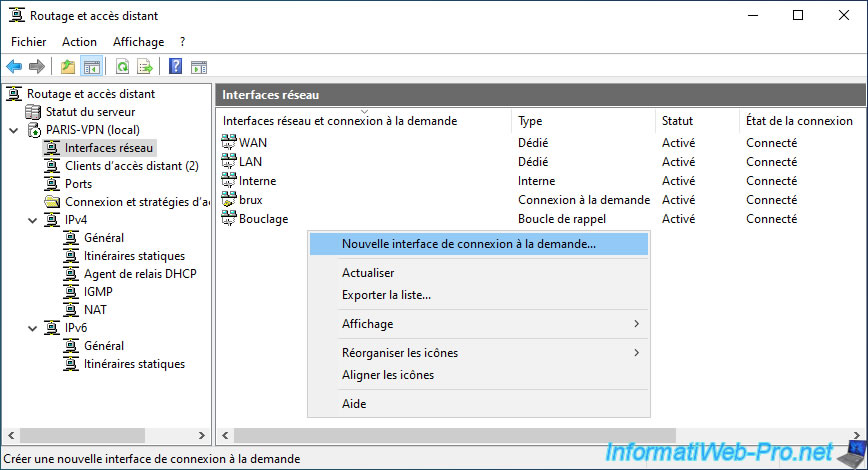
Ensuite, dans la section "Interfaces réseau", faites un clic droit "Nouvelle interface de connexion à la demande".
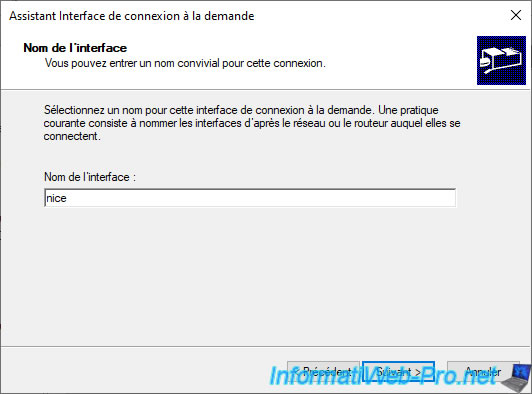
Tapez le nom du routeur distant.
A nouveau, il s'agit de "nice" étant donné que le serveur VPN de Paris (site 2) se connectera à celui de Nice (site 3).
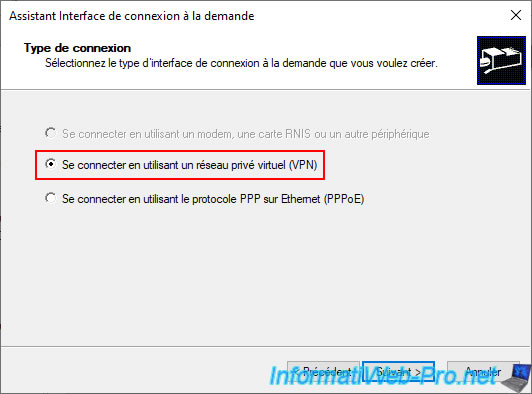
Sélectionnez à nouveau l'option "Se connecter en utilisant un réseau privé virtuel (VPN)".
Puis, sélectionnez le protocole VPN souhaité (entre PPTP et L2TP).
Tapez l'adresse IP publique du serveur VPN distant.
Dans notre cas, il s'agirait de l'adresse IP publique (fournie par le FAI) pour notre serveur VPN "NICE-VPN".

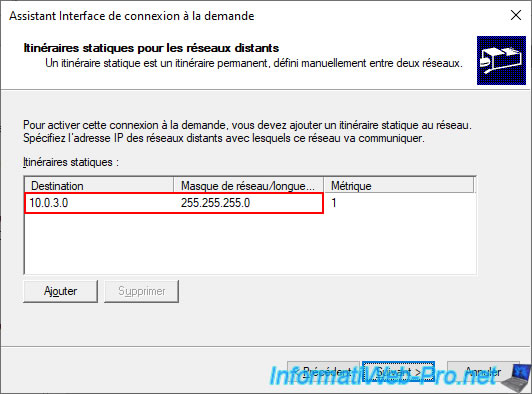
Cliquez sur "Ajouter" pour ajouter un itinéraire statique.
A nouveau, le sous-réseau utilisé sur notre site 3 (Nice) est "10.0.3.X".
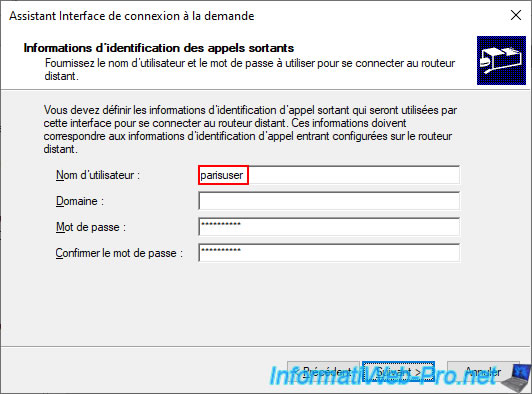
Indiquez les identifiants du compte utilisateur "parisuser" créé sur le serveur VPN distant "NICE-VPN".
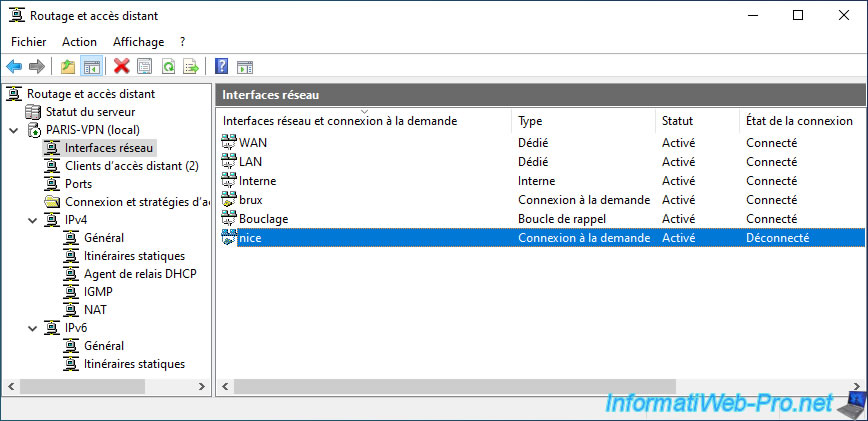
Votre nouvelle connexion à la demande "nice" apparait dans la liste des interfaces réseau de votre serveur VPN "PARIS-VPN".
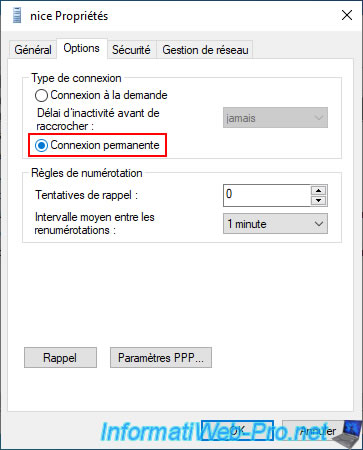
Dans l'onglet "Options", sélectionnez à nouveau l'option "Connexion permanente".
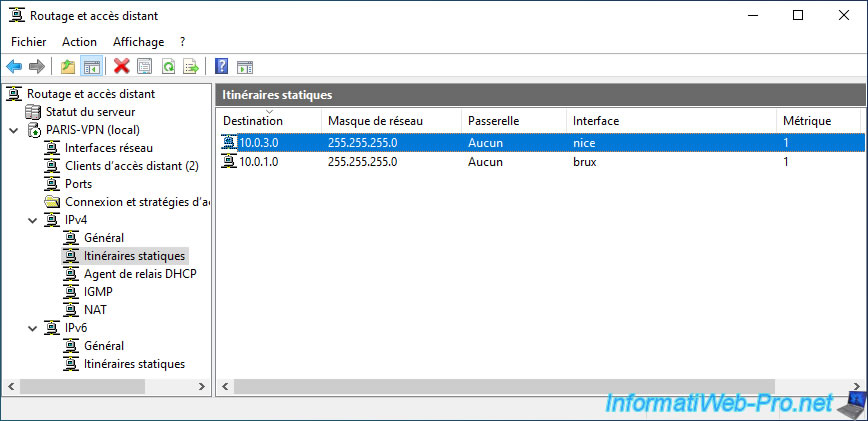
Dans la section "Itinéraires statiques", un nouvel itinéraire apparaitra.
Donc, ce serveur VPN "PARIS-VPN" sait maintenant que :
- le réseau "10.0.1.X" est accessible via son interface réseau "brux".
- le réseau "10.0.3.X" est accessible via son interface réseau "nice".
6.3.5. Configurer le tunnel VPN entre le site 2 (Paris) et le site 3 (Nice) pour utiliser le L2TP
A nouveau, pour utiliser le protocole L2TP au lieu de PPTP, faites un double clic sur la connexion à la demande "nice" que vous venez de créer.
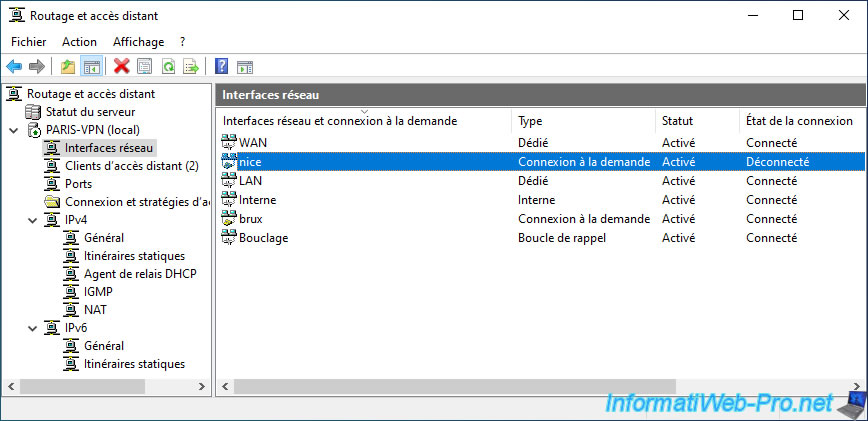
Dans l'onglet "Sécurité", sélectionnez le type de réseau VPN "Protocole L2TP ...", puis cliquez sur le bouton "Paramètres avancés".
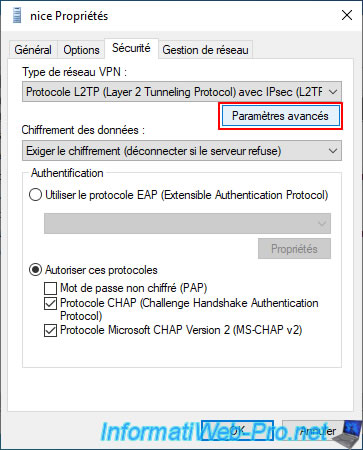
Sélectionnez l'option "Utiliser une clé prépartagée pour l'authentification" et indiquez la clé prépartagée du serveur VPN distant (dans notre cas : NICE-VPN).
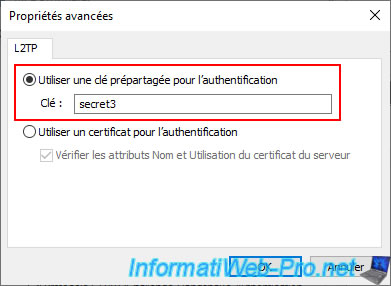
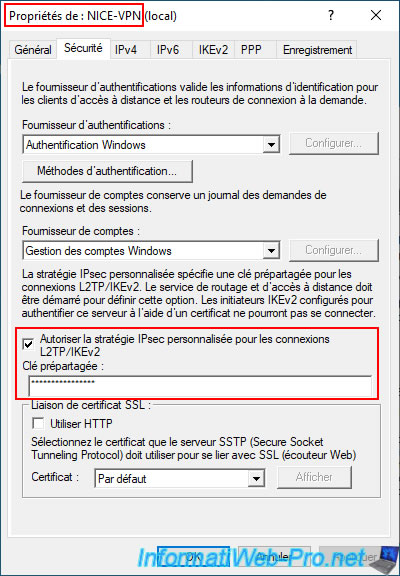
A nouveau, celle-ci est définie dans l'onglet "Sécurité" des propriétés du serveur VPN distant.
6.3.6. Configurer le routage entre le site 2 (Paris) et le site 3 (Nice)
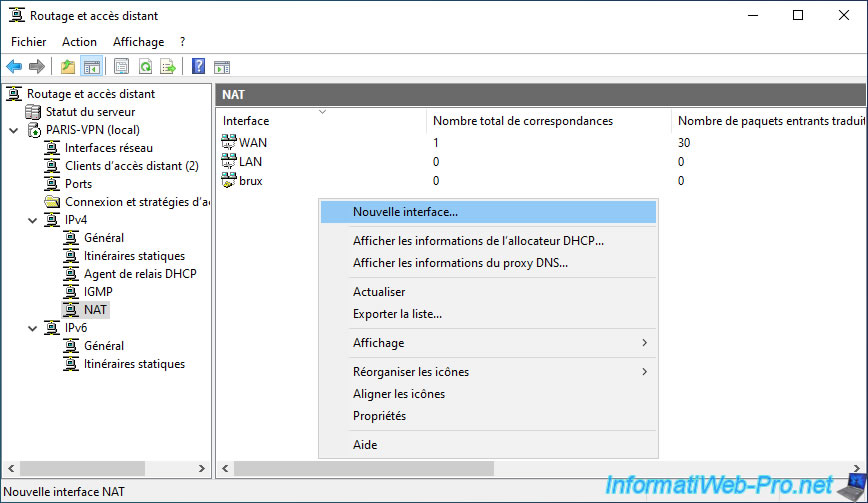
A nouveau, dans la section "IPv4 -> NAT", faites un clic droit "Nouvelle interface".
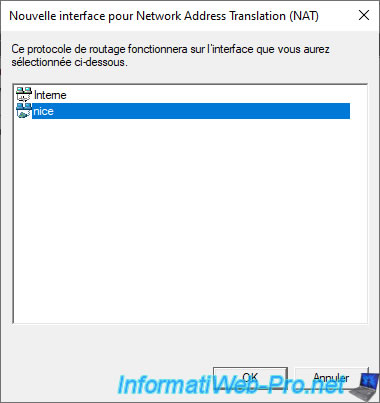
Sélectionnez l'interface "nice" que vous venez de créer.
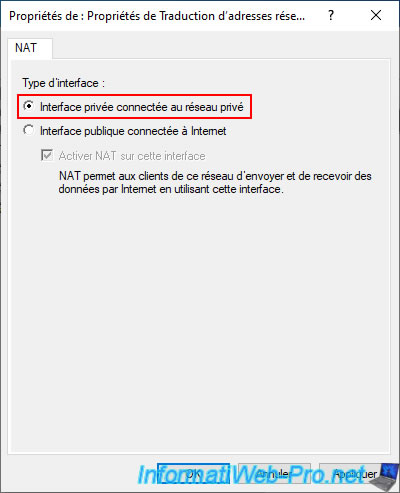
Comme d'habitude pour les interfaces de connexion à la demande, sélectionnez le type d'interface "Interface privée connectée au réseau privé".
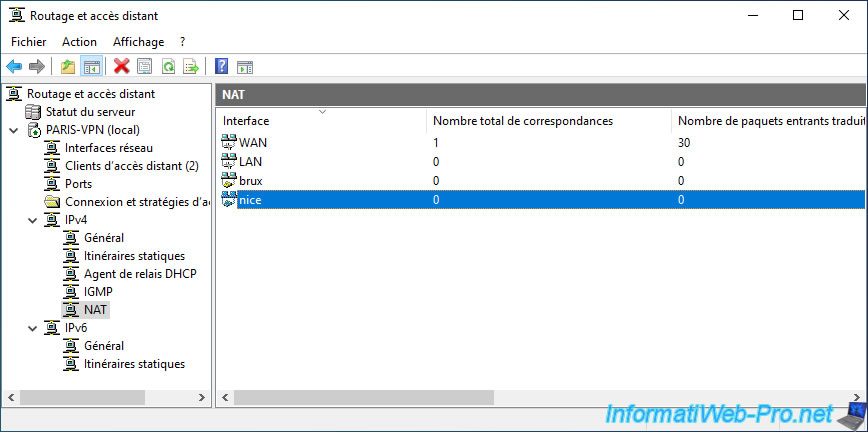
La nouvelle interface "nice" apparait dans la section "NAT" de votre serveur.
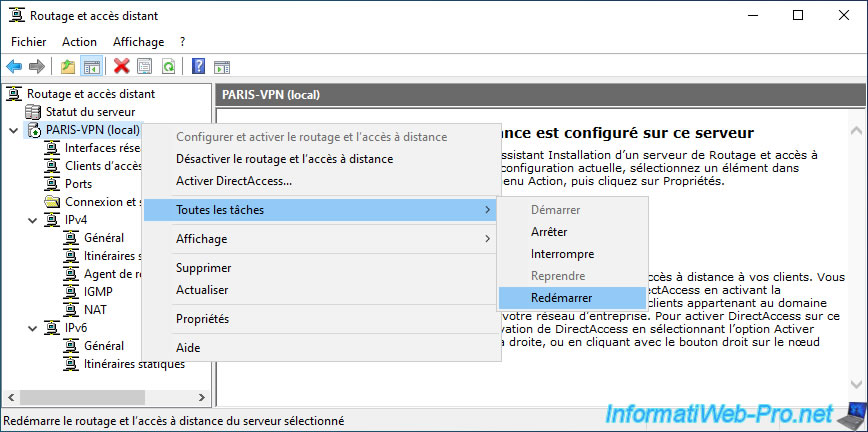
Redémarrez votre serveur VPN.
Partager ce tutoriel
A voir également
-

Windows Server 28/4/2012
WS 2003 - NAT et routage réseau
-

Windows Server 8/8/2012
WS 2008 - NAT et routage réseau
-

Windows Server 3/12/2016
WS 2012 - Routage et serveur VPN
-

Windows Server 9/12/2016
WS 2022 / 2016 / 2012 - Créer un tunnel VPN site à site (S2S) via PPTP/L2TP
Pas de commentaire