Ajouter un site à une infrastructure VPN site à site (S2S) via PPTP/L2TP sous Windows Server 2022

7. Autoriser le ping sur votre nouveau serveur VPN (site 3 (Nice))
Pour tester la connectivité entre vos différents sites, il peut être intéressant d'activer le ping sur vos serveurs VPN.
Si vous avez suivi notre tutoriel précédent, il devrait déjà être activé sur le serveur VPN du site 1 (Bruxelles) et du site 2 (Paris).
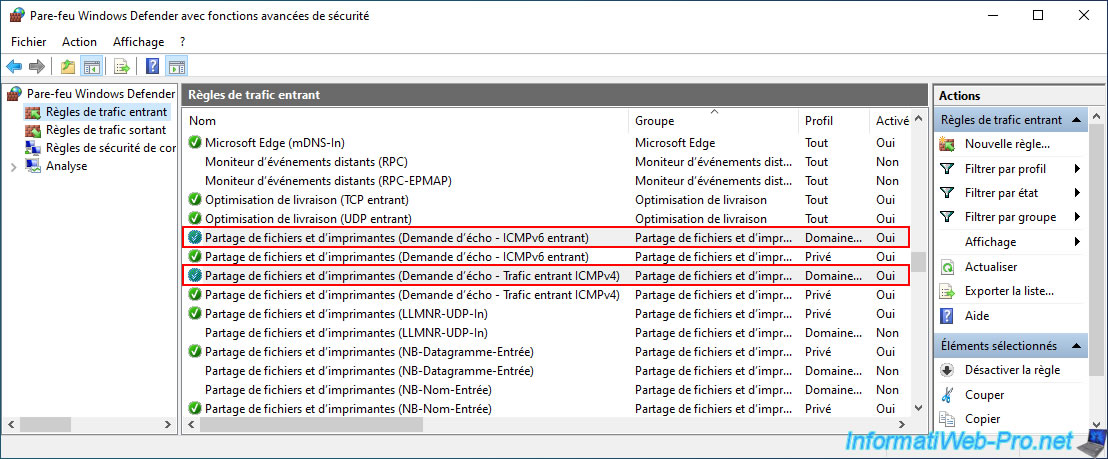
Sur votre nouveau serveur VPN créé sur le site 3 (Nice), activez à nouveau ces règles dans le pare-feu de Windows Server :
- Partage de fichiers et d'imprimantes (Demande d'écho - ICMPv6 entrant).
- Partage de fichiers et d'imprimantes (Demande d'écho - Trafic entrant ICMPv4).
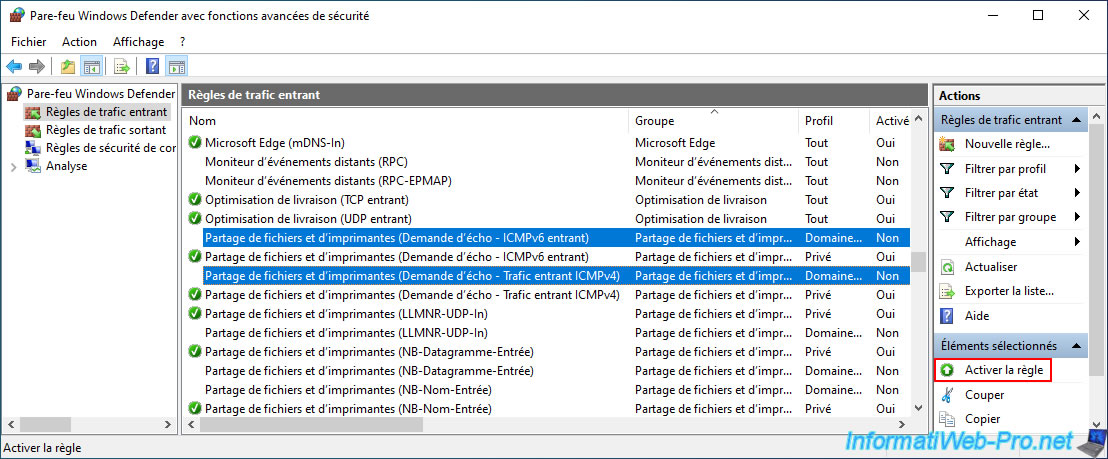
Une fois les règles activées, une icône verte apparaitra à gauche.
8. Tunnels VPN établis
8.1. Vérifier l'état de connexion de vos tunnels VPN
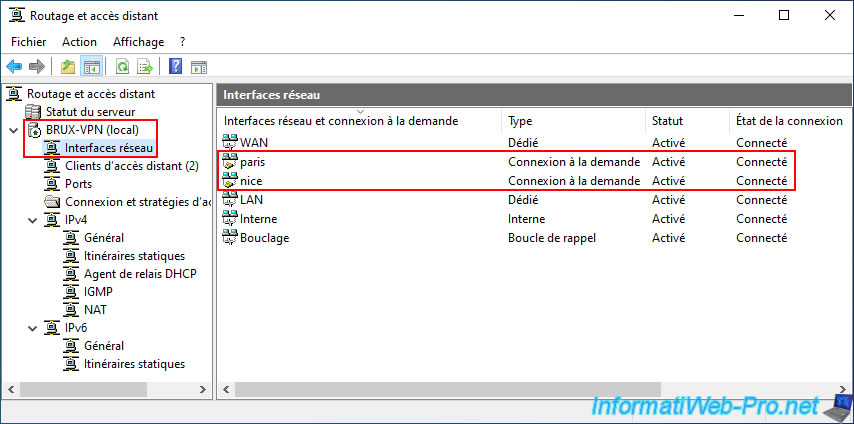
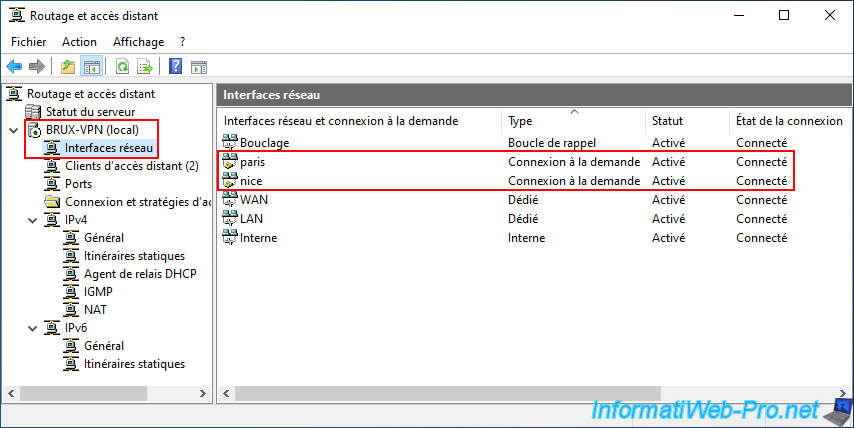
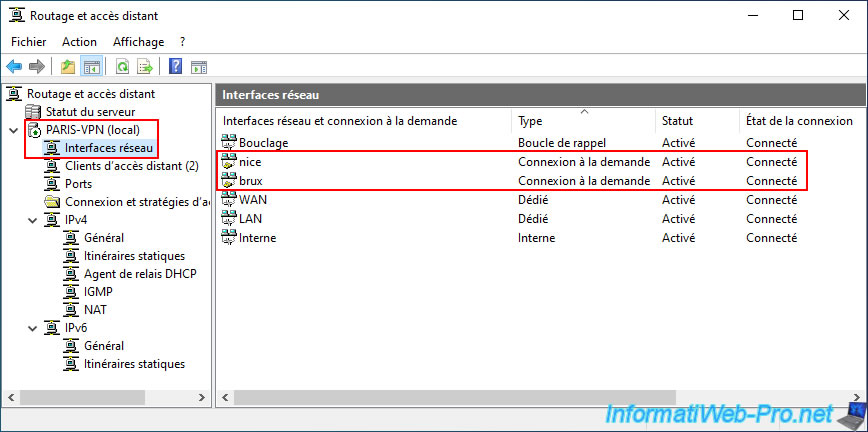
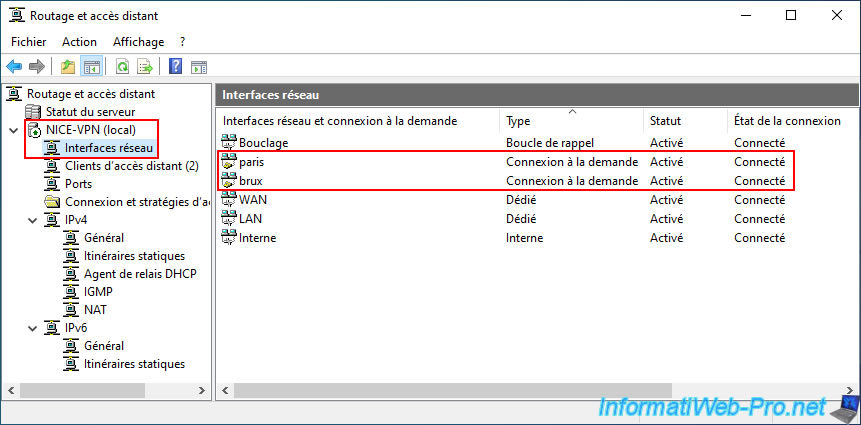
Etant donné que vos connexions à la demande sont configurées pour être connectées en permanence (option "Connexion permanente" sélectionnée précédemment dans l'onglet "Options" de celles-ci), celles-ci devraient déjà être en état "Connecté" dans la section "Interfaces réseau" de vos serveurs VPN.
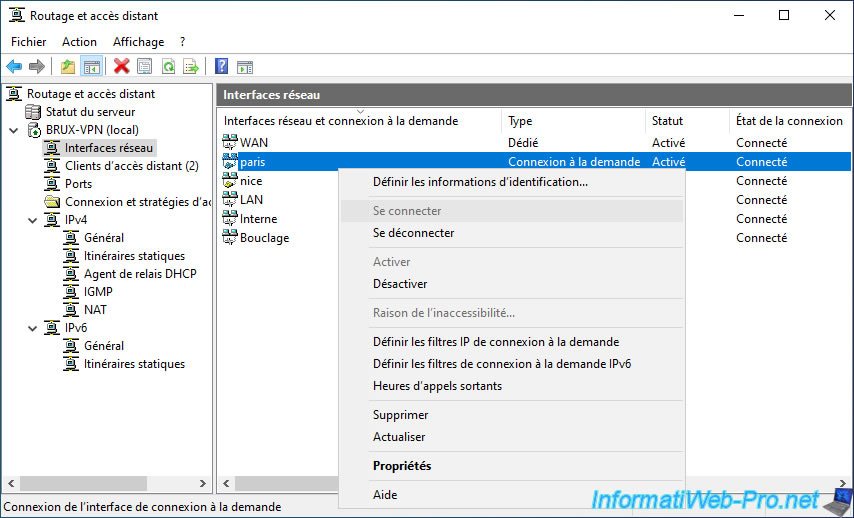
Si une de vos connexions à la demande n'est pas en statut "Connecté", faites simplement un clic droit "Se connecter" sur celles-ci.
Sur le serveur VPN "BRUX-VPN" du site 1 (Bruxelles), vérifiez que les connexions à la demande "paris" et "nice" sont connectées.
Sur le serveur VPN "PARIS-VPN" du site 2 (Paris), vérifiez que les connexions à la demande "nice" et "brux" sont connectées.
Sur le serveur VPN "NICE-VPN" du site 3 (Nice), vérifiez que les connexions à la demande "paris" et "brux" sont connectées.
8.2. Ports VPN utilisés pour vos connexions VPN site à site
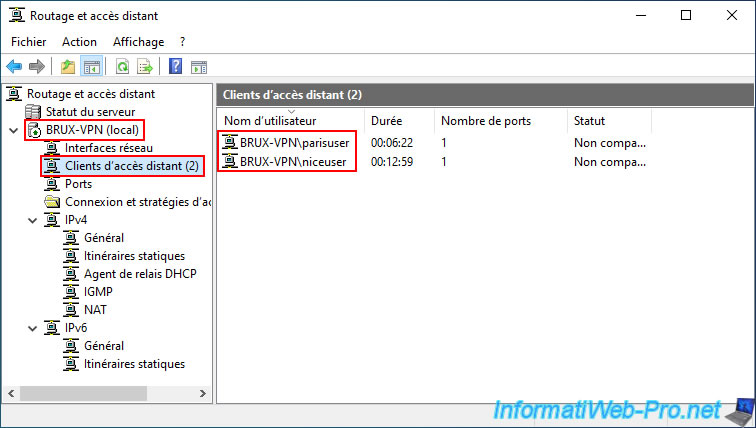
Dans la section "Clients d'accès distant" du serveur VPN "BRUX-VPN" situé sur le site 1 (Bruxelles), vous verrez que les comptes utilisateur "parisuser" et "niceuser" de ce serveur VPN "BRUX-VPN" sont utilisés par des clients VPN (vos 2 autres serveurs VPN distants).
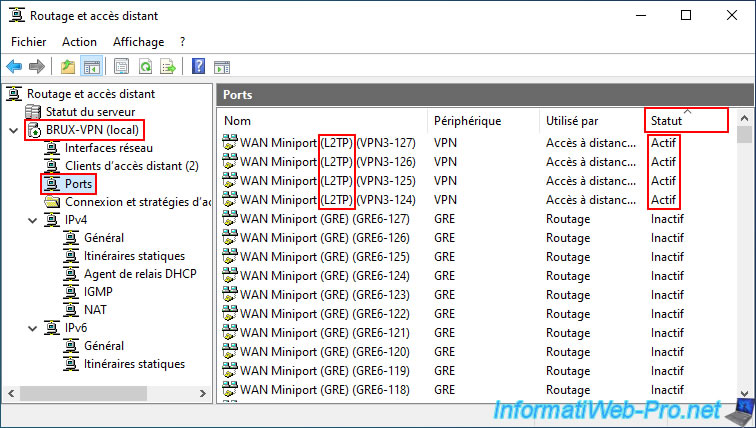
Dans la section "Ports" de ce même serveur VPN, vous verrez que 4 ports L2TP sont actifs (utilisés).
En fait, il y en a 2 utilisés par lien VPN entre 2 sites.
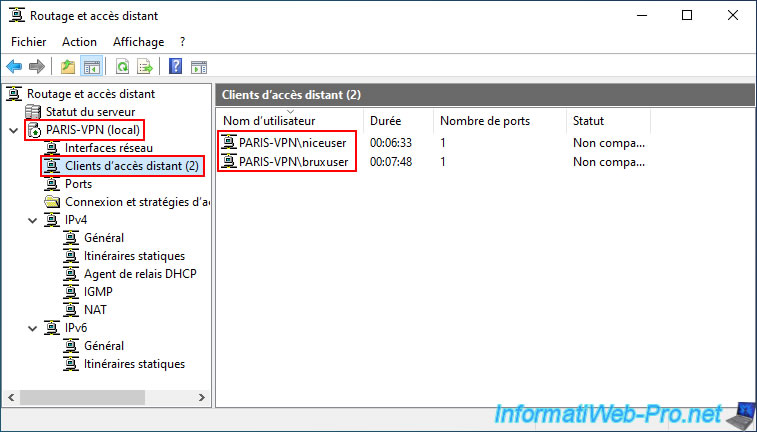
Sur le serveur VPN "PARIS-VPN" situé sur le site 2 (Paris), vous verrez que les comptes utilisateur "niceuser" et "bruxuser" de ce serveur VPN "PARIS-VPN" sont utilisés par des clients VPN (vos 2 autres serveurs VPN distants).
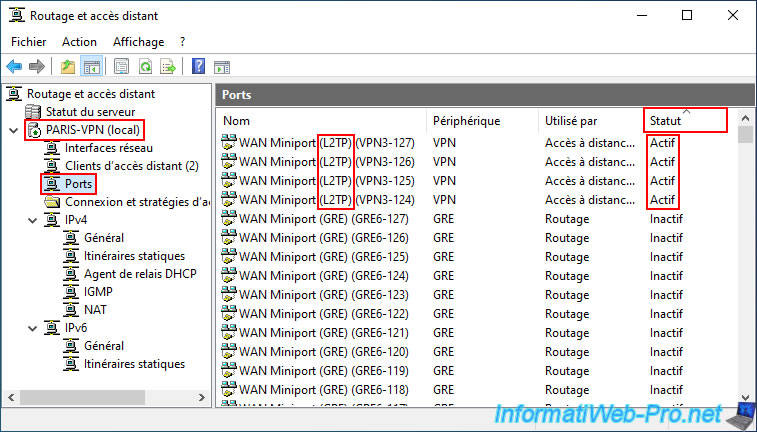
A nouveau, dans la section "Ports", vous verrez que 4 ports L2TP sont actifs (utilisés).
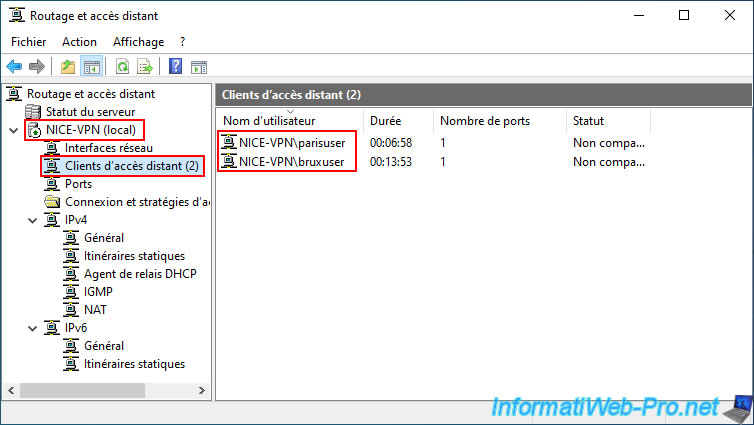
Pour finir, sur le serveur VPN "NICE-VPN" situé sur le site 3 (Nice), vous verrez que les comptes utilisateur "parisuser" et "bruxuser" de ce serveur VPN "NICE-VPN" sont utilisés par des clients VPN (vos 2 autres serveurs VPN distants).
9. Tester la connectivité entre vos sites physiques (entre les serveurs VPN et depuis les PCs clients)
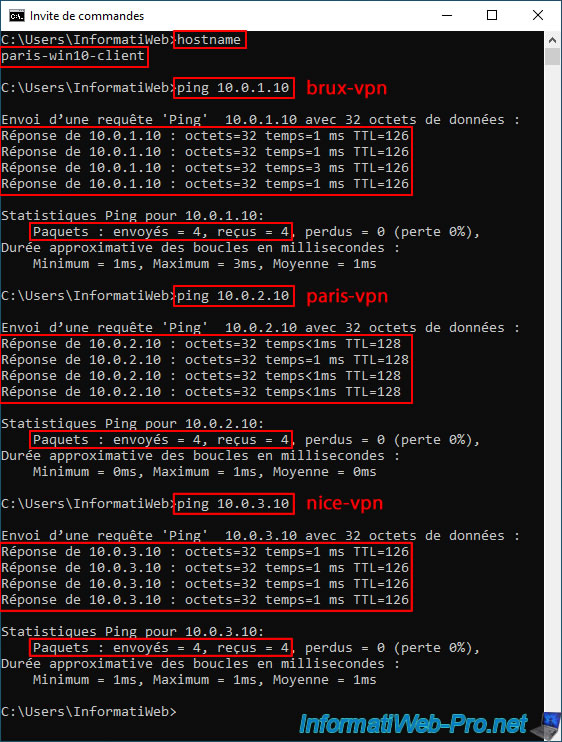
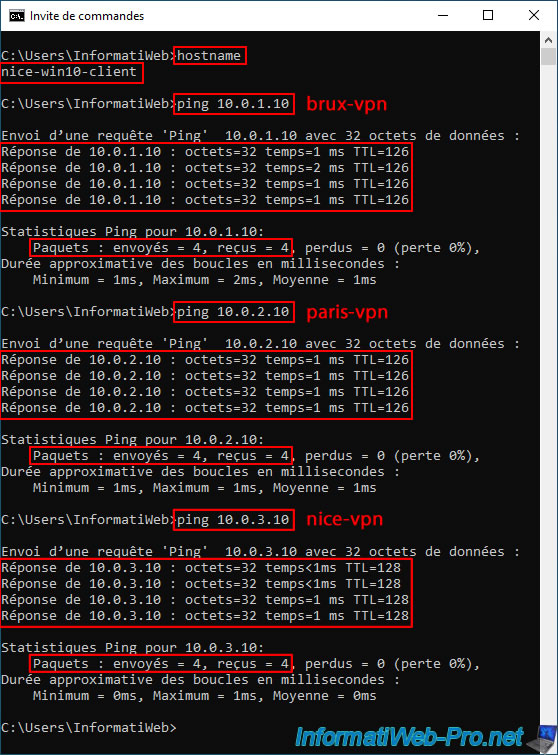
Pour vérifier que tout fonctionne correctement, utiliser le ping depuis vos serveurs VPN et depuis un PC client de chaque site physique (Bruxelles, Paris et Nice) en tentant de communiquer avec l'adresse IP LAN de chaque serveur VPN.
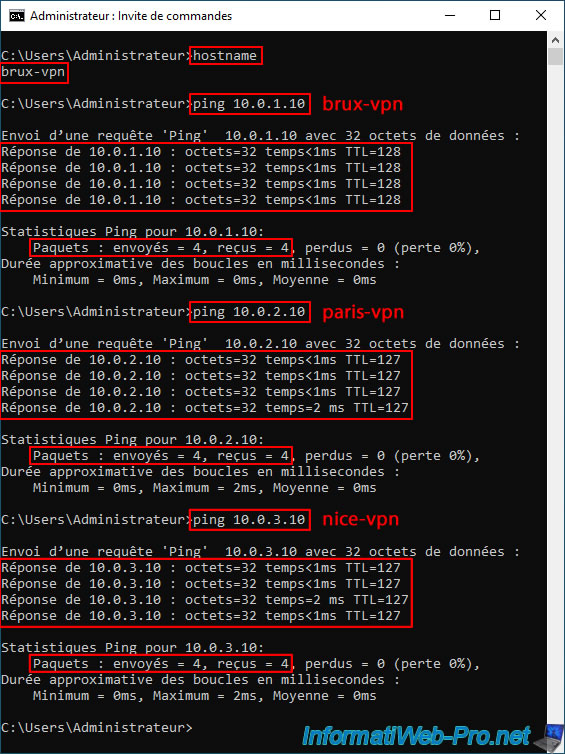
Par exemple, ci-dessous, vous pouvez voir que notre serveur VPN "brux-vpn" sur le site 1 (Bruxelles) arrive à communiquer avec :
- notre serveur VPN "brux-vpn" du site 1 (Bruxelles) dont l'adresse IP est : 10.0.1.10.
- notre serveur VPN "paris-vpn" du site 2 (Paris) dont l'adresse IP est : 10.0.2.10.
- notre serveur VPN "nice-vpn" du site 3 (Nice) dont l'adresse IP est : 10.0.3.10.
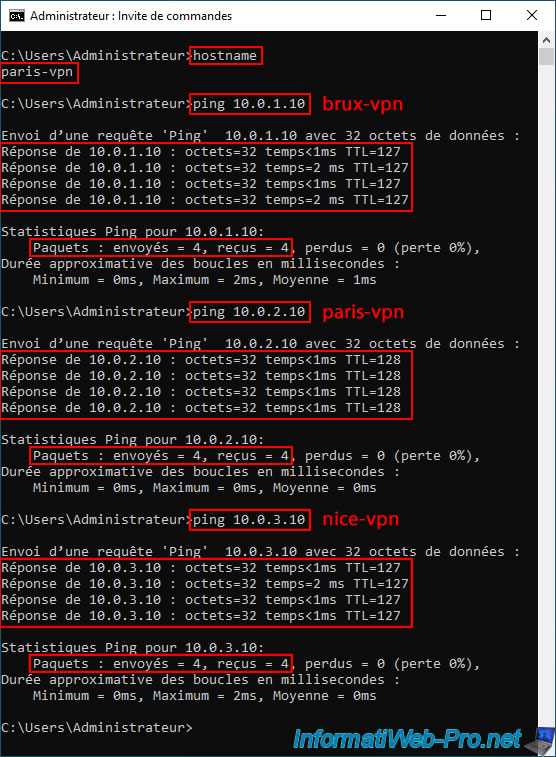
Notre serveur VPN "paris-vpn" sur le site 2 (Paris) arrive à communiquer avec les 3 serveurs VPN : brux-vpn, paris-vpn et nice-vpn.
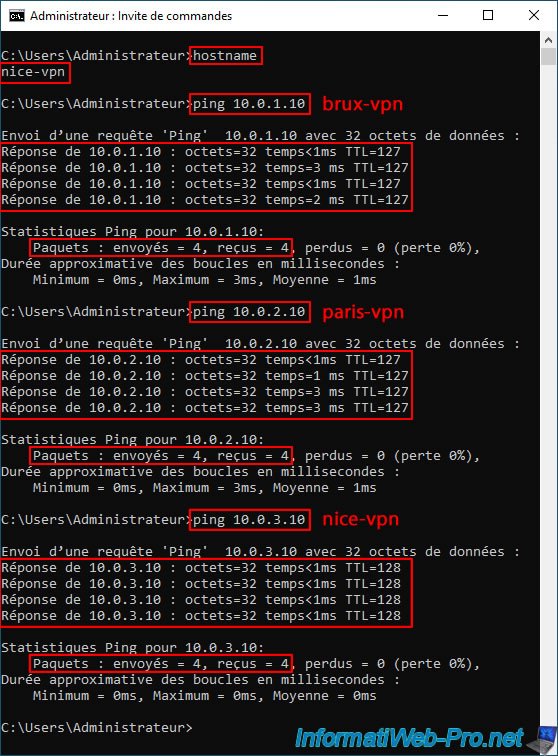
Pareil pour notre 3ème serveur VPN ("nice-vpn" situé sur le site 3 (Nice)).
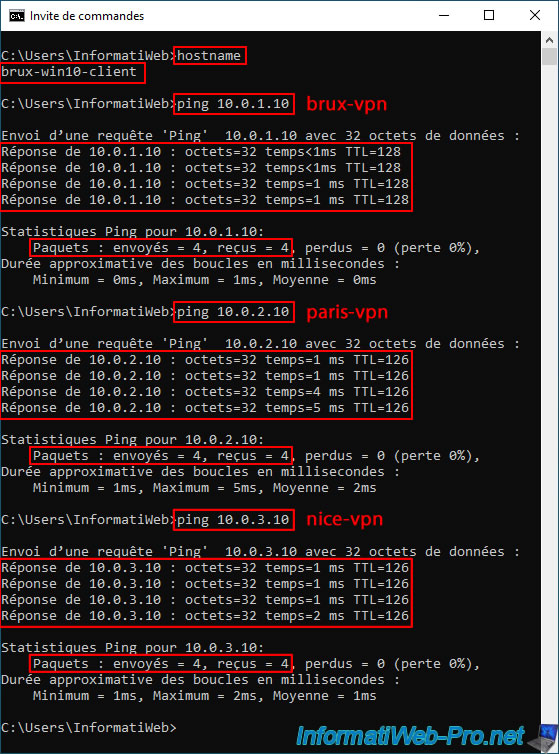
Si les "ping" ci-dessus fonctionnent, alors testez ces "ping" depuis vos PCs clients (un par site est suffisant).
Si les "ping" ci-dessous ne fonctionnent pas, vérifiez que vous avez bien ajouté toutes les interfaces réseau nécessaires dans la section "IPv4 -> NAT" de chaque serveur VPN.
Dans la section "IPv4 -> NAT" de chaque serveur VPN, vous devriez avoir les interfaces : WAN, LAN et les interfaces réseau de connexion à la demande (dans ce cas-ci : 2 par serveurs VPN étant donné qu'il y a 3 sites physiques).
Partager ce tutoriel
A voir également
-

Windows Server 28/4/2012
WS 2003 - NAT et routage réseau
-

Windows Server 22/4/2015
WS 2012 - NAT et routage réseau
-
Windows Server 23/11/2017
WS 2012 / 2012 R2 - Routage dynamique (RIPv2)
-

Windows Server 9/12/2016
WS 2022 / 2016 / 2012 - Créer un tunnel VPN site à site (S2S) via PPTP/L2TP
Pas de commentaire