Installer un serveur WSUS maitre sous Windows Server 2022
- Windows Server
- WSUS
- 11 novembre 2026 à 10:17
-

- 8/9

5.5. Vérifiez les mises à jour disponibles sous Windows 10 via WSUS
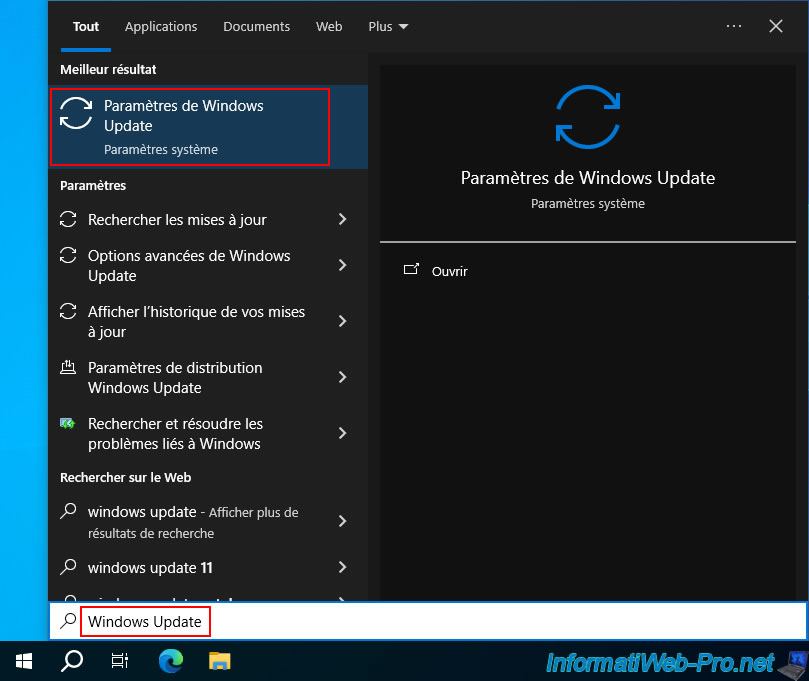
Sur un ordinateur sous Windows 10, ouvrez le menu démarrer et tapez "Windows Update".
Ensuite, cliquez sur le résultat "Paramètres de Windows Update".
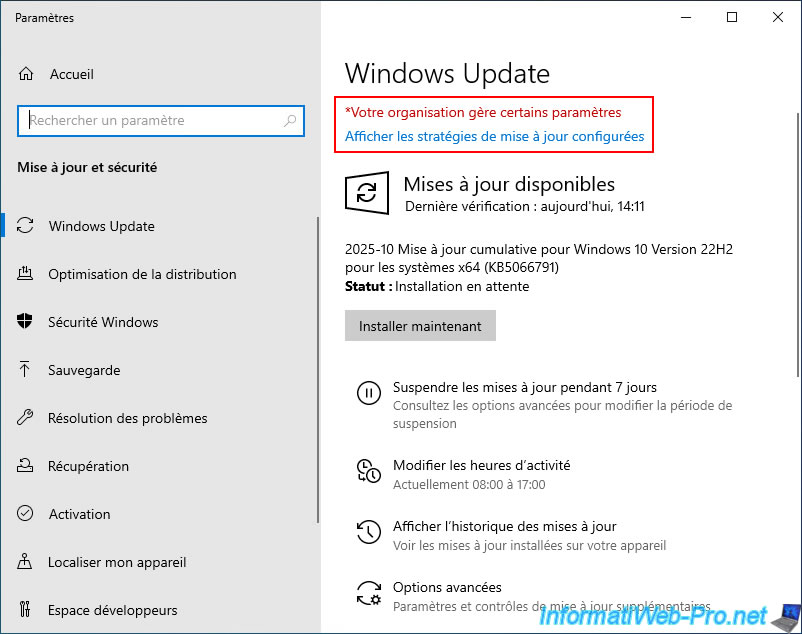
A nouveau, vous pouvez voir le message "Votre organisation gère certains paramètres" s'afficher en rouge dans Windows Update.
Cliquez sur le lien "Afficher les stratégies de mise à jour configurées" situé juste en dessous.
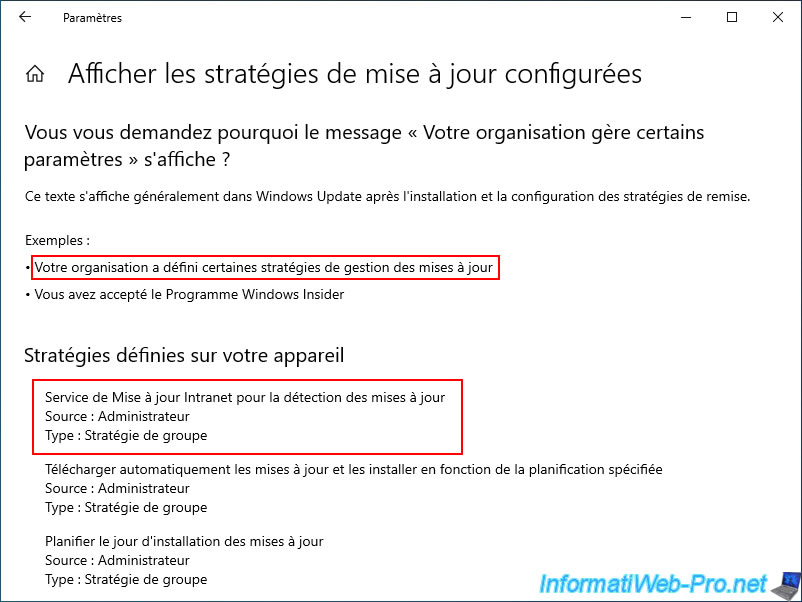
A nouveau, vous pouvez voir que la stratégie "Service de Mise à jour Intranet pour la détection des mises à jour" est définie sur cet appareil.
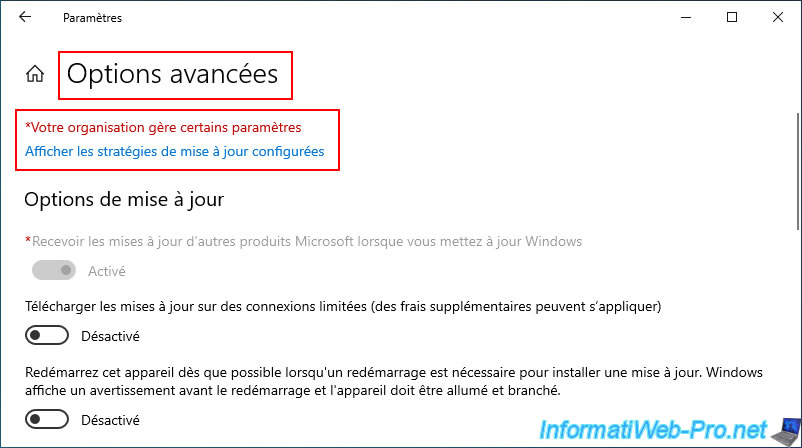
Dans les options avancées de Windows Update, vous verrez à nouveau le message "Votre organisation gère certains paramètres".
Vous constaterez également que certains paramètres sont grisés, car ceux-ci ont été imposés via les stratégies de groupe (GPO).
5.6. Vérifier le statut de mise à jour des serveurs et ordinateurs depuis le serveur WSUS
En entreprise, le serveur WSUS vous permet de gérer façon centralisée le téléchargement et l'installation des mises à jour pour Windows, Windows Server et les autres produits Microsoft (Office, SQL Server, ...).
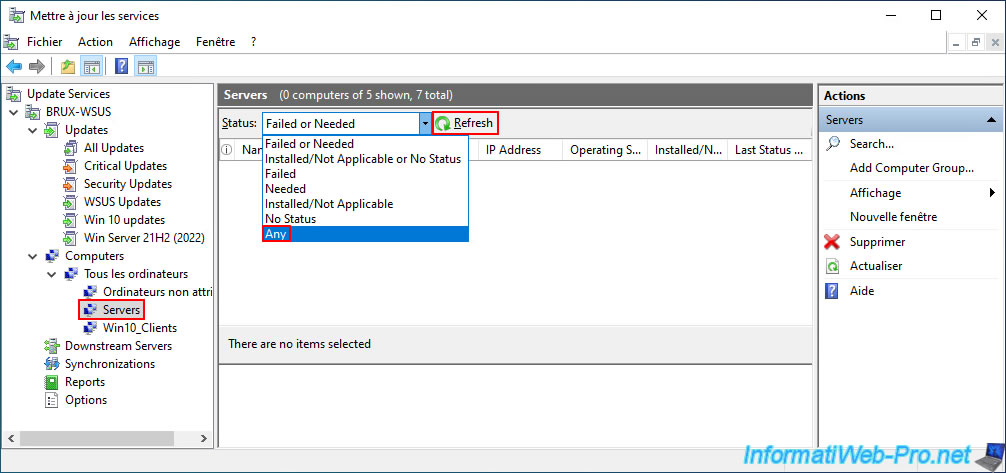
Pour cela, allez dans la section "Computers -> Tous les ordinateurs" de la console de WSUS.
Ensuite, sélectionnez "Status: Any" et cliquez sur "Refresh".
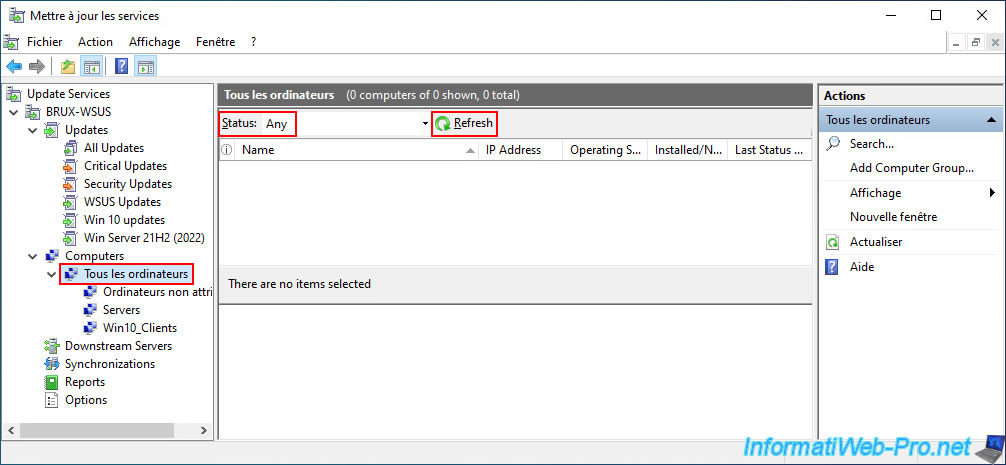
Si certains de vos serveurs et/ou ordinateurs ont déjà contacté votre serveur WSUS, vous les verrez apparaitre ici.
Comme vous pouvez le voir, pour le moment, 3 serveurs et/ou ordinateurs apparaissent dans la liste dans notre cas.
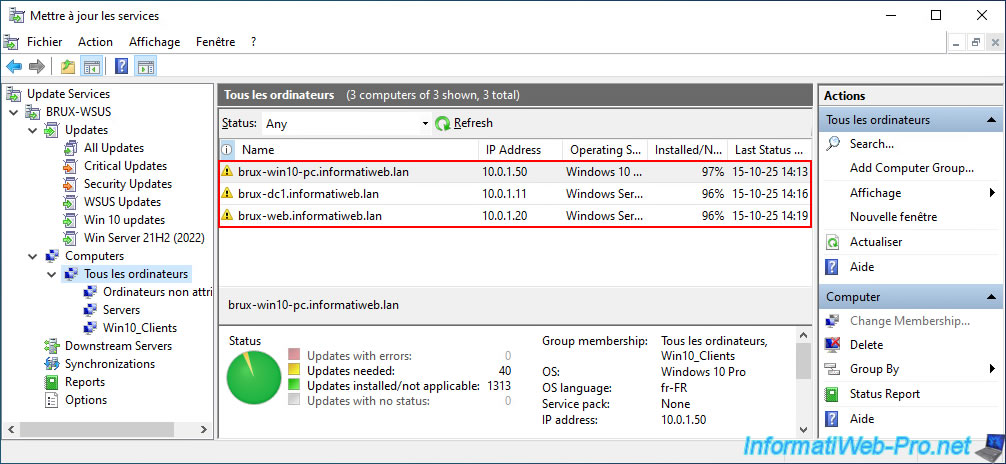
Un peu plus tard, vous pourrez constater que le nombre d'ordinateurs (serveurs / ordinateurs) visibles a augmenté.
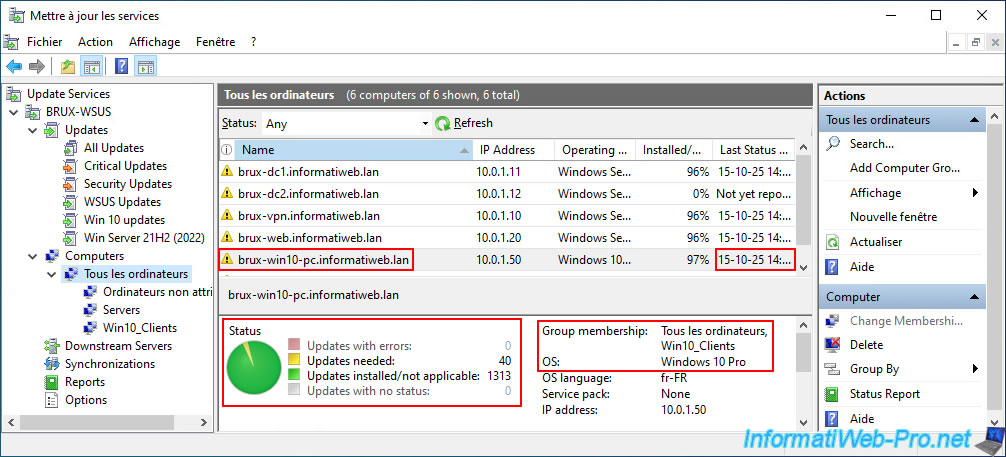
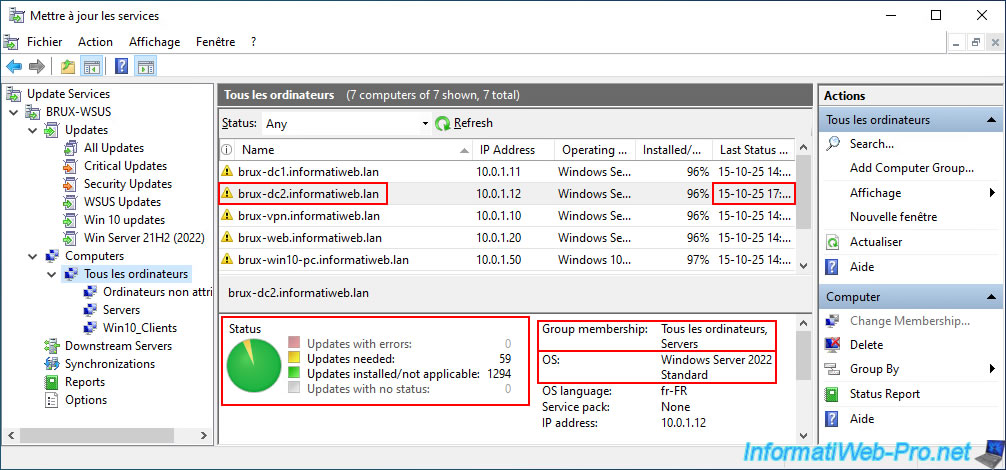
Si vous sélectionnez un serveur ou un ordinateur pour lequel une date apparait dans la colonne "Last Status", vous pourrez voir son statut de mises à jour, ainsi que d'autres informations systèm (OS, langue, ...) à propos de celui-ci.
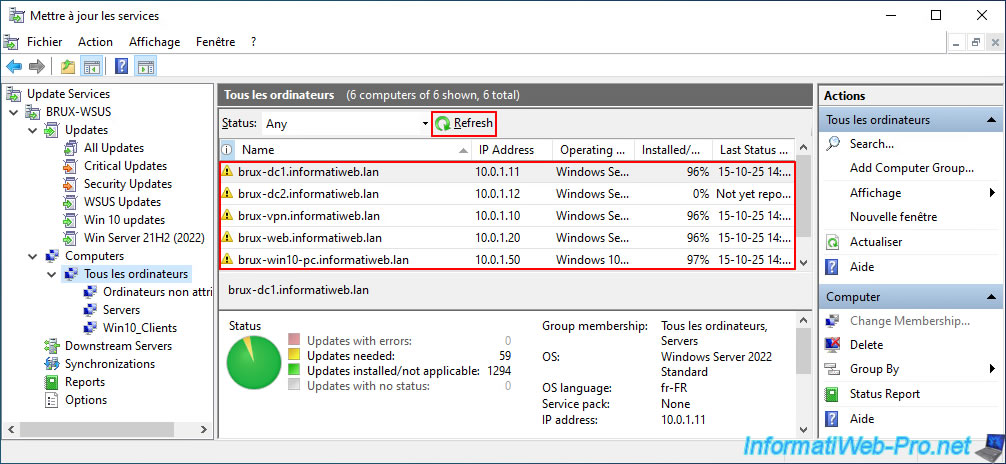
Par contre, il est aussi possible que certains serveurs et/ou ordinateurs apparaissent avec un statut "Not yet reported" dans la colonne "Last Status".
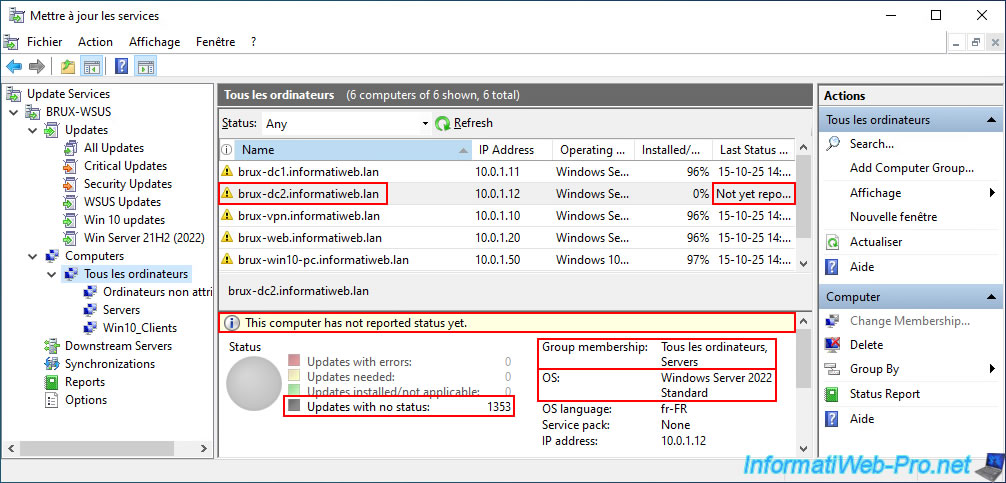
Si vous sélectionnez un de ceux-ci, vous verrez le message "This computer has not reported status yet" apparaitre sur un fond jaune.
Ce qui indique que ce serveur a contacté récemment votre serveur WSUS, mais que Windows Update n'a pas encore terminé son analyse sur ce serveur ou ordinateur et n'a donc pas encore communiqué le résultat de son analyse à votre serveur WSUS.
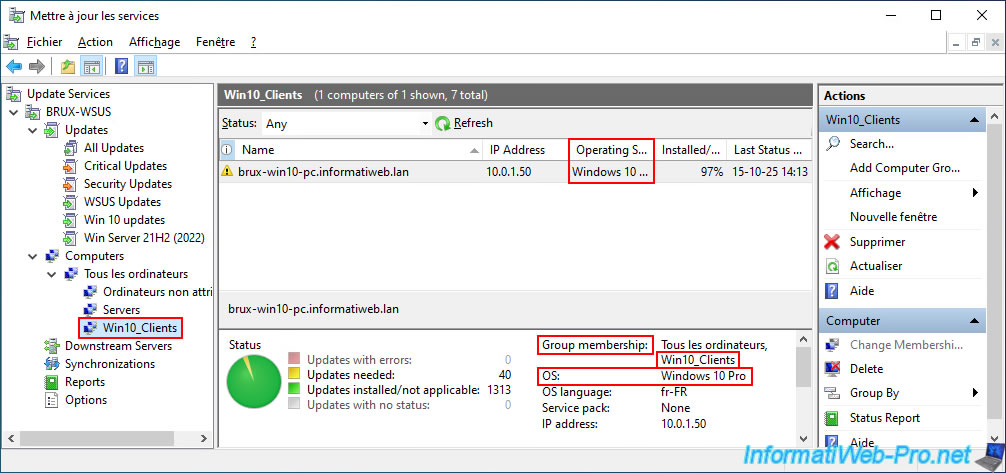
Par exemple, si nous sélectionnons notre ordinateur "brux-win10-pc.informatiweb.lan", nous pouvons voir son statut de mises à jour, ainsi que voir son OS (Windows 10 Pro) et les groupes ("Tous les ordinateurs" et "Win10_Clients") dans lesquels cet ordinateur se trouve sur notre serveur WSUS.
Si nous sélectionnons notre serveur "brux-dc2.informatiweb.lan", nous pouvons voir son statut de mises à jour, ainsi que voir son OS (Windows Server 2022 Standard) et les groupes ("Tous les ordinateurs" et "Servers") dans lesquels ce serveur se trouve sur notre serveur WSUS.
Pour filtrer l'affichage de ces serveurs et ordinateurs, sélectionnez le groupe souhaité dans la colonne de gauche.
Par exemple : le groupe "Servers".
Ensuite, sélectionnez "Status: Any" et cliquez sur "Refresh".
Comme prévu, la liste ne contient que des serveurs dont l'OS est "Windows Server 2022" (dans notre cas).
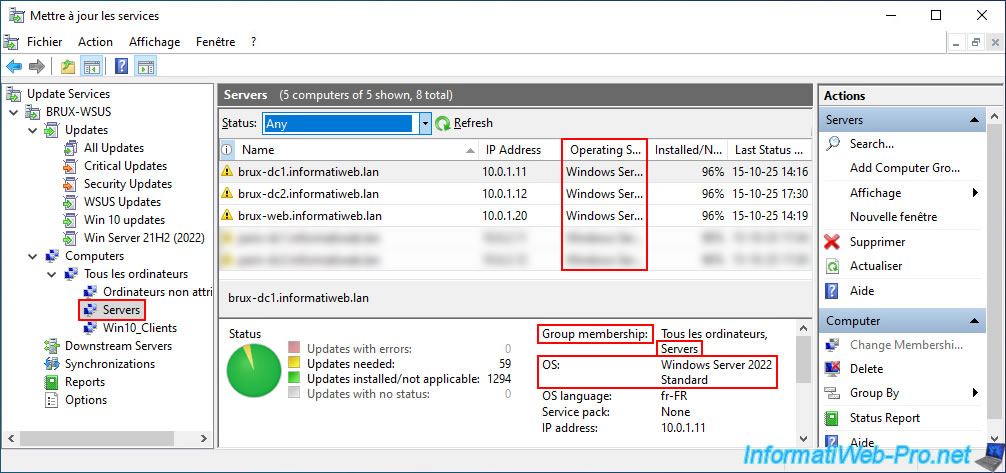
Si nous sélectionnons notre groupe WSUS "Win10_Clients", nous pouvons voir que la liste ne contient que des ordinateurs dont l'OS est "Windows 10 Pro" (dans notre cas).

Pas de commentaire