Installer un serveur WSUS maitre sous Windows Server 2022
- Windows Server
- WSUS
- 11 novembre 2026 à 10:17
-

- 7/9

5.2.4. Configurer les stratégies de groupe (GPO) pour affecter vos serveurs et ordinateurs aux groupes WSUS
5.2.4.1. Configurer les stratégies de groupe (GPO) pour affecter vos serveurs au groupe WSUS souhaité
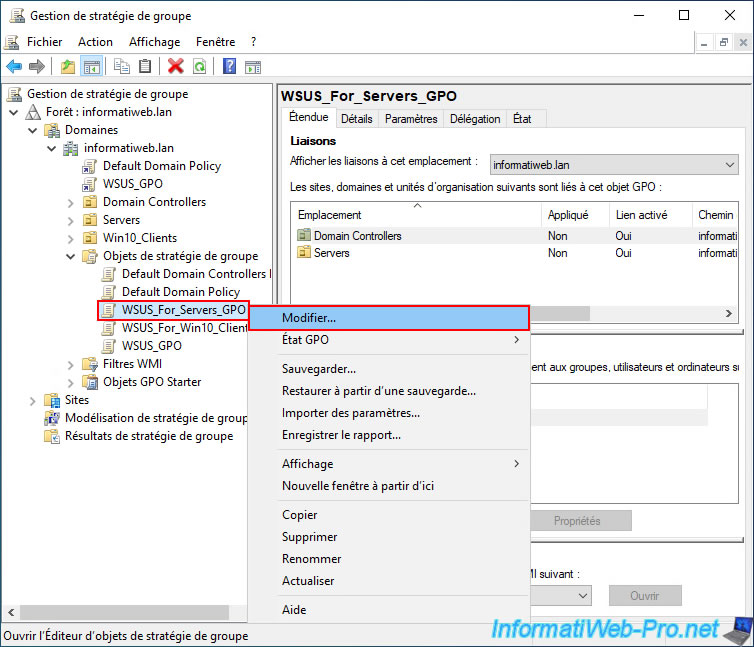
Maintenant que vos 2 objets GPO vides (1 objet GPO par groupe WSUS cible) sont créés, faites un clic droit "Modifier" sur l'objet GPO "WSUS_For_Servers_GPO" créé en 1er.
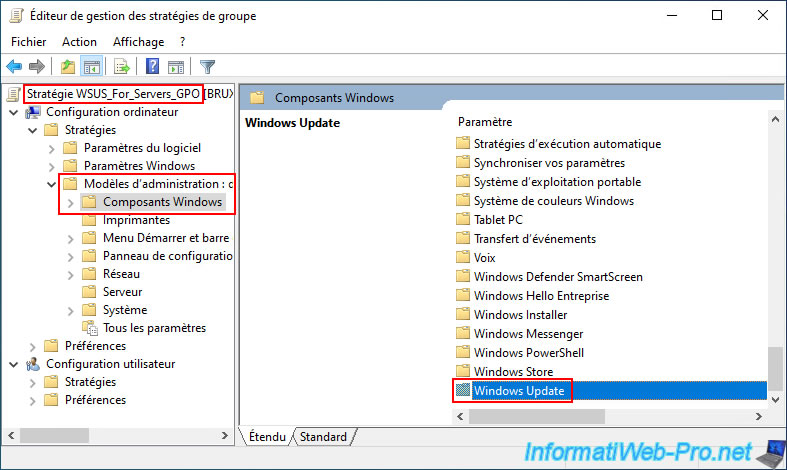
Dans l'éditeur de stratégie de groupe qui apparait pour cet objet GPO "WSUS_For_Servers_GPO", allez à nouveau dans la section "Configuration ordinateur -> Stratégies -> Modèles d'administration -> Composants Windows -> Windows Update".
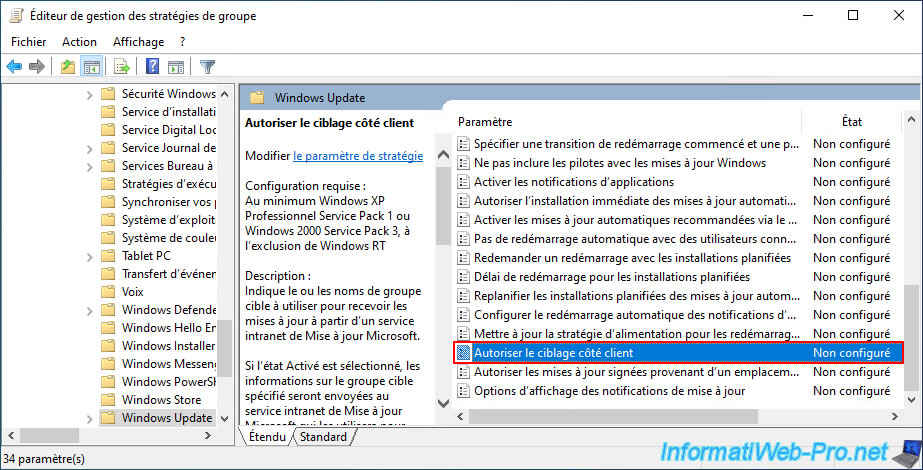
A la fin de la liste de stratégies disponibles dans ce dossier "Windows Update", faites un double clic sur la stratégie "Autoriser le ciblage côté client".
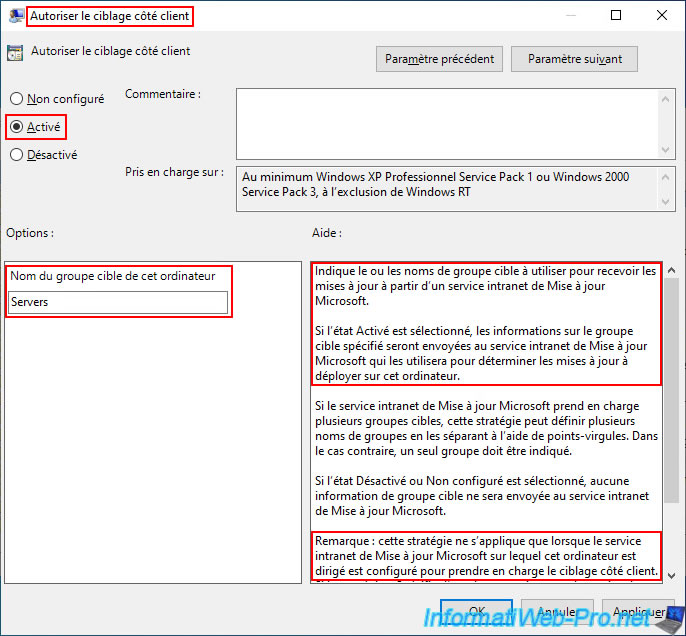
Activez cette stratégie "Autoriser le ciblage côté client" et indiquez le nom du groupe WSUS souhaité.
Pour notre objet GPO "WSUS_For_Servers_GPO", le groupe WSUS à indiquer ici est "Servers".
Attention : comme c'est indiqué vers la fin de la description de cette stratégie, cette stratégie ne s'applique que si le serveur WSUS est configuré de façon à prendre en charge le ciblage côté client. Ce qui signifie que votre serveur WSUS doit s'attendre à ce que l'affectation des serveurs et des ordinateurs soit effectuée via les GPO (ce qui est le cas grâce au paramètre modifié dans la section "Options -> Computers" de votre serveur WSUS).
5.2.4.2. Configurer les stratégies de groupe (GPO) pour affecter vos ordinateurs au groupe WSUS souhaité
Cette fois-ci, faites un clic droit "Modifier" sur l'objet GPO "WSUS_For_Win10_Clients_GPO" créé en 2ème.
A nouveau, allez dans la section "Configuration ordinateur -> Stratégies -> Modèles d'administration -> Composants Windows -> Windows Update".
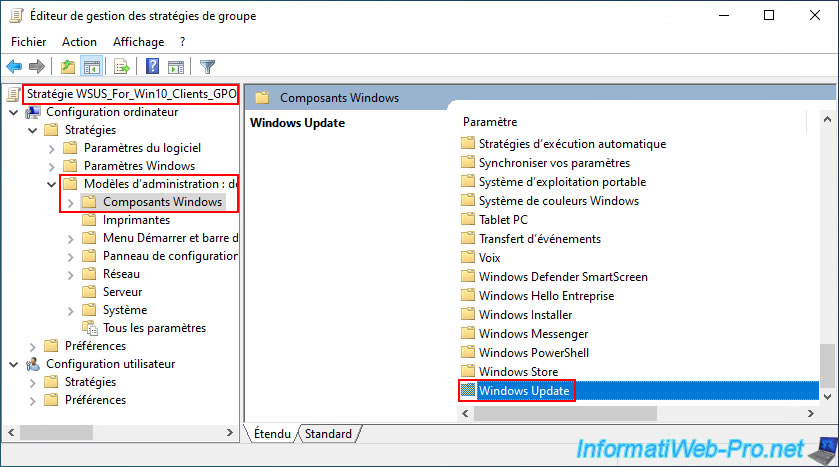
Faites à nouveau un double clic sur la stratégie "Autoriser le ciblage côté client".
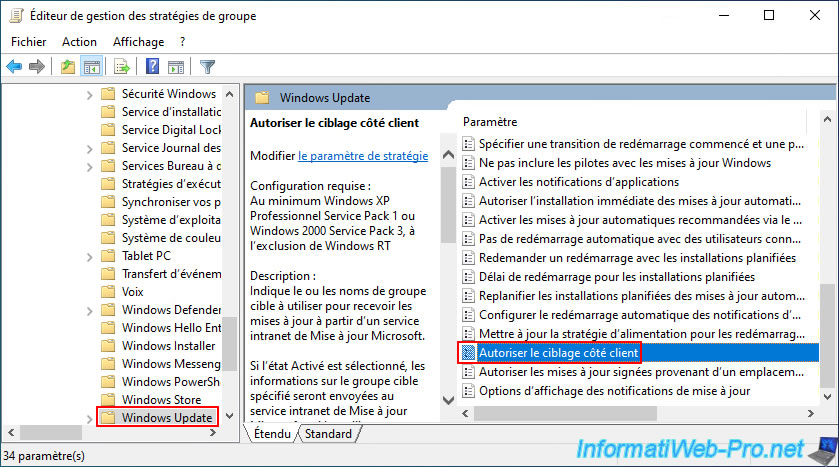
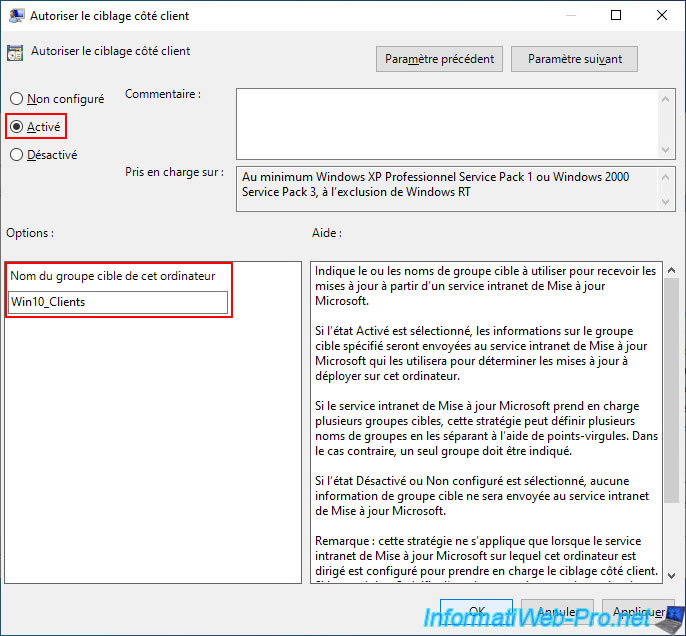
Activez cette stratégie et indiquez cette fois-ci le nom du groupe WSUS "Win10_Clients".
5.3. Mettre à jour les stratégies
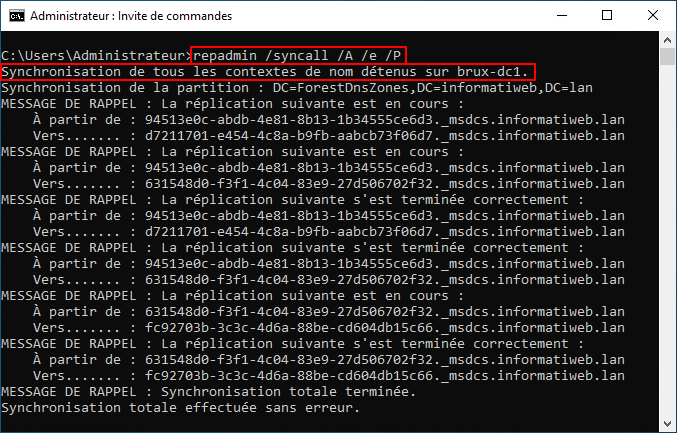
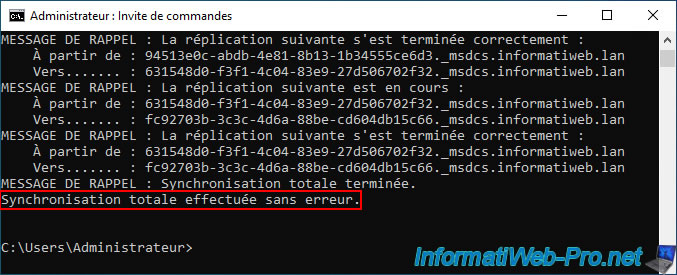
Si vous avez plusieurs contrôleurs de domaine Active Directory, il peut être utile de forcer la synchronisation des données Active Directory (dont les références des objets GPO) vers les autres contrôleurs de domaine AD.
Batch
repadmin /syncall /A /e /P
Attention : cette commande ne force pas la réplication du dossier SYSVOL où se trouvent les objets GPO que vous venez de créer.
En effet, la réplication du dossier "SYSVOL" de l'AD est gérée via un autre système (DFRS). Il peut donc y avoir un délai si certains de vos serveurs ou ordinateurs dépendent d'autres contrôleurs de domaine de votre domaine AD.
Note : si vous n'avez qu'un contrôleur de domaine AD, cela ne vous concerne pas.
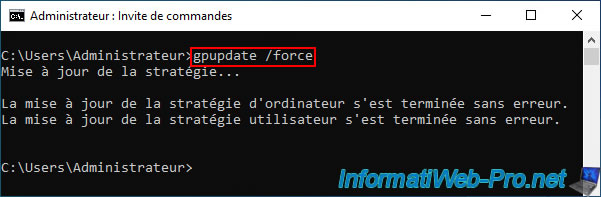
Ensuite, forcez la mise à jour des stratégies de groupe (GPO) sur vos serveurs et ordinateurs cibles en exécutant la commande "gpupdate".
Ou alors, attendez simplement que cette mise à jour se produise automatiquement.
Batch
gpupdate /force
5.4. Vérifiez les mises à jour disponibles sous Windows Server 2022 via WSUS
Sur un de vos serveurs sous Windows Server, ouvrez le menu démarrer et tapez "Windows Update".
Ensuite, cliquez sur le résultat "Paramètres de Windows Update" qui s'affiche.
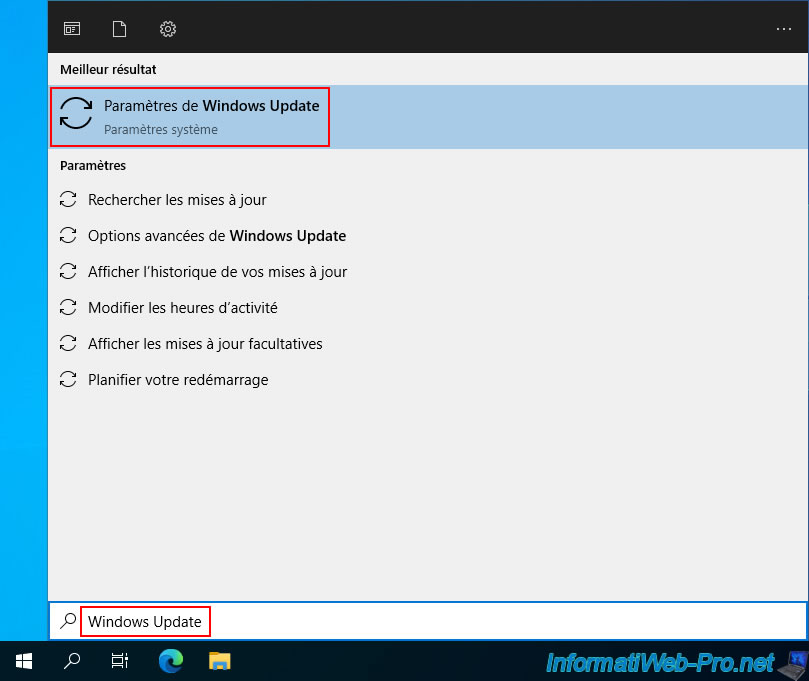
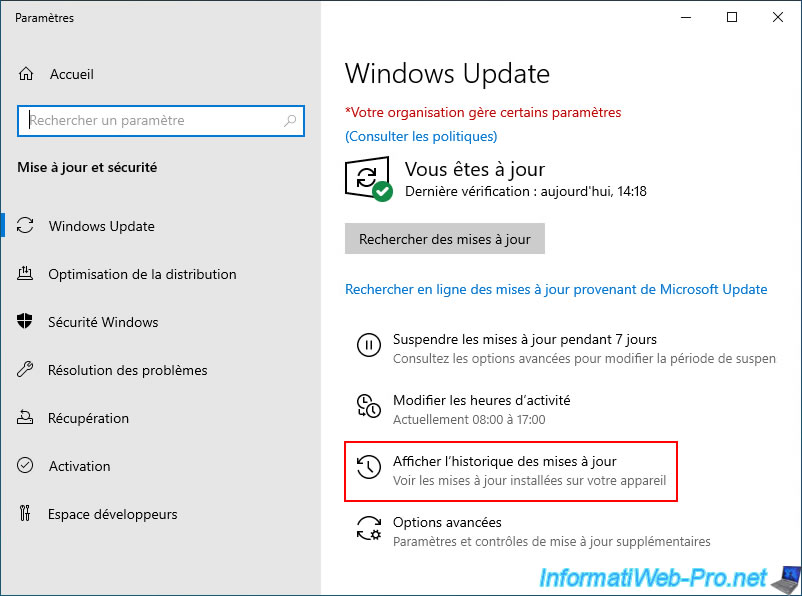
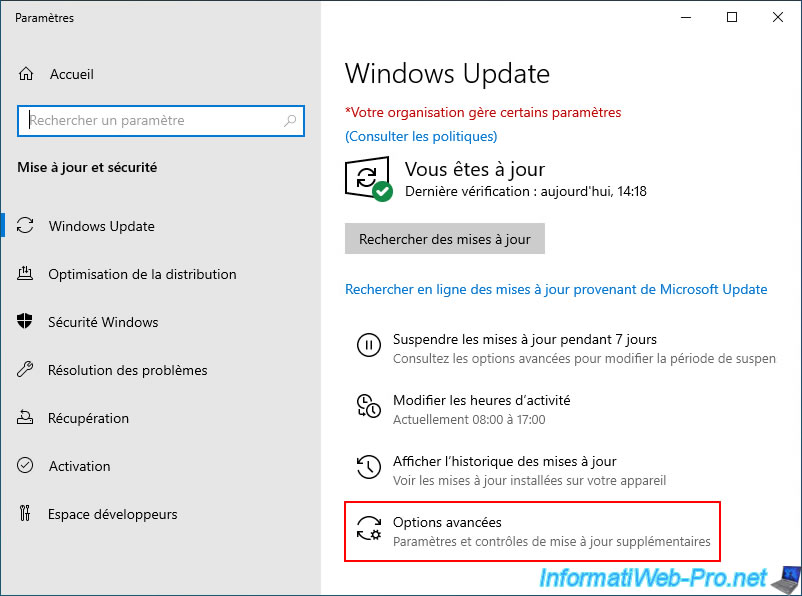
Comme vous pouvez le voir, un message "Votre organisation gère certains paramètres" s'affiche en rouge dans Windows Update.
Cliquez sur le lien "(Consulter les politiques)" situé juste en dessous.
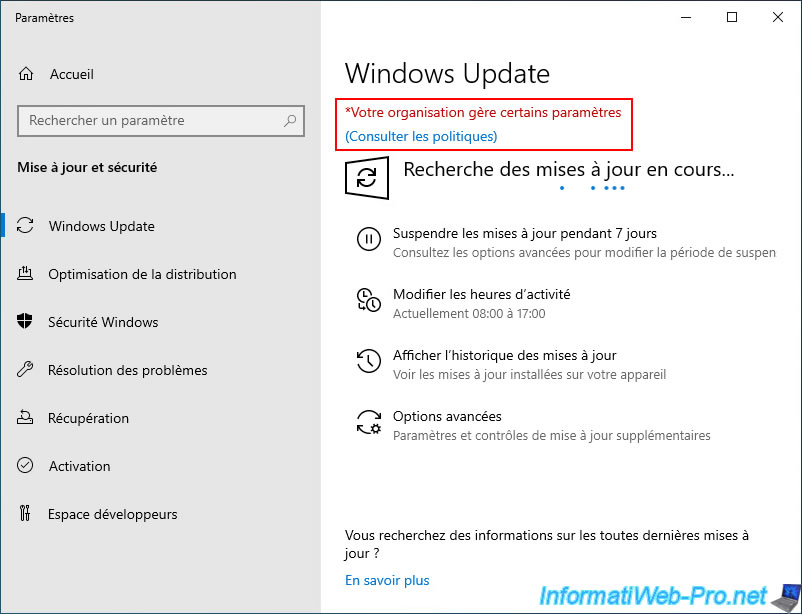
Comme vous pouvez le voir, le message affiché peut être "Votre organisation a défini certaines stratégies de gestion de mises à jour".
De plus, vous pouvez voir que la stratégie "Service de Mise à jour Intranet pour la détection des mises à jour" a été définie sur cet appareil.
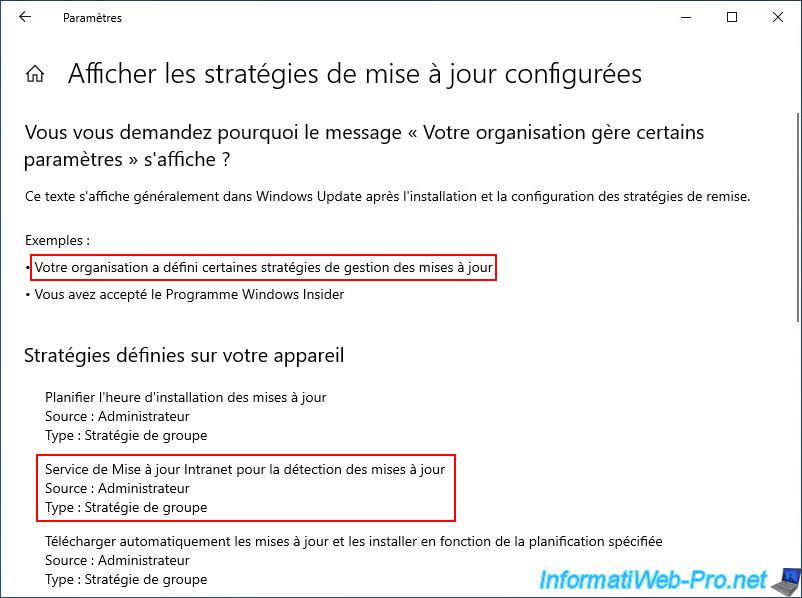
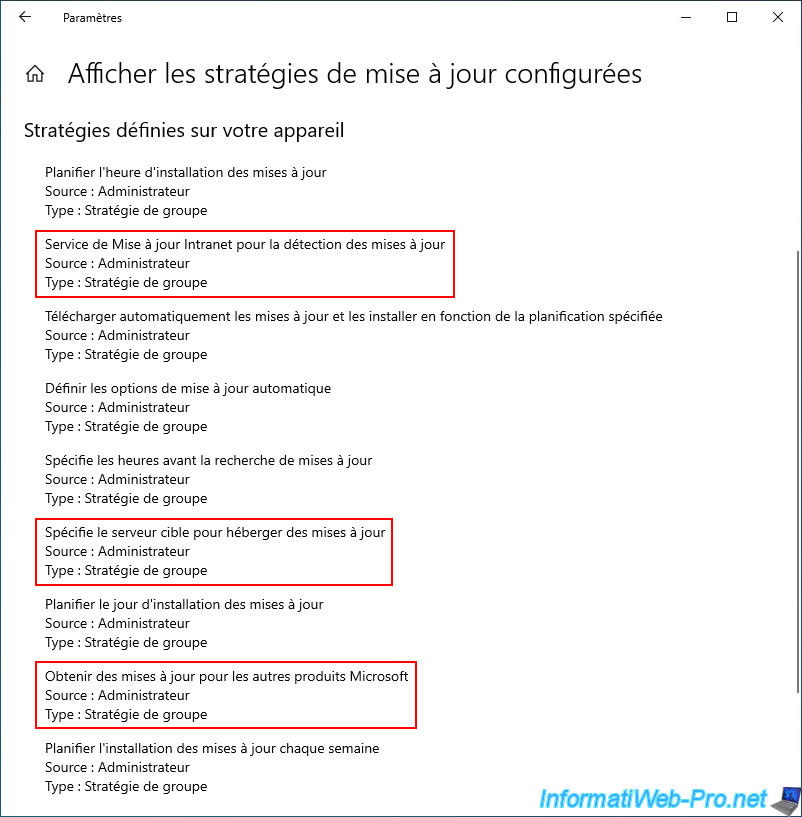
Si vous regardez la liste complète des stratégies définies sur votre appareil pour Windows Update, vous verrez notamment les stratégies ci-dessous :
- Service de Mise à jour Intranet pour la détection des mises à jour.
- Spécifie le serveur cible pour héberger des mises à jour.
- Obtenir des mises à jour pour les autres produits Microsoft.
Note : les 2 premières stratégies citées ci-dessus font donc référence à l'utilisation d'un serveur WSUS (local) au lieu du serveur officiel "Microsoft Update" (sur Internet).
La 3ème stratégie fait référence à la case "Installer les mises à jour d'autres produits Microsoft" affichée dans la stratégie (GPO) "Configuration du service Mises à jour automatiques".
Comme vous pouvez le voir, Windows Update sur ce serveur sous Windows Server 2022 considère que le serveur est à jour.
Cliquez sur "Afficher l'historique des mises à jour".
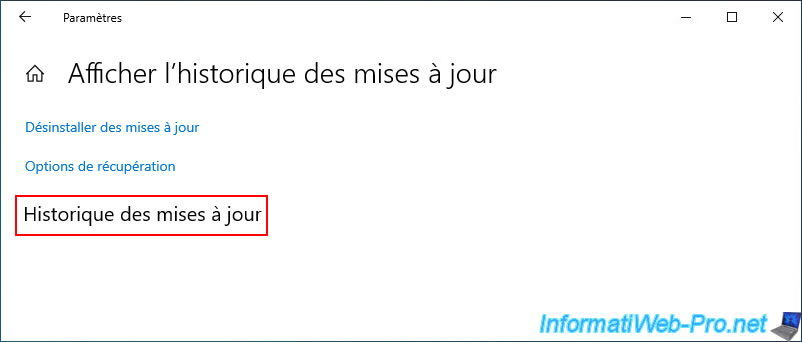
Comme vous pouvez le voir, aucune mise à jour n'est installée sur ce serveur pour le moment.
Ce qui est logique étant donné qu'aucune mise à jour n'a été approuvée pour les serveurs sous Windows Server 2022 pour le moment sur notre serveur WSUS.
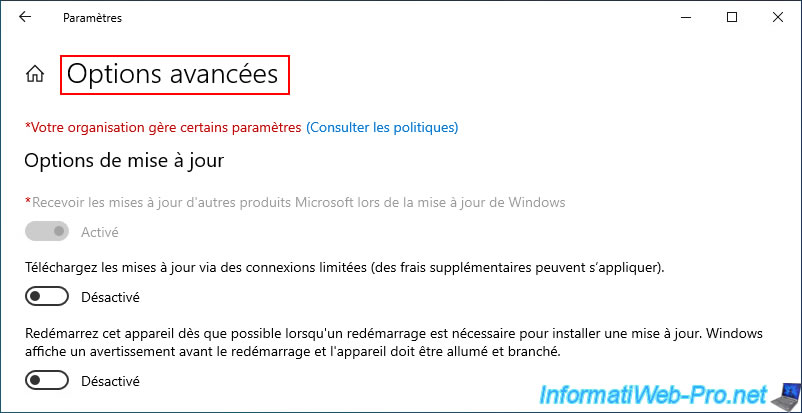
Cliquez sur "Options avancées".
A nouveau, vous pouvez voir que certains paramètres de Windows Update sont grisés, car ceux-ci ont été modifiés via les stratégies de groupe qui s'appliquent notamment à ce serveur.

Pas de commentaire