- Broadcom
- vCenter Converter
- 10 octobre 2025 à 14:29
-


VMware vCenter Converter Standalone est un convertisseur officiel entièrement gratuit permettant de convertir (et donc de migrer) des machines virtuelles d'une solution de virtualisation de VMware (racheté par Broadcom) à une autre.
Grâce à VMware vCenter Converter Standalone, vous pourrez donc convertir des machines virtuelles créées avec VMware Workstation Pro vers votre hyperviseur VMware ESXi, convertir des ordinateurs virtuels créés sous Hyper-V vers VMware Workstation Pro ou ESXi, ...
Attention : pour télécharger le convertisseur "VMware vCenter Converter Standalone" depuis le site du support de Broadcom, vous devrez y créer un compte gratuitement, puis vous connecter avec celui-ci.
Ensuite, suivez le tutoriel ci-dessous pour trouver l'endroit où vous pourrez télécharger la dernière version de VMware vCenter Converter Standalone.
- Télécharger gratuitement VMware vCenter Converter Standalone depuis le site du support de Broadcom
- Installer gratuitement VMware vCenter Converter Standalone 6.6.0
1. Télécharger gratuitement VMware vCenter Converter Standalone depuis le site du support de Broadcom
Connectez-vous avec votre compte Broadcom (créé gratuitement) sur le site du support de Broadcom.
Ensuite, cliquez sur le bouton en haut à droite, puis cliquez sur "VMware Cloud Foundation".
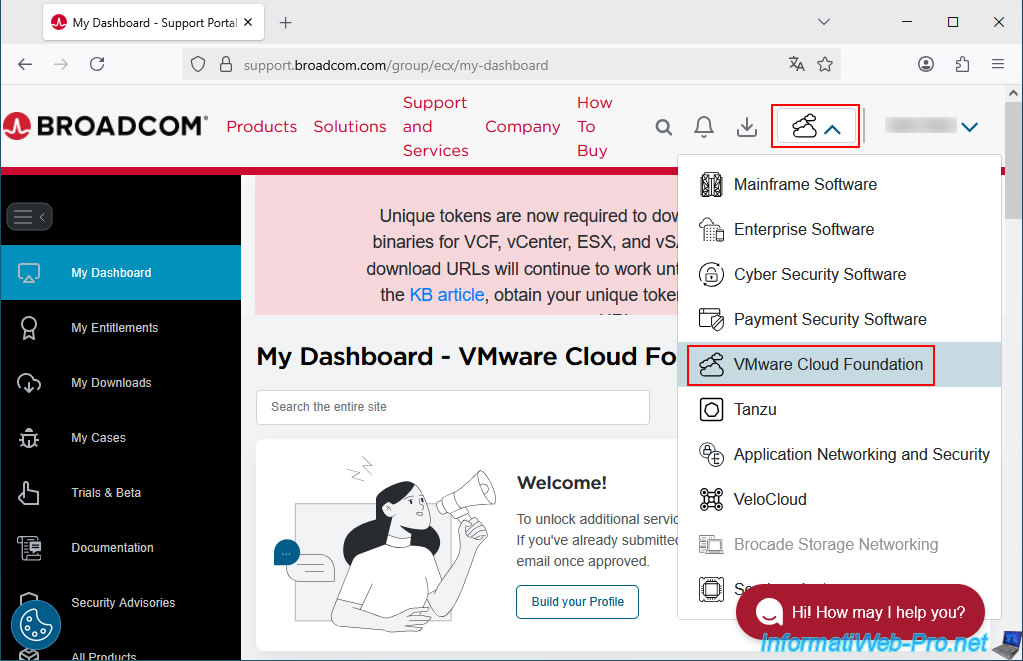
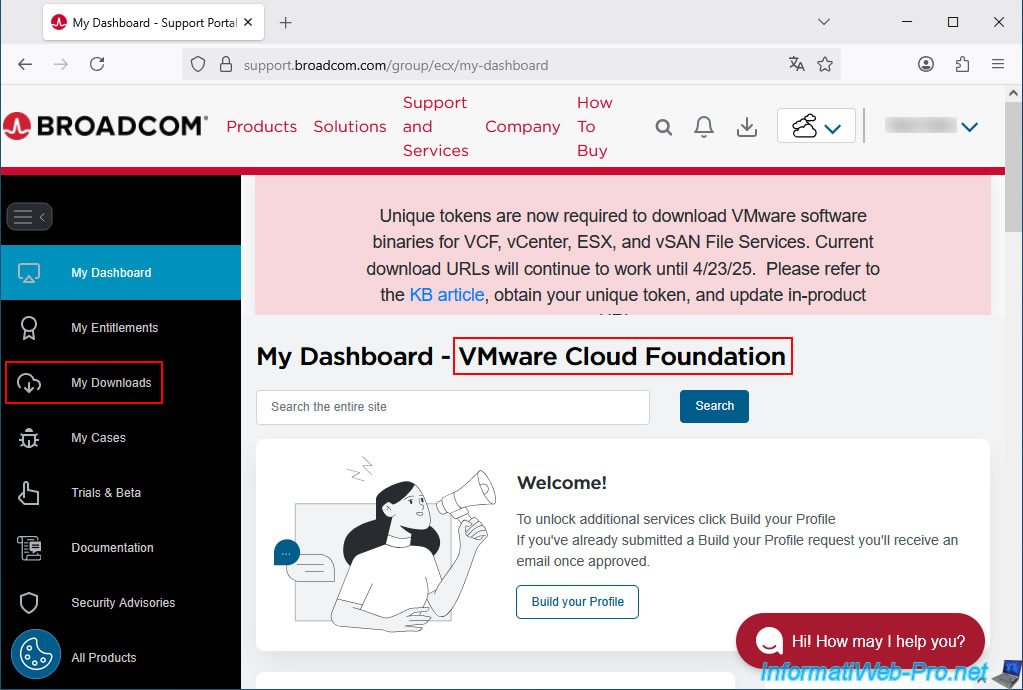
Une fois que le titre de la page à changé en "My Dashboard - VMware Cloud Foundation", allez dans la section "My Downloads" (dans le menu de gauche).
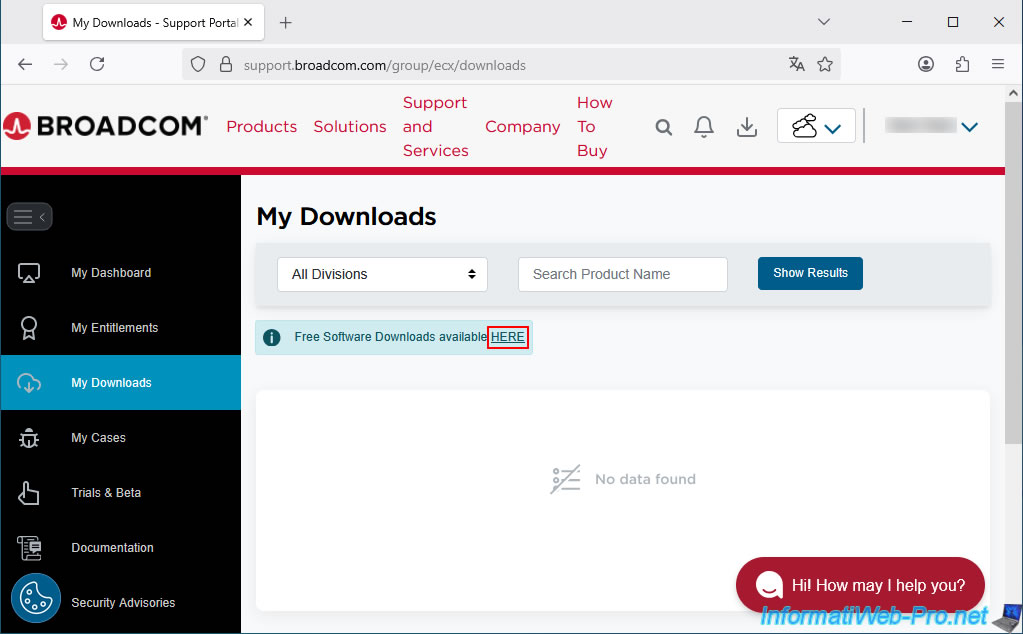
Vous verrez un petit message "Free Software Downloads available HERE" sur fond bleu où vous devrez cliquer sur le mot "HERE".
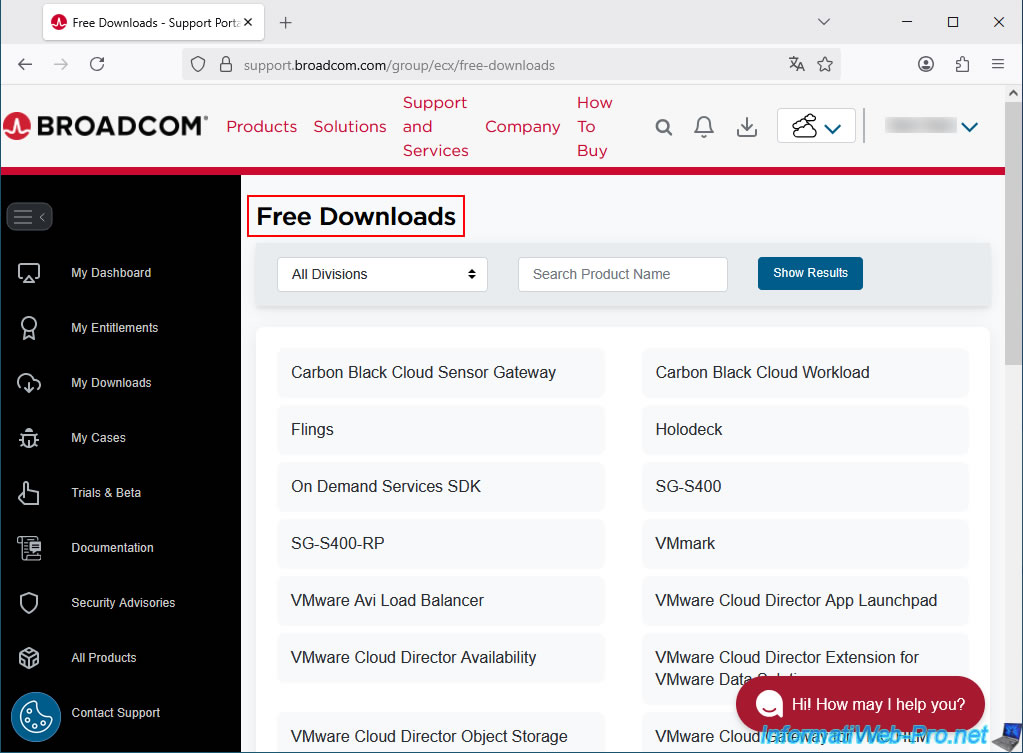
La page "Free Downloads" apparait.
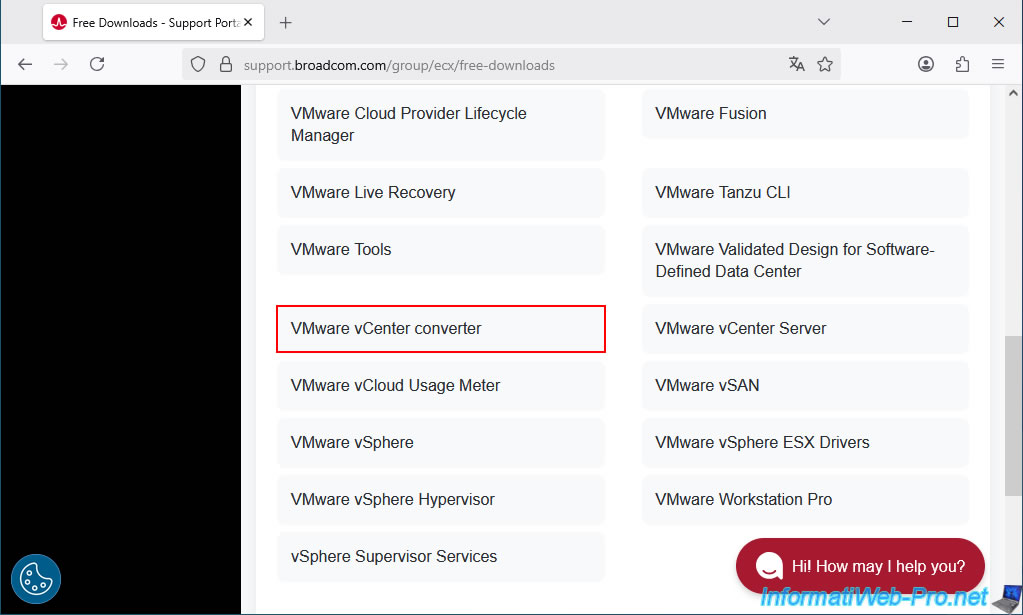
En bas de la page "Free Downloads", cliquez sur "VMware vCenter converter" (ce qui correspond au programme gratuit "VMware vCenter Converter Standalone").
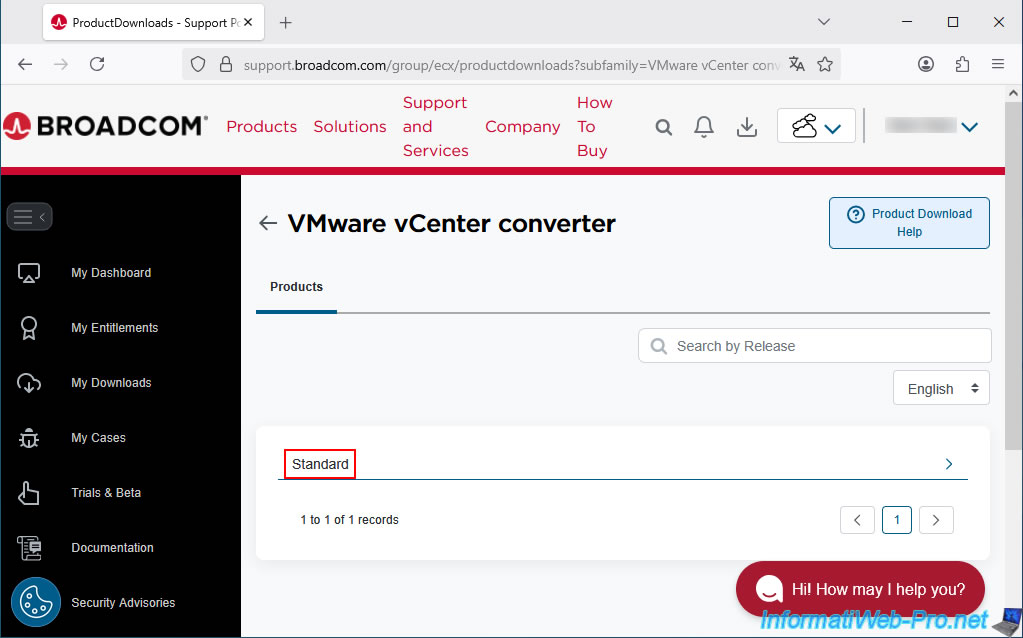
Sur la page "VMware vCenter Converter" qui s'affiche, cliquez sur "Standard".
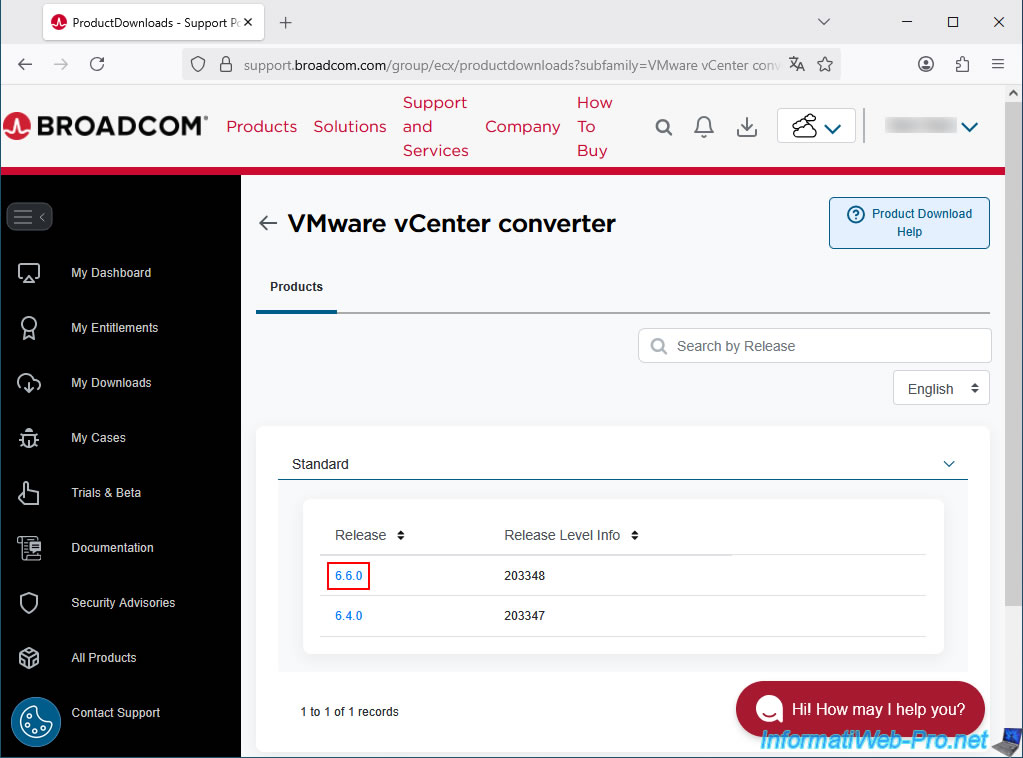
Ensuite, cliquez sur le lien correspondant à la version de VMware vCenter Converter (Standalone) que vous souhaitez télécharger.
Actuellement, la dernière version disponible est "6.6.0".
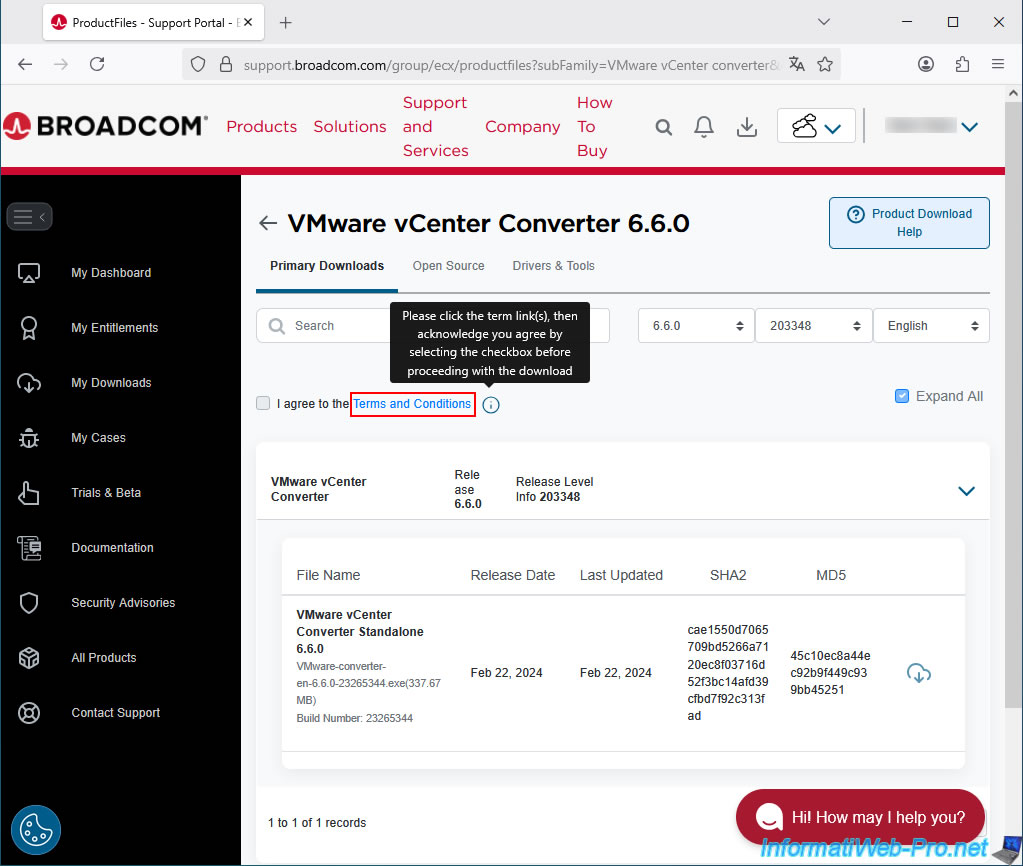
Avant de pouvoir cliquer sur le bouton de téléchargement, vous devrez cliquer sur le lien "Terms and Conditions" (comme c'est expliqué par le petit "i" situé à droite de la case "I agree to the Terms and Conditions").
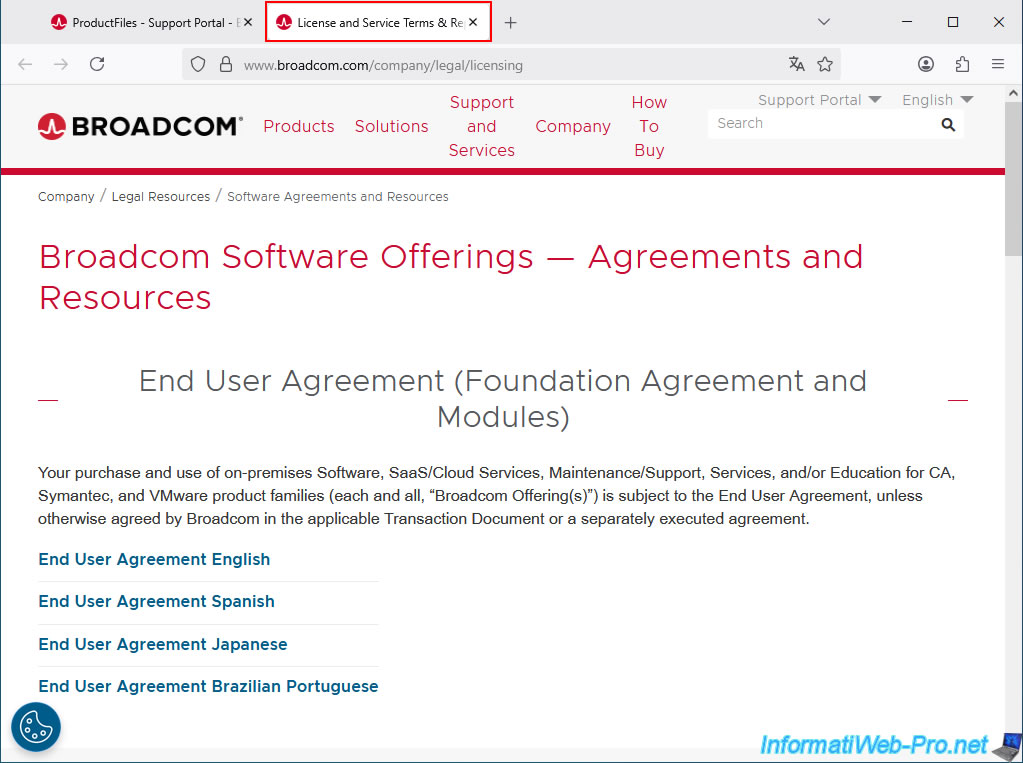
Une page "Broadcom Software Offerings ..." apparait dans un nouvel onglet.
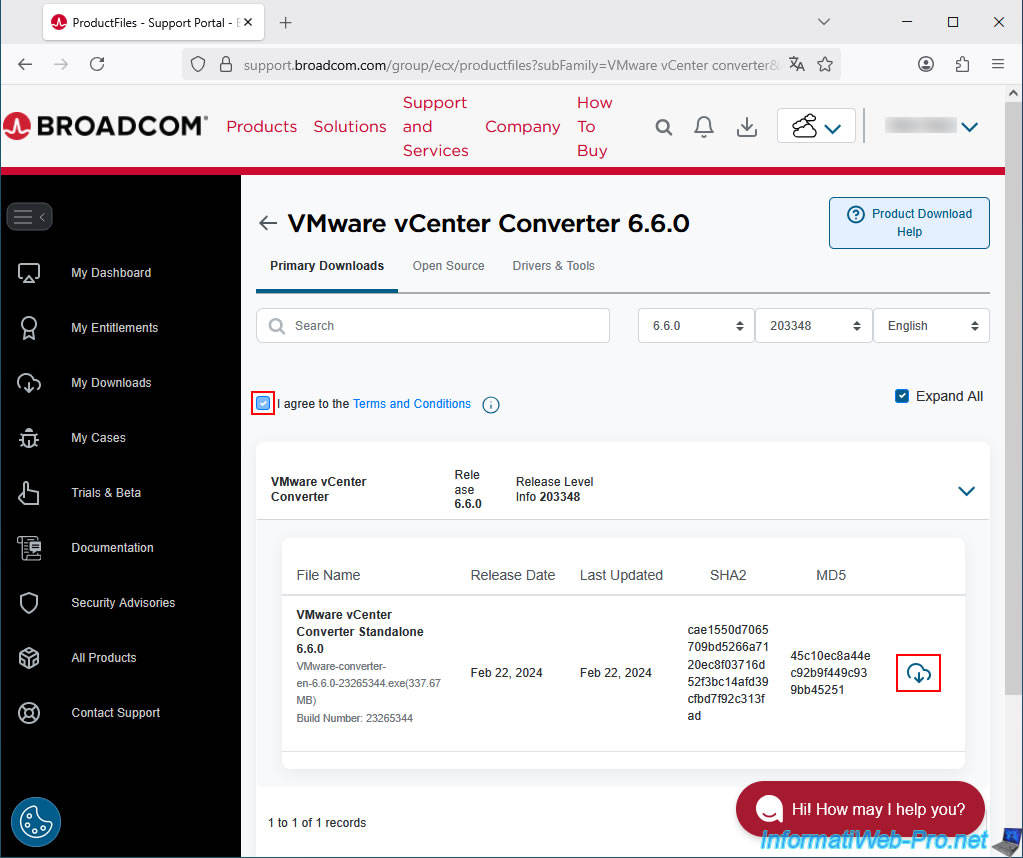
Retournez dans l'onglet précédent et cochez la case "I agree to the Terms and Conditions".
Ensuite, cliquez sur l'icône de téléchargement située à droite du fichier à télécharger.
Dans notre cas : VMware vCenter Converter Standalone 6.6.0.
Fichier : VMware-converter-en-6.6.0-23265344.exe.
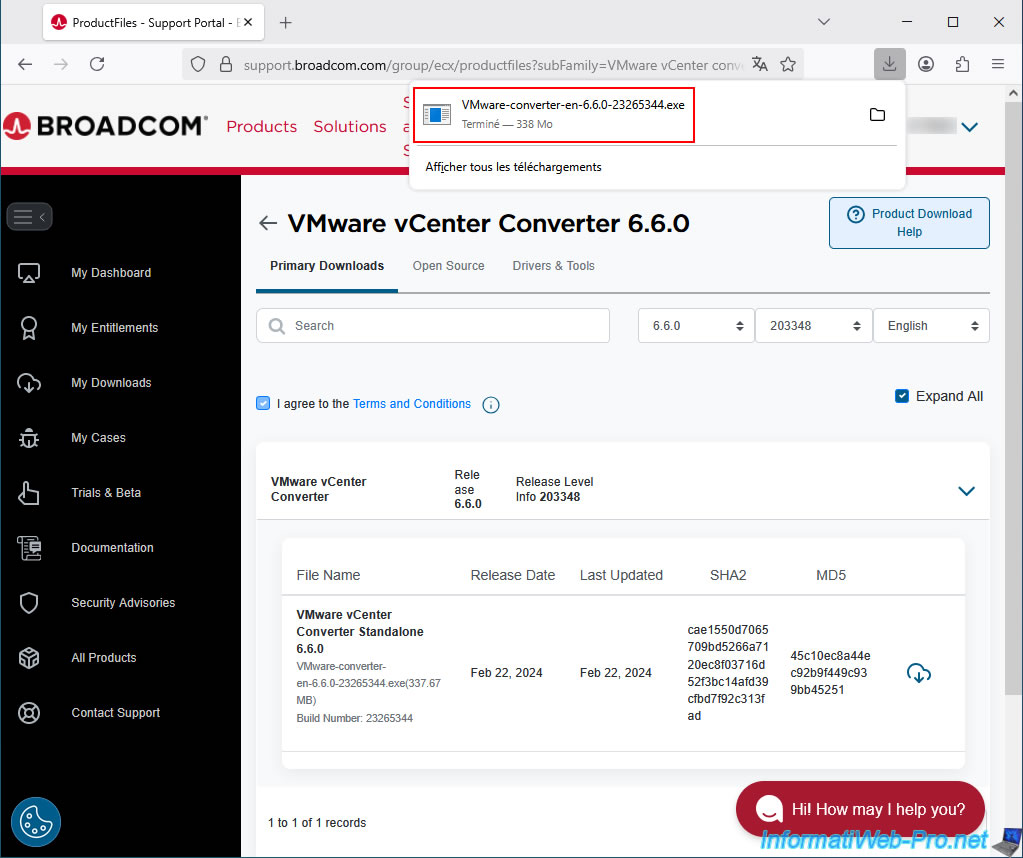
Le téléchargement du fichier "VMware-converter-en-6.6.0-23265344.exe" commence et une notification "Your download has started ..." apparait en bas à gauche.
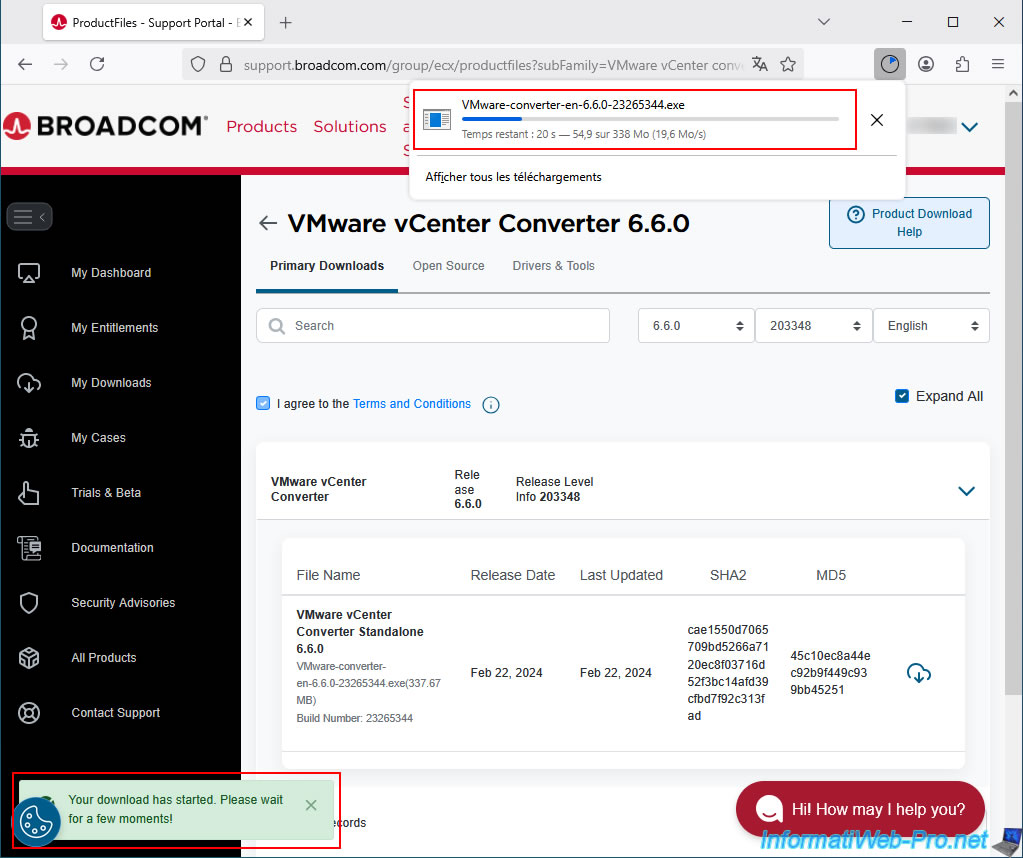
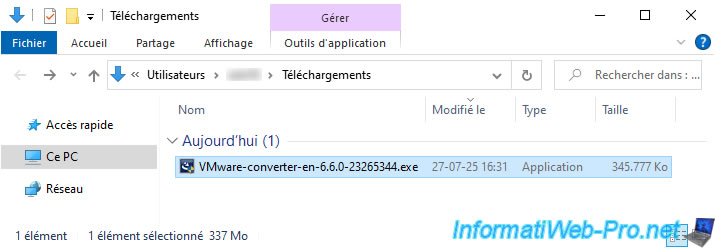
Le téléchargement du fichier "VMware-converter-en-6.6.0-23265344.exe" est terminé.
2. Installer gratuitement VMware vCenter Converter Standalone 6.6.0
Pour installer ce convertisseur, lancez simplement le fichier d'installation téléchargé depuis le site du support de Broadcom.
Le logo de VMware vCenter Converter Standalone apparait pendant quelques secondes.
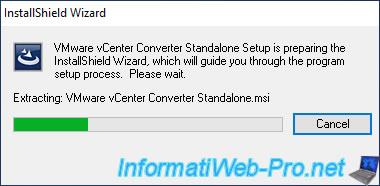
En bas à droite, vous verrez une petite fenêtre qui vous montre qu'un fichier "VMware vCenter Converter Standalone.msi" est en cours d'extraction.
Ensuite, le programme d'installation de VMware vCenter Converter Standalone 6.6.0 apparait.
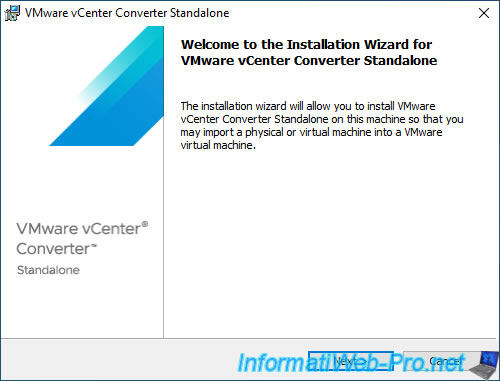
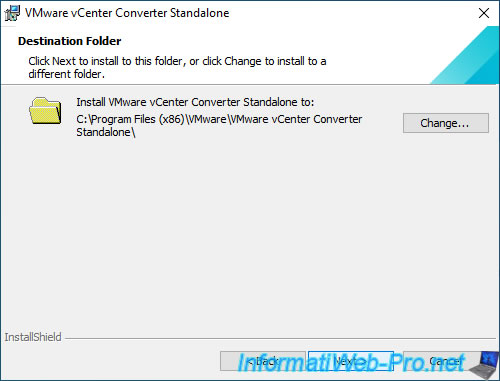
Laissez le dossier de destination par défaut.
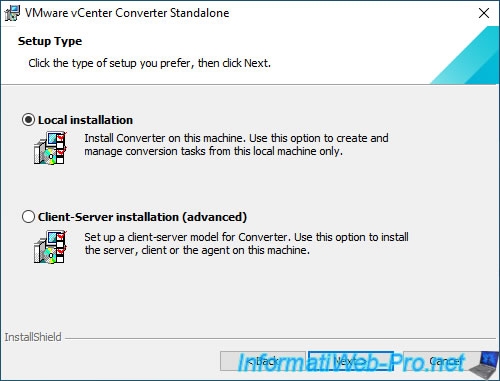
Généralement vous utilisez le type d'installation "Local installation".
Mais cela dépend de vos besoins.
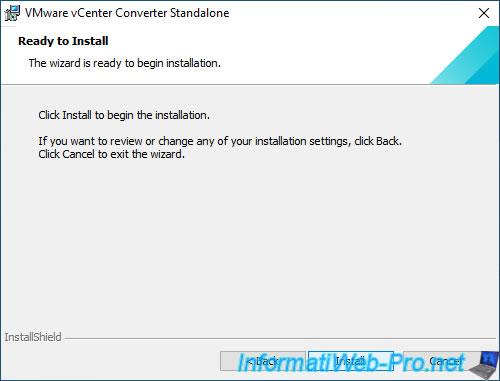
Cliquez sur "Install".
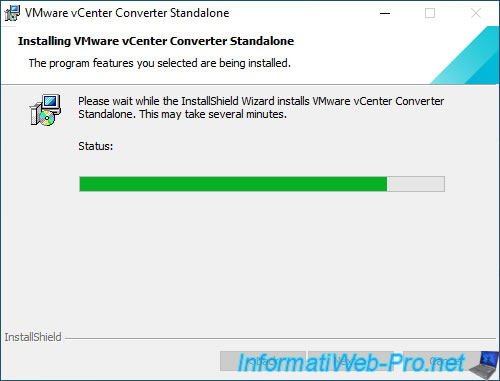
Patientez pendant l'installation de ce convertisseur officiel "VMware vCenter Converter Standalone".
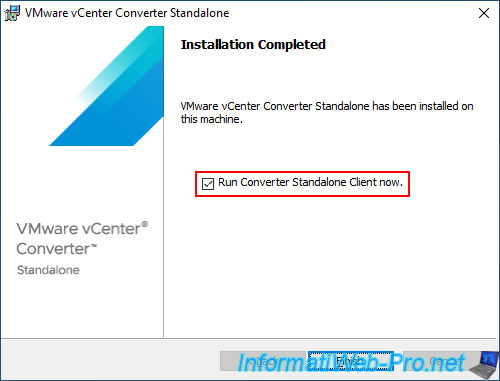
Laissez la case "Run Converter Standalone Client now" cochée et cliquez sur "Finish".
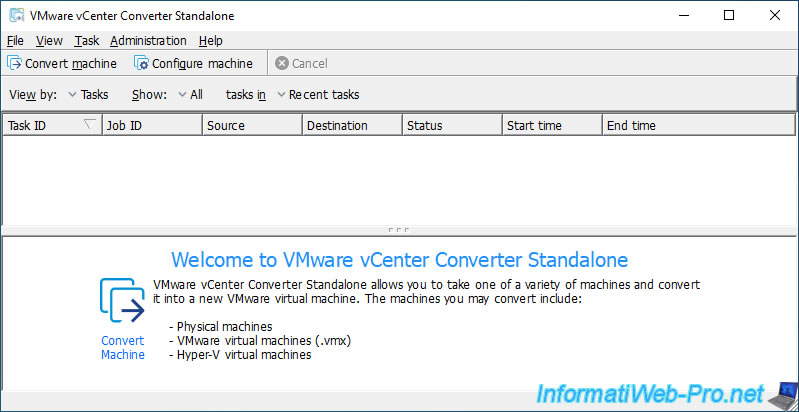
Le convertisseur "VMware vCenter Converter Standalone" apparait et comme vous pouvez le voir, il vous permet de convertir :
- des machines physiques (P2V).
- des machines virtuelles VMware (.vmx)
- des ordinateurs virtuels Hyper-V.
Pour savoir comment faire, référez-vous aux tutoriels cités en bas de notre page "VMware vCenter Converter Standalone".
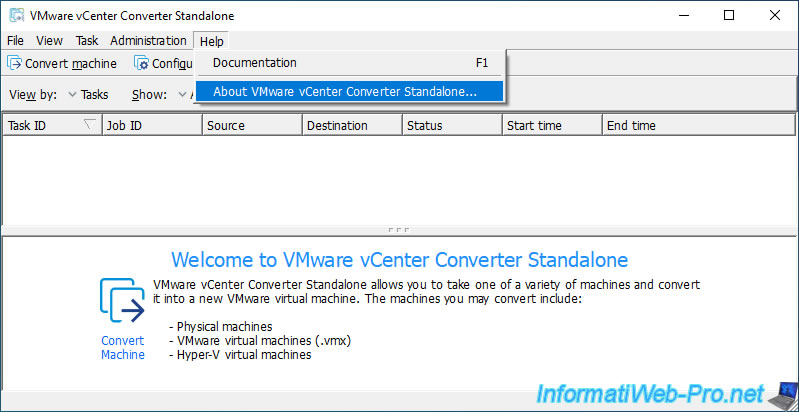
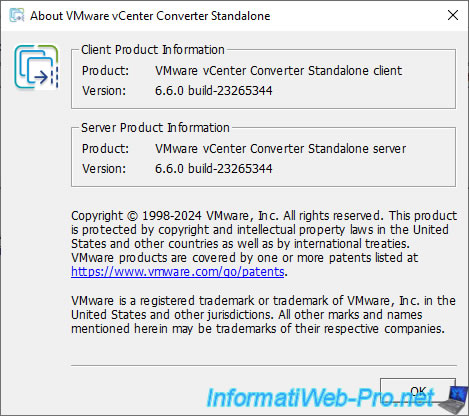
Pour voir la version du convertisseur, allez dans le menu : Help -> About VMware vCenter Converter Standalone.
Comme vous pouvez le voir, il s'agit bien de la dernière version (6.6.0) de ce convertisseur "VMware vCenter Converter Standalone".
Partager ce tutoriel
A voir également
-
VMware 21/4/2023
VMware ESXi 6.7 - Changer le provisionnement du disque virtuel
-
VMware 21/9/2022
VMware ESXi 7.0 / 6.7 - Cloner des machines virtuelles (sans vCenter)
-
VMware 11/10/2024
VMware vSphere 6.7 - Convertir un ordinateur virtuel Hyper-V en VM VMware
-
VMware 28/8/2020
VMware Workstation 16 / 15 - Virtualiser un PC physique (P2V)
Vous devez être connecté pour pouvoir poster un commentaire