Virtualiser Unraid 6.9.2 avec VMware ESXi 6.7
- VMware
- VMware ESXi
- 17 décembre 2025 à 15:08
-

- 2/4

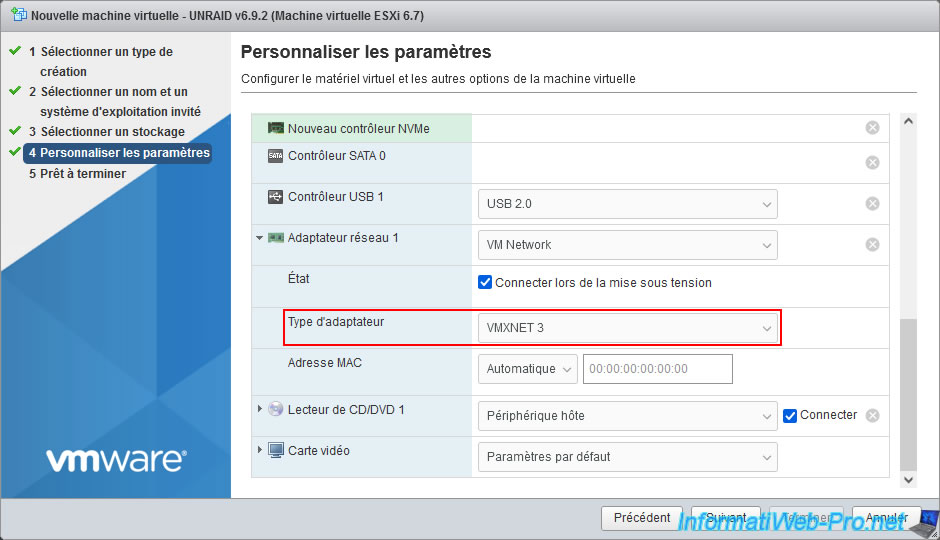
Pour l'adaptateur réseau (carte réseau virtuelle), par défaut, VMware ESXi utilise une carte réseau paravirtuelle "VMXNET 3".
Ce qui est supporté par défaut par Unraid.
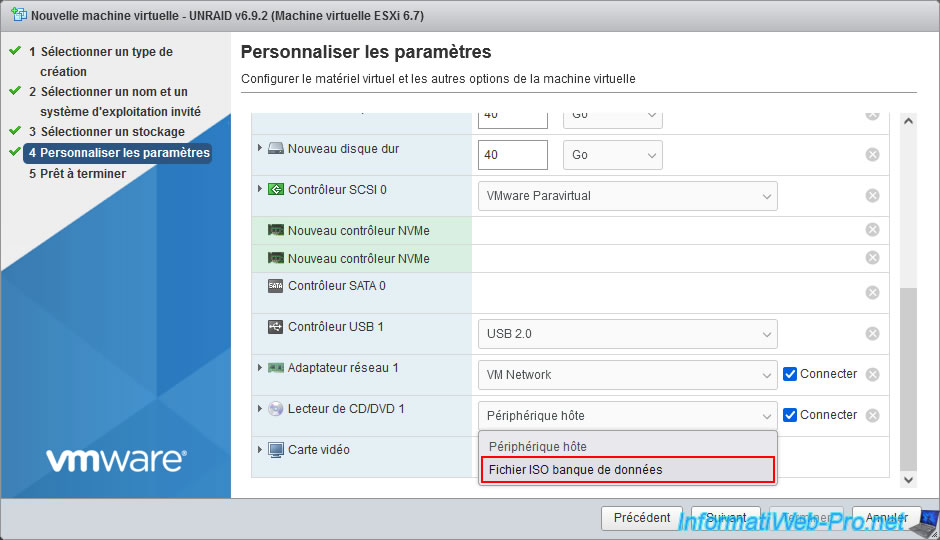
Pour pouvoir démarrer votre machine virtuelle créée sous VMware ESXi sur votre clé USB où se trouve Unraid, vous devrez utiliser l'outil "PlopKexec" téléchargé précédemment.
Pour cela, pour le lecteur de CD/DVD de votre machine virtuelle, sélectionnez "Fichier ISO banque de données".
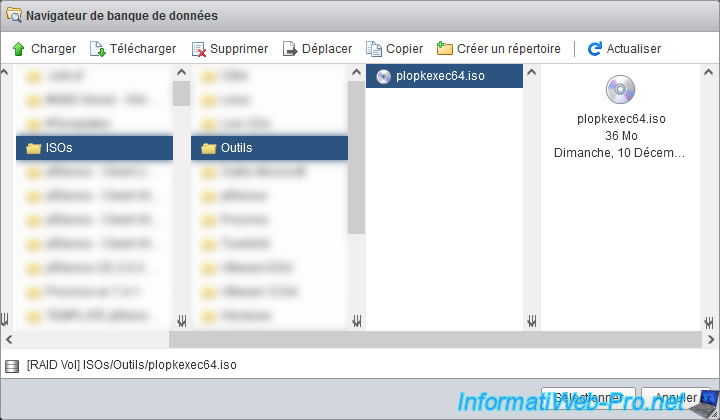
Sélectionnez le fichier "plopkexec64.iso" que vous avez stocké précédemment dans votre banque de données, puis cliquez sur : Sélectionner.
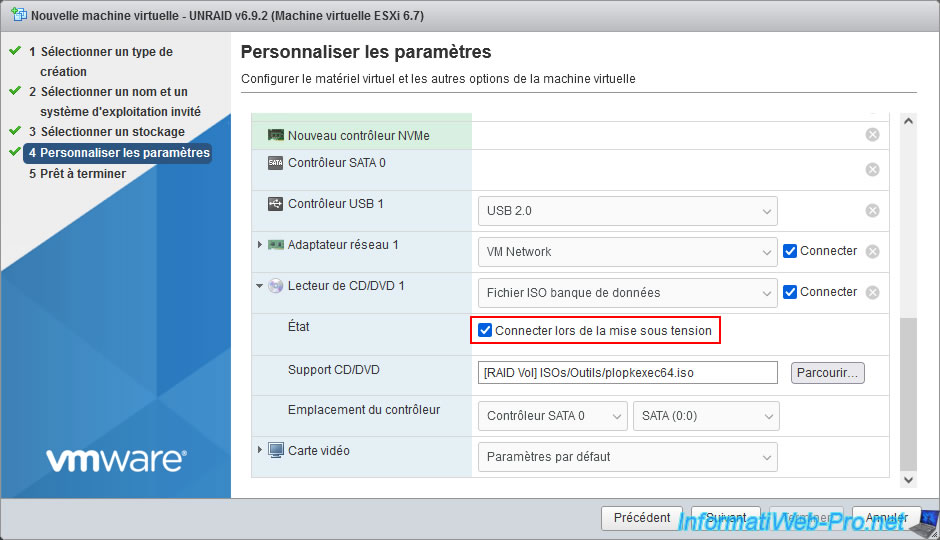
Assurez-vous que la case "Connecter lors de la mise sous tension" est cochée pour le lecteur de CD/DVD de votre machine virtuelle.
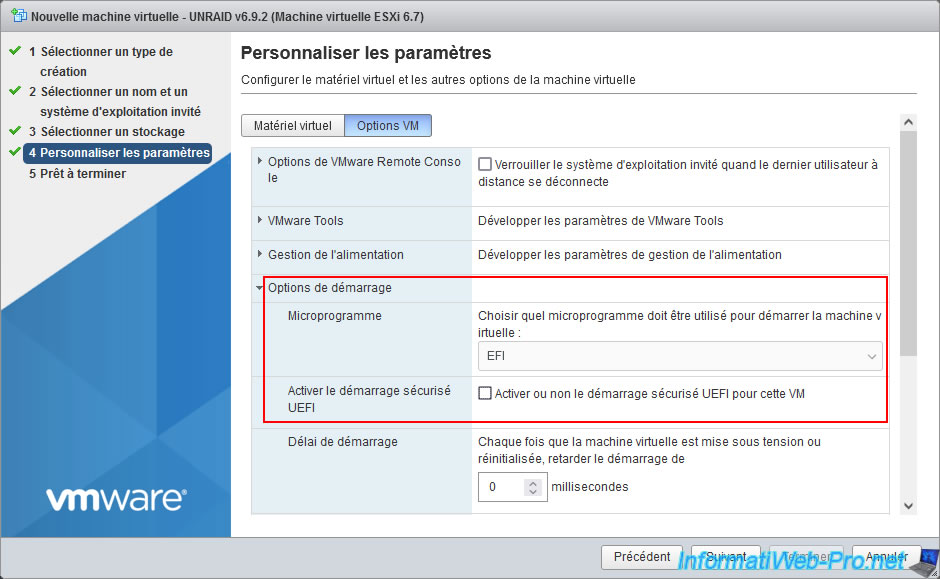
Pour finir, dans l'onglet "Options VM", allez dans la section "Options de démarrage" et configurez ces paramètres :
- Microprogramme : sélectionnez "EFI" si vous aviez coché la case "Allow UEFI Boot" lors de la création de votre clé USB "Unraid".
Sinon, sélectionnez "BIOS" pour démarrer en mode "ancien BIOS" (BIOS Legacy). - Activer le démarrage sécurisé UEFI : décochez la case "Activer ou non le démarrage sécurisé UEFI pour cette VM", car le démarrage sécurisé n'est pas encore supporté par Unraid.
Maintenant, cliquez sur Suivant.
Un résumé de la configuration de votre machine virtuelle Unraid apparait.
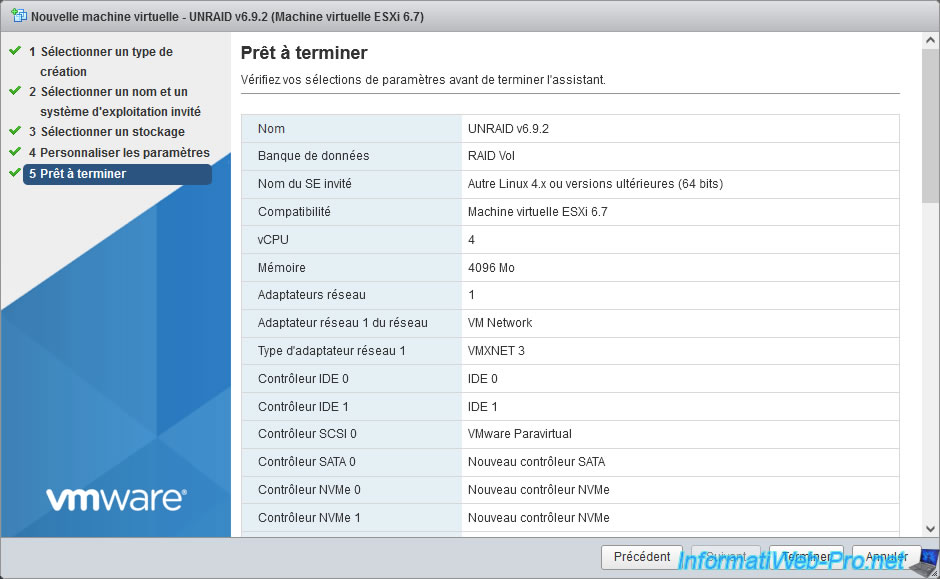
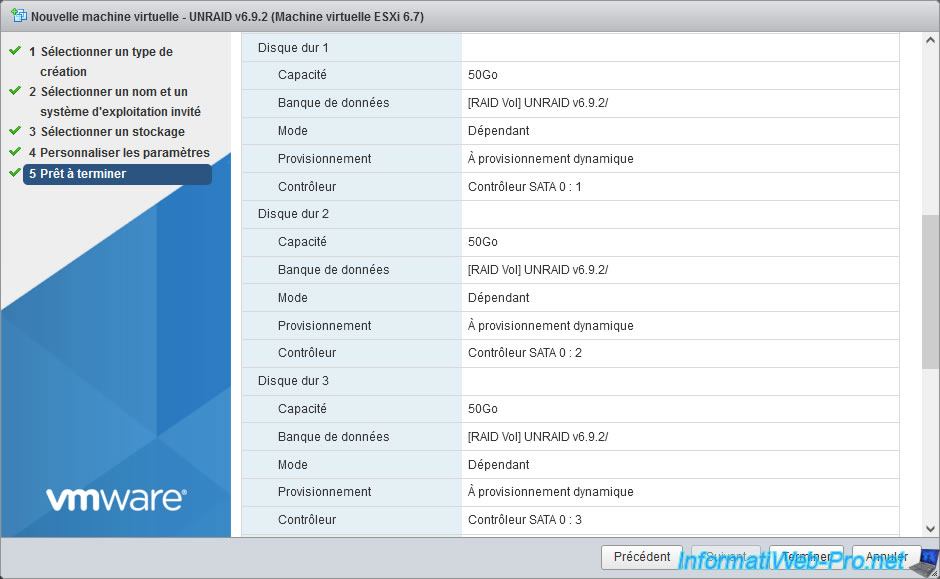
Vous retrouverez vos 3 disques durs virtuels SATA pour la grappe (array) d'Unraid.
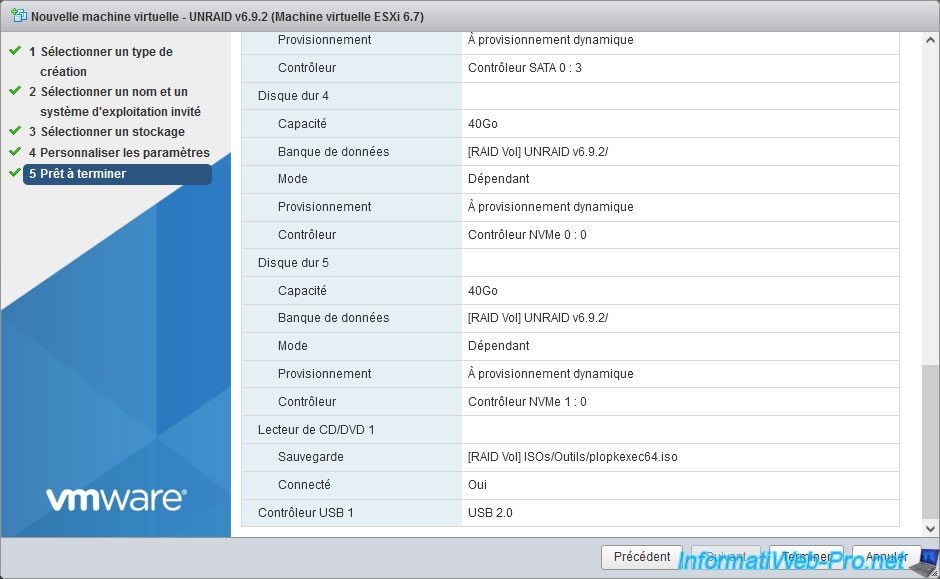
Ainsi, que les 2 SSD NVMe virtuels pour le cache d'Unraid.
Cliquez sur Terminer.
Attention : pour rappel, ces SSDs NVMe virtuels doivent être connectés sur des contrôleurs NVMe différents.
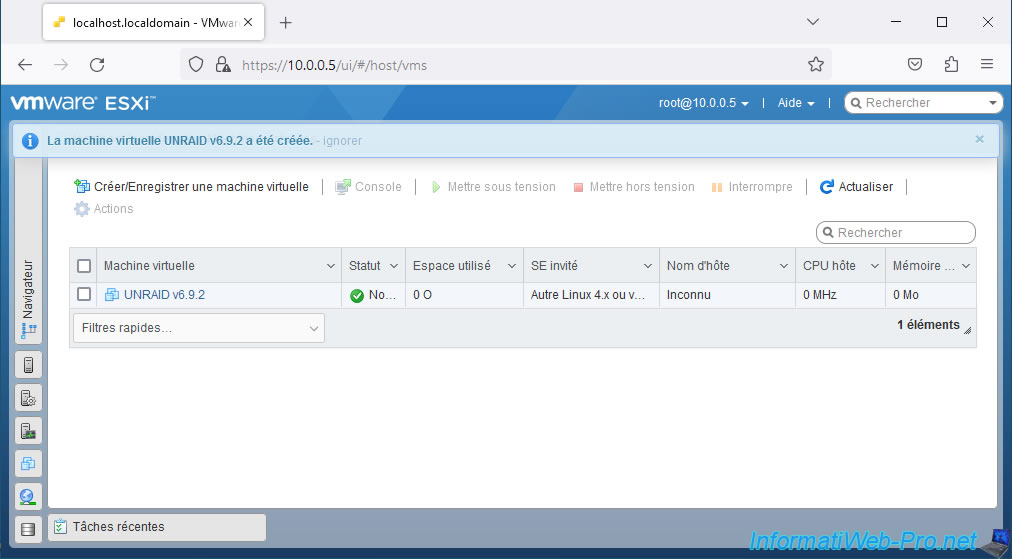
Votre machine virtuelle Unraid a été créée.
3. Brancher votre clé USB d'Unraid sur votre machine virtuelle Unraid
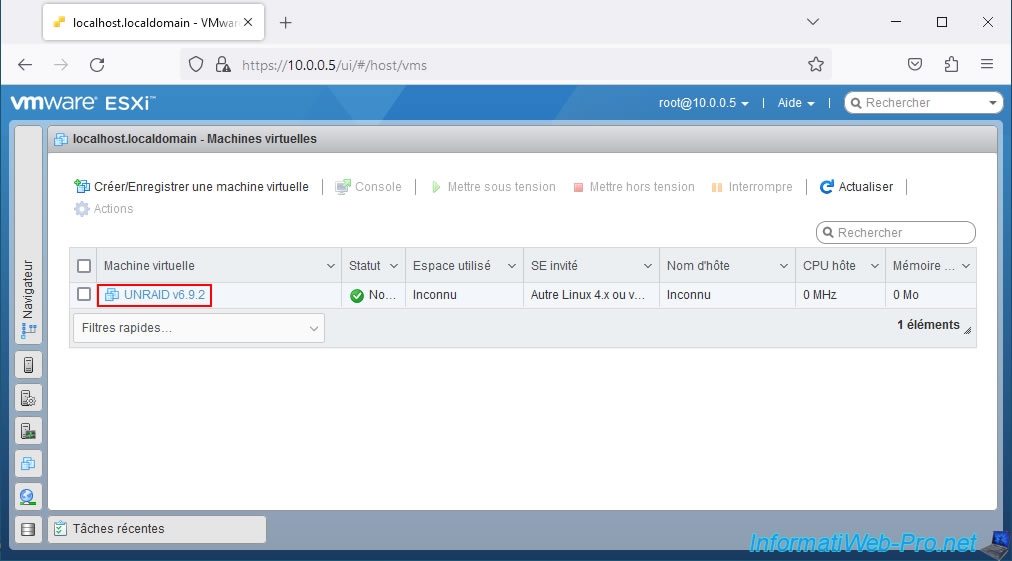
Pour brancher votre clé USB d'Unraid sur votre machine virtuelle, branchez celle-ci sur votre serveur VMware ESXi, puis cliquez sur le nom de votre machine virtuelle.
Important : par défaut, votre machine virtuelle utilise un contrôleur USB 2.0. Il est donc nécessaire de brancher votre clé USB où Unraid est installé sur un port USB 2.0 de votre serveur VMware ESXi.
Dans le cas contraire, vous devrez changer la version du contrôleur USB utilisé par votre machine virtuelle Unraid (comme vous le verrez dans la suite de ce tutoriel).
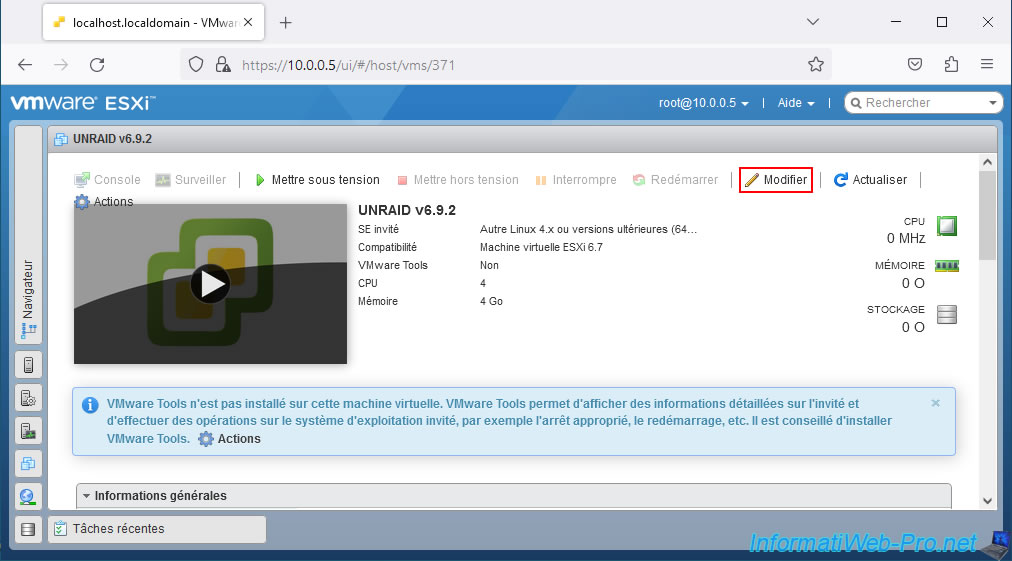
Ensuite, cliquez sur : Modifier.
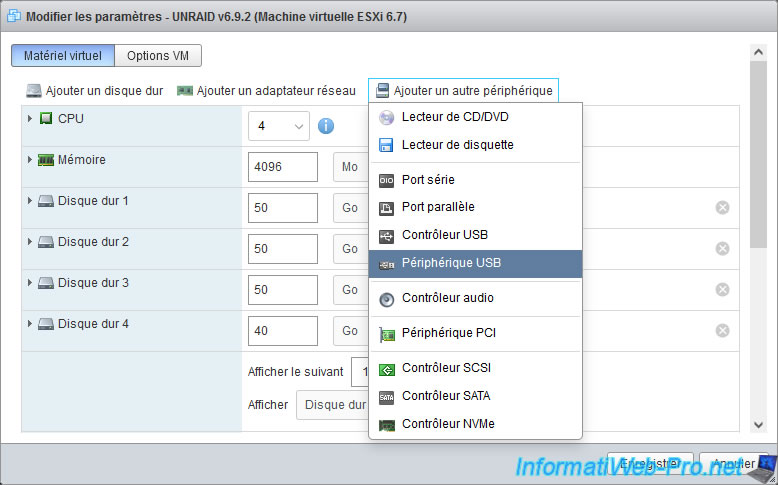
Dans l'onglet "Matériel virtuel" (affiché par défaut), cliquez sur : Ajouter un autre périphérique -> Périphérique USB.
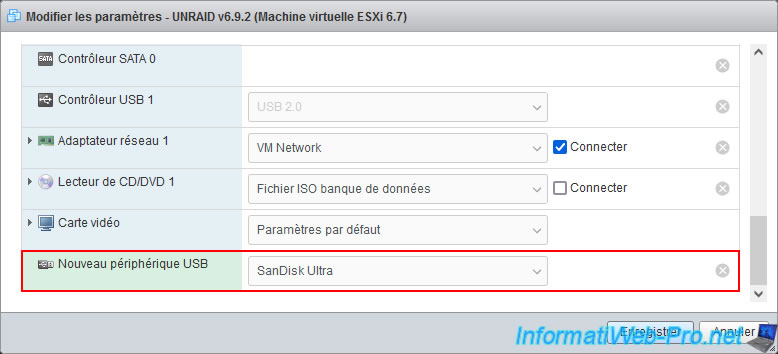
A la ligne "Nouveau périphérique USB" qui s'affiche, sélectionnez votre clé USB dans la liste.
Dans notre cas, il s'agit d'une clé USB "SanDisk Ultra".
Note : si votre clé USB n'apparait pas dans la liste, il est possible que l'activation de la virtualisation des entrées/sorties (E/S) dans le BIOS de la carte mère de votre hyperviseur VMware ESXi soit requise.
Pour cela, référez-vous à notre tutoriel : Activer IOMMU ou VT-d dans le BIOS de votre carte mère.
4. Problème connu : version du port USB différente entre l'hôte et la VM
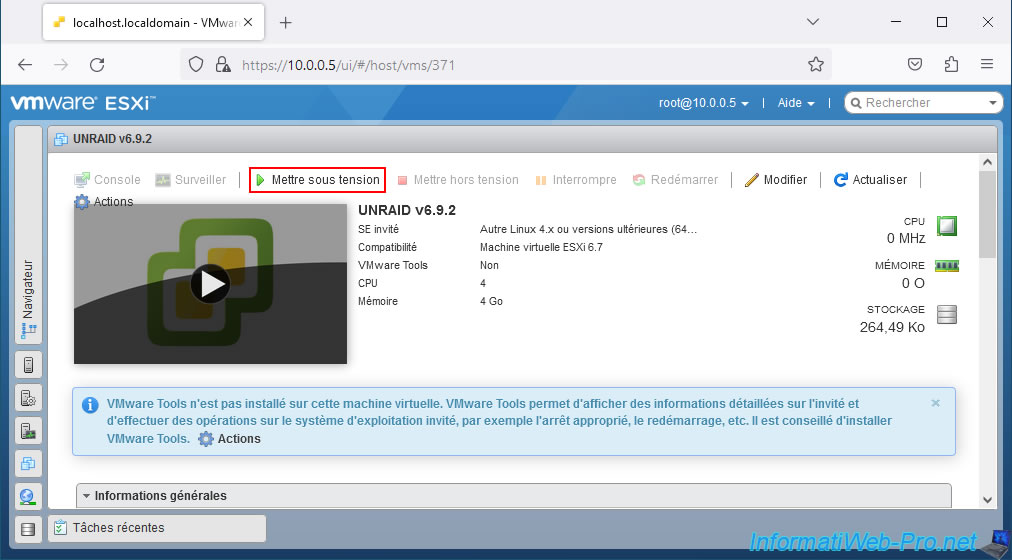
Démarrez votre machine virtuelle "Unraid" en cliquant sur : Mettre sous tension.
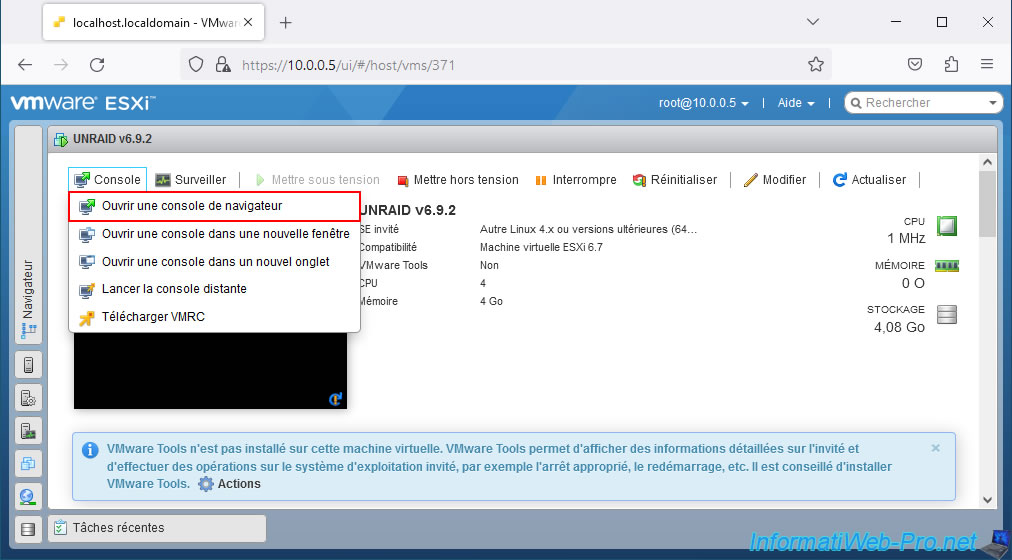
Ouvrez la console de cette machine virtuelle en cliquant sur : Console -> Ouvrir une console de navigateur.
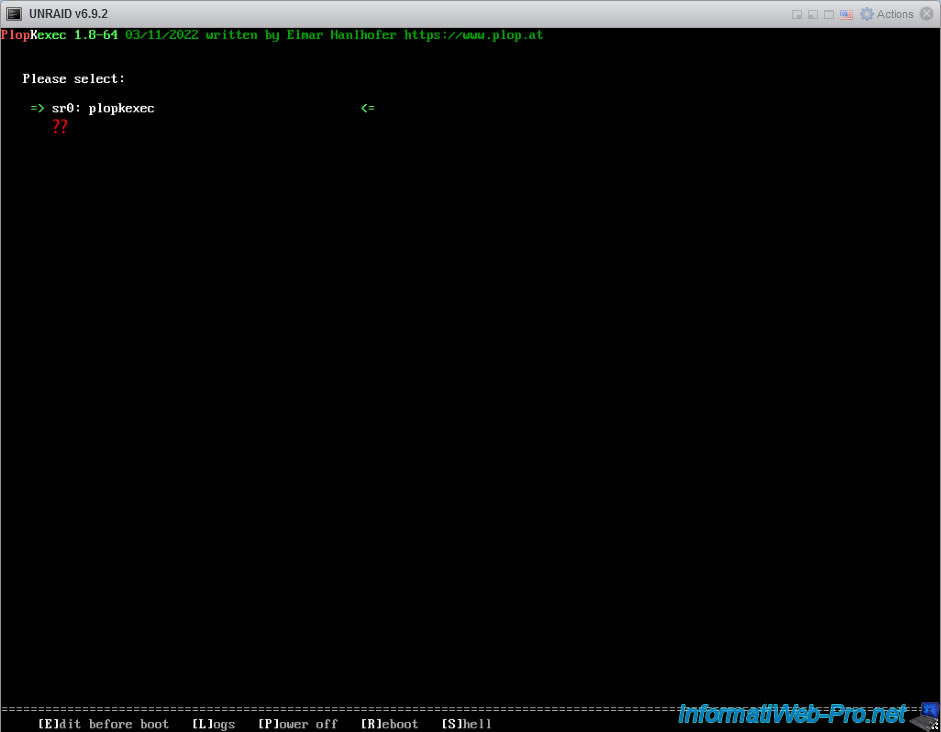
Si votre clé USB est branchée sur un port USB 3.0 de votre ordinateur, alors que la machine virtuelle Unraid utilise un contrôleur USB en version 2.0, il est fort probable que les options de démarrage "Unraid OS" n'apparaissent pas.
Dans ce cas, arrêtez votre machine virtuelle "Unraid".
Partager ce tutoriel
A voir également
-
VMware 26/5/2023
VMware ESXi 6.7 - Virtualiser Windows XP
-

VMware 17/6/2022
VMware ESXi 7.0 / 6.7 - Changer la complexité requise pour les mots de passe
-

VMware 9/9/2022
VMware ESXi 7.0 / 6.7 - Gérer ses VMs depuis le client web
-
VMware 3/6/2022
VMware ESXi 7.0 / 6.7 - Installer VMware ESXi sur une clé USB
Pas de commentaire