Virtualiser Unraid 6.9.2 avec VMware ESXi 6.7
- VMware
- VMware ESXi
- 17 décembre 2025 à 15:08
-

- 3/4

5. Changer la version du contrôleur USB de votre machine virtuelle Unraid
Si votre serveur VMware ESXi ne possède que des ports USB 3.0 et que vous avez donc branché votre clé USB d'Unraid sur un port USB 3.0 de votre serveur, vous devrez changer le contrôleur USB utilisé par votre machine virtuelle Unraid.
Pour cela, lorsque la machine virtuelle est éteinte, cliquez sur : Modifier.
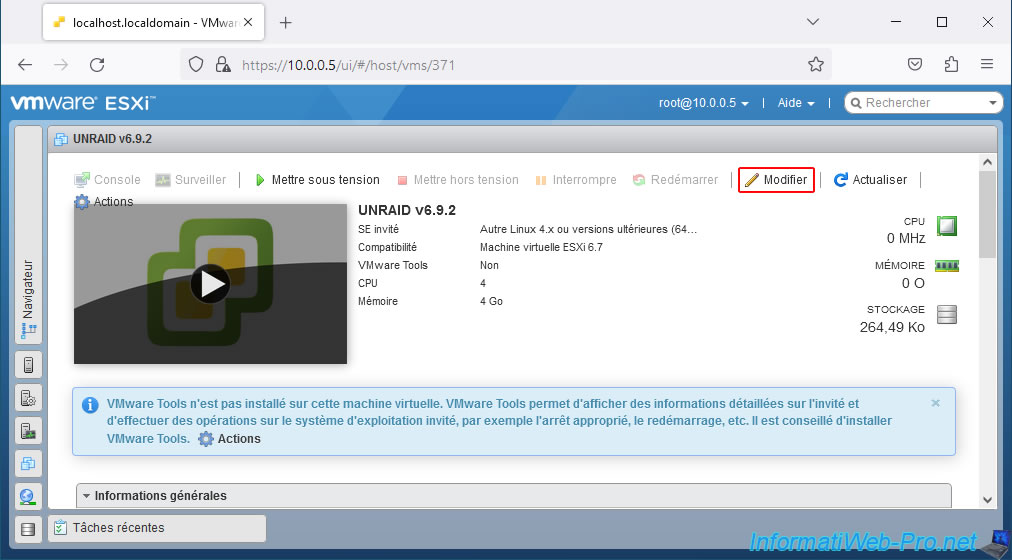
Comme vous pouvez le voir, vous ne pouvez pas modifier directement la version du contrôleur USB utilisé.
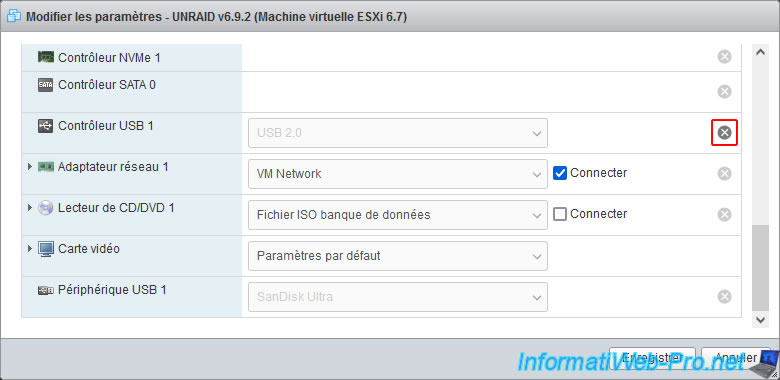
Donc, vous devez d'abord supprimer celui existant en cliquant sur la croix située à sa droite.
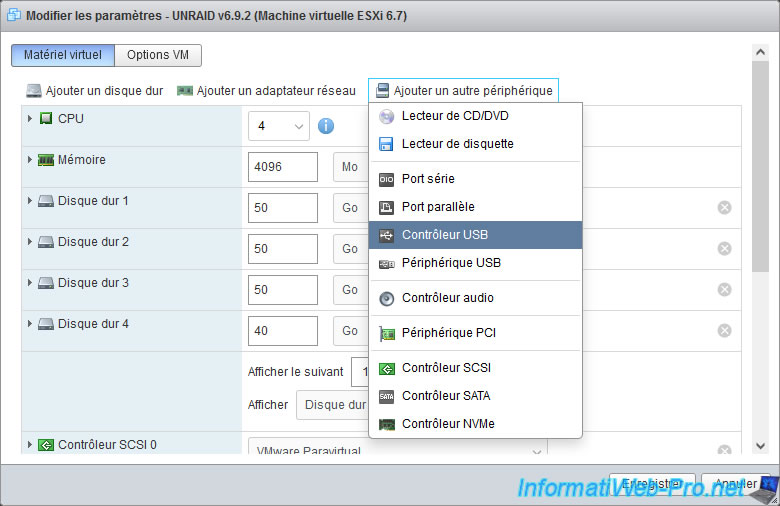
Ensuite, cliquez sur : Ajouter un autre périphérique -> Contrôleur USB.
Ignorez l'avertissement qui s'affiche en haut de la fenêtre disant que cette machine virtuelle ne prend en charge qu'un périphérique USB 2.0.
Cet avertissement signifie uniquement que vous ne pouvez utiliser qu'un contrôleur USB sur cette machine virtuelle et ce message s'affiche uniquement parce que VMware ESXi compte le nouveau contrôleur USB ajouté + l'ancien que vous venez de retirer.
Note : si vous tentez de supprimer l'ancien contrôleur USB, puis que vous enregistrez la modification et que vous ajoutez ensuite le nouveau contrôleur USB, vous verrez que cet avertissement n'apparaitra pas.
Plain Text
Cette configuration de machine virtuelle prend uniquement en charge 1 périphérique(s) USB 2.0.
A la ligne "Nouveau contrôleur USB", sélectionnez "USB 3.0".
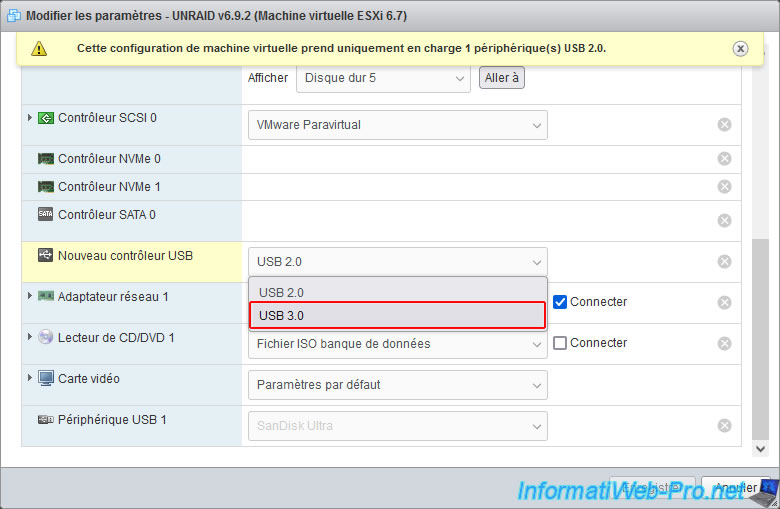
Le nouveau contrôleur USB utilisé est maintenant en version "USB 3.0".
Cliquez sur Enregistrer.
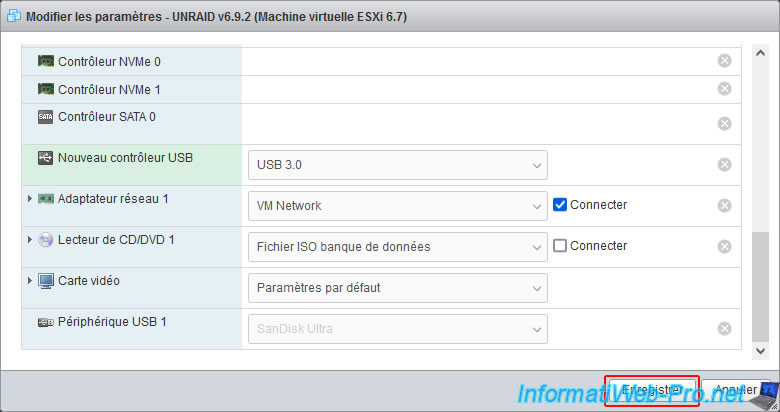
Comme prévu, les modifications ont été enregistrées sans problème.
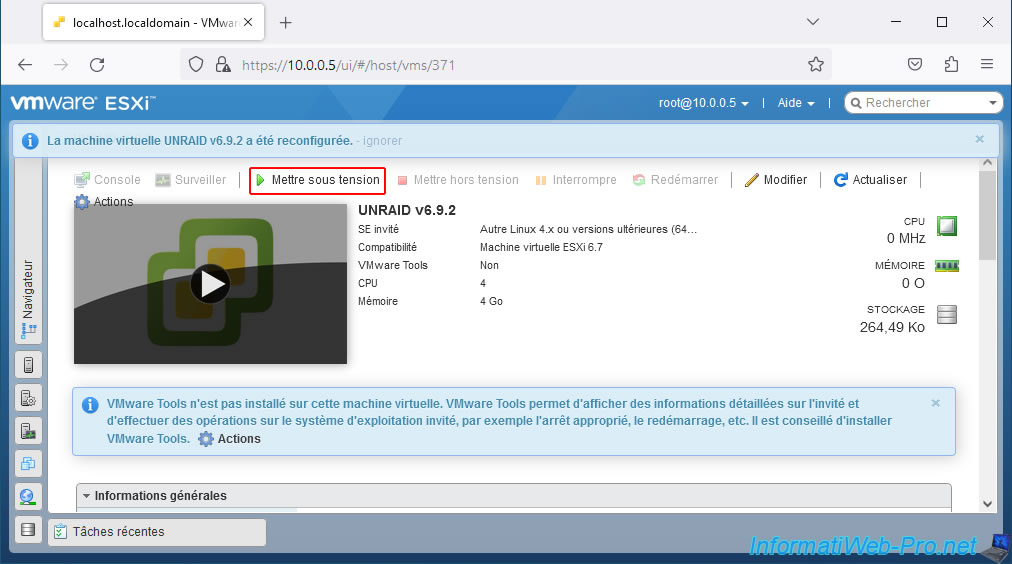
Cliquez sur "Mettre sous tension" pour démarrer à nouveau votre machine virtuelle.
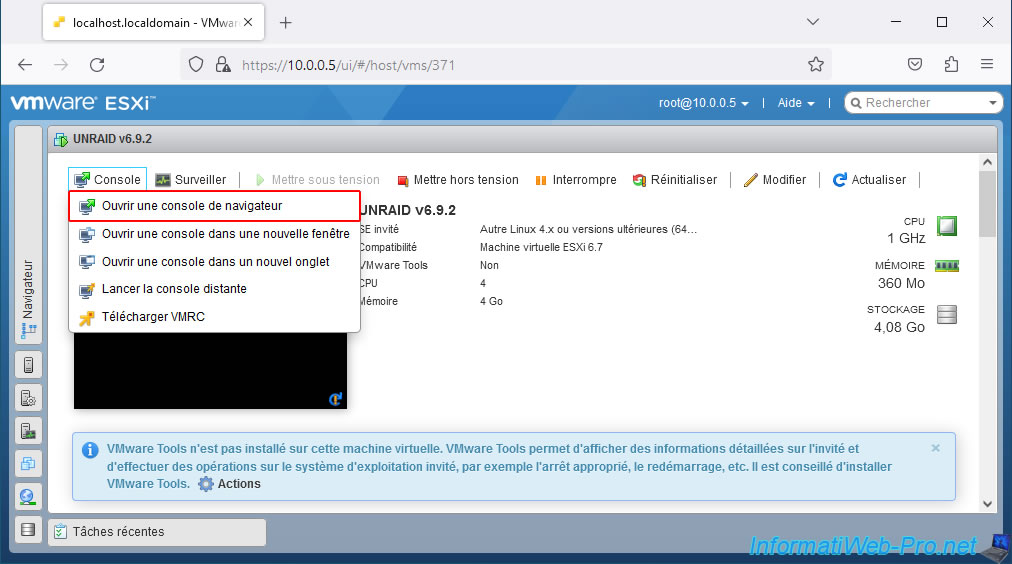
Ouvrez à nouveau la console de votre machine virtuelle Unraid.
L'outil "PlopKexec" apparait.
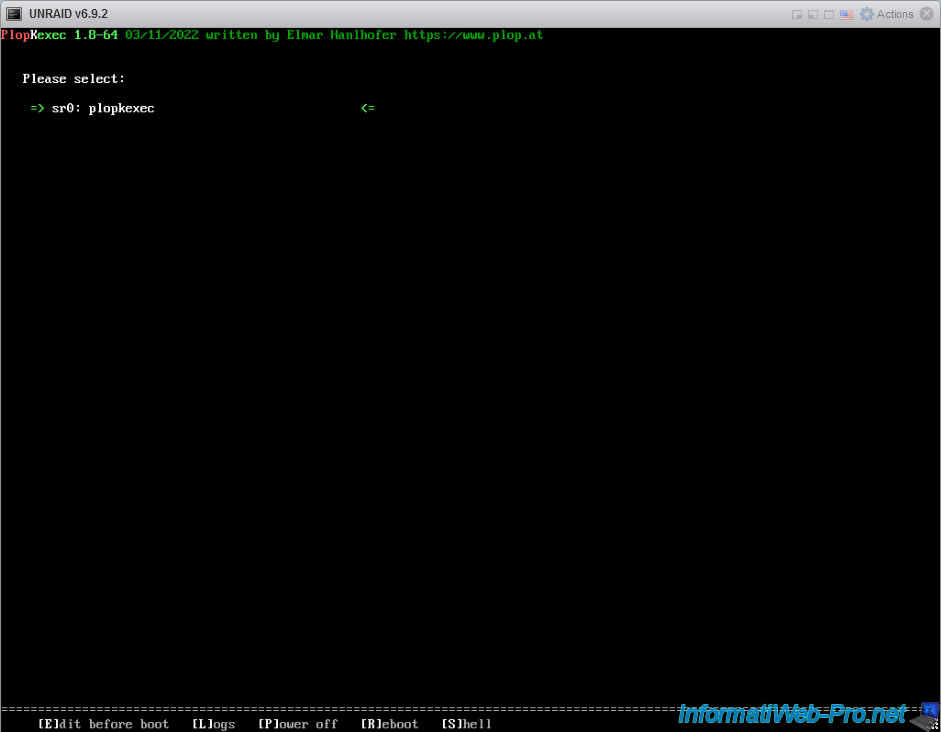
Quelques secondes plus tard, vous verrez les options de démarrage d'Unraid apparaitre.
Plain Text
sr0: plopkexec
sdd1: Unraid OS
...
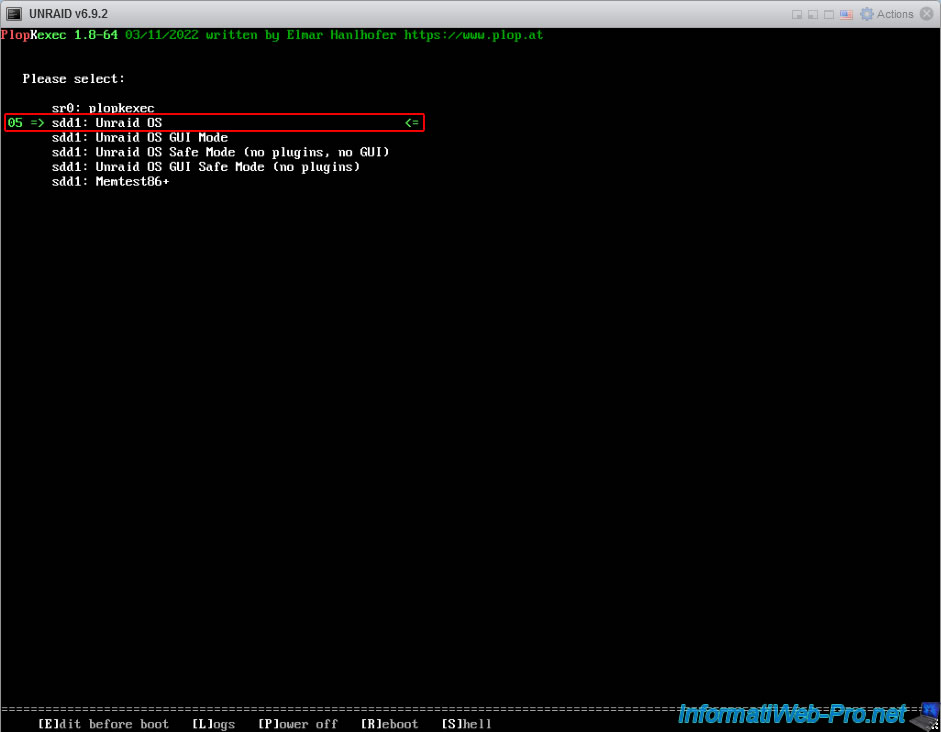
Patientez pendant le chargement du noyau d'Unraid par PlopKexec.
Plain Text
Selected: Unraid OS

Loading kernel...

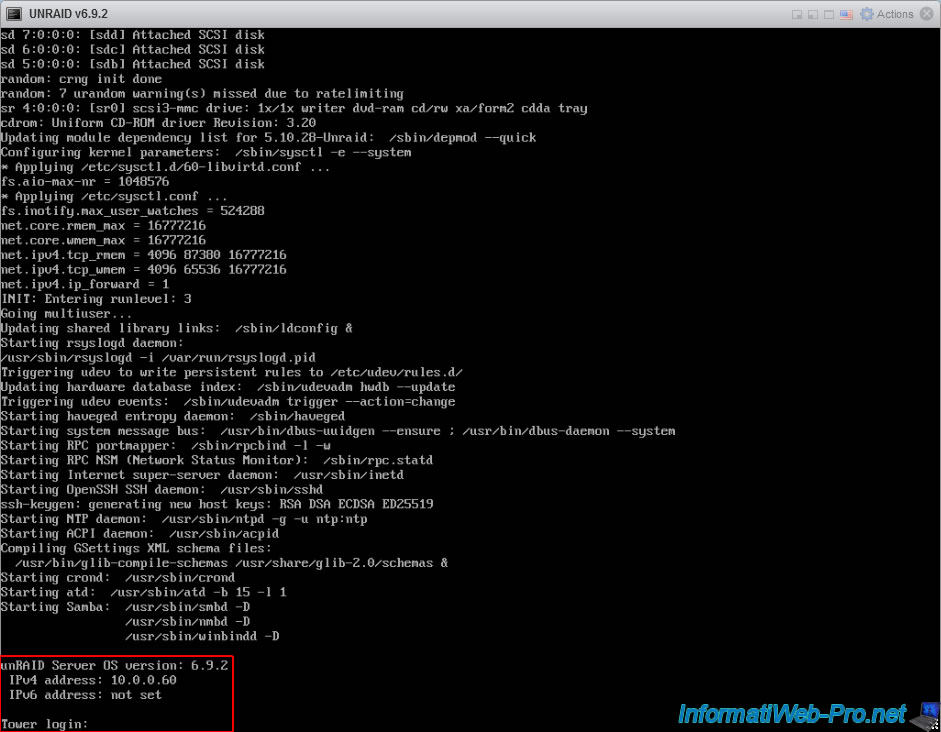
Comme prévu, Unraid démarre et ceci s'affiche à la fin de son chargement.
Plain Text
unRAID Server OS version: 6.9.2
IPv4 address: 10.0.0.60
IPv6 address: not set

Tower login:
6. Démarrer la période d'évaluation d'Unraid
Une fois le chargement d'Unraid terminé, tapez son adresse IP dans la barre d'adresse de votre navigateur web.
Vous serez redirigé automatiquement sur la page d'enregistrement d'Unraid.
Cliquez sur le bouton "Get trial key" pour obtenir une licence d'évaluation qui sera liée à l'identifiant unique de votre clé USB (Flash GUID).
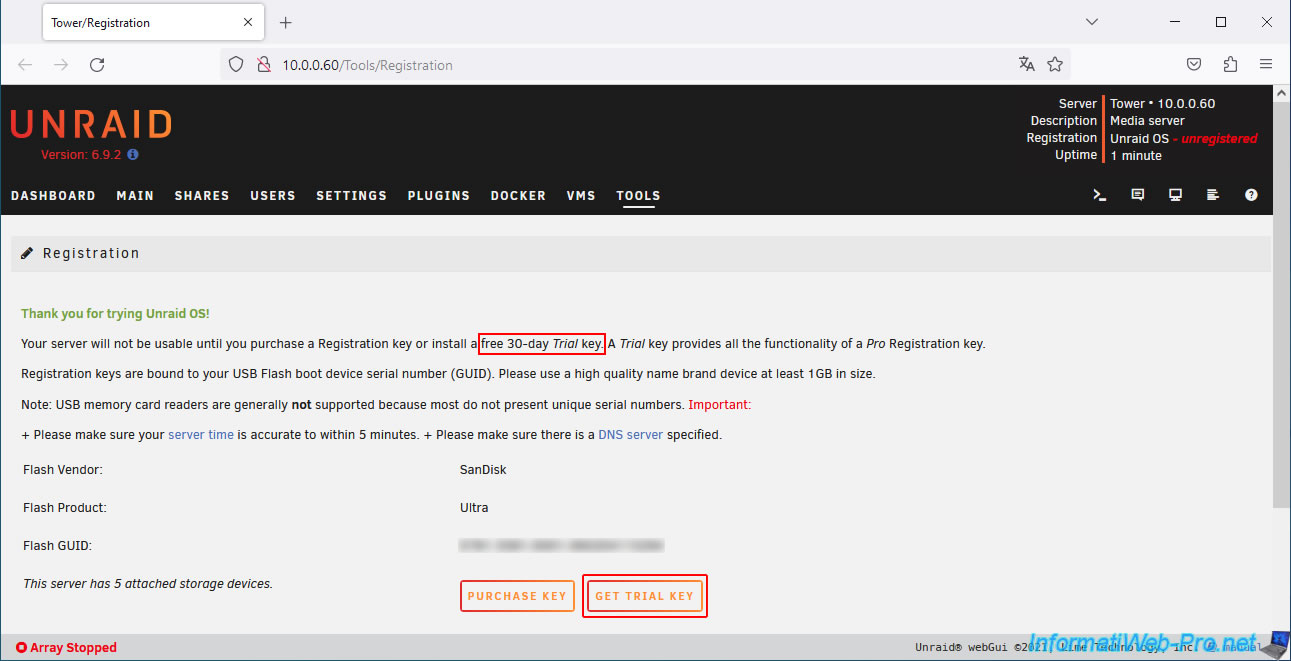
Notez que la période d'évaluation est de 30 jours.
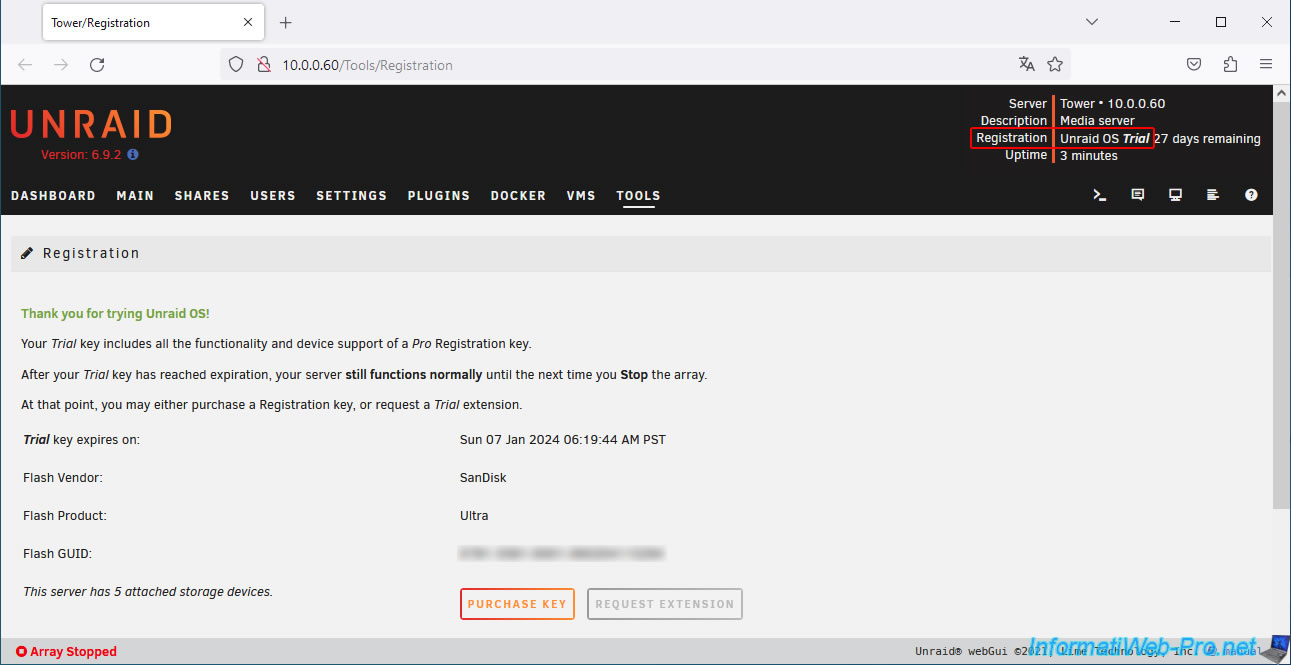
Note : dans notre cas, avions déjà utilisé la même clé USB pour notre tutoriel permettant de virtualiser Unraid sous VMware Workstation Pro.
Il est donc normal que le délai restant soit de 27 jours au lieu de 30 étant donné que la licence accordée est la même.
7. Configurer la grappe d'Unraid
Pour configurer la grappe (array) d'Unraid, les étapes sont identiques à celles de notre tutoriel : Virtualiser Unraid 6.9.2 avec VMware Workstation 17.5.1.
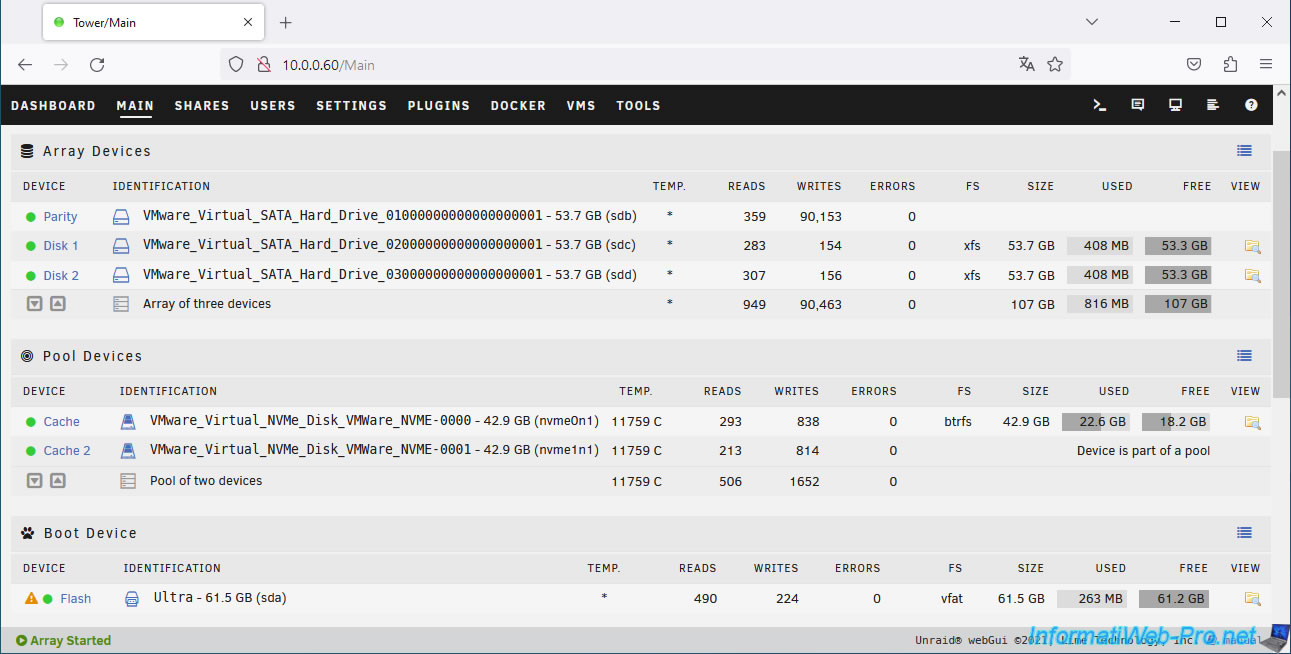
Dans l'onglet "Main", assignez les 3 disques durs SATA virtuels (VMware_Virtual_SATA_Hard_Drive) aux périphériques : "Parity", "Disk 1" et "Disk 2".
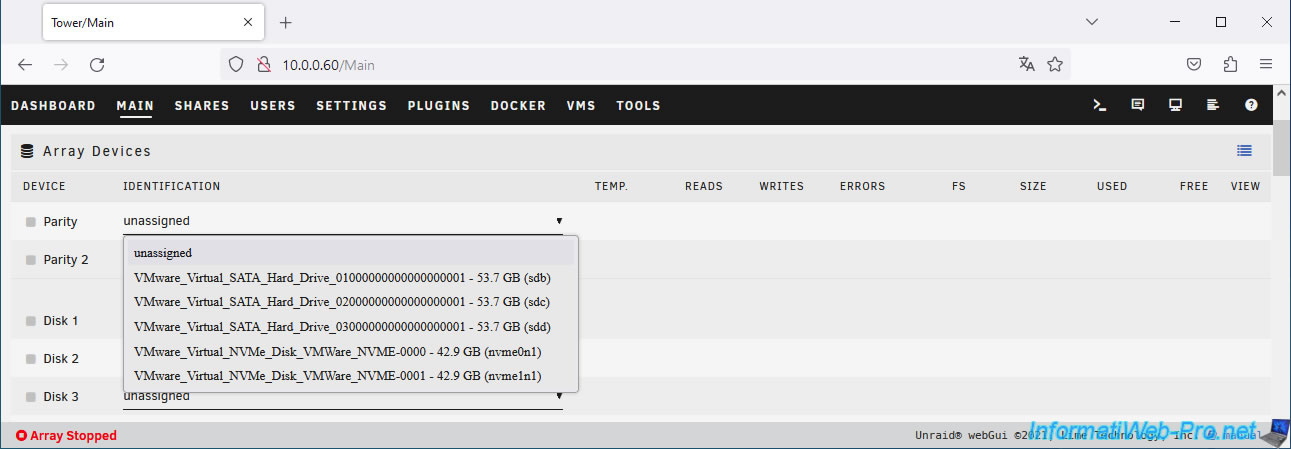
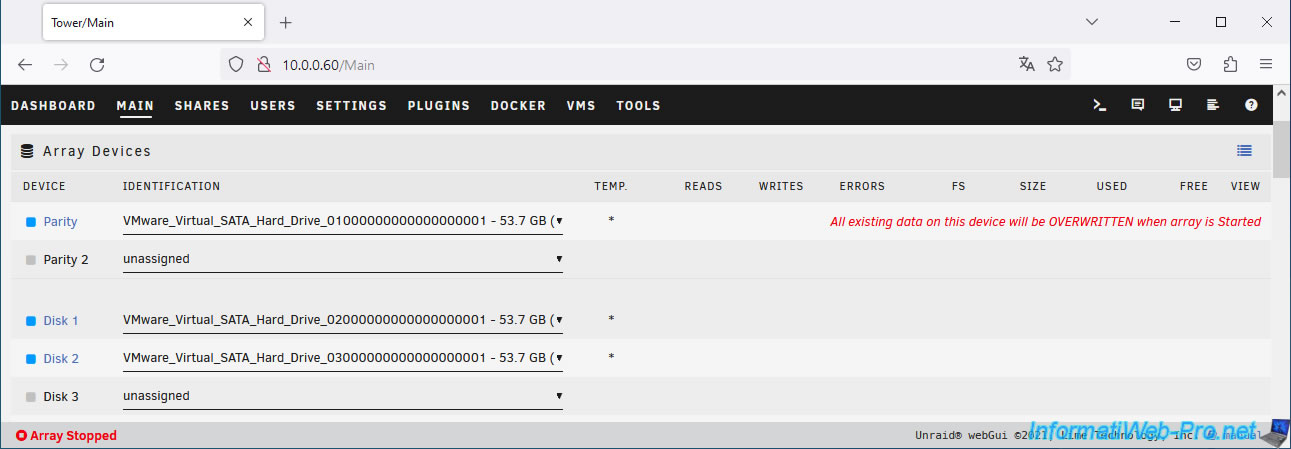
Ensuite, dans la section "Pool Devices", cliquez sur : Add pool.
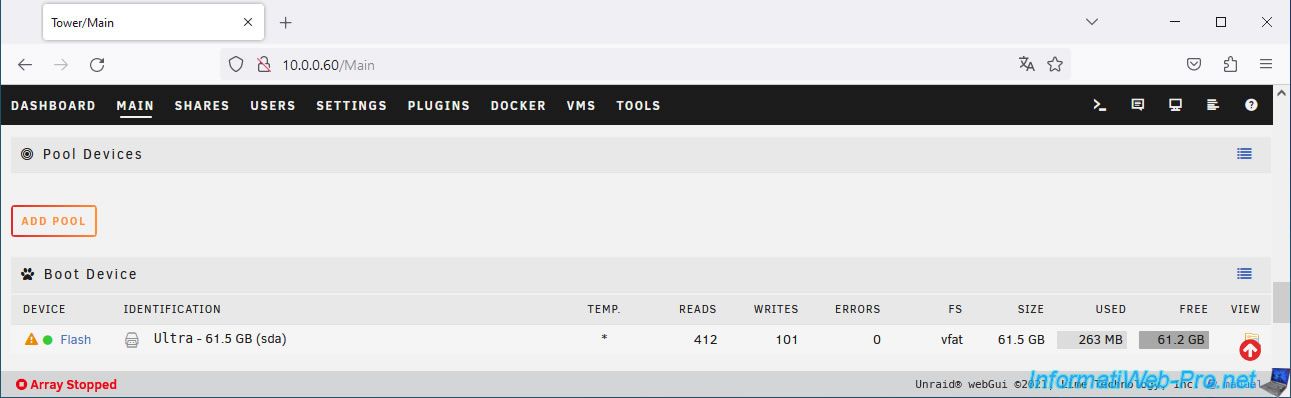
Assignez les 2 SSDs NVMe virtuels (VMware_Virtual_NVMe_Disk) aux périphériques : "Cache" et "Cache 2".
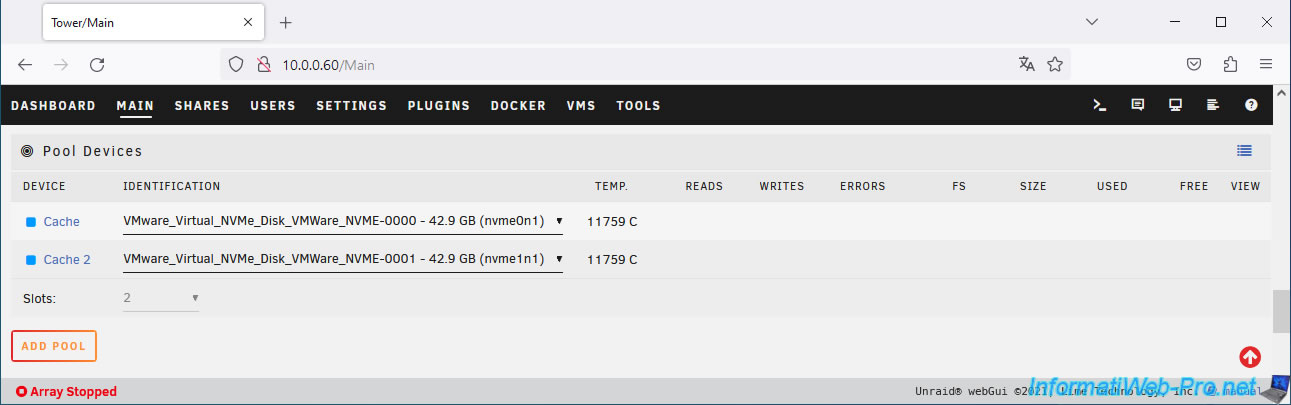
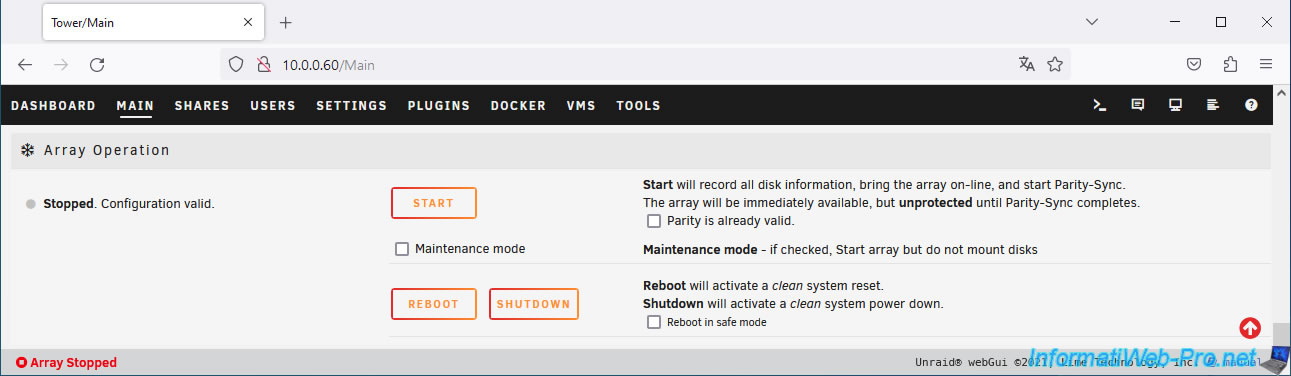
En bas de page, cliquez sur "Start" pour démarrer le calcul du disque de parité.
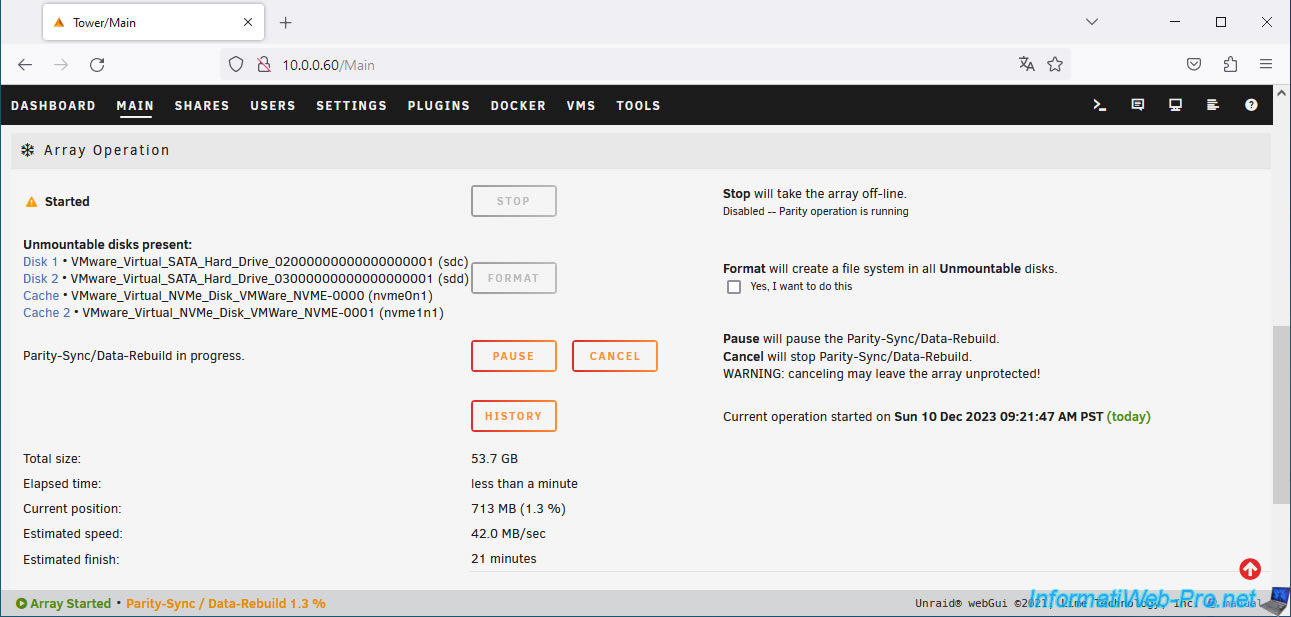
Patientez pendant le calcul du disque de parité.
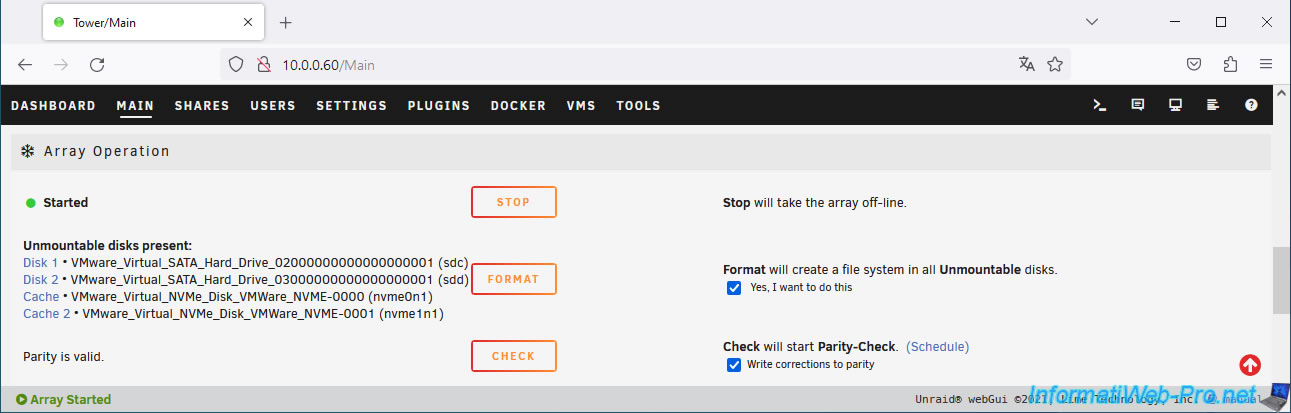
Une fois le disque de parité calculé, formatez vos disques en cochant la case "Yes, I want to do this" (à droite du bouton "Format"), puis cliquez sur le bouton "Format".
Votre grappe est configurée, ainsi que le cache d'Unraid.
Partager ce tutoriel
A voir également
-
VMware 19/5/2023
VMware ESXi 6.7 - Créer une banque de données iSCSI
-
VMware 5/5/2023
VMware ESXi 6.7 - Direct Attached Storage (DAS)
-
VMware 30/12/2022
VMware ESXi 6.7 - Installer les VMware Tools sous Win Server en mode Core
-
VMware 31/8/2022
VMware ESXi 7.0 / 6.7 - Importer une VM (OVF / OVA) avec un disque dur compressé
Pas de commentaire