Virtualiser Unraid 6.9.2 avec VMware vSphere 6.7
- VMware
- VMware vCenter Server (VCSA), VMware vSphere
- 26 décembre 2025 à 11:34
-

- 4/4

8. Installer le plugin : Community Applications
Pour installer les VMware Tools sous Unraid, vous devrez passer par l'onglet "Apps" d'Unraid.
Pour l'obtenir, il suffit d'installer le plugin "Community Applications" utilisé par tous les utilisateurs d'Unraid.
Pour cela, allez dans "Plugins -> Install Plugin", tapez l'adresse "https://raw.githubusercontent.com/Squidly271/community.applications/master/plugins/community.applications.plg" et cliquez sur "Install".
Note : dans le cas de la version 6.9.2 d'Unraid, vous devrez utiliser une ancienne version de ce plugin (qui date du 31/08/2021) en tapant l'adresse "https://raw.githubusercontent.com/Squidly271/community.applications/d075fda8b8337c4c6bbd0b6d1d66b80a8870d9ba/plugins/community.applications.plg".
En effet, la dernière version du plugin "Community Applications" n'est plus supportée par notre version "6.9.2" d'Unraid.
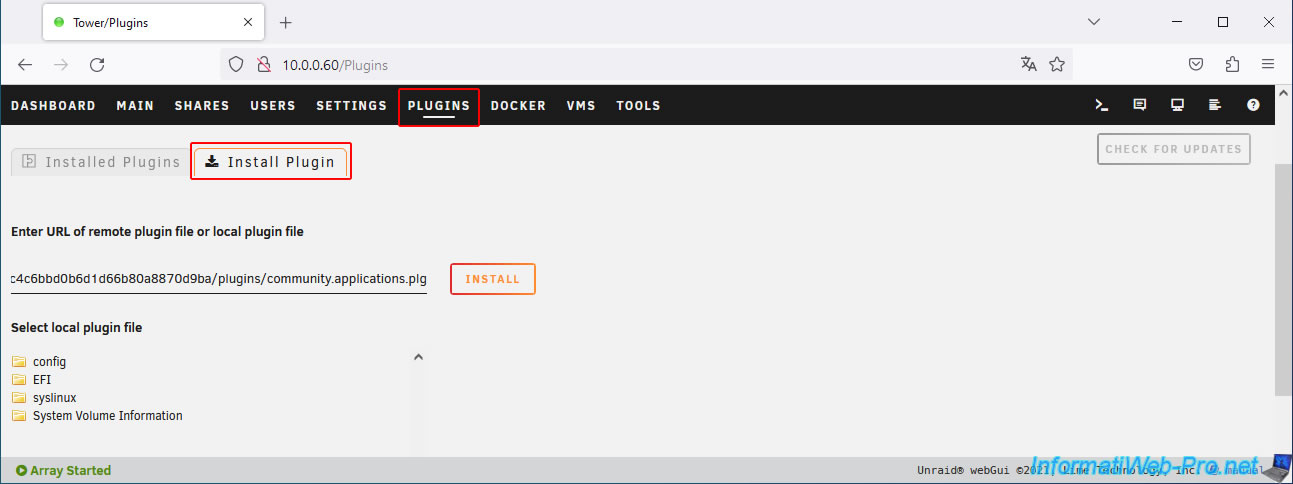
Le plugin "Community Applications" a été installé.

Une fois la page actualisée, vous verrez qu'un onglet "Apps" a apparu.
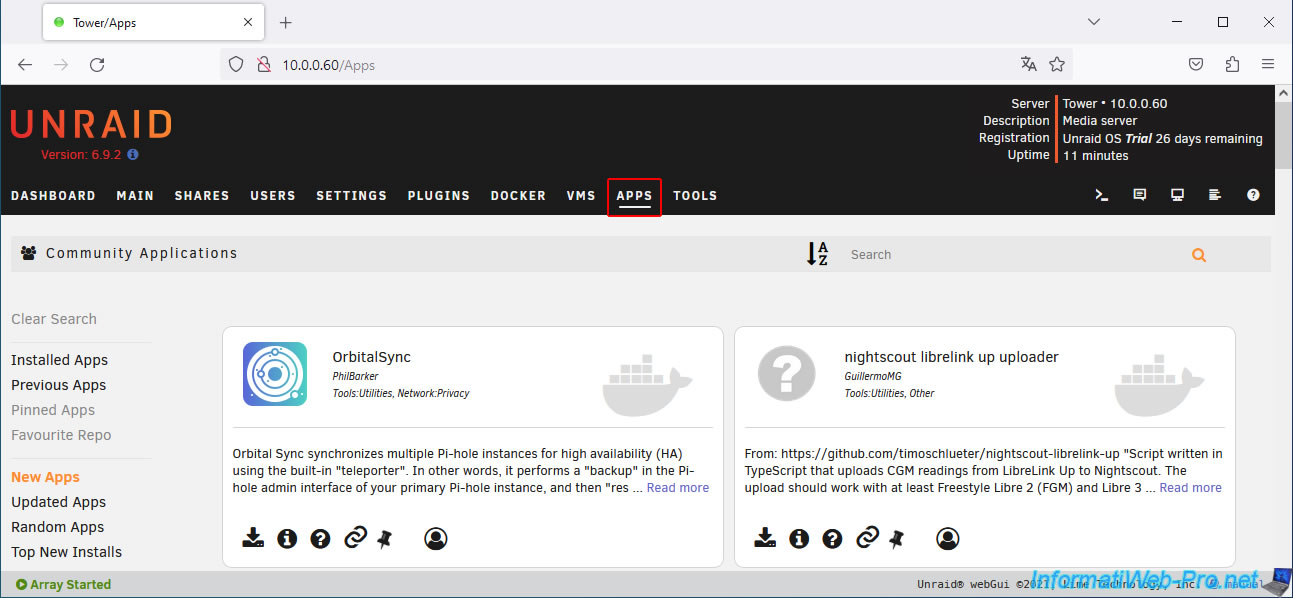
9. Installer les VMware Tools sous Unraid
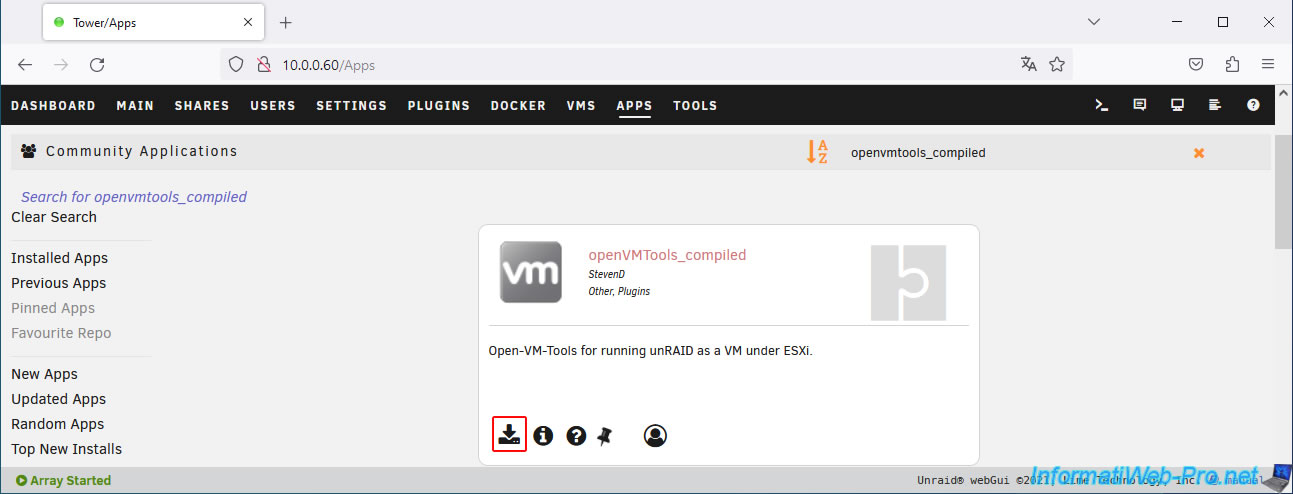
Pour installer les VMware Tools sous Unraid, allez dans l'onglet "Apps" d'Unraid et cherchez le plugin "openVMTools_compiled".
Ensuite, cliquez sur l'icône permettant de l'installer.
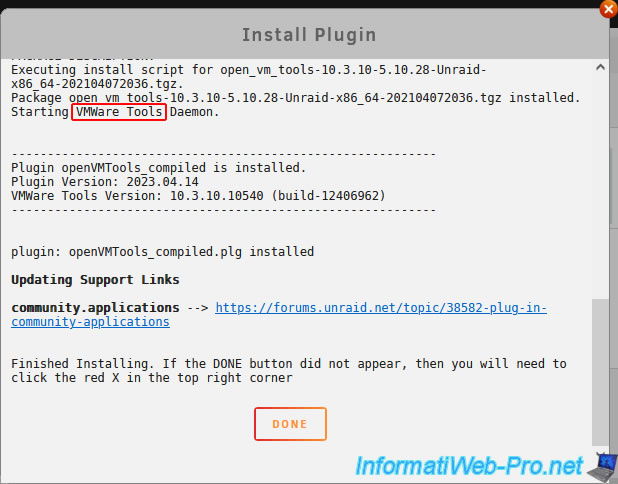
Patientez pendant le téléchargement et l'installation de ce plugin "openVMTools_compiled".
Comme vous pouvez le voir, un service (daemon) "VMware Tools" démarrera.
Cliquez sur : Done.
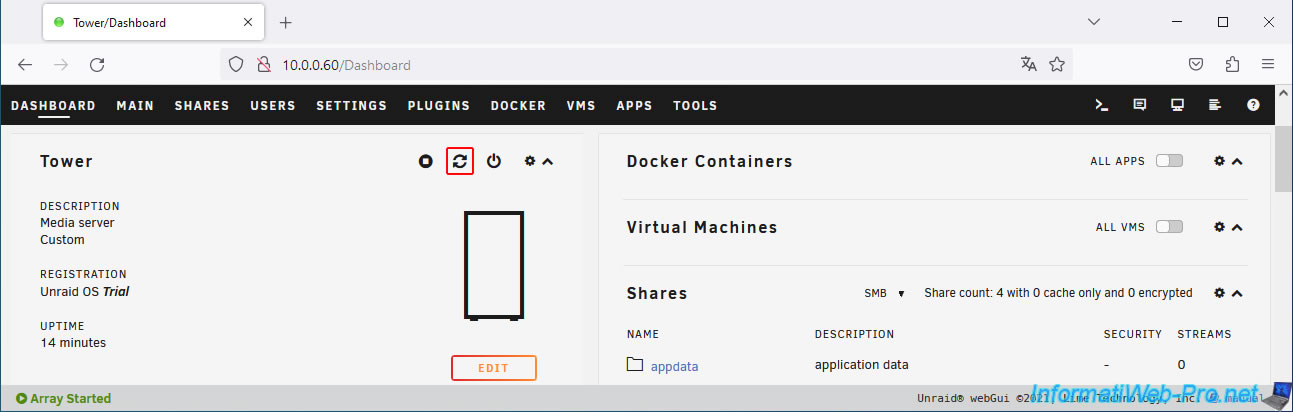
Une fois le plugin installé, redémarrez votre serveur Unraid pour être sûr que les VMware Tools sont correctement chargés par Unraid.
Pour cela, passez par l'onglet "Dashboard" et cliquez sur la 2ème icône.
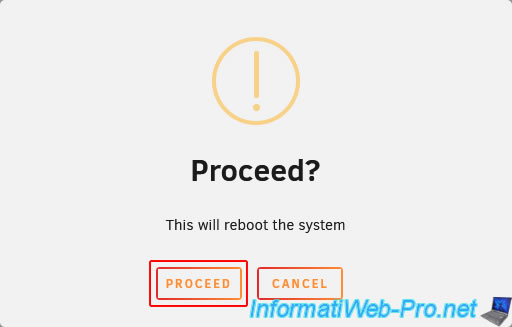
Cliquez sur "Proceed" pour confirmer le redémarrage d'Unraid.
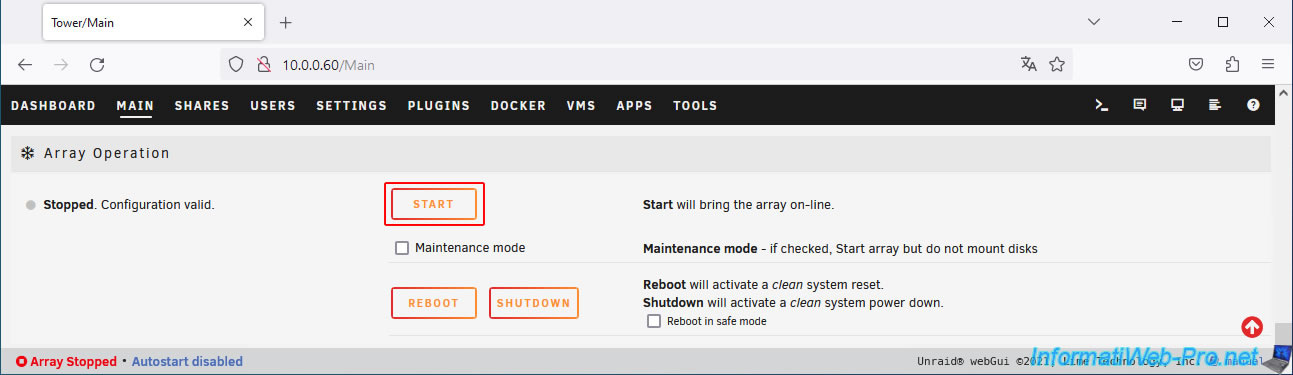
Une fois votre serveur Unraid redémarré, allez dans l'onglet "Main" et cliquez sur le bouton "Start" en bas de page.
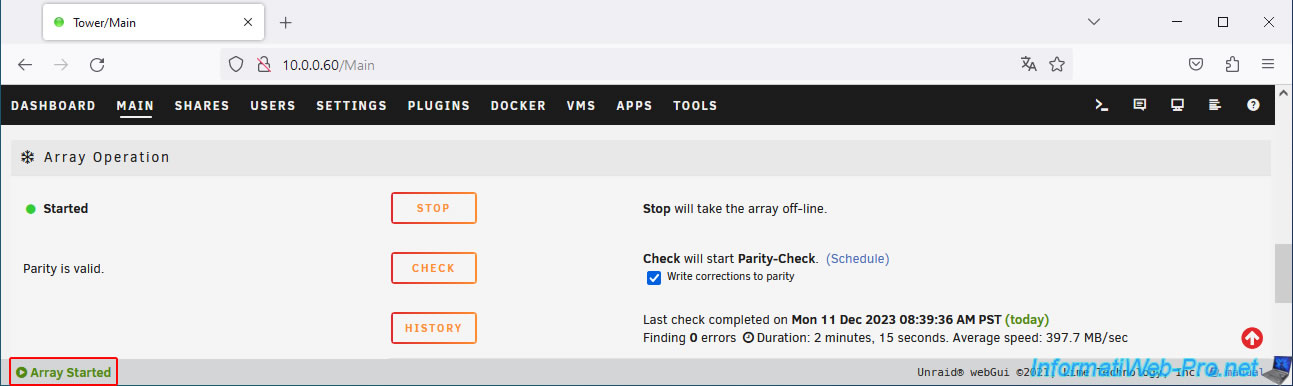
Comme prévu, la grappe est démarrée (Array Started).
10. Activer le démarrage automatique de la grappe
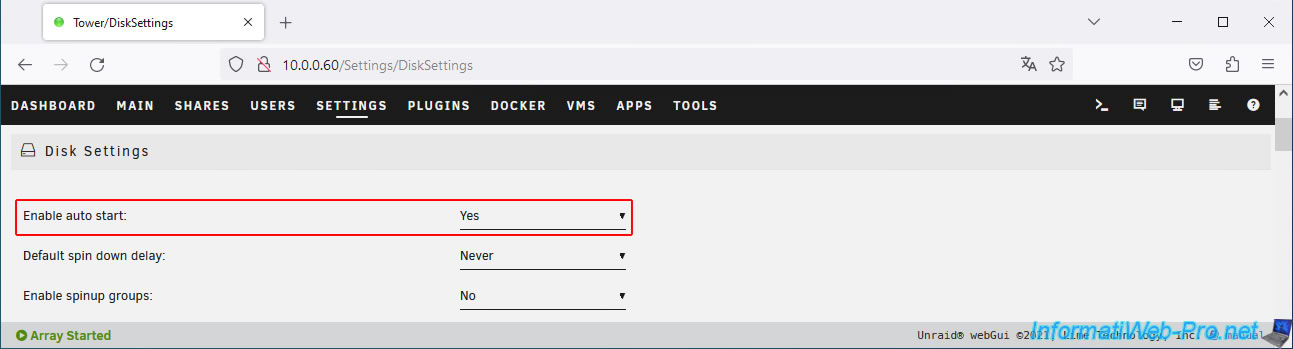
Pour ne pas devoir démarrer manuellement la grappe d'Unraid à chaque fois, nous vous conseillons d'activer le paramètre "Enable auto start" dans "Settings -> Disk Settings".
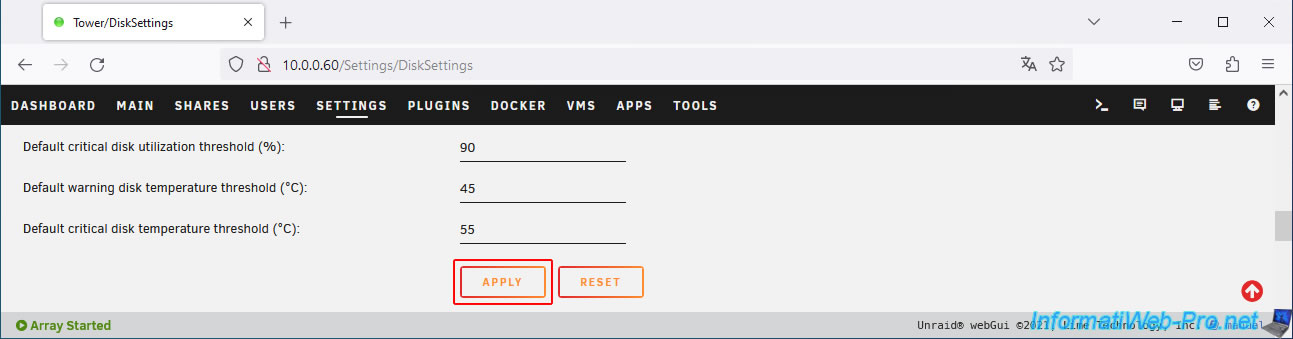
Ensuite, cliquez sur "Apply" pour appliquer ce changement.
11. Tester les VMware Tools
Pour finir, tester le bon fonctionnement des VMware Tools avec votre version d'Unraid en tentant d'arrêter proprement le système d'exploitation invité (Unraid) depuis une interface VMware.
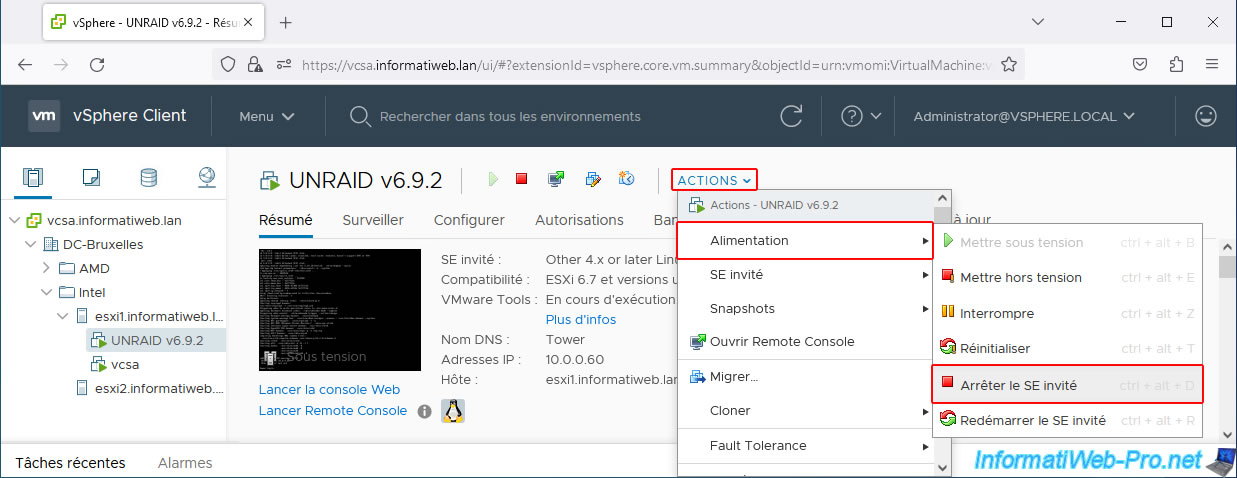
Par exemple : l'icône "stop" de votre machine virtuelle dans le vSphere Client.

Ou alors, le menu : Actions -> Alimentation -> Arrêter le SE invité.
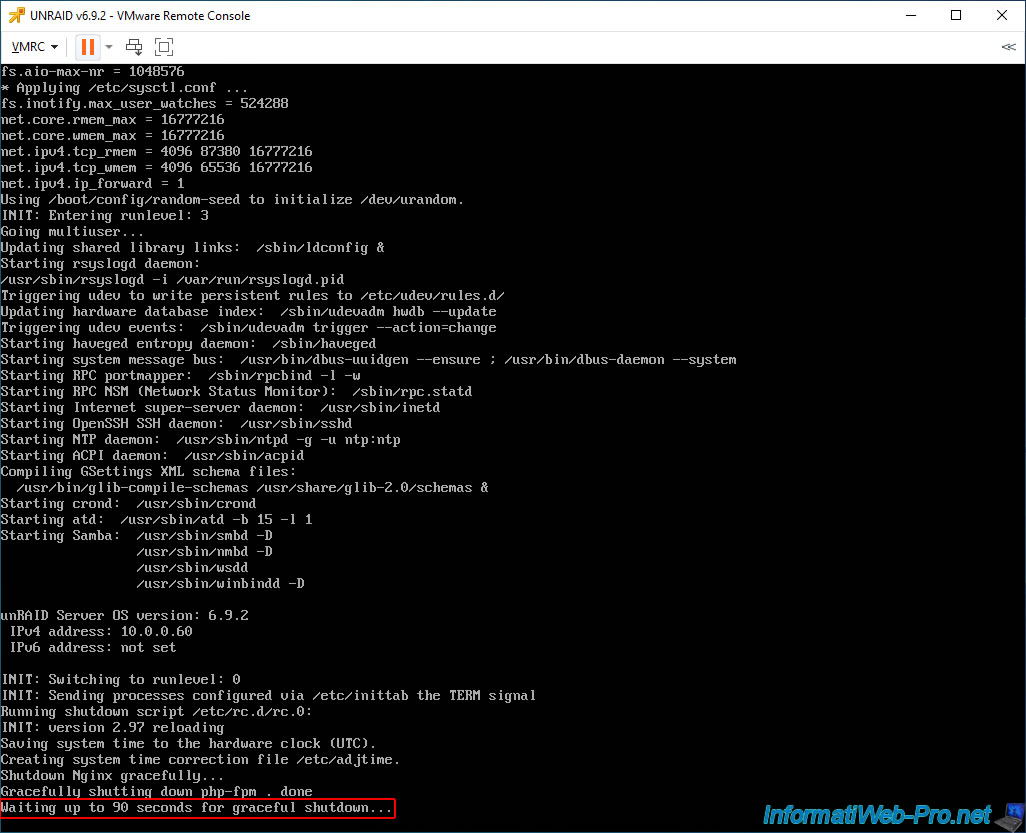
Ou, dans le cas du programme "VMware Remote Console" (VMRC), utilisez la flèche située à droite de l'icône d'alimentation de la VM, puis l'option "Arrêter l'invité".
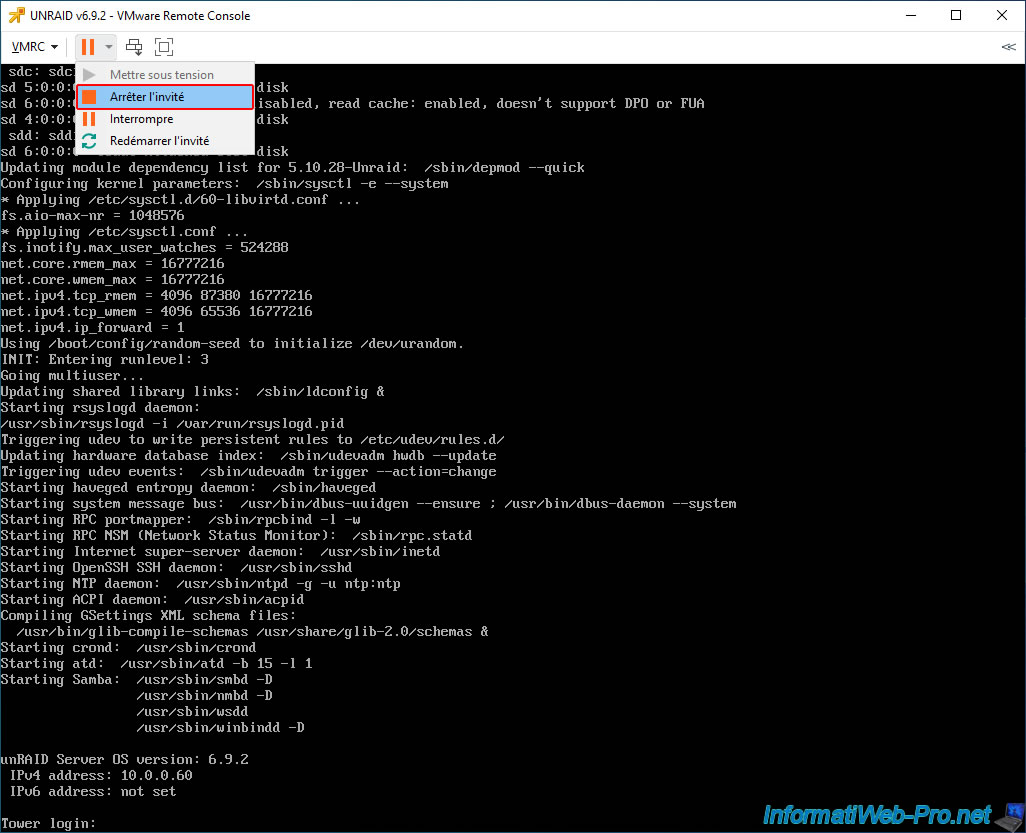
Dans les 3 cas, vous devriez voir qu'Unraid s'arrête proprement avant que la machine virtuelle ne soit finalement éteinte.
Plain Text
Waiting up to 90 seconds for graceful shutdown...
Une fois la machine virtuelle Unraid éteinte, rallumez celle-ci normalement.
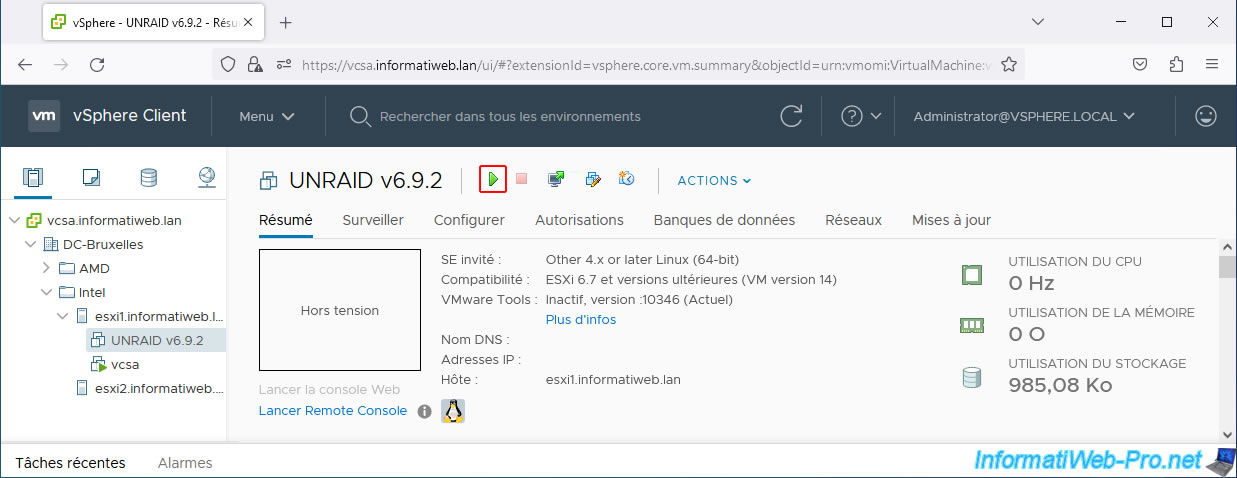
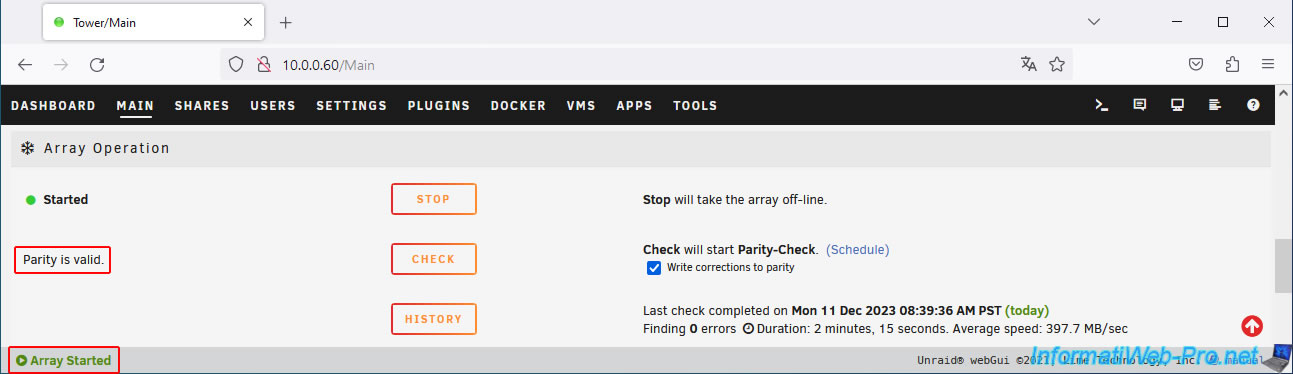
Si les VMware Tools fonctionnent correctement, vous verrez que le démarrage de la grappe fonctionnera du 1er coup.
Dans le cas contraire, lors d'un arrêt brutal de votre machine virtuelle Unraid, le démarrage de la grappe engendrera le recalcul automatique du disque assigné en tant que disque de parité (Parity) sous Unraid.
Ce qui peut prendre beaucoup de temps en fonction de sa capacité (taille).
Plain Text
Parity is valid.
Array Started.
Partager ce tutoriel
A voir également
-
VMware 8/6/2022
VMware ESXi 7.0 / 6.7 - Présentation de la console DCUI
-
VMware 4/10/2024
VMware vSphere 6.7 - Cloner des machines virtuelles
-
VMware 22/3/2024
VMware vSphere 6.7 - Créer et gérer votre inventaire dans vCenter Server
-
VMware 8/1/2025
VMware vSphere 6.7 - LLDP (Link Layer Discovery Protocol)
Pas de commentaire