Virtualiser Unraid 6.9.2 avec VMware vSphere 6.7
- VMware
- VMware vCenter Server (VCSA), VMware vSphere
- 26 décembre 2025 à 11:34
-

- 3/4

5. Changer la version du contrôleur USB de votre machine virtuelle Unraid
Pour régler le problème, branchez votre clé USB d'Unraid sur un port USB 2.0 de votre hôte VMware ESXi (si c'est possible dans votre cas), puis modifiez à nouveau la configuration de votre machine virtuelle pour resélectionner votre clé USB physique.
Ensuite, démarrez votre machine virtuelle et cela fonctionnera.
Néanmoins, il est fort probablement que vous n'ayez que (ou quasiment) des ports USB 3.0.
Dans ce cas, modifiez la configuration de votre machine virtuelle Unraid (lorsque celle-ci est éteinte).
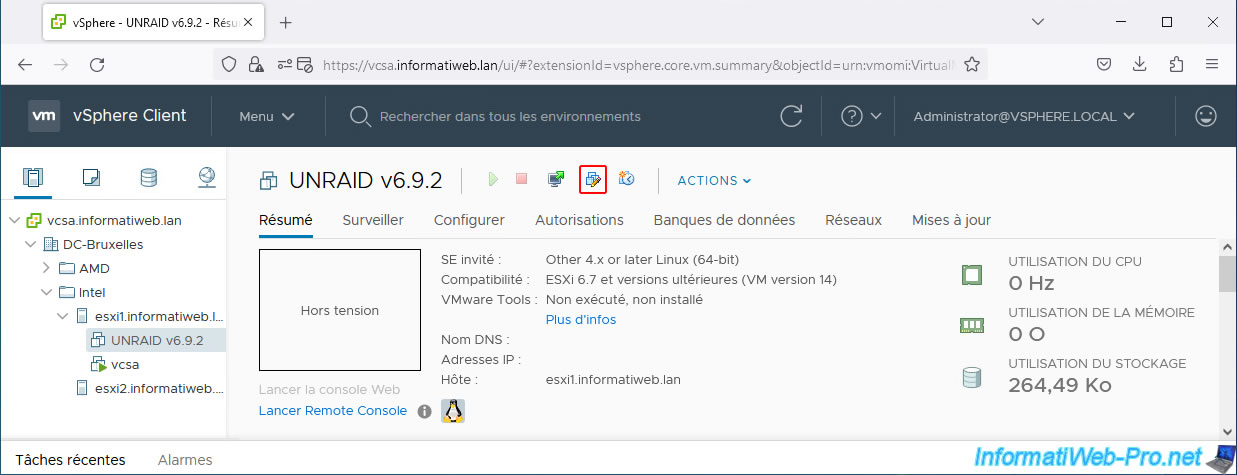
Si vous voyez un contrôleur USB apparaitre dans le matériel virtuel de votre machine virtuelle, retirez-le en cliquant sur la croix à sa droite.
Néanmoins, dans notre cas, celui-ci a simplement disparu.
Du coup, cliquez sur "Ajouter un périphérique -> Contrôleur USB" pour remettre un contrôleur USB dans votre machine virtuelle.
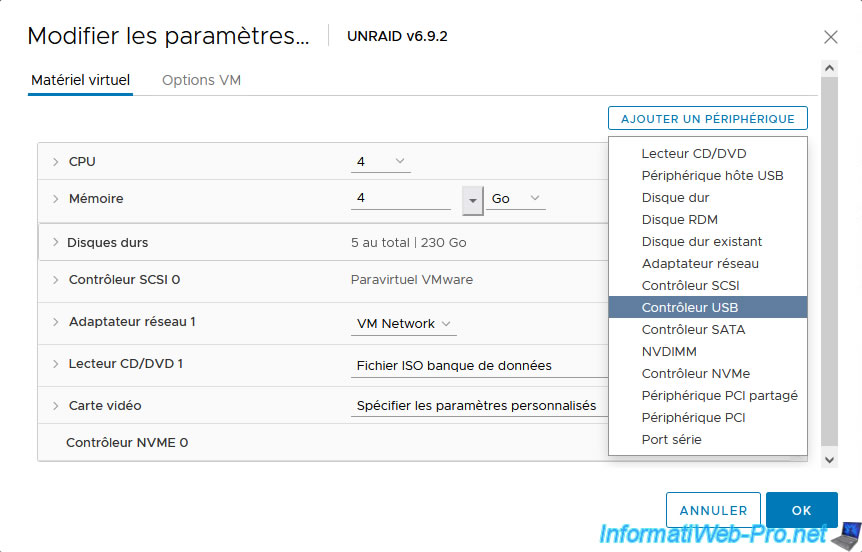
A la ligne "Nouveau contrôleur USB" qui apparait, sélectionnez la version "USB 3.0".

Maintenant, votre machine virtuelle utilisera un contrôleur USB 3.0.

Cliquez sur "Ajouter un périphérique -> Périphérique hôte USB".
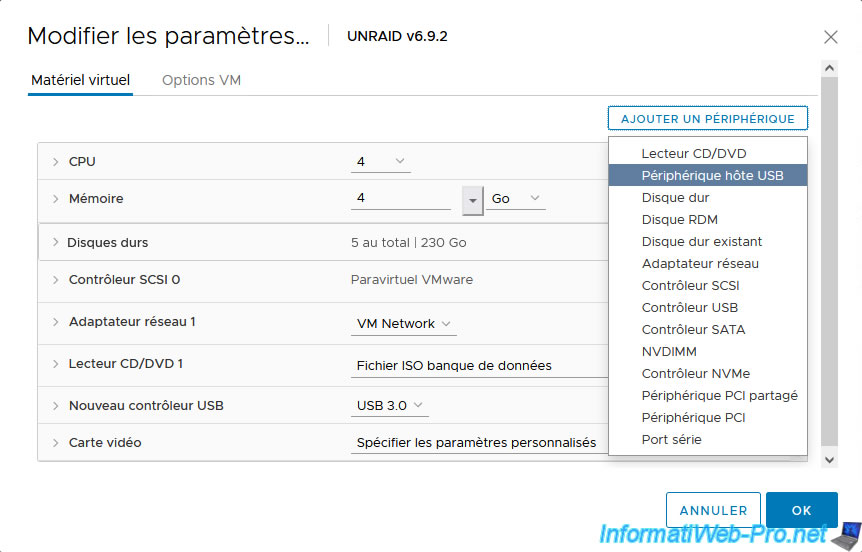
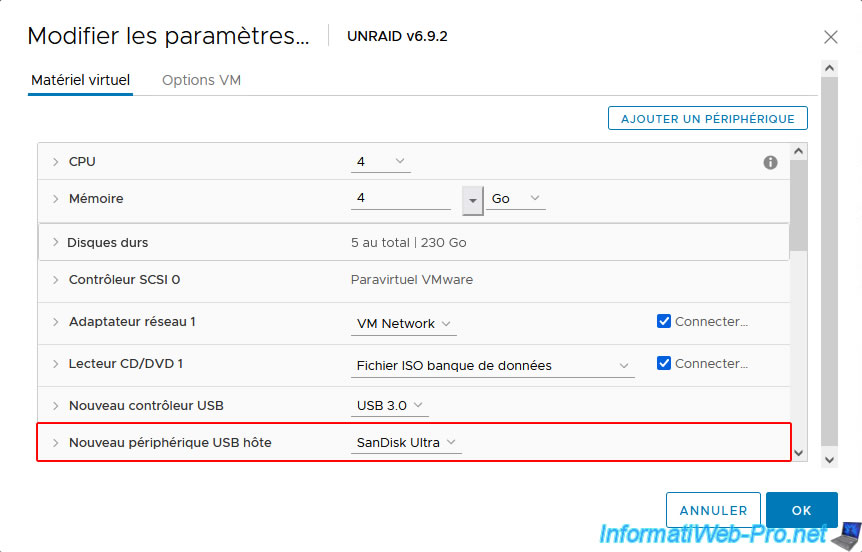
Pour le paramètre "Nouveau périphérique USB hôte", sélectionnez votre clé USB où est installé Unraid.
Cette fois-ci, celle-ci sera connectée sur un port du contrôleur USB 3.0 de votre machine virtuelle. Ce qui correspondra à la version du port USB physique de votre hôte VMware ESXi.
Ensuite, cliquez sur OK.
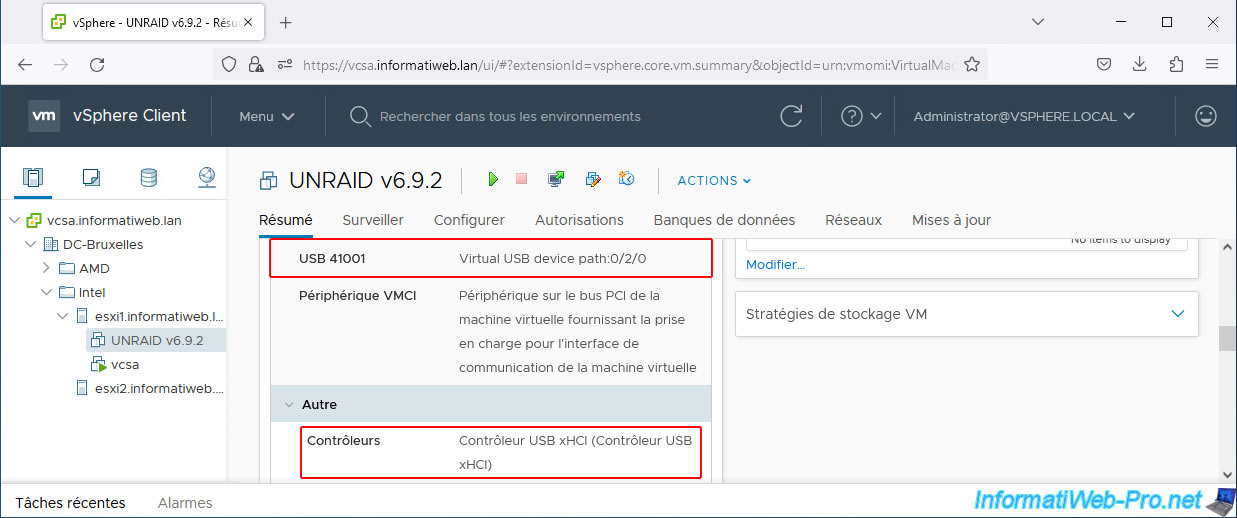
Dans le matériel virtuel de votre machine virtuelle, vous verrez probablement ceci :
- USB 41001 : Virtual USB device path:0/2/0.
- Contrôleurs : Contrôleur USB xHCI (Contrôleur USB xHCI).
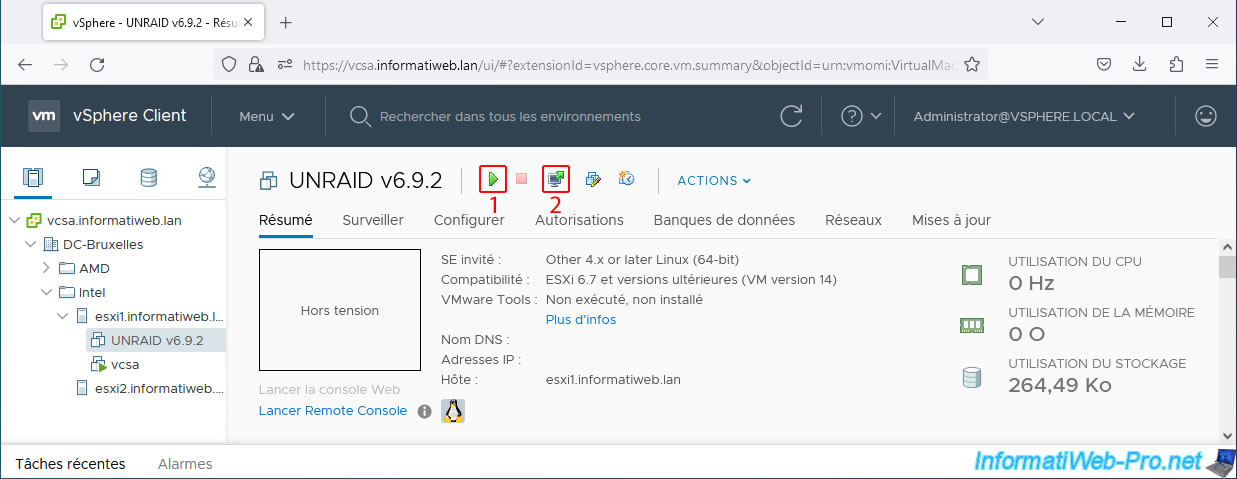
Démarrez à nouveau votre machine virtuelle et ouvrez à nouveau sa console (si besoin).
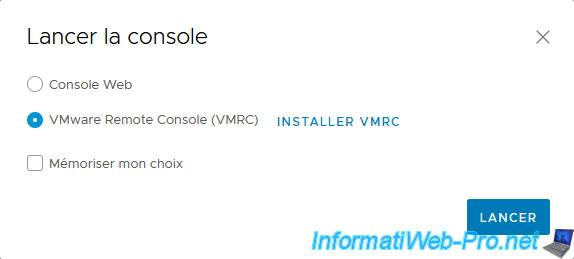
Dans notre cas, nous utilisons la console "VMware Remote Console (VMRC)".
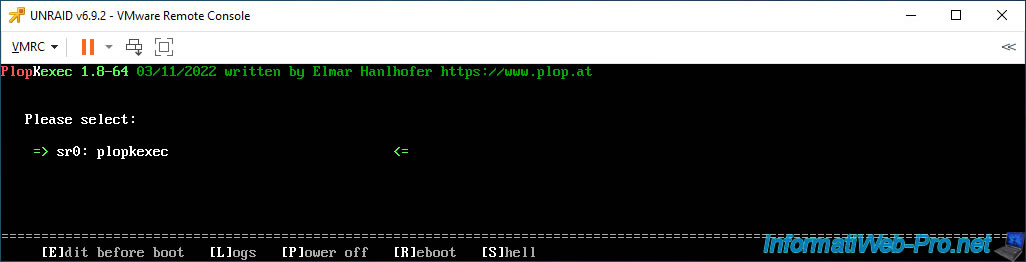
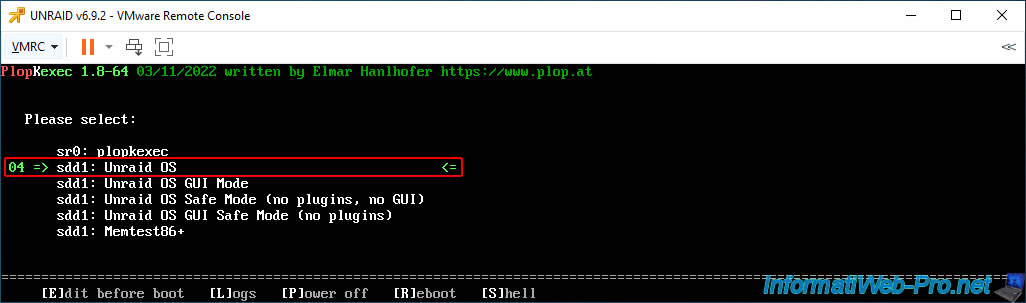
L'utilitaire PlopKexec apparait.
Puis, quelques secondes plus tard, les options de démarrage d'Unraid apparaissent.
Plain Text
sr0: plopkexec
sdd1: Unraid OS
sdd1: Unraid OS GUI Mode
...
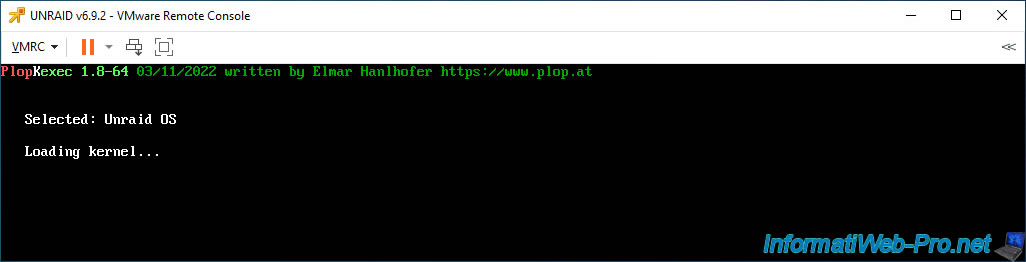
Patientez pendant le démarrage sous Unraid OS.
Plain Text
Selected: Unraid OS

Loading kernel...
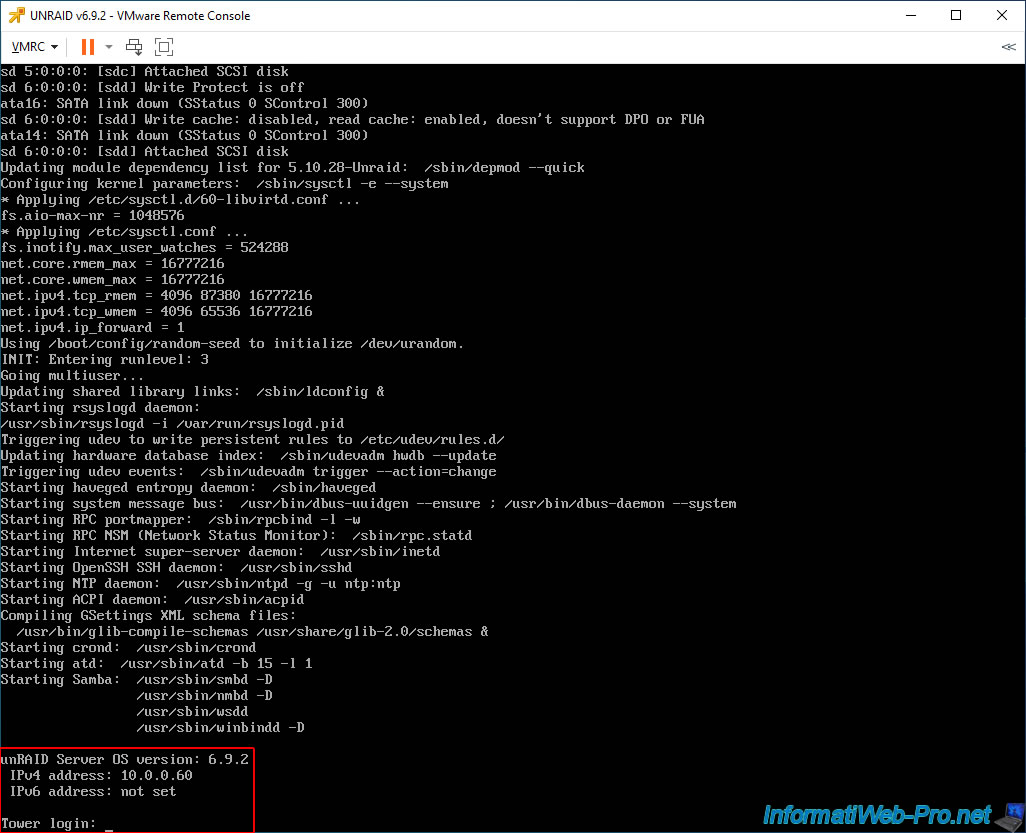
Une fois le démarrage d'Unraid terminé, vous verrez ceci apparaitre :
Plain Text
unRAID Server OS version: 6.9.2
IPv4 address: 10.0.0.60
IPv6 address: not set

Tower login:
6. Démarrer la période d'évaluation d'Unraid
Accédez à l'interface web d'Unraid depuis votre ordinateur en indiquant simplement l'adresse IP d'Unraid dans votre navigateur web et vous verrez la page d'enregistrement (Registration) apparaitre automatiquement.
Cliquez sur le bouton "Get trial key" pour démarrer la période d'évaluation d'Unraid.
Important : la licence Trial (période d'évaluation) de 30 jours sera liée à l'identifiant unique de votre clé USB physique.
Idem si vous achetez une licence d'Unraid.
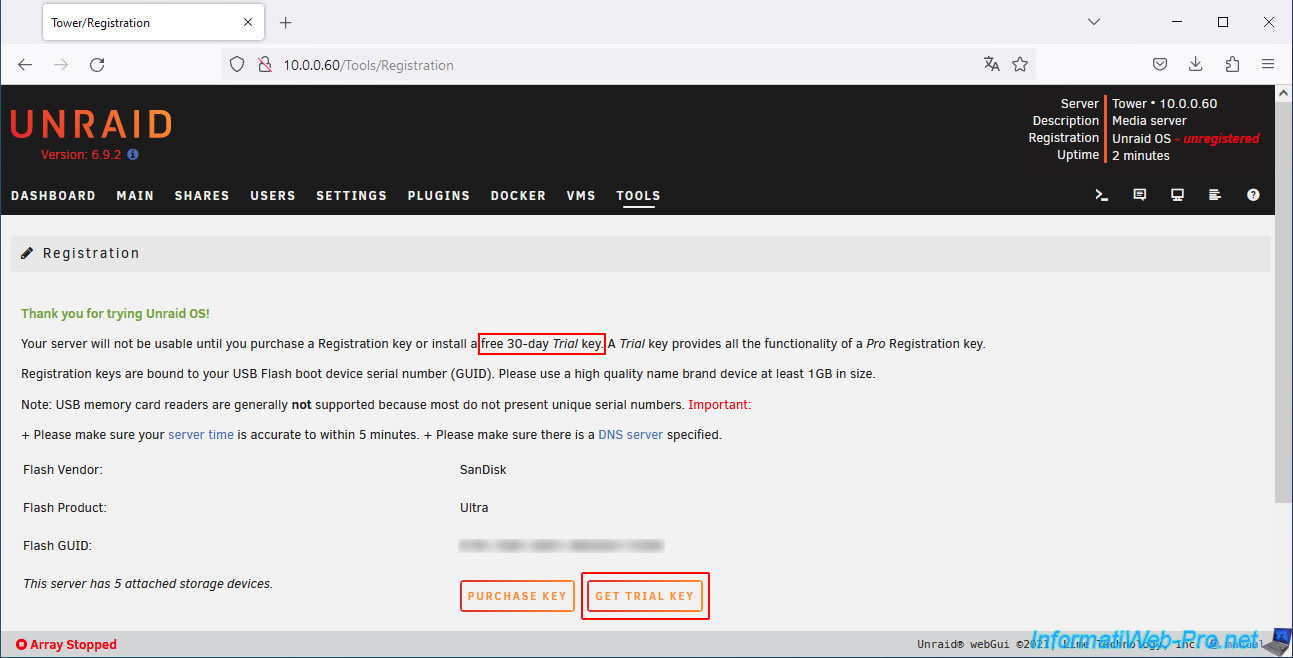
Une fois la version d'évaluation obtenue, vous verrez qu'Unraid sera en mode "Trial".
Note : la période d'évaluation est de 30 jours.
Néanmoins, comme nous avons demandé la licence plusieurs fois pour la même clé USB pour vous montrer comment virtualiser Unraid sur différents produits VMware, il est normal qu'il ne reste que 26 jours dans notre cas.

7. Configurer la grappe d'Unraid
Pour créer la grappe sous Unraid, les étapes sont les mêmes que pour notre tutoriel "Virtualiser Unraid 6.9.2 avec VMware Workstation 17.5.1".
Donc, voici rapidement les étapes à effectuer. Si besoin, référez-vous au tutoriel cité ci-dessus.
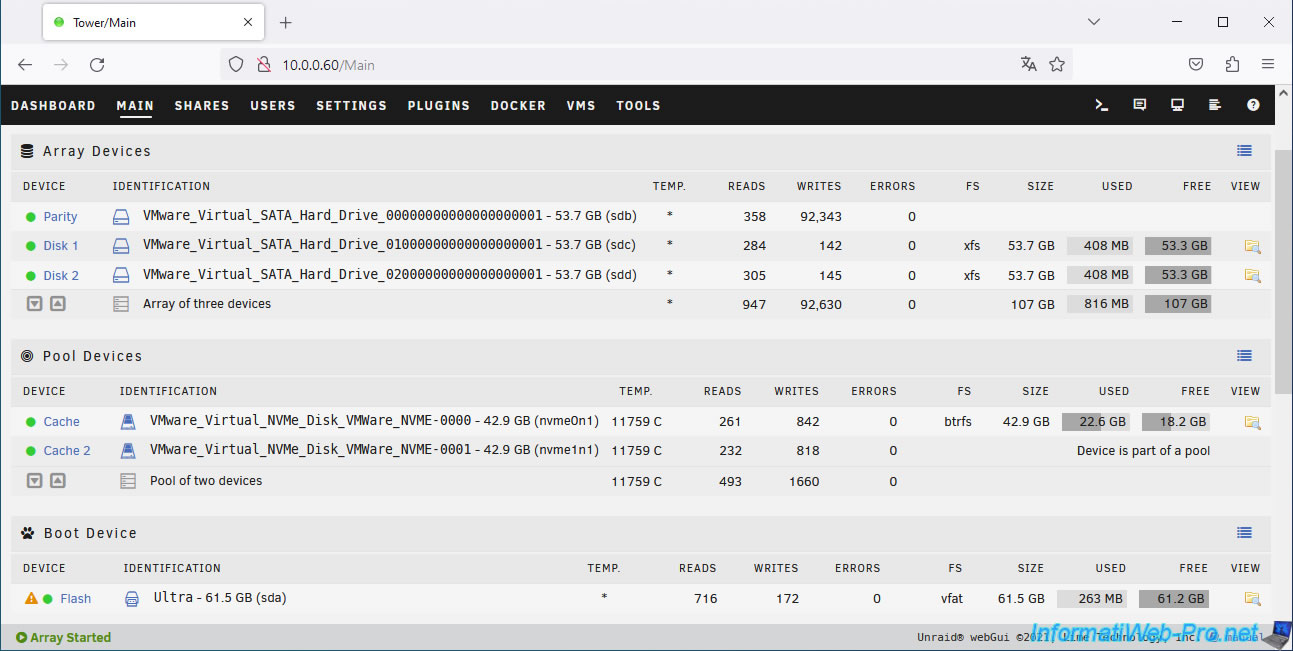
Dans l'onglet "Main", assignez les 3 disques durs virtuels SATA aux périphériques : "Parity", "Disk 1" et "Disk 2".
Ainsi, un disque SATA sera utilisé pour la parité et les 2 autres disques SATA seront utilisés pour le stockage de données.
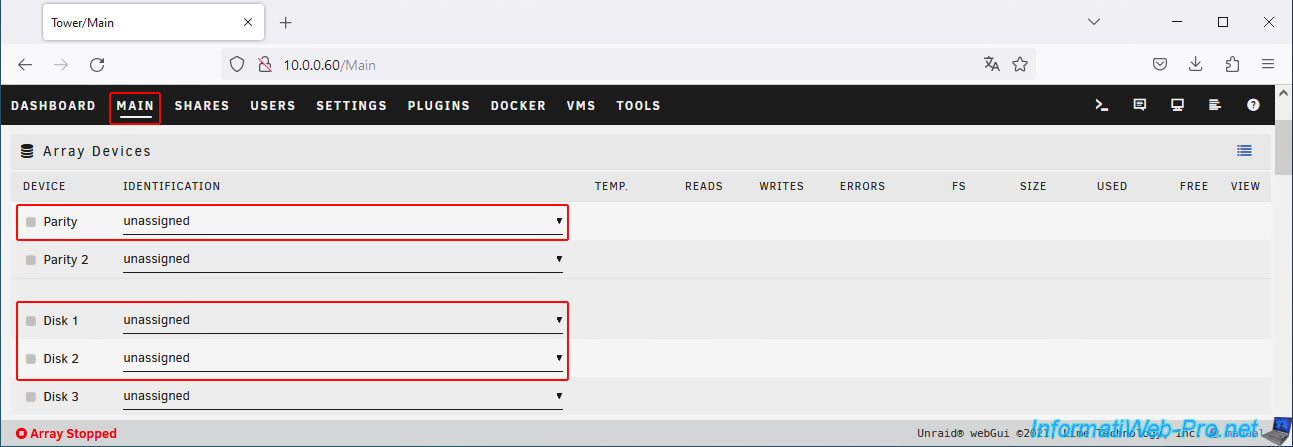
Voici ce que cela donne pour la grappe de disques.
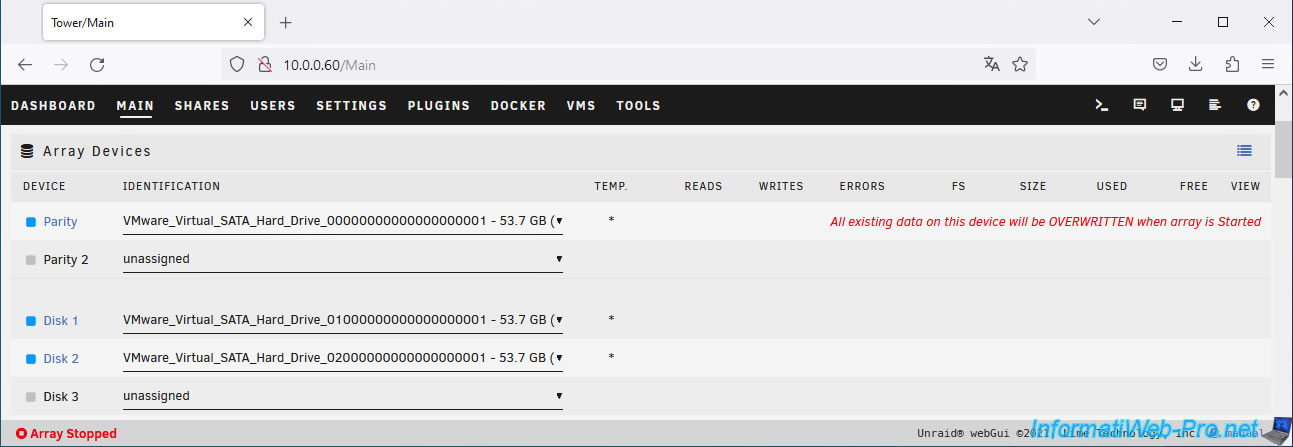
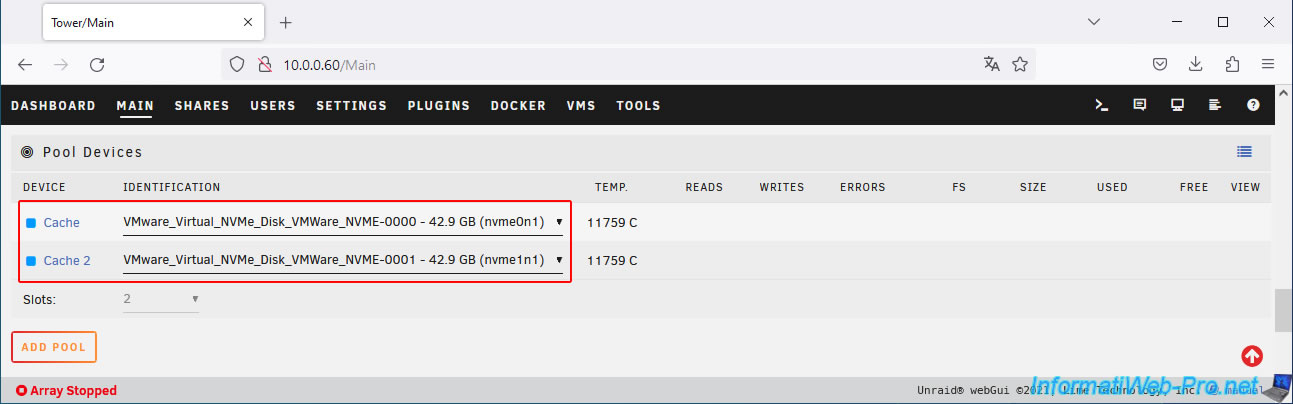
Ensuite, pour le cache d'Unraid, cliquez sur le bouton "Add pool" présent dans la section "Pool Devices".
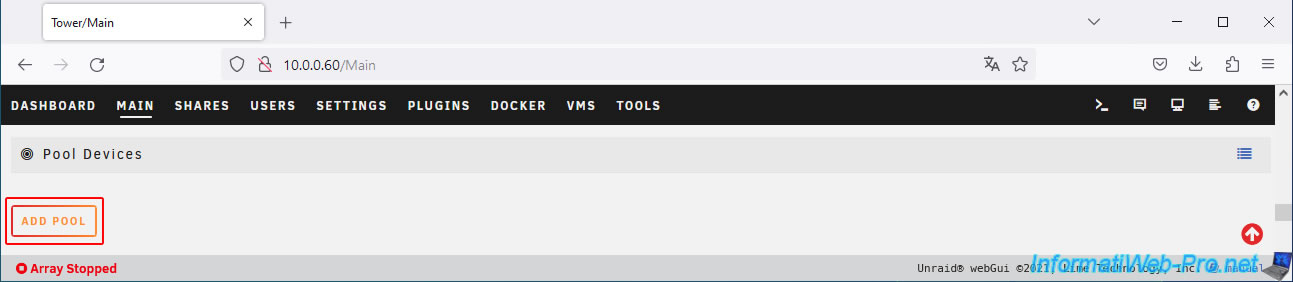
Sélectionnez la valeur "2" pour le nombre de slots (ce qui vous permettra d'utiliser 2 disques pour le cache d'Unraid).
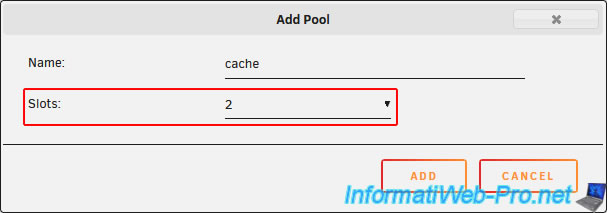
Assignez vos 2 SSD virtuels NVMe au cache d'Unraid.
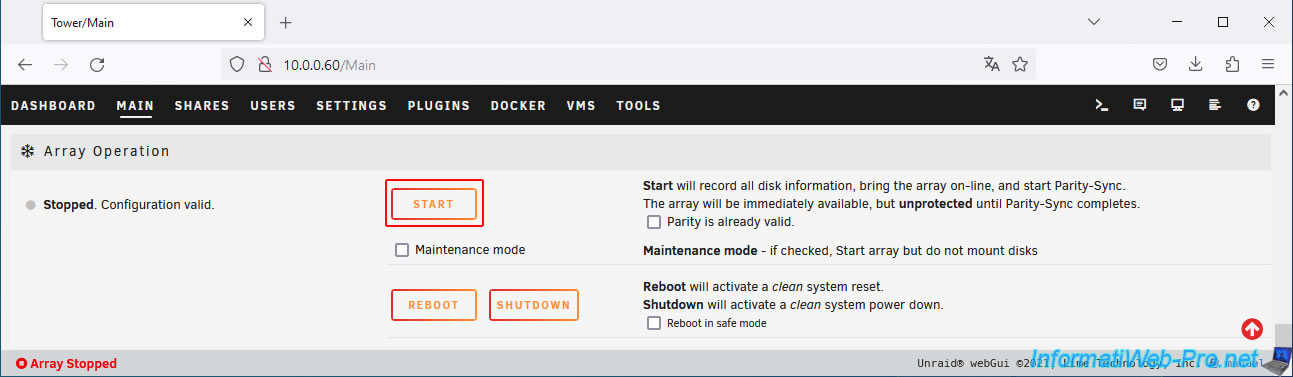
Ensuite, démarrez la grappe en cliquant sur le bouton "Start" en bas de page.
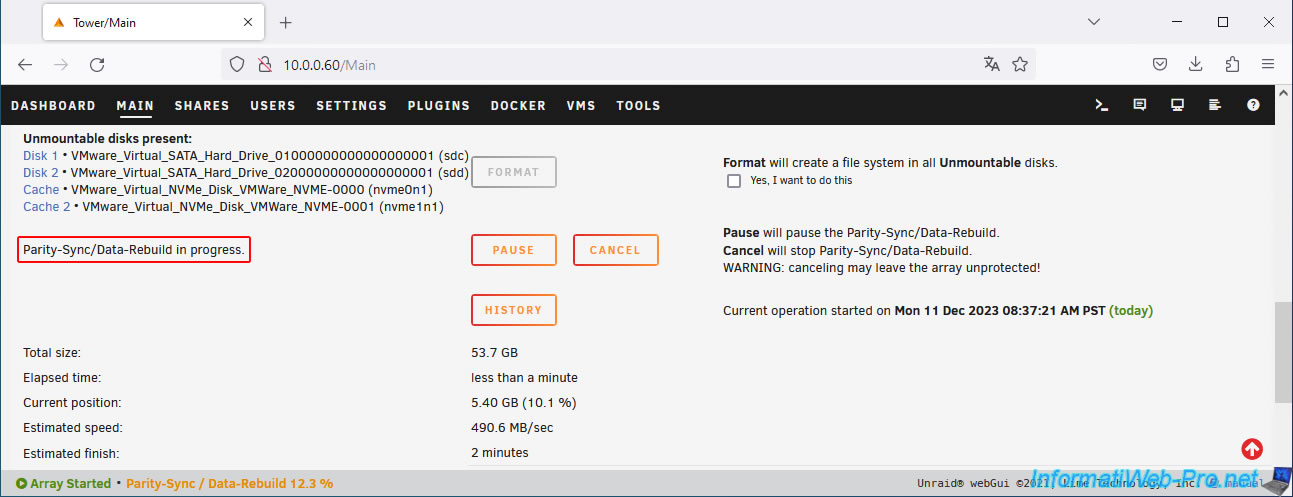
Patientez pendant le calcul du disque de parité.
Une le disque de parité calculé, formatez les disques en cochant la case "Yes, I want to do this" (à droite du bouton "Format"), puis cliquez sur le bouton "Format".
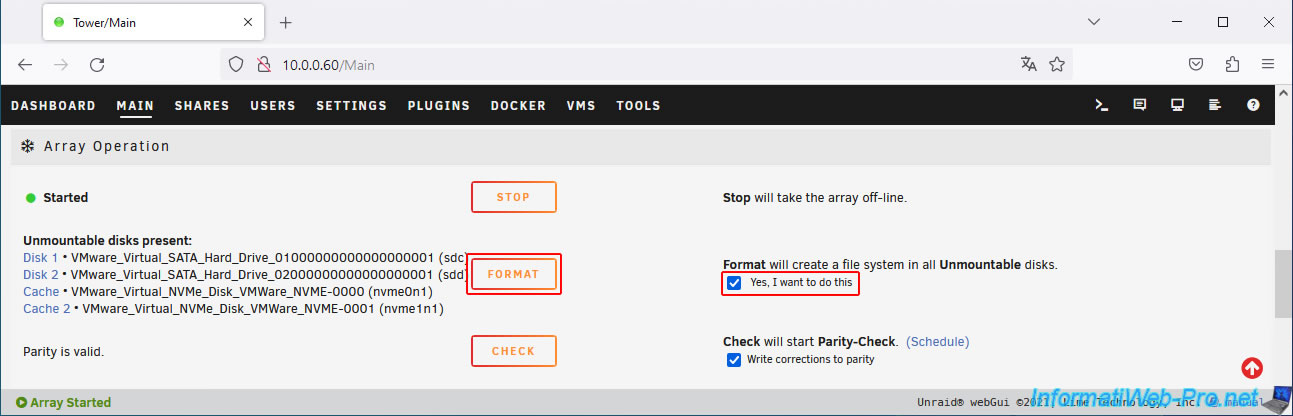
Une fois le formatage des disques terminé, vous obtiendrez ceci.
Partager ce tutoriel
A voir également
-
VMware 9/11/2022
VMware ESXi 6.7 - Virtualiser Hyper-V (virtualisation imbriquée)
-
VMware 6/9/2024
VMware vSphere 6.7 - Configurer la liaison de ports (trafic iSCSI)
-
VMware 14/2/2024
VMware vSphere 6.7 - Installer vCenter Server avec BDD SQL Server
-
VMware 30/10/2024
VMware vSphere 6.7 - Sécuriser l'accès à VMware vCenter Server (VCSA) en HTTPS (via SSH)
Pas de commentaire