Installer un serveur multimédia (Jellyfin) avec transcodage matériel sous Unraid 6.9.2 via Docker
- NAS
- Unraid
- 08 avril 2026 à 18:39
-

- 3/5

6. Configuration initiale de Jellyfin
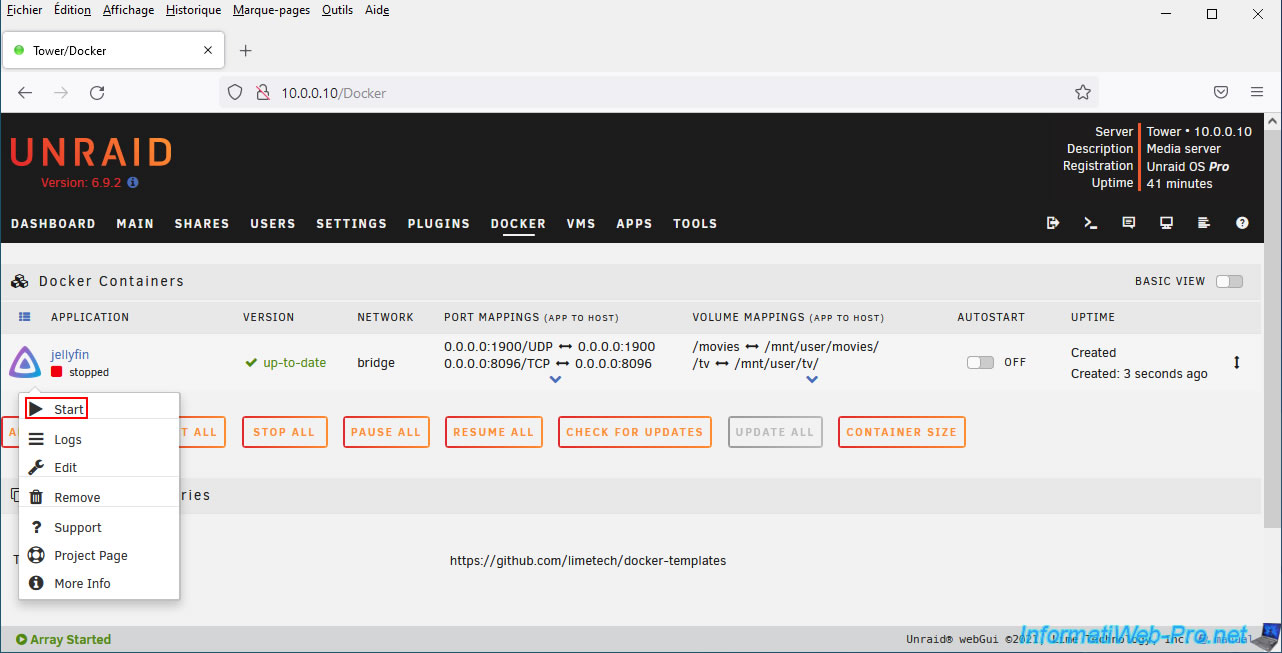
Pour configurer Jellyfin la au 1er lancement, cliquez sur l'icône de Jellyfin et démarrez ce conteneur Docker en cliquant sur "Start".
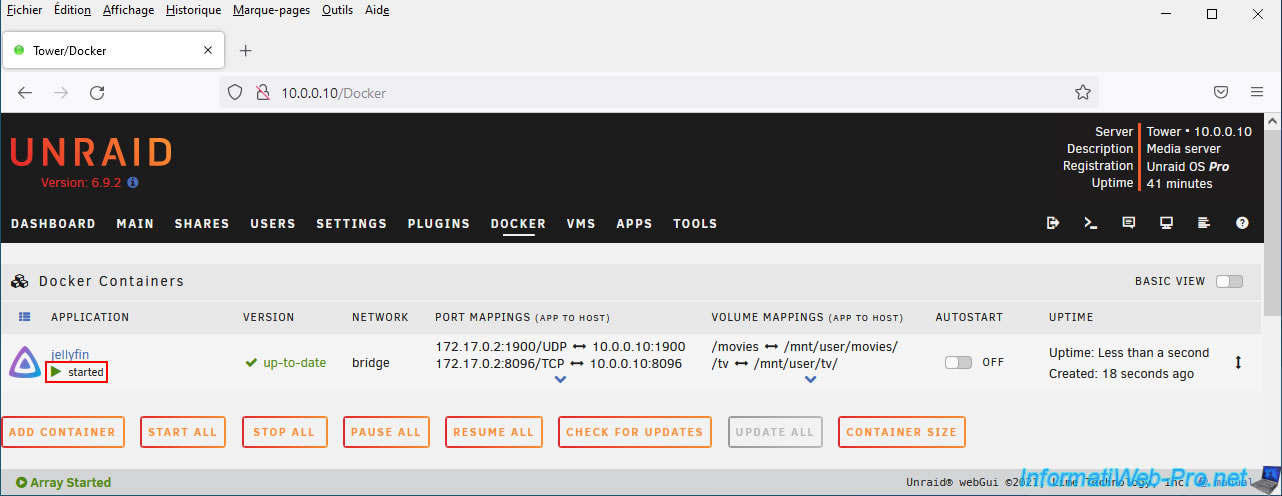
Le statut "started" apparait.
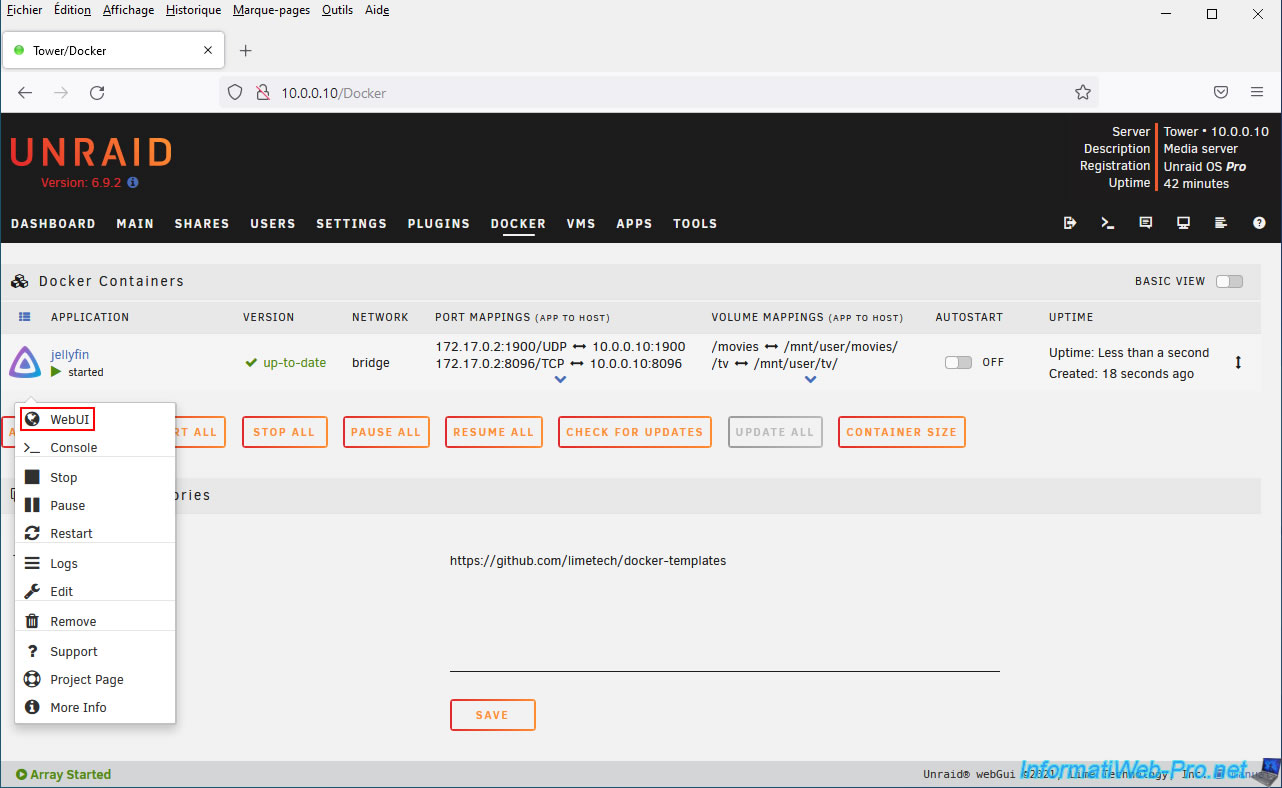
Maintenant, cliquez à nouveau sur l'icône de Jellyfin et cliquez sur : WebUI.
L'assistant de configuration de Jellyfin apparait.
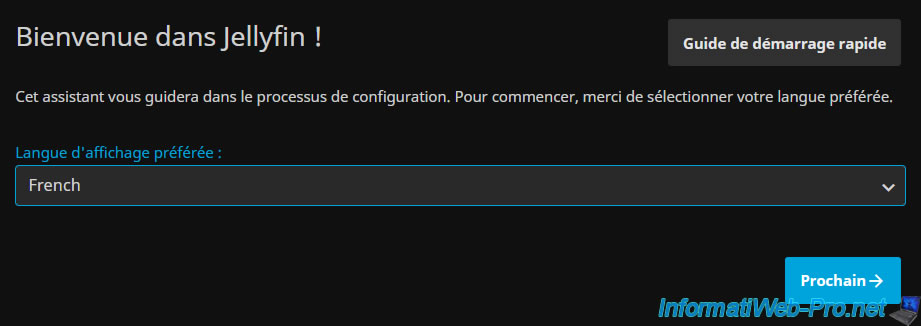
Comme vous pouvez le voir, la langue d'affichage par défaut est : English (United States).
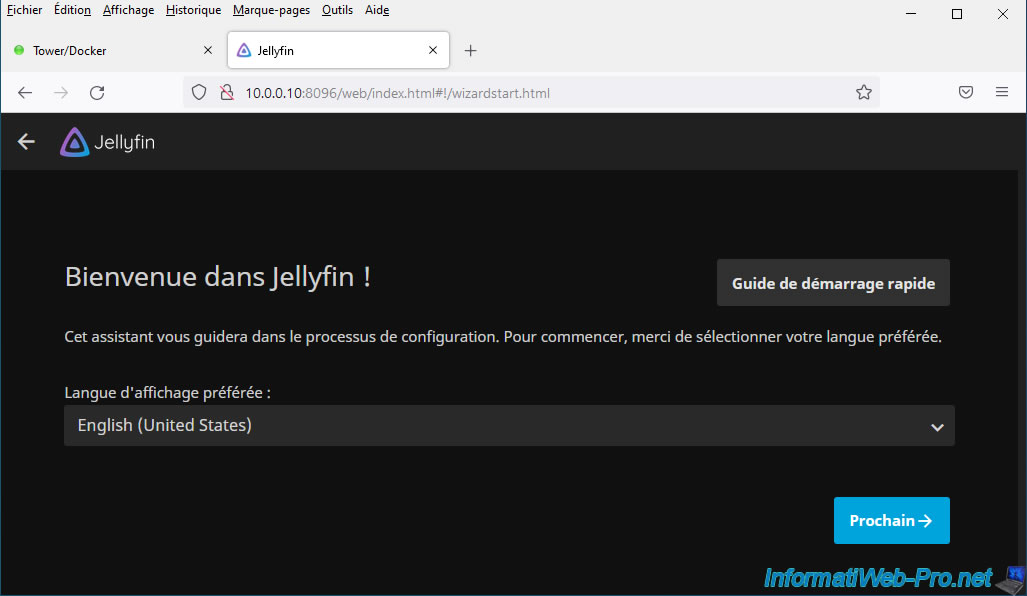
Choisissez "French" (Français) dans la liste pour le français, puis cliquez sur Prochain (Suivant).
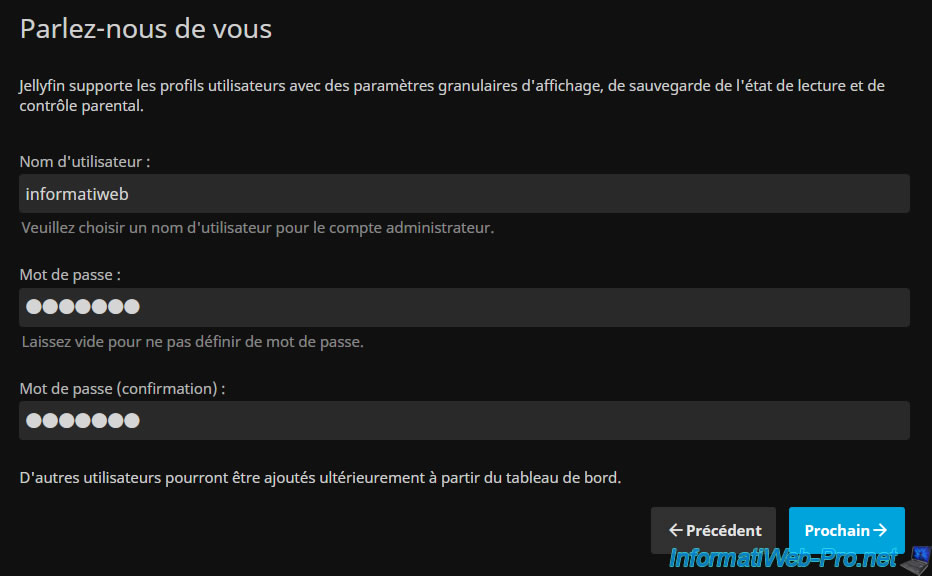
Pour vous connecter à votre serveur Jellyfin, vous aurez besoin d'un compte local.
Pour cela, indiquez un nom d'utilisateur et 2 fois un mot de passe pour celui-ci.
Ensuite, Prochain.
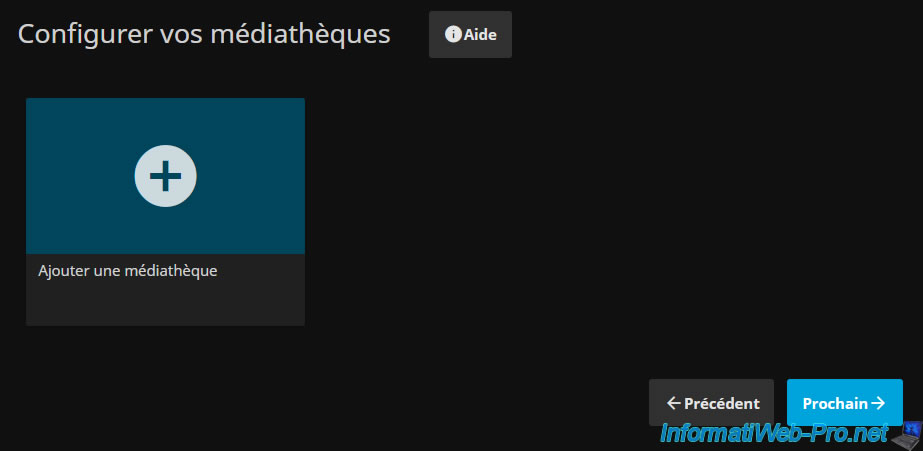
Ensuite, vous devrez configurer vos médiathèques (films, séries TV, ...).
Pour cela, cliquez sur le gros bouton "+" (Ajouter une médiathèque).
Pour chaque médiathèque, cet assistant vous demandera de sélectionner un type de contenu.
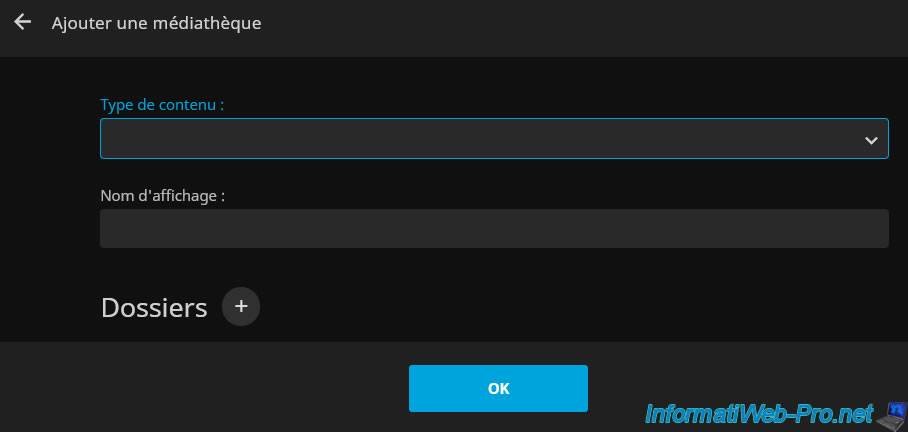
Pour commencer, sélectionnez "Films".
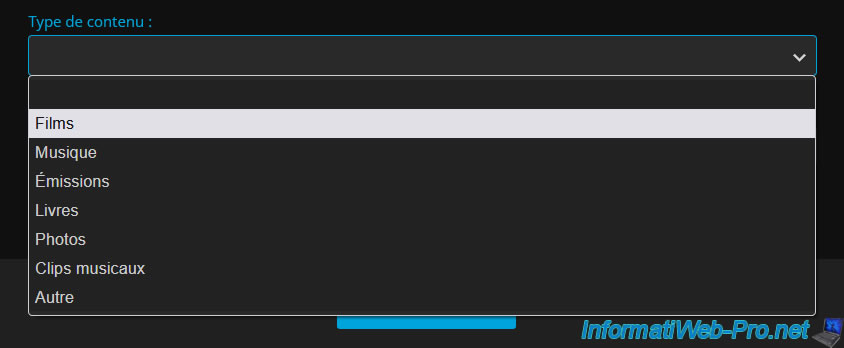
Ensuite, cliquez sur l'icône "+" située à côté de "Dossiers".
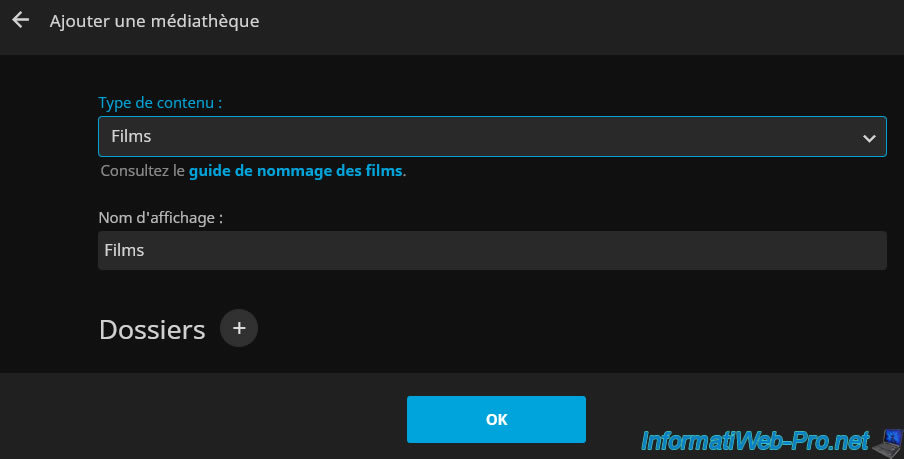
Sélectionnez le dossier où sont stockés les fichiers à afficher pour cette bibliothèque.
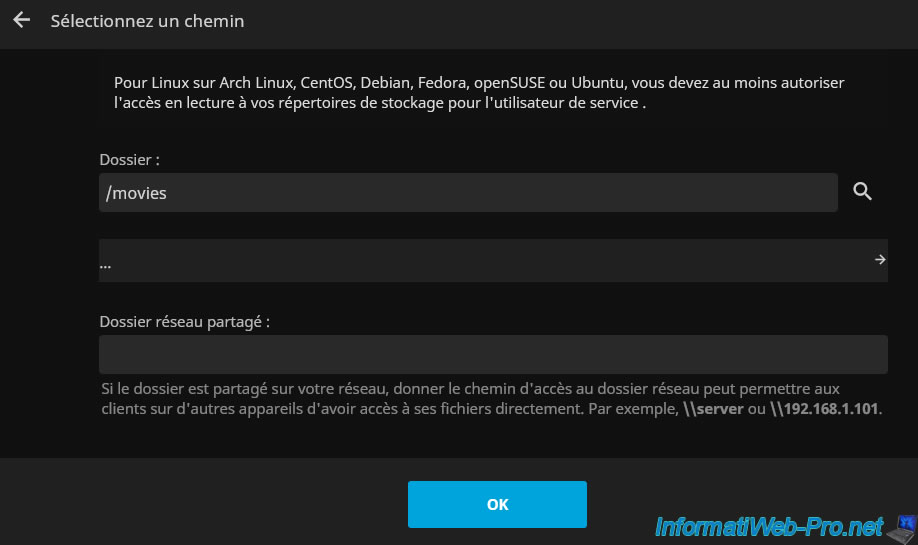
Dans ce cas-ci, le dossier "/movies".
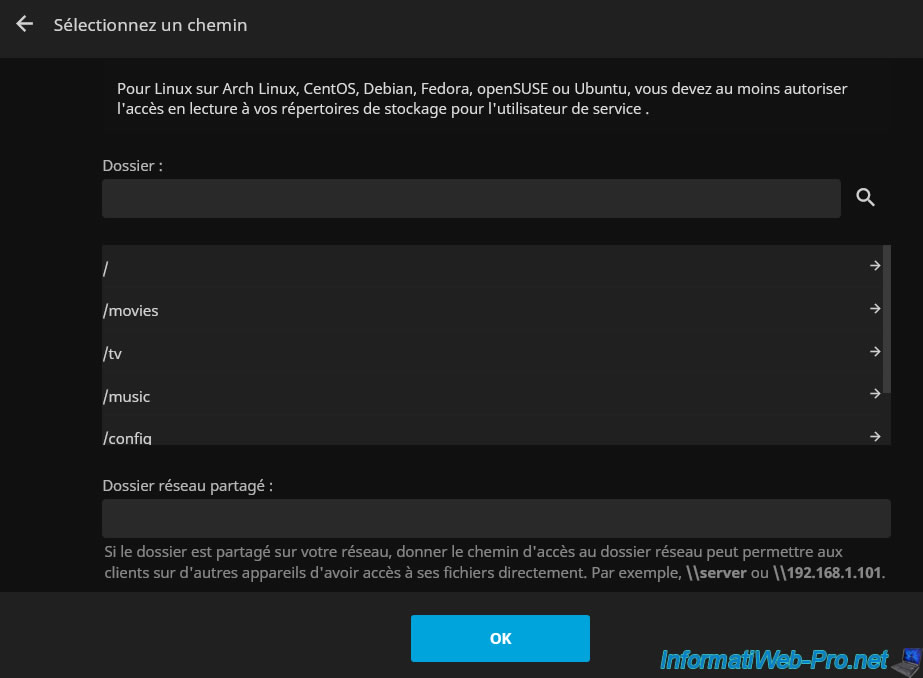
Cliquez sur OK.
Des paramètres supplémentaires apparaitront en dessous.
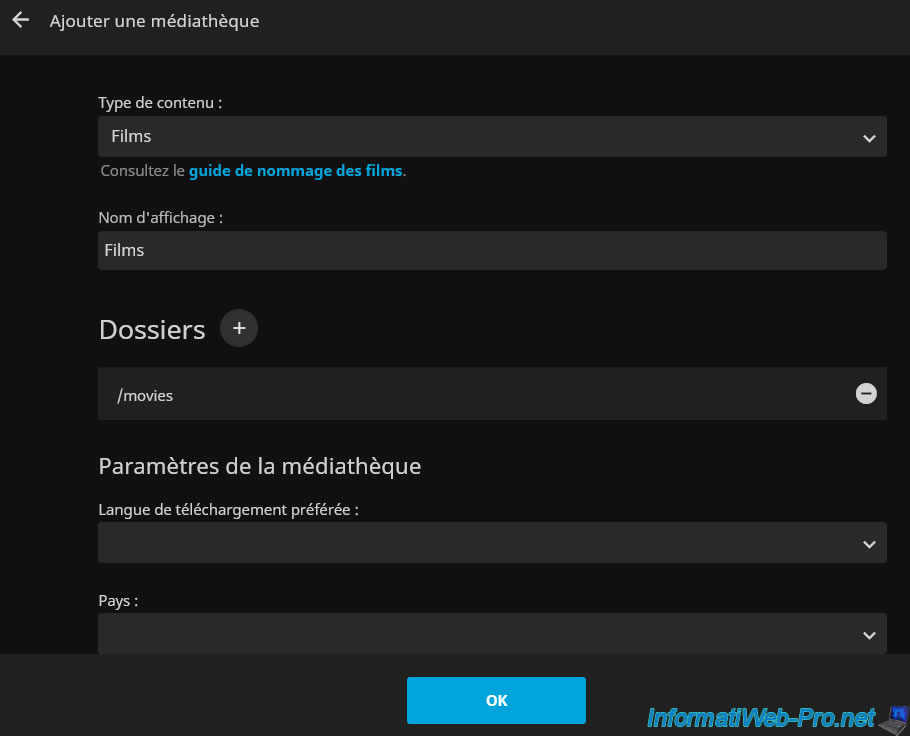
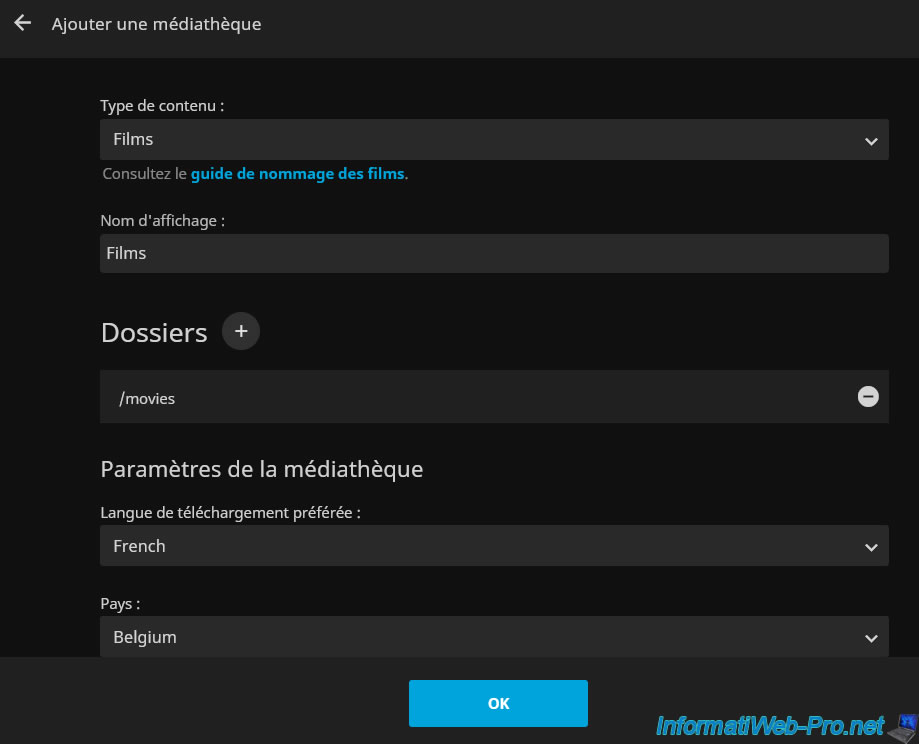
Sélectionnez la langue de téléchargement préférée (French), ainsi que votre pays (Belgium, France, ...).
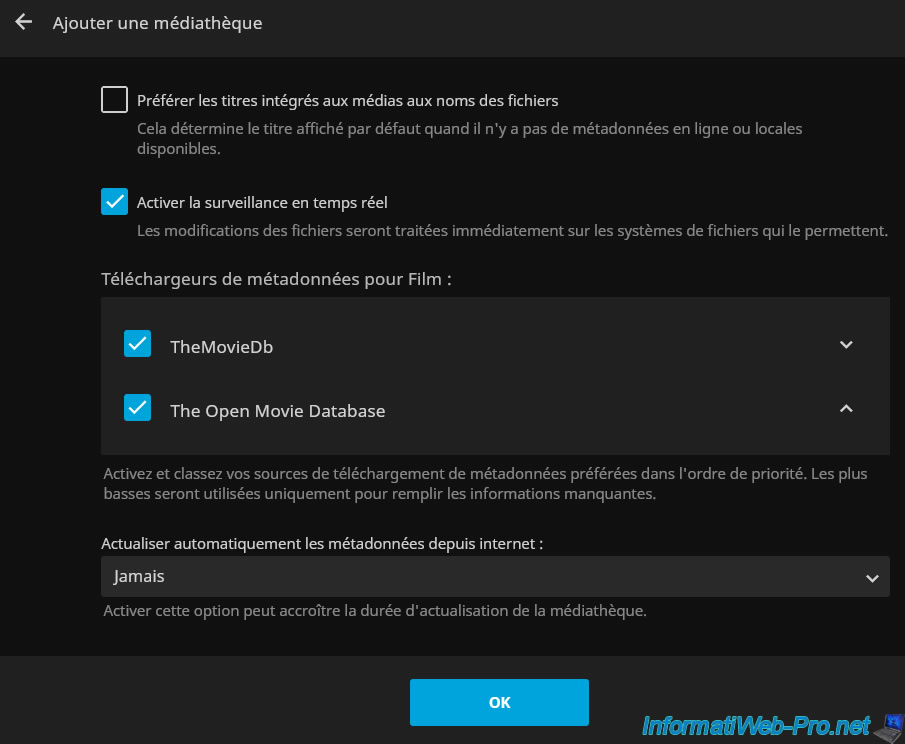
Vous verrez également que les métadonnées (informations) concernant vos films pourront être obtenues depuis les sites "TheMovieDb" et "The Open Movie Database".
Cliquez sur OK.
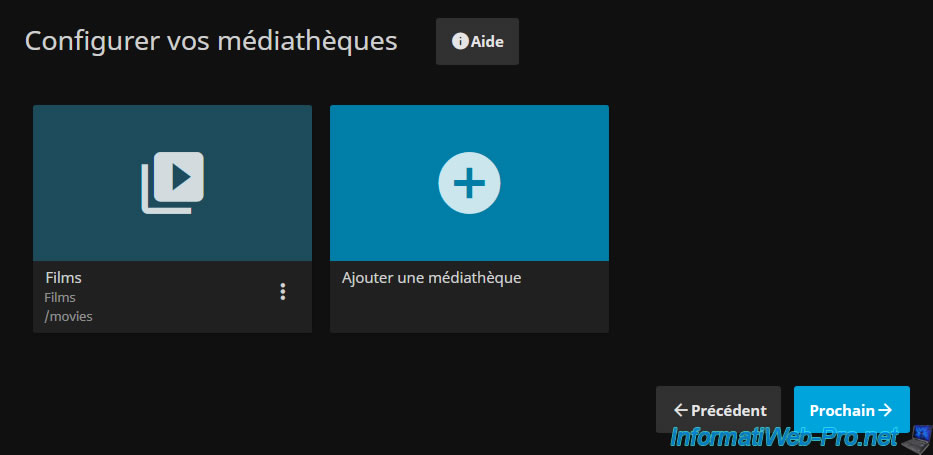
La médiathèque pour vos films a été créée.
Cliquez sur "Ajouter une médiathèque" pour ajouter les autres (séries TV et musiques).
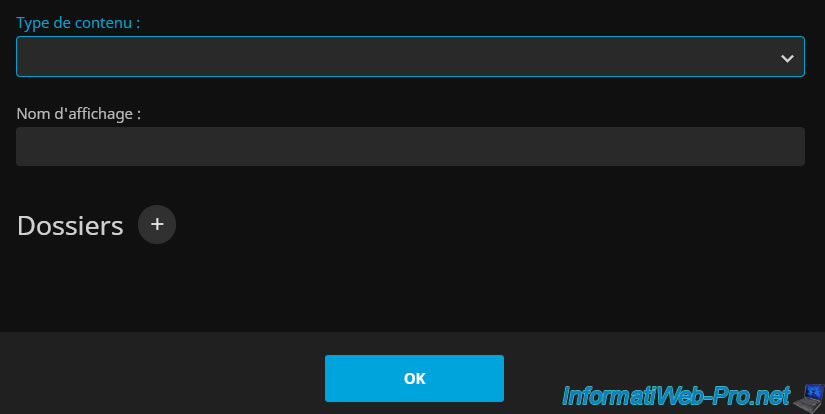
Le même assistant que précédemment apparait.
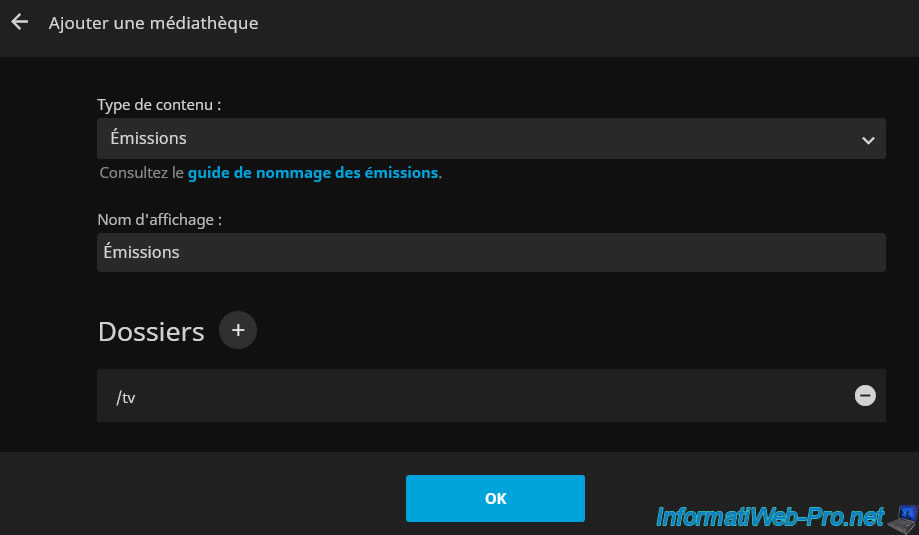
Sélectionnez "Type de contenu : Emissions" et sélectionnez le dossier "/tv" qui correspond au dossier où vous avez stocké vos séries TV.
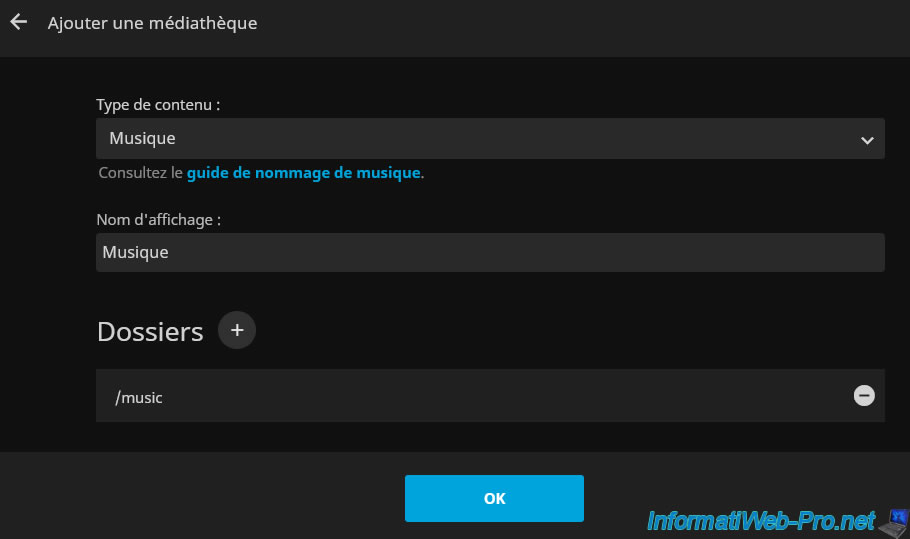
Pour finir, ajouter la dernière médiathèque en sélectionnant "Musique" pour le type de contenu et "/music" pour le dossier.
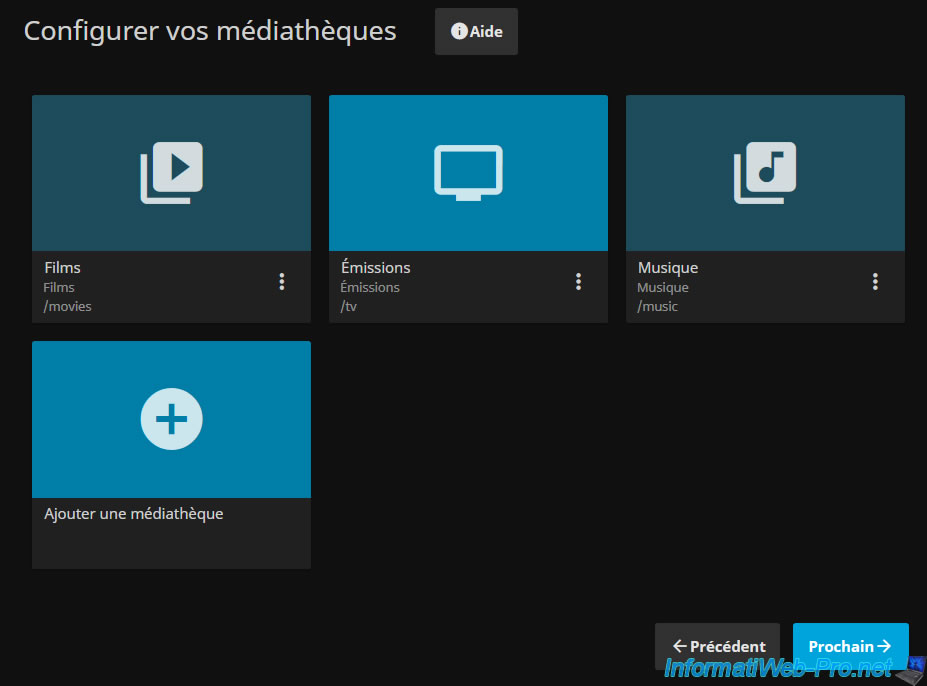
Les 3 médiathèques ont été créées : films, émissions et musique.
Maintenant, cliquez sur "Prochain" (Suivant) pour continuer la configuration de Jellyfin.
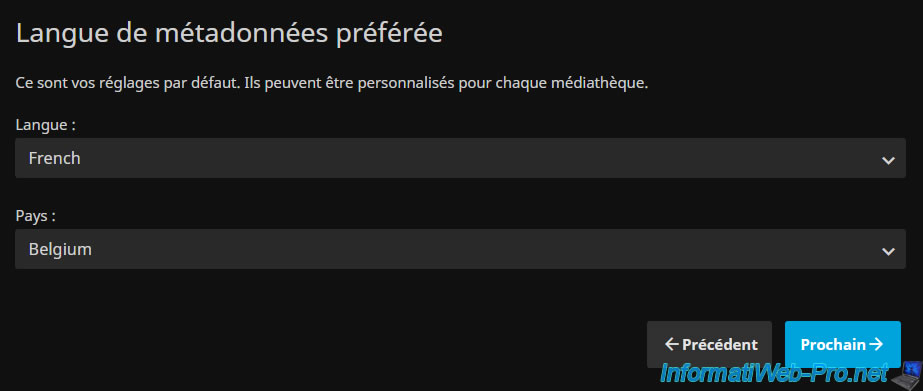
Sélectionnez à nouveau votre langue et votre pays et cliquez sur : Prochain.
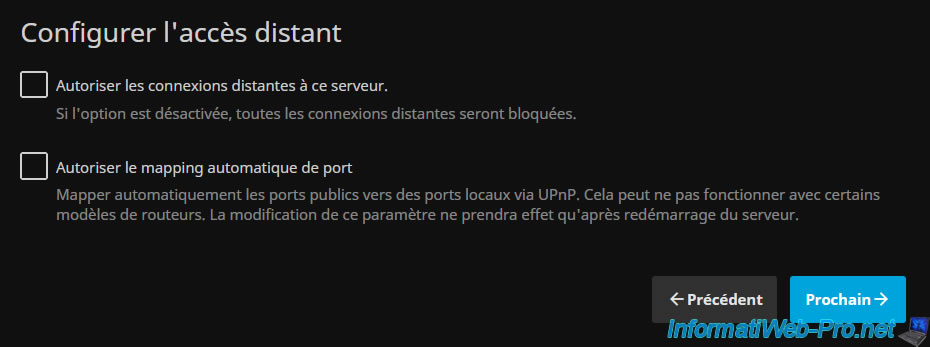
Si vous souhaitez autoriser l'accès à distance à Jellyfin, cochez les 2 cases proposées :
- Autoriser les connexions distantes à ce serveur : indique à Jellyfin d'accepter les connexions distantes.
- Autoriser le mapping automatique de port : permet de faciliter l'accès à Jellyfin depuis Internet en tentant de rediriger automatiquement les ports nécessaires dans votre routeur grâce à la technologie "UPnP" (Universal Plug and Play).
Dans notre cas, nous utiliserons le client web installé sur notre serveur d'Unraid (ou autrement dit, l'interface web de ce conteneur "Jellyfin") depuis notre réseau local.
Nous avons donc décoché ces 2 cases, mais cela dépend de vos besoins.
Ensuite, cliquez sur : Prochain.
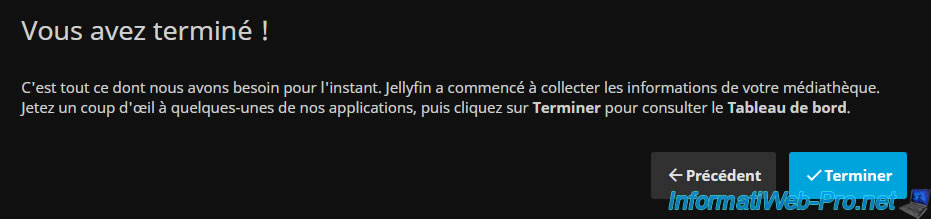
La configuration est terminée.
Cliquez sur : Terminer.
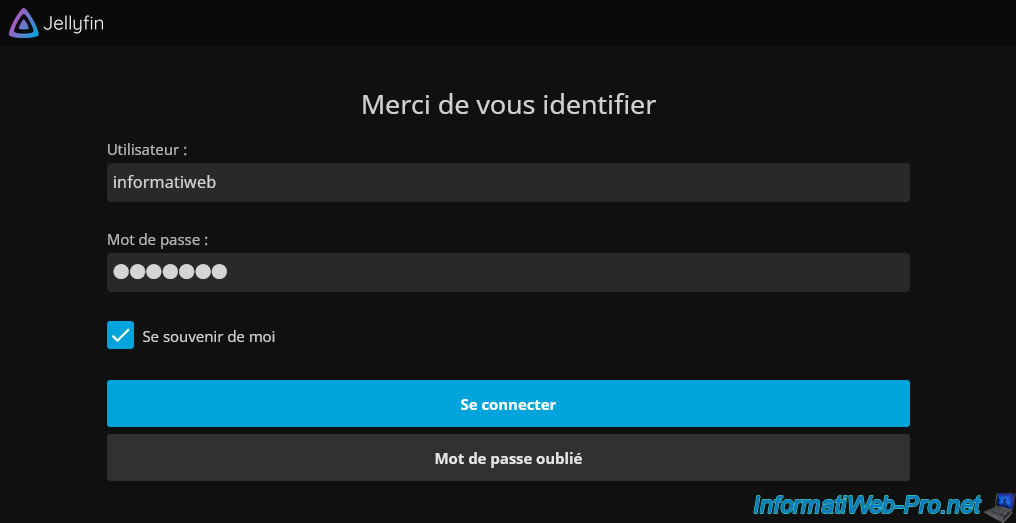
Maintenant, connectez-vous avec les identifiants indiqués au début de la configuration de Jellyfin.
Partager ce tutoriel
A voir également
-
NAS 25/3/2026
Unraid 6.9.2 - Changer les ports de l'interface web
-
NAS 1/1/2026
Unraid 6.9.2 - Désactiver le partage réseau flash
-
NAS 21/11/2025
Unraid 6.9.2 - Installer et configurer Unraid 6.9.2
-

NAS 28/1/2026
Unraid 6.9.2 - Remplacer le disque de parité
Pas de commentaire