Installer un serveur multimédia (Jellyfin) avec transcodage matériel sous Unraid 6.9.2 via Docker
- NAS
- Unraid
- 08 avril 2026 à 18:39
-

- 2/5

4. Créer les partages pour votre bibliothèque multimédia
Que vous souhaitiez utiliser Plex ou Jellyfin, vous devrez indiquer le chemin de 3 dossiers : films (movies), séries TV (tv) et musique (music).
Pour créer ces dossiers, allez dans l'onglet "Shares" et cliquez sur "Add share".
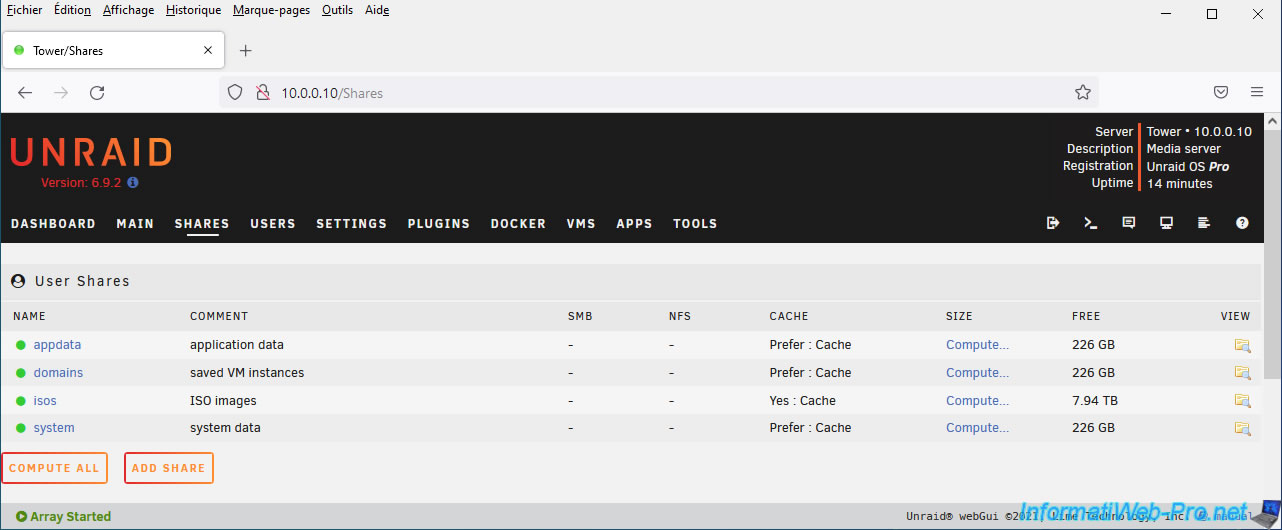
Pour commencer, créez un partage "movies" (pour les films).
Si vous ne savez pas quels paramètres configurer ici, indiquez simplement un nom (share name) et un commentaire (comments), puis cliquez sur : Add share.
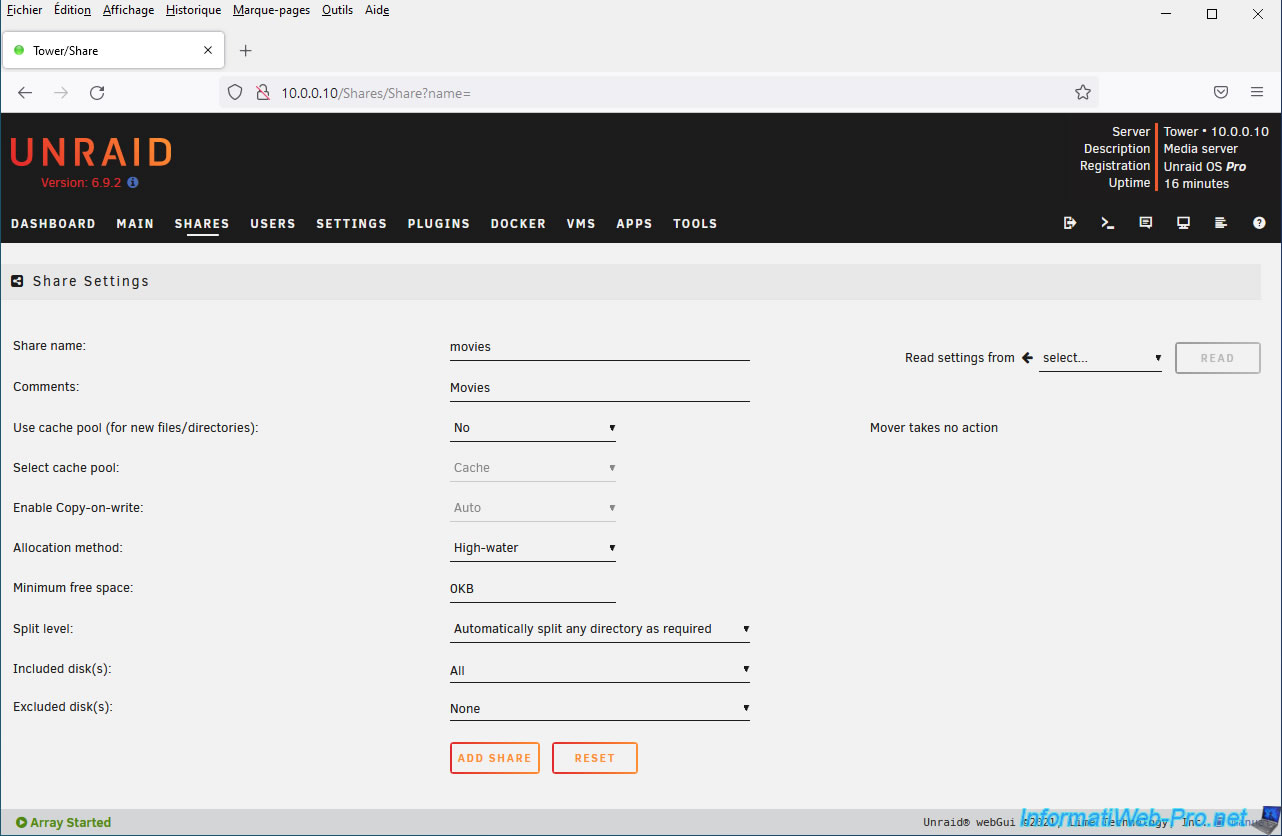
Faites de même pour les 2 autres dossiers : "music" pour les musiques et "tv" pour les séries TV.
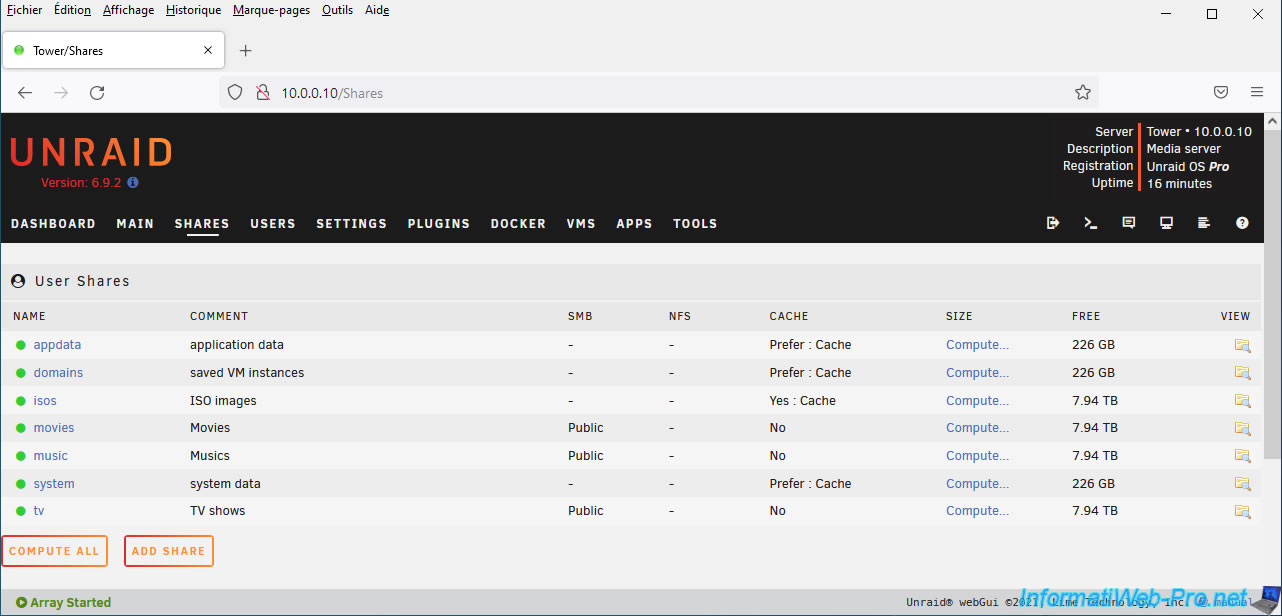
5. Installer Jellyfin
Maintenant que les pré-requis sont installés, nous allons installer le conteneur Docker "Jellyfin" créé par "linuxserver".
Attention : plusieurs personnes ont créé des conteneurs Docker de cette solution multimédia. Installez celle créée par "linuxserver".
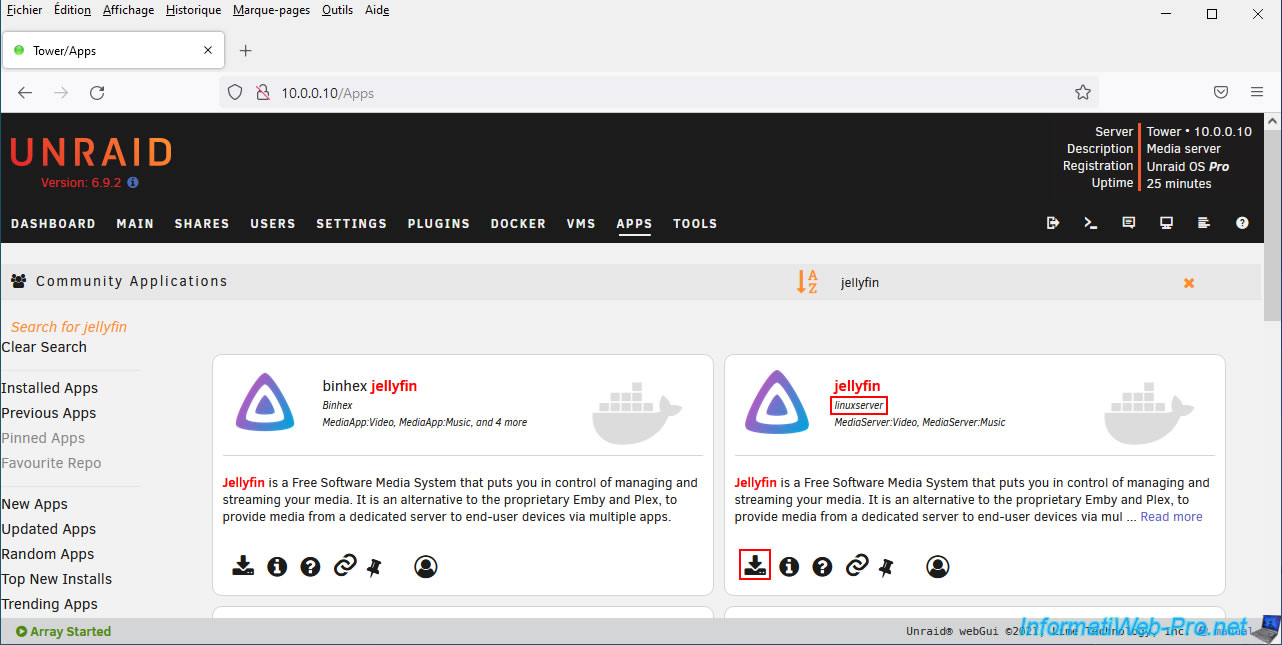
Un formulaire d'ajout de conteneur Docker (Add Container) apparait pour "Jellyfin".
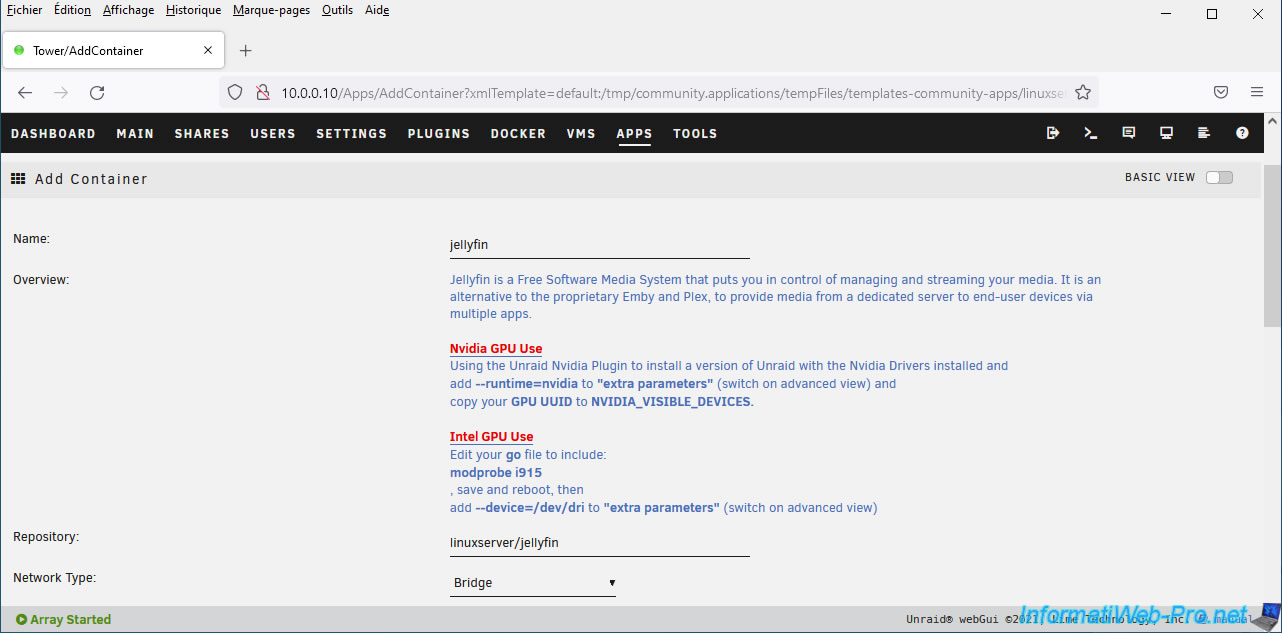
Dans le formulaire d'ajout proposé, repérez ces 3 champs :
- Movies : pour les films
- TV : pour les séries TV
- Music : pour les musiques
Cliquez une fois dans chaque case et sélectionnez le partage correspondant créé précédemment.
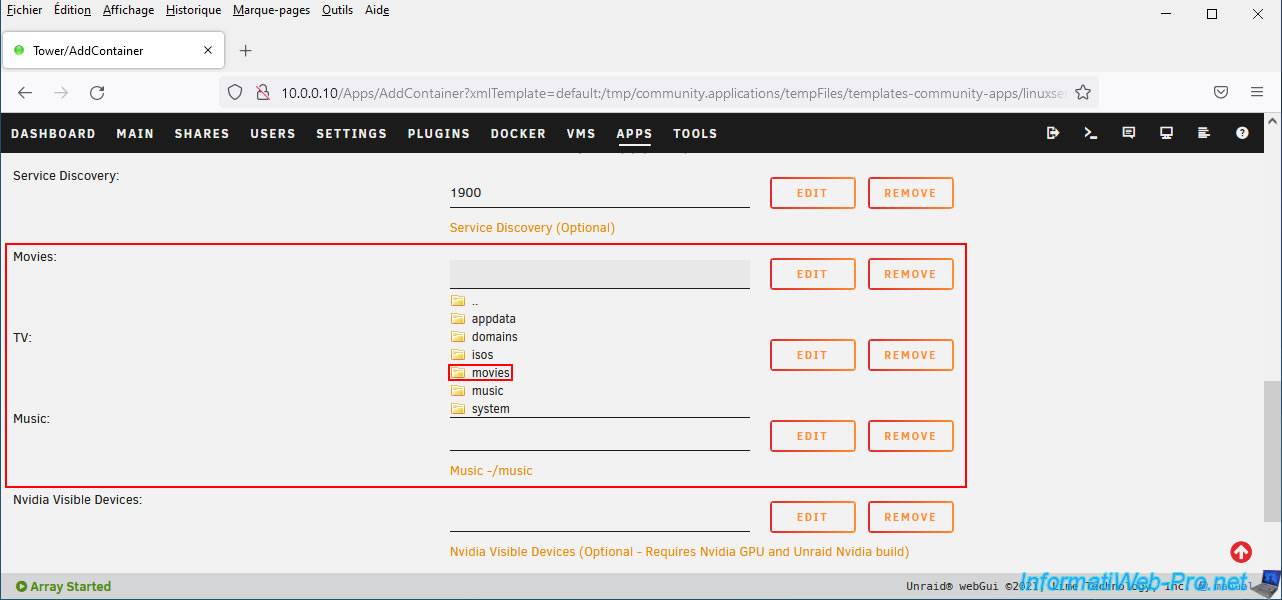
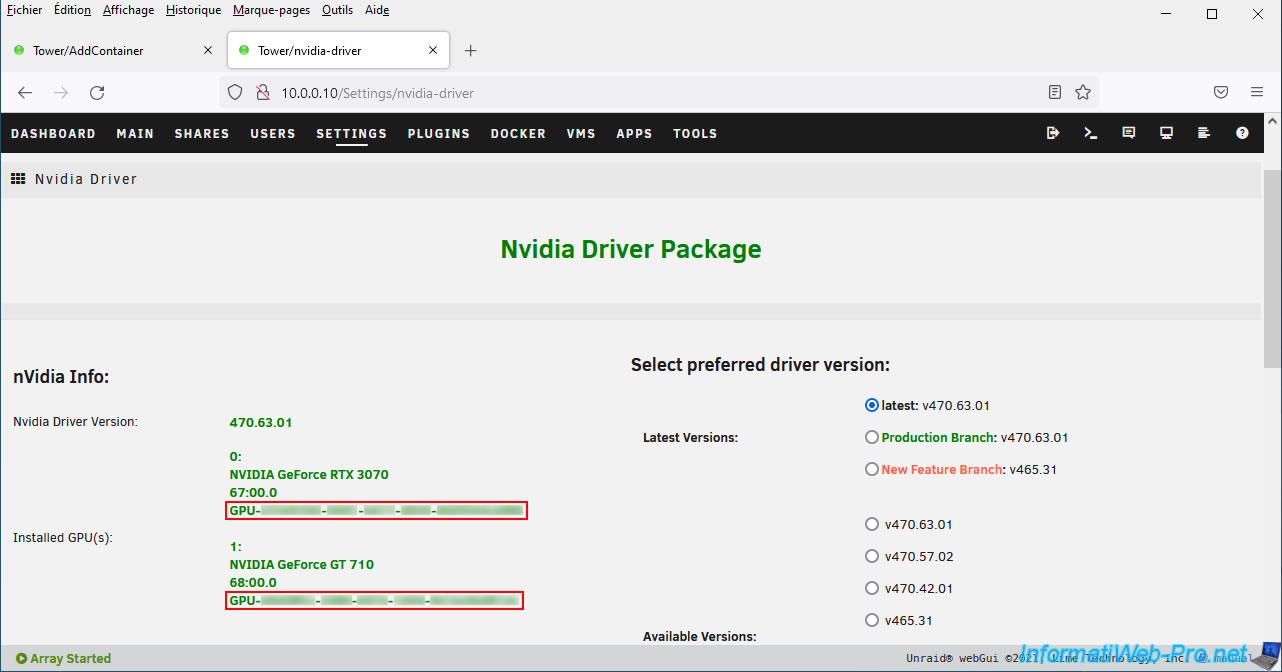
Pour le transcodage vidéo matériel de Jellyfin, vous aurez besoin du UUID de votre carte graphique NVIDIA.
Pour cela, dans un nouvel onglet, allez dans : Settings -> Nvidia Driver.
Ensuite, copiez l'identifiant "GPU-xxxxxxxx-xxxxxx-xxxxxxxx" de celle-ci.
Collez cet UUID dans la case "Nvidia Visible Devices" du formulaire d'ajout du conteneur Docker "Jellyfin".
Comme vous pouvez le voir, cette option est facultative et nécessite une carte graphique Nvidia et le plugin "Unraid Nvidia" (qui n'existe plus et qui a été remplacé par le plugin "Nvidia Driver").
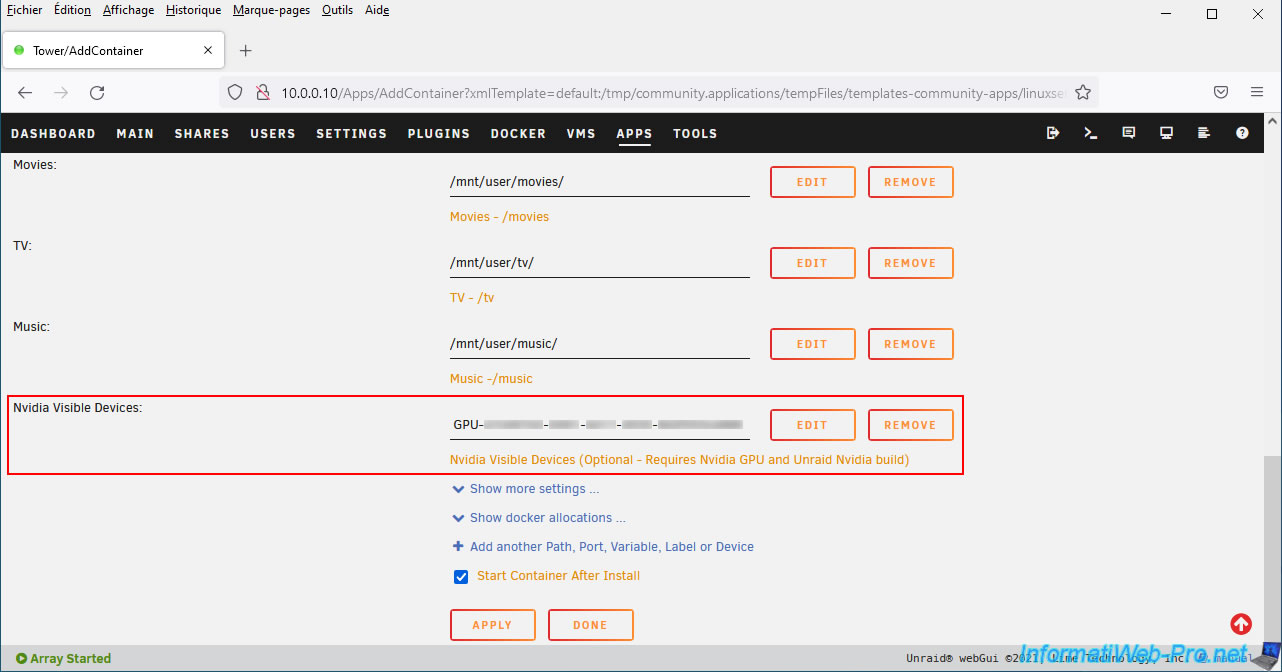
Mise à jour : entre-temps, le champ "Music" a disparu.
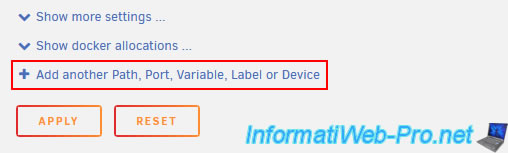
Néanmoins, vous pourrez toujours mapper le dossier pour vos musiques en cliquant sur le lien "Add another Path, Port, Variable, Label or Device" situé en bas de page.
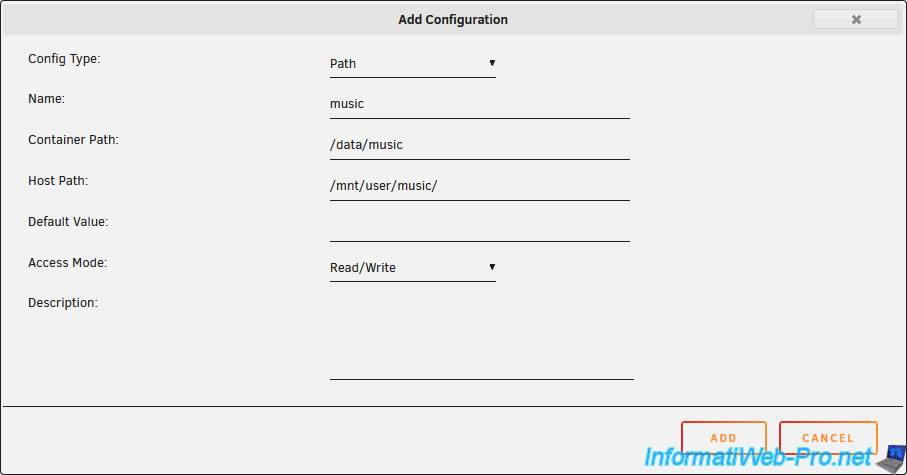
Puis, dans la fenêtre "Add Configuration" qui s'affiche, renseignez les champs comme ceci :
- Config Type : Path.
- Name : music.
- Container Path : /data/music
- Host Path : /mnt/user/music/
- Access Mode : Read/Write (lecture / écriture).
Puis, cliquez sur "Add".
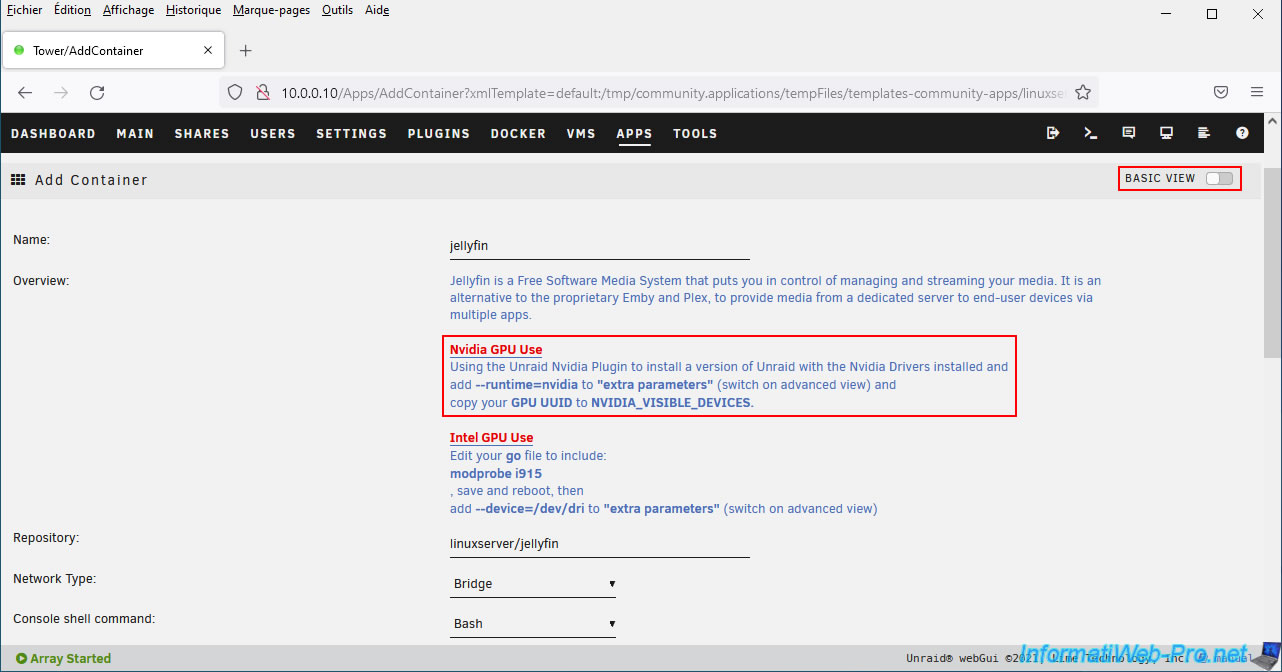
En haut du formulaire d'ajout pour Jellyfin, vous verrez que l'utilisation d'une carte graphique NVIDIA nécessitera l'ajout d'un paramètre extra "--runtime=nvidia" et l'identifiant (UUID) de votre carte graphique Nvidia.
Pour ajouter ce paramètre extra, cliquez sur le switch "Basic view" (en haut à droite) pour accéder à la vue avancée de ce formulaire d'ajout.
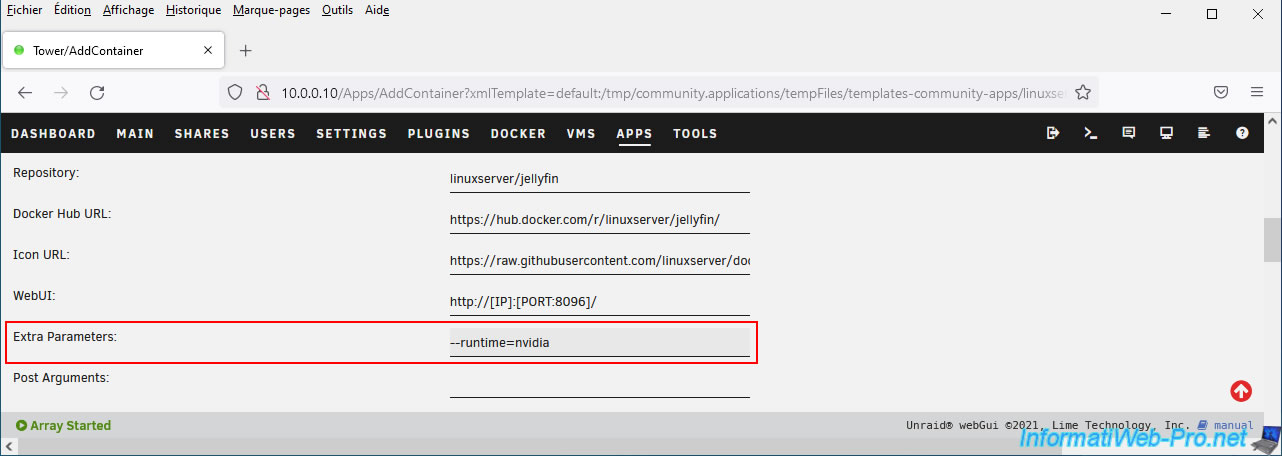
Dans la case "Extra Parameters", indiquez "--runtime=nvidia".
Ensuite, cliquez sur : Apply.
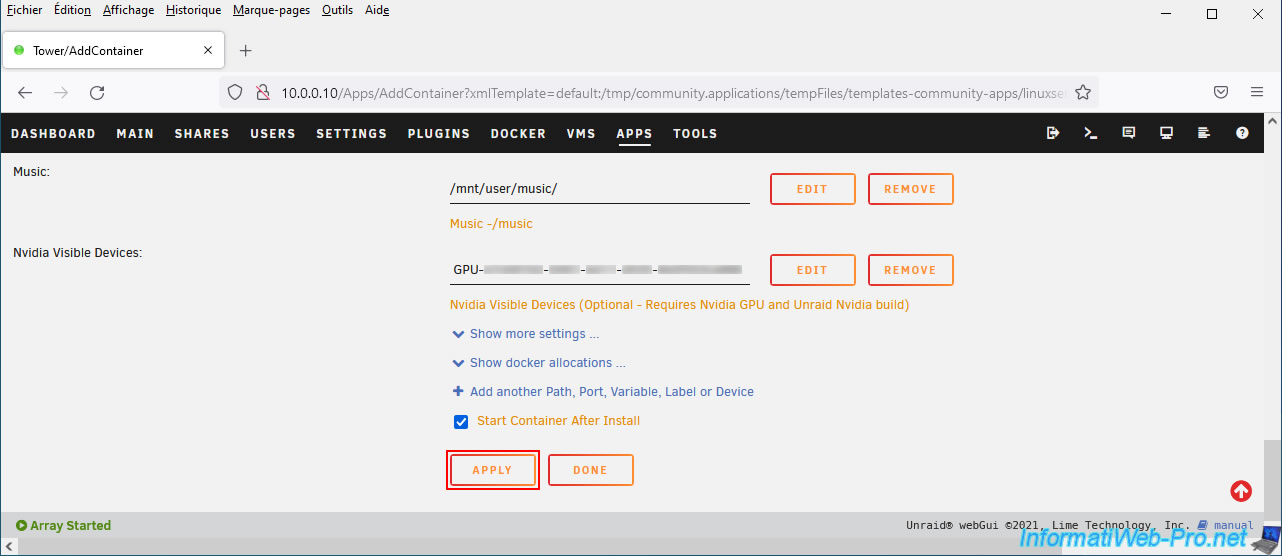
Patientez pendant les différents téléchargements lancés et cliquez sur le bouton "Done" situé en bas (lorsque celui-ci apparaitra).
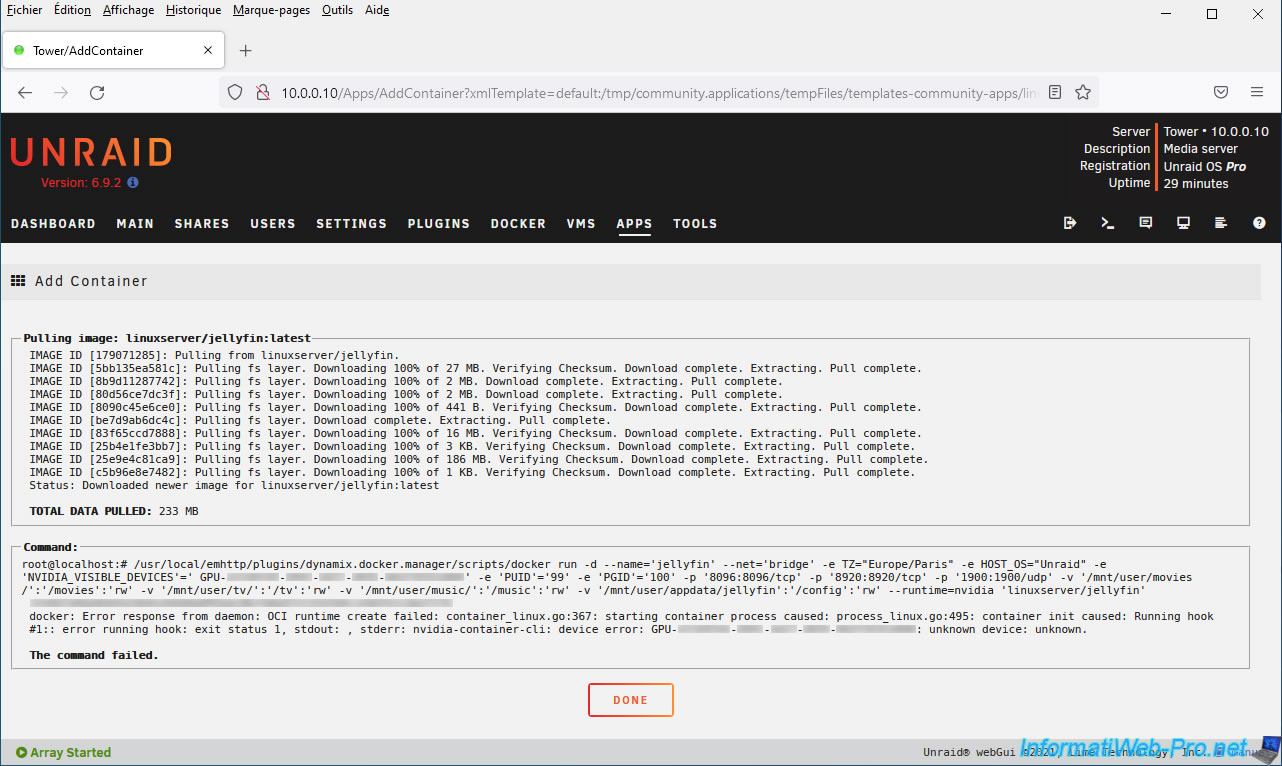
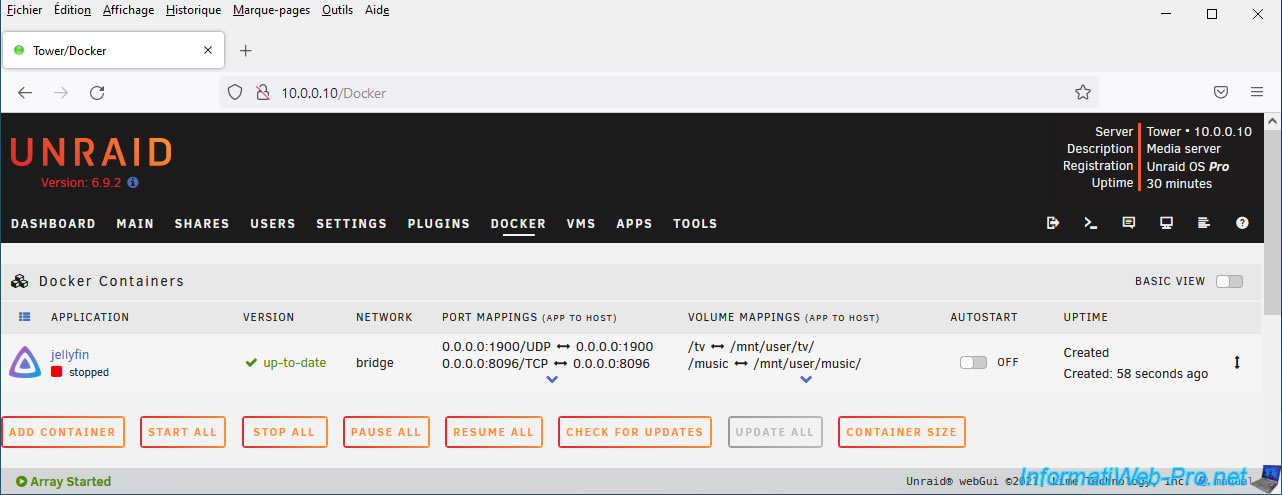
Le conteneur Docker "Jellyfin" a été créé et configuré.
Partager ce tutoriel
A voir également
-
NAS 4/3/2026
Unraid 6.9.2 - Installer le plugin "Community Applications" (ancienne version)
-
NAS 11/2/2026
Unraid 6.9.2 - Personnaliser l'interface web
-
NAS 3/6/2026
Unraid 6.9.2 - SWAG - Accéder à Jellyfin via le reverse proxy et Duck DNS (DDNS)
-
NAS 23/9/2026
Unraid 6.9.2 - VMs - Connecter des périphériques USB à chaud (plugin USB Manager)
Pas de commentaire