- NAS
- Unraid
- 25 mars 2026 à 20:41
-


Par défaut, l'interface web d'Unraid utilise les ports habituels 80 et 443 pour l'accès en HTTP et en HTTPS.
Néanmoins, si vous avez besoin de ces ports pour un container Docker, il vous faudra modifier les ports utilisés par le container Docker souhaité ou modifier les ports utilisés par Unraid.
Dans le cas d'un reverse proxy (tel que SWAG), vous aurez besoin d'utiliser les mêmes ports (que vous tentiez d'y accéder depuis le réseau local ou depuis l'extérieur (Internet)).
Le problème, c'est que ce reverse proxy utilise également les ports 80 et 443 pour l'accès en HTTP et en HTTPS.
L'avantage d'utiliser les ports 80 et 443 pour votre reverse proxy est que vous n'aurez pas besoin de spécifier le numéro de port après votre domaine (utilisé avec SWAG).
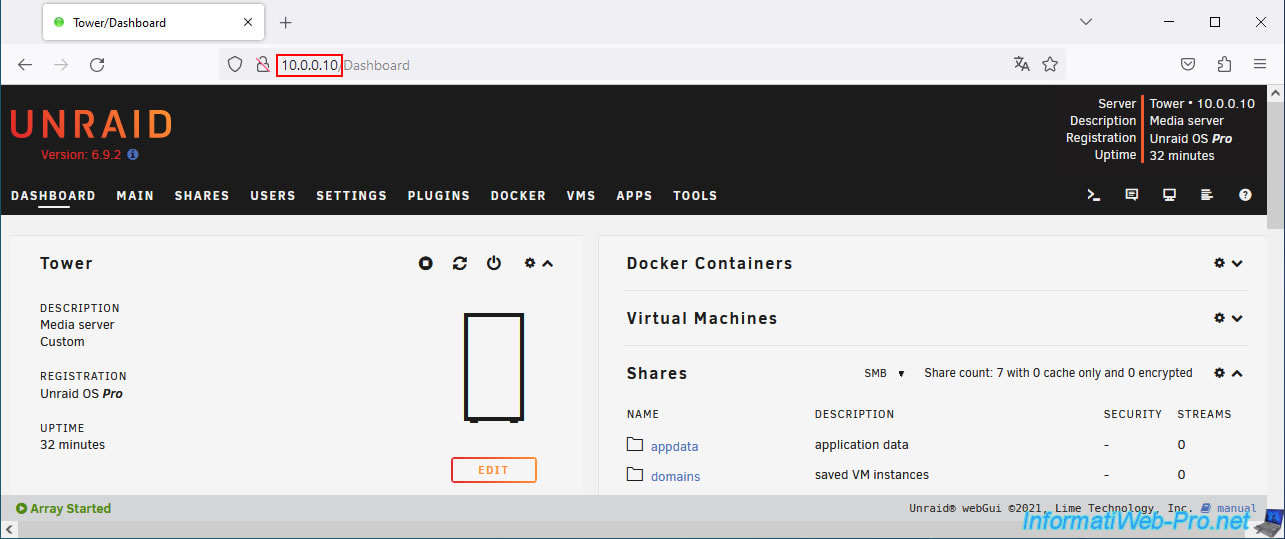
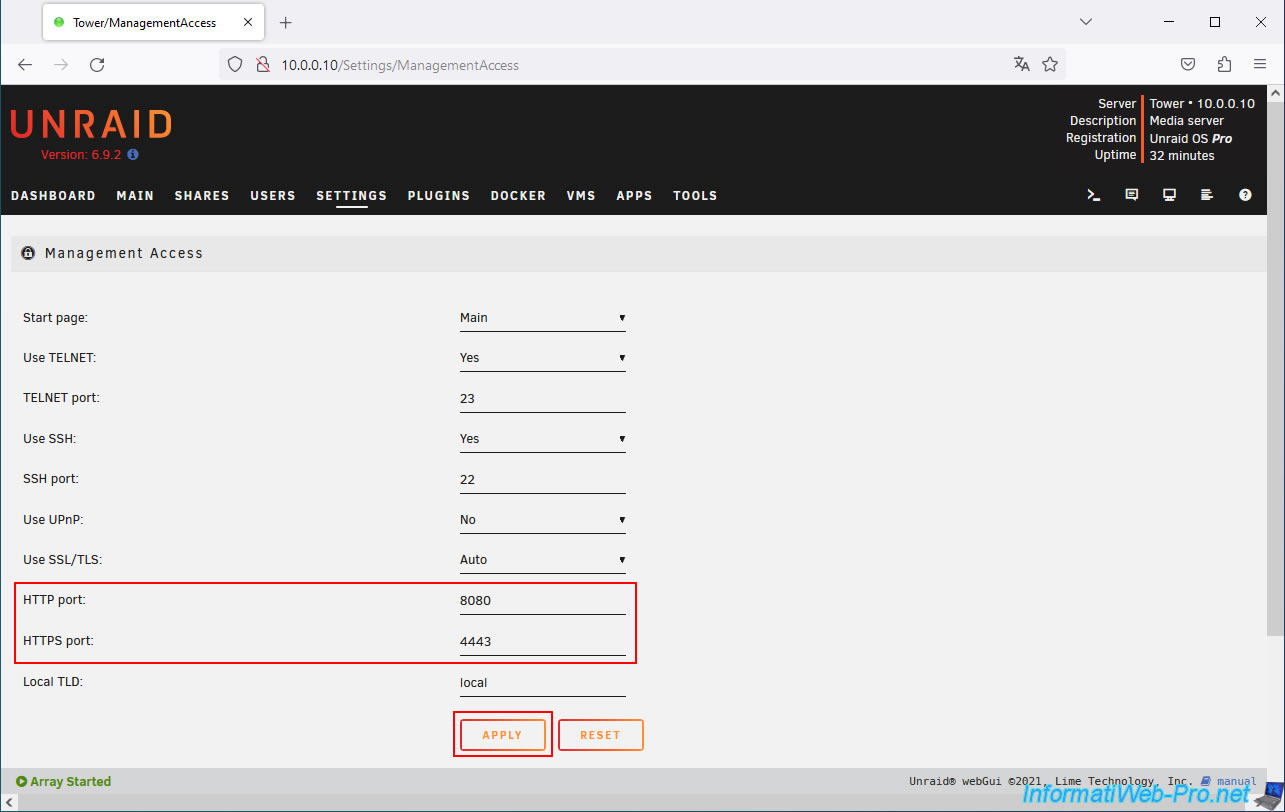
Pour changer les ports utilisés par Unraid pour son interface web, allez dans : Settings -> System Settings -> Management Access.
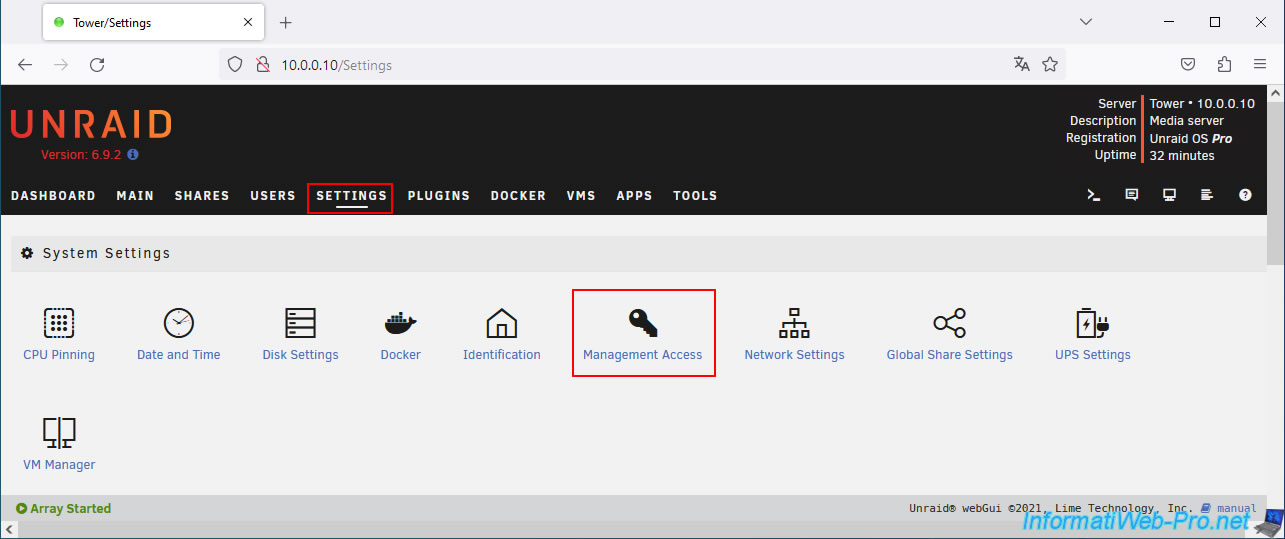
Comme prévu, par défaut, les ports utilisés par cette interface web sont :
- HTTP port : 80
- HTTPS port : 443
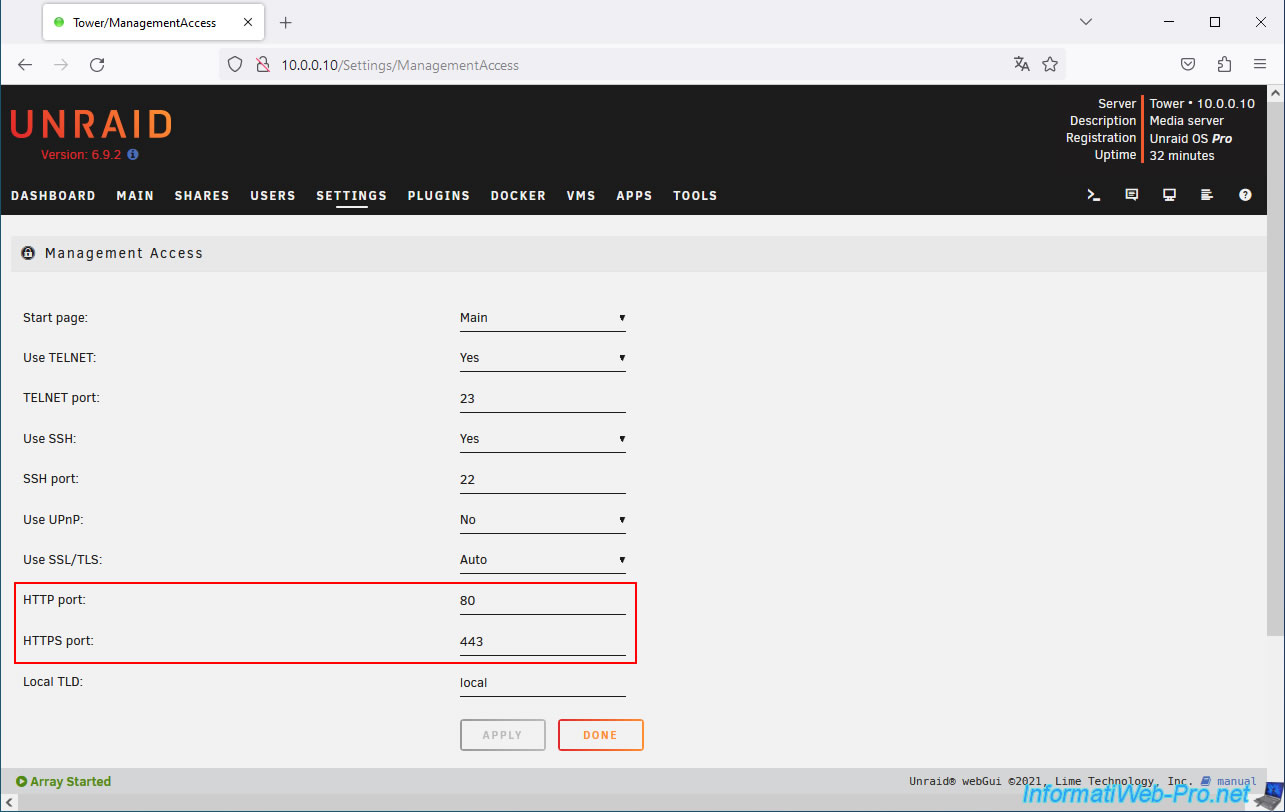
Changez ceux-ci comme ceci (par exemple) :
- HTTP port : 8080
- HTTPS port : 4443
Ensuite, cliquez sur "Apply".
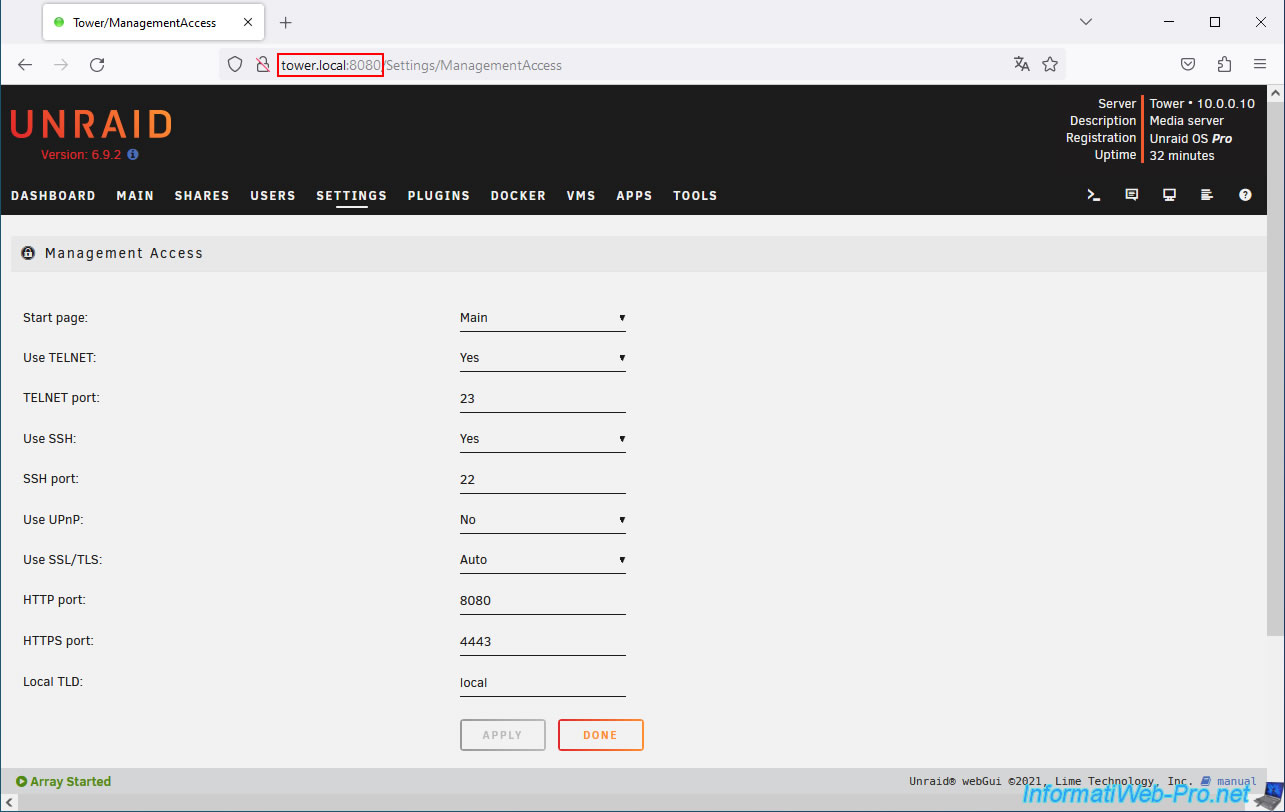
Unraid vous redirigera automatiquement sur la nouvelle adresse de son interface web (en utilisant son nom local).
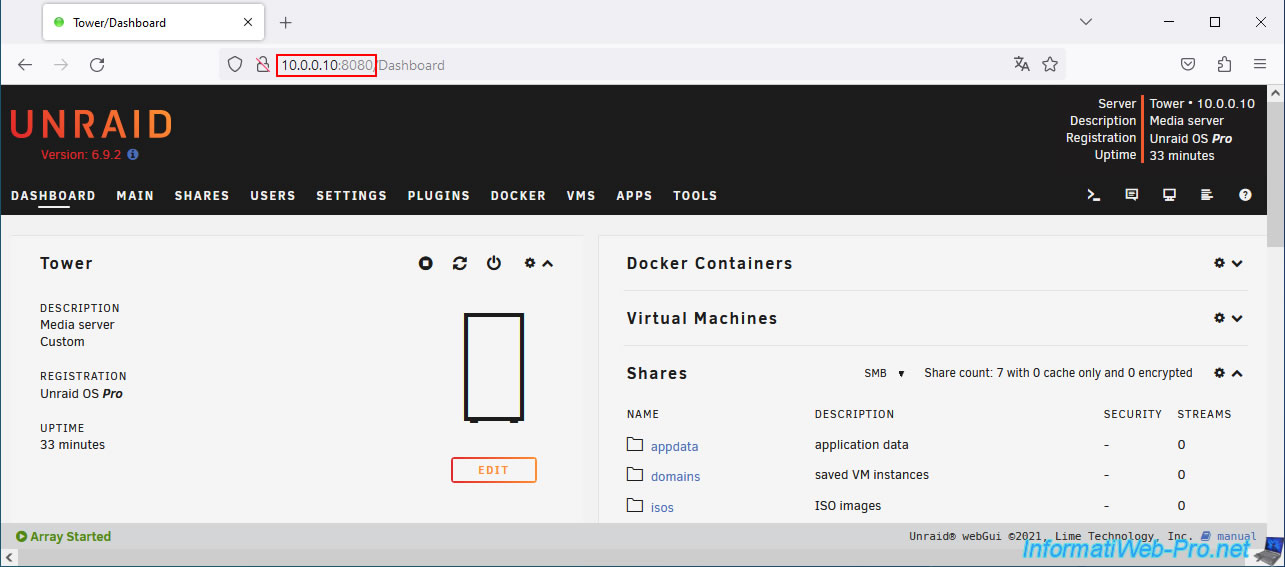
Notez que vous pouvez toujours accéder à son interface web en utilisant son adresse IP locale, ainsi que le nouveau numéro de port HTTP.
Partager ce tutoriel
A voir également
-

NAS 8/1/2026
Unraid 6.9.2 - Ajouter un disque de stockage
-

NAS 25/2/2026
Unraid 6.9.2 - Installer le plugin "Community Applications" (CA)
-
NAS 11/3/2026
Unraid 6.9.2 - Présentation des plugins Dynamix (infos sys, ...)
-

NAS 16/9/2026
Unraid 6.9.2 - VMs - Connecter des périphériques USB à chaud (plugin Libvirt Hotplug USB)
Vous devez être connecté pour pouvoir poster un commentaire