Installer un serveur multimédia (Jellyfin) avec transcodage matériel sous Unraid 6.9.2 via Docker
- NAS
- Unraid
- 08 avril 2026 à 18:39
-

- 5/5

9. Transcodage vidéo matériel (via votre carte graphique)
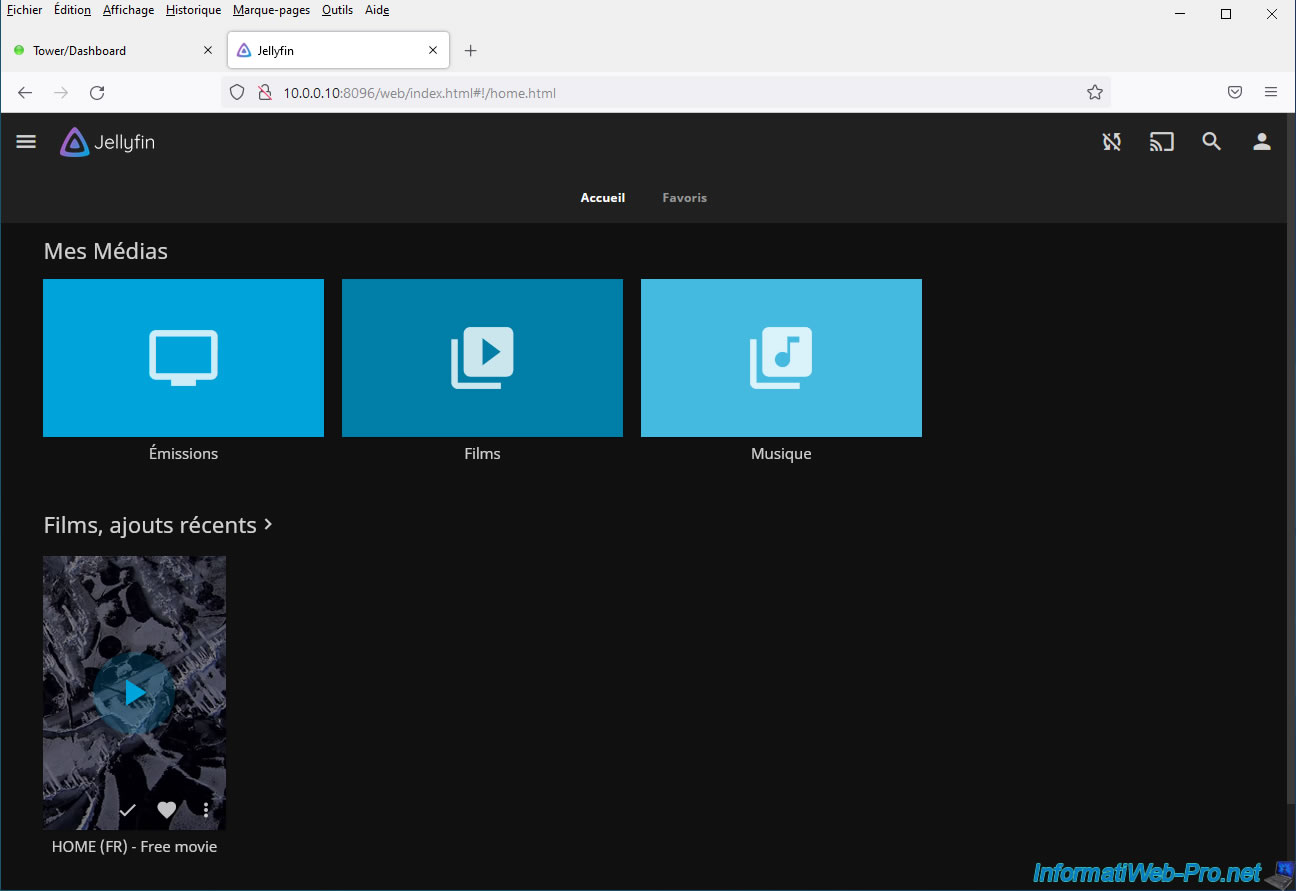
Lancez à nouveau un film (ou tout autre vidéo).
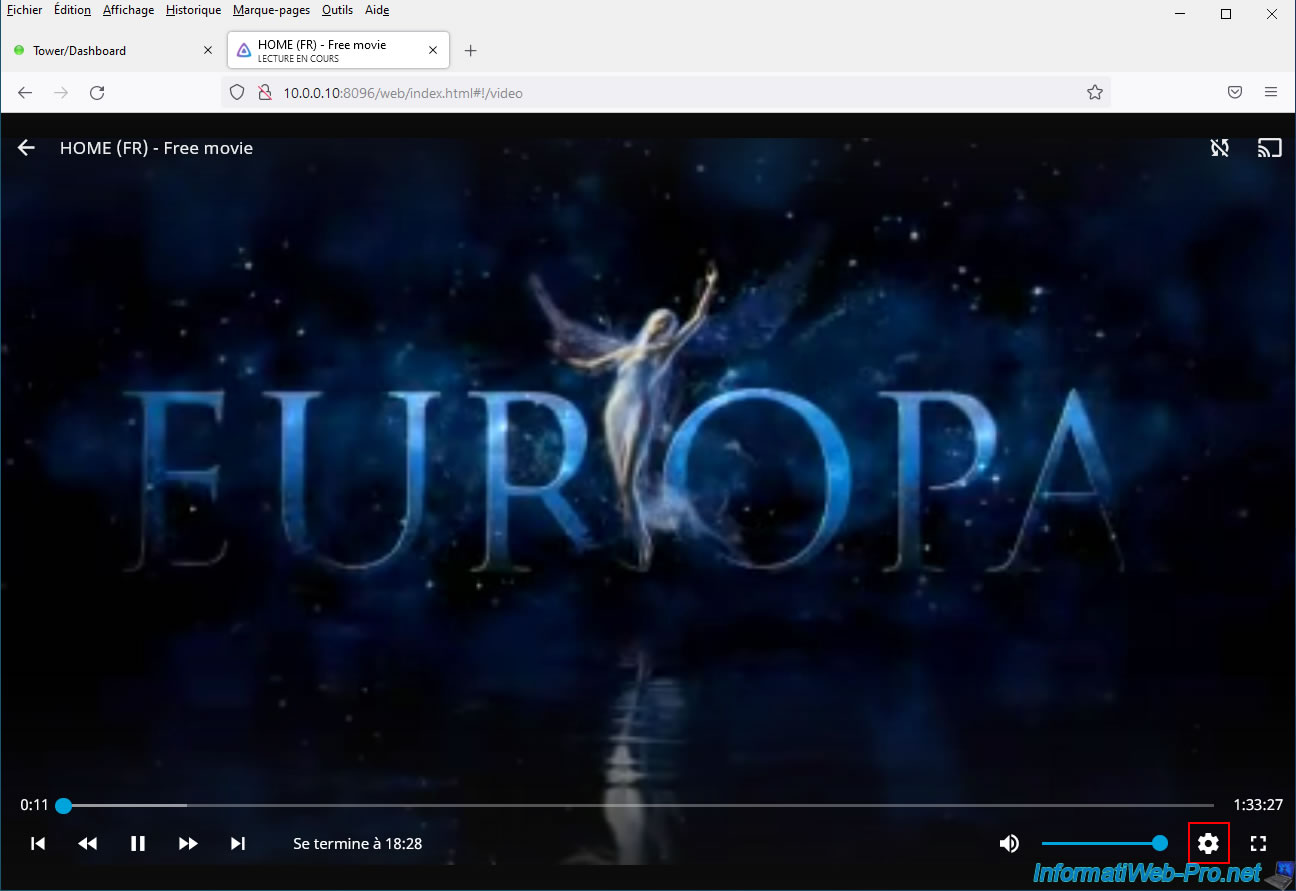
Survolez la vidéo pour que les contrôles du lecteur vidéo apparaissent et cliquez sur l'icône en forme d'engrenage.
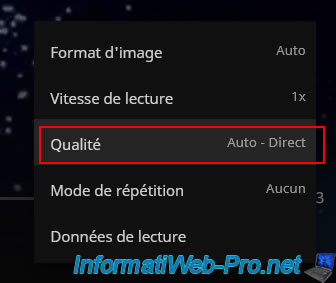
Cliquez à nouveau sur : Qualité.
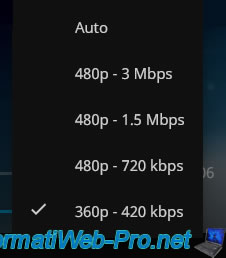
Choisissez la qualité souhaitée.
Ouvrez un nouvel onglet et ouvrez une seconde interface web de Jellyfin.
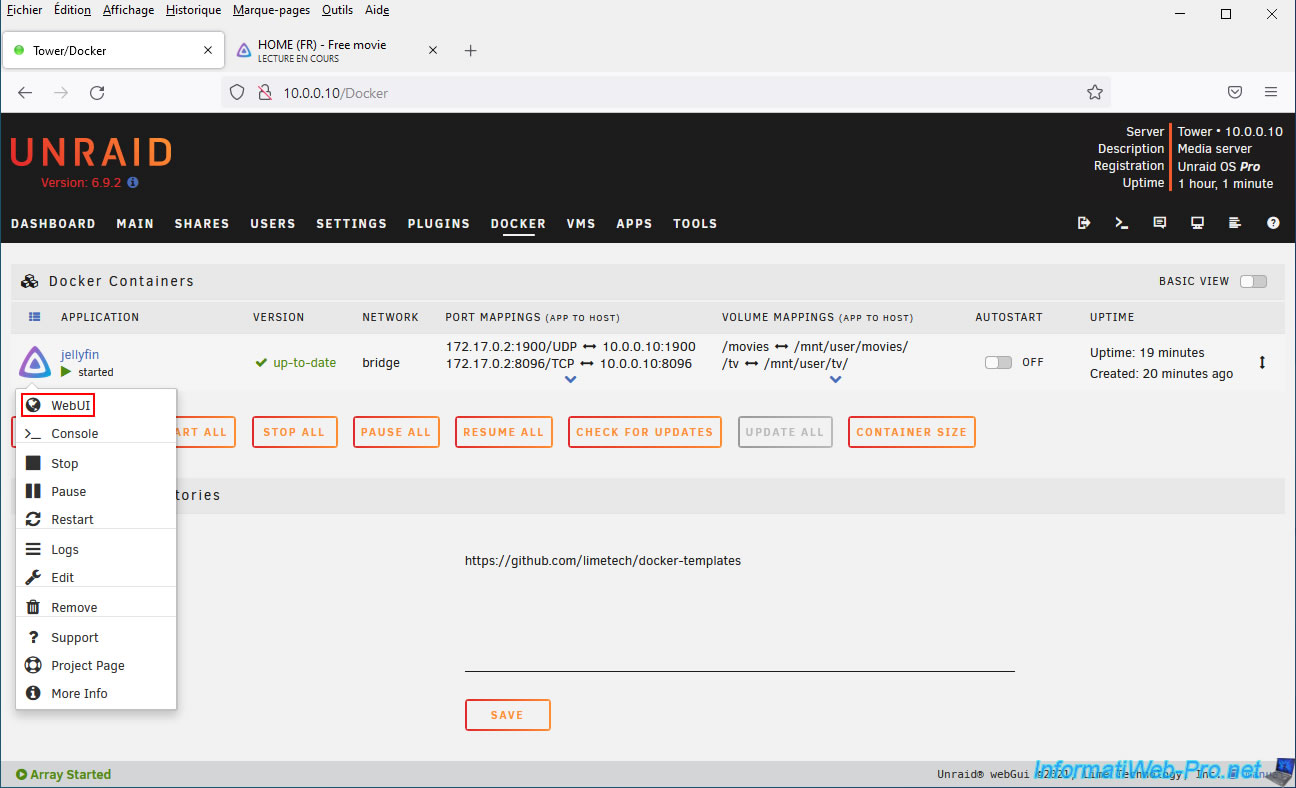
Ouvrez le menu de Jellyfin en cliquant sur l'icône "Menu" située en haut à gauche.
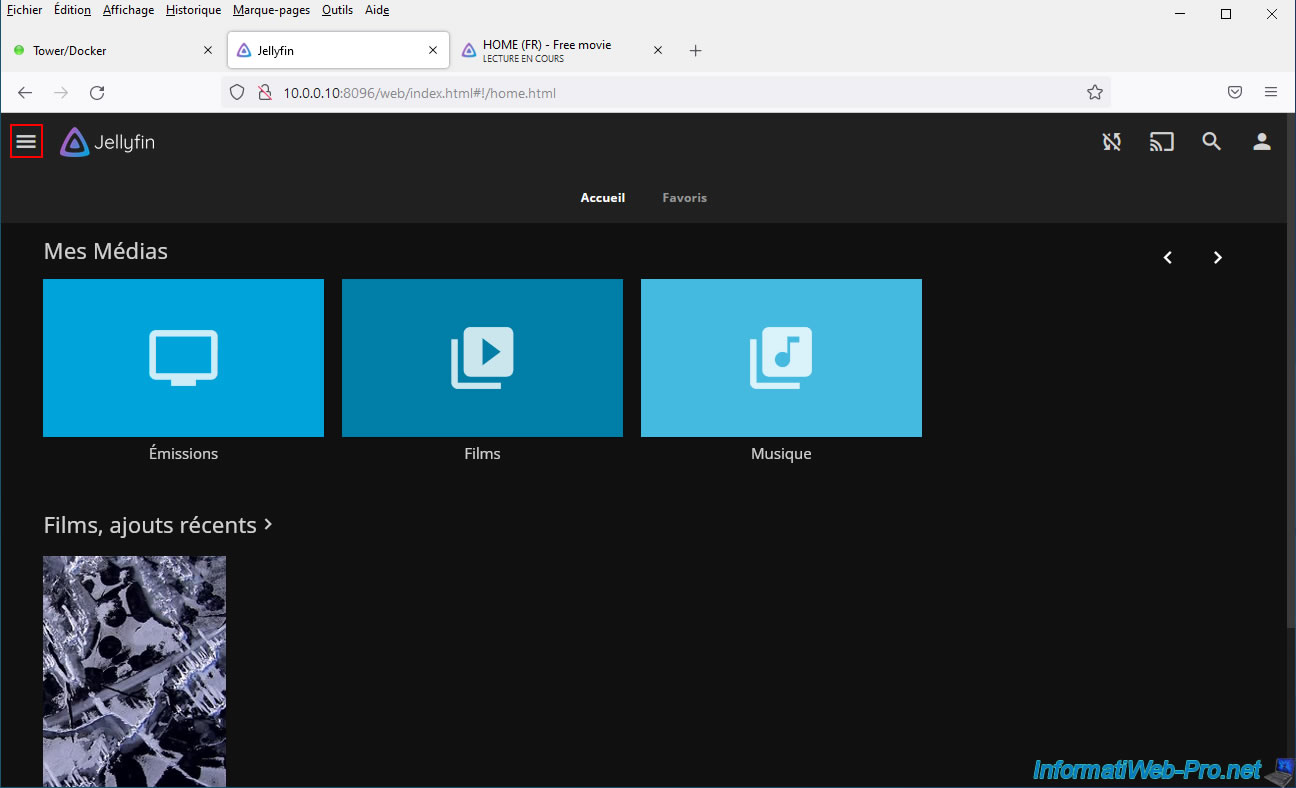
Dans le menu qui s'affiche, cliquez sur : Tableau de bord.
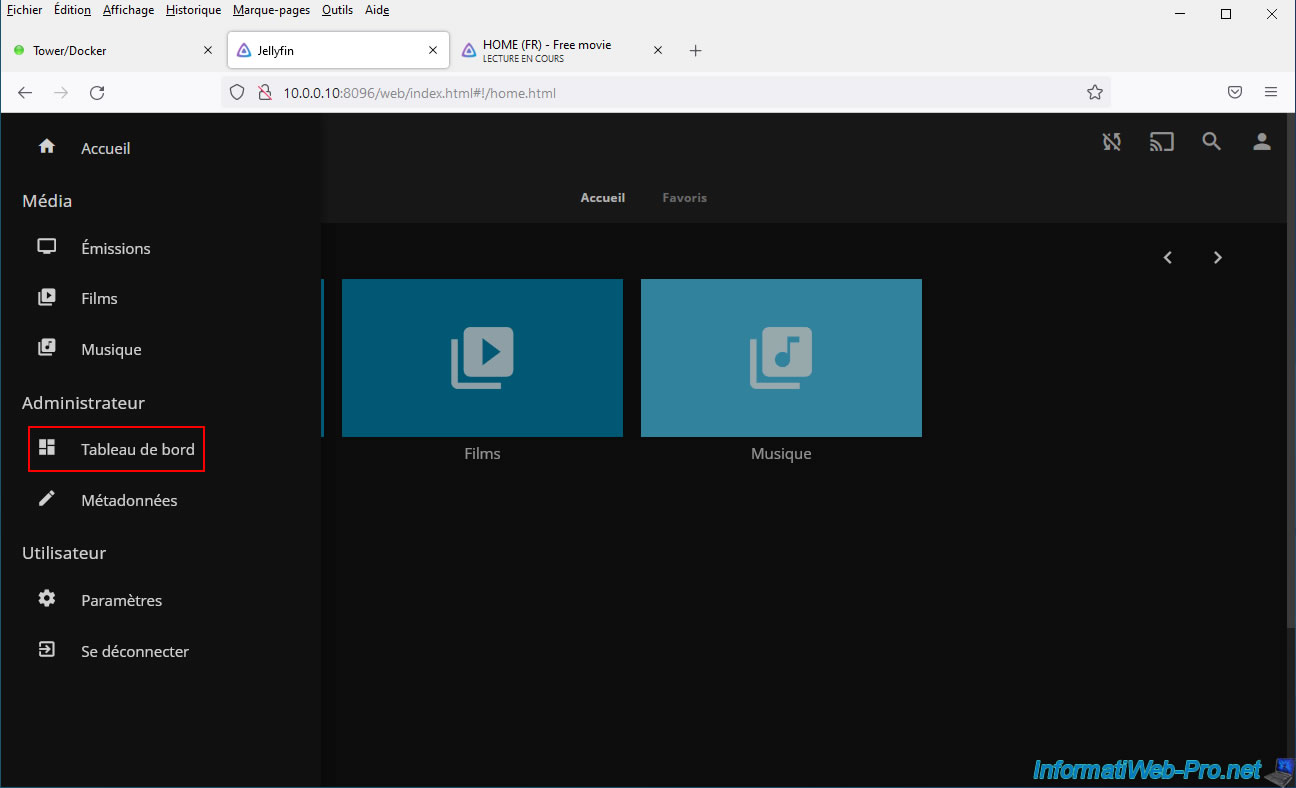
Comme vous pouvez le voir, une vidéo est en cours de lecture depuis notre navigateur web "Firefox".
Cliquez sur l'icône "i".
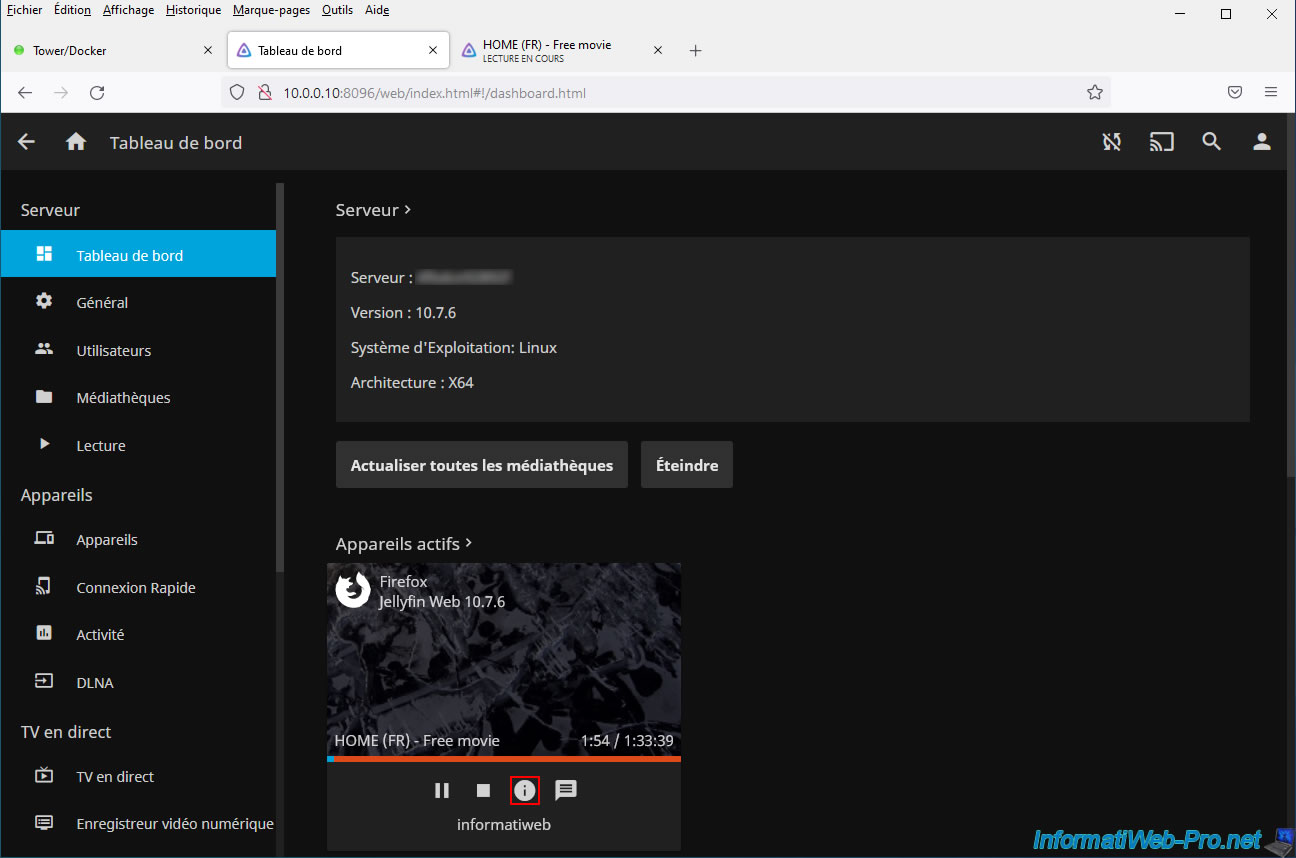
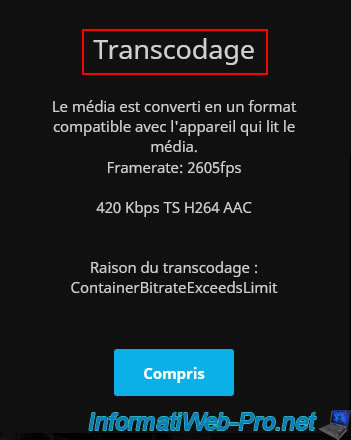
Comme vous pouvez le voir dans le cadre "Transcodage" qui apparait, Jellyfin vous indique qu'un média est actuellement converti dans le format indiqué.
Cliquez sur "Compris" pour masquer ce message.
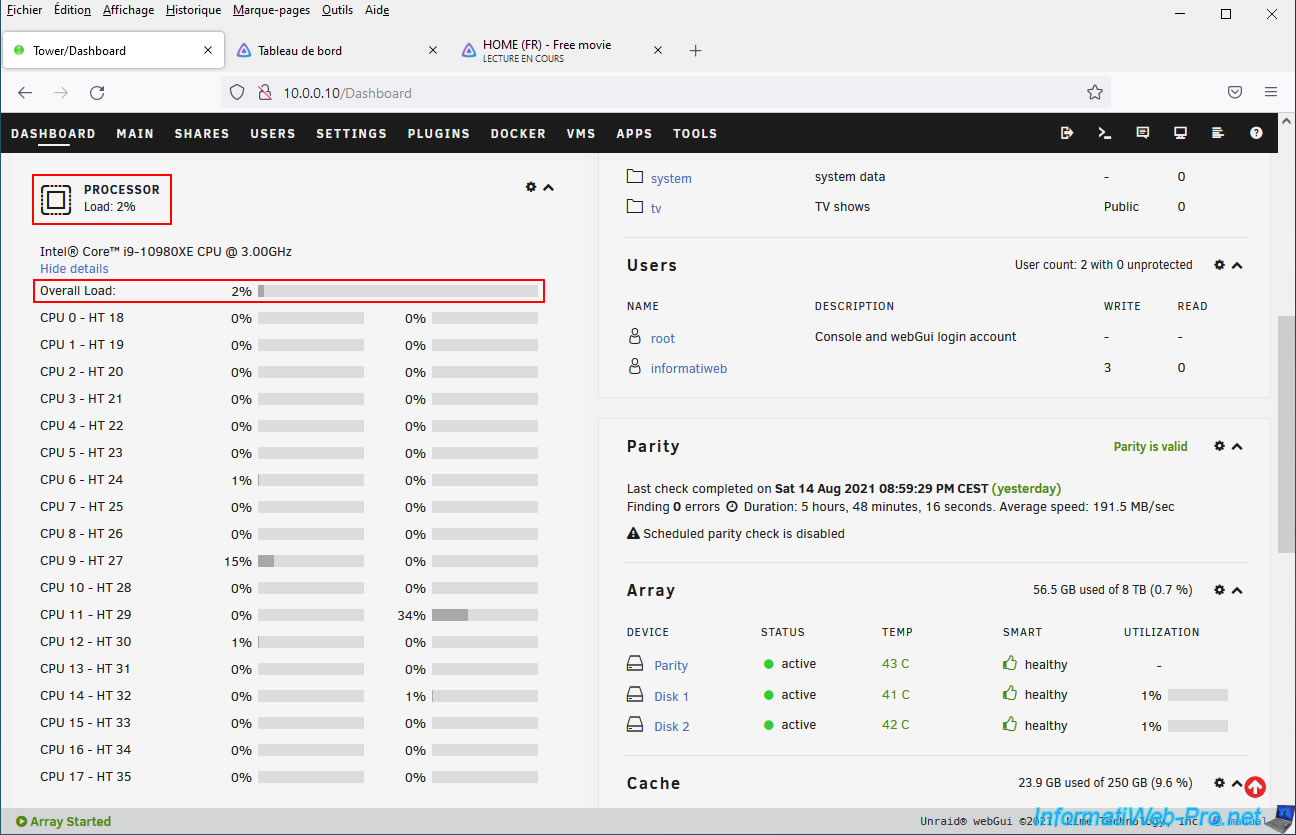
Si vous ouvrez le dashboard de votre serveur Unraid, vous verrez que le processeur n'est pas utilisé.
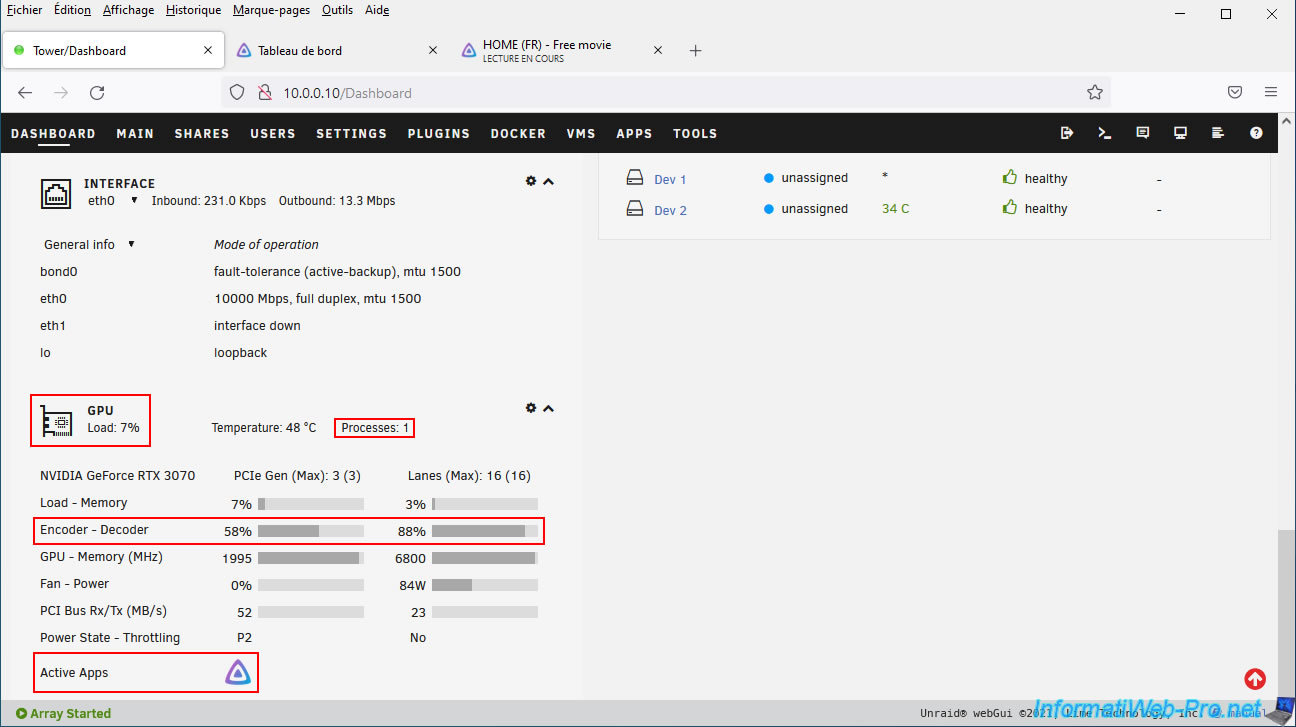
Par contre, vous verrez que votre carte graphique est effectivement utilisée par Jellyfin et plus particulièrement pour l'encodage / décodage (Encoder / Decoder) vidéo.
10. Actualiser votre bibliothèque Jellyfin
Si vous rajoutez des films, des séries TV et/ou des musiques après avoir configuré Jellyfin, ceux-ci n'apparaitront pas automatiquement par défaut.
Pour que ceux-ci soient détectés, vous devrez actualiser vos médiathèques.
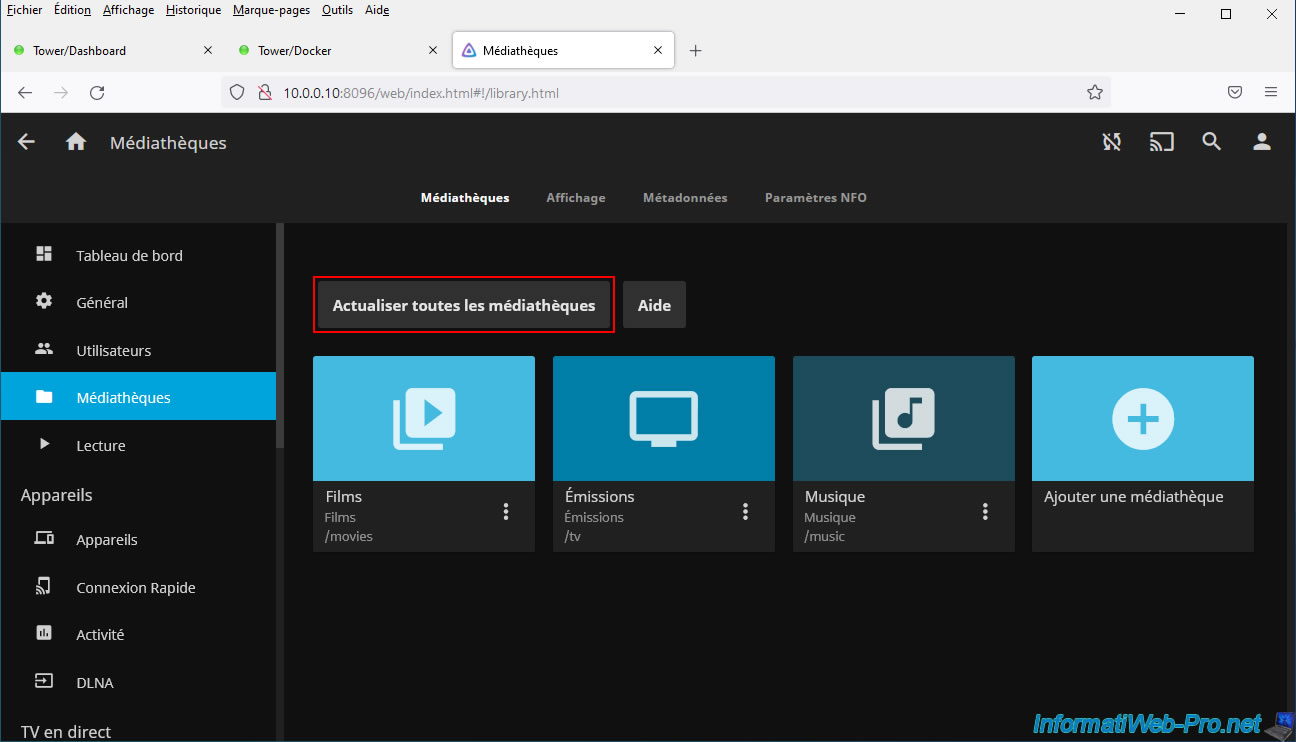
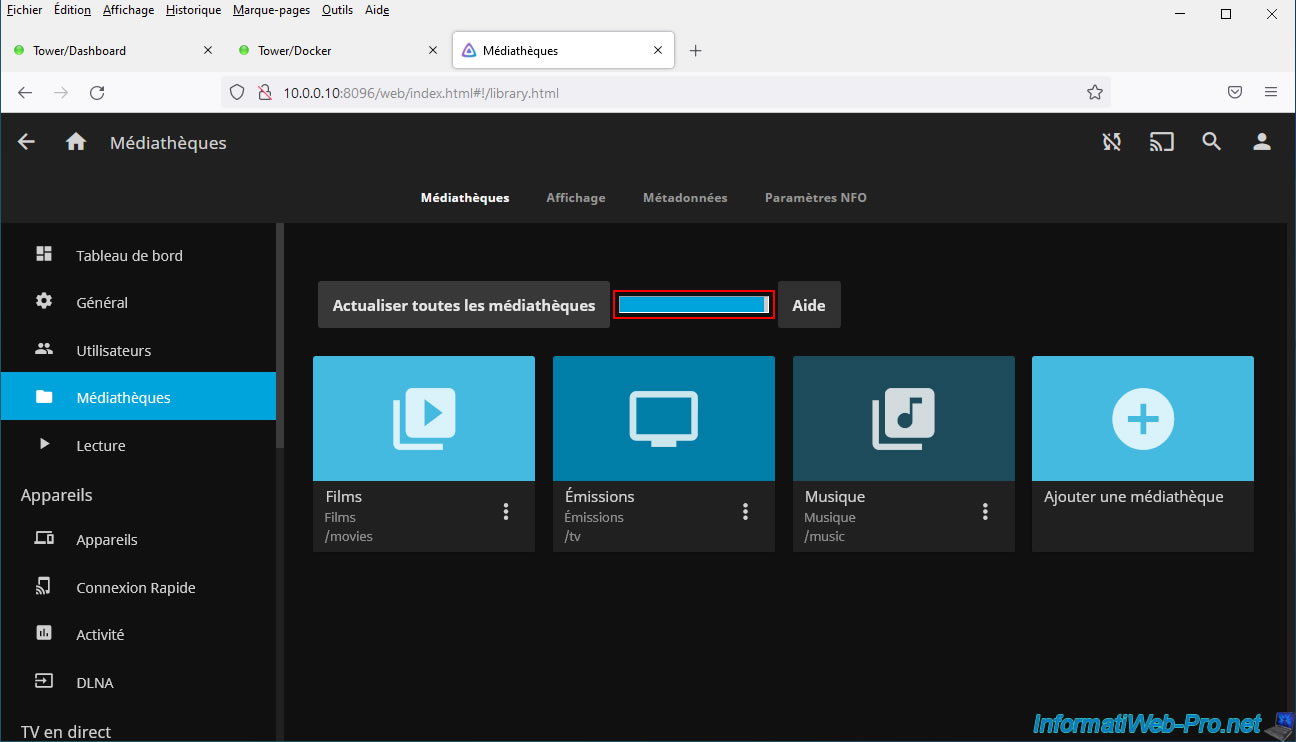
Pour cela, ouvrez le menu de Jellyfin et cliquez sur "Médiathèques".
Ensuite, cliquez sur "Actualiser toutes les médiathèques".
Une barre de progression apparait pendant l'actualisation de vos médiathèques.
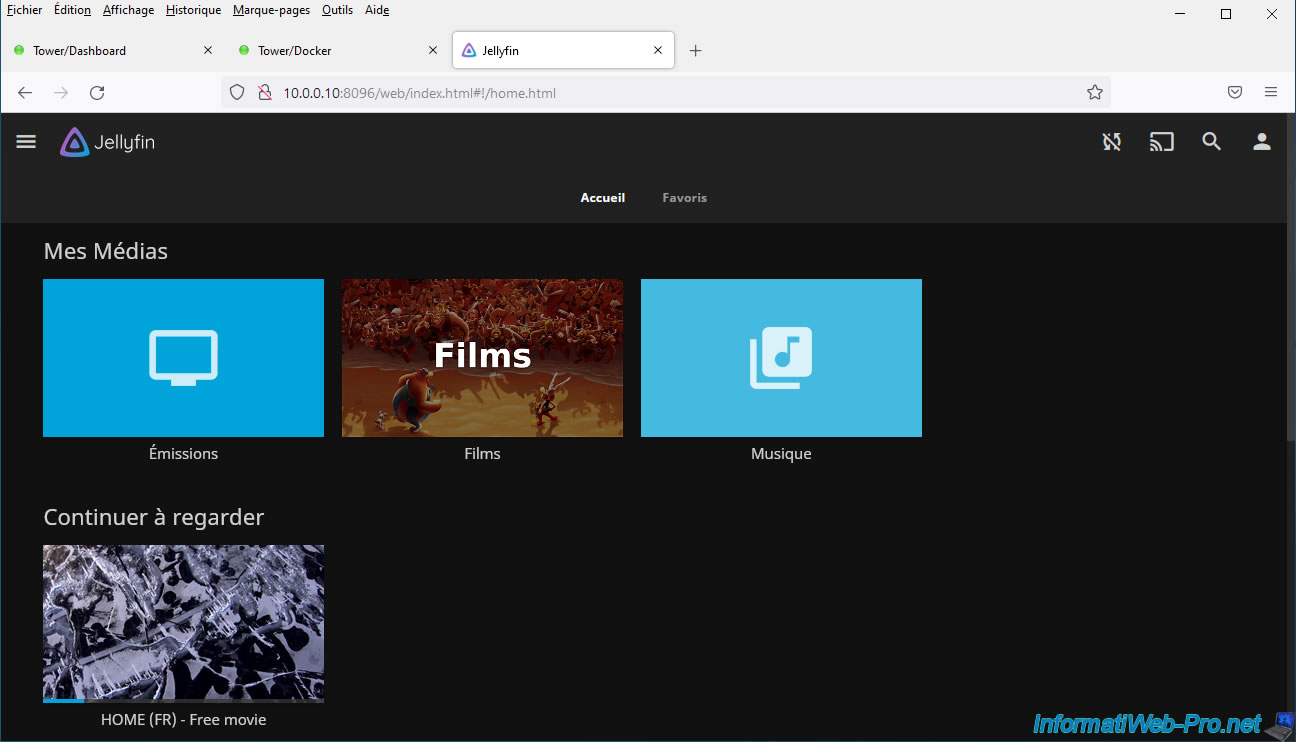
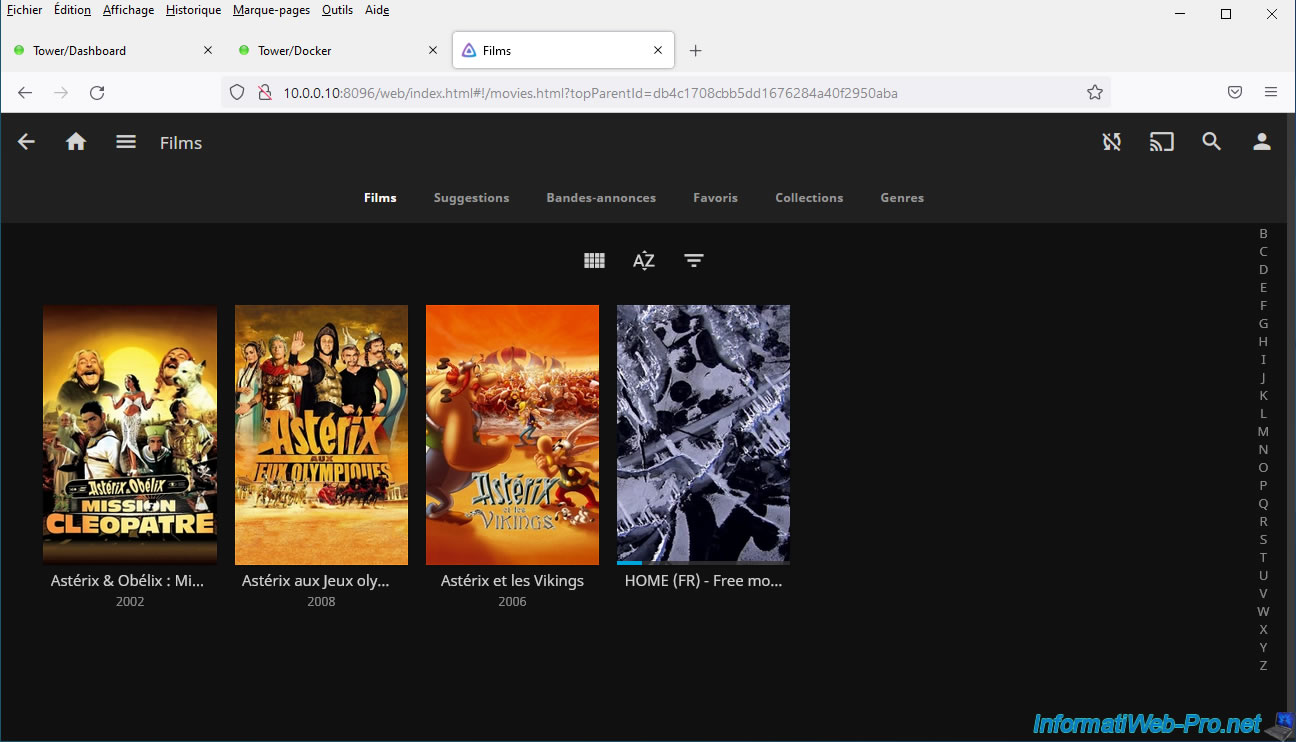
Comme prévu, Jellyfin détecte les nouveaux médias que vous ajoutez via les partages d'Unraid.
11. Transcodage matériel via NVIDIA NVENC limité à 3 sessions simultanées
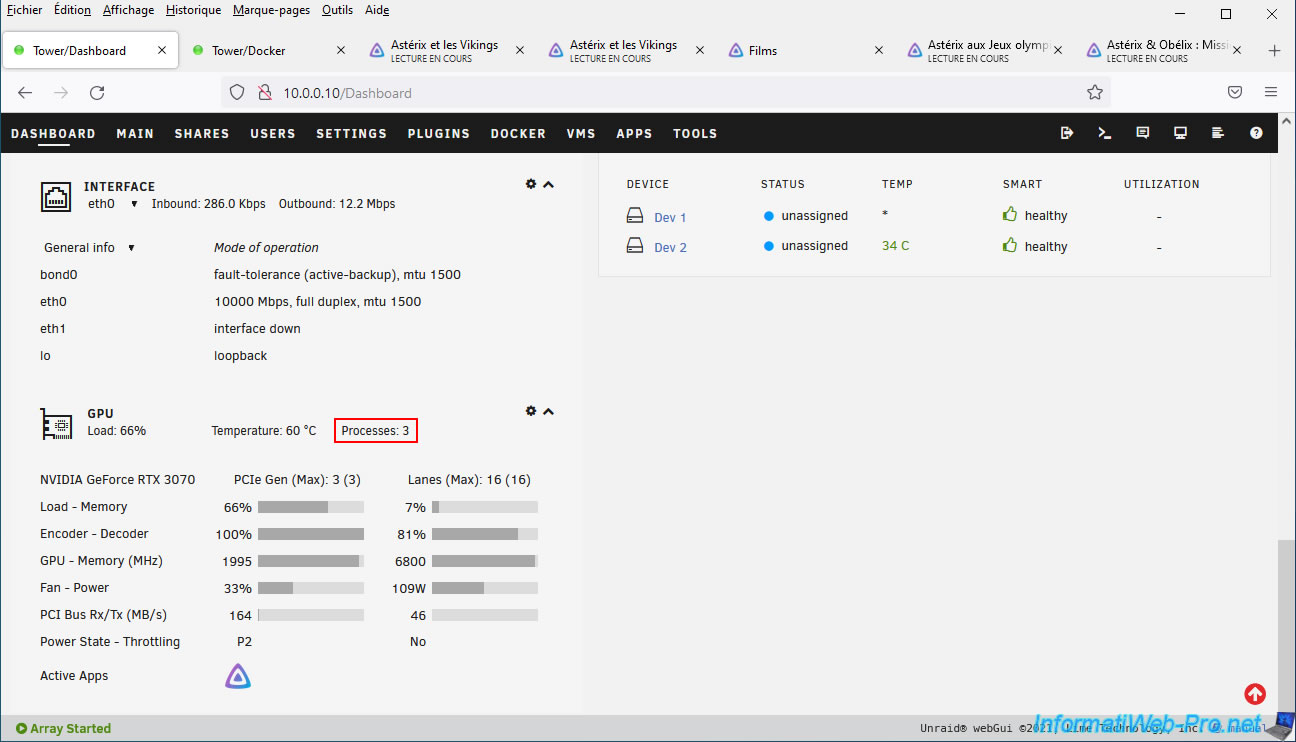
Si vous lisez plusieurs vidéos simultanément dans des qualités différentes de celles d'origine, le nombre de sessions concurrentes (simultanées) ou de processes, vous verrez que la limite est de 3 avec les cartes graphiques destinées aux particuliers.
Notez que cette limite est aussi indiquée sur la page "Video Encode and Decode GPU Support Matrix" du site de NVIDIA déjà citée précédemment.
12. Supprimer la limite de 3 sessions de NVENC
Pour supprimer la limite de 3 sessions pour le transcodage vidéo via NVIDIA NVENC, vous aurez besoin d'un script disponible sur Internet.
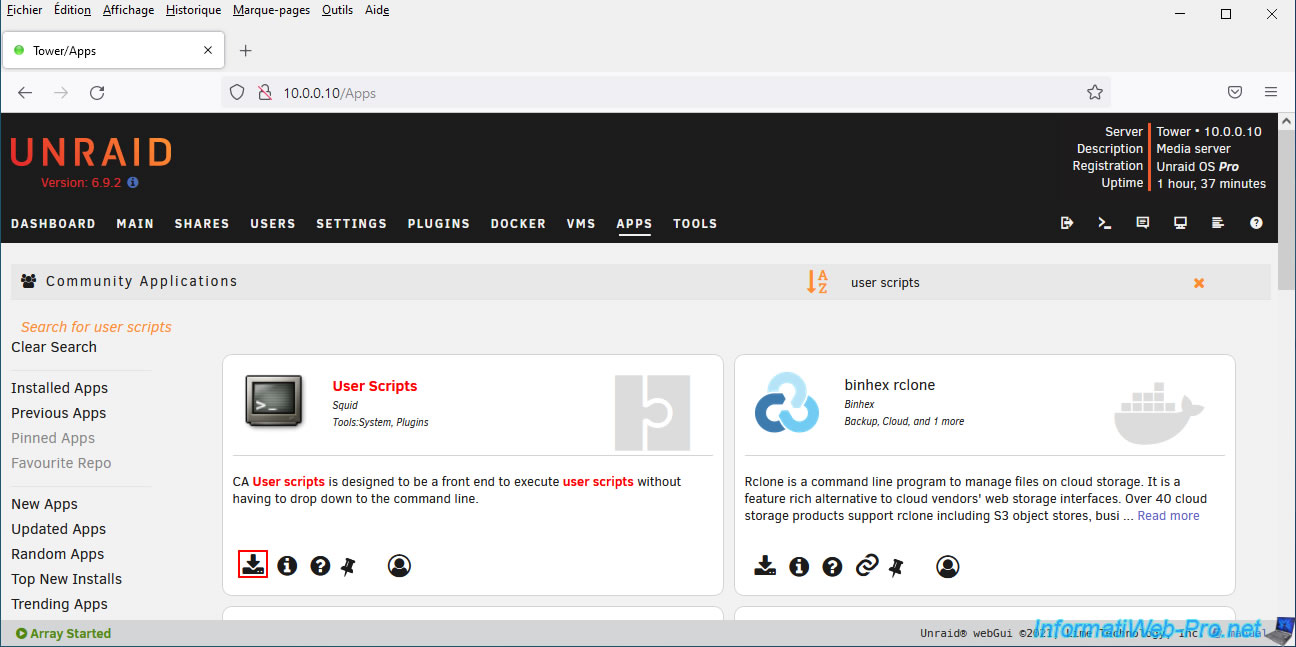
Néanmoins, pour exécuter le script automatiquement sur votre serveur Unraid, vous devrez d'abord installer le plugin "User Scripts".
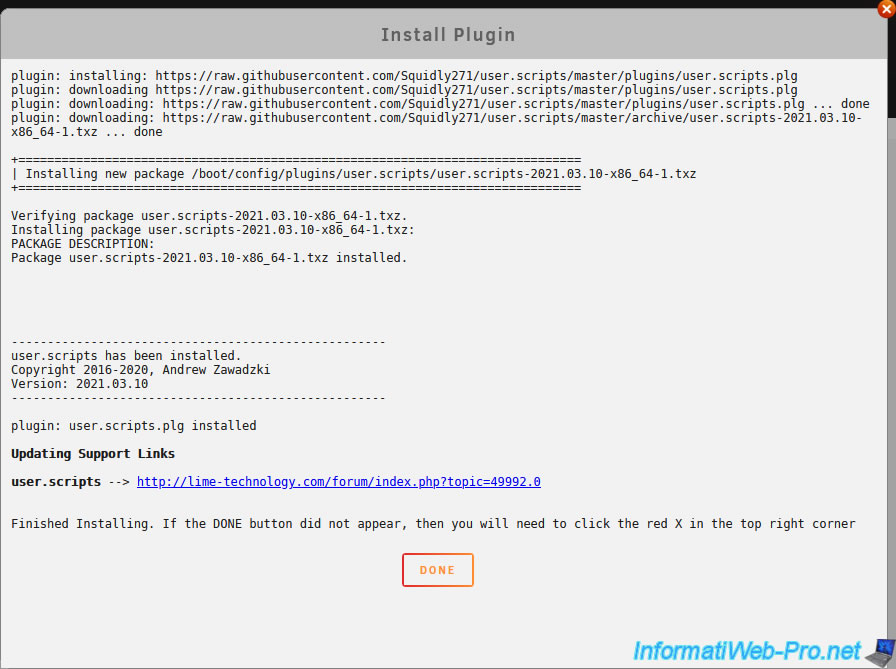
Patientez pendant le téléchargement et l'installation de ce plugin "User Scripts".
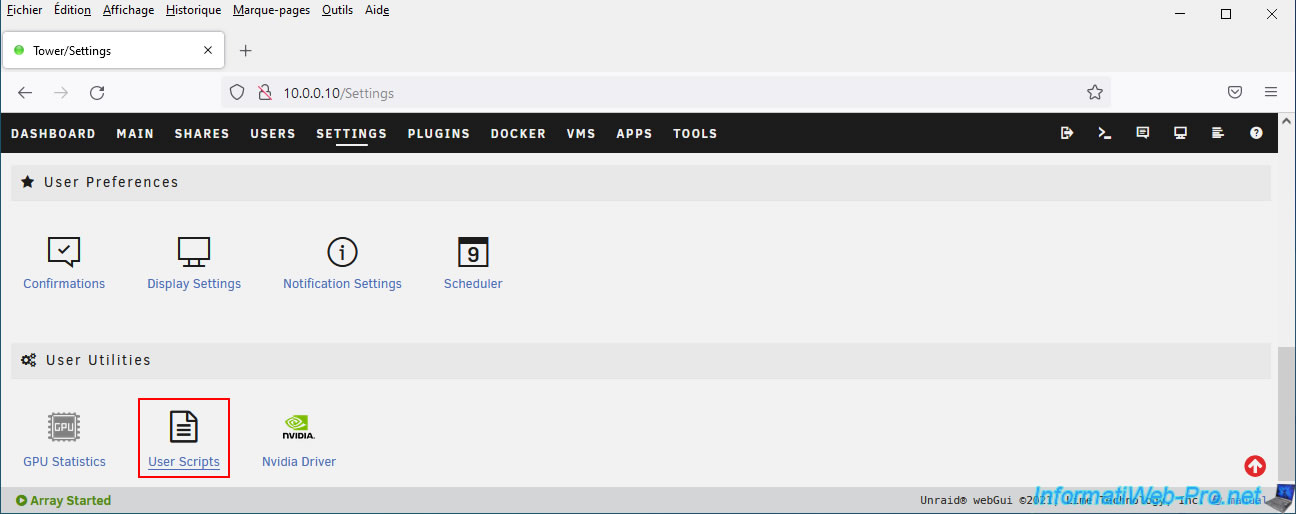
Ensuite, allez dans : Settings -> User Scripts.
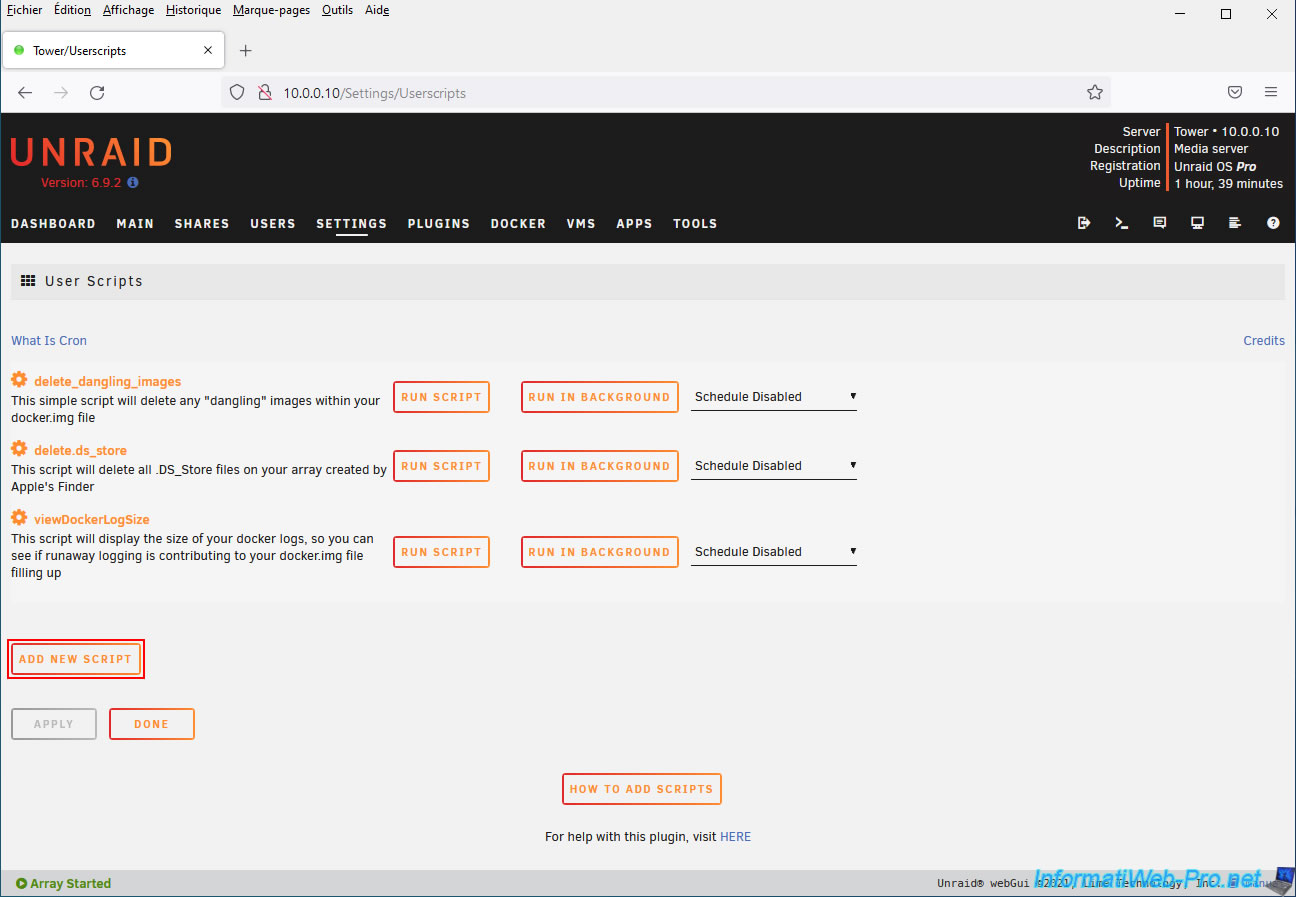
Sur la page "User Scripts" qui s'affiche, cliquez sur le bouton "Add new script".
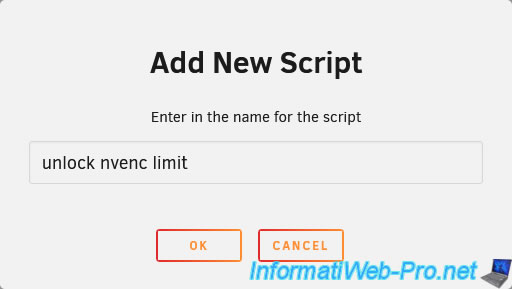
Indiquez "unlock nvenc limit" (par exemple) pour le nom du script à ajouter et cliquez sur OK.
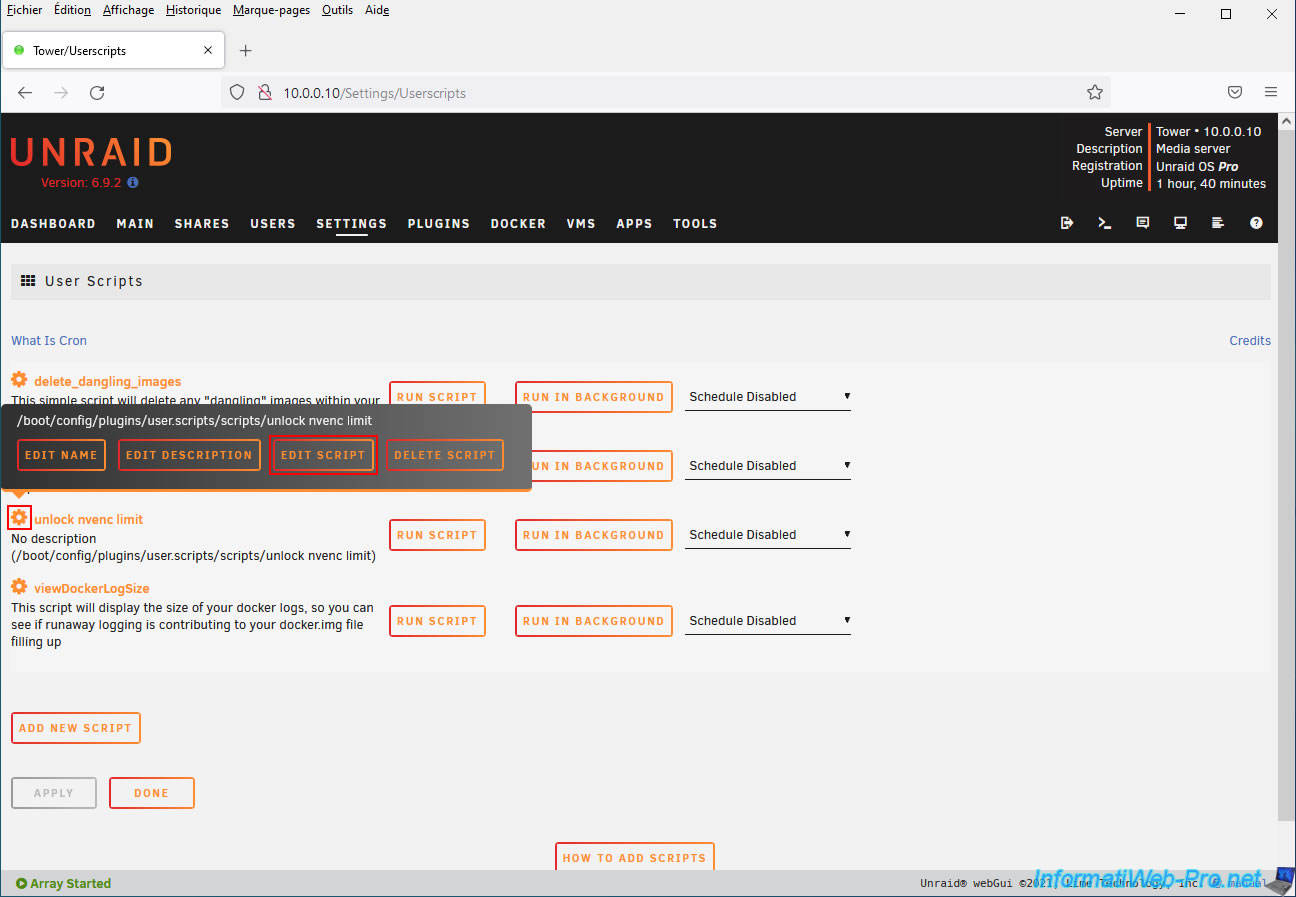
Par défaut, le script créé sera vide.
Cliquez sur l'icône en forme d'engrenage située devant le nom du script ajouté, puis cliquez sur : Edit Script.
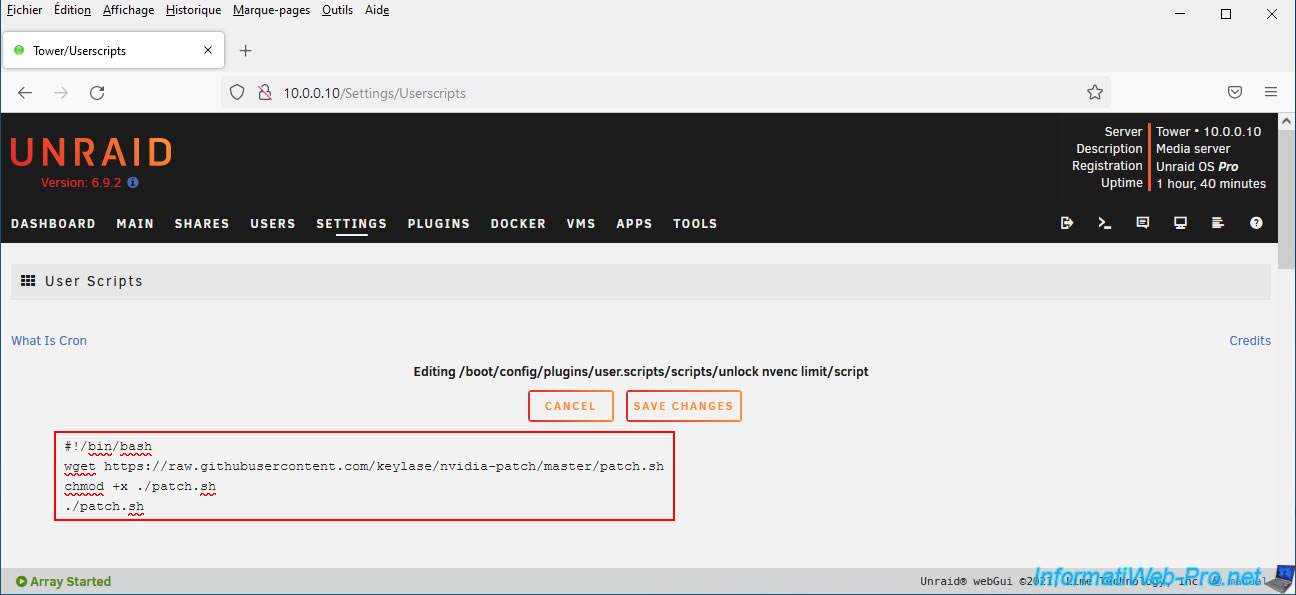
Effacez ce qui est indiqué par défaut et collez ceci à l'intérieur :
Bash
#!/bin/bash
wget https://raw.githubusercontent.com/keylase/nvidia-patch/master/patch.sh
chmod +x ./patch.sh
./patch.sh
L'exécution du script ci-dessus :
- téléchargera automatiquement le fichier "patch.sh" du script "NVENC and NvFBC patches for Nvidia drivers" disponible sur GitHhub.
- ajoutera le droit d'exécution sur le script "patch.sh" téléchargé.
- exécutera ce script "patch.sh".
Ensuite, cliquez sur : Save changes.
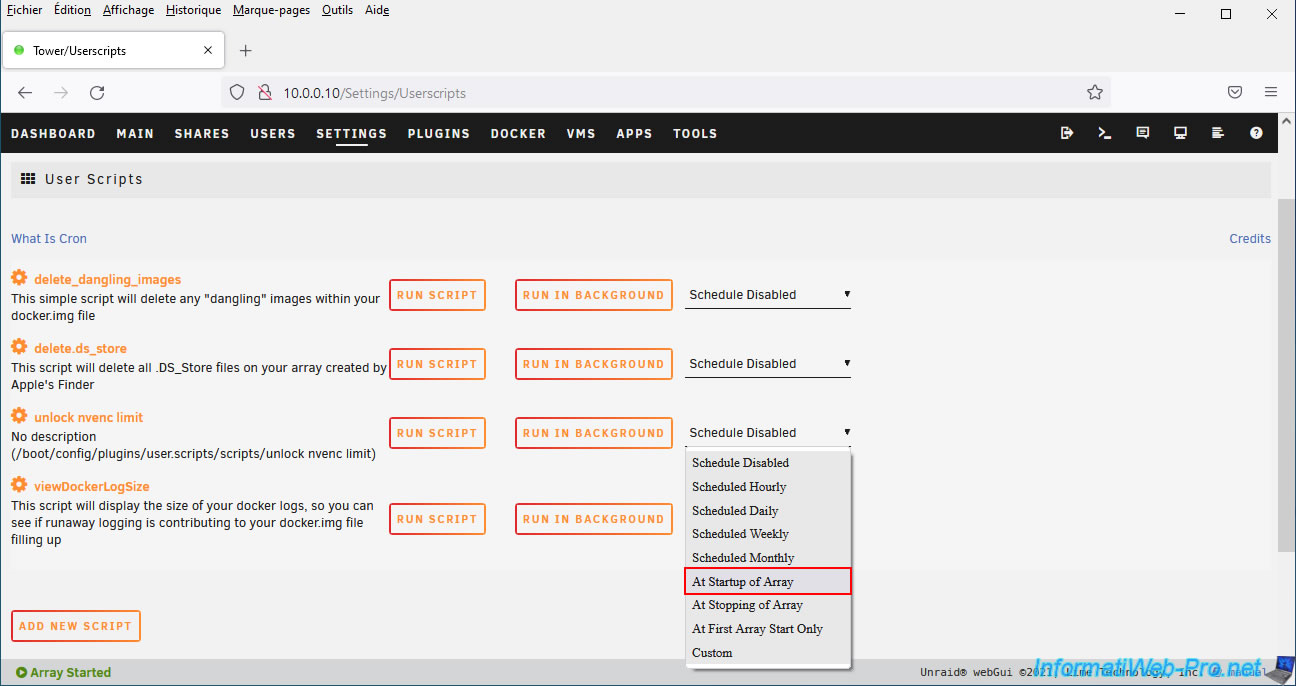
Par défaut, ce script ne sera pas exécuté automatiquement.
Pour que ce script soit exécuté automatiquement en arrière-plan, sélectionnez "At Startup of Array" dans la liste située à droite de celui-ci.
Maintenant que le script démarrera automatiquement au démarrage de votre serveur (ou plus précisément au démarrage de la grappe), lancez-le une 1ère fois manuellement en cliquant sur "Run script".
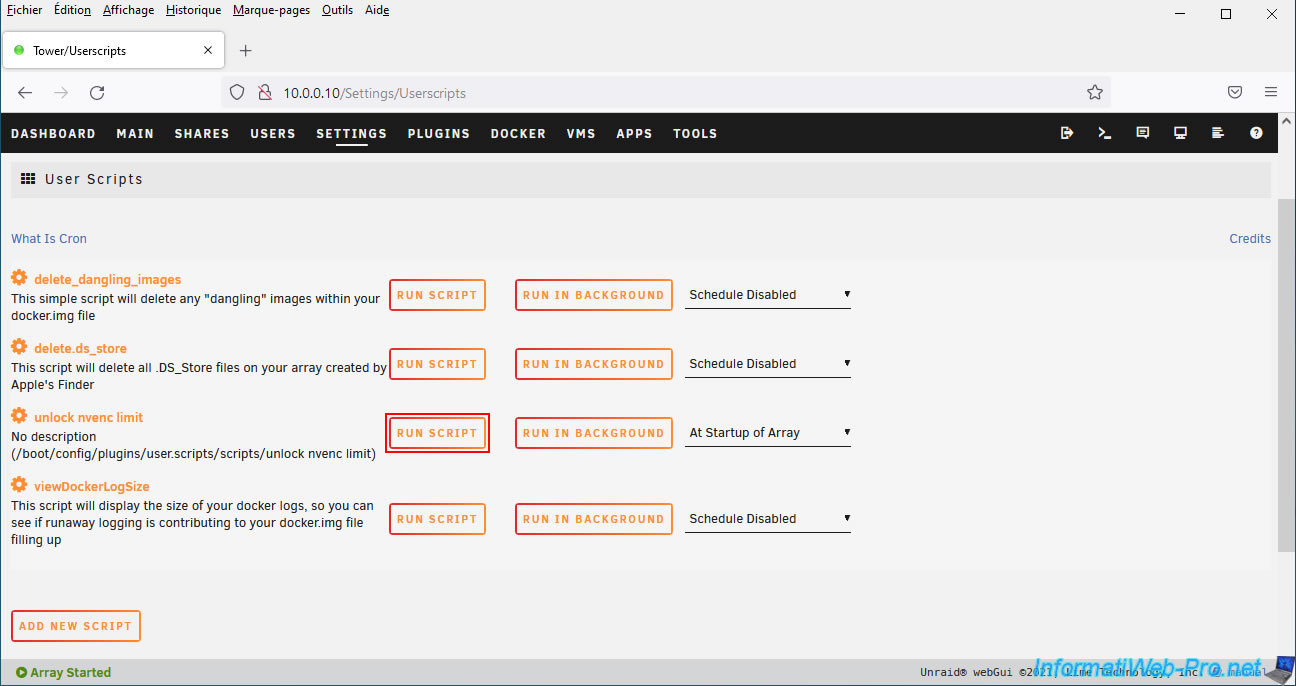
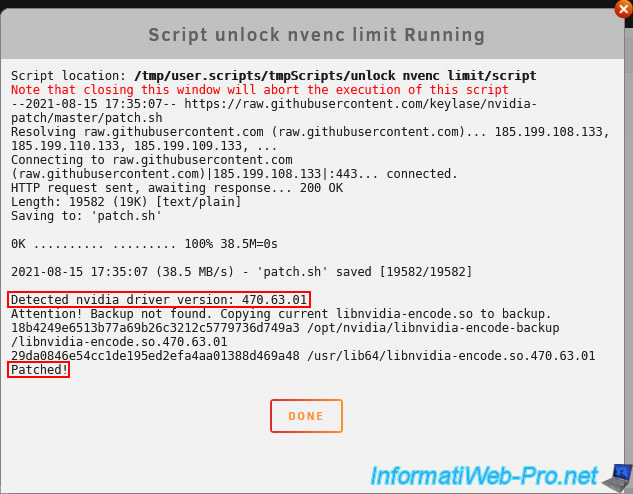
Patientez pendant l'exécution de ce script, puis cliquez sur Done.
Comme vous pouvez le voir, le fichier "patch.sh" téléchargé et exécuté détectera votre version du pilote NVIDIA installé sur votre serveur Unraid et celui-ci sera patché.
Partager ce tutoriel
A voir également
-
NAS 24/6/2026
Unraid 6.9.2 - Docker - Installer la suite office (Collabora) pour Nextcloud
-
NAS 8/7/2026
Unraid 6.9.2 - Docker - Installer un gestionnaire de mots de passe (Vaultwarden)
-
NAS 11/2/2026
Unraid 6.9.2 - Personnaliser l'interface web
-
NAS 7/10/2026
Unraid 6.9.2 - VMs - Activer le support de la virtualisation imbriquée (nested)
Pas de commentaire