- NAS
- Unraid
- 24 juin 2026 à 09:56
-

- 1/6

Sous Unraid, vous avez la possibilité d'installer Collabora Online, qui est une suite Office gratuite basé sur LibreOffice, et qui sera accessible via le serveur de fichiers Nextcloud (installé sous Unraid au préalable).
Attention : avant de suivre ce tutoriel, il est nécessaire d'avoir suivi nos tutoriels précédents pour :
- installer Nextcloud sous Unraid : Unraid 6.9.2 - Docker - Installer un serveur de fichiers (Nextcloud).
- pouvoir accéder à Nextcloud depuis Internet (via swag), ainsi que localement : Unraid 6.9.2 - SWAG - Accéder à Nextcloud via le reverse proxy et un domaine personnel.
- Impossible d'ouvrir des fichiers office par défaut
- Configurer votre nom de domaine (chez OVH)
- Désinstaller l'application Collabora CODE de Nextcloud (si nécessaire)
- Installer le serveur Collabora indépendant sous Unraid
- Ajouter la configuration pour Collabora sur le reverse proxy (swag)
- Ajouter le sous-domaine pour Collabora dans le certificat généré via le container swag
- Configurer Nextcloud pour utiliser votre serveur Collabora indépendant
- Configurer Nextcloud pour obtenir l'adresse IP LAN permettant de contacter votre serveur Collabora
- Erreur Collabora Online dans Nextcloud
- Configurer Collabora pour obtenir l'adresse IP LAN permettant de contacter votre serveur Nextcloud
- Collabora Online fonctionnel depuis l'interface web de Nextcloud
- Créer de nouveaux fichiers office via Nextcloud Office et Collabora Online
1. Impossible d'ouvrir des fichiers office par défaut
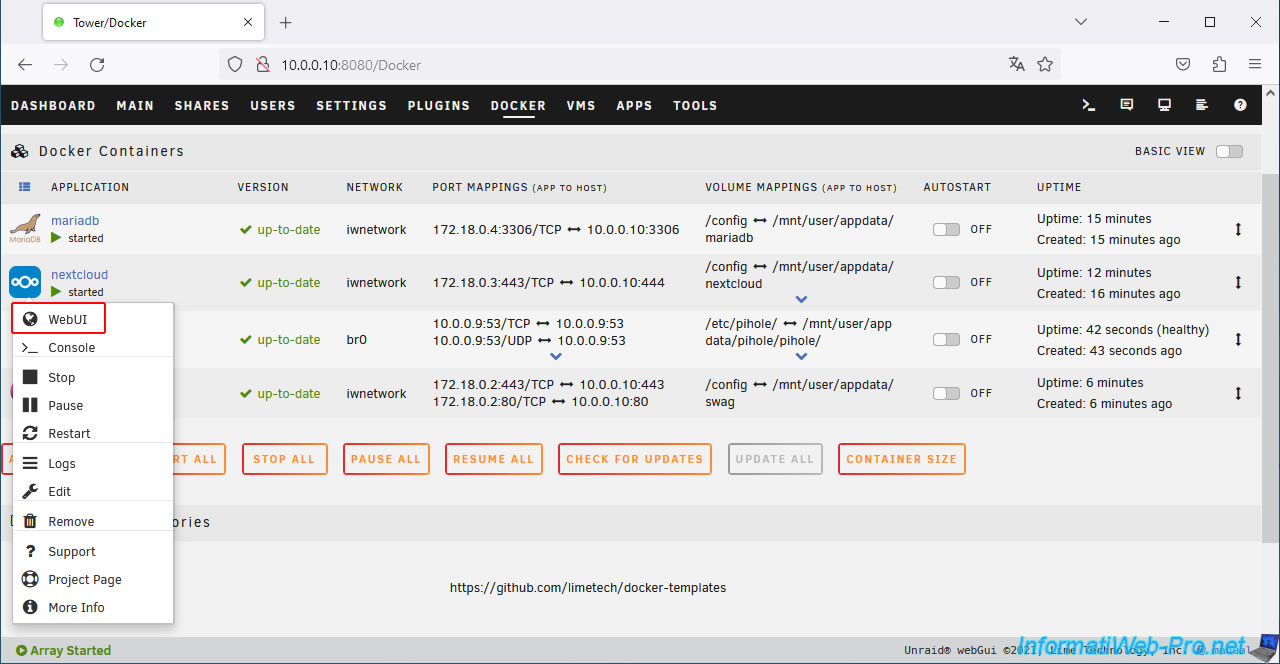
Accédez à l'interface web de Nextcloud en cliquant sur son icône, puis sur : WebUI.
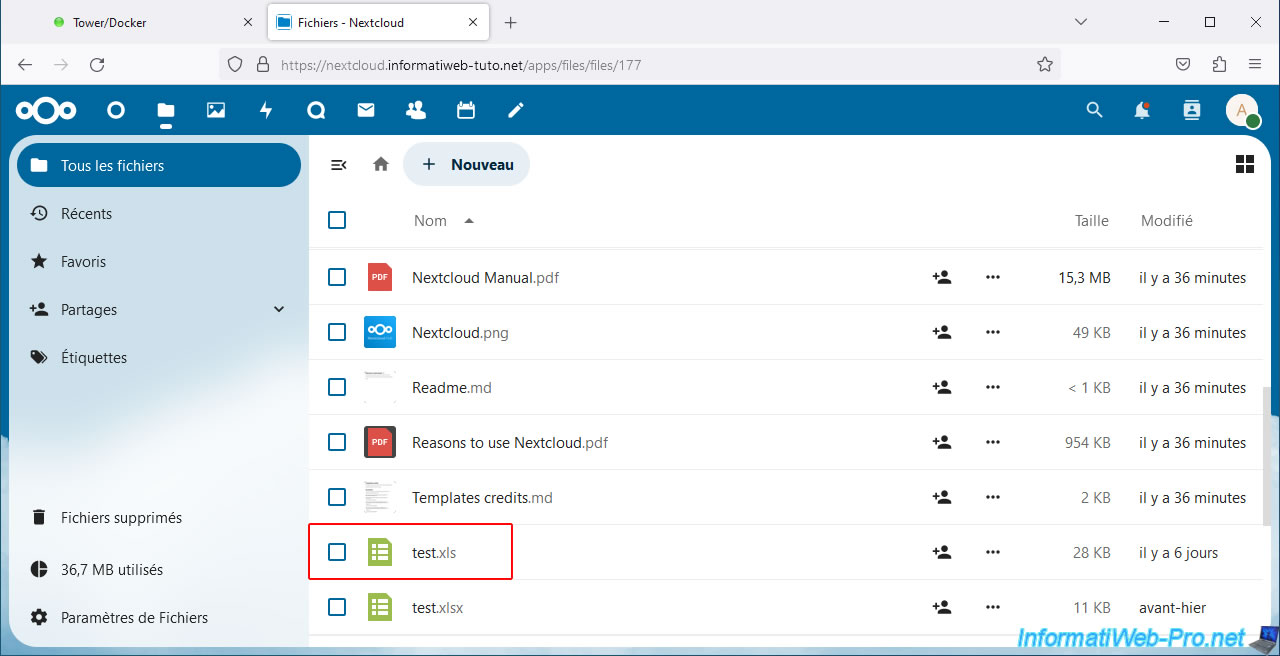
Tentez d'ouvrir un fichier créé avec une suite Office (dans notre cas : un fichier Excel).
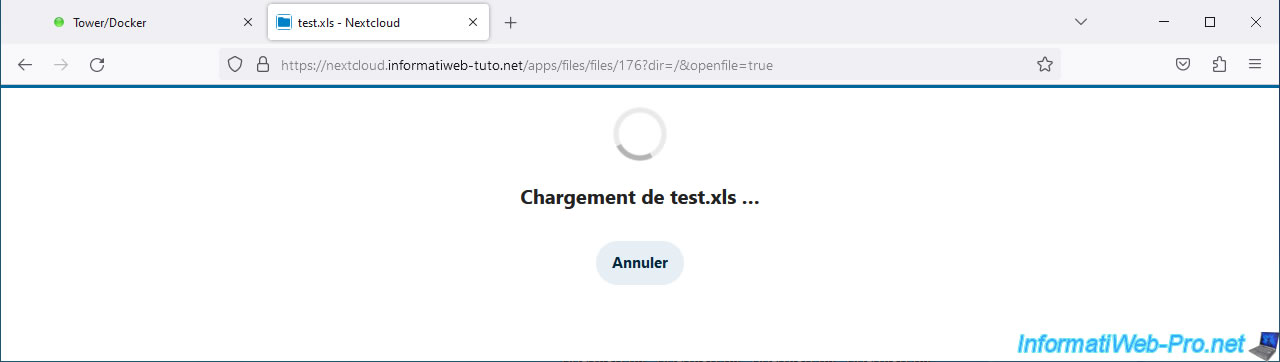
La page "Chargement de test.xls" apparait dans notre cas et rien d'autre ne se passe.
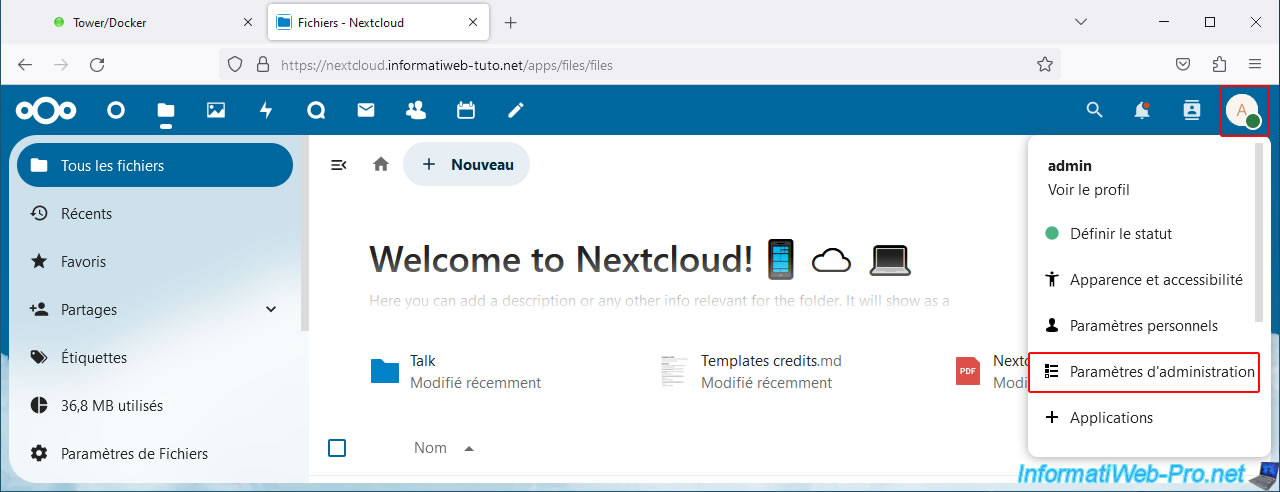
Pour comprendre d'où vient le problème, cliquez sur l'icône en haut à droite, puis sur : Paramètres d'administration.
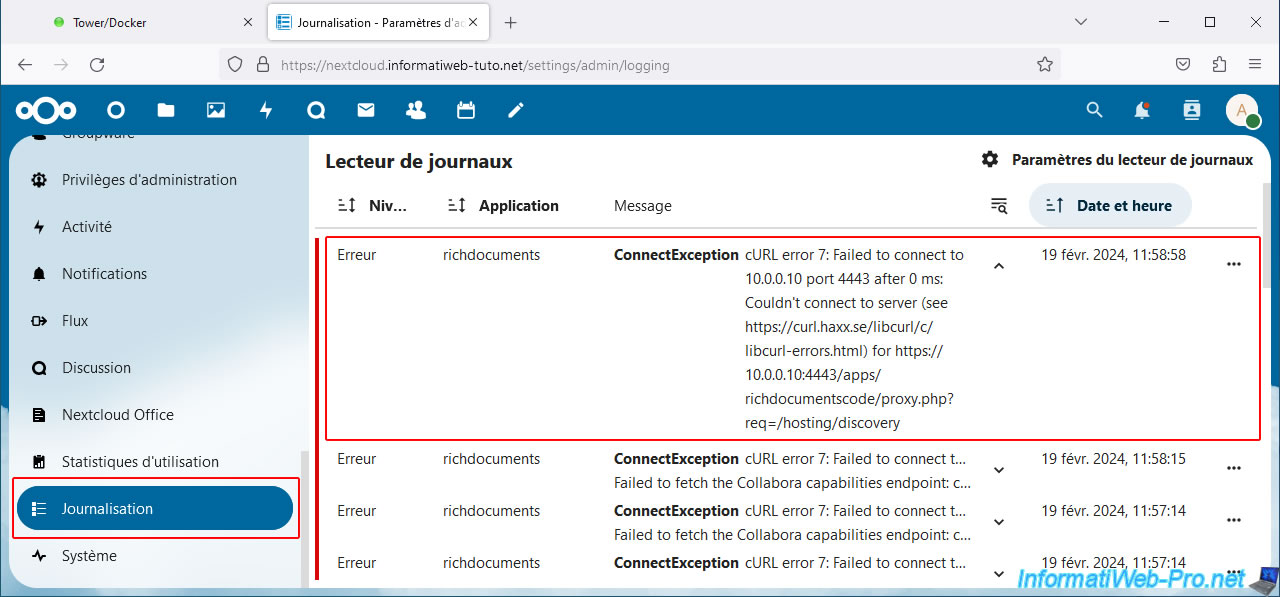
Ensuite, dans la section "Administration" du menu de gauche, allez dans "Journalisation".
Comme vous pouvez le voir, une erreur apparait pour l'application "richdocuments".
Ce qui correspond à l'application "Nextcloud Office" installée par défaut si vous avez installé les applications recommandées lors de l'installation de Nextcloud (comme expliqué dans notre 1er tutoriel concernant Nextcloud).
Plain Text
Erreur   richdocuments
ConnectException cURL error 28: Connection timed out after 45002 milliseconds (see https://curl.haxx.se/libcurl/c/libcurl-errors.html) for https://collabora.informatiweb-tuto.net/hosting/capabilities
Failed to fetch the Collabora capabilities endpoint: cURL error 28: Connection timed out after 45002 milliseconds (see https://curl.haxx.se/libcurl/c/libcurl-errors.html) for https://collabora.informatiweb-tuto.net/hosting/capabilities
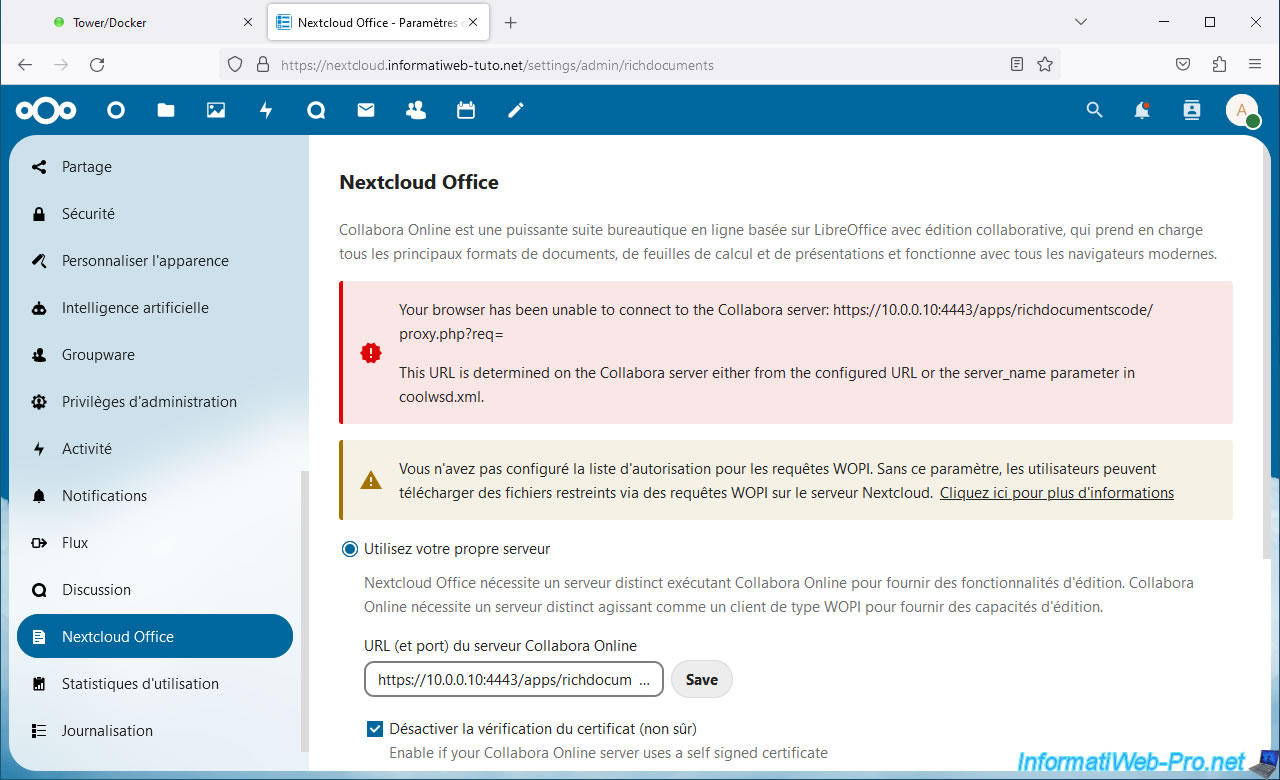
Si vous allez dans la section "Nextcloud Office" du menu de gauche, vous verrez que Nextcloud n'arrive pas à se connecter au serveur Collabora (qui par défaut n'est pas installé).
Plain Text
Your browser has been unable to connect to the Collabora server: https://10.0.0.10:4443/apps/richdocumentscode/proxy.php?req=
This URL is determined on the Collabora server either from the configured URL of the server_name parameter in coolwsd.xml.
2. Configurer votre nom de domaine (chez OVH)
Pour que Nextcloud puisse se connecter à votre serveur Collabora, vous devez utiliser votre propre domaine (comme vous l'avez déjà fait pour accéder via Internet à votre serveur Nextcloud).
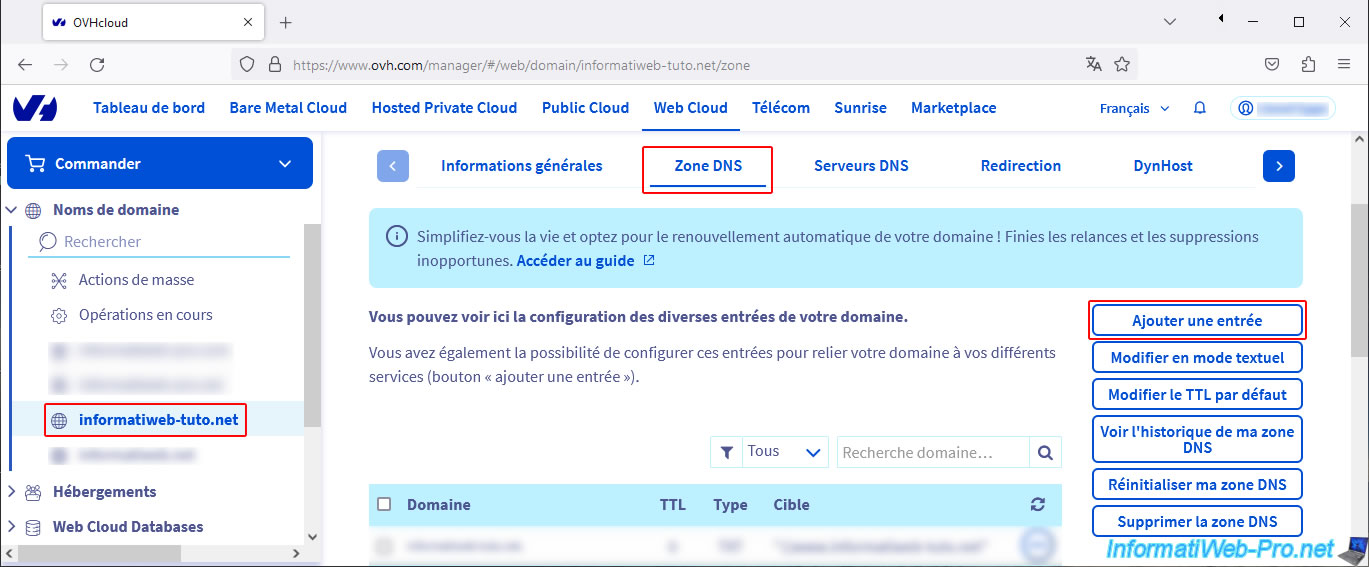
Pour cela, chez OVH, allez dans la section "Web Cloud -> Noms de domaine" et cliquez sur votre nom de domaine.
Ensuite, allez dans la section "Zone DNS" et cliquez sur : Ajouter une entrée.
Choisissez le type d'enregistrement DNS à utiliser :
- A : pour faire pointer votre futur sous-domaine "collabora" sur une adresse IPv4.
- AAAA : pour utiliser une IPv6.
- CNAME : pour faire pointer votre futur sous-domaine "collabora" sur la même adresse IP qu'un autre domaine (par exemple : votre domaine racine qui est censé pointer sur votre adresse IP WAN (externe)).
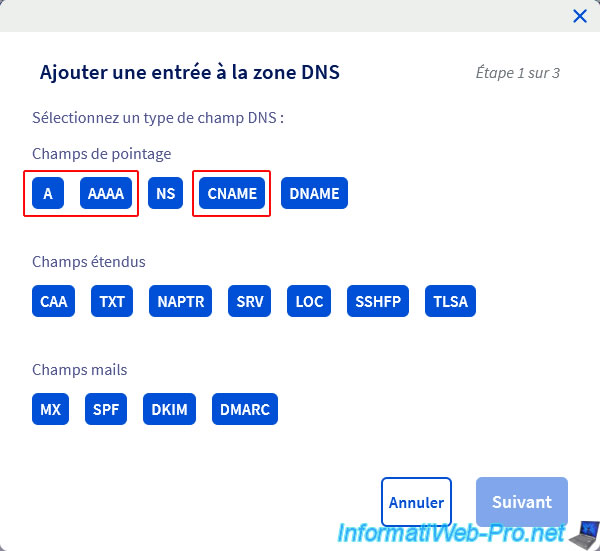
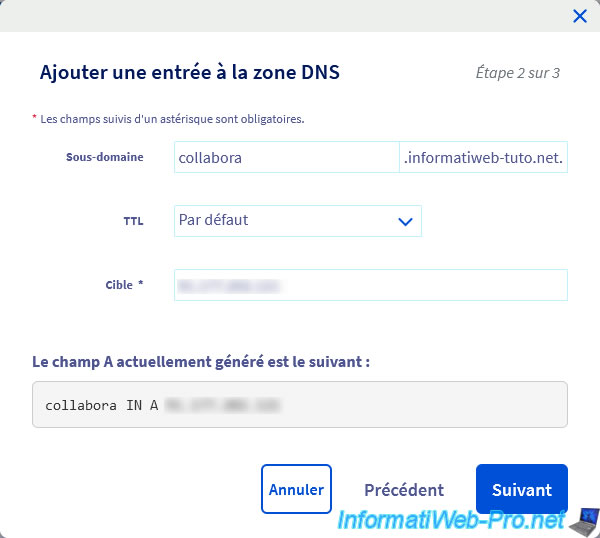
Si vous avez choisi le type "A" (IPv4) ou "AAAA" (IPv6) :
- indiquez "collabora" pour le sous-domaine.
- indiquez votre adresse IP WAN que vous pouvez voir sur "mon-ip.com" (par exemple) en tant que cible.
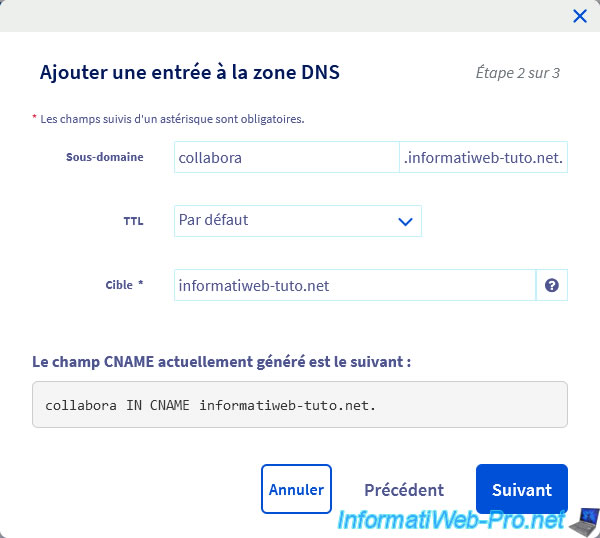
Pour le type "CNAME", indiquez sur quel domaine ce sous-domaine "collabora" doit pointer.
Dans notre cas, notre domaine racine "informatiweb-tuto.net" qui pointe déjà sur notre adresse IP externe.
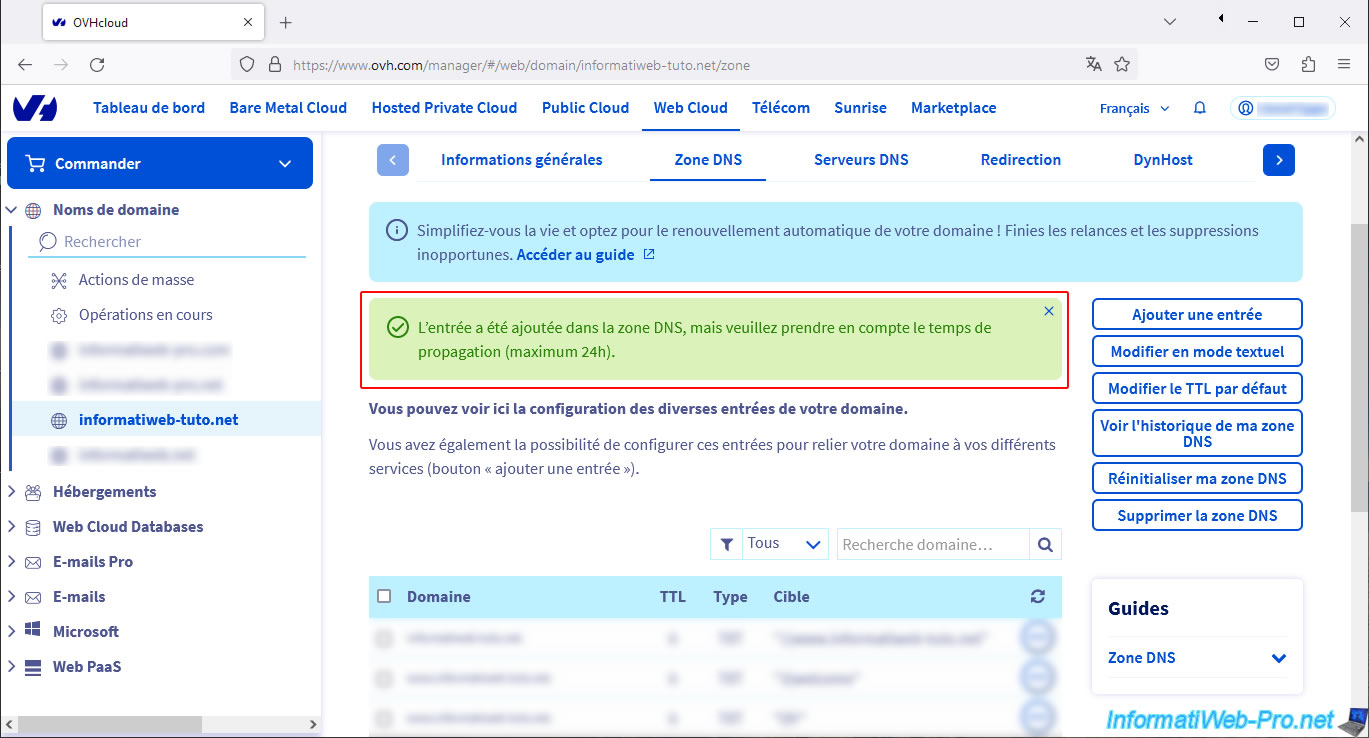
Ensuite, cliquez sur : Valider.
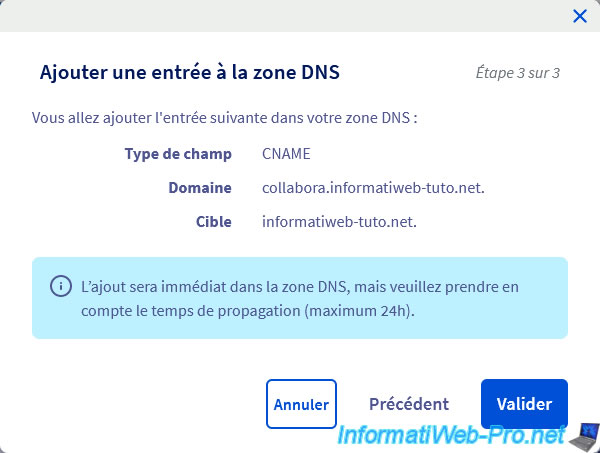
Comme OVH vous l'indique, la zone DNS de votre domaine a été modifiée chez votre hébergeur, mais la propagation DNS peut prendre jusqu'à 24h.
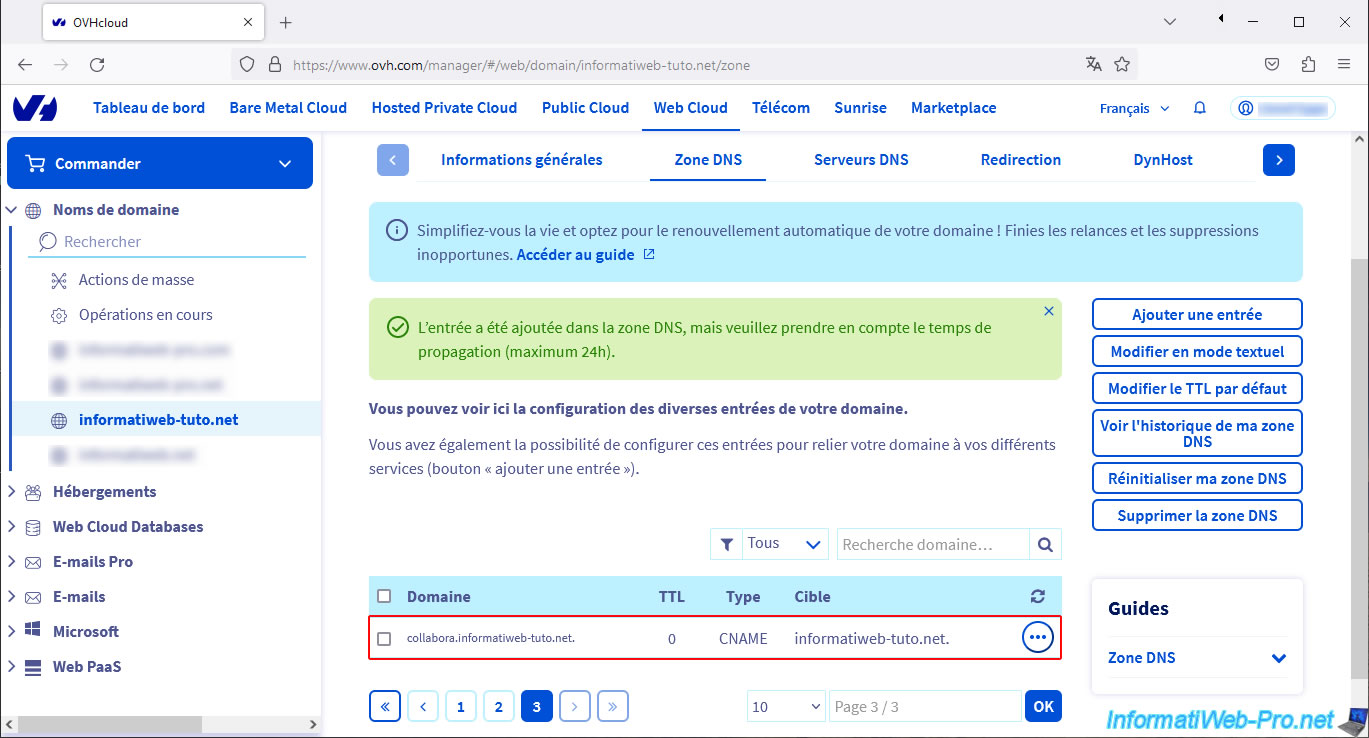
Dans la liste de vos sous-domaines, vous verrez votre sous-domaine "collabora" apparaitre.
3. Désinstaller l'application Collabora CODE de Nextcloud (si nécessaire)
Pour utiliser Collabora (la suite Office gratuite basée sur LibreOffice) sous Nextcloud, il existe 2 techniques :
- utiliser l'application Collabora code qui permet d'installer un serveur Collabora (avec des fonctionnalités limitées) directement dans Nextcloud.
Donc, dans le même conteneur que Nextcloud dans ce cas-ci. - installer un serveur Collabora sous Unraid dans un conteneur différent pour bénéficier de toutes ses fonctionnalités.
Puis, configurer Nexcloud pour utiliser ce serveur indépendant.
Apparemment, d'après nos tests, la 1ère option ne fonctionne plus lorsque Nextcloud est installé sous Unraid.
En effet, si vous l'activez, Nextcloud deviendra inaccessible et ne fonctionnera donc plus.
Il est donc important de désactiver cette application "Collabora code" sous Nextcloud si celle-ci est activée dans votre cas.
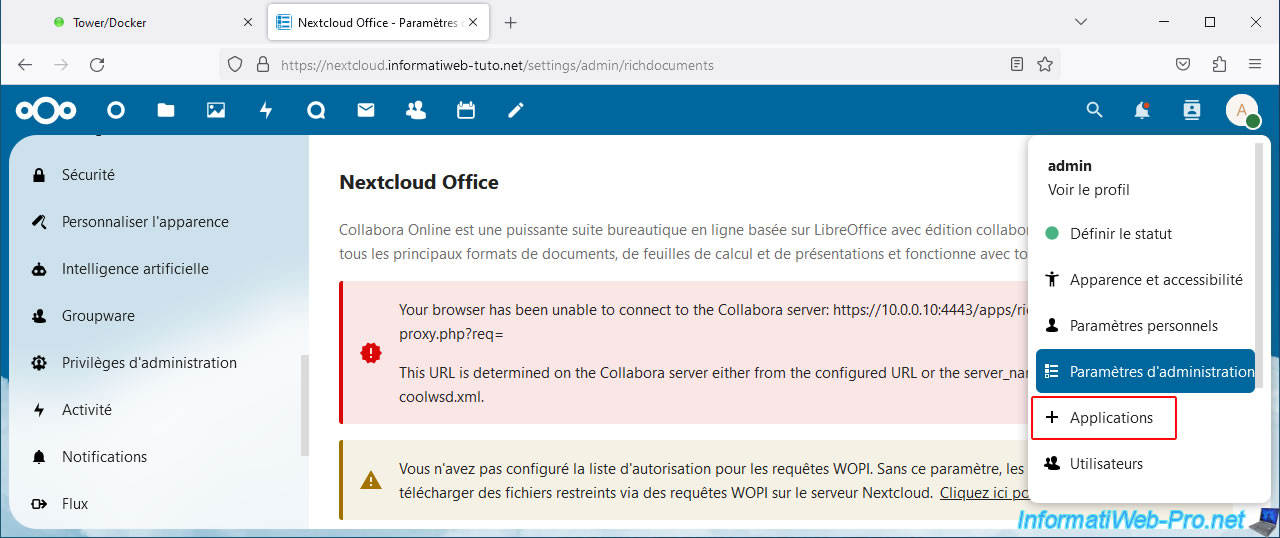
Pour cela, cliquez sur l'icône en haut à droite, puis sur : Applications.
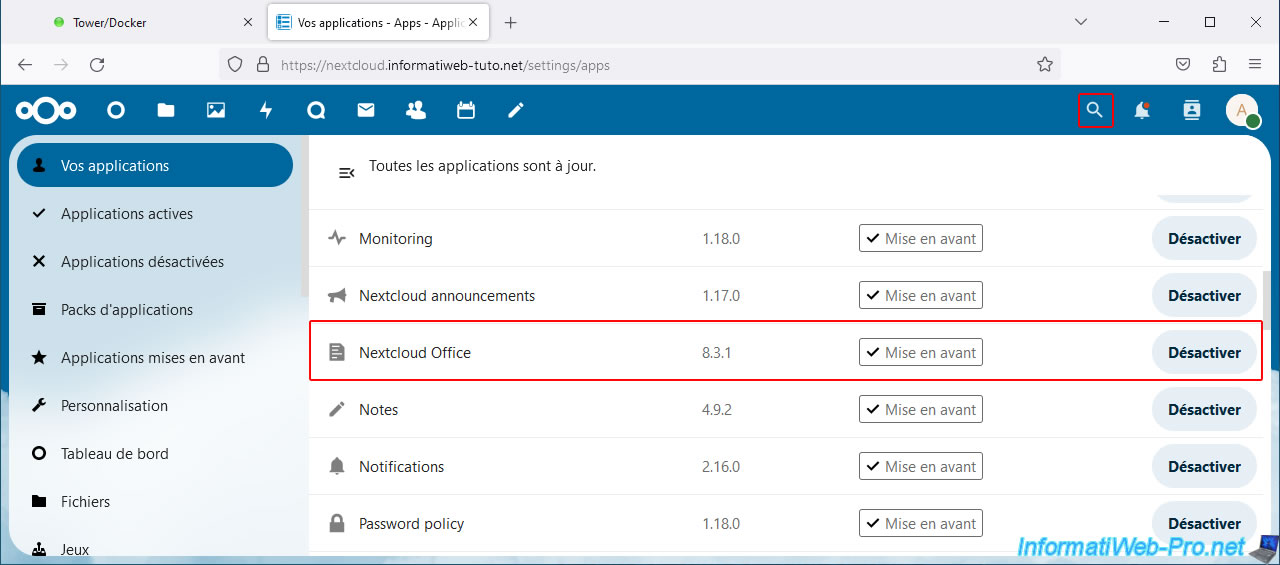
Comme vous pouvez le voir dans la section "Vos applications", l'application "Nextcloud Office" est activée.
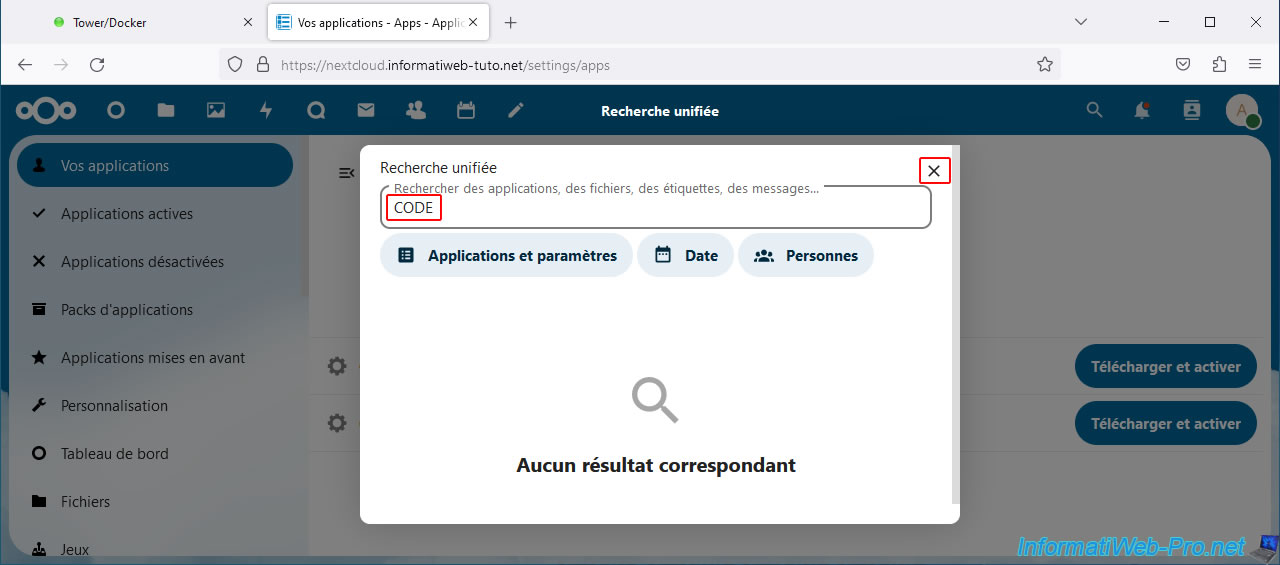
Cliquez sur l'icône de recherche située en haut à droite de la page.
Tapez "CODE" dans la case de recherche, ignorez le message "Aucun résultat correspondant" et cliquez sur la croix en haut à droite pour fermer seulement ce popup.
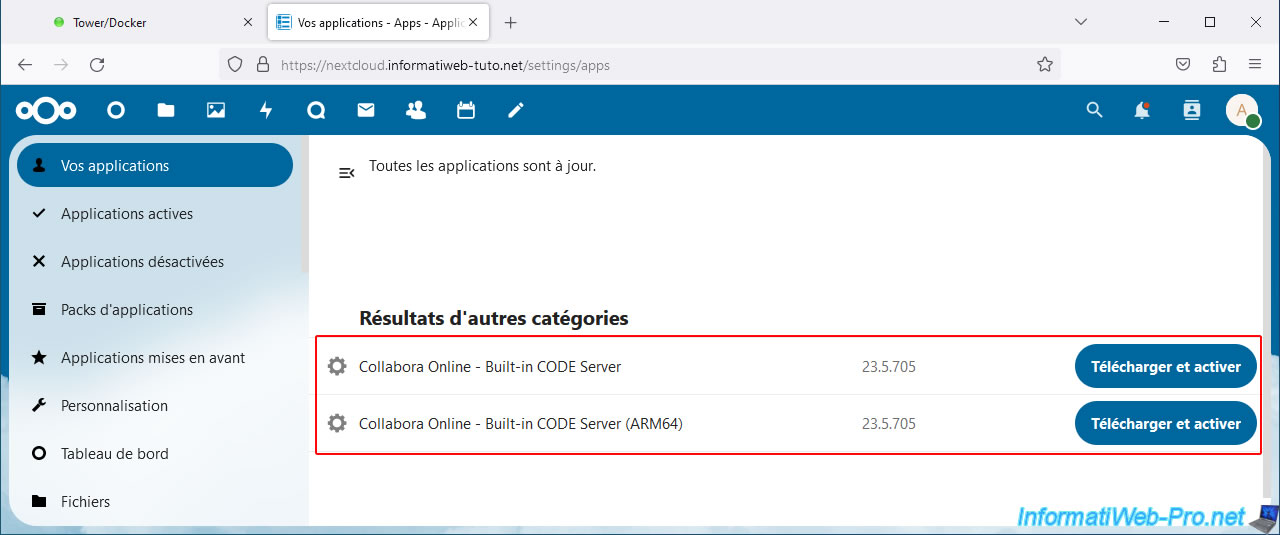
Dans la liste "Résultats d'autres catégories", vous verrez 2 applications apparaitre :
- Collabora Online - Built-in CODE Server.
- Collabora Online - Built-in CODE Server (ARM64).
Si le bouton pour ces applications est "Télécharger et activer", c'est que ces applications sont désactivées. Donc, vous n'avez rien à faire.
Sinon, cliquez sur le bouton "Désactiver" affiché.
Partager ce tutoriel
A voir également
-
NAS 23/4/2026
Unraid 6.9.2 - Docker - Installer un serveur multimédia (Plex)
-

NAS 25/2/2026
Unraid 6.9.2 - Installer le plugin "Community Applications" (CA)
-

NAS 18/2/2026
Unraid 6.9.2 - Modifier les seuils de température
-

NAS 13/8/2026
Unraid 6.9.2 - VMs - Guest not initialized display (solution)
Vous devez être connecté pour pouvoir poster un commentaire