- NAS
- Unraid
- 11 février 2026 à 15:25
-

- 1/3

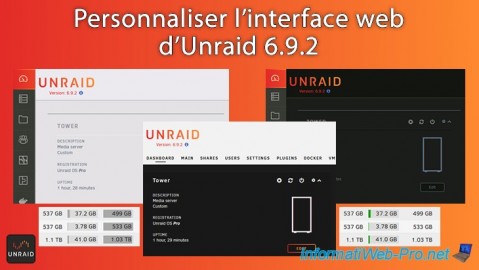
Sous Unraid, vous pouvez changer le format des dates, des nombres, le thème à utiliser, ...
Vous pourrez même afficher une bannière en haut de page (comme c'était le cas sur les anciennes versions d'Unraid) et la personnaliser comme vous le souhaitez.
- Modifier les paramètres d'affichage d'Unraid
- Changer le format de la date/heure
- Changer le format d'affichage des nombres
- Afficher les sections d'une page sous forme d'onglets
- Afficher le pourcentage d'utilisation de la grappe (array) en haut de page
- Afficher et personnaliser la bannière en haut de page sous Unraid
- Afficher les containers et/ou les VMs sur le dashboard d'Unraid
- Utiliser un thème sombre ou un autre thème sous Unraid
- Afficher l'espace utilisé ou libre dans votre grappe en couleur sous Unraid
1. Modifier les paramètres d'affichage d'Unraid
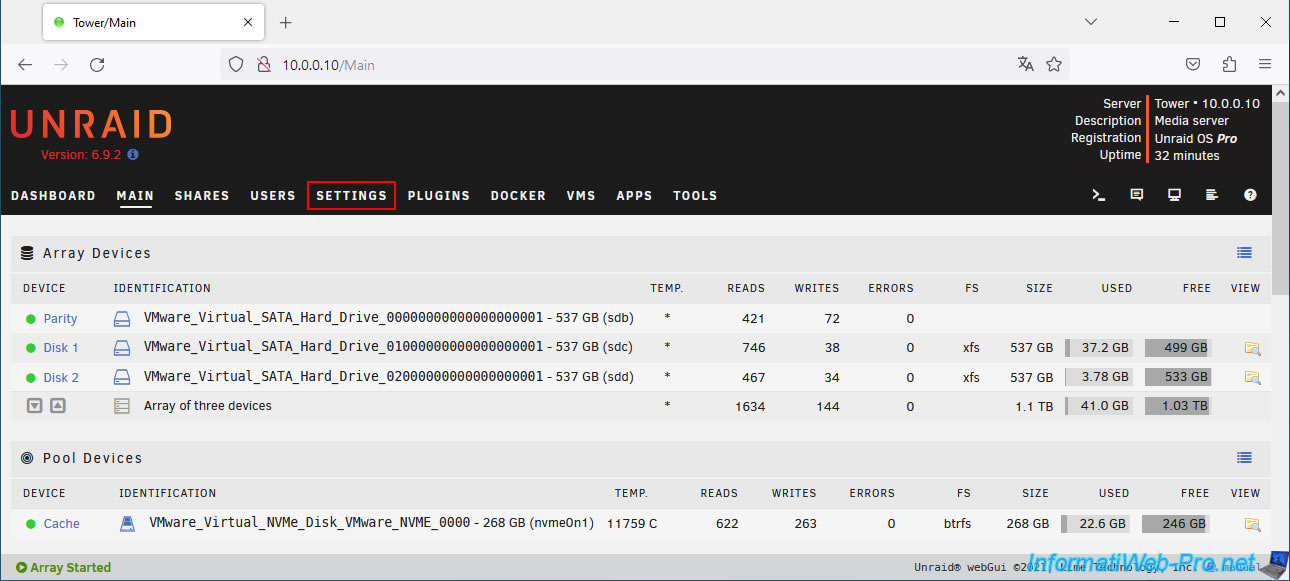
Pour modifier les paramètres d'affichage d'Unraid, allez dans l'onglet "Settings".
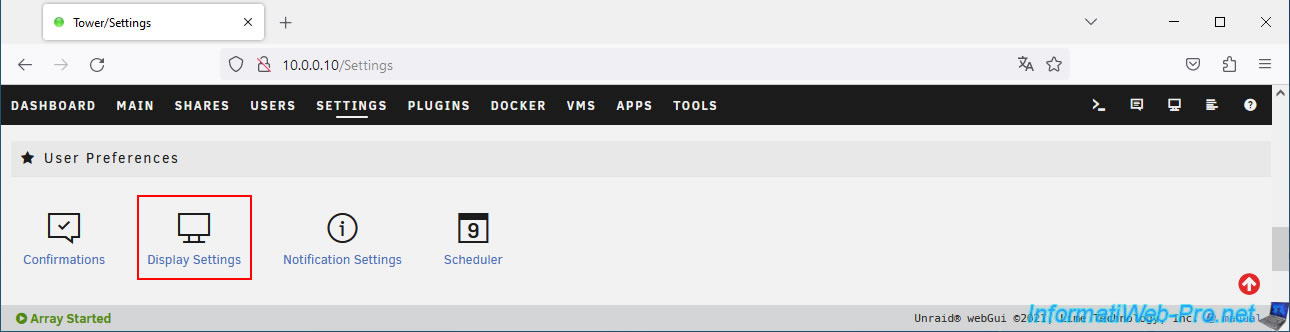
Ensuite, dans la section "User Preferences", cliquez sur : Display Settings.
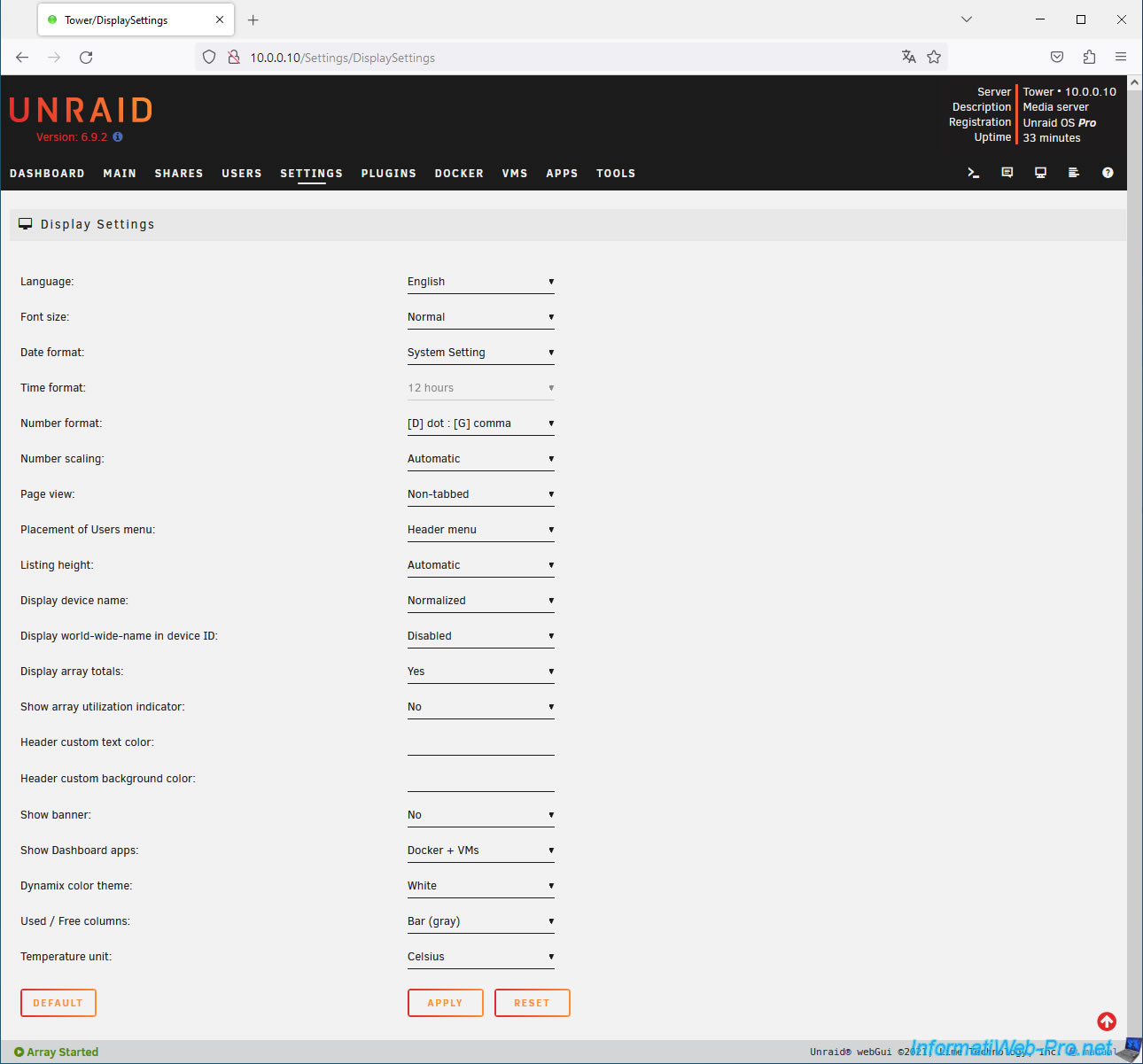
Comme vous pouvez le voir, vous pourrez modifier de nombreux paramètres d'affichage (Display Settings) :
- Language : changer la langue d'Unraid.
Néanmoins, cela nécessite l'installation d'un pack de langue via l'onglet "Apps" d'Unraid. En effet, par défaut, la seule langue disponible est l'anglais (English). - Font size : changer la taille du texte.
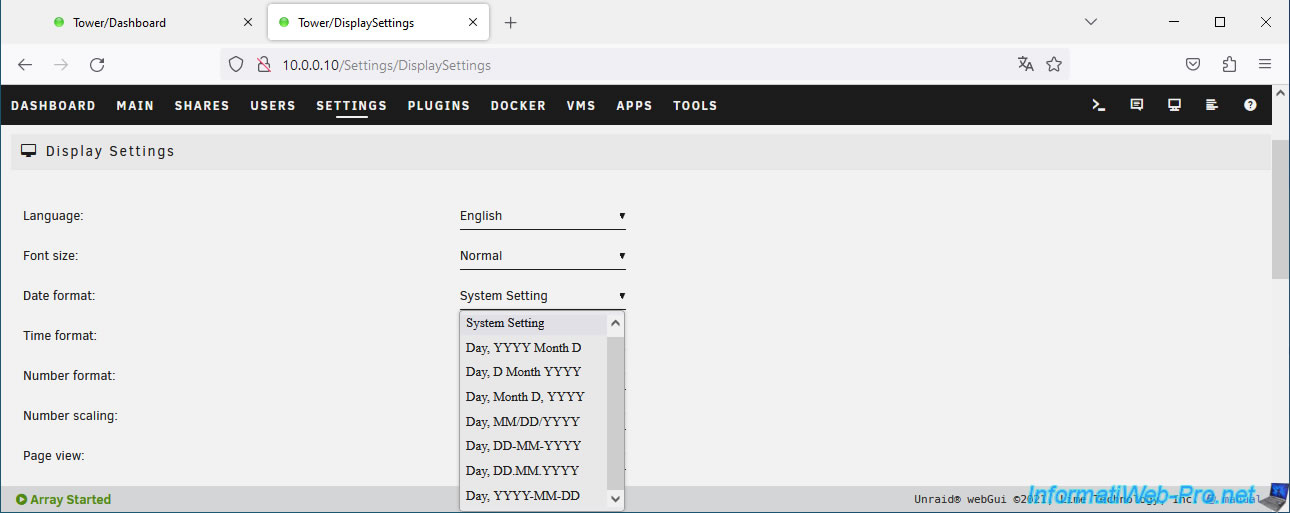
- Date format : change le format de la date (pour utiliser un format français, par exemple, au lieu du format anglais d'origine).
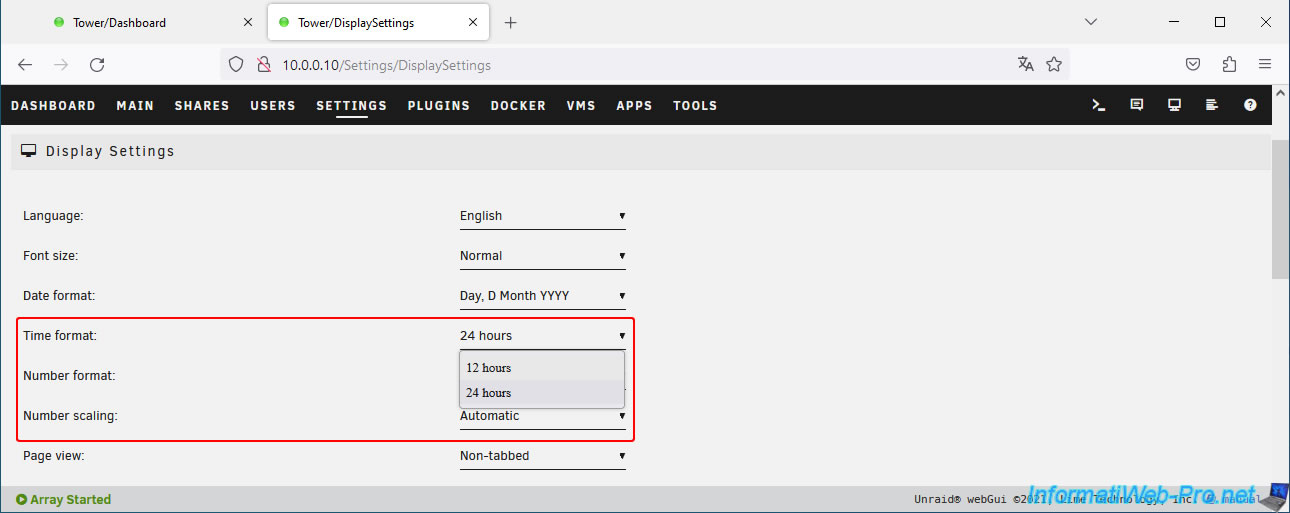
- Time format : si vous choisissez un format de date personnalisé (autre que "System Settings") ci-dessus, vous pourrez choisir d'utiliser le mode "12 heures" (xx:xx:xx AM / PM) ou 24 heures (ex : 23:59:59).
- Number format : changer le format à utiliser pour afficher les nombres (format anglais, format français, ...).
- Number scaling : par défaut, l'unité de stockage (TB, GB, MB, ...) est choisie automatiquement en fonction de la taille à afficher.
Mais, vous pouvez forcer l'unité à utiliser pour afficher les tailles (pour le stockage). - Page view : permet d'afficher toutes les sections l'une en dessous de l'autre sur différentes pages (notamment l'onglet "Main") ou afficher une liste d'onglet avec les différentes sections de la page.
- Placement of Users menu : permet d'afficher le lien vers la page "Users" (Utilisateurs) dans la barre en haut de la page (par défaut) ou dans la section "User Preferences" de la page "Settings" (Paramètres).
- Listing height : permet de faciliter l'accès aux boutons permettant de gérer les containers (dans l'onglet "Docker"). Par défaut : Automatic.
Si vous sélectionnez "fixed", vous devrez toujours scroller (même si la liste est vide) pour accéder aux boutons d'actions pour les containers Docker. Ce qui n'est pas le cas avec l'option "Automatic". - Display device name : permet de changer légèrement l'affichage du nom des périphériques. Notamment la majuscule présente ou non au début du nom.
- Display world-wide-name in device ID : permet d'afficher ou non le WWN (World Wide Name) qui est un identifiant unique utilisé par le périphérique SAS après le nom du périphérique.
- Display array totals : permet d'afficher ou non les totaux pour la grappe (array) dans l'onglet "Main".
Par exemple : la taille totale de la grappe (excepté le cache), l'espace utilisé ou libre sur la grappe, ... - Show array utilization indicator : permet d'afficher ou non le pourcentage d'espace de stockage utilisé sur votre grappe en haut de toutes les pages.
Ce qui vous permet de surveiller très facilement l'espace utilisé sur votre serveur sans devoir aller dans l'onglet "Main". - Header custom text color : permet de changer la couleur du texte utilisé en haut de page.
Ce qui permet d'utiliser une couleur de texte qui sera plus adapté à votre bannière en haut de page, si vous décidez d'en mettre une via le paramètre "Show banner" de cette page. - Header custom background color : permet de changer la couleur de fond du header (haut de page).
Par défaut, le fond est noir sur le thème blanc (White) utilisé par défaut par Unraid. - Show banner : permet d'afficher ou non une bannière en haut de page au lieu du bandeau noir (visible sur l'image ci-dessous).
- Custom banner : permet de changer la bannière à utiliser en haut de page (si le paramètre ci-dessus est configuré à "Yes").
- Show Dashboard apps : permet de choisir les applications à afficher sur le dashboard d'Unraid.
Par défaut, les containers Dockers, ainsi que les machines virtuelles sont affichés.
Mais vous pouvez aussi choisir d'afficher uniquement les containers Dockers, uniquement les machines virtuelles ou aucun des 2. - Dynamix color theme : permet de changer le thème à utiliser pour l'interface d'Unraid.
Comme vous le verrez dans la suite de ce tutoriel, vous trouverez des thèmes sombres, un thème clair et un thème Azure (pré-installés). - Used / Free columns : permet de régler l'affichage des valeurs "Used" (espace disque utilisé) et "Free" (espace libre) visibles dans l'onglet "Main".
- Temperature unit : permet de choisir l'unité à utiliser pour les températures.
En France et en Belgique, vous utiliserez l'unité "Celsius" (°C). Alors que les Anglais utilisent l'unité "Fahrenheit" (°F).
Note : pour restaurer ces paramètres d'affichage à leurs valeurs par défaut, cliquez simplement sur le bouton "Default" visible en bas de page.
Sources :
- Move Docker control buttons to the top above the list of containers - Feature Requests - Unraid
- Don't auto-capitalise the first letter of Pool device names in the UI (cosmetic change request) - Feature Requests - Unraid
2. Changer le format de la date/heure
Par défaut, les paramètres système sont utilisés.
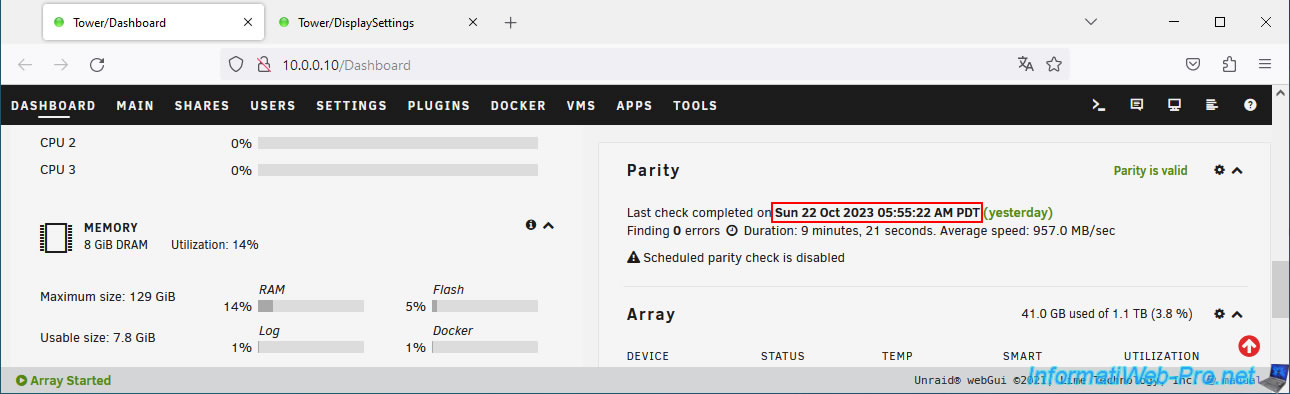
Donc, les dates sont affichées en anglais et au format 12 heures (d'où la présence du "AM" ou "PM" après la date/heure affichée sur les pages d'Unraid).
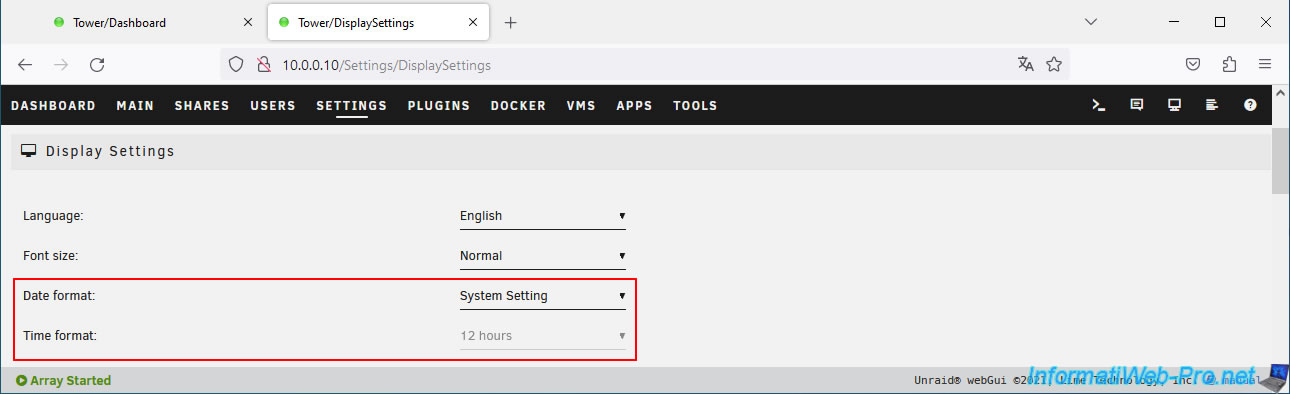
Par défaut, les dates sont affichées sous cette forme (voir image).
Dans la liste "Date format", vous trouverez des formats anglais (Day, YYYY Month D, Day, MM/DD/YYYY, ...) et des formats français (Day, DD-MM-YYYY, Day, DD.MM.YYYY, ...).
Une fois le format de date personnalisé choisit (autre que "System Setting"), vous pourrez choisir d'utiliser le format "12 hours" (12 heures) ou "24 hours" (24 heures).
Comme vous l'aurez compris, le format "12 hours" signifie l'affichage du "AM" (pour le matin) et "PM" (pour le soir). Alors que le format 24 heures sera affiché tel quel (ex : 23:59:59).
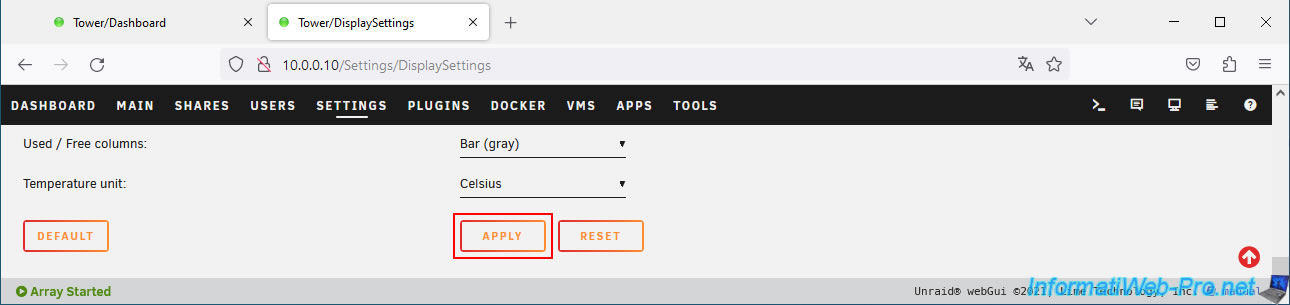
Une fois les paramètres souhaités modifiés, n'oubliez pas de cliquer sur "Apply" pour appliquer les changements.
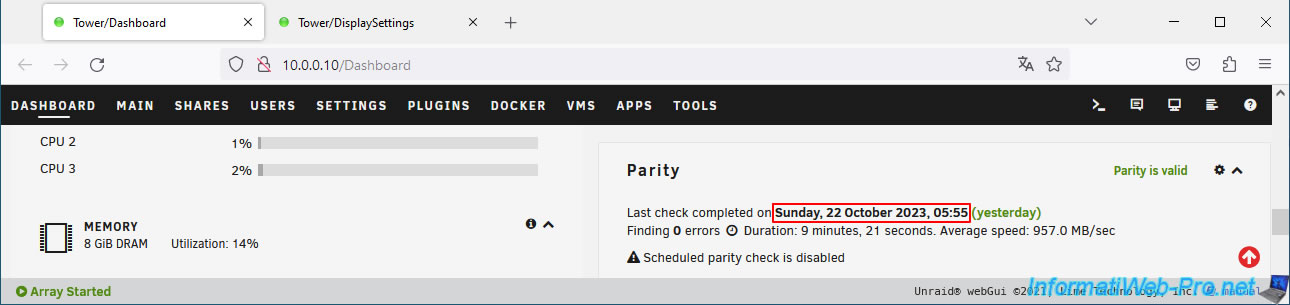
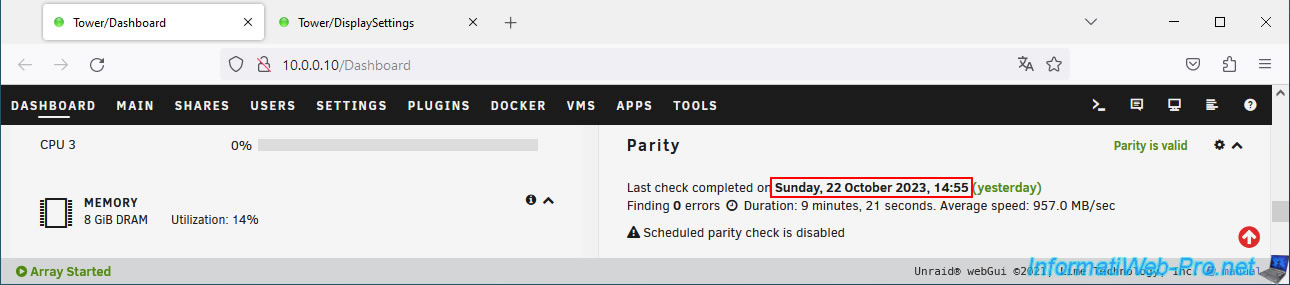
Sur le dashboard (par exemple), vous pourrez voir que le format de la date dans la section "Parity" a changé.
Par contre, vous remarquerez peut-être que l'heure ne correspond pas avec la réalité. Cela est dû au fuseau horaire utilisé par défaut par Unraid.
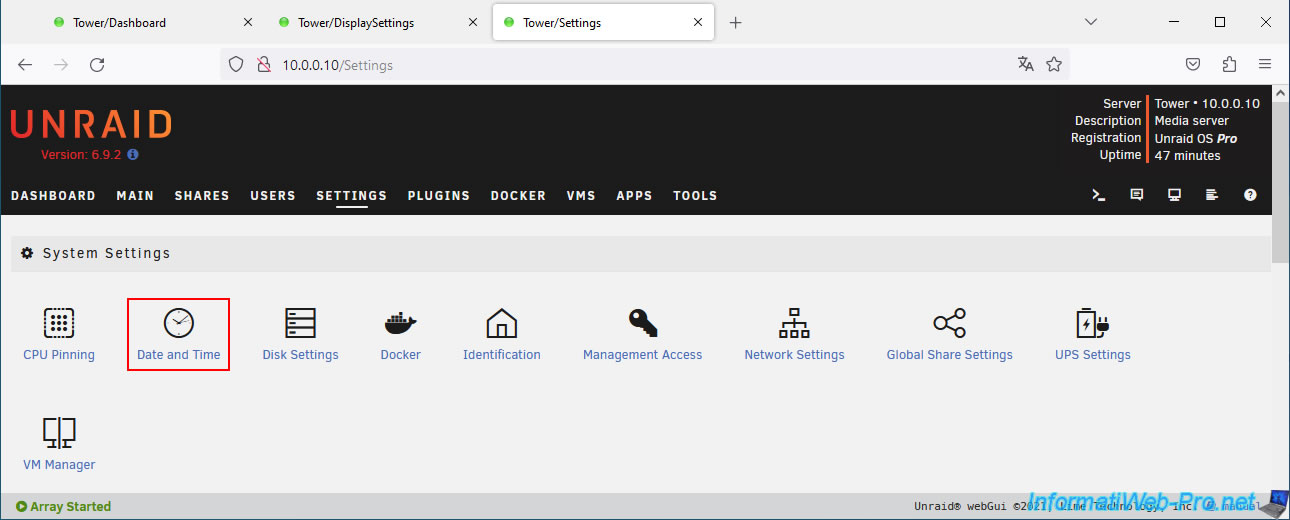
Pour modifier le fuseau horaire utilisé par votre serveur Unraid, allez dans : Settings -> System Settings -> Date and Time.
Comme vous pouvez le voir, le fuseau horaire (Time zone) utilisé par défaut est "UTC-08:00" (qui correspond aux Etats-Unis).
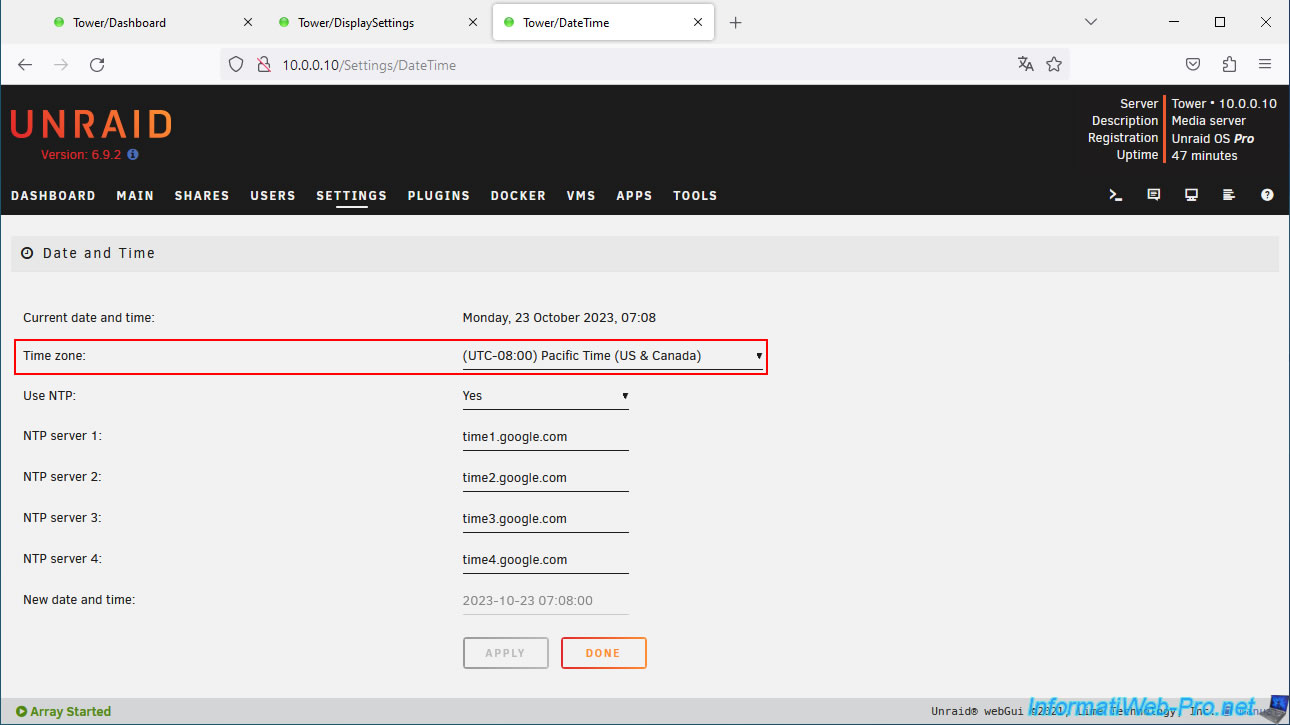
Pour la France et la Belgique, sélectionnez le fuseau horaire "(UTC+01:00) Brussels, Copenhagen, Madrid, Paris" dans liste "Time zone".
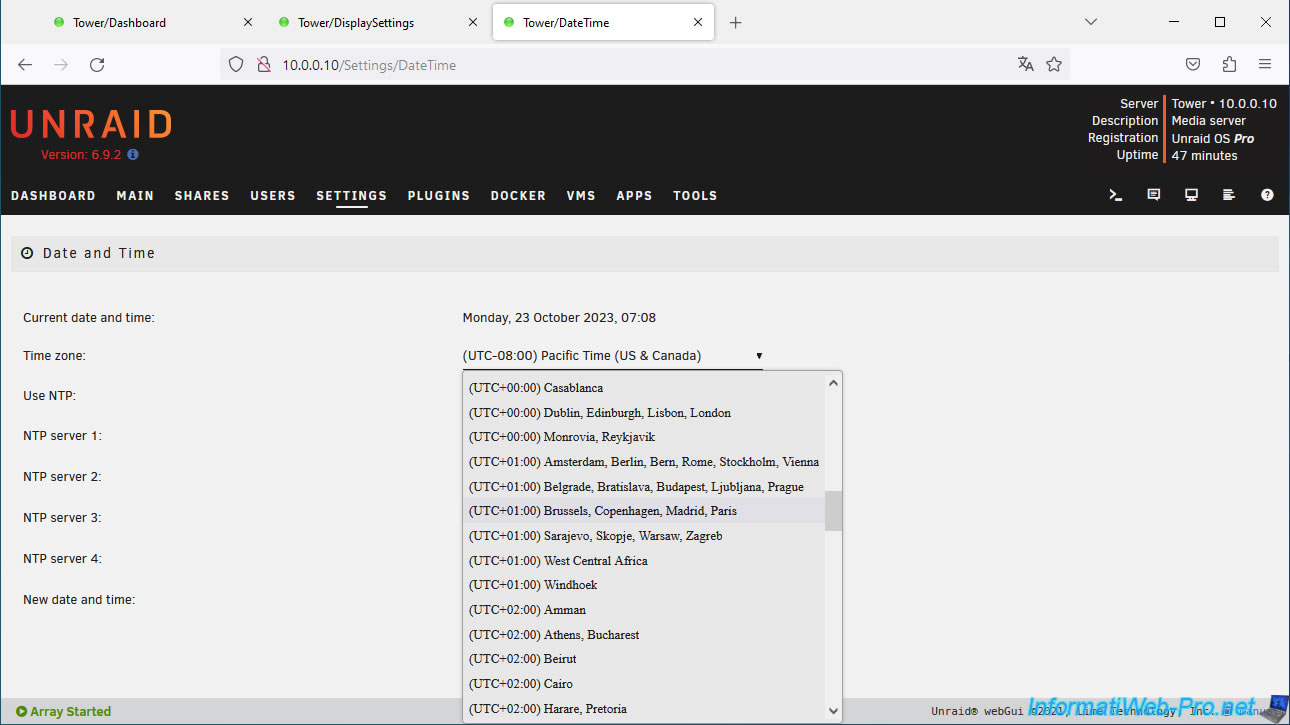
Une fois votre fuseau horaire sélectionné, cliquez sur Apply.
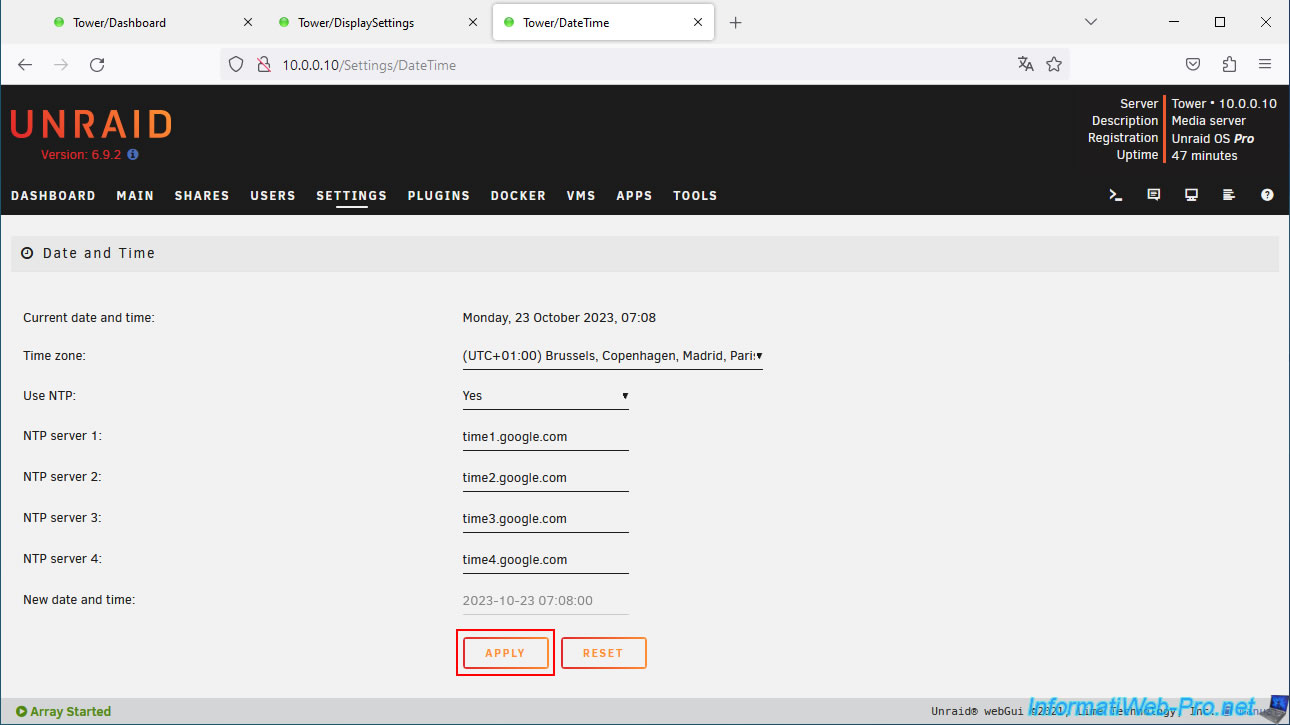
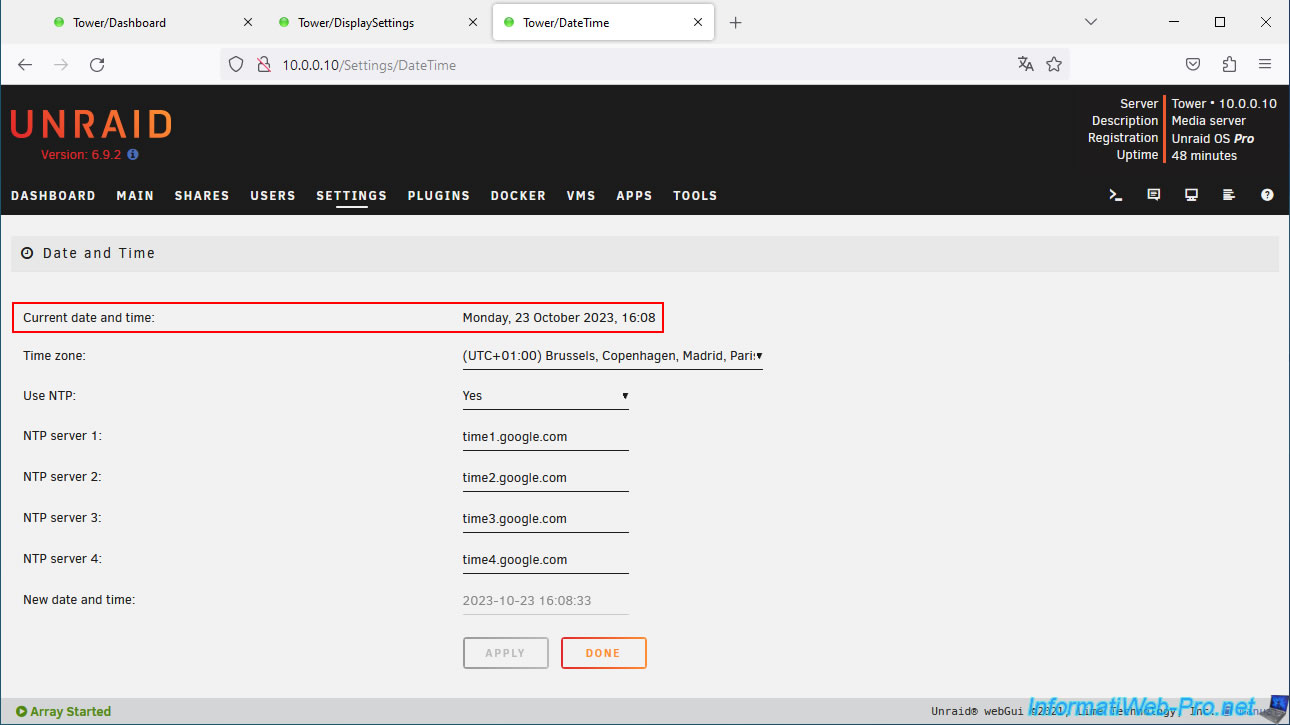
Comme vous pouvez le voir, la date / heure actuelle affichée par Unraid correspond maintenant correctement à votre date / heure.
Sur le dashboard d'Unraid, la date affichée est maintenant correcte.
3. Changer le format d'affichage des nombres
Par défaut, les nombres décimaux sont affichés avec un point (format anglais) au lieu de la virgule (format français).
Vous pouvez voir ceci dans l'onglet "Main", par exemple.
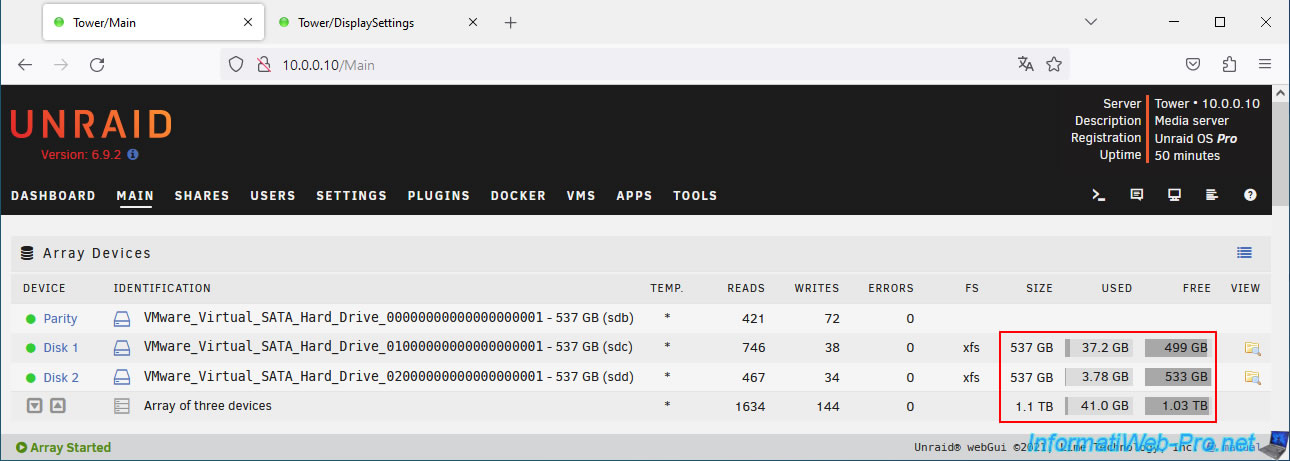
Pour modifier le format d'affichage des nombres, vous devez modifier le paramètre "Number format" disponible dans les paramètres d'affichage (Settings -> User Preferences -> Display Settings).
Par défaut, le format utilisé : [D] dot : [G] comma.
Note : [D] est utilisé pour les décimales et [G] pour les milliers. Ce qui donne par exemple : 40,959.53 GB en anglais (ce qui correspond à 40 959,53 en français).
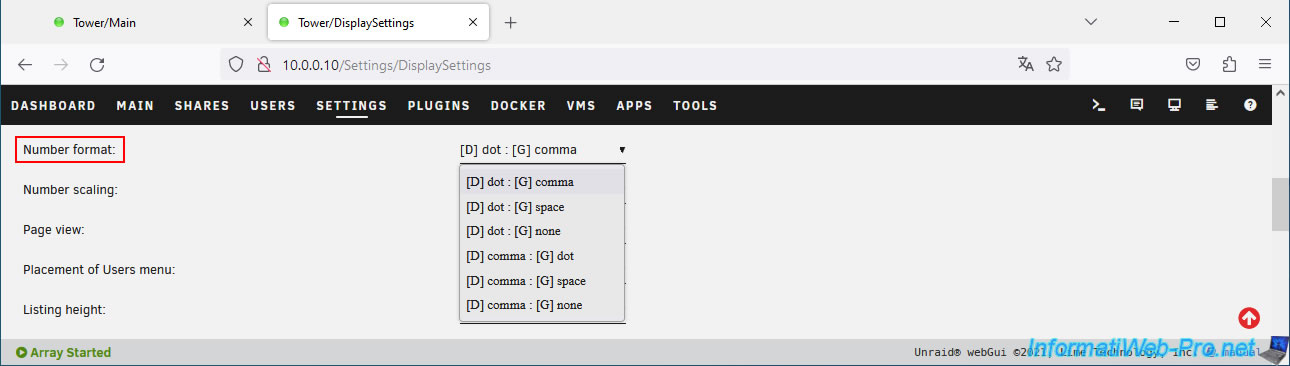
Pour afficher les nombres comme vous les voyez habituellement sur une interface en français, sélectionnez "[D] comma : [G] space".
Ce qui signifie qu'Unraid utilisera une virgule pour les décimales et un espace pour les milliers.
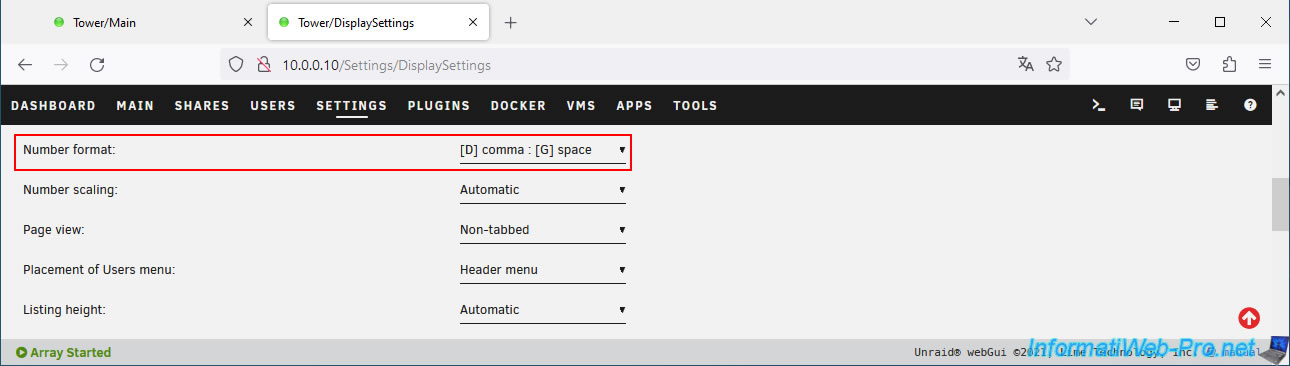
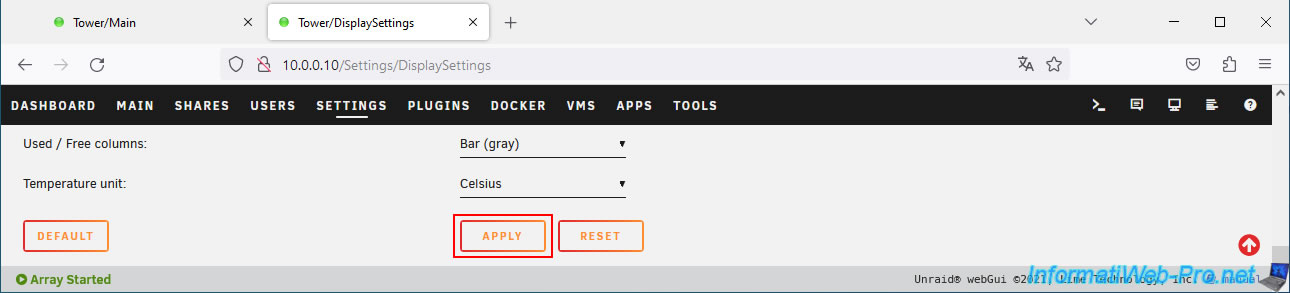
En bas de page, cliquez sur Apply.
Comme prévu, les tailles sont affichées avec une virgule pour les décimales au lieu du point.
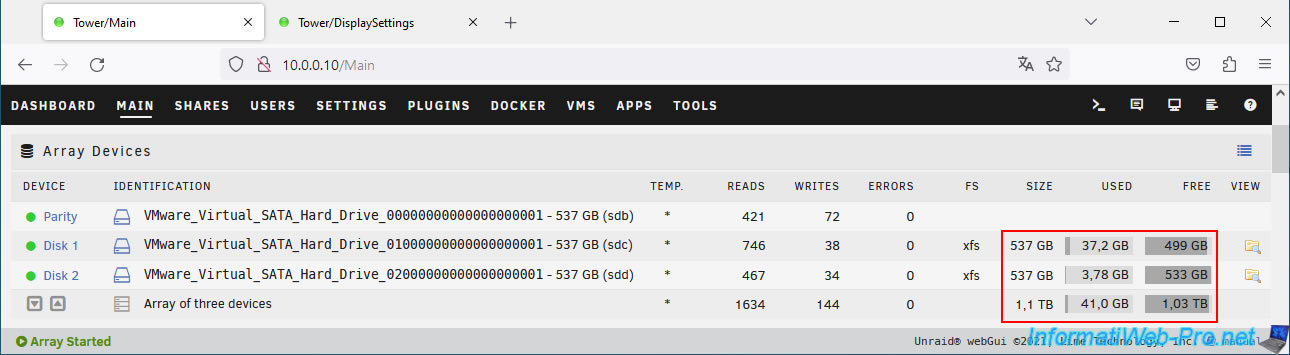
Par défaut, l'unité pour les tailles est sélectionnée automatiquement pour faciliter leur lecture.
Mais vous pouvez forcer l'unité à utiliser grâce au paramètre "Number scaling".
Les valeurs possibles sont :
- Automatic : choix de l'unité optimisé pour la taille à afficher.
Valeur par défaut. - Disabled : affiche toutes les tailles en octets (ce qui affichera beaucoup de chiffres pour les disques de la grappe, notamment).
- KB, MB, GB, TB et PB : affiche toutes les tailles en utilisant l'unité choisie.
Note : 1 PB = 1024 TB, 1 TB = 1024 GB, ...
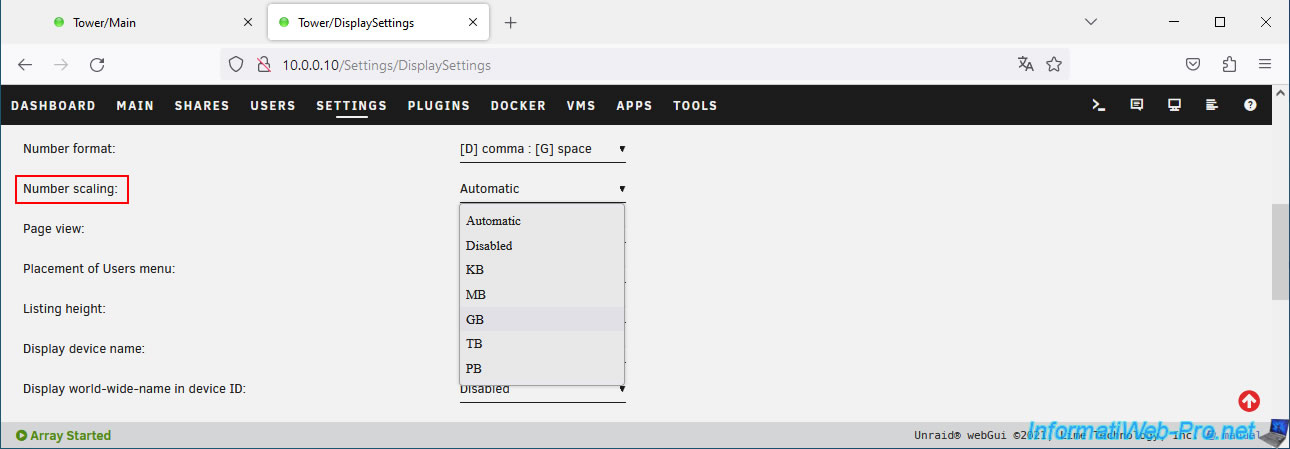
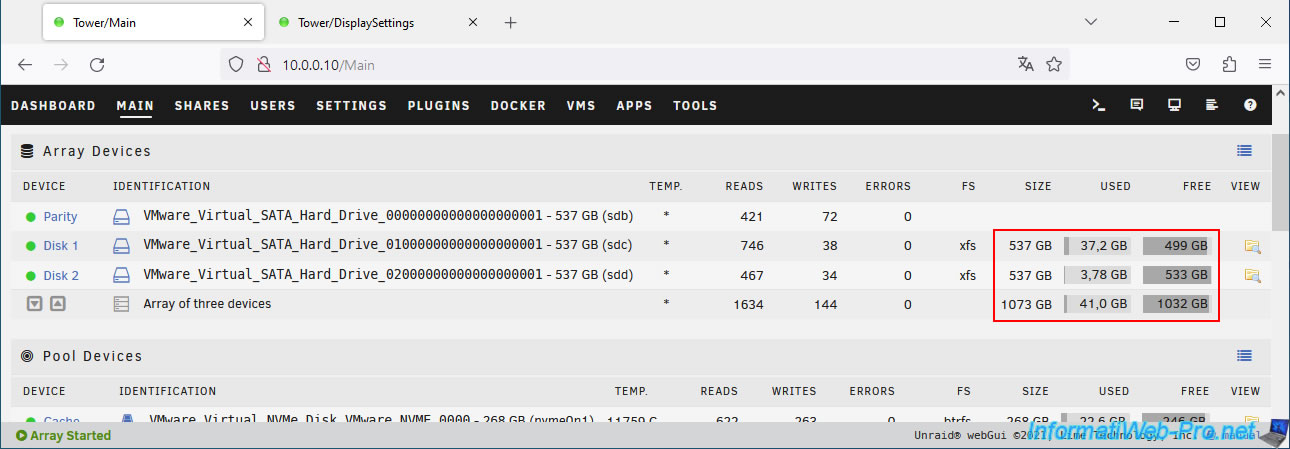
Comme vous pouvez le voir, dans ce cas-ci, nous avons sélectionné l'unité "GB".
La taille totale affichée pour notre grappe est donc de 1073 GB au lieu de 1,1 TB.
Partager ce tutoriel
A voir également
-
NAS 1/4/2026
Unraid 6.9.2 - Docker - Installer un explorateur de fichiers (CloudCommander)
-
NAS 6/5/2026
Unraid 6.9.2 - SWAG - Installer un reverse proxy (SWAG)
-
NAS 1/7/2026
Unraid 6.9.2 - SWAG - Utiliser un domaine personnel avec une IP WAN dynamique
-
NAS 22/7/2026
Unraid 6.9.2 - VMs - Sauvegarder une VM manuellement
Vous devez être connecté pour pouvoir poster un commentaire