- NAS
- Unraid
- 18 mars 2026 à 11:36
-


Si vous êtes nouveau dans Unraid, alors voici un plugin qui vous permettra de corriger automatiquement les problèmes les plus courants, ainsi que mieux configurer votre serveur Unraid.
Le 1er plugin que vous devriez installer est : Community Apps. Pour cela, référez-vous à notre tutoriel : Unraid 6.9.2 - Installer le plugin "Community Applications" (CA).
Notez que ce plugin est aussi utile pour si vous utilisez Unraid depuis un moment, étant donné qu'il permet de vérifier de nombreuses choses.
- Installer le plugin : Fix Common Problems
- Problèmes détectés
- Que vérifie ce plugin : Fix Common Problems ?
- Changer la fréquence à laquelle Fix Common Problems vérifie la présence de problème
1. Installer le plugin : Fix Common Problems
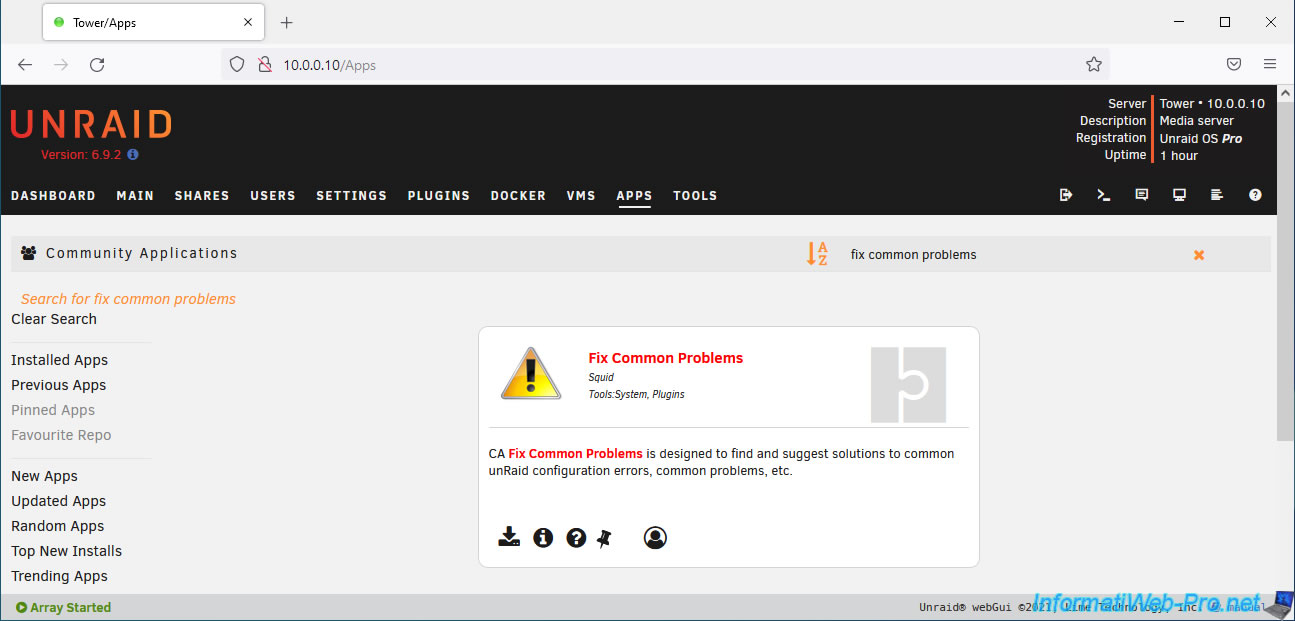
Pour commencer, allez dans l'onglet "Apps" de votre serveur Unraid et cherchez le plugin "Fix Common Problems".
Ensuite, cliquez sur l'icône de téléchargement de celui-ci.
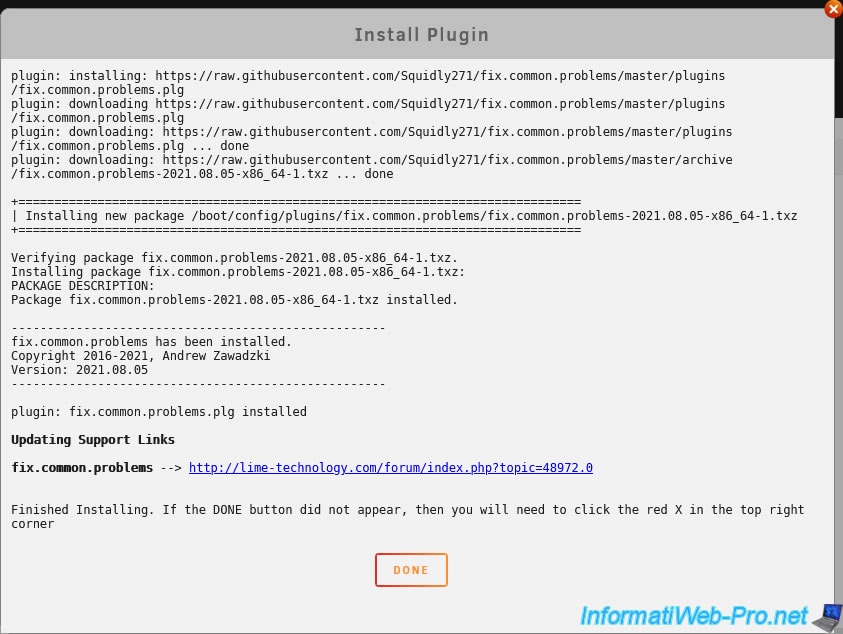
Patientez pendant le téléchargement et l'installation de ce plugin.
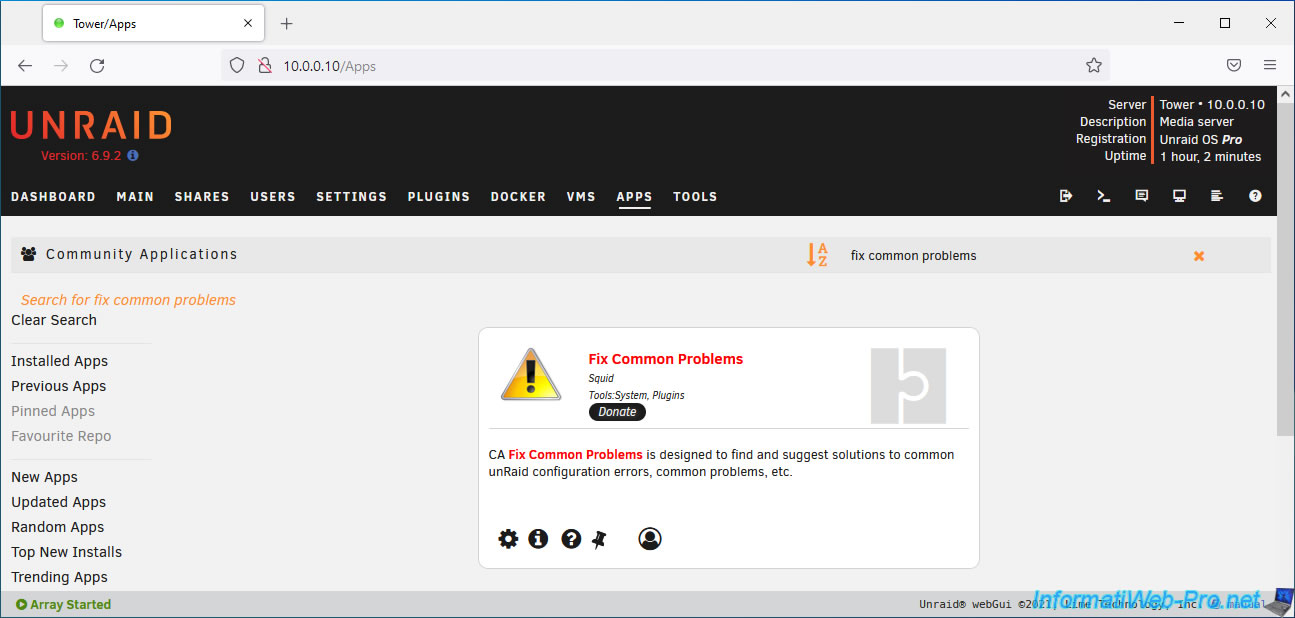
Le plugin est installé.
2. Problèmes détectés
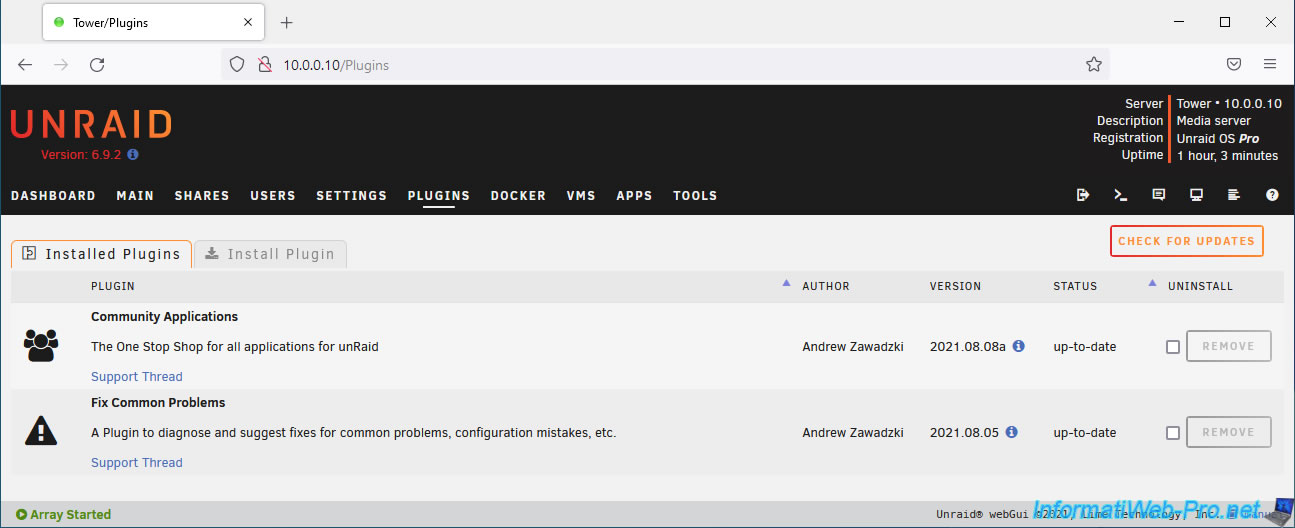
Pour connaitre les problèmes que ce plugin a potentiellement détectés, allez dans l'onglet "Plugins" de votre serveur Unraid et cliquez sur l'icône triangulaire de ce plugin "Fix Common Problems".
La 1ère fois que vous accèderez à la page de ce plugin, celui-ci analysera votre système à la recherche de problèmes courants.
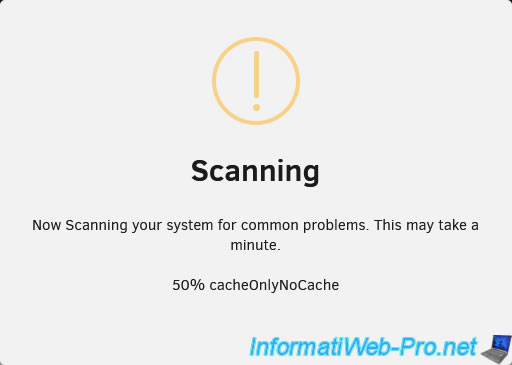
Ensuite, le cadre "Scanning" disparaitra.
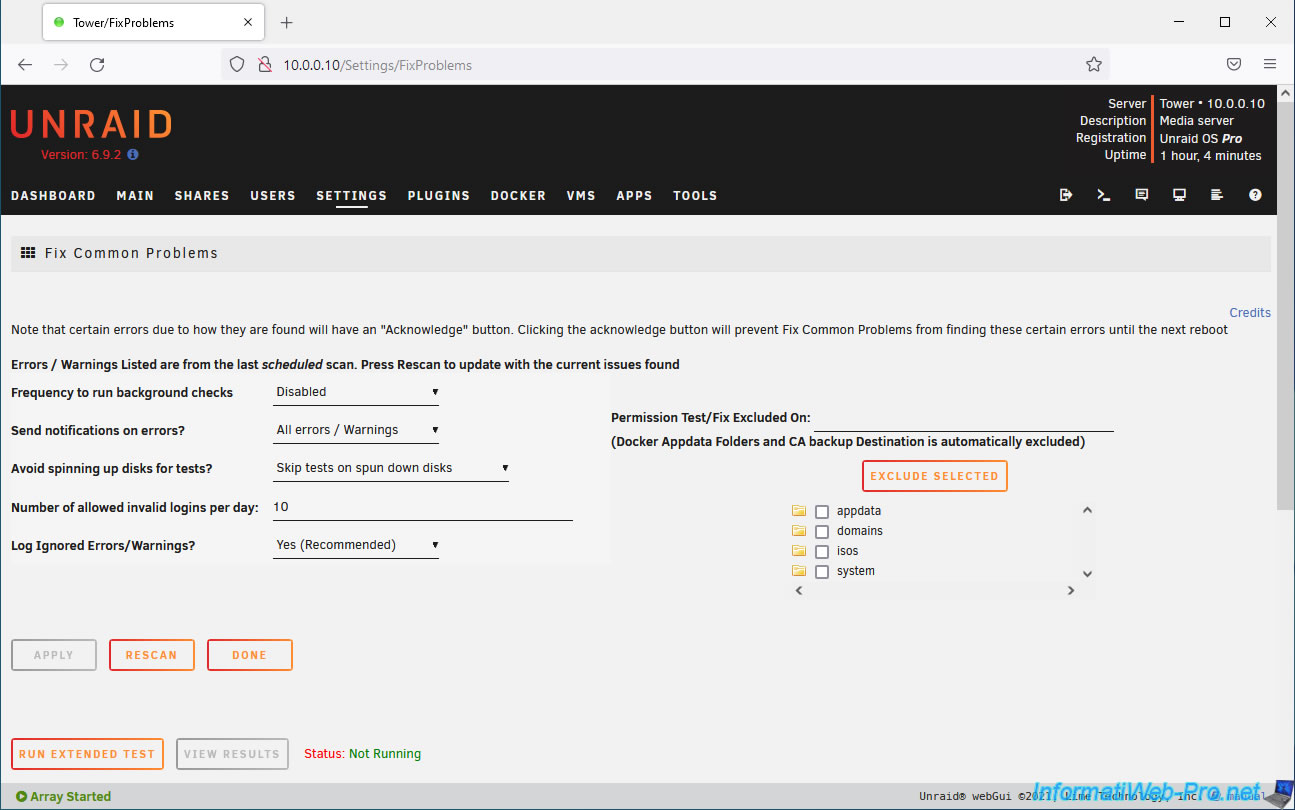
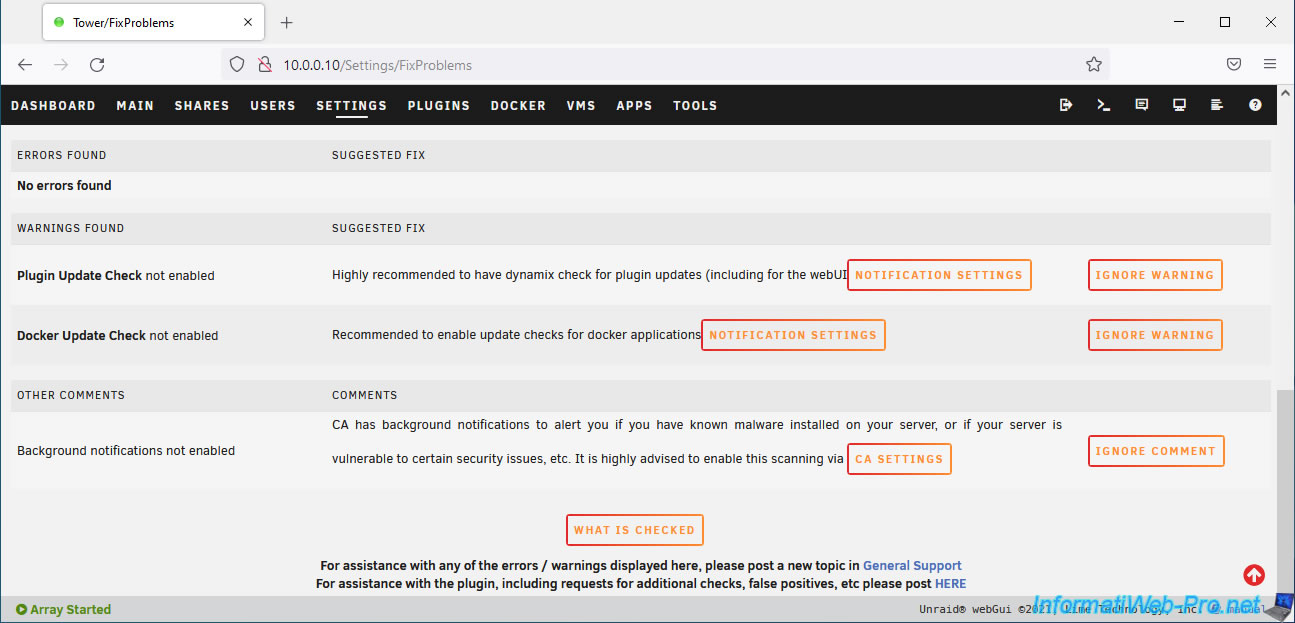
Un peu plus bas sur cette page, vous trouverez :
- Errors found : la liste des erreurs et donc des problèmes détectés par ce plugin.
- Warning found : la liste des avertissements générés par ce plugin pour vous aider à mieux configurer votre serveur Unraid.
- Other comments : des suggestions vous permettant d'améliorer la configuration de votre serveur et/ou d'améliorer votre expérience utilisateur avec Unraid.
Dans notre cas, sur une nouvelle installation d'Unraid 6.9.2, ce plugin "Fix Common Problems" a généré 2 avertissements et un commentaire.
Pour les 2 avertissements, nous avons :
- Plugin Update Check not enabled : par défaut, la recherche automatique des mises à jour pour les plugins installés n'est pas activée.
Ce plugin vous recommande donc d'activer la recherche des mises à jour pour ces plugins. - Docker Update Check not enabled : idem que l'avertissement précédent, mais pour les conteneurs Docker.
Pour le commentaire, il s'agit de "Background notifications not enabled".
Ce plugin "Fix Common Problems" vous recommande donc d'activer les notifications en arrière-plan du plugin "Community Apps" (Community Applications) pour que vous soyez averti en cas de :
- détection de malware (logiciel malveillant) installé sur votre serveur
- détection de vulnérabilité (faille de sécurité)
- etc
Pour commencer, activez la recherche automatique de mises à jour pour les plugins et les conteneurs Docker en cliquant sur le bouton "Notification Settings".
La page "Notification Settings" apparaitra.
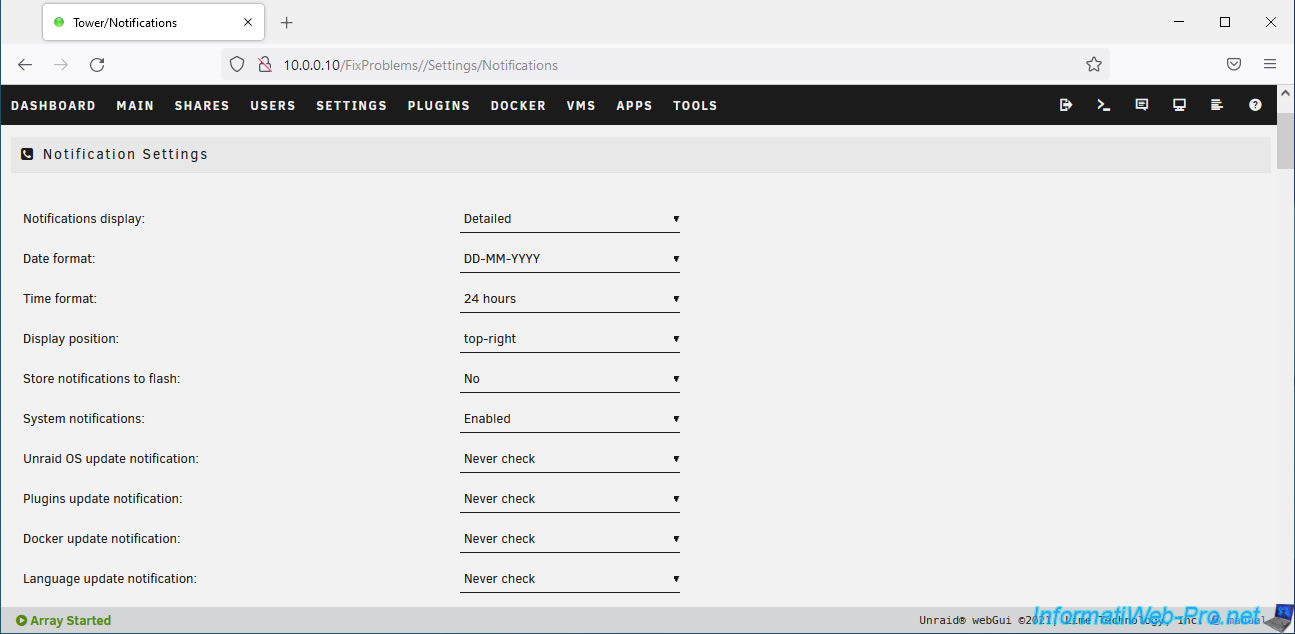
Sur cette page "Notification Settings", activez la recherche automatique des mises à jour pour :
- les plugins en modifiant le paramètre "Plugins update notification".
- les conteneurs Docker en modifiant le paramètre "Docker update notification".
Les valeurs proposées pour ces 2 paramètres sont :
- Never check : ne jamais vérifier les mises à jour.
- Check four times a day : vérifier les mises à jour 4 fois par jour.
- Check twice a day : vérifier les mises à jour 2 fois par jour.
- Check once a day : vérifier les mises à jour tous les jours.
- Check once a week : vérifier les mises à jour 1 fois par semaine.
- Check once a month : vérifier les mises à jour 1 fois par mois.
Dans notre cas, nous avons choisi "Check once a week" (= 1 fois par semaine).
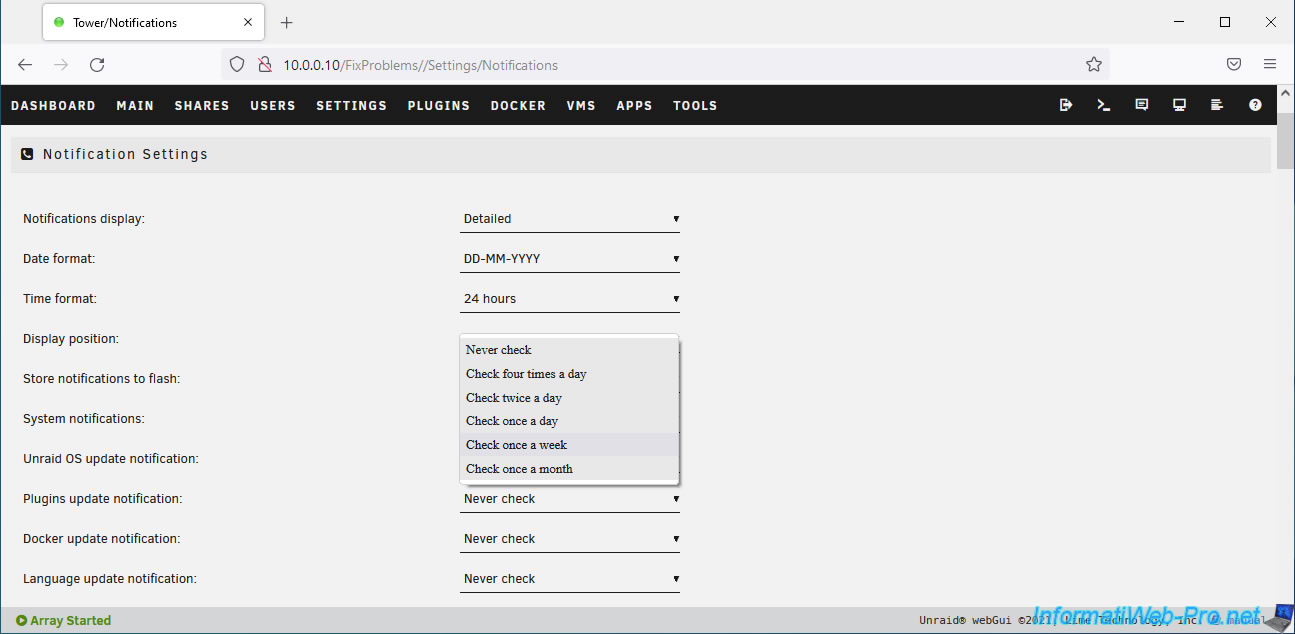
Ensuite, cliquez sur "Apply" pour sauvegarder les changements.
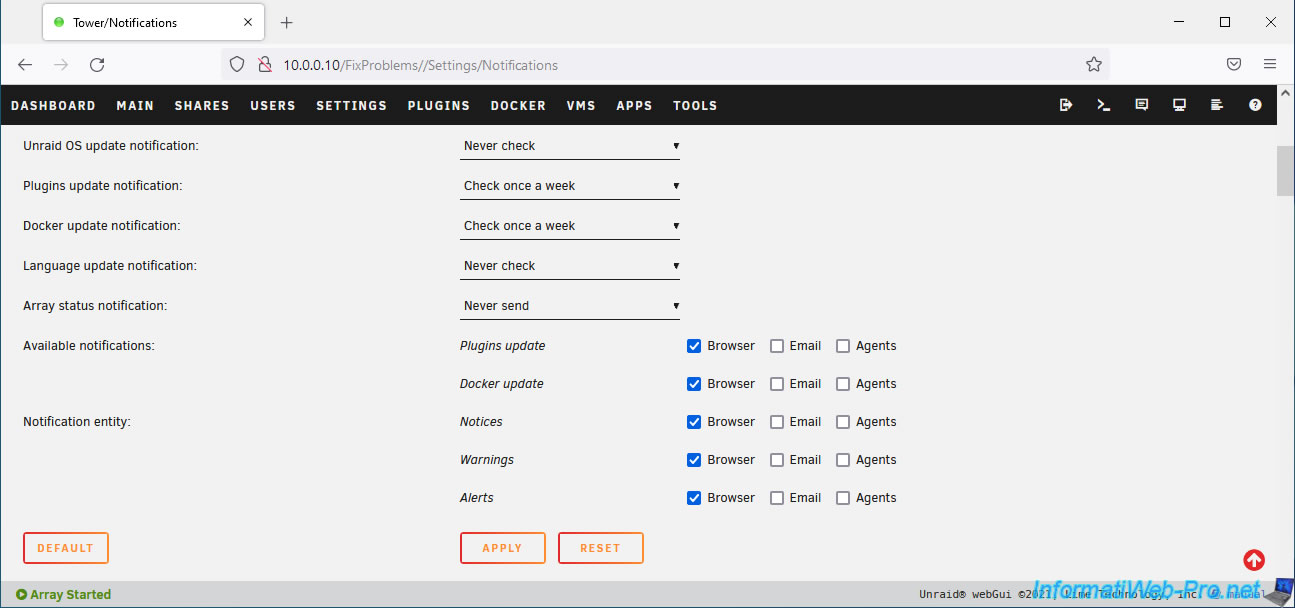
Pour le commentaire à propos des notifications en arrière-plan, cliquez sur le bouton "CA settings" proposé.
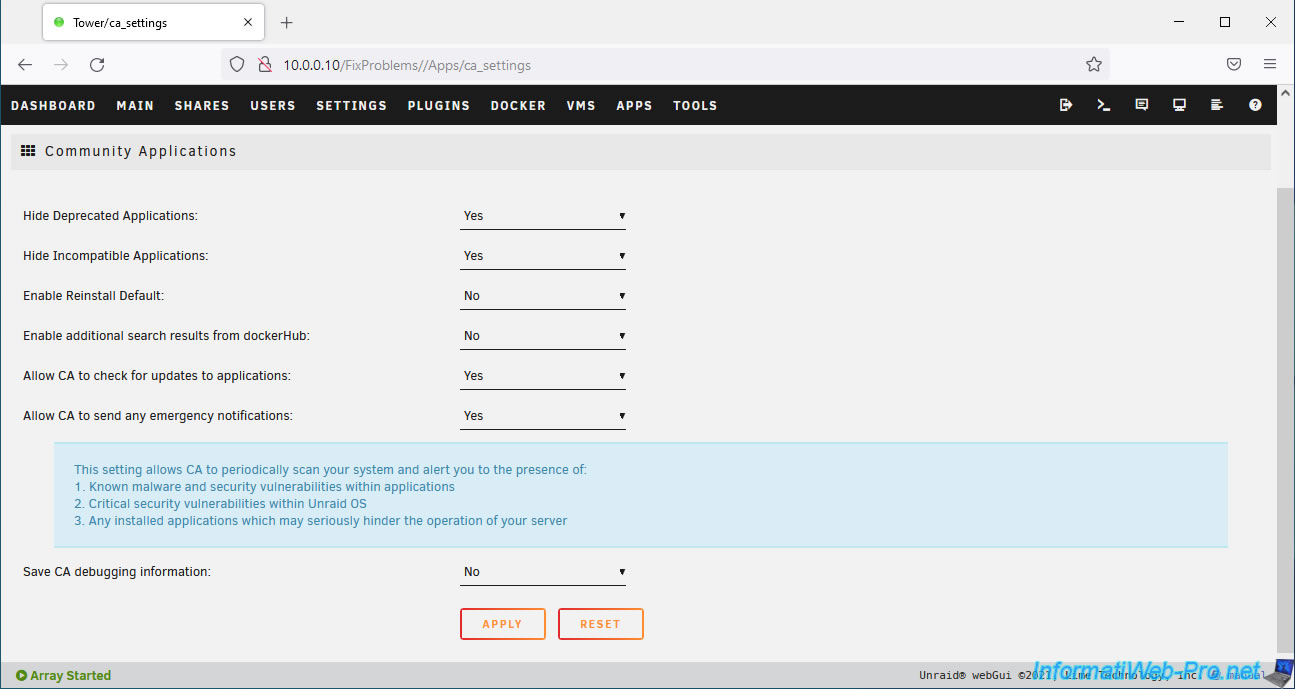
Sur la page "Community Applications", sélectionnez "Yes" pour le paramètre "Allow CA to send any emergency notifications", puis cliquez sur Apply.
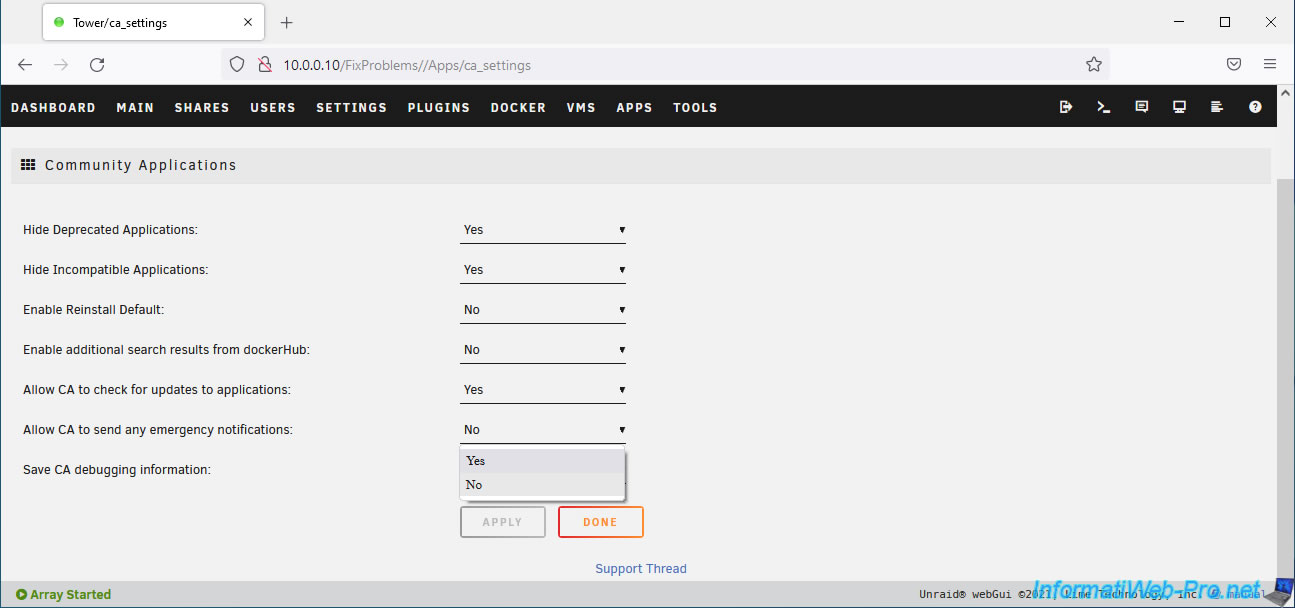
Si vous cliquez sur le nom de ce paramètre "Allow CA to send any emergency notifications", Unraid vous indiquera que ce paramètre permet au plugin CA (Community Applications) d'analyser votre système et de vous avertir en cas de présence de :
- logiciel malveillant (malware) connu.
- vulnérabilités (failles de sécurité) avec des applications installées sur votre serveur Unraid.
- vulnérabilités (failles de sécurité) dans le système d'exploitation d'Unraid.
- applications pouvant empêcher votre serveur de fonctionner correctement.
Si vous retournez sur la page de "Fix Common Problems" via l'onglet "Settings", puis un clic sur l'icône de ce plugin, vous verrez que les problèmes que vous venez de résoudre sont toujours affichés.
En effet, cette page n'est pas actualisée en temps réel.
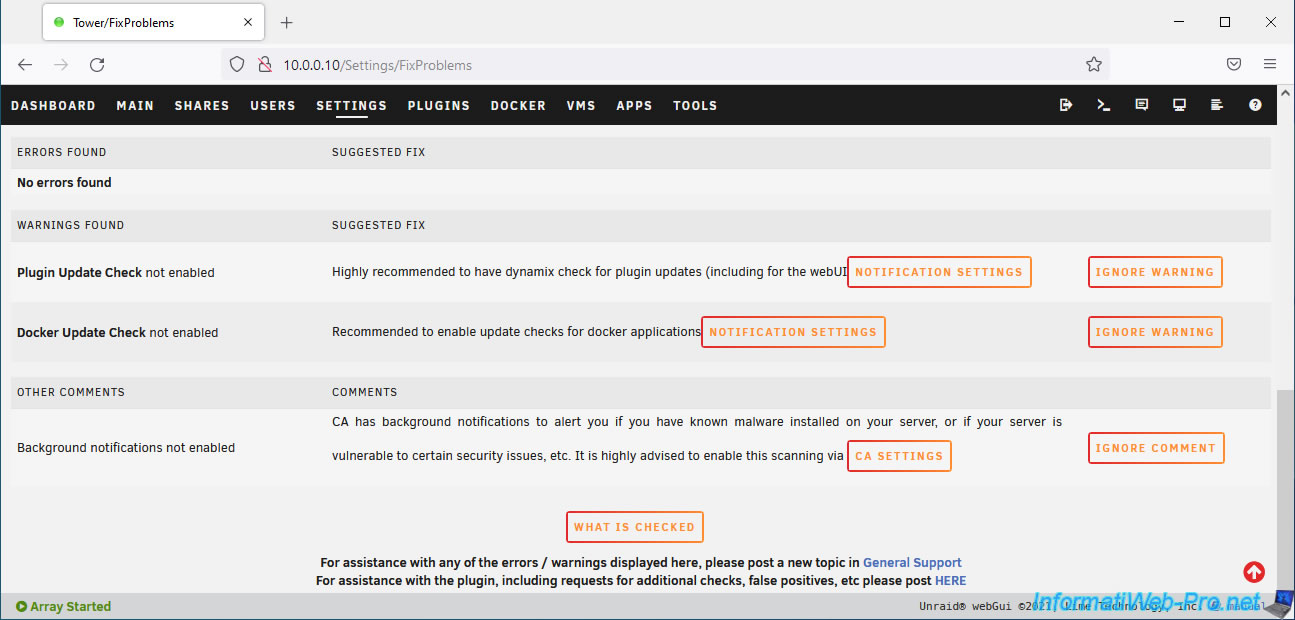
Pour que les problèmes résolus disparaissent, cliquez sur le bouton "Rescan".
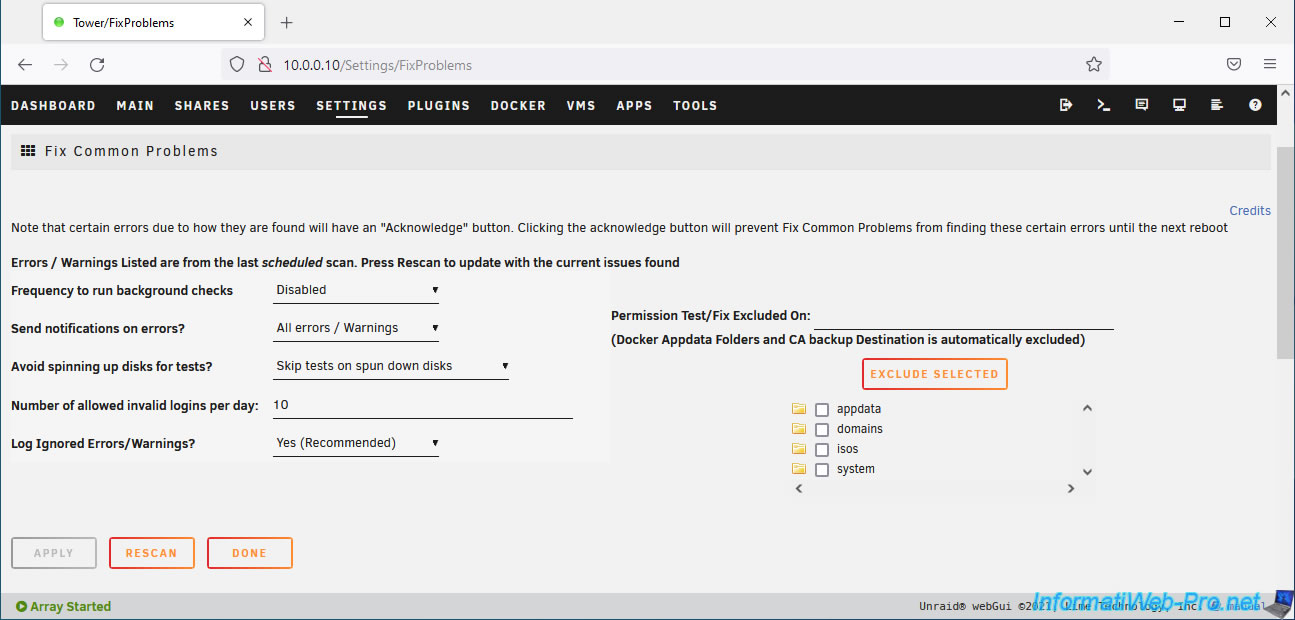
Une fois l'analyse terminée, vous verrez que les problèmes précédents auront disparu.
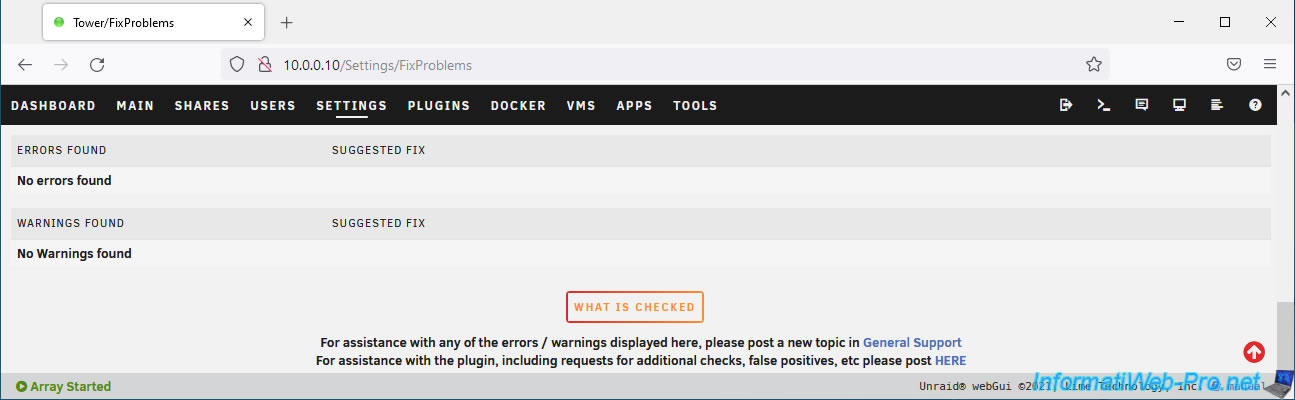
3. Que vérifie ce plugin : Fix Common Problems ?
En bas de la page de "Fix Common Problems", vous trouverez un bouton "What is checked" sur lequel vous pourrez cliquer pour savoir ce qui est vérifié par plugin lorsque vous lancez une analyse normale (normal scan).
Notez que cette liste est aussi disponible sur le post "[Plugin] CA Fix Common Problems" du forum officiel d'Unraid.
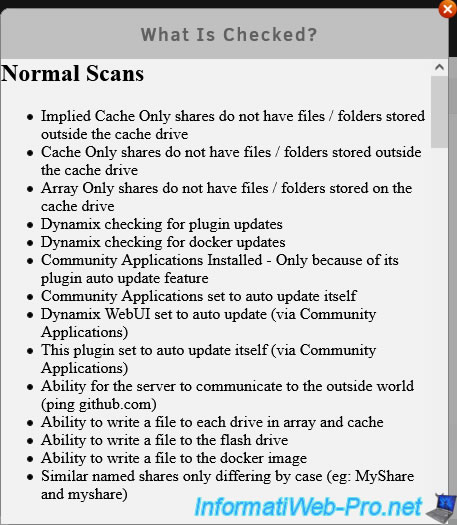
4. Changer la fréquence à laquelle Fix Common Problems vérifie la présence de problème
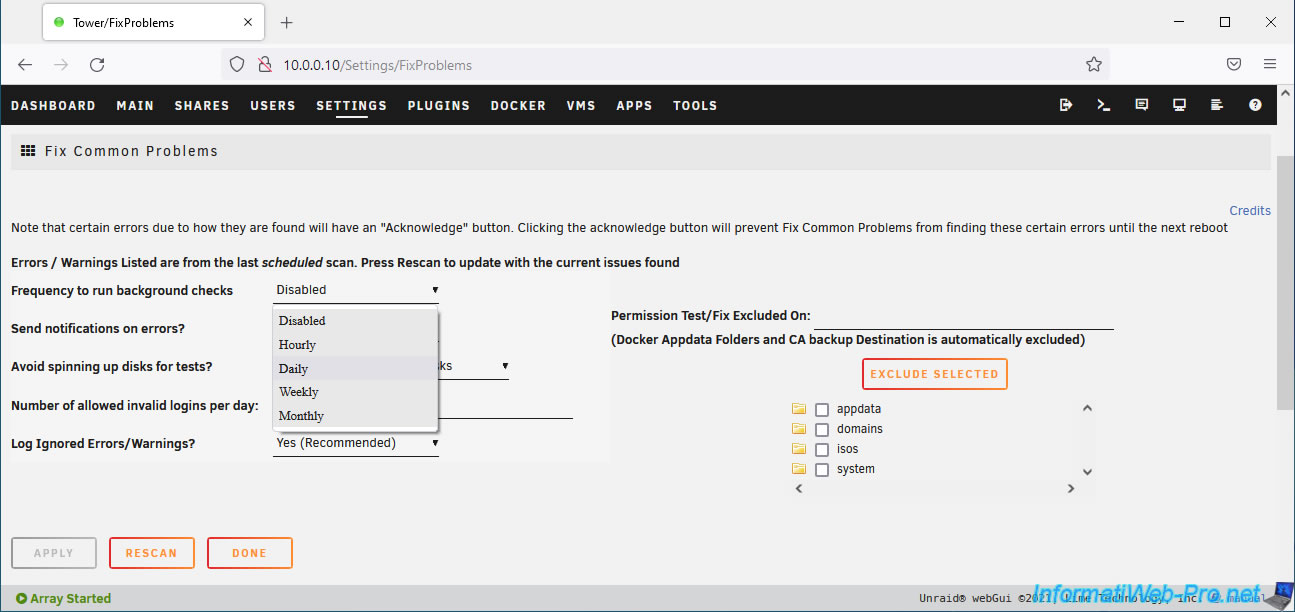
Pour que le plugin "Fix Common Problems" analyse périodiquement en arrière-plan votre serveur à la recherche de problèmes, accédez aux paramètres de ce plugin et configurez le paramètre "Frequency to run background checks".
Par défaut, ce paramètre est désactivé (Disabled).
Au lieu de cette valeur, sélectionnez une de celles-ci :
- Hourly : toutes les heures. Attention : cela pourrait affecter les performances de votre serveur.
- Daily : tous les jours.
- Weekly : toutes les semaines.
- Monthly : tous les mois.
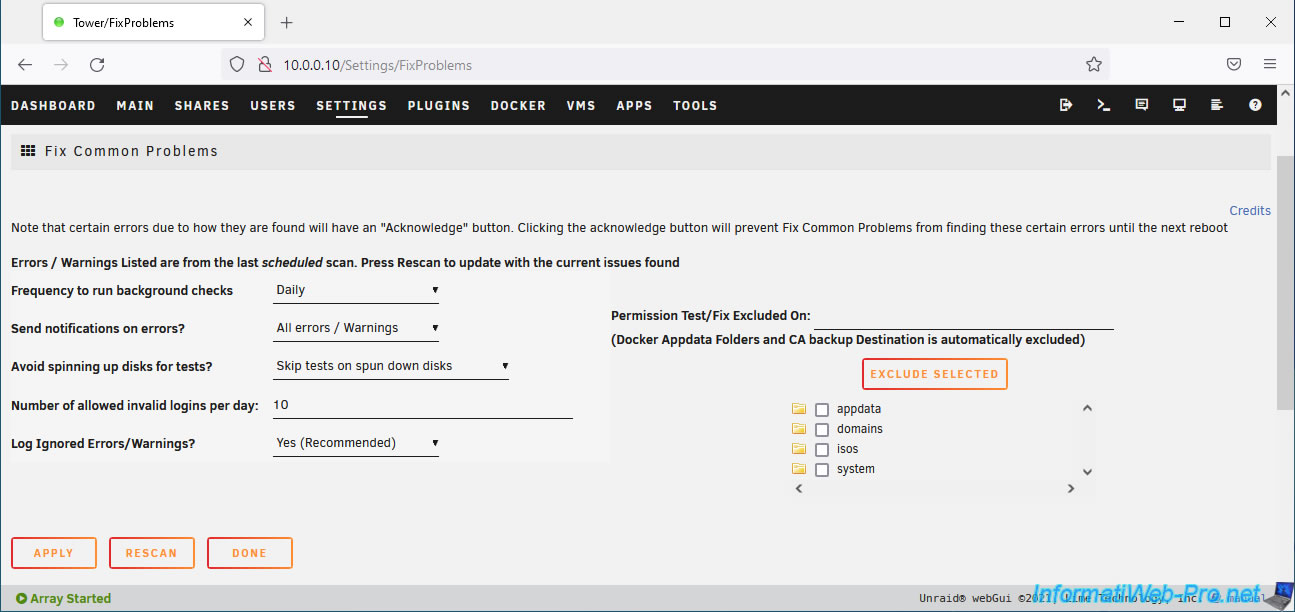
Ensuite, cliquez sur : Apply.
Partager ce tutoriel
A voir également
-

NAS 15/1/2026
Unraid 6.9.2 - Changer le disque de parité
-

NAS 6/5/2026
Unraid 6.9.2 - SWAG - Installer un reverse proxy (SWAG)
-

NAS 2/9/2026
Unraid 6.9.2 - VMs - Créer une machine virtuelle gaming (accessible via Parsec)
-
NAS 13/8/2026
Unraid 6.9.2 - VMs - Guest not initialized display (solution)
Vous devez être connecté pour pouvoir poster un commentaire