- NAS
- Unraid
- 04 décembre 2025 à 15:39
-

- 1/2

Par défaut, l'outil officiel permettant d'installer Unraid sur une clé USB ne propose pas beaucoup d'options et l'adresse IP de votre futur serveur sera donc obtenue automatiquement depuis le réseau (grâce au protocole DHCP).
Sauf que dans ce cas, l'adresse IP de votre serveur risque de changer toute seule à un moment donné (en fonction de la durée du bail défini sur votre serveur DHCP).
Le mieux est donc de définir une adresse IP statique (fixe) sur votre serveur Unraid.
Pour cela, il y a 3 méthodes, dont la dernière est utile uniquement si le serveur Unraid est déjà installé.
- Définir une adresse IP statique pour Unraid depuis l'outil de création de clé USB Unraid
- Définir manuellement une adresse IP statique
- Modifier les paramètres réseau d'Unraid depuis son interface web
1. Définir une adresse IP statique pour Unraid depuis l'outil de création de clé USB Unraid
Lorsque vous lancez l'utilitaire officiel "Unraid USB Flash Creator", celui-ci n'affiche pas beaucoup d'options.
Si vous souhaitez installer Unraid en lui définissant une adresse IP statique (fixe), cliquez sur le bouton : Customize.
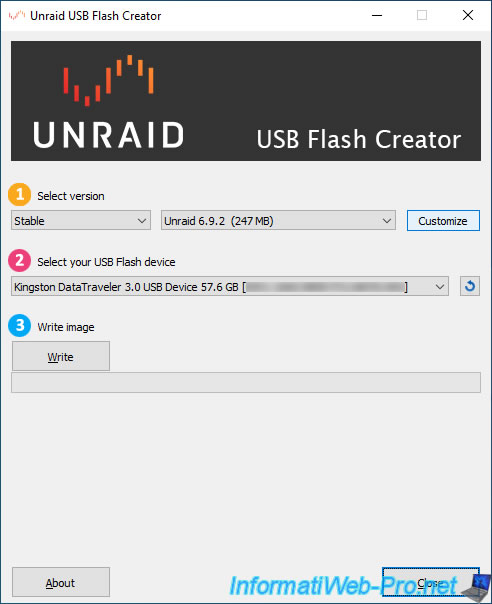
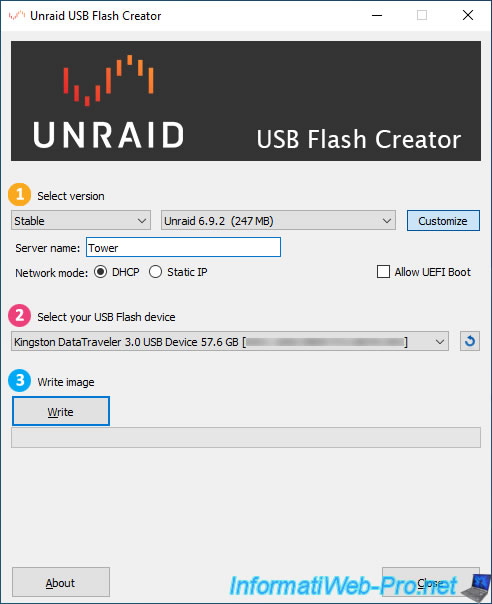
Une fois que vous aurez cliqué sur ce bouton "Customize", vous verrez quelques options supplémentaires apparaitre :
- Server name : nom du serveur Unraid. Par défaut : tower.
- Network mode : DHCP (pour obtenir automatiquement une adresse IP depuis le serveur DHCP présent sur votre réseau ou le plus souvent dans votre routeur) ou Static IP (pour définir une adresse IP sur votre serveur Unraid).
- Allow UEFI Boot : permet de démarrer en mode UEFI sur votre serveur Unraid.
Pour définir une adresse IP pour votre serveur Unraid, sélectionnez "Static IP".
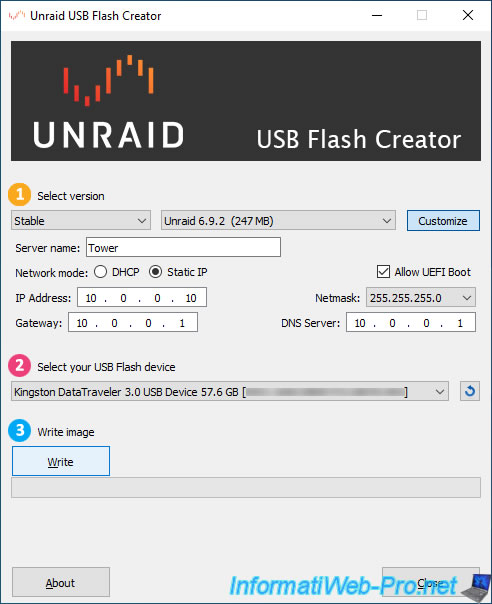
Dans ce cas, des champs supplémentaires apparaitront à nouveau :
- IP Address : l'adresse IPv4 à attribuer à votre serveur Unraid.
- Gateway : l'adresse IPv4 de la passerelle (routeur ou Box) à utiliser.
- Netmask : le masque de sous-réseau à utiliser. Par exemple : 255.255.255.0 pour les adresses IP de classe C (192.168.1.x) ou 255.0.0.0 (qui n'est disponible dans cette liste) pour les adresses IP de classe A.
- DNS Server : l'adresse IPv4 du serveur DNS à utiliser.
Dans notre cas, nous avons indiqué :
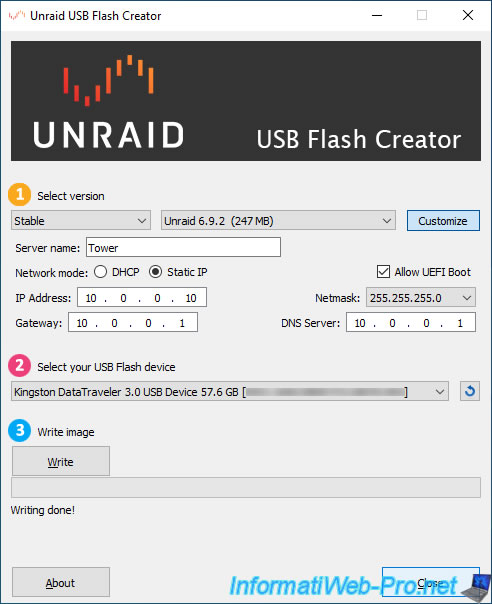
- 10.0.0.10 pour l'adresse IP.
- 10.0.0.1 pour l'adresse IP de la passerelle (qui correspond à notre routeur).
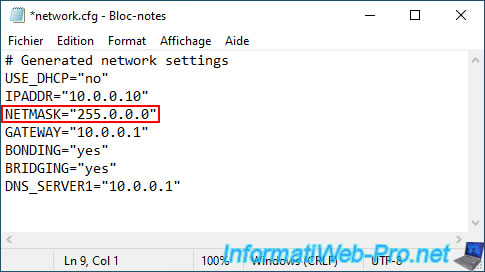
- 255.255.255.0 pour le masque de sous-réseau étant donné que le bon masque de sous-réseau "255.0.0.0" n'est bizarrement pas disponible dans la liste proposée.
- 10.0.0.1 pour le serveur DNS.
Ensuite, sélectionnez votre clé USB dans la liste si ce n'est pas déjà fait, puis cliquez sur : Write.
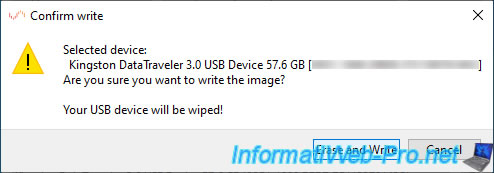
Confirmez l'effacement de votre clé USB pour y écrire l'image d'Unraid.
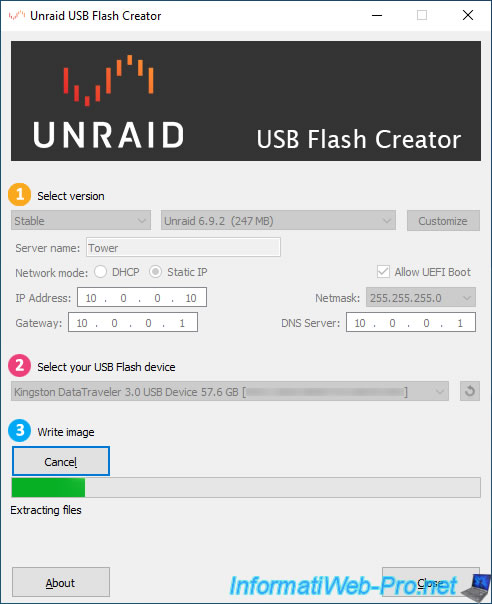
L'outil télécharge la version d'Unraid souhaitée.

Puis, cet outil extrait les fichiers téléchargés sur votre clé USB.
Unraid a été installé sur votre clé USB et celui-ci utilisera par défaut la configuration IP que vous venez de configurer.
Pour information, cette configuration a été sauvegardée dans le fichier "config\network.cfg" de votre clé USB.
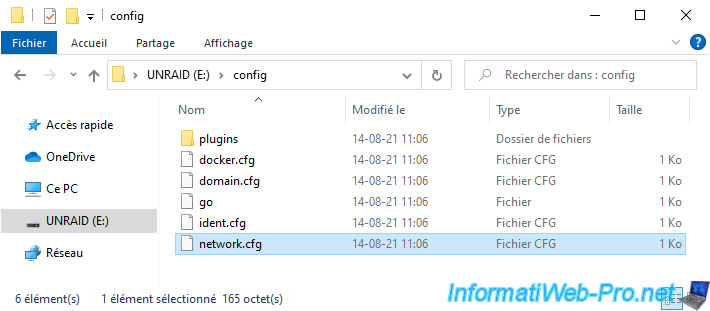
Voici à quoi ressemble ce fichier lorsque celui-ci est configuré pour qu'Unraid utilise une adresse IP statique (fixe).
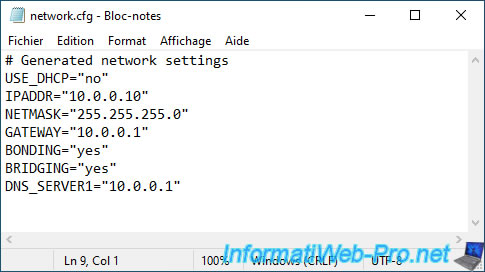
Dans notre cas, étant donné que nous n'avons pas pu sélectionner le bon masque de sous-réseau (255.0.0.0) précédemment, nous l'avons modifié dans ce fichier de configuration grâce au bloc-notes.
2. Définir manuellement une adresse IP statique
Si vous voulez changer l'adresse IP de votre serveur Unraid manuellement, vous devrez modifier le fichier de configuration "network.cfg" qui se trouve dans le dossier "config" de votre clé USB "UNRAID".
Notez que cette méthode est aussi utile si vous avez utilisé la méthode manuelle d'installation d'Unraid (via le fichier "make_bootable.bat").
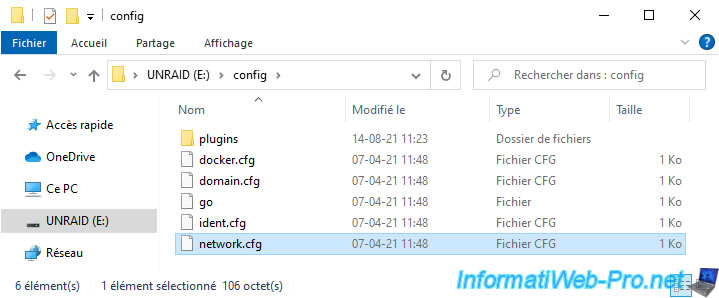
Ouvrez ce fichier avec le bloc-notes et vous verrez qu'il contient ceci par défaut :
Plain Text
# Generated network settings
USE_DHCP="yes"
IPADDR=
NETMASK=
GATEWAY=
BONDING="yes"
BRIDGING="yes"
Ce qui signifie qu'Unraid utilisera le protocole DHCP pour obtenir automatiquement une adresse IP depuis le serveur DHCP présent sur votre réseau (en général, dans votre routeur).
Les paramètres suivant "USE_DHCP" ne sont donc pas renseignés.
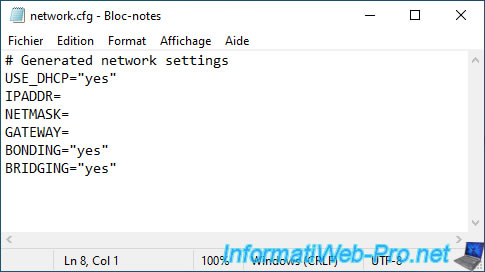
Pour qu'Unraid utilise une adresse IP statique (fixe), vous devrez modifier ce fichier comme ceci :
- USE_DHCP="no" : permet de ne pas utiliser le protocole DHCP et donc d'utiliser une configuration IP statique (grâce aux paramètres suivants).
- IPADDR : permet de spécifier l'adresse IPv4 à utiliser. Dans notre cas : 10.0.0.10.
- NETMASK : permet de spécifier le masque de sous-réseau correspondant à la classe d'adresse IP utilisée.
Par exemple : 255.0.0.0 pour les adresses IP de classe A (10.x.x.x) ou 255.255.255.0 pour les adresses IP de classe C (192.168.1.x). - GATEWAY : permet de spécifier l'adresse IPv4 de la passerelle (routeur ou Box) à utiliser.
Pour le serveur DNS, serez obligé de le spécifier manuellement, étant donné que l'adresse IP de celui-ci ne pourra pas être récupérée depuis votre serveur DHCP.
Pour cela, ajoutez le paramètre "DNS_SERVER1" et indiquez l'adresse IP du serveur DNS à utiliser (par exemple : l'adresse IP de votre routeur ou du serveur DNS public de Google "8.8.8.8") comme valeur.

Partager ce tutoriel
A voir également
-

NAS 8/4/2026
Unraid 6.9.2 - Docker - Installer un serveur multimédia (Jellyfin)
-

NAS 10/6/2026
Unraid 6.9.2 - SWAG - Accéder à Jellyfin via le reverse proxy et un domaine personnel
-
NAS 20/5/2026
Unraid 6.9.2 - SWAG - Accéder localement au reverse proxy (SWAG) via NAT reflection
-

NAS 16/9/2026
Unraid 6.9.2 - VMs - Connecter des périphériques USB à chaud (plugin Libvirt Hotplug USB)
Vous devez être connecté pour pouvoir poster un commentaire