- NAS
- Unraid
- 20 mai 2026 à 15:19
-

- 1/2

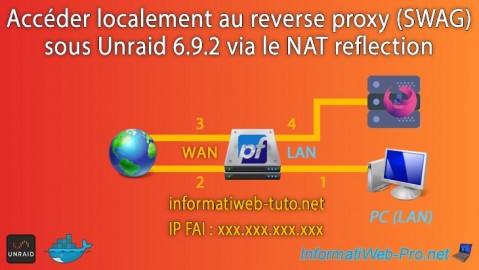
Lorsque vous installez le reverse proxy "SWAG" sous Unraid, vous configurez celui-ci pour utiliser les ports 8080 (pour le HTTP) et 4443 (pour le HTTPS), par exemple, pour éviter de créer un conflit avec les ports 80 (HTTP) et 443 (HTTPS) utilisés par l'interface web d'Unraid.
De plus, vous avez surement déjà remarqué que le domaine que vous utilisez avec SWAG n'est utilisable que depuis l'extérieur (Internet).
En effet, si vous tapez votre nom de domaine dans le navigateur web d'un ordinateur présent dans votre propre réseau local, la connexion échoue purement et simplement.
Cela est dû au "loopback" qui est interdit par défaut dans les routeurs. Autrement dit, vous ne pouvez pas accéder à votre adresse IP publique depuis votre propre réseau local.
Une des solutions pour contourner ce problème consiste à activer le NAT reflection sur votre routeur (si celui-ci le supporte, ce qui n'est généralement pas le cas).
Néanmoins, si vous utilisez pfSense comme routeur, vous pourrez activer cette option "NAT reflection". Vous pourrez donc utiliser votre domaine depuis Internet et depuis votre réseau local comme si de rien était.
Nous avons déjà expliqué comment utiliser le NAT reflection sous pfSense dans notre tutoriel : pfSense 2.6 - Activer le NAT reflection.
Mais le but de ce tutoriel-ci est de vous montrer que cela fonctionne également avec SWAG.
- Configuration du domaine (chez OVH)
- Rediriger les ports 80 (HTTP) et 443 (HTTPS) dans votre Box
- Rediriger les ports 80 (HTTP) et 443 (HTTPS) sous pfSense
- NAT reflection non fonctionnel (si pfSense est un routeur intermédiaire)
- Split DNS via l'option "Remplacements DNS" de pfSense
1. Configuration du domaine (chez OVH)
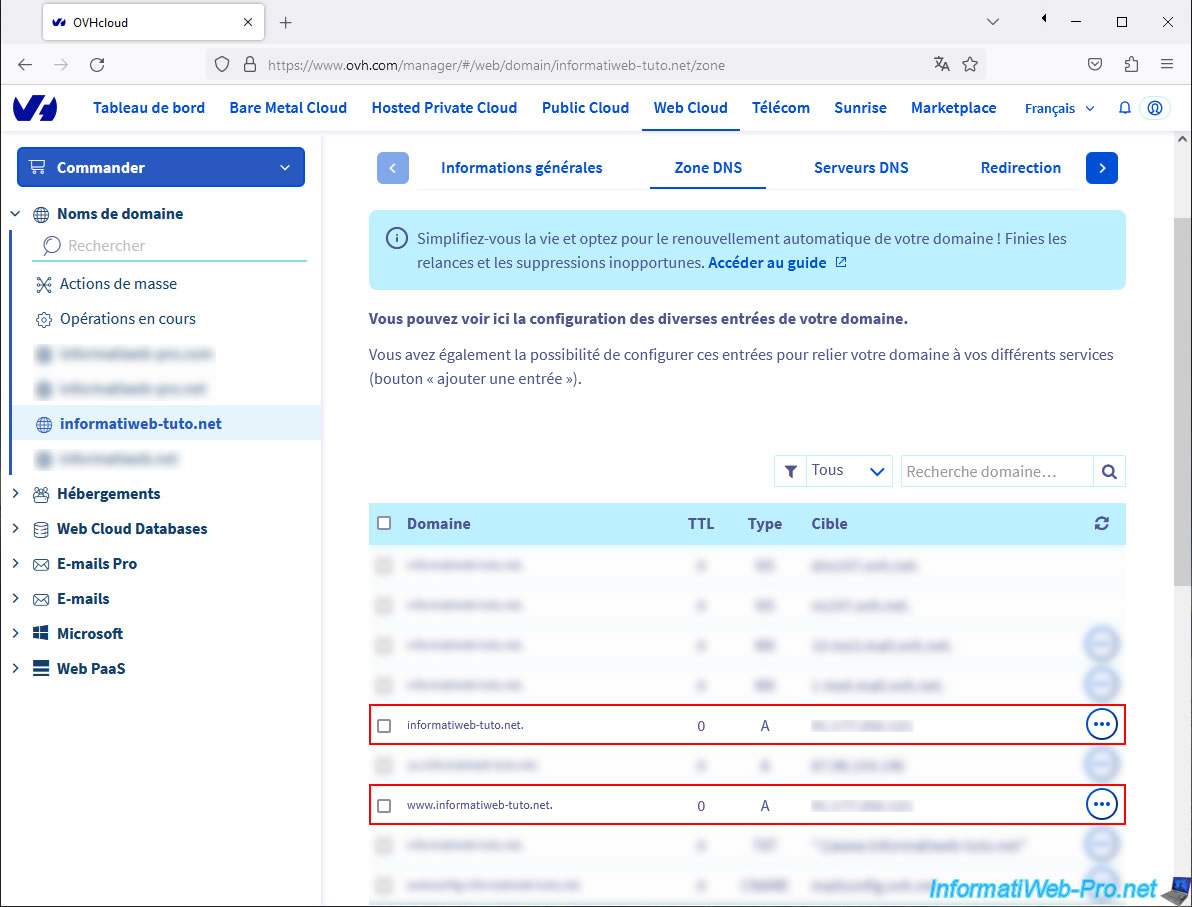
Lorsque vous utilisez le reverse proxy "SWAG", vous avez besoin d'un domaine dont vous faites pointer le domaine racine, le sous-domaine "www" (facultatif) et d'autres sous-domaines (un par service) sur votre adresse IP publique (autrement dit : celle assignée à votre Box).
Dans notre cas, nous utilisons notre domaine "informatiweb-tuto.net", dont le domaine racine et le sous-domaine "www" pointent sur notre adresse IP publique.
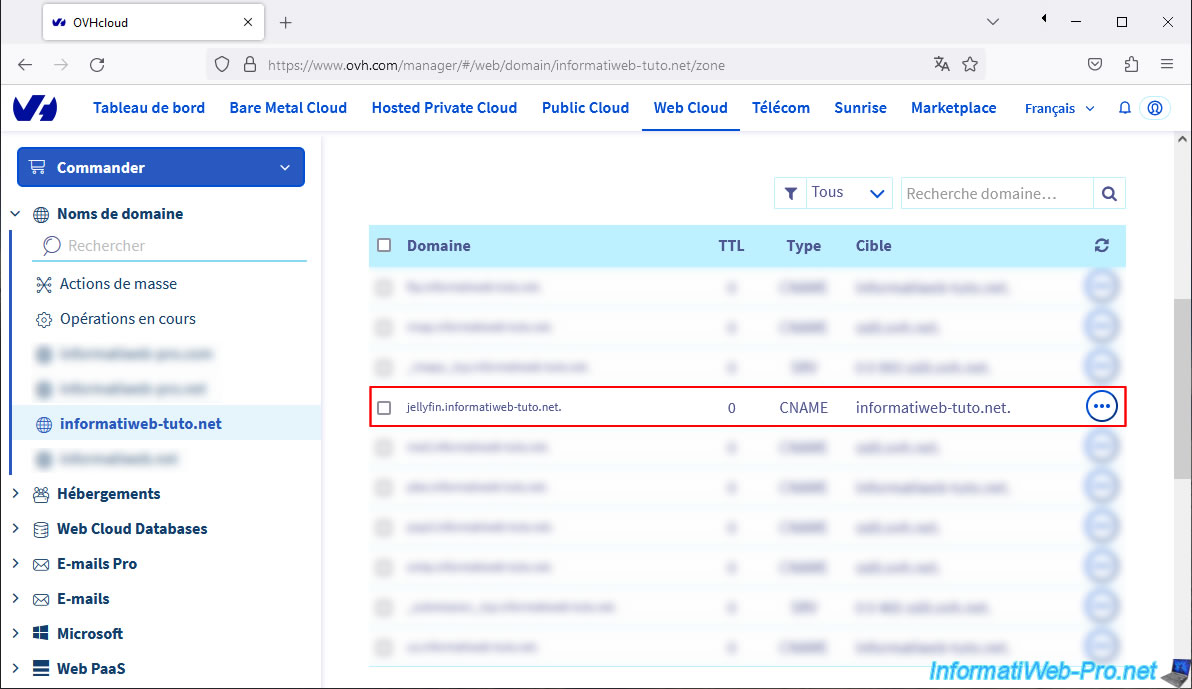
Nous avons également fait pointer le sous-domaine "jellyfin" (à titre d'exemple pour ce tutoriel) sur la même adresse IP que notre domaine racine "informatiweb-tuto.net".
2. Rediriger les ports 80 (HTTP) et 443 (HTTPS) dans votre Box
Si pfSense est un routeur intermédiaire (= qui se situe entre votre Box et votre ordinateur), celui-ci possède une adresse IP privée (locale) pour son interface WAN.
Dans notre cas : 192.168.1.10.
Note : pfSense peut être installé sur un ordinateur, une machine virtuelle ou être acheté en tant que routeur physique chez Netgate (la société gérant pfSense).
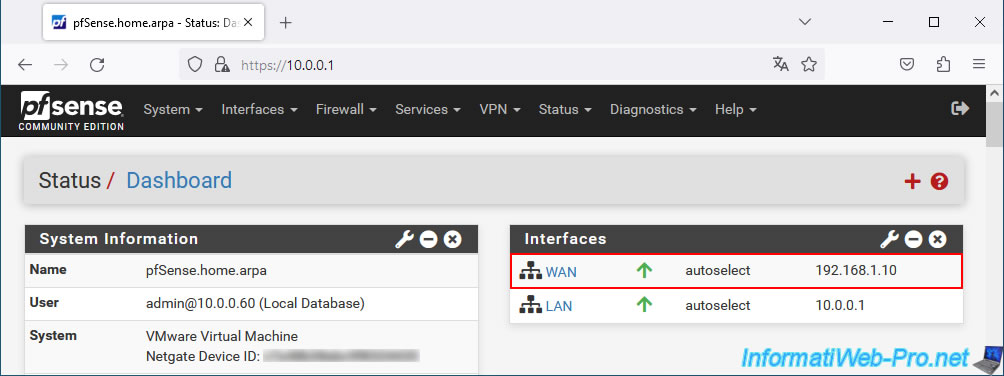
Dans ce cas, commencez par rediriger les ports 80 (HTTP) et 443 (HTTPS) vers l'adresse IP WAN de votre machine pfSense.
Dans notre cas, nous avons donc redirigé ces 2 ports vers l'adresse IP "192.168.1.10" qui correspond à l'adresse IP assignée à l'interface WAN de pfSense.
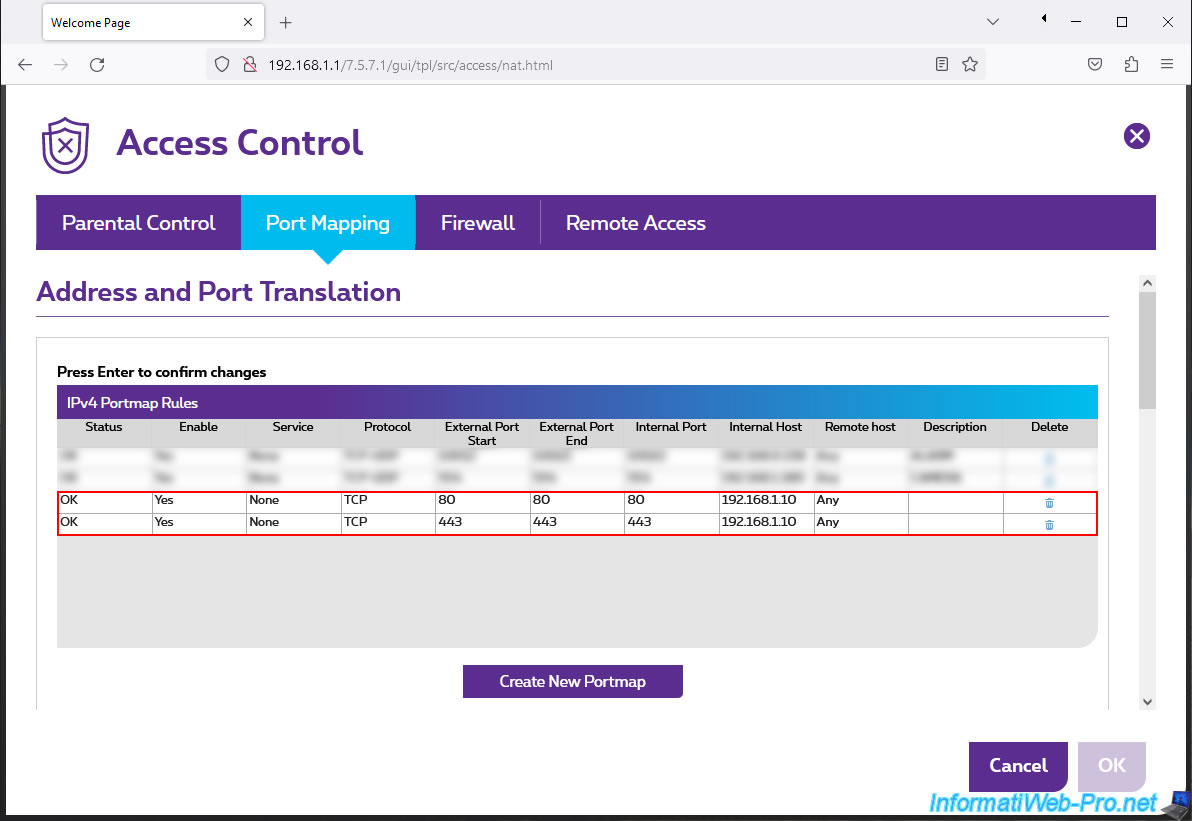
3. Rediriger les ports 80 (HTTP) et 443 (HTTPS) sous pfSense
Pour que les paquets arrivant de l'extérieur arrivent jusqu'à votre reverse proxy (SWAG), vous devez également créer une redirection de ports sous pfSense.
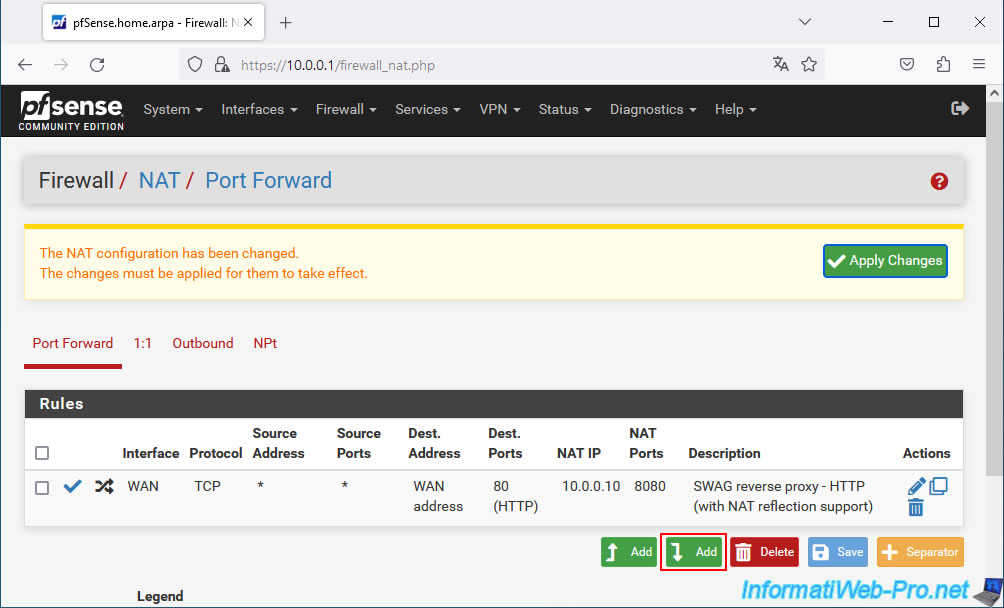
Pour cela, dans l'interface web de pfSense, allez dans : Firewall -> NAT.
Ensuite, cliquez sur le bouton "Add".
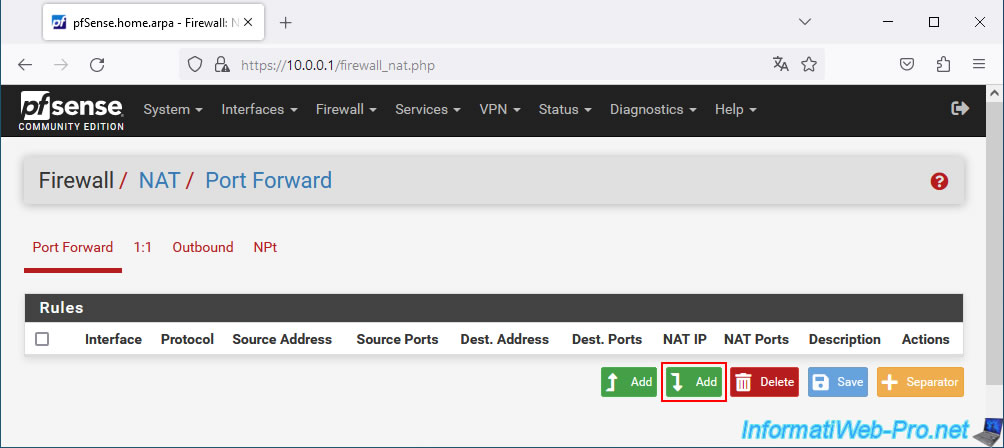
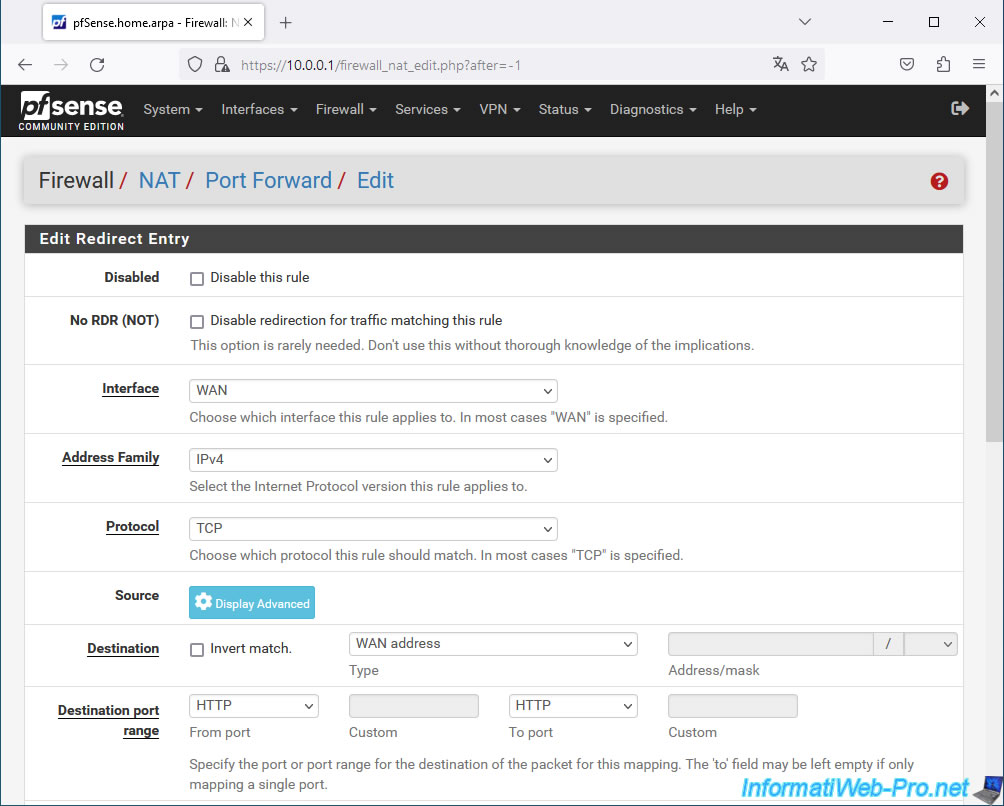
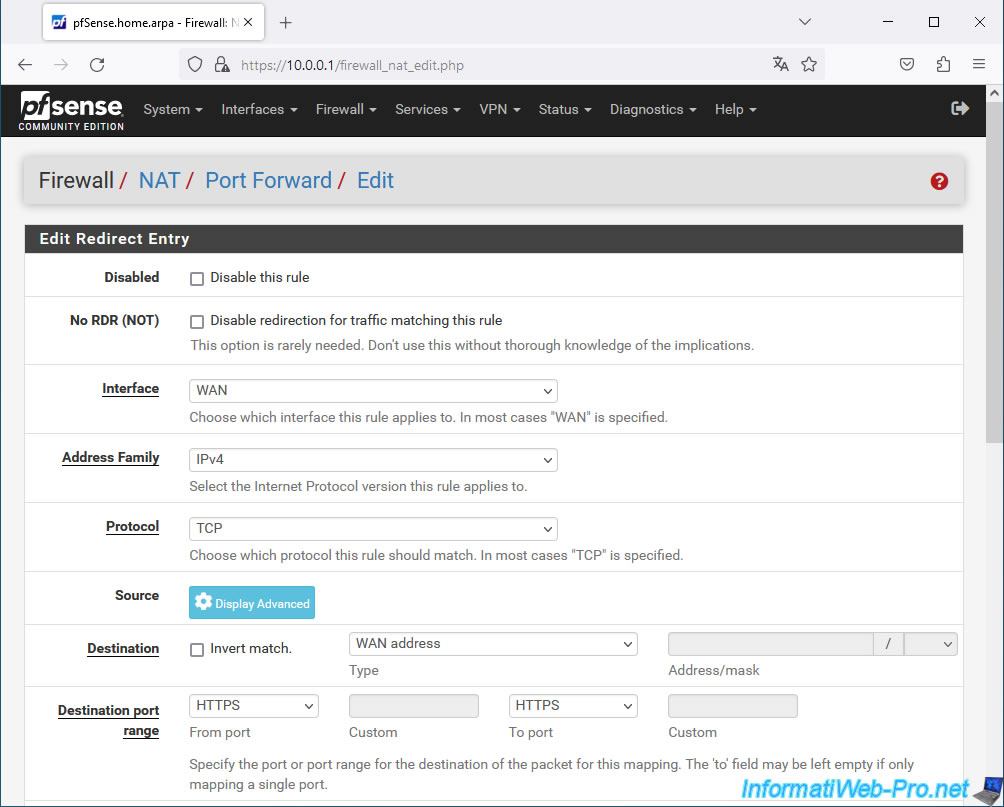
Configurez les paramètres de la redirection de ports comme ceci :
- Interface : WAN.
- Address Family : IPv4.
- Protocol : TCP. Le protocole HTTP est de type TCP.
- Destination : WAN address. L'accès au reverse proxy est effectué depuis Internet, donc sur l'interface WAN de pfSense (après la redirection de port depuis votre Box).
- Destination port range : HTTP. On utilise le port 80 (HTTP) de la machine pfSense sur son interface WAN.
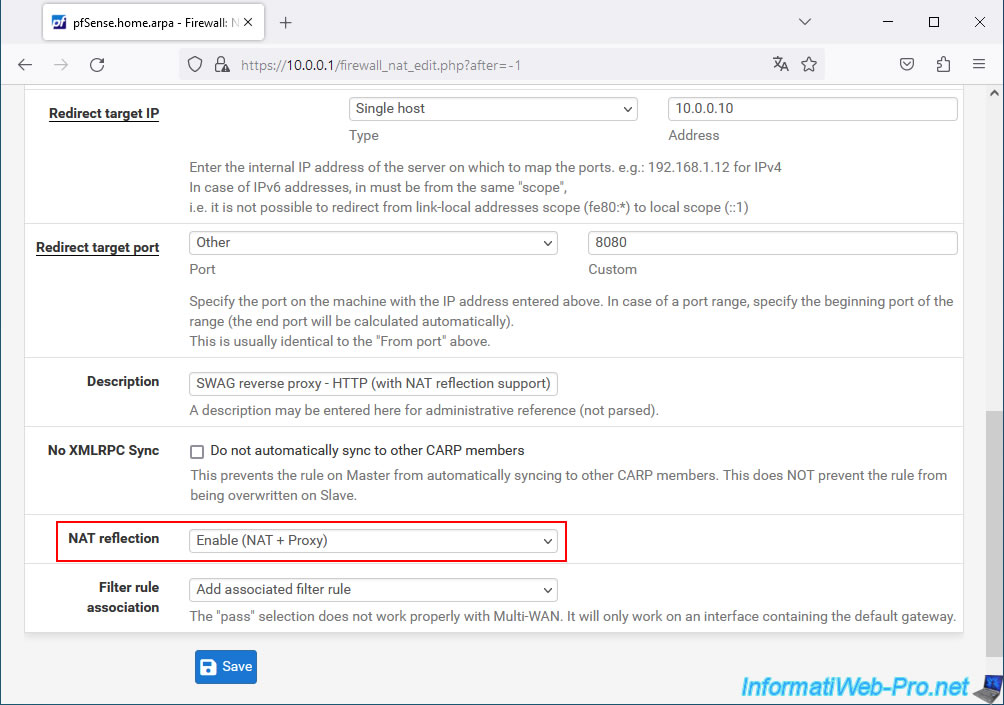
- Redirect target IP : sélectionnez "Single host" et indiquez l'adresse IP de votre serveur Unraid (qui est également utilisée par votre reverse proxy (SWAG) via le mappage de ports d'Unraid entre le réseau virtuel Docker et le réseau physique utilisé par Unraid).
- Redirect target port : sélectionnez "Other" et indiquez le port 8080 utilisé comme port HTTP dans la configuration de votre container SWAG sous Unraid.
- Description : indiquez ce que vous voulez.
Par exemple : SWAG reverse proxy - HTTP (with NAT reflection support). - NAT reflection : sélectionnez "Enabled (NAT + Proxy)" pour activer le NAT reflection pour cette redirection de port.
Ensuite, cliquez sur Save.
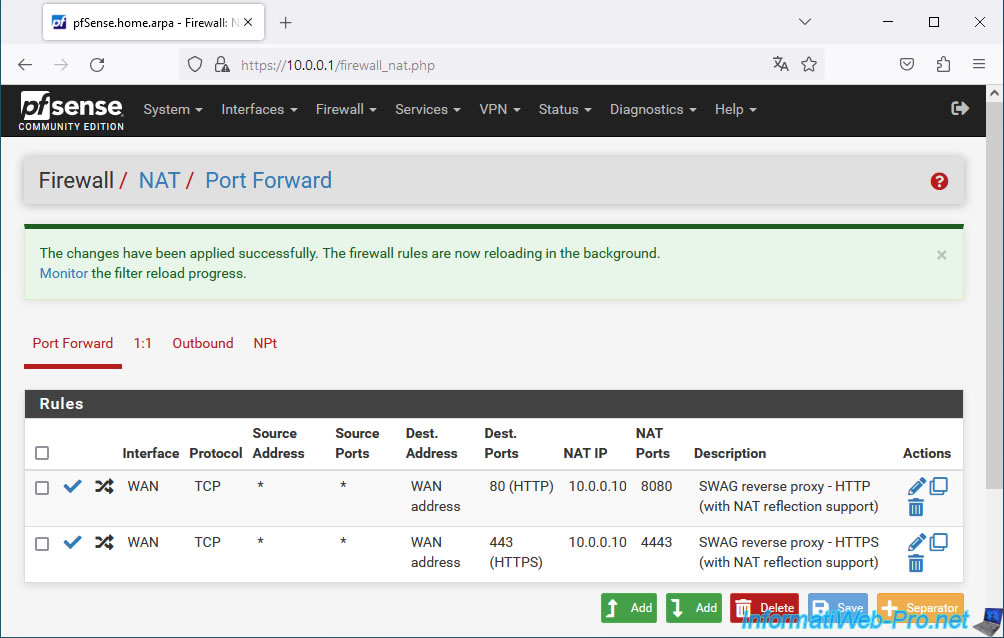
La nouvelle règle de redirection de port apparait.
Cliquez à nouveau sur "Add" pour rediriger également le port 443 (HTTPS) pour SWAG.
La plupart des valeurs sont identiques.
Néanmoins, cette fois-ci, sélectionnez :
- Destination port range : HTTPS (qui correspond au port 443).
- Redirect target port : 4443 (port utilisé comme port HTTPS dans la configuration de votre container SWAG sous Unraid).
- Description : indiquez ce que vous voulez.
Par exemple : SWAG reverse proxy - HTTPS (with NAT reflection support). - NAT reflection : à nouveau, sélectionnez "Enabled (NAT + Proxy)" pour activer le NAT reflection pour cette redirection de port.
Cliquez sur Save.
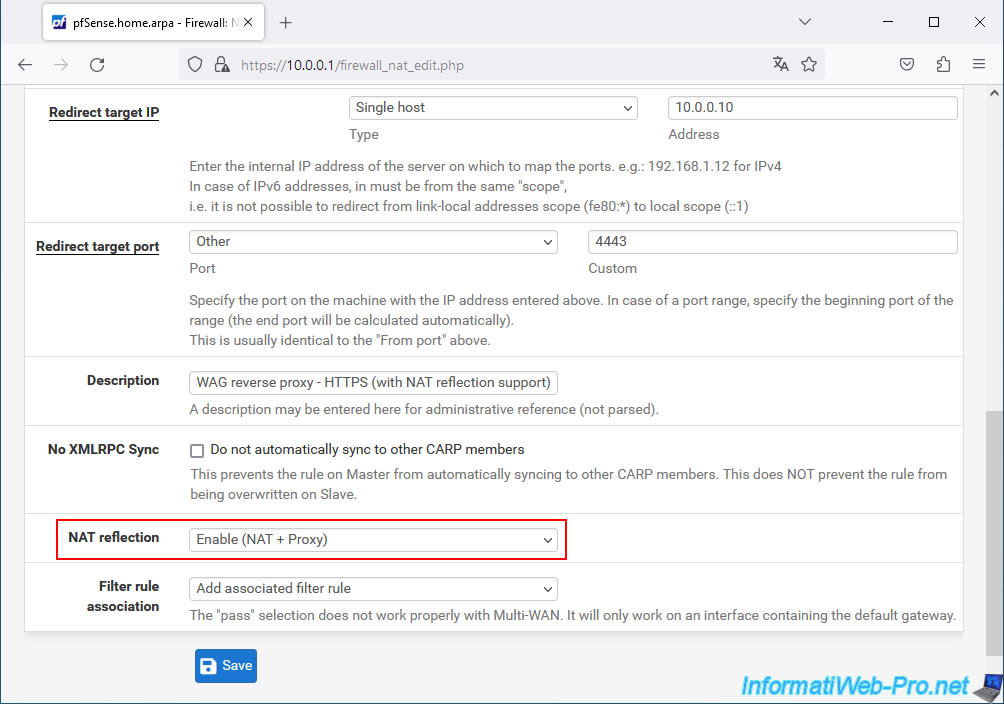
La nouvelle règle de redirection de port pour le HTTPS apparait également.
Cliquez sur "Apply Changes" pour appliquer ces nouvelles règles.
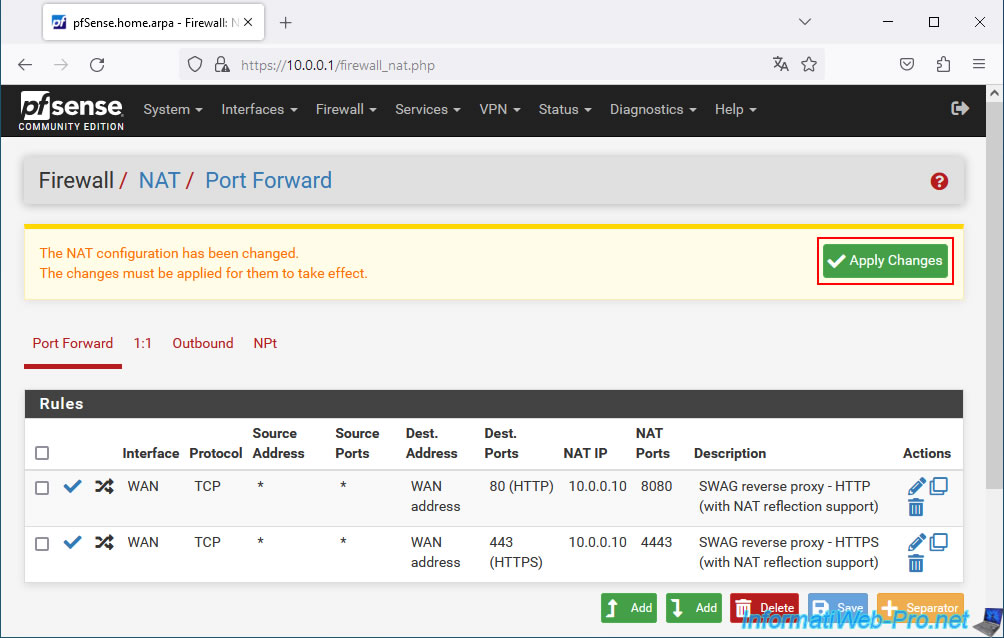
Les nouvelles règles de redirection de port ont été appliquées.
Partager ce tutoriel
A voir également
-

NAS 10/6/2026
Unraid 6.9.2 - SWAG - Accéder à Jellyfin via le reverse proxy et un domaine personnel
-

NAS 16/9/2026
Unraid 6.9.2 - VMs - Connecter des périphériques USB à chaud (plugin Libvirt Hotplug USB)
-

NAS 15/7/2026
Unraid 6.9.2 - VMs - Créer une machine virtuelle
-

NAS 19/8/2026
Unraid 6.9.2 - VMs - Créer une machine virtuelle performante (SSD)
Vous devez être connecté pour pouvoir poster un commentaire