Configurer une infrastructure Active Directory multi-sites sous Windows Server 2022 et 2016
- Windows Server
- 10 novembre 2025 à 18:31
-

- 6/11

11.4. Déplacer les contrôleurs de domaine dans les bons sites Active Directory
Pour le moment, nous avons défini les sites Active Directory, leur sous-réseau associé et le lien de site qui relie nos sites Active Directory.
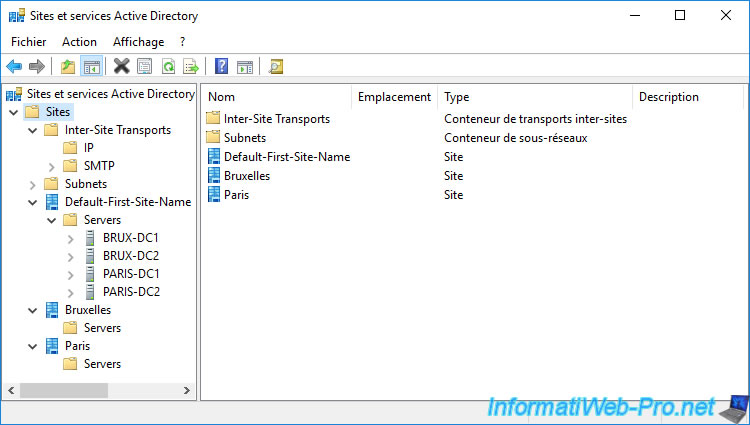
Néanmoins, pour le moment, tous nos contrôleurs de domaine se trouvent toujours dans le site Active Directory par défaut "Default-First-Site-Name".
Ce qui veut dire que pour Active Directory, tous nos contrôleurs de domaine se trouvent physiquement au même endroit. Ce qui est faux.
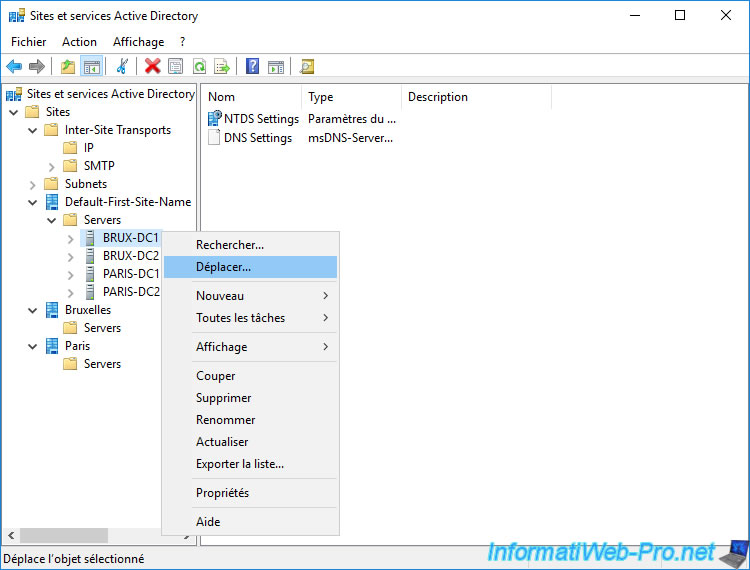
Pour déplacer un contrôleur de domaine, faites un clic droit sur celui-ci et cliquez sur "Déplacer".
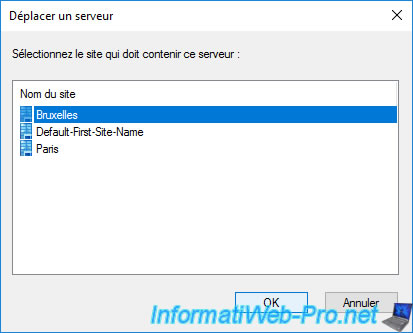
Dans la fenêtre "Déplacer un serveur" qui s'affiche, sélectionnez le site Active Directory cible où vous souhaitez le déplacer (virtuellement).
Notez que vous pouvez aussi glisser/déposer vos contrôleurs de domaines en les glissant sur le dossier "Servers" du site Active Directory cible.
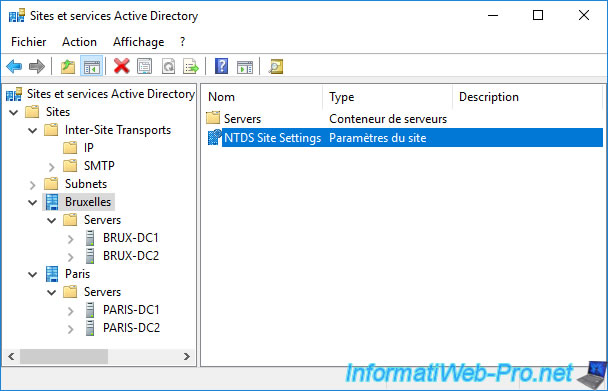
Maintenant, nos contrôleurs de domaines sont associés aux bons sites Active Directory :
- nos contrôleurs de domaine "BRUX-DC1" et "BRUX-DC2" se trouvent à Bruxelles
- nos contrôleurs de domaine "PARIS-DC1" et "PARIS-DC2" se trouvent à Paris
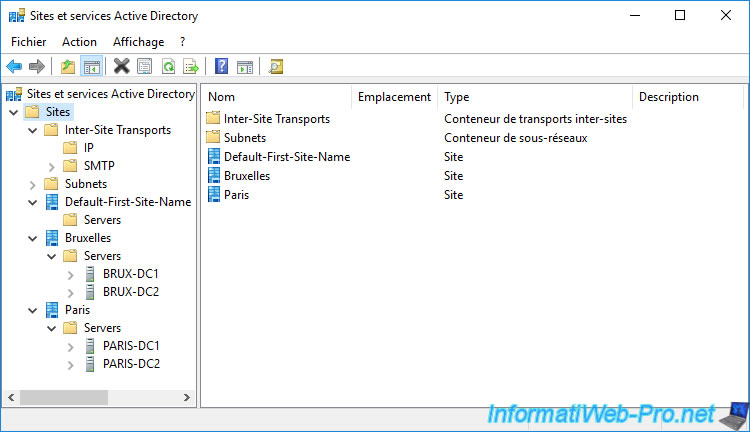
Maintenant que tous les serveurs ont été déplacés dans leur site Active Directory respectif, vous pouvez supprimer le site Active Directory par défaut (qui est vide).
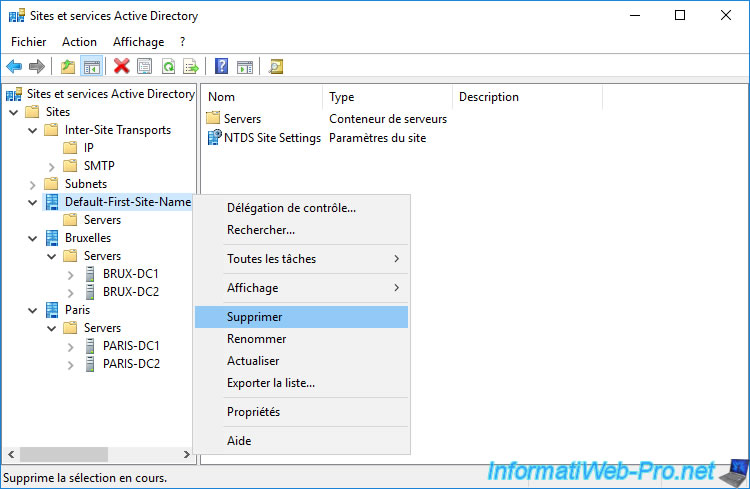
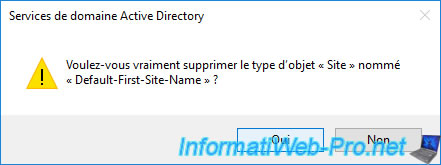
Confirmez la suppression du site "Default-First-Site-Name" en cliquant sur Oui.
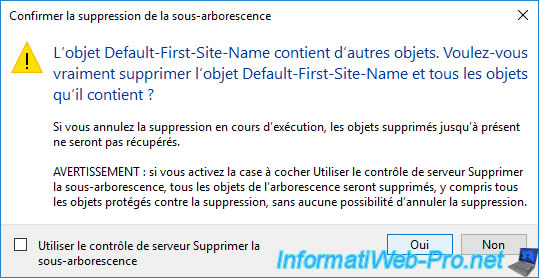
Et confirmez la suppression des objets enfants, étant donné que ce site Active Directory est vide.
Important : le service KCC qui gère automatiquement la topologie de réplication de manière transparente vérifie toutes les 15 minutes que la topologie de réplication de votre infrastructure Active Directory est toujours adaptée à votre configuration Active Directory.
Il faudra donc patienter jusqu'à 15 minutes pour que cette nouvelle configuration soit réellement prise en compte. Les modifications doivent ensuite être répliquées automatiquement sur vos autres contrôleurs de domaine.
Si vous voulez que cette nouvelle configuration soit prise en compte directement, vous pouvez forcer la mise à jour de la topologie de réplication en exécutant cette commande :
Batch
repadmin /kcc
11.5. Gérer la réplication par site Active Directory
Dans chaque site Active Directory, vous avez :
- un conteneur de serveurs (autrement dit : un dossier contenant la liste des contrôleurs de domaines présents sur ce site)
- un objet "NTDS Site Settings" qui contient différents paramètres pour ce site Active Directory
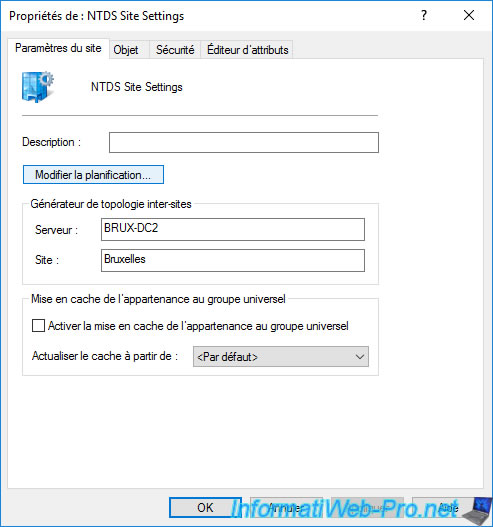
Faites un clic droit "Propriétés" sur l'objet "NTDS Site Settings".
Dans la fenêtre "Propriétés de : NTDS Site Settings" qui s'affiche, vous pourrez :
- cliquer sur le bouton "Modifier la planification" pour gérer la réplication sur ce site
- activer ou non la mise en cache de l'appartenance au groupe universel
Si vous avez des groupes universels dans votre infrastructure Active Directory et qu'aucun contrôleur de domaine n'agit en tant que "Catalogue global" sur votre site Active Directory, il est intéressant de cochez la case "Activer la mise en cache de l'appartenance au groupe universel" pour éviter de devoir contacter à chaque fois un contrôleur de domaine sur un site distant.
Si vous possédez au moins 1 catalogue global sur ce site, il est inutile de cocher cette case, car l'information nécessaire pourra être trouvée en contactant le catalogue global se trouvant sur ce site Active Directory.
Important : rappelez-vous que Microsoft recommande de définir au moins 1 un contrôleur de domaine en tant que "Catalogue global" sur chaque site géographique, comme expliqué au tout début de notre tutoriel.
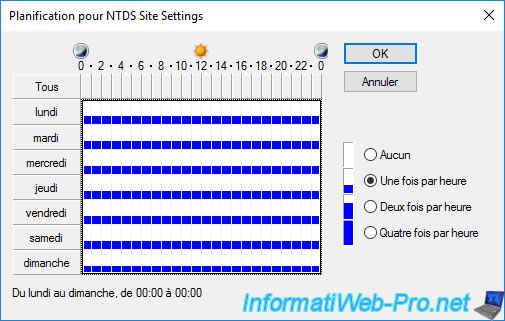
Si vous cliquez sur le bouton "Modifier la planification", une fenêtre "Planification pour NTDS Site Settings" s'affichera.
Grâce à cette fenêtre, vous pourrez choisir à quel moment de la semaine vous souhaitez autoriser la réplication et si la réplication doit s'effectuer une fois, deux fois ou quatre fois par heure.
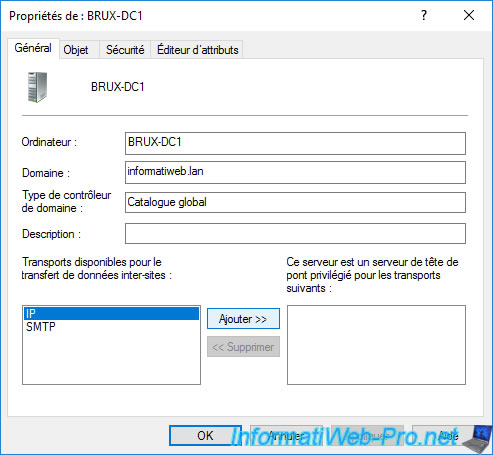
Si vous affichez les propriétés d'un serveur présent dans le dossier "Servers" du site souhaité, vous pourrez connaitre :
- son nom : BRUX-DC1
- le domaine dans lequel il se trouve : informatiweb.lan
- le type de contrôleur de domaine dont il s'agit : Catalogue global
- sa description, si vous en ajoutez une
Vous pourrez aussi choisir si ce serveur devra être utilisé en tant que tête de pont privilégié pour les réplications inter-sites.
Pour cela, sélectionnez le transport "IP" et cliquez sur "Ajouter".
Maintenant, Active Directory saura qu'il doit utiliser ce serveur pour effectuer les réplications entre le site où se trouve ce serveur et le site distant.
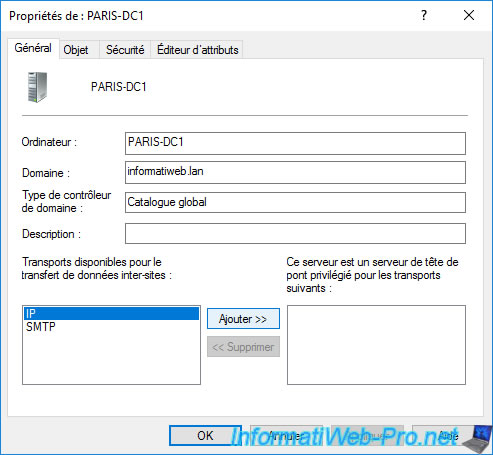
Sur le site distant, nous avons choisi le serveur "PARIS-DC1" comme serveur tête de pont.
La réplication Active Directory entre le site de Bruxelles et le site de Paris s'effectuera donc entre le serveur "BRUX-DC1" (de Bruxelles) et le serveur "PARIS-DC1" (de Paris).
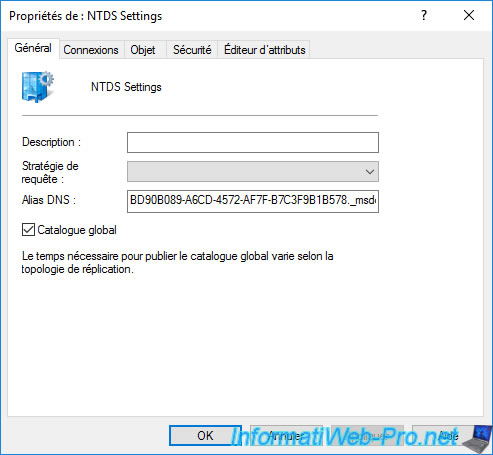
En sélectionnant un contrôleur de domaine, vous trouverez un objet "NTDS Settings" qui correspond aux paramètres du contrôleur de domaine.
Faites un clic droit "Propriétés" sur celui-ci.

Comme vous pouvez le voir, ce contrôleur de domaine agit déjà en tant que "Catalogue global".
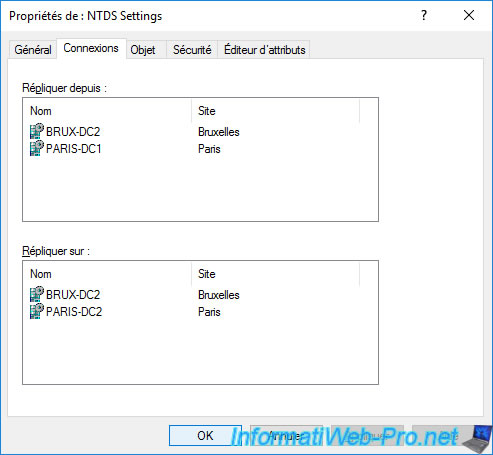
Dans l'onglet "Connexion" de cet objet "NTDS Settings", vous pourrez voir les objets de connexion créés automatiquement par KCC.
Et comme vous pouvez le voir, actuellement :
- notre serveur BRUX-DC1 réplique les données depuis nos 3 autres contrôleurs de domaine
- notre serveur BRUX-DC1 réplique ses données sur nos contrôleurs de domaine : BRUX-DC2 (du site de Bruxelles) et PARIS-DC2 (du site de Paris)
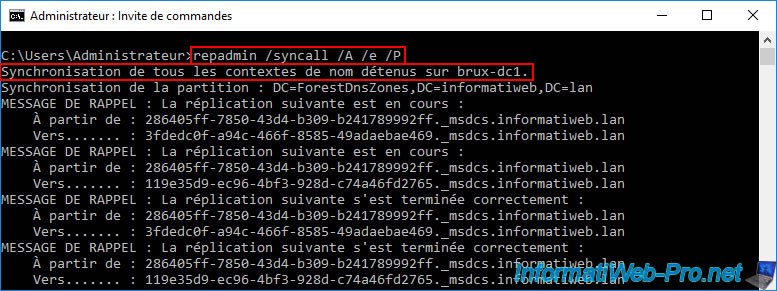
Comme d'habitude, de préférence, répliquez ces modifications vers les autres contrôleurs de domaines de votre infrastructure Active Directory en exécutant la commande "repadmin" sur le contrôleur de domaine où vous venez de modifier les sites Active Directory.
Batch
repadmin /syncall /A /e /P
Partager ce tutoriel
A voir également
-
Windows Server 16/4/2021
Windows Server - AD DS - Comment fonctionne la réplication Active Directory
-
Windows Server 3/4/2021
Windows Server - AD DS - Les bases de l'Active Directory
-
Windows Server 30/4/2021
Windows Server - AD DS - Présentation des niveaux fonctionnels Active Directory
-

Windows Server 21/5/2021
WS 2016 - AD DS - Ajouter un contrôleur de domaine à un domaine AD existant
Pas de commentaire