Installer un serveur WSUS maitre sous Windows Server 2022
- Windows Server
- WSUS
- 11 novembre 2026 à 10:17
-

- 2/9

2. Configuration initiale de votre serveur WSUS maitre
Pour utiliser votre serveur WSUS, vous devez d'abord effectuer la configuration initiale de celui-ci (ce qui peut prendre plus d'une heure en fonction de vos choix et de votre connexion Internet).
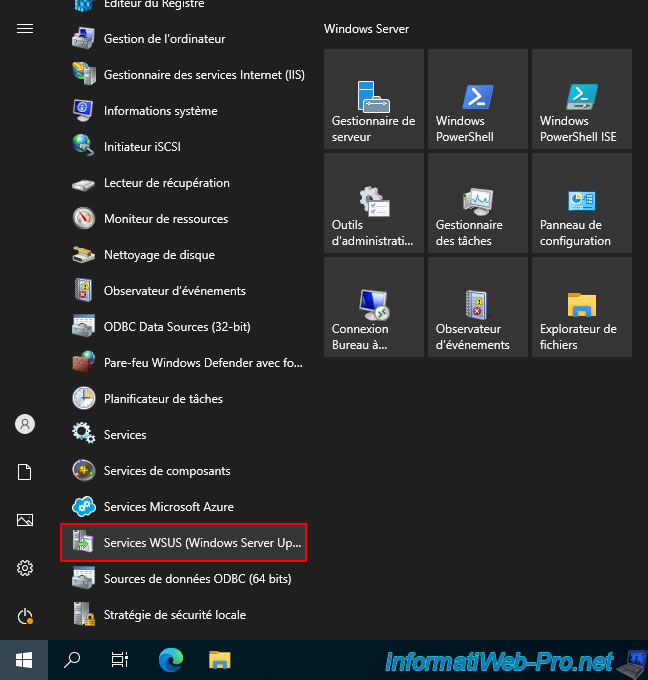
Pour cela, ouvrez le menu démarrer et cliquez sur "Outils d'administration Windows -> Services WSUS (Windows Server Update Services)".
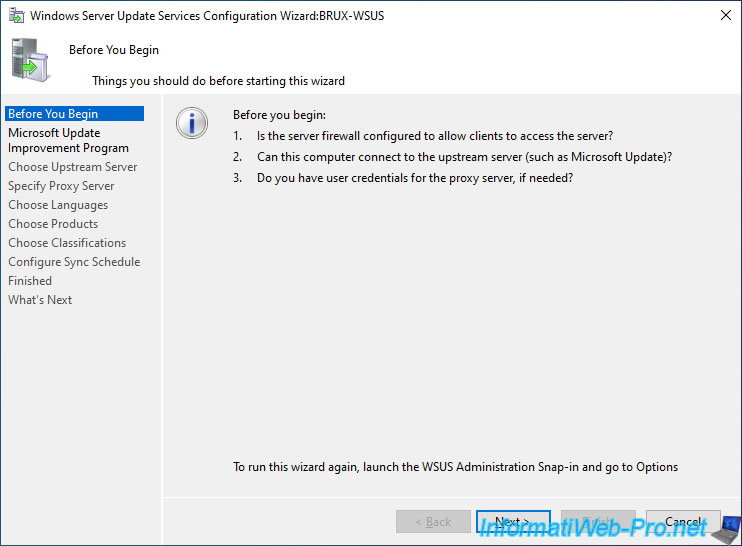
L'assistant "Windows Server Update Services Configuration Wizard" apparait.
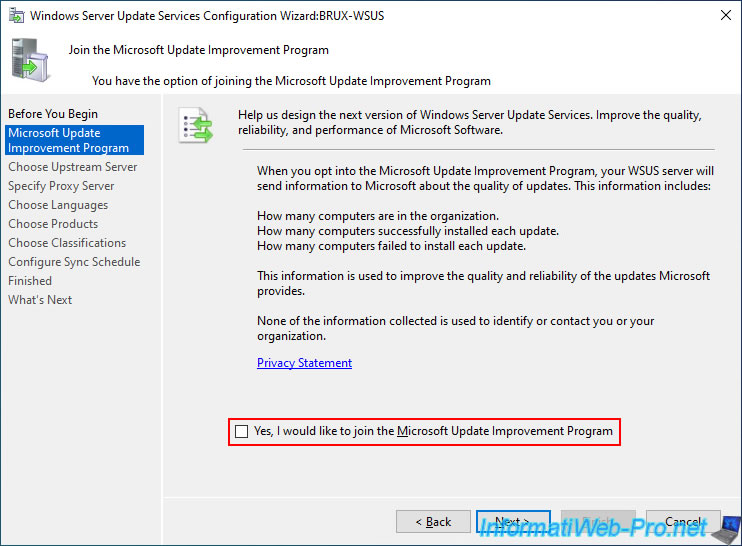
Décochez la case "Yes, I would like to join ..." pour éviter d'envoyer trop d'informations à Microsoft et cliquez sur Next.
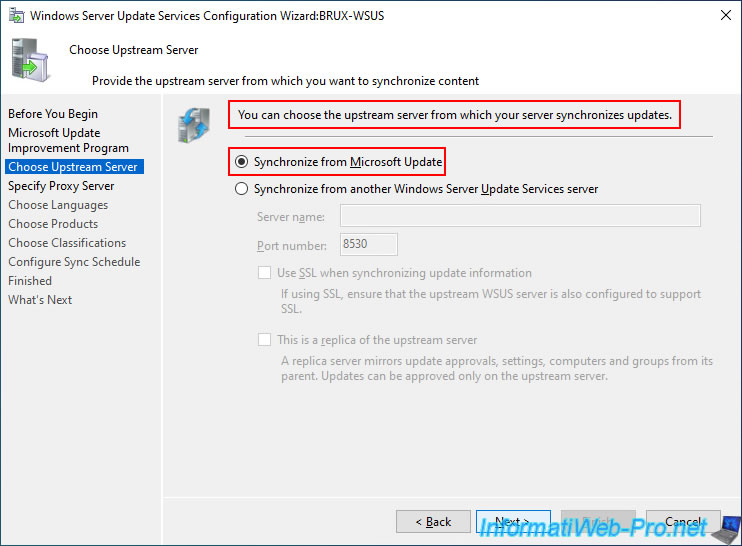
A l'étape "Choose Upstream Server", vous devez choisir depuis quel serveur vous souhaitez synchroniser les données de mises à jour.
Dans le cas de votre 1er serveur WSUS (serveur WSUS maitre), vous devrez forcément choisir le serveur "Microsoft Update" comme source.
Donc, sélectionnez l'option "Synchronize from Microsoft Update" et cliquez sur Next.
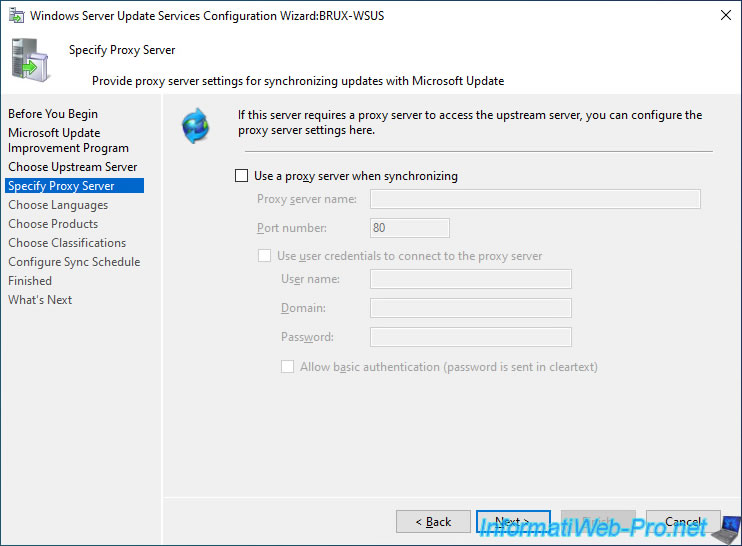
Si besoin, vous pouvez spécifier des informations pour l'utilisation d'un proxy (ce qui peut être requis dans certaines entreprises où l'accès à Internet est très restreint ou contrôlé).
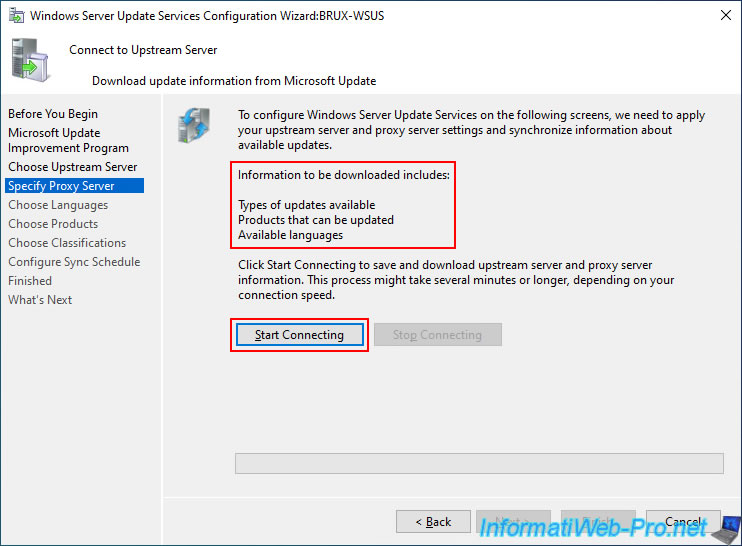
Pour commencer, l'assistant vous demande de télécharger les informations concernant les types de mises à jour disponibles sur Microsoft Update.
Plus précisément, l'assistant va télécharger :
- la liste des types de mises à jour disponible.
- la liste des produits Microsoft pour lesquels des mises à jour Microsoft peuvent être téléchargées et gérées via WSUS.
- la liste des langues disponibles pour le téléchargement des mises à jour de Microsoft.
Cliquez sur le bouton "Start Connecting".
Important : cet assistant va donc télécharger uniquement des informations vous permettant de choisir les produits que vous souhaitez pouvoir mettre à jour, les types de mises à jour et les langues que vous souhaitez fournir via votre serveur WSUS.
Mais, cet assistant ne va télécharger aucune mise à jour pour le moment.
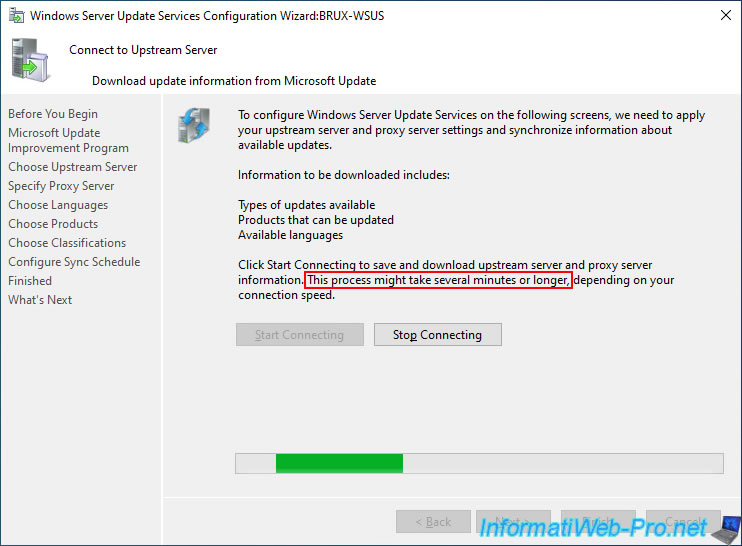
Patientez pendant le téléchargement des informations citées précédemment.
Note : comme indiqué par cet assistant, ce processus peut prendre plusieurs minutes (environ 15 minutes, mais cela dépend de votre connexion Internet et des données disponibles à l'heure actuelle).
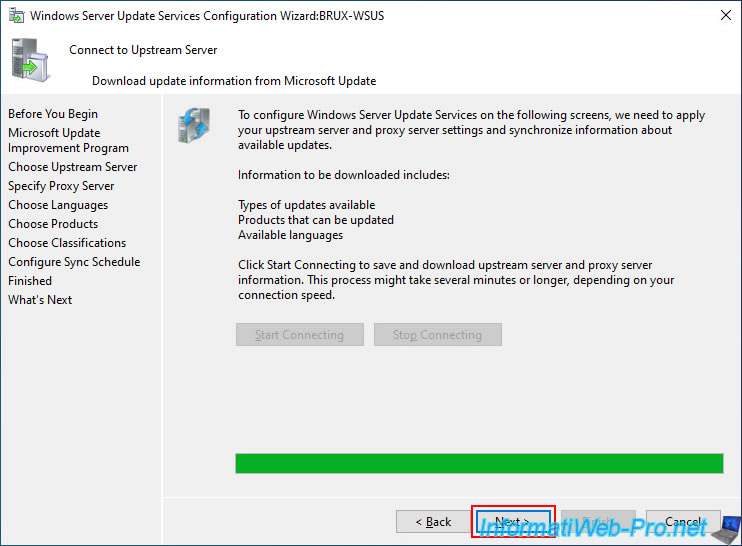
Une fois le processus de téléchargement terminé, cliquez sur le bouton "Next" qui se sera réactivé automatiquement.
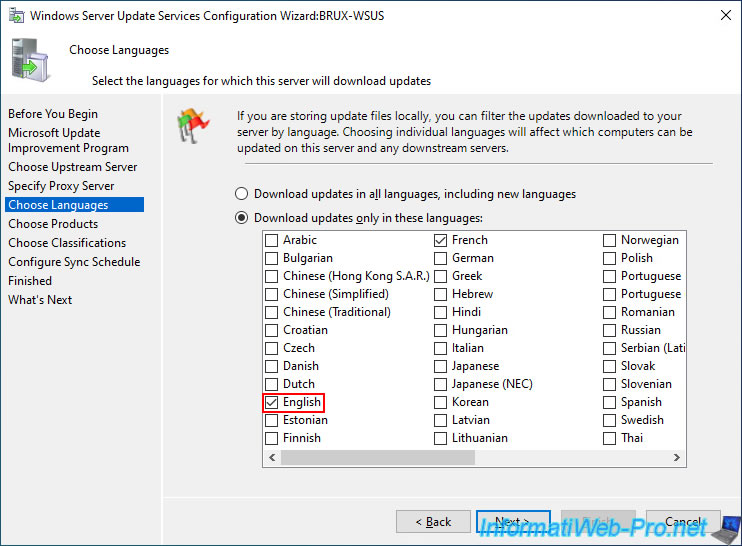
A l'étape "Choose Languages", vous verrez que l'assistant sélectionne par défaut votre langue (dans notre cas : French), ainsi que la langue anglaise (English).
Pour éviter de télécharger trop de données, nous avons décoché la langue anglaise (English) pour garder uniquement la langue française (French) dans notre cas.
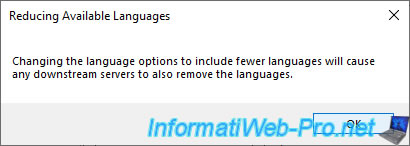
Lorsque vous décochez une langue, l'assistant vous indique que les serveurs en aval (tels que des serveurs WSUS réplica ou autonome) seront aussi limités aux langues sélectionnées ici étant donné qu'il dépendront de votre serveur WSUS maitre.
Important : si vous prévoyez d'utiliser WSUS dans une infrastructure multi-sites (dans plusieurs pays), cela signifie que le serveur maitre devra télécharger toutes les langues nécessaires (ex : English (pour le site physique aux USA), French (pour le site physique en France ou en Belgique), ...).
Ainsi, le serveur réplica installé aux USA pourra télécharger les mises à jour en anglais via votre serveur WSUS maitre et le serveur réplica installé en France ou en Belgique pourra télécharger les mises à jour en français via votre serveur WSUS maitre.
Note : dans notre cas, nous avons uniquement un serveur WSUS (pour ce tutoriel), donc nous ne sommes pas concernés.
Cliquez simplement sur OK.
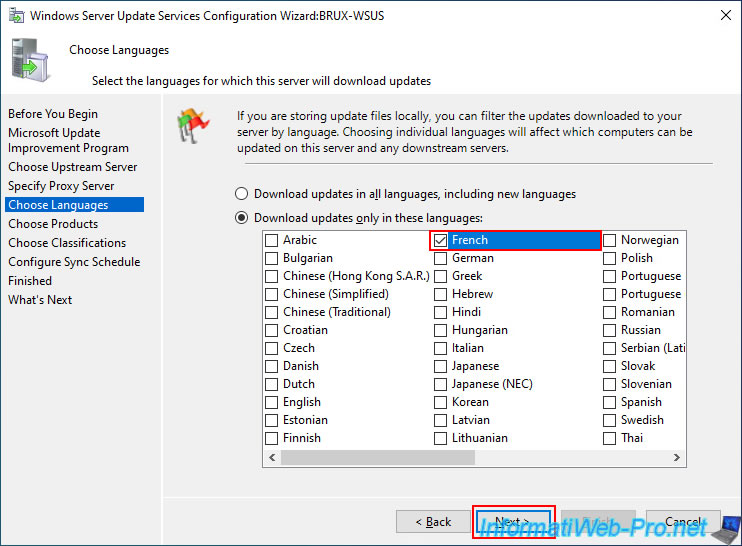
Comme prévu, nous gardons uniquement notre langue "French" (français) dans notre cas.
Cliquez sur Next.
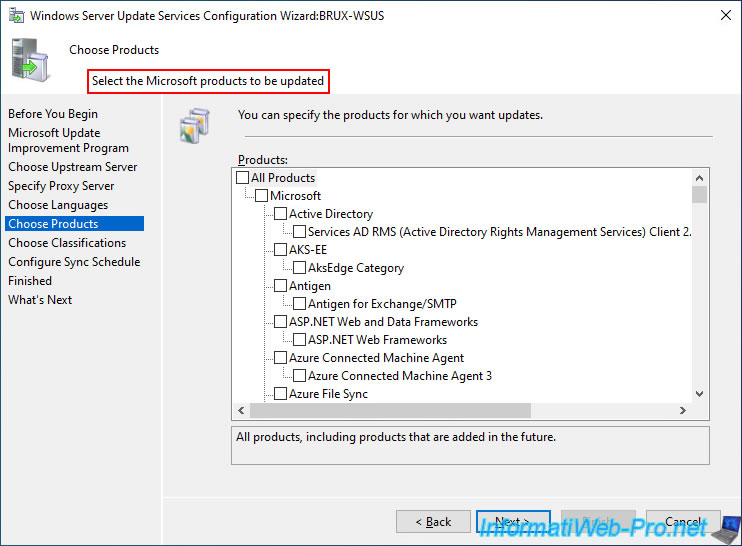
A l'étape "Choose Products", vous pourrez sélectionner les produits Microsoft pour lesquels vous souhaitez pouvoir fournir les mises à jour à vos serveurs et vos postes clients.
Comme vous l'aurez remarqué (avec la barre de défilement à droite), la liste des produits Microsoft disponible est très longue et complète.
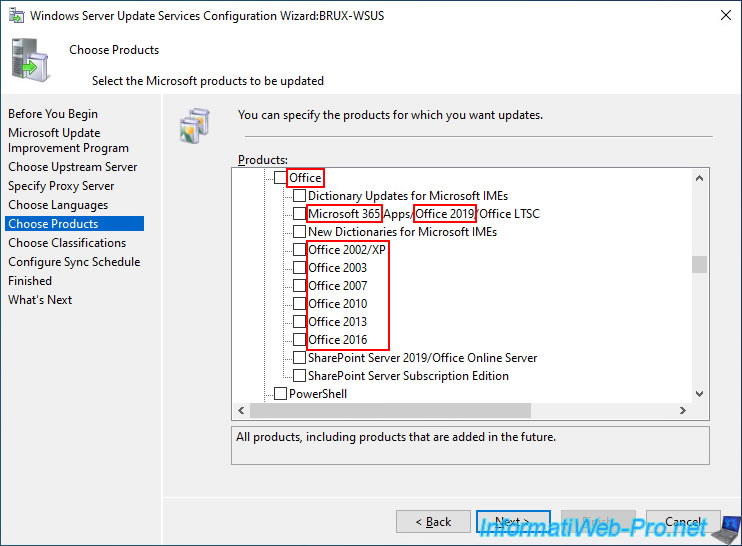
Dans cette liste, vous trouverez une section "Office" pour gérer le téléchargement et la distribution des mises à jour pour la suite bureautique "Microsoft Office 365" ou ses anciennes versions : Microsoft Office 2019, 2016, 2013, ...
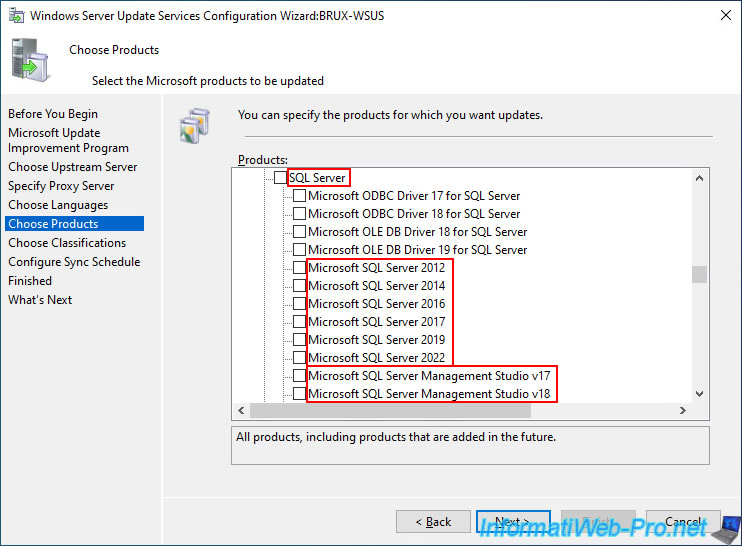
Dans cette liste, vous trouverez aussi une section "SQL Server" pour gérer le téléchargement et la distribution des mises à jour pour le célèbre serveur de base de données "SQL Server" en versions : Microsoft SQL Server 2022, 2019, 2017, ...
Mais vous pourrez aussi mettre à jour les outils de gestion de SQL Server en sélectionnant les produits : Microsoft SQL Server Management Studio v20, v19, v18, ...
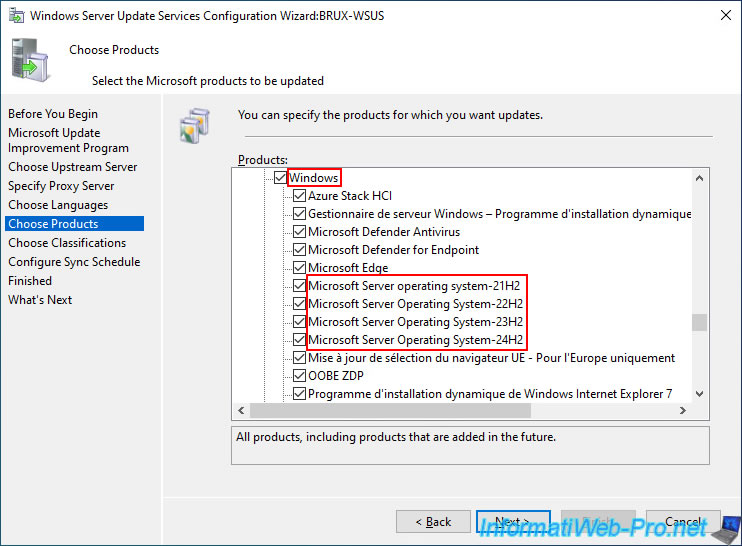
Plus intéressant, vous trouverez une section "Windows" qui contient notamment les mises à jour pour Windows (clients), Windows Server (serveurs) et Microsoft Server (le nouveau nom de Windows Server pour les versions très récentes de Windows Server).
Mais, cette section "Windows" contient aussi les produits disponibles sous Windows, tels que : Microsoft Defender Antivirus, Microsoft Edge, Windows 10 Feature On Demand, ...
Important : décochez la case "Windows" (déjà cochée par défaut) pour sélectionner uniquement ce dont vous avez réellement besoin.
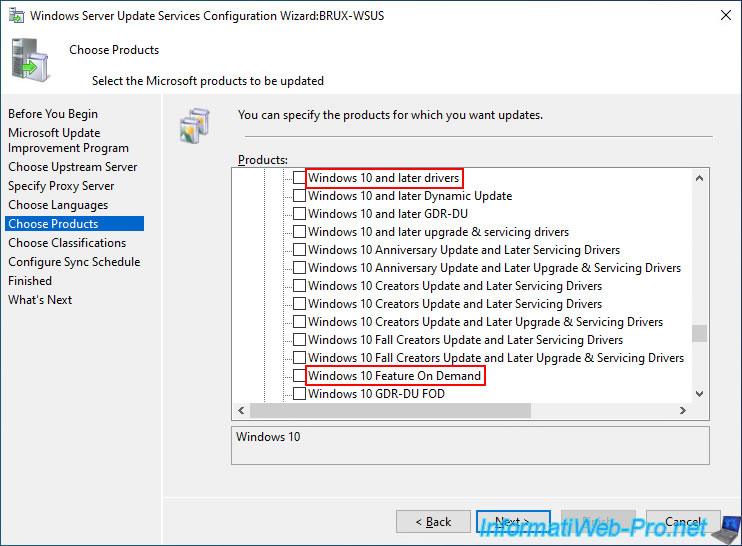
Dans cette section "Windows", vous trouverez notamment les produits :
- Windows 10 and later drivers : les pilotes disponibles (compatibles) pour Windows 10.
- Windows 10 Feature On Demand : l'installation de fonctionnalités à la demande depuis l'interface de Windows 10.
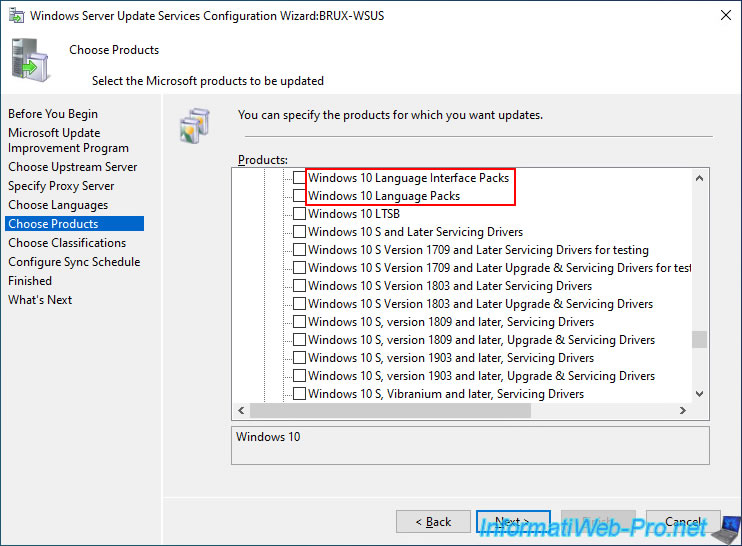
- Windows 10 Language Interface Packs / Windows 10 Language Packs : les packs de langues pour Windows 10.
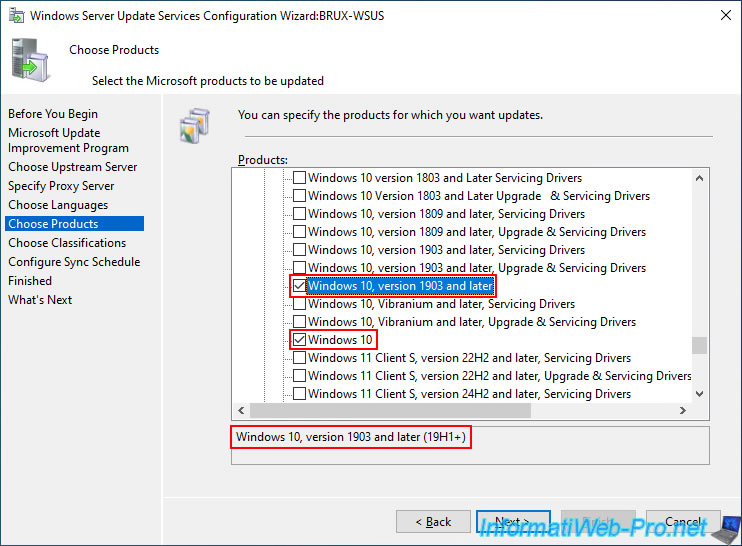
Pour distribuer les mises à jour pour les versions récentes de Windows 10 via votre serveur WSUS, il est recommandé de sélectionner les produits "Windows 10" (anciennes mises à jour Windows 10) et "Windows 10, version 1903 and later".
En effet, si vous sélectionnez uniquement le produit "Windows 10", vous remarquerez que WSUS affichera uniquement d'anciennes mises à jour Windows 10 (versions 1607, 1703, ...) et non les mises à jour pour Windows 10 version 22H2, ...
Note : sélectionner les 2 produits vous assurera que WSUS pourra fournir les mises à jour requises pour les mises à jour plus récentes de Windows 10 si besoin.
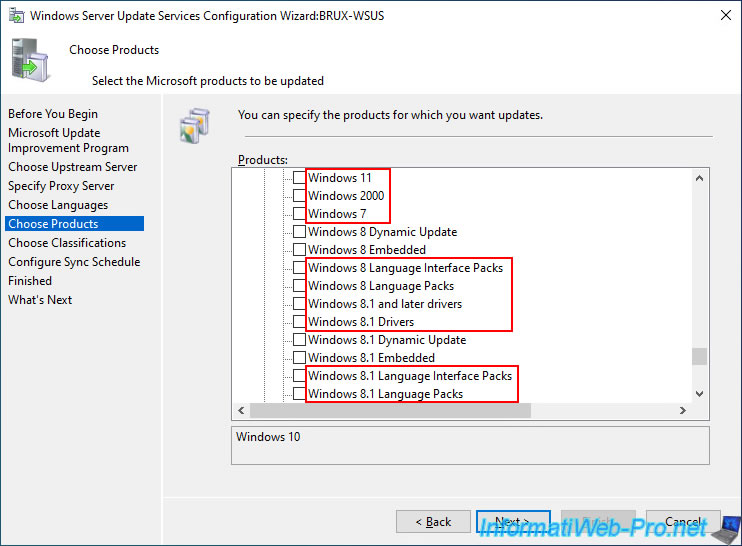
Vous pourrez aussi fournir les mises à jour pour Windows 11, ainsi que les anciennes versions de Windows : Windows 8.1, Windows 8, Windows 7, ...
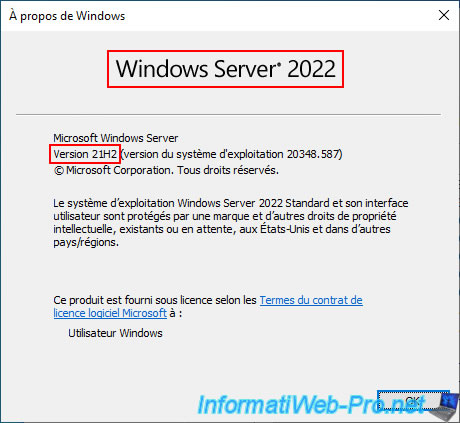
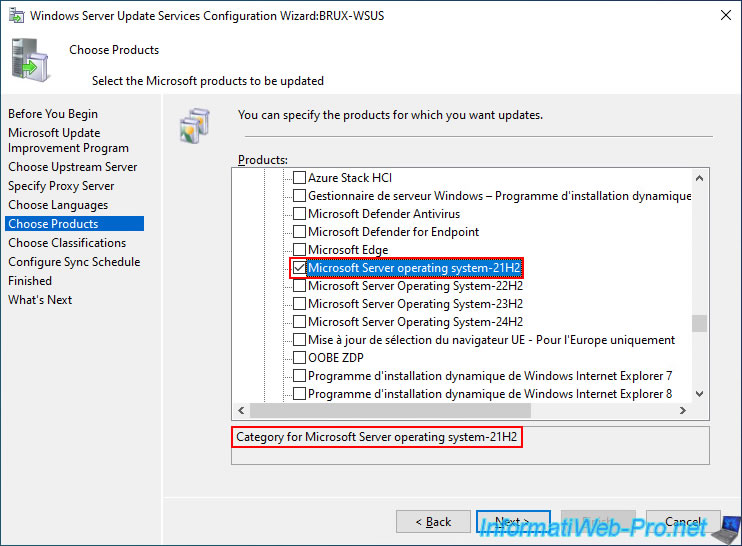
Dans le cas de Windows Server, lancez le programme "winver" sur votre serveur pour connaitre la version précise de votre serveur.
Dans notre cas, nous pouvons voir que la version précise de Windows Server 2022 est "21H2".
Dans la liste des produits affichés par l'assistant de WSUS, nous sélectionnons donc "Microsoft Server operating system-21H2".
Note : pour rappel, les nouvelles versions de Windows Server ont été renommées "Microsoft Server".
Pour connaitre la version correspondant au nom commercial de votre version de Windows Server (Microsoft Server), référez-vous à la section "Server versions" de la page "List of Microsoft Windows versions - Wikipedia".
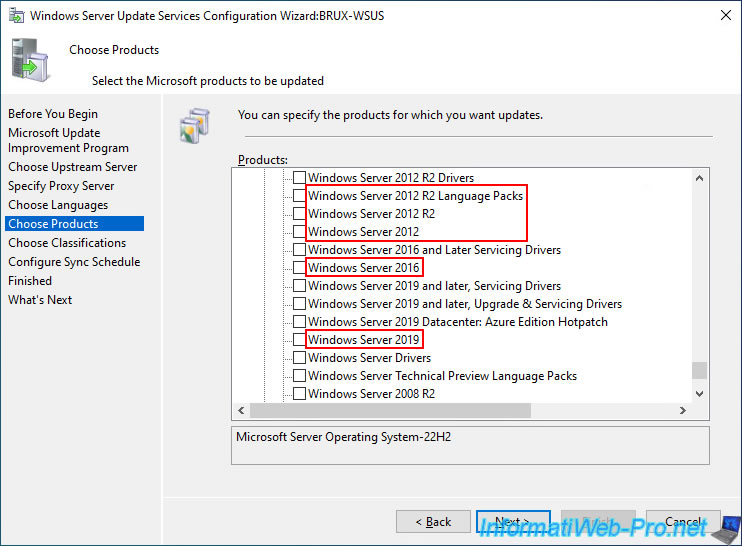
Pour les versions précédentes de Windows Server, vous trouverez notamment : Windows Server 2019, 2016, 2012 R2, ...
En résumé, dans notre cas, nous avons sélectionné :
- Windows 10 : mises à jour pour les anciennes versions de Windows 10
- Windows 10, version 1903 and later : mises à jour pour les versions récentes de Windows 10 (depuis la version 1903 et jusqu'à la dernière (actuellement : 22H2)).
- Microsoft Server operating system-21H2 : mises à jour pour Windows Server 2022 (21H2).

Pas de commentaire