Installer un serveur WSUS maitre sous Windows Server 2022
- Windows Server
- WSUS
- 11 novembre 2026 à 10:17
-

- 3/9

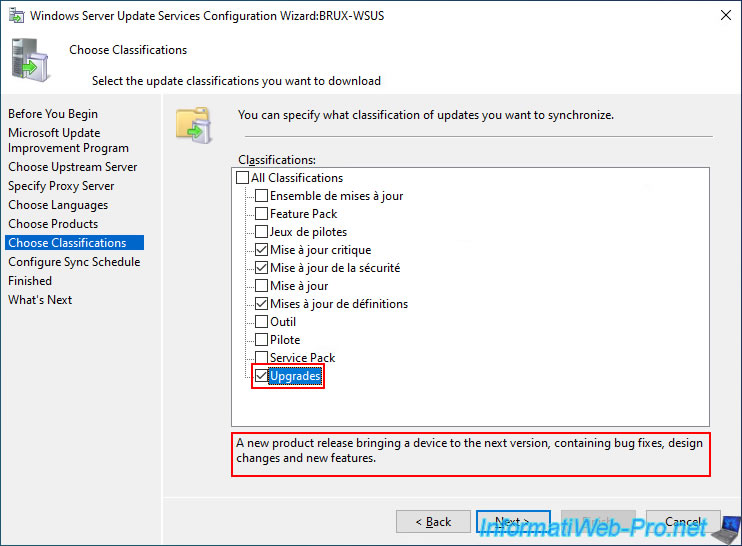
A l'étape suivante (Choose Classifications), vous pourrez choisir le type de classification souhaitée.
Vous pourrez donc sélectionnez quels types de mises à jour vous souhaitez fournir via WSUS, mais vous pourrez aussi fournir les mises à niveau pour les versions suivantes de Windows (ex : mise à niveau vers Windows 10 v22H2, v21H2, v21H1, ...).
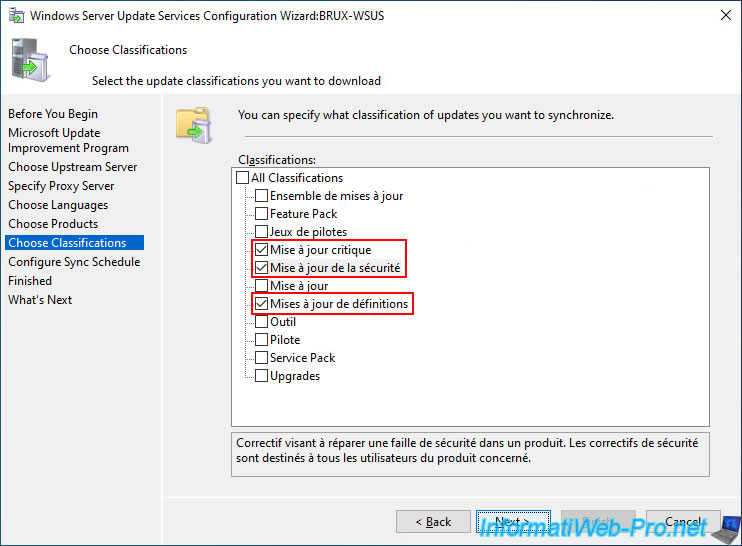
Pour limiter la quantité de données téléchargées (y compris pour le stockage des mises à jour), nous avons choisi de télécharger uniquement les mises à jour (Windows et Windows Server) permettant d'améliorer la sécurité de nos serveurs et de nos postes clients.
Pour cela, sélectionnez ces mises à jour :
- Mise à jour critique.
- Mise à jour de la sécurité.
- Mises à jour de définitions.
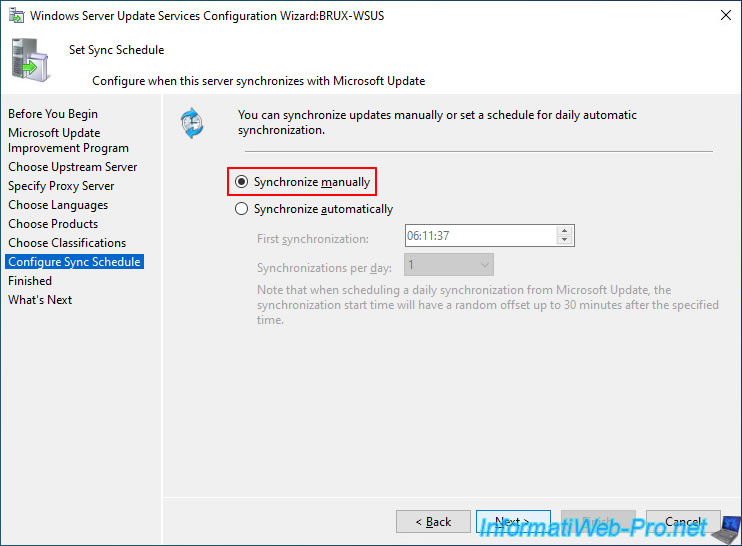
Pour la synchronisation depuis le serveur "Microsoft Update", vous pouvez choisir de lancer la synchronisation manuellement ou automatiquement.
Dans notre cas, comme c'est un environnement de lab, nous avons sélectionné "Synchronize manually" (manuellement).
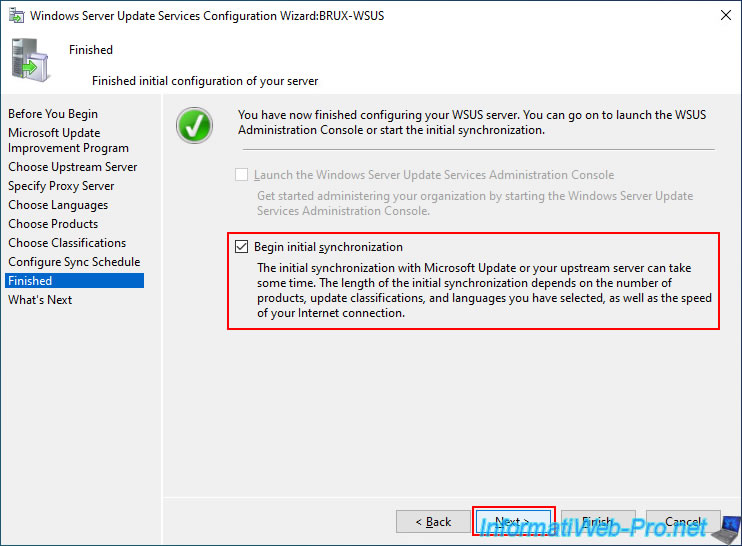
Pour que votre serveur WSUS télécharge directement la liste complète des mises à jour auxquelles vous souhaitez accéder, cochez la case "Begin initial synchronization" et cliquez sur Next.
Attention : cette 1ère synchronisation peut prendre plus d'une heure en fonction des performances de votre serveur, des produits et d'autres options que vous avez sélectionnées, ainsi qu'en fonction de votre connexion Internet.
Note : dans notre cas, vous pourrez voir que cette synchronisation a duré 2 heures (et pourtant, nous avons la fibre, ce qui est très rapide).
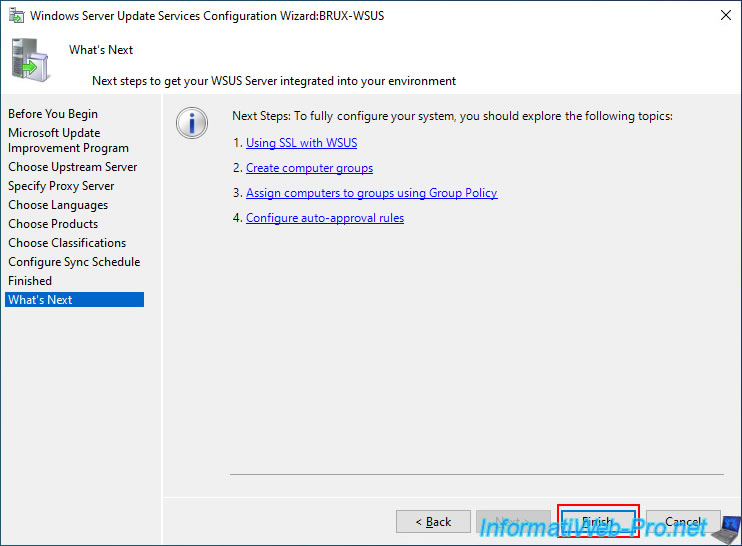
Ensuite, cliquez sur Finish.
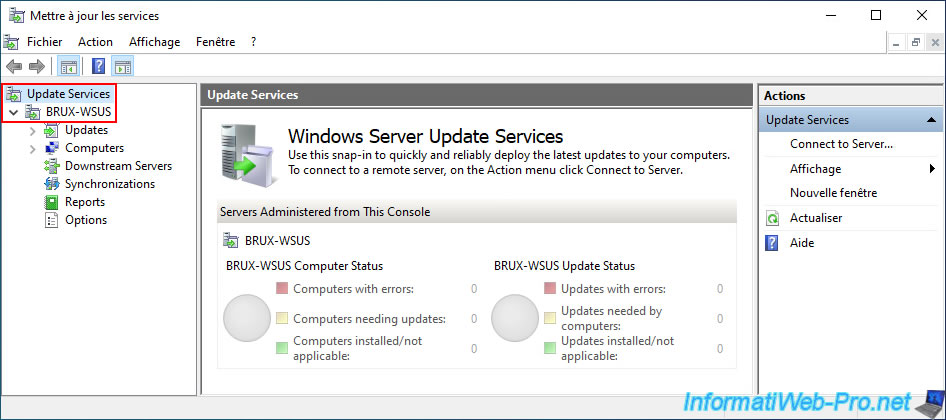
La console "Mettre à jour les services" apparait.
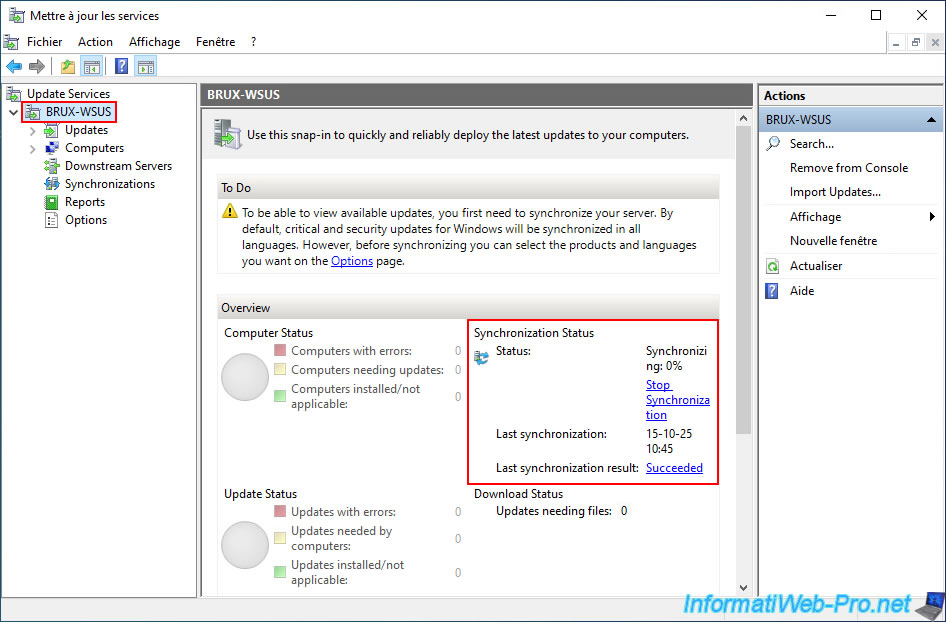
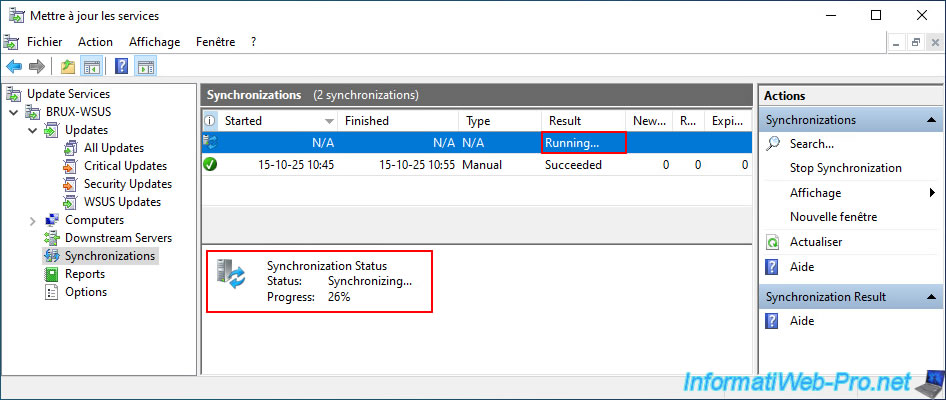
En sélectionnant votre serveur WSUS (dans la colonne de gauche), vous pourrez voir le statut de la synchronisation initiale qui a été démarrée automatiquement (si vous avez coché la case "Begin initial synchronization").
Le statut de cette synchronisation effectuée en arrière-plan par WSUS est aussi visible dans la section "Synchronizations".
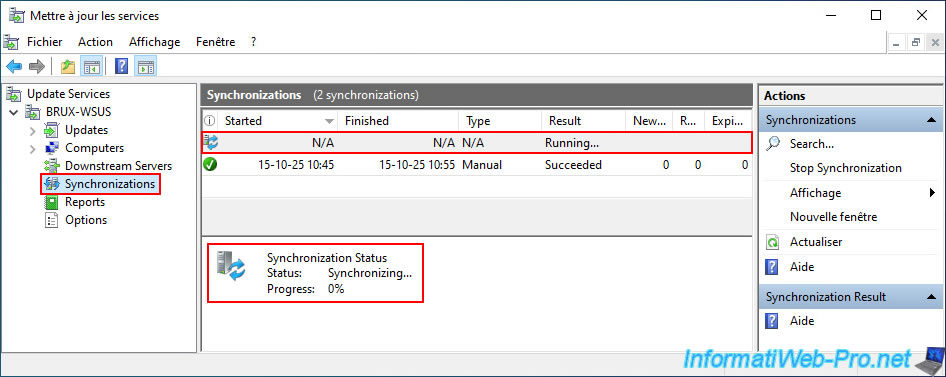
Si la synchronisation n'a pas démarrée, vous pouvez la démarrer en faisant un clic droit "Start Synchronization" sur cette section "Synchronizations".
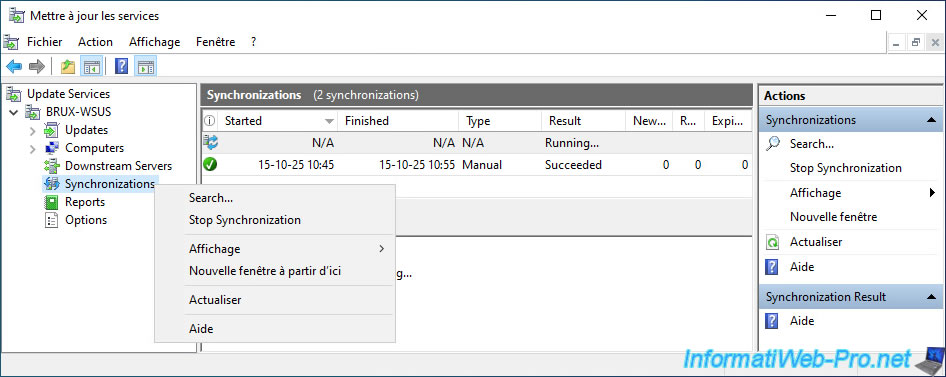
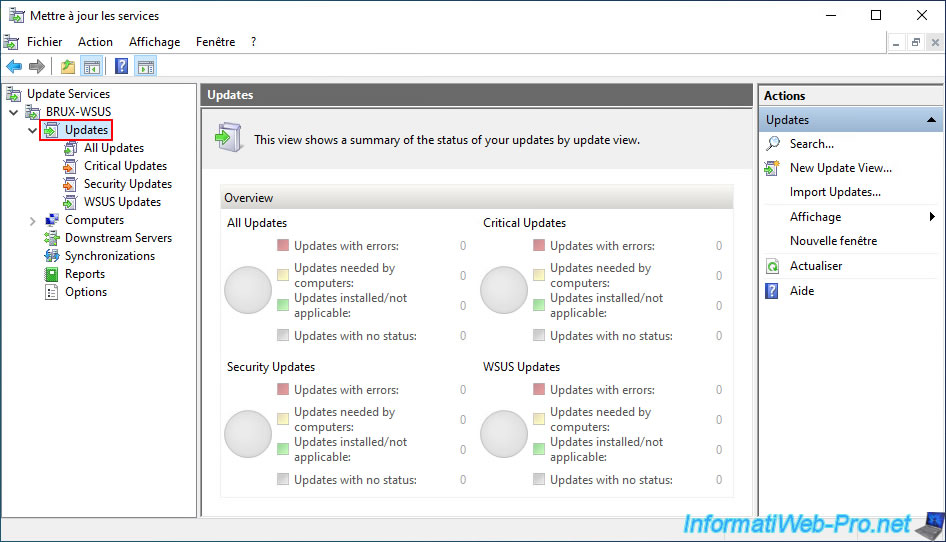
Dans la section "Updates", vous pourrez voir le nombre de mises à jour téléchargées, installées, ... par catégorie de mise à jour.
Patientez pendant la synchronisation de votre serveur WSUS depuis le serveur "Microsoft Update".
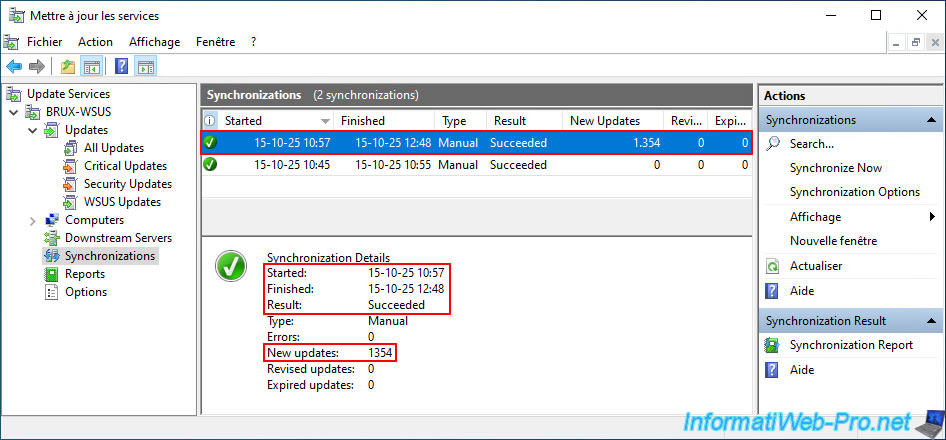
Une fois la synchronisation terminée, le résultat sera "Succeeded".
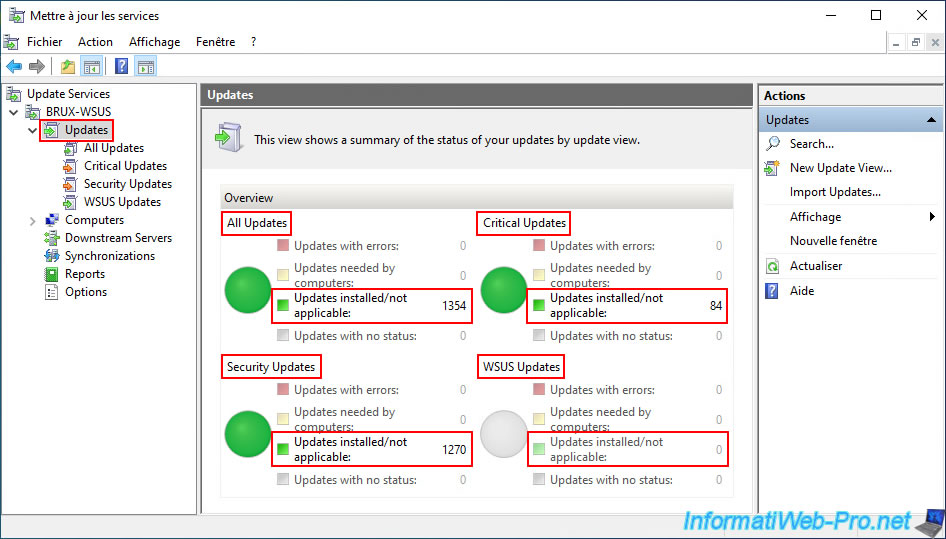
Comme vous pouvez le voir ci-dessous, dans notre cas, cette synchronisation a duré environ 2 heures et elle a permis de récupérer la liste de 1354 mises à jour.
Maintenant, dans la section "Updates", vous pouvez voir :
- All Updates : le nombre total de mises à jour référencées par votre serveur WSUS (selon les produits, classifications, ... choisies précédemment via l'assistant de configuration initiale).
- Critical Updates : le nombre de mises à jour considérées comme "critique" par Microsoft.
- Securiry Updates : le nombre de mises à jour de sécurité fournies par Microsoft.
- WSUS Updates : le nombre de mises à jour prévues spécifiquement pour votre serveur WSUS.
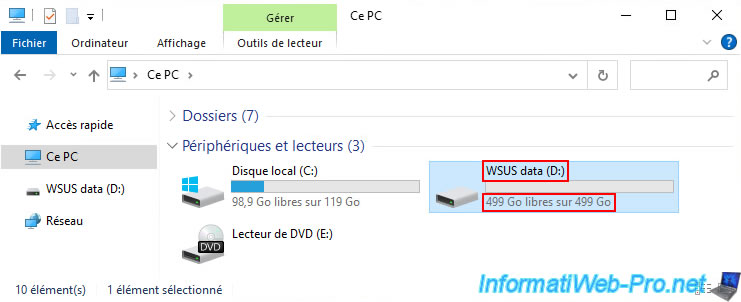
Si vous ouvrez l'explorateur de fichiers de Windows, vous remarquerez qu'aucun fichier de mise à jour n'a été téléchargé (malgré la durée très longue de cette synchronisation).
En effet, Windows Server 2022 nous indique toujours qu'il reste 499 Go d'espace libre sur la taille totale de 499 Go de notre disque "WSUS data (D:)".
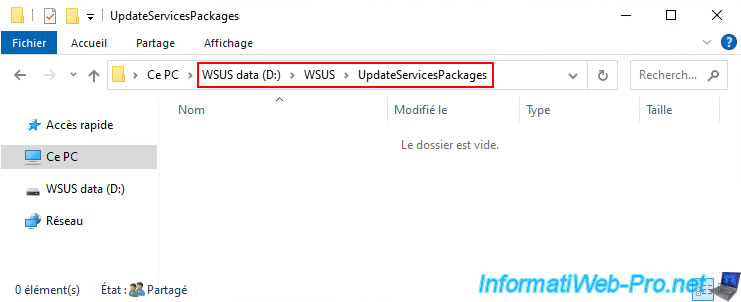
Le dossier "D:\WSUS\UpdateServicesPackages" est toujours vide.
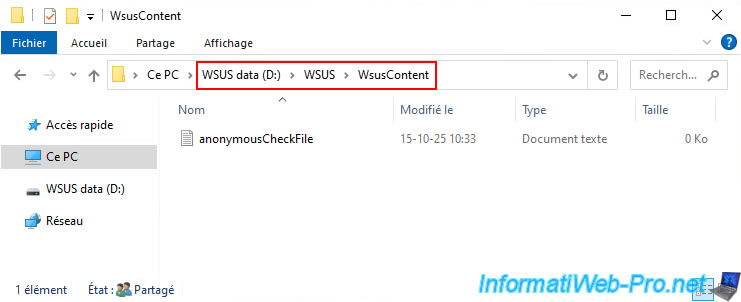
Le dossier "WsusContent" contient toujours uniquement le fichier vide "anonymousCheckFile.txt".
3. Présentation de la console de WSUS
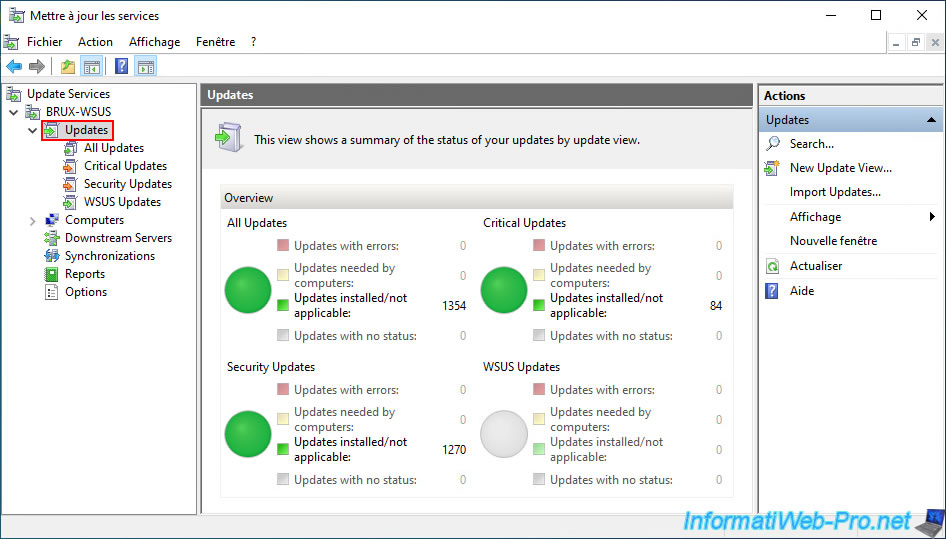
Dans la section "Updates" de cette console WSUS, vous pouvez voir un aperçu du :
- All Updates : nombre total de mises à jour.
- Critical Updates : nombre de mises à jour critiques.
- Security Updates : nombre de mises à jour de sécurité.
- WSUS Updates : nombre de mises à jour pour WSUS.
Vous pouvez également voir le statut global de ces mises à jour :
- le nombre de mises à jour avec un statut d'erreur.
- le nombre de mises à jour nécessaires par vos serveurs ou ordinateurs.
- le nombre de mises à jour installées ou non applicables (dont celles non approuvées).
- le nombre de mises à jour sans statut.
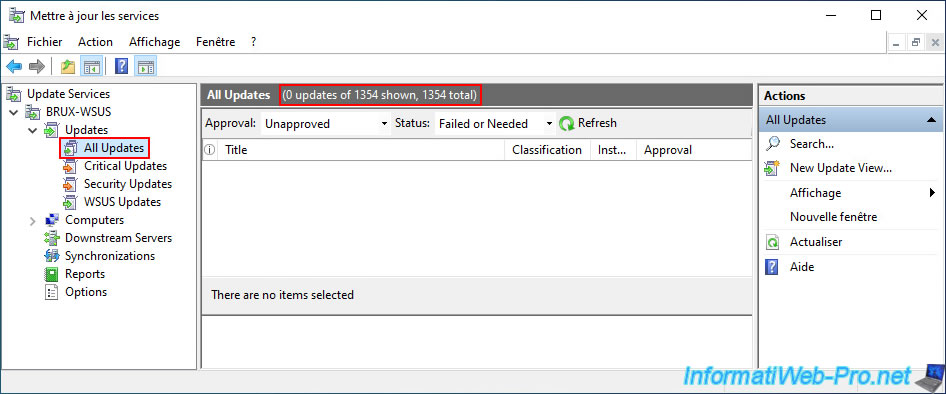
Pour voir les mises à jour référencées sur votre serveur WSUS, allez dans la section "Updates -> All Updates".
Par défaut, vous constaterez que la liste est vide, mais que Windows Server vous indique que 0 mise à jour sur plus de 1000 est affichée.
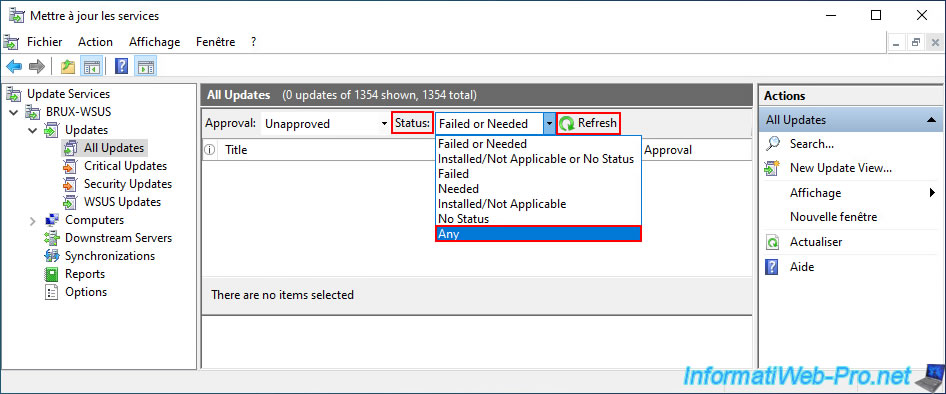
Pour les voir toutes, sélectionnez le statut "Any", puis cliquez sur "Refresh".
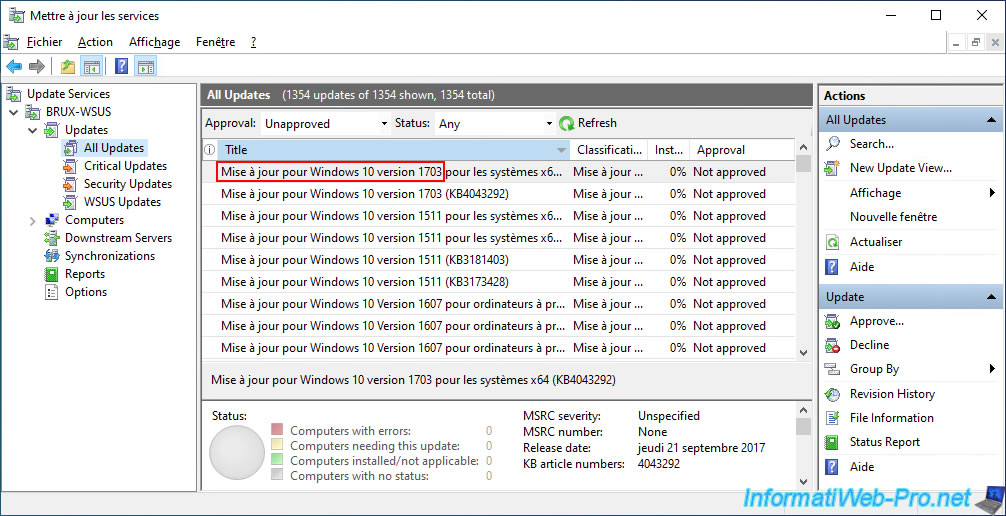
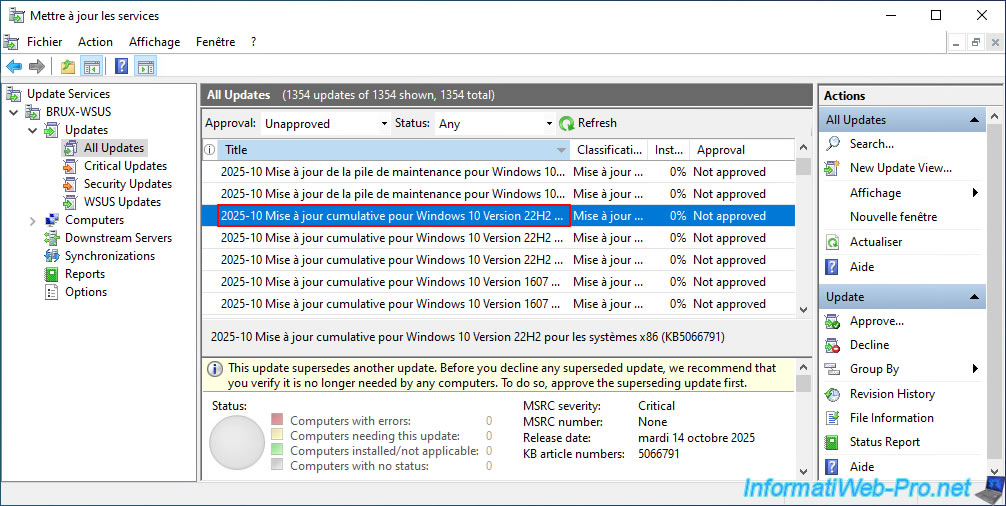
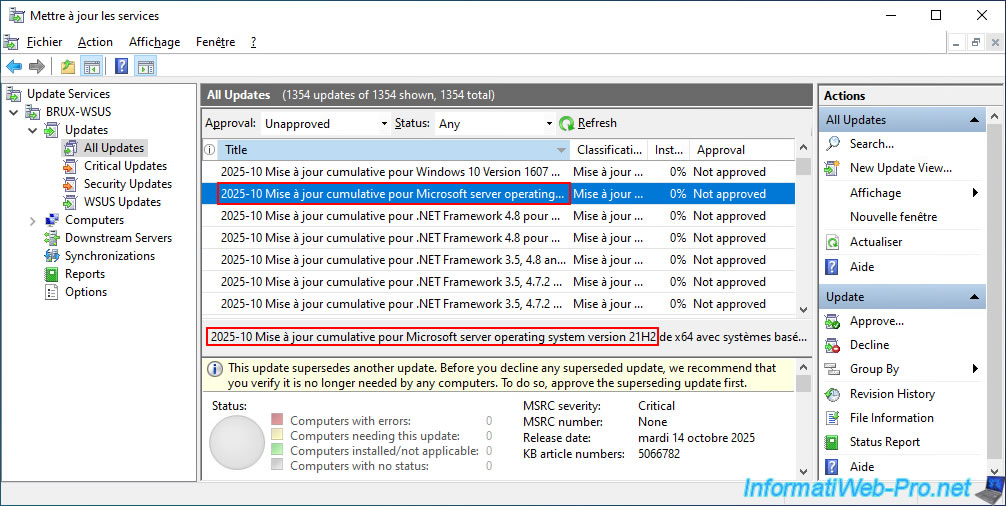
Maintenant, la liste complète des mises à jour concernant les produits et les classifications sélectionnées précédemment (dans l'assistant de configuration initiale) s'affiche.
Comme vous pouvez le voir, dans notre cas, nous pouvons donc voir de nombreuses mises à jour pour :
- d'anciennes versions de Windows 10 : 1607, 1703, ...
- de nouvelles versions de Windows 10 : 22H2.
- Microsoft Server 21H2 (Windows Server 2022).
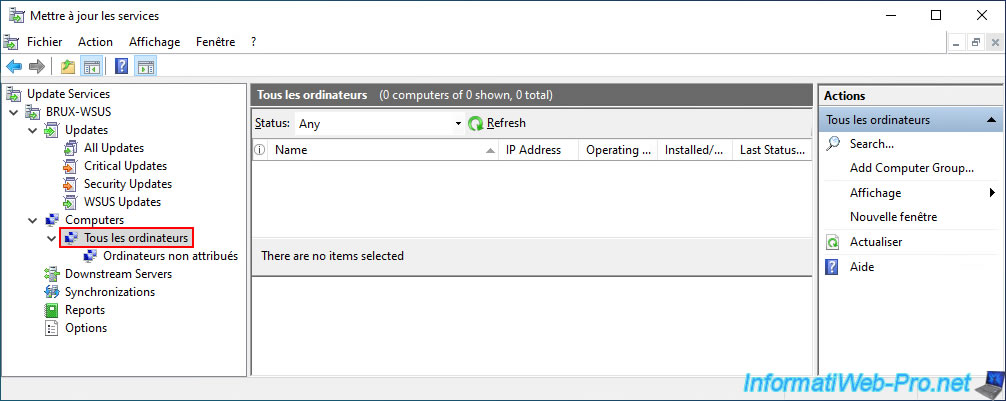
Dans la section "Computers -> Tous les ordinateurs", vous pourrez voir tous les serveurs et ordinateurs qui auront déjà contacté au moins une fois votre serveur WSUS.
Pour le moment, la liste est donc vide étant donné que vous devrez leur indiquer l'adresse de votre serveur WSUS grâce aux GPOs que vous verrez plus tard.
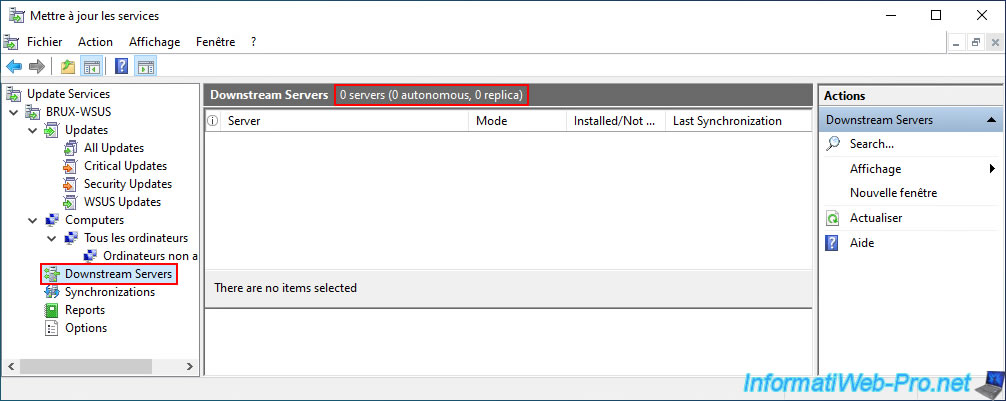
Dans la section "Downstream Servers", vous pourrez voir tous les serveurs WSUS qui dépendent de ce serveur WSUS.
Par défaut, il n'y en a pas. Mais dans une grosse entreprise ou une multinationale, vous pourriez voir les serveurs réplica ou autonomes qui dépendent de ce serveur WSUS maitre.
Comme vous l'avez déjà vu, dans la section "Synchronizations", vous pourrez voir l'avancement et le statut des synchronisations effectuées par votre serveur WSUS.
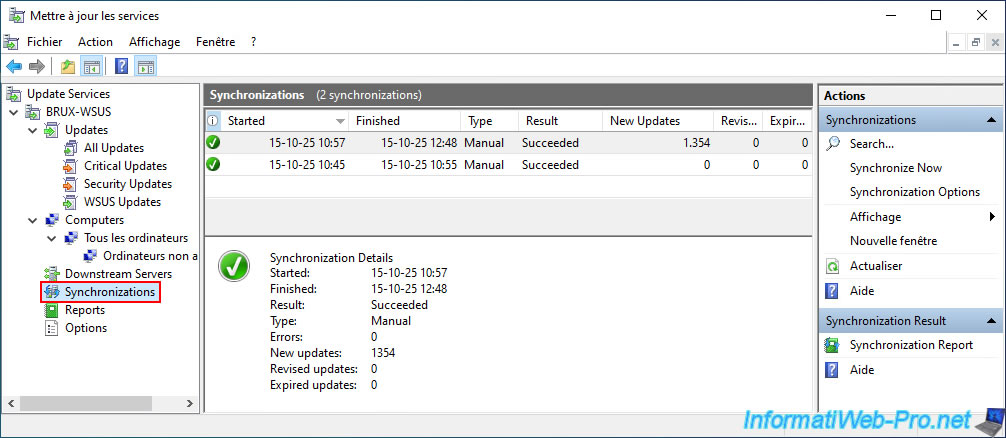
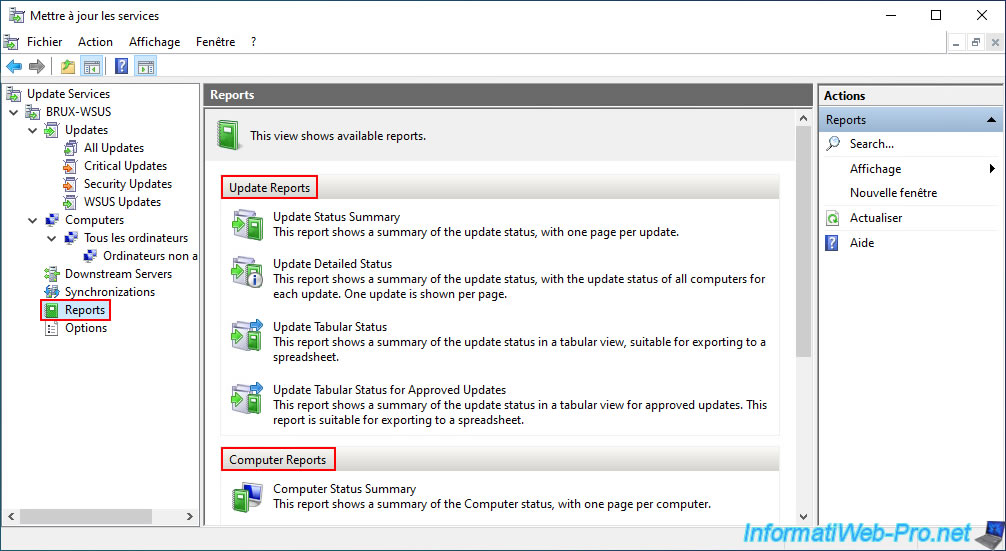
Dans la section "Reports", vous pourrez générer des rapports concernant les mises à jour, mais aussi concernant les ordinateurs mis à jour via votre serveur WSUS et les synchronisations de votre serveur WSUS.
Note : pour générer ces rapports, vous aurez besoin du composant "Microsoft Report Viewer 2012 Runtime" (dont le téléchargement sera proposé automatiquement par WSUS). Si besoin, le fichier à télécharger est "ReportViewer.msi".
Ce composant nécessite lui-même l'autre composant "Microsoft System CLR Types for SQL Server 2012" disponible sur la page "Microsoft® SQL Server® 2012 SP4 Feature Pack" du site de Microsoft où vous devrez télécharger le fichier "SQLSysClrTypes.msi" dont la taille est de "2,30 Mo" (et non celui de 2 Mo qui correspond à la version x86).
Windows Server 2022 est forcément en 64 bits (x64), donc installez la version x64 (le fichier de 2,30 Mo) et non la version x86 (le fichier de 2 Mo).
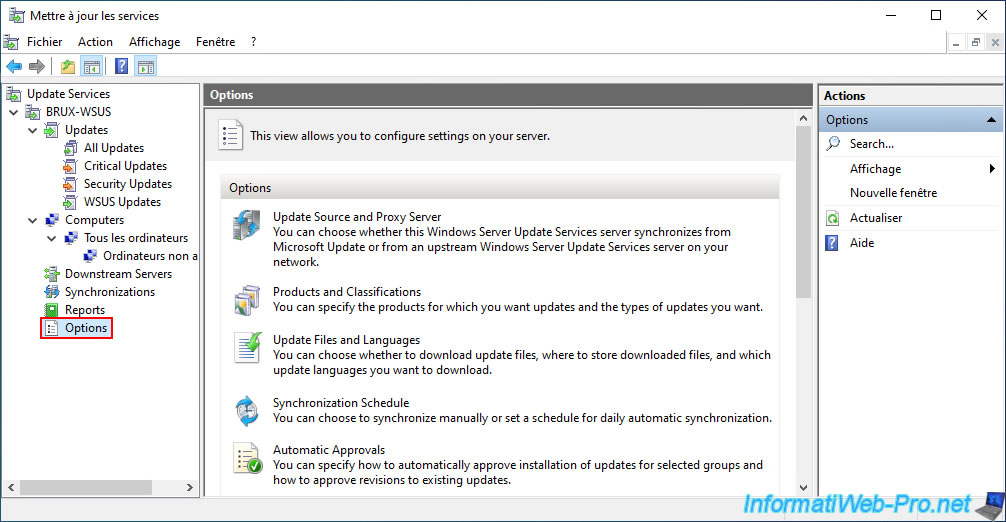
Pour finir, dans la section "Options", vous pourrez :
- Update Source and Proxy Server : changer la source utilisée (le serveur de mises à jour Microsoft Update officiel ou un autre serveur WSUS) pour le téléchargement des mises à jour et des données de mise à jour (complet si la source est le serveur officiel, mais restreint si la source est un autre serveur WSUS).
Vous pourrez aussi modifier les informations nécessaires si vous WSUS doit utiliser un proxy pour accéder à Internet dans votre entreprise. - Products and Classifications : changer la liste des produits (Windows, Office, Exchange, ...) que votre WSUS supportera pour la distribution des mises à jour, mais aussi changer les classifications (types de mises à jour ou téléchargements) supportées par votre WSUS.
- Update Files and Languages : choisir si les mises à jour doivent être stockées localement sur votre serveur WSUS où être téléchargées depuis Microsoft Update.
Ce qui veut dire que vous ne faites qu'approuver ou refuser les mises jour, mais que les fichiers de mises à jour approuvées seront téléchargés depuis Microsoft Update et non depuis votre serveur WSUS si vous le souhaitez.
Si vous choisissez de stocker localement les fichiers de mises à jour, vous pourrez choisir si les mises à jour doivent être téléchargées uniquement une fois que celles-ci sont approuvées (comportement par défaut) ou non.
Vous pourrez aussi modifier la liste des langues supportées par votre serveur WSUS. - Synchronization Schedule : choisir si la synchronisation de votre serveur WSUS depuis sa source (Microsoft Update ou un autre serveur WSUS) doit être lancée manuellement ou automatiquement.
Si vous souhaitez que la synchronisation soit automatique, vous pourrez choisir l'heure de la 1ère synchronisation et régler la fréquence quotidienne (au moins une fois par jour) à laquelle les synchronisations seront effectuées. - Automatic Approvals : permet de configurer des règles d'approbation automatiques pour les mises à jour.
Par défaut, vous trouverez une règle "Règle d'approbation automatique par défaut" qui est désactivée, mais qui permet, une fois activée, d'approuver automatiquement les mises à jour critiques et les mises à jour de sécurité pour tous les ordinateurs (et serveurs). - Server Cleanup Wizard : permet de nettoyer facilement votre serveur en supprimant les anciennes mises à jour inutiles (comme celles ayant été remplacées entre-temps par de nouvelles mises à jour qui ont été approuvées), les anciens ordinateurs qui n'ont pas contacté ce serveur WSUS depuis plus de 30 jours, ...
- Reporting Rollup : permet de choisir si ce serveur WSUS doit centraliser les statistiques de mises à jour pour lui-même ainsi, que pour ses serveurs en aval (serveurs WSUS réplica et/ou autonome qui dépendent de lui).
- E-mail Notifications : permet de configurer les paramètres SMTP pour l'envoi automatique d'e-mail par votre serveur WSUS pour l'envoi de notifications ou de rapports par e-mail.
- Microsoft Update Improvement Program : permet de changer votre choix concernant la participation au programme d'amélioration de Microsoft pour ce produit.
- Personalization : permet de choisir si vous souhaitez afficher uniquement les ordinateurs et statuts pour ce serveur WSUS ou inclure aussi ceux des serveurs situés en aval (serveurs WSUS réplica et/ou autonome qui dépendent de lui).
- WSUS Server Configuration Wizard : permet de relancer l'assistant de configuration initiale de WSUS vu précédemment.
Source : [DOC] WSUS30SP2DeployGuide.doc - Download Center - Microsoft (page 13 pour "Reporting Rollup").
Pas de commentaire