- Windows Server
- WSUS
- 11 novembre 2026 à 10:17
-

- 1/9

En entreprise, vous pouvez centraliser la gestion des mises à jour Microsoft (Windows, Windows Server, Office, ...) en installant un serveur de mises à jour appelé "WSUS" (Windows Server Update Services).
Pour connaitre en détail ce serveur "WSUS", référez-vous à notre article : Qu'est-ce qu'un serveur WSUS et pourquoi l'installer en entreprise ?
Notes :
- une infrastructure Active Directory est utilisée pour pouvoir configurer tous les serveurs et postes clients de façon centralisée pour qu'ils contactent votre nouveau serveur WSUS au lieu du serveur officiel "Microsoft Update" pour rechercher et installer leurs mises à jour (pour Windows et les autres produits Microsoft sélectionnés sur votre serveur WSUS).
- par défaut, le 1er serveur WSUS que vous installerez agira en tant que serveur WSUS maitre.
Dans une petite entreprise, un seul serveur WSUS est suffisant. Mais dans les autres entreprises, vous pourriez avoir besoin de plusieurs WSUS pour répartir la charge sur ceux-ci en fonction du site physique ou du département dans lequel se trouvent les serveurs ou postes clients à mettre à jour.
- Installer un serveur WSUS (Windows Server Update Services)
- Configuration initiale de votre serveur WSUS maitre
- Présentation de la console de WSUS
- Gérer les mises à jour sous WSUS
- Configurer les serveurs et les ordinateurs pour utiliser WSUS
- Configuration globale via GPO pour utiliser un serveur WSUS
- Cibler les clients du serveur WSUS
- Configurer WSUS pour utiliser des groupes avec affectation via GPO
- Configurer les dossiers dans Active Directory pour cibler les serveurs et ordinateurs souhaités
- Créer les objets GPO pour affecter vos serveurs et ordinateurs aux groupes WSUS
- Configurer les stratégies de groupe (GPO) pour affecter vos serveurs et ordinateurs aux groupes WSUS
- Mettre à jour les stratégies
- Vérifiez les mises à jour disponibles sous Windows Server 2022 via WSUS
- Vérifiez les mises à jour disponibles sous Windows 10 via WSUS
- Vérifier le statut de mise à jour des serveurs et ordinateurs depuis le serveur WSUS
- Installation des mises à jour Windows via WSUS
1. Installer un serveur WSUS (Windows Server Update Services)
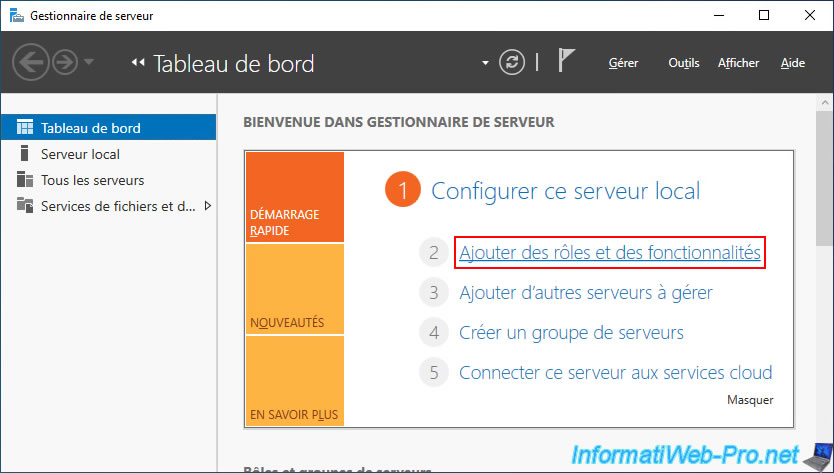
Pour installer un serveur WSUS (Windows Server Update Services) sous Windows Server 2022, commencez par ouvrir le gestionnaire de serveur et cliquer sur le lien "Ajouter des rôles et des fonctionnalités".
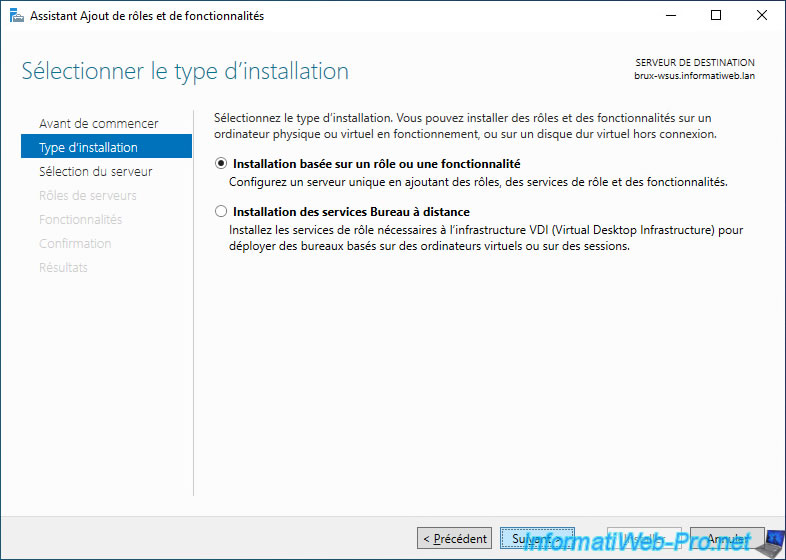
Sélectionnez "Installation basée sur un rôle ou une fonctionnalité".
Sélectionnez le rôle "Services WSUS (Windows Server Update Services)".
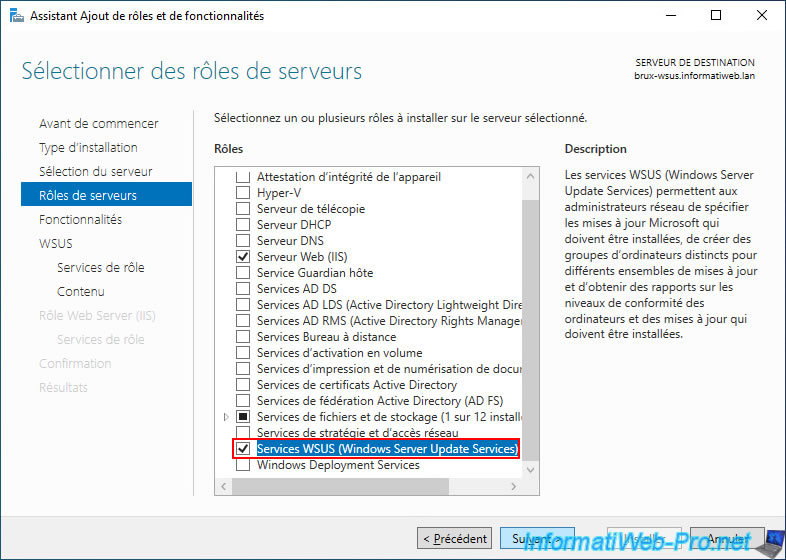
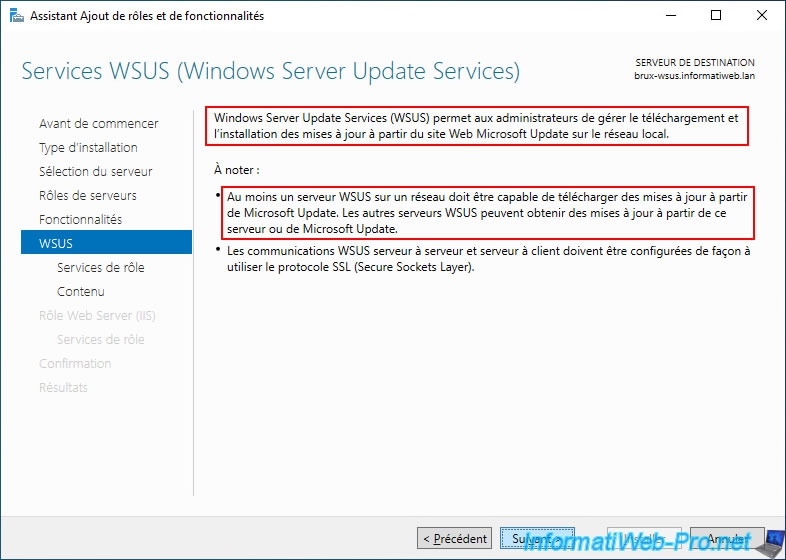
Comme l'assistant d'ajout de rôles et de fonctionnalités vous l'indique, les services WSUS (Windows Server Update Services) vous permettent de gérer le téléchargement et l'installation des mises à jour via Windows Update sur le réseau local.
Comme prévu, au moins un serveur WSUS devra avoir accès à Microsoft Update (le serveur officiel de mises à jour de Microsoft) pour télécharger les mises à jour souhaitées.
Ensuite, vos autres serveurs WSUS, ainsi que vos autres serveurs et vos postes clients téléchageront leurs mises à jour via votre serveur WSUS.
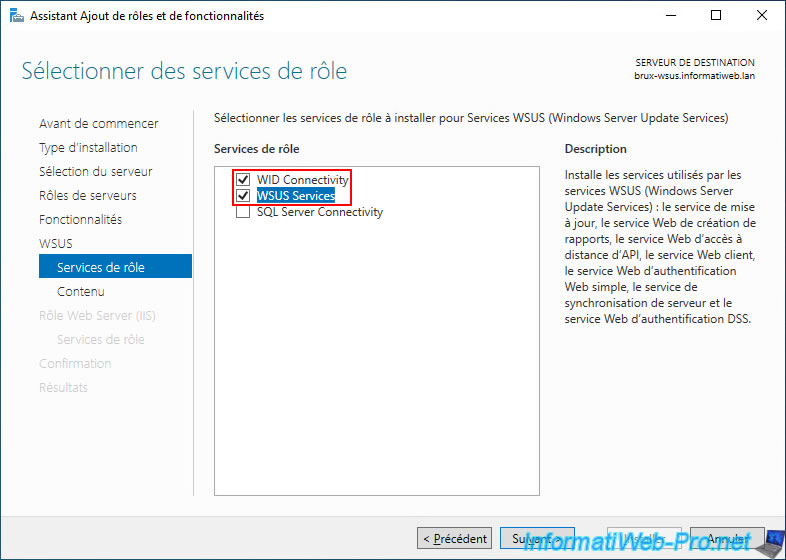
Pour WSUS, vous pouvez voir que 3 services de rôle sont disponibles :
- WID Connectivity : permet à WSUS d'utiliser la base de données interne de Windows Server.
- WSUS Services : le serveur WSUS en lui-même.
- SQL Server Connectivity : permet de stocker la base de données de WSUS sur un serveur de base de données "Microsoft SQL Server" (si vous le souhaitez).
Ce qui peut être utile pour de grands déploiements WSUS ou pour bénéficier de la puissance de "Microsoft SQL Server" (dont la réplication de données, ...).
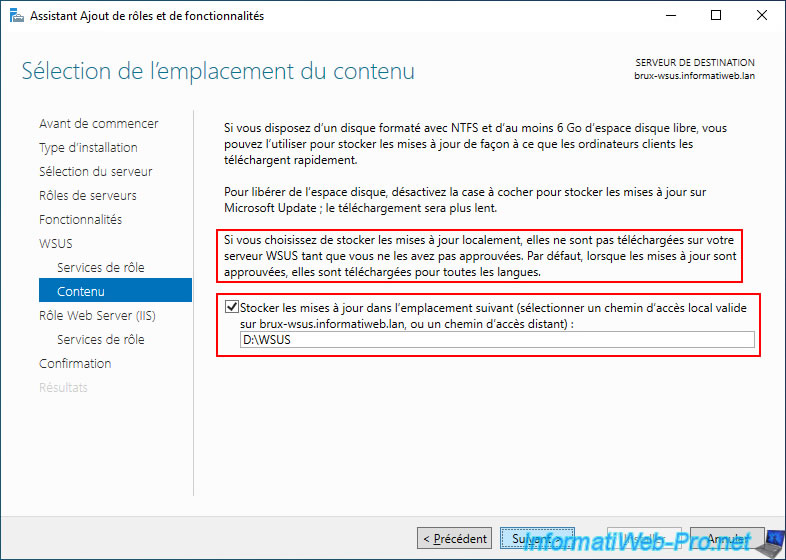
Pour éviter de saturer la bande passante (pour Internet) de votre entreprise, il est recommandé de stocker les mises à jour téléchargées sur un disque local.
Ainsi, votre serveur WSUS stockera les mises à jour téléchargées localement pour pouvoir les redistribuer ensuite à vos autres serveurs ou postes clients.
Pour cela, cochez la case "Stocker les mises à jour dans l'emplacement suivant ..." et tapez le chemin du dossier où vous souhaitez les stocker.
De préférence, un disque différent de celui où Windows Server est installé pour ne pas altérer les performances de Windows Server lors du téléchargement vers ou depuis ce 2ème disque.
Dans notre cas, nous avons indiqué le chemin "D:\WSUS".
Important : comme c'est indiqué dans l'assistant à cette étape-ci, les mises à jour ne sont téléchargées par WSUS que vous ne les avez pas approuvés.
Ce qui permet de télécharger uniquement les mises à jour dont vous aurez besoin pour vos serveurs ou vos postes clients, mais ce qui signifie aussi qu'il y aura forcément un délai entre le moment où vous approuvez des mises à jour sur votre serveur WSUS et le moment où celles-ci seront disponibles au téléchargement pour vos serveurs et vos postes clients.
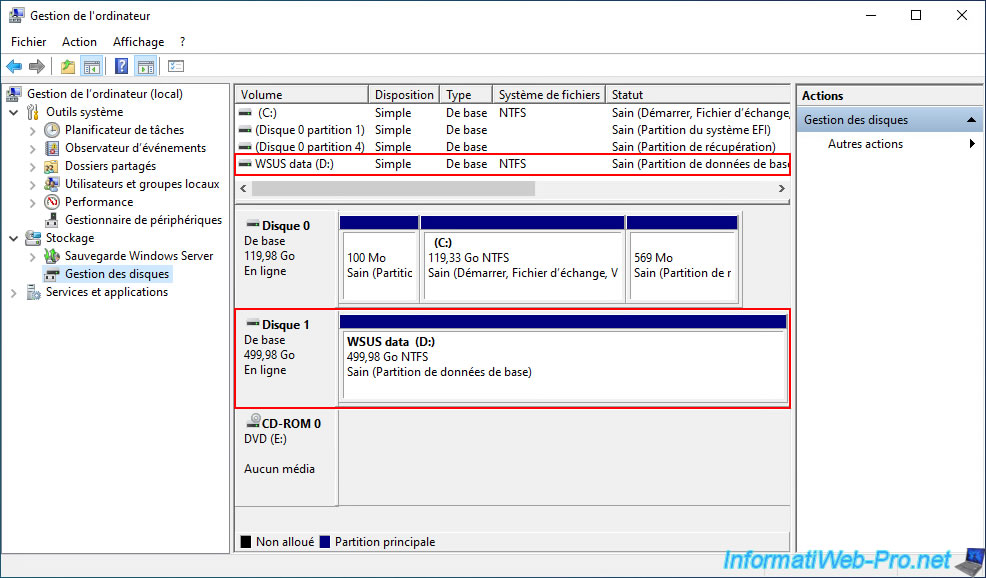
Comme vous pouvez le voir, dans notre cas, les mises à jour téléchargées par le serveur WSUS seront donc stockées sur un disque de 500 Go différent du disque où Windows Server 2022 est installé.
Cliquez sur "Installer" pour lancer l'installation du rôle "Services WSUS (Windows Server Update Services)".
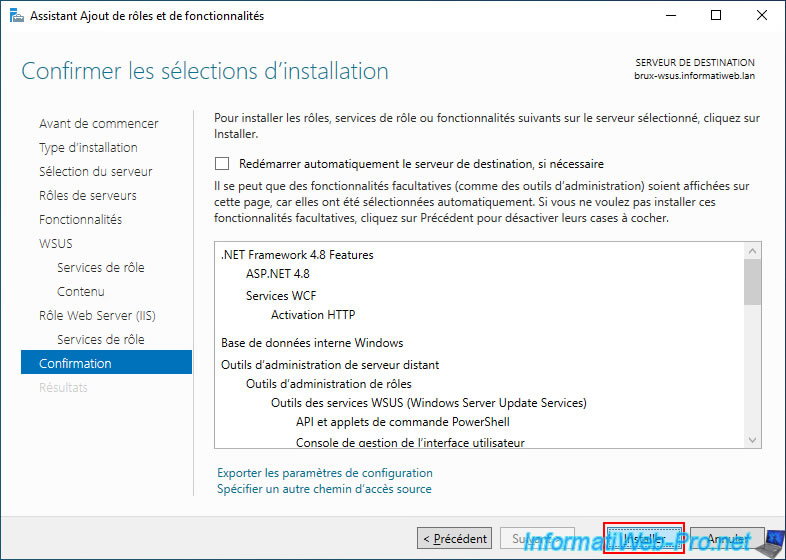
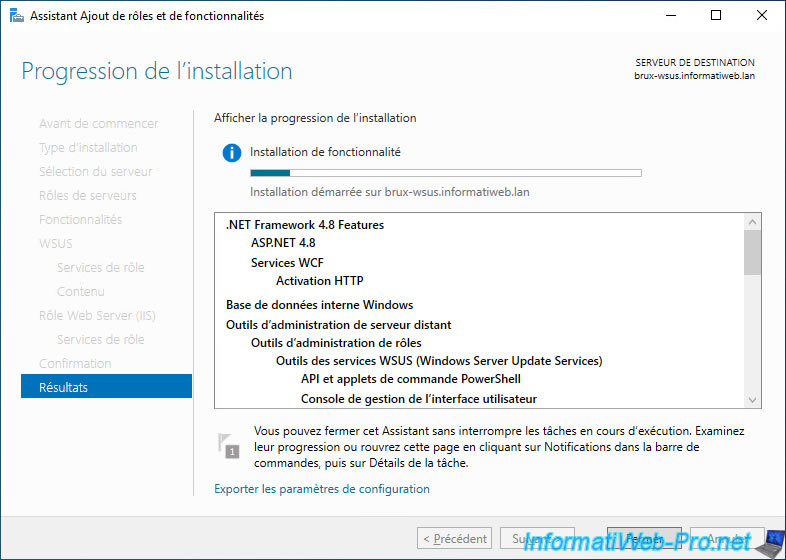
Patientez pendant l'installation de ce rôle "Services WSUS (Windows Server Update Services)".
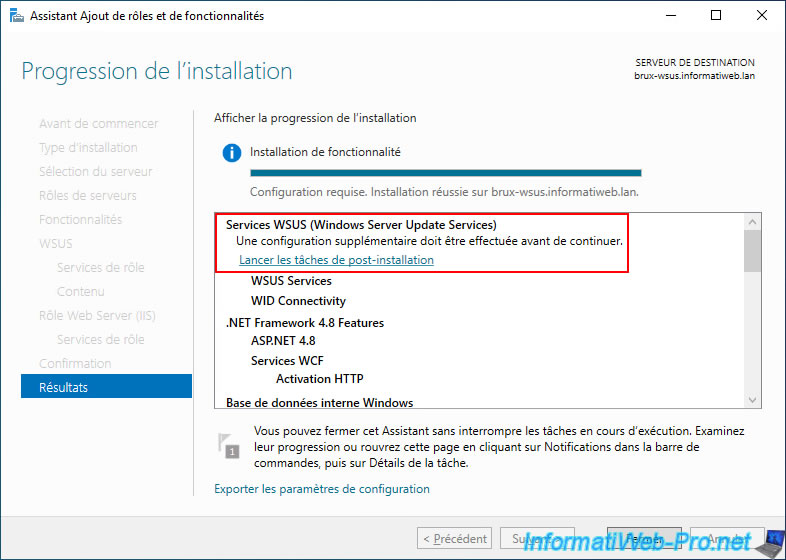
Attention : une fois le rôle "Services WSUS (Windows Server Update Services)" installé, vous devrez d'abord cliquer sur le lien "Lancer les tâches de post-installation" qui apparaitra.
En effet, comme vous pouvez le voir, une fois l'installation du rôle terminé, un message "Une configuration supplémentaire doit être effectuée avant de continuer" apparaitra.
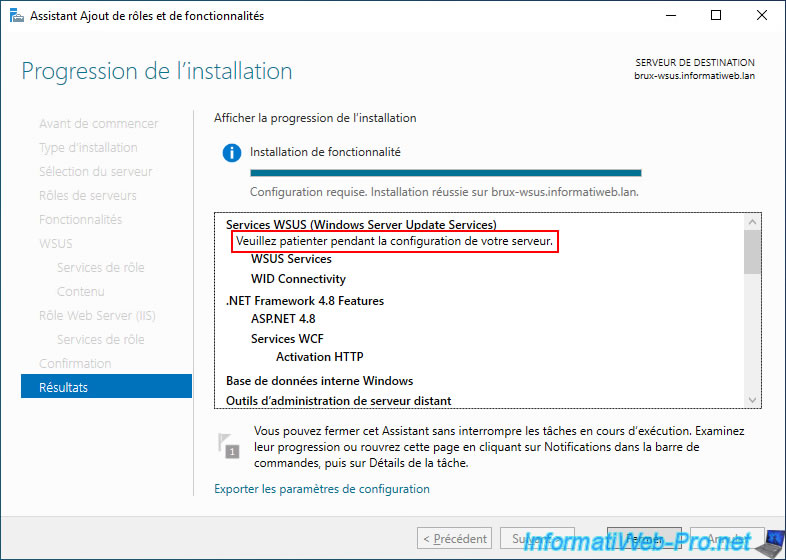
Une fois que vous aurez cliqué sur ce lien "Lancer les tâches de post-installation", un autre message "Veuillez patienter pendant la configuration de votre serveur" apparaitra.
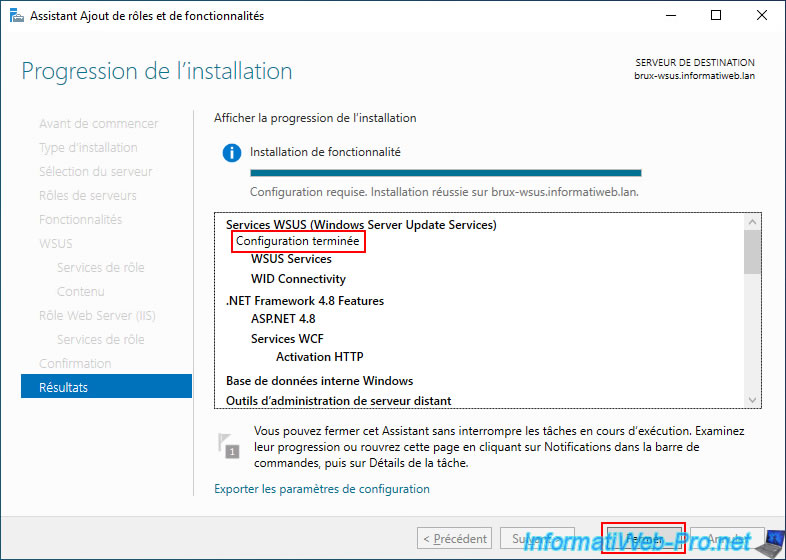
Une fois ce processus de configuration terminé, le message changera en "Configuration terminée".
Maintenant, cliquez sur "Fermer".
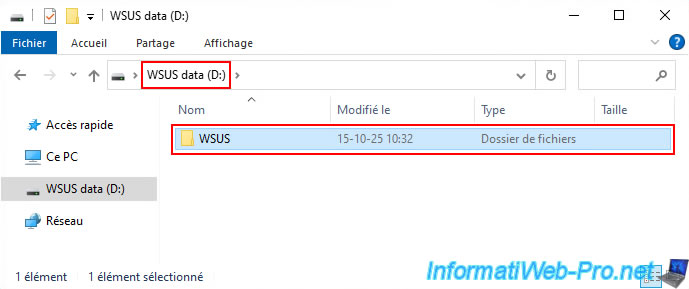
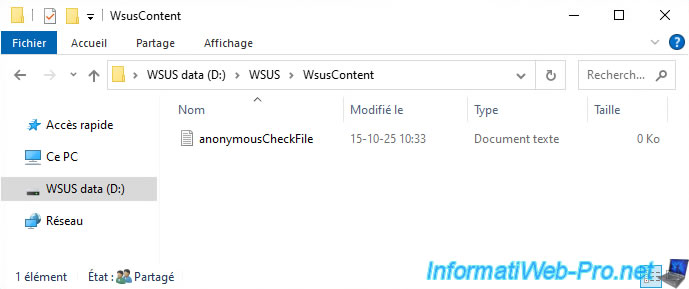
Sur votre 2ème disque (dans notre cas, le disque "WSUS data (D:)"), vous trouverez le dossier "WSUS" spécifié précédemment dans l'assistant d'ajout de rôles et de fonctionnalités.
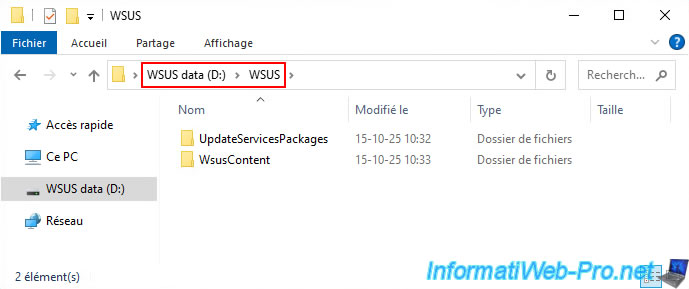
Dans ce dossier "WSUS", vous trouverez 2 sous-dossiers :
- UpdateServicesPackages : ce dossier est utilisé pour fournir des mises à jour tierces (non Microsoft) si vous le souhaitez en utilisant des outils tiers ou System Center Configuration Manager (SCCM).
- WsusContent : ce dossier contiendra les fichiers de mises à jour qui seront distribués aux serveurs et postes clients se connectant à votre serveur WSUS via Windows Update.
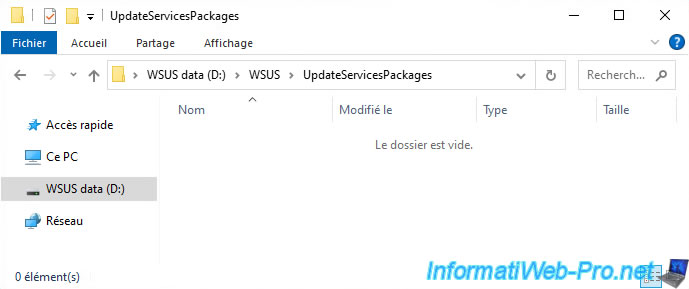
Par défaut, le sous-dossier "UpdateServicesPackages" est vide.
Par défaut, le sous-dossier "WsusContent" contiendra un fichier "anonymousCheckFile.txt" vide.
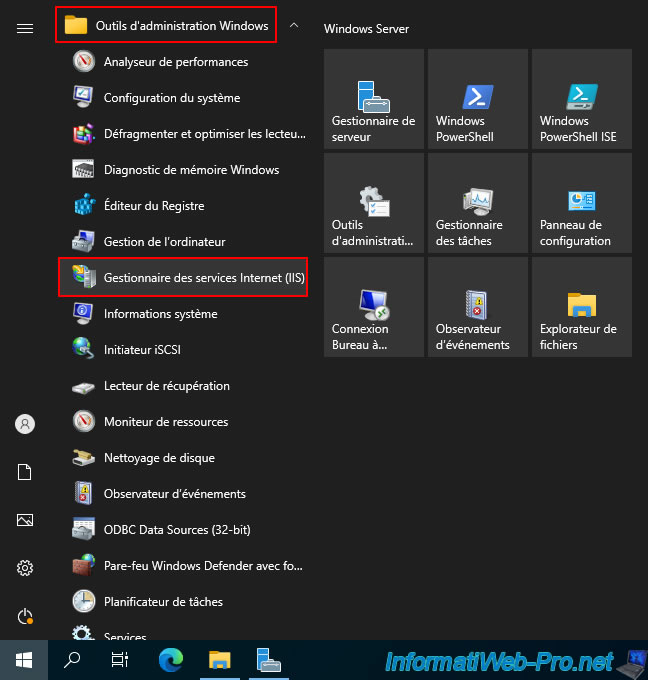
Si vous allez dans le menu démarrer de votre serveur WSUS et que vous cliquez sur le dossier "Outils d'administration Windows", vous verrez que le "Gestionnaire des services Internet (IIS)" apparait.
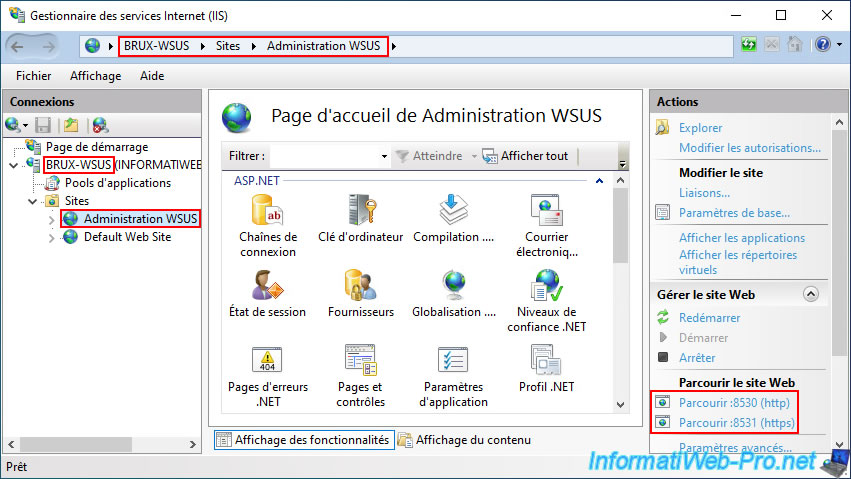
Si vous ouvrez IIS et que vous allez dans le dossier "Sites", vous verrez qu'un site "Administration WSUS" est accessible sur le port 8530 (pour le protocole HTTP) et sur le port 8531 (pour le protocole HTTPS).
Note : vous aurez besoin de cette information plus tard lorsque vous configurerez vos stratégies de groupe (GPO).
Mais vous verrez comment faire plus tard dans ce tutoriel.

Vous devez être connecté pour pouvoir poster un commentaire