Installer un serveur WSUS maitre sous Windows Server 2022
- Windows Server
- WSUS
- 11 novembre 2026 à 10:17
-

- 4/9

4. Gérer les mises à jour sous WSUS
4.1. Filtrer les mises à jour sous WSUS par produit (Windows, Windows Server, ...)
Si vous avez sélectionné beaucoup de produits (Windows, Windows Server, Office, ...) et/ou de classifications (MAJs critiques, MAJs de sécurité, ...), la liste des mises à jour affichée dans la section "Updates -> All Updates" risque d'être très longue.
Dans notre cas, 1354 mises à jour pour Windows 10 et Windows Server 2022 (Microsoft Server 21H2).
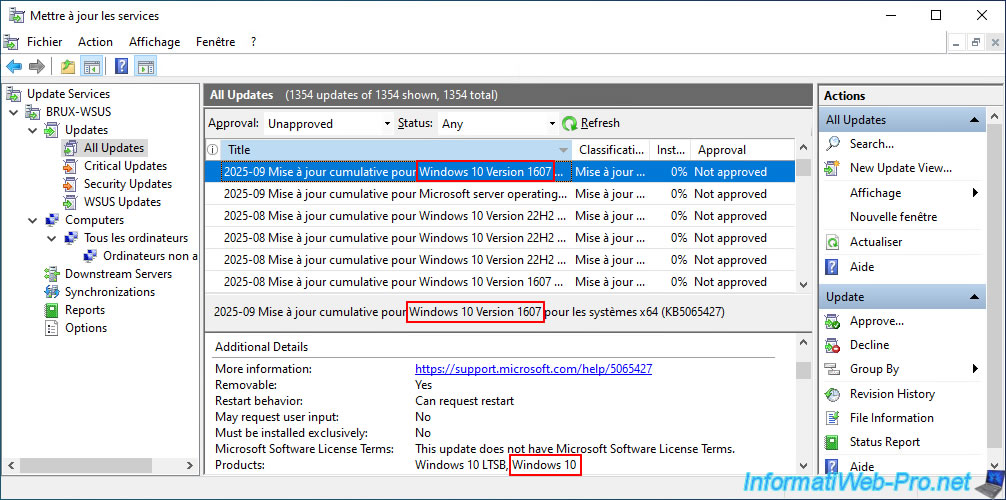
Comme vous pouvez le voir ci-dessous, il y a des mises à jour pour d'anciennes versions de Windows 10 (ex : Windows 10 Version 1607) qui se trouve dans le produit "Windows 10".
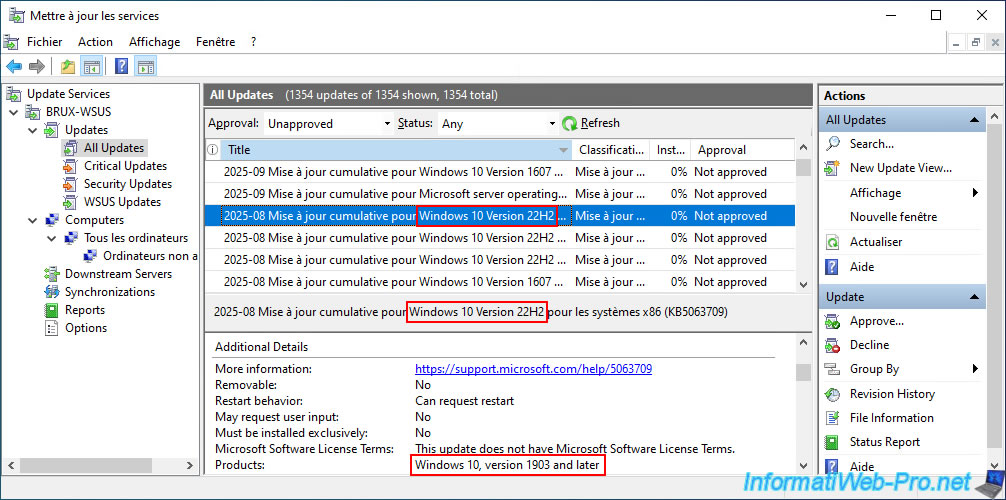
Il y a également des mises à jour pour des versions récentes de Windows 10 (ex : Windows 10 Version 22H2) qui se trouvent uniquement dans le produit "Windows 10, version 1903 and later" et non dans le produit "Windows 10".
D'où la nécessité d'avoir sélectionné ces 2 produits dans l'assistant de configuration initiale de WSUS.
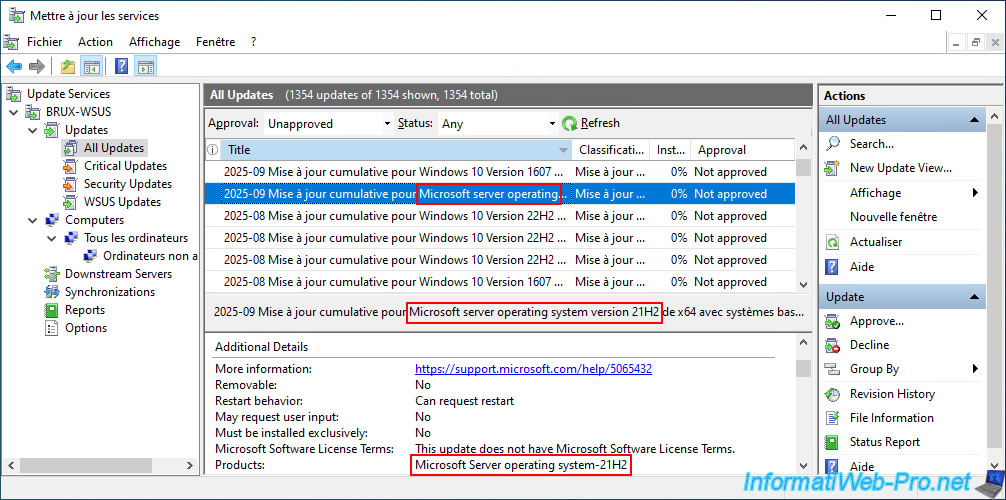
Pour finir, il y a également des mises à jour pour la version serveur souhaitée de Windows (ex : Microsoft Server 21H2 (Windows Server 2022)) qui se trouvent dans le produit "Microsoft Server operating system-21H2".
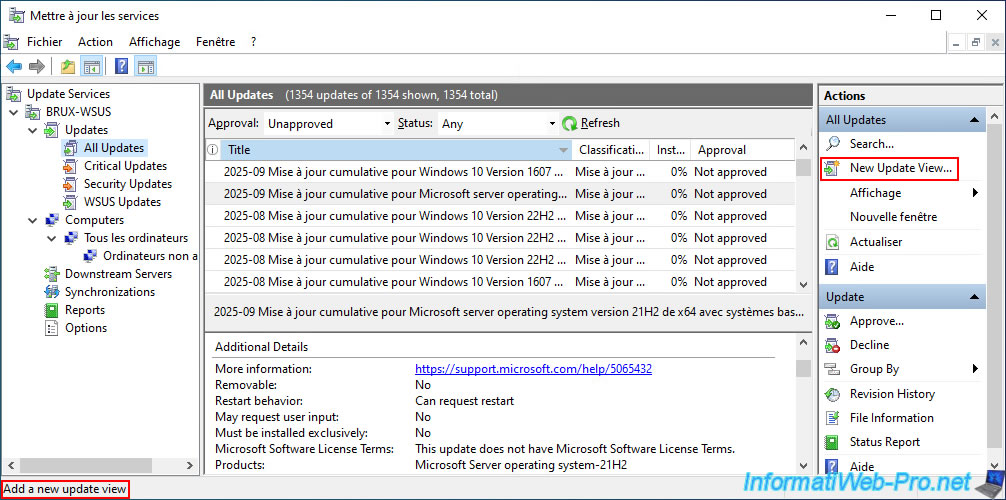
Pour réduire la taille de cette liste et retrouver plus facilement les mises à jour pour le produit souhaité, cliquez sur l'option "New Update View" (dans la colonne de droite).
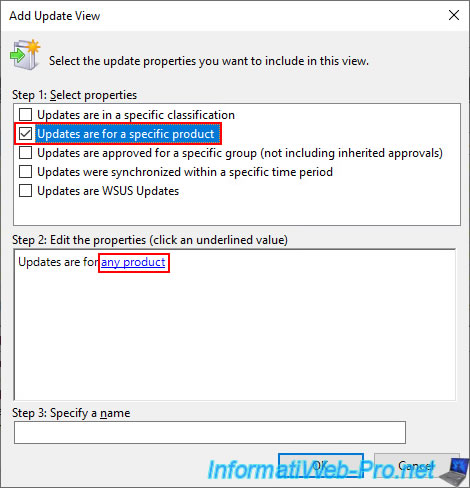
Dans la fenêtre "Add Update View", sélectionnez l'option "Updates are for a specific product", puis cliquez sur le lien "any product" qui apparaitra au centre (Step2 ...).
Note : comme vous pouvez le voir, vous pouvez filtrer l'affichage des mises à jour par rapport à leur classification (type de MAJ ou type de téléchargement), leur produit, leur statut d'approbation pour un groupe spécifique, les mises à jour prévues pour le serveur WSUS uniquement, ...
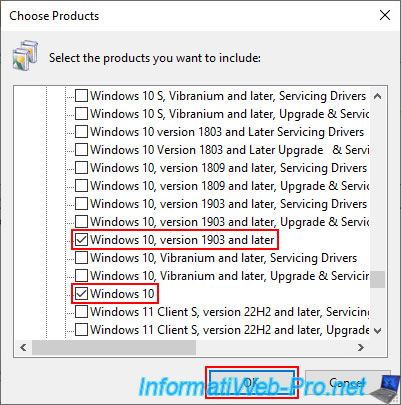
En cliquant sur le lien "any product", vous verrez une fenêtre "Choose Products" s'afficher.
Dans notre cas, nous allons créer une vue pour voir toutes les mises à jour pour Windows 10.
Donc, cochez les cases :
- Windows 10, version 1903 and later : pour les mises à jour à destination des versions récentes de Windows 10 (1903 à maintenant (ex : 22H2)).
- Windows 10 : pour les mises à jour à destination des anciennes versions de Windows 10 (ex : 1607, 1703, ...).
Ensuite, cliquez sur OK.
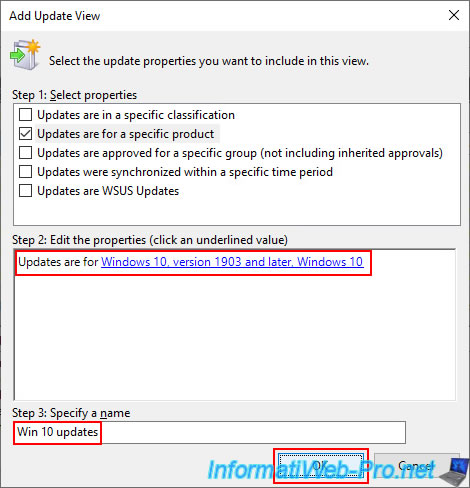
Les produits sélectionnés ci-dessus apparaissent dans le lien en bleu dans l'étape 2 (Step 2).
Indiquez un nom pour cette vue, par exemple "Win 10 updates", puis cliquez sur OK.
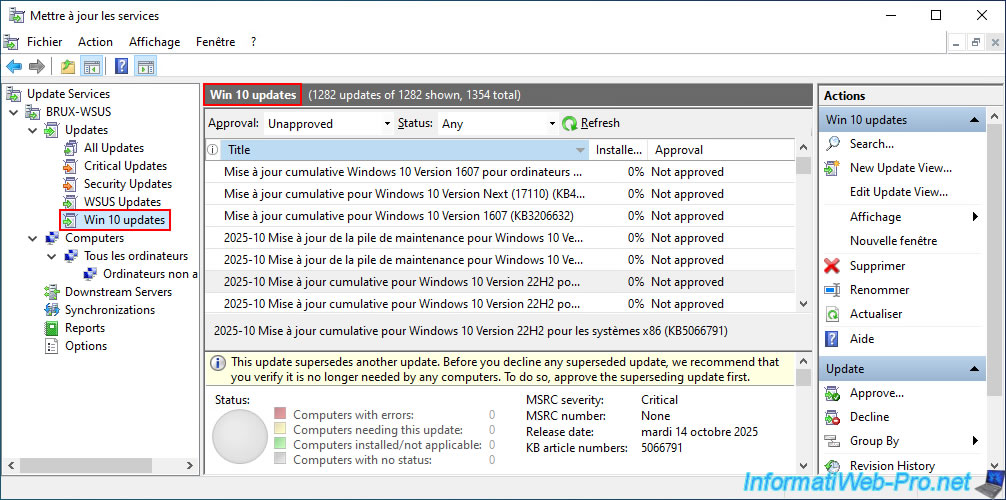
Si vous sélectionnez la nouvelle section "Updates -> Win 10 updates", vous pouvez voir que le nombre de mises à jour affiché (xxxx updates ... shown) a diminué par rapport à tout à l'heure.
Comme prévu, il ne reste que les mises à jour pour Windows 10 dans cette liste.
De façon similaire, cliquez à nouveau sur l'option "New Update View" située en haut à droite de la liste de MAJs affichée.
Ensuite, sélectionnez à nouveau l'option "Updates are for a specific product" et cliquez sur le lien "any product" apparu en bleu au centre de la fenêtre.
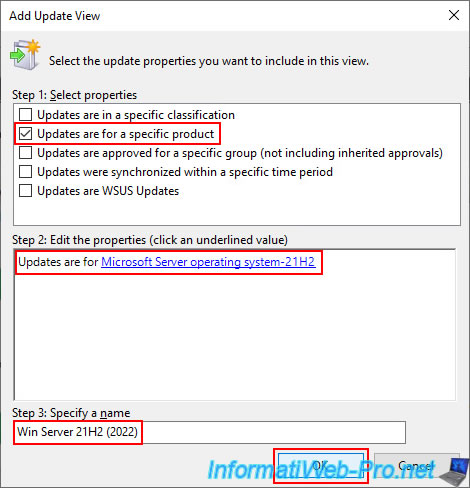
Cette fois-ci, nous sélectionnons le produit "Microsoft Server operating system-21H2" qui correspond à Windows Server 2022.
Pour le nom de cette vue, indiquez par exemple "Win Server 21H2 (2022)".
Puis, cliquez sur OK.
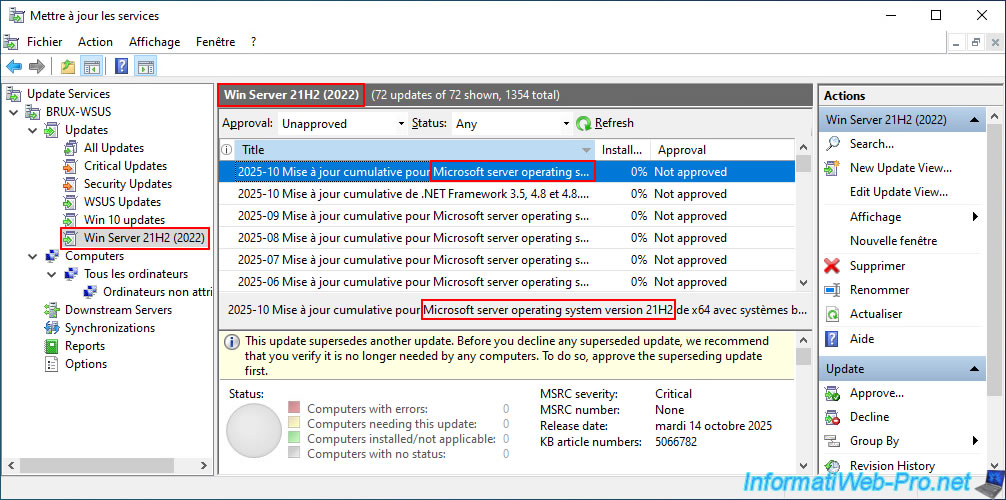
Comme prévu, en allant dans la section "Updates -> Win Server 21H2 (2022)", vous verrez uniquement les mises à jour concernant "Microsoft server operating system version 21H2" (Windows Server 2022).
De plus, vous pouvez voir qu'il n'y a que 72 mises à jour pour cette version serveur de Windows sur les 1354 MAJs référencées sur notre serveur WSUS.
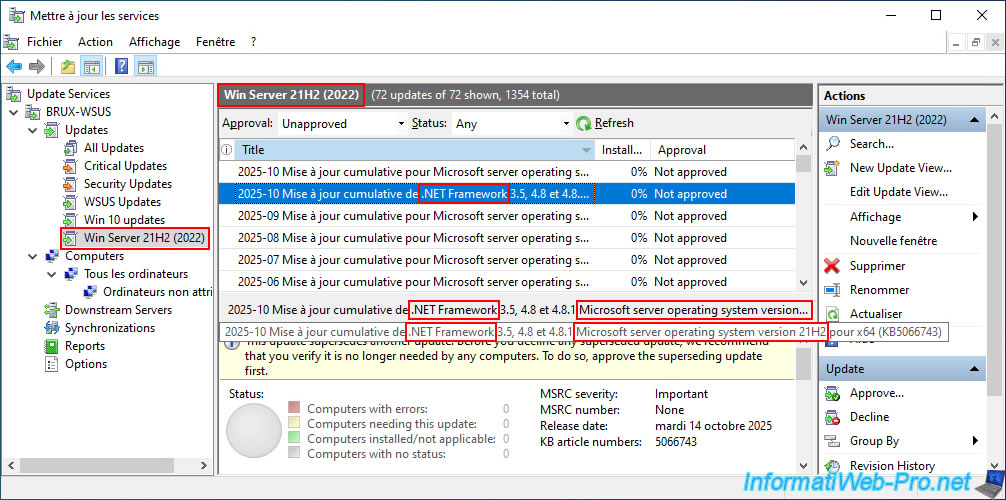
Notez que ce produit "Microsoft server operating system version 21H2" inclut aussi les MAJs pour certains composants comme le ".NET Framework" prévus pour cette version de Microsoft Server (Windows Server).
4.2. Remplacements de mises à jour
Au fil du temps, il est très courant que Microsoft remplace certaines MAJs anciennes par de nouvelles mises à jour.
Ce qui implique que l'ancienne MAJ (qui a été remplacée) devient inutile et l'installation de la nouvelle MAJ (qui la remplace) est suffisante pour que le serveur ou le poste de travail concerné soit à jour.
Il peut également arriver qu'une mise à jour remplace une autre mise à jour et que celle-ci se fasse elle-même remplacer plus tard par une autre.
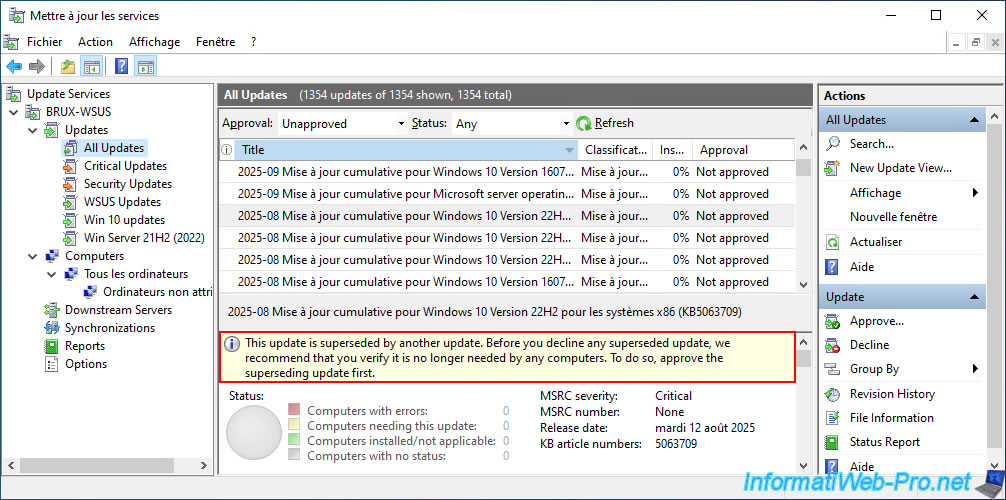
Pour voir ces remplacements et faire déjà un 1er tri dans cette longue liste de mises à jour, faites un clic droit sur le nom d'une colonne (dans une sous-section de la section "Updates"), puis cliquez sur "Supersedence".
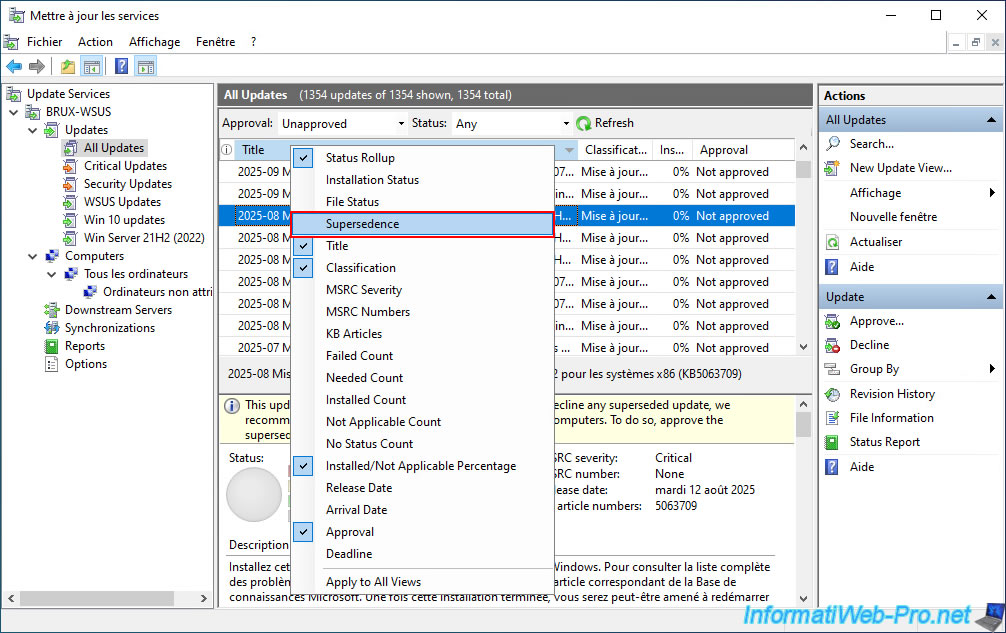
Vous verrez une petite colonne apparaitre avec différentes icônes ou pas d'icône du tout pour certaines mises à jour.
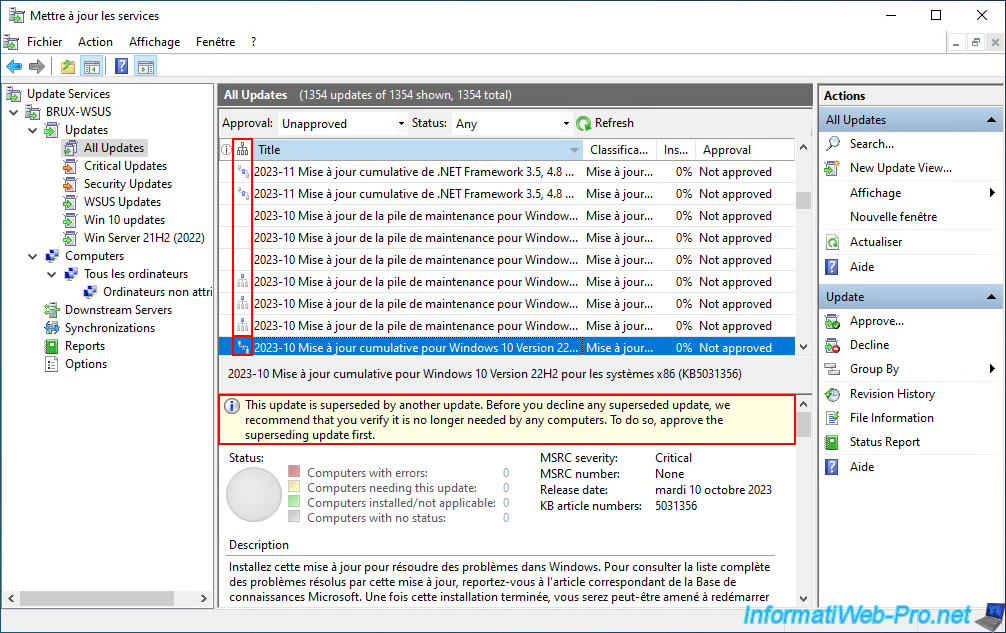
Si vous sélectionnez une mise à jour où le petit carré bleu (dans la petite icône) se situe au centre, vous verrez que cette mise à jour a été remplacée par une autre. Il est donc recommandé d'approuver la mise à jour qui la remplace avant de refuser (decline) celle-ci.
Plain Text
This update is superseded by another update. Before you decline any superseded update, we recommend that you verify it is no longer needed by any computers. To do so, approve the superseding update first.
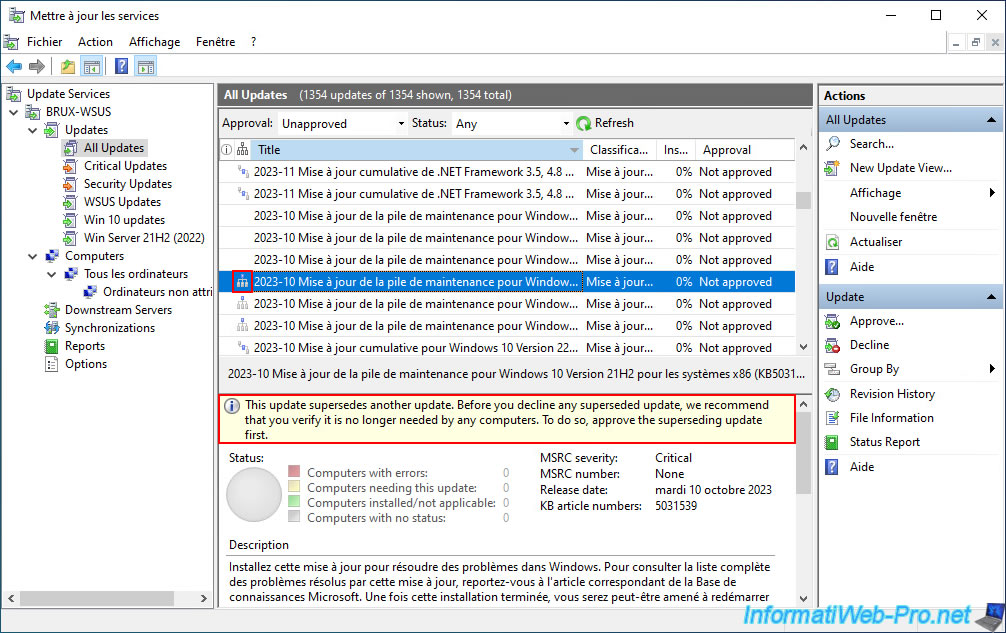
Si vous sélectionnez une mise à jour où le petit carré bleu (dans la petite icône) se situe en haut, vous verrez que cette mise à jour remplace une autre mise à jour. Il est donc recommandé d'approuver cette nouvelle mise à jour avant de refuser (decline) celle qu'elle remplace.
Plain Text
This update supersedes another update. Before you decline any superseded update, we recommend that you verify it is no longer needed by any computers. To do so, approve the superseding update first.
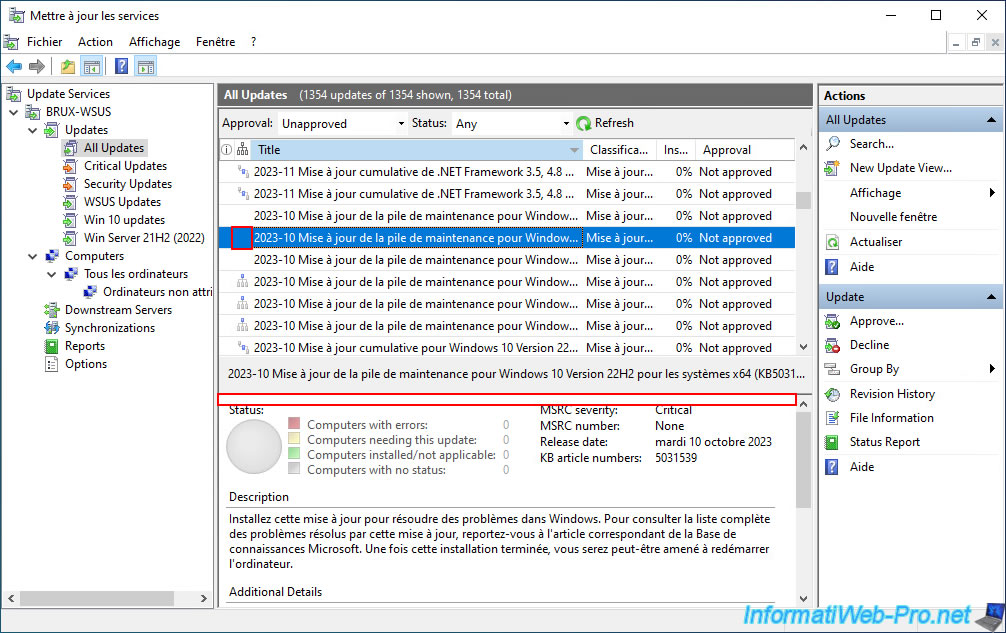
Pour finir, si vous sélectionnez une mise à jour où il n'y a pas d'icône dans cette colonne de "Supersedence", vous remarquerez qu'aucun message n'apparait sur fond jaune.
Ce qui signifie simplement qu'il n'y a pas de notion de remplacement (actuellement) pour cette mise à jour.
4.3. Approuver des mises à jour
Pour approuver des mises à jour, sélectionnez les mises à jour souhaitées et faites un clic droit "Approve" sur celle-ci.
Note : par défaut, vous pouvez voir dans la colonne "Approval" que toutes les mises à jour ont un statut "Not approved" (non approuvé).
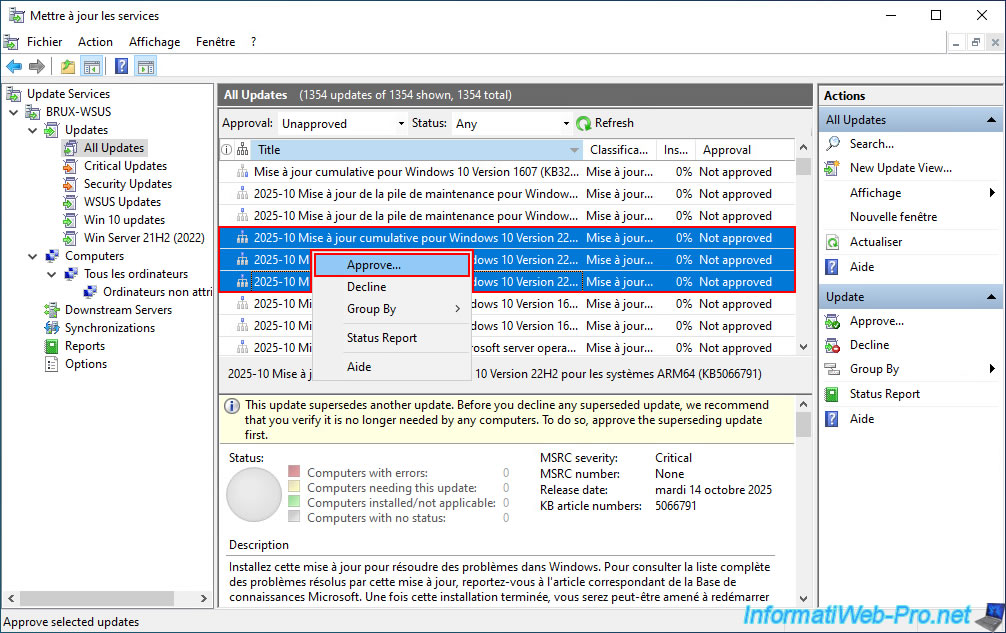
La fenêtre "Approve Updates" apparait.
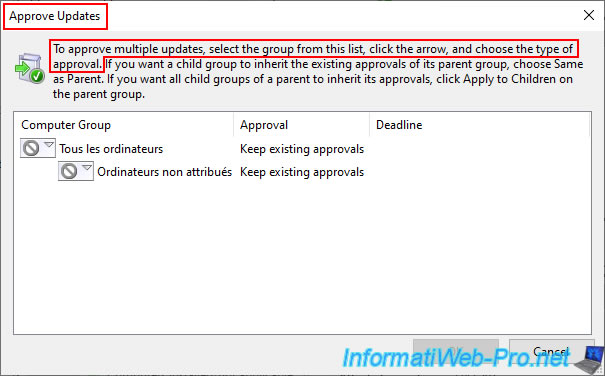
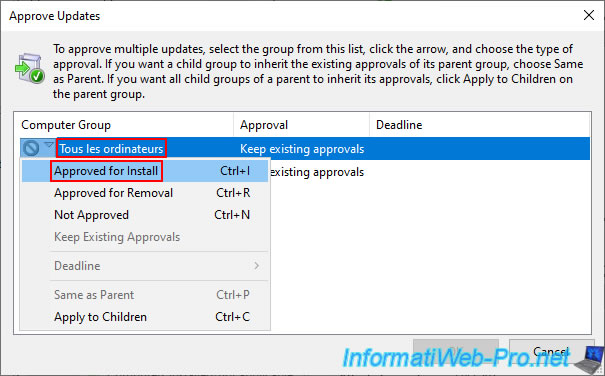
Pour que ces mises à jour soient approuvées pour leur installation sur tous vos serveurs et ordinateurs, cliquez sur l'icône située à gauche de "Tous les ordinateurs" et cliquez sur "Approve for Install".
Note : notez que vous pourriez aussi approuver une mise à jour pour sa suppression sur les ordinateurs souhaités (ce qui peut être nécessaire pour régler un bug lié à une mise à jour spécifique, par exemple).
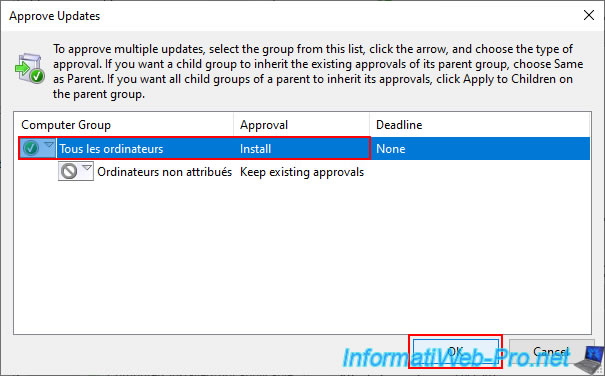
Ensuite, cliquez sur OK.
Patientez quelques secondes pendant l'approbation des mises à jour souhaitées, puis cliquez sur "Close".
Note : ce processus est très rapide, mais il dépend tout de même du nombre de mises à jour sélectionnées.
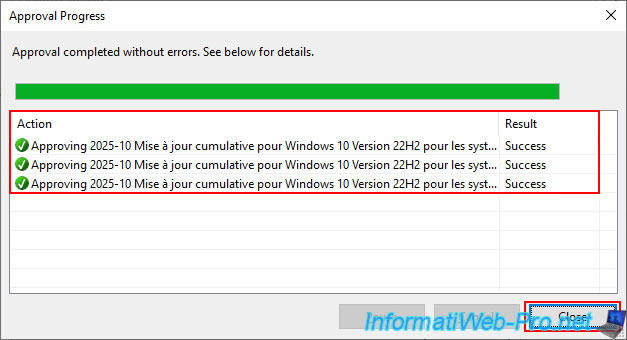
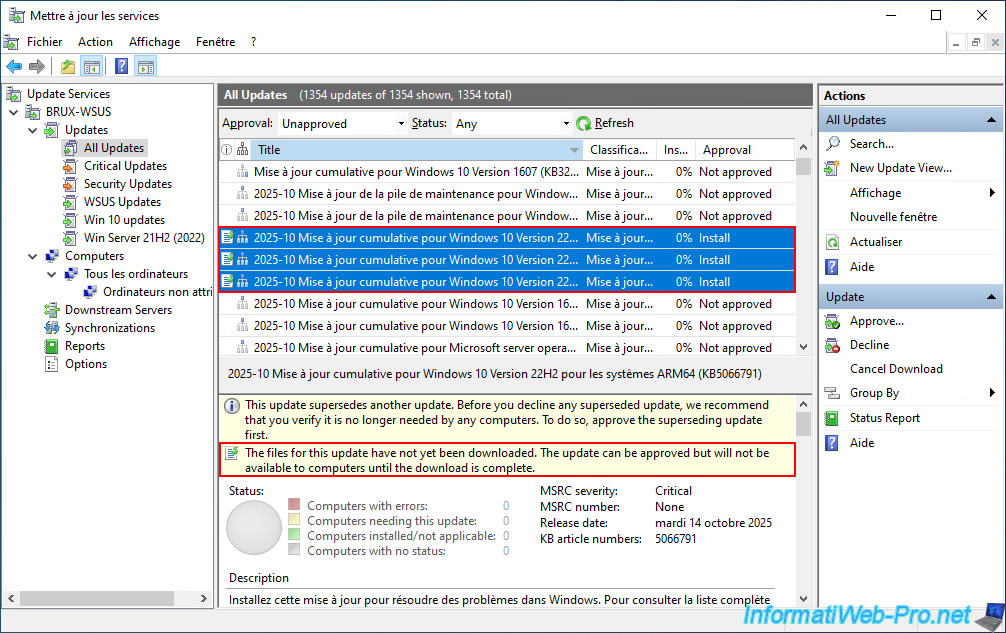
Une fois les mises à jour souhaitées approuvées, vous verrez que le statut "Install" apparaitra dans la colonne "Approval" pour ces mises à jour, mais vous verrez aussi que celles-ci n'ont pas encore été téléchargées par votre serveur WSUS.
Ce qui signifie que celles-ci ne sont donc pas instantanément disponibles pour vos serveurs et ordinateurs qui utiliseraient votre serveur WSUS pour rechercher et télécharger les mises à jour qui leur sont applicables.
Notes :
- par défaut, WSUS télécharge les mises à jour uniquement une fois que vous les avez approuvées.
Ce qui permet d'économiser la bande passante Internet de votre entreprise et d'économiser de l'espace disque.
De plus, cela évite de télécharger inutilement toutes les mises qui ont été remplacées entre-temps, mais qui se trouvent aussi dans cette liste (comme nous vous l'avons montré précédemment). - pour changer le comportement à adopter pour le téléchargement des mises à jour pour votre serveur WSUS, allez dans la section "Options -> Update File and Languages".
Plain Text
The files for this update have not yet been downloaded. The update can be approved but will not be available to computers until the download is complete.
4.4. Refuser des mises à jour
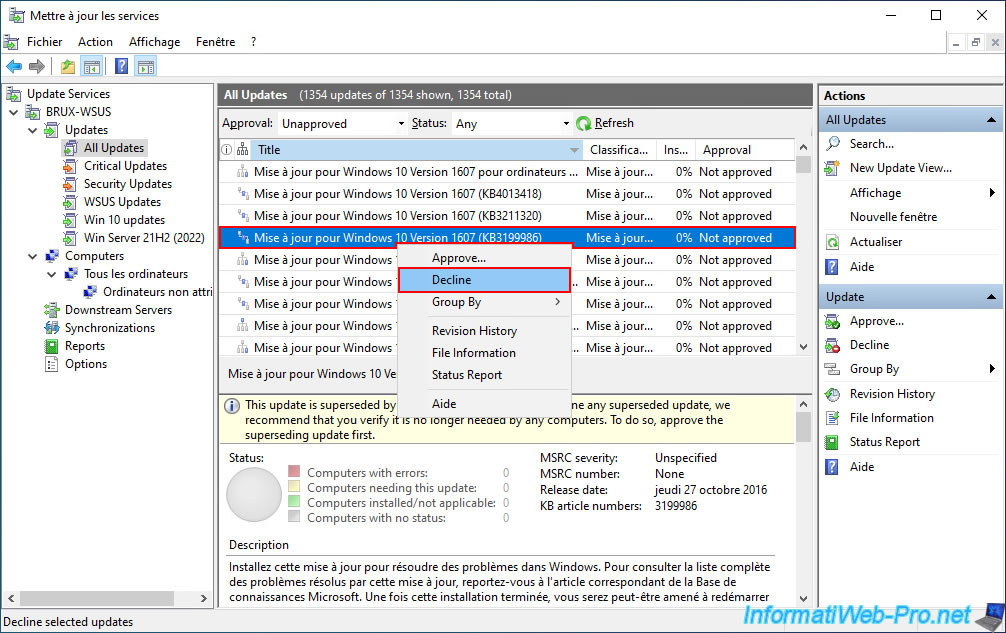
Pour refuser des mises à jour, sélectionnez les mises à jour souhaitées, puis faites un clic droit "Decline" sur celle-ci.
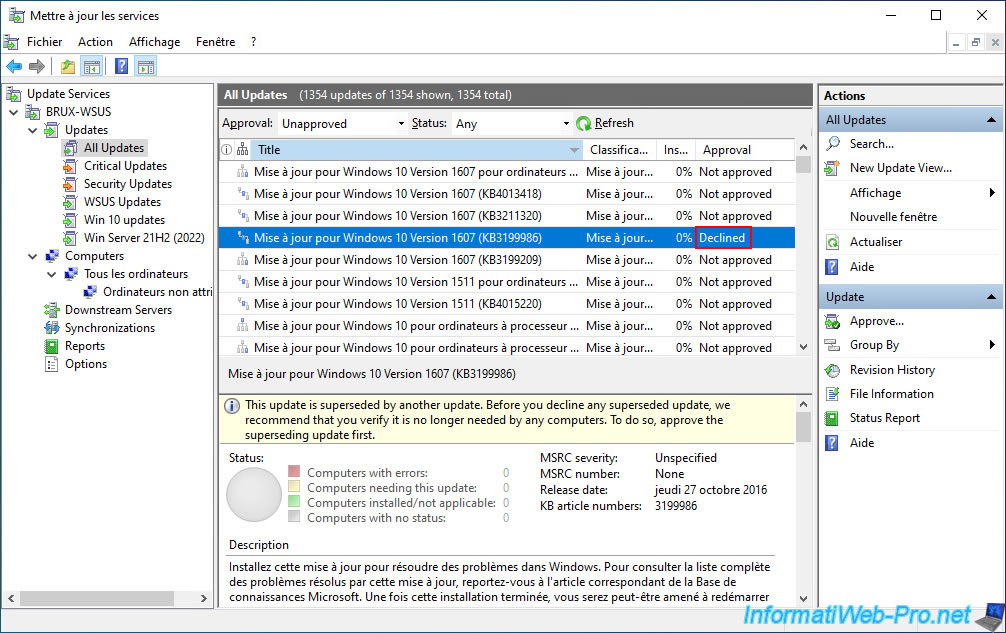
Note : pour l'exemple, nous avons refusé une mise à jour qui est de toute façon remplacée par une autre mise à jour plus récente (comme vous pouvez le constater avec le message sur fond jaune et l'icône avec le petit carré bleu à côté de son nom (dans la liste)).
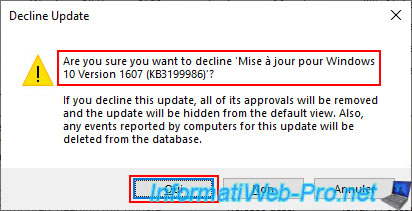
Confirmez le refus de cette mise à jour en cliquant sur "Oui".
Attention : comme vous l'indique WSUS, le refus d'une mise à jour supprimera aussi toutes les approbations que vous auriez pu définir précédemment pour celle-ci, masquera celle-ci de la vue par défaut et supprimera aussi les événements signalés par les ordinateurs pour cette mise à jour.
Plain Text
Are you sure you want to decline [nom de la mise à jour] ?
Cette fois-ci, vous pouvez voir que le statut affiché pour cette mise à jour dans la colonne "Approval" est "Declined" (refusée).
Pas de commentaire