Installer un serveur WSUS maitre sous Windows Server 2022
- Windows Server
- WSUS
- 11 novembre 2026 à 10:17
-

- 5/9

5. Configurer les serveurs et les ordinateurs pour utiliser WSUS
Pour que vos serveurs et vos ordinateurs utilisent votre serveur WSUS comme source pour rechercher et télécharger les mises à jour de Windows, Windows Server et autres produits Microsoft, il est nécessaire d'effectuer quelques configurations via les stratégies de groupe (GPO).
5.1. Configuration globale via GPO pour utiliser un serveur WSUS
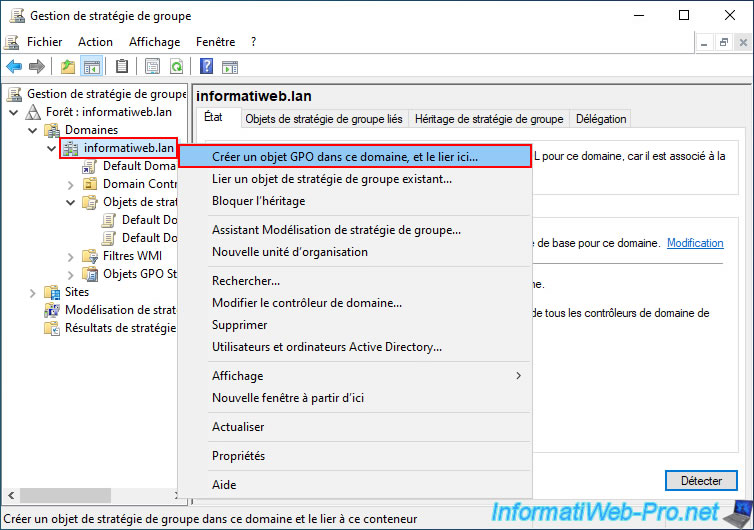
Sur votre contrôleur de domaine, ouvrez la console "Gestion de stratégie de groupe" et faites un clic droit "Créer un objet GPO dans ce domaine, et le lier ici...".
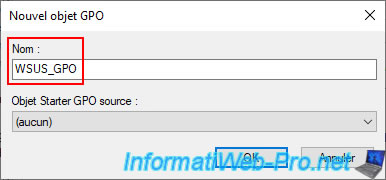
Indiquez un nom pour cet objet GPO.
Dans notre cas : WSUS_GPO.
Note : cet objet GPO permet de configurer les paramètres globaux pour utiliser WSUS.
Ensuite, vous pourrez créer des objets GPO supplémentaires pour répartir les différents serveurs et ordinateurs dans des groupes que vous créerez sous WSUS.
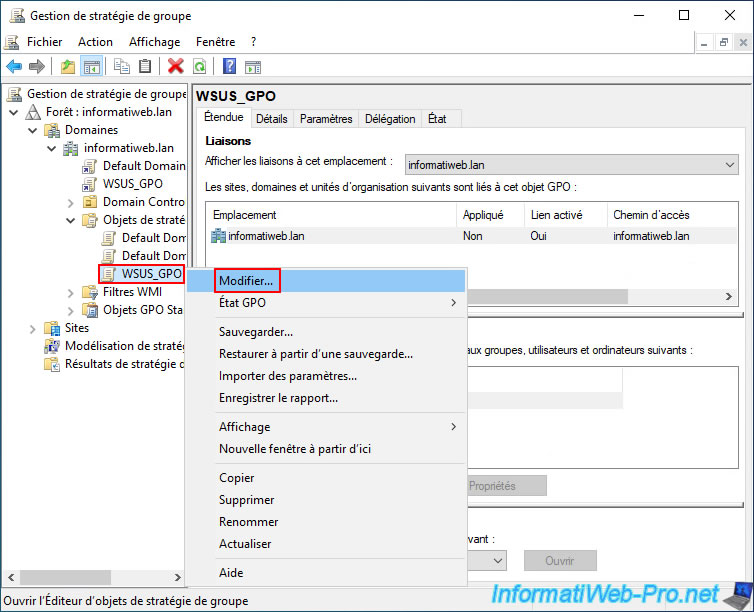
Ensuite, faites un clic droit "Modifier" sur cet objet "WSUS_GPO".
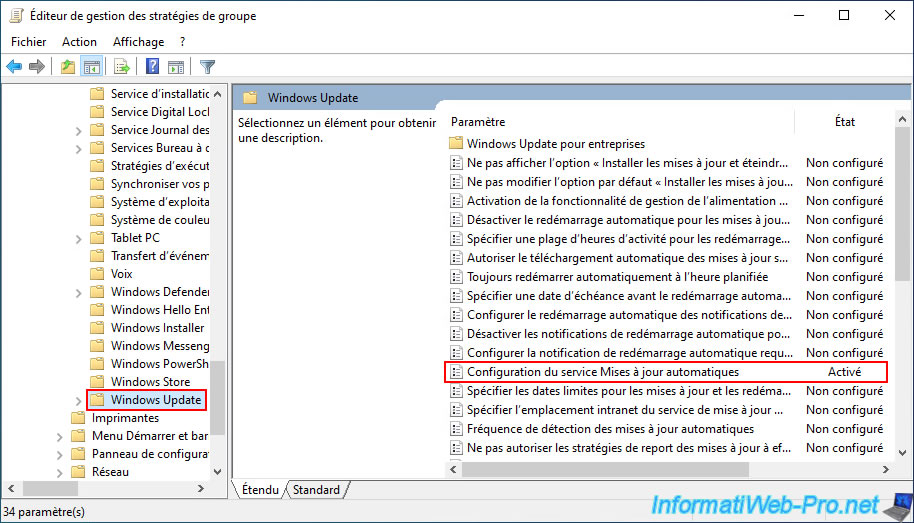
Dans l'éditeur de stratégies de groupe qui s'affiche pour cet objet "WSUS_GPO", allez dans la section "Configuration ordinateur -> Stratégies -> Modèles d'administration -> Composants Windows -> Windows Update".
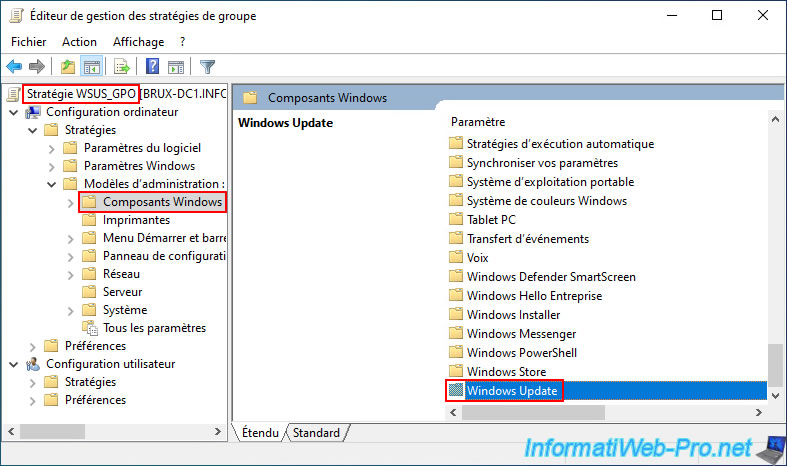
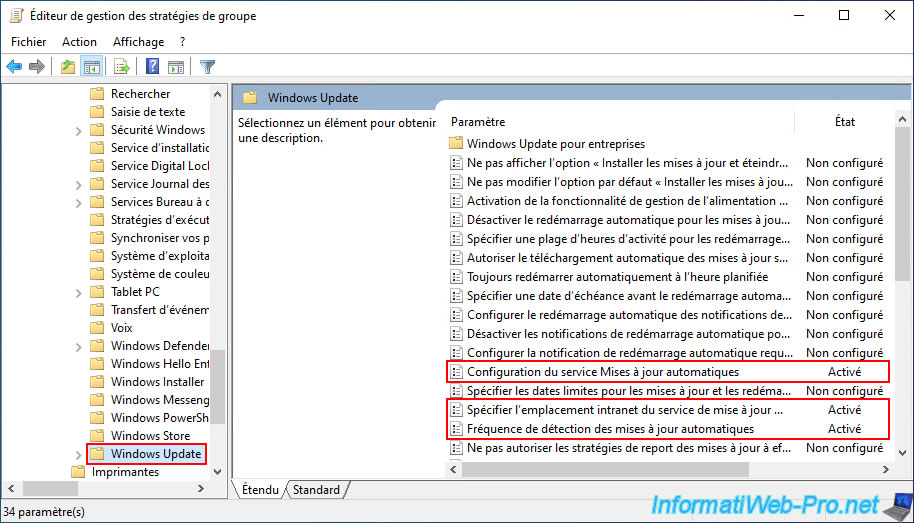
Dans ce dossier "Windows Update", vous devrez configurer les paramètres :
- Configuration du service Mises à jour automatiques.
- Spécifier l'emplacement intranet du service de mise à jour Microsoft.
- Fréquence de détection des mises à jour automatiques.
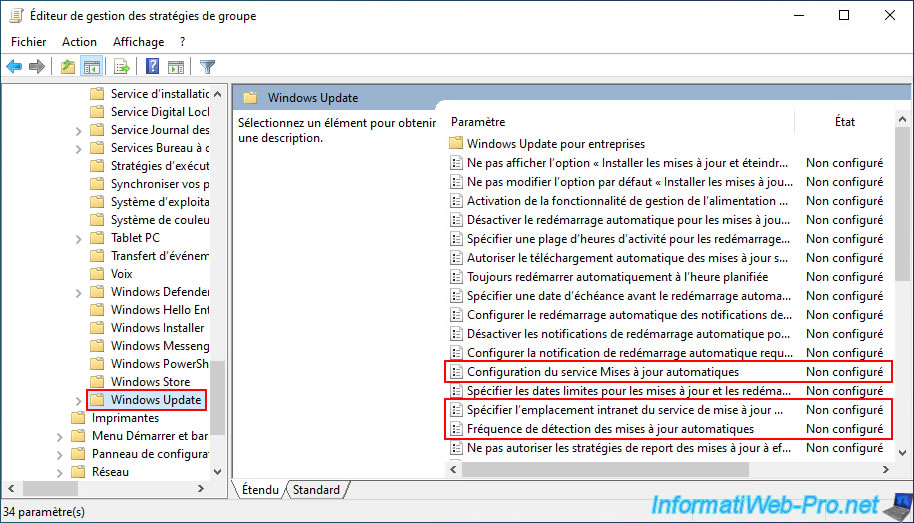
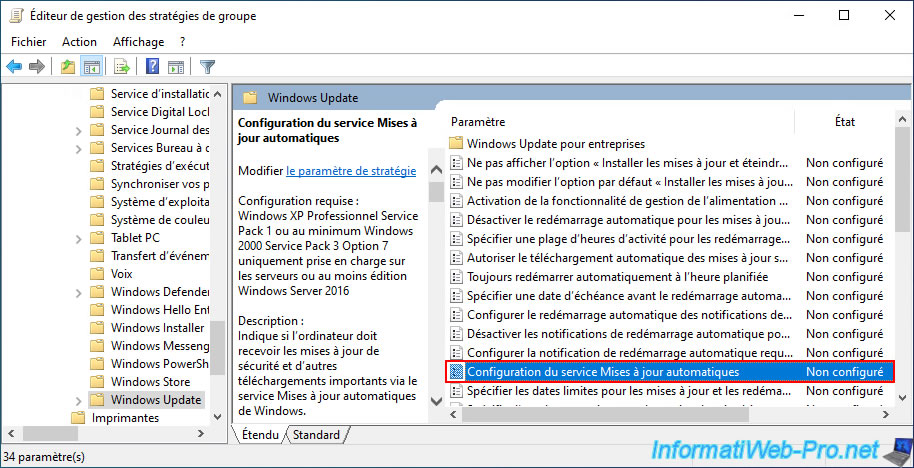
Pour commencer, faites un double clic sur la stratégie "Configuration du service Mises à jour automatiques".
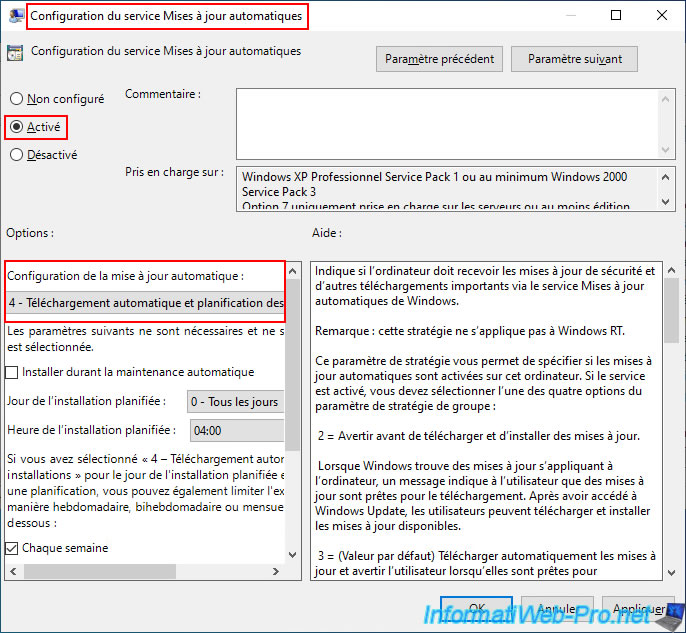
Activez cette stratégie "Configuration du service Mises à jour automatiques" et sélectionnez l'option "4 - Téléchargement automatique et planification des installations".
Cette option permet à vos serveurs et à vos ordinateurs de télécharger et installer automatiquement les mises à jour selon la planification souhaitée.
Ce qui vous permet de vous assurer que vos serveurs et ordinateurs resteront à jour sans intervention nécessaire de la part de vos utilisateurs.
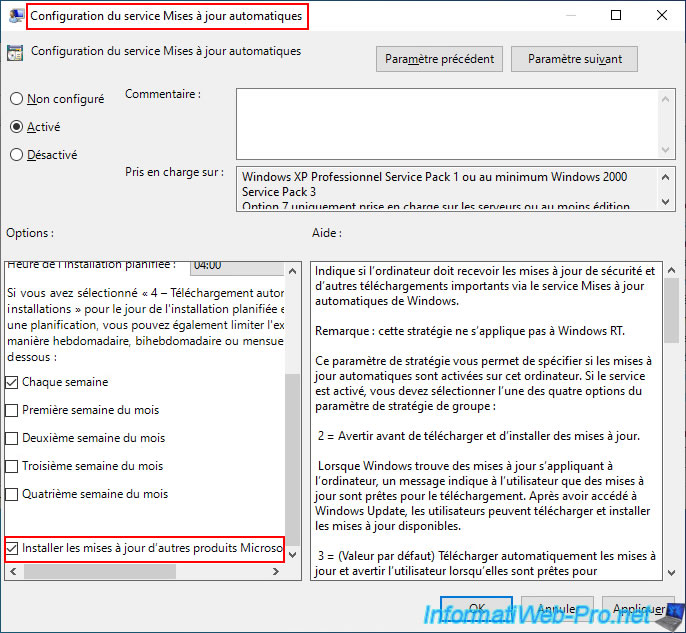
En bas, cochez la case "Installer les mises à jour d'autres produits Microsoft" pour vous assurer que toutes les mises à jour que vous approuvez pour vos serveurs et ordinateurs soient bien téléchargées et installées (y compris pour les autres produits Microsoft, tels que : Microsoft .NET Framework, Microsoft Office, Microsoft SQL Server, ...).
Ensuite, cliquez sur OK.
La stratégie "Configuration du service Mises à jour automatiques" est activée.
Maintenant, faites un double clic sur la stratégie "Spécifier l'emplacement intranet du service de mise à jour Microsoft".
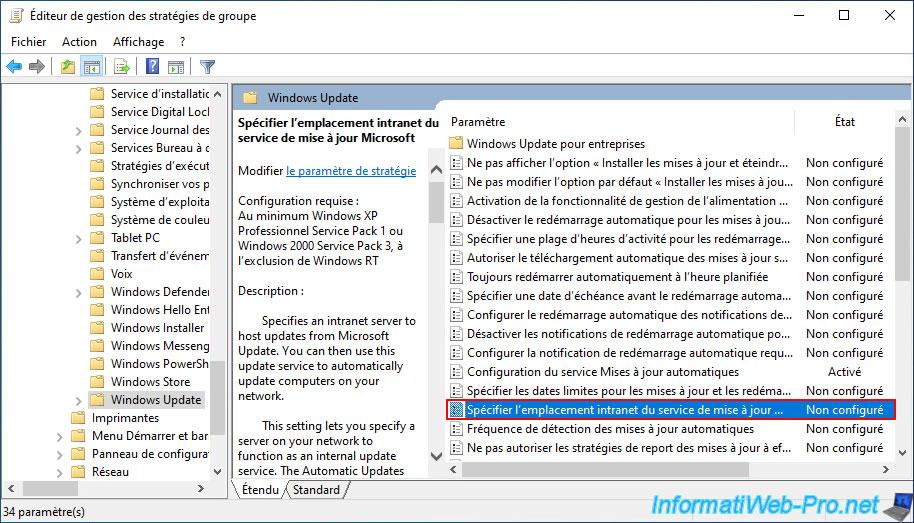
Pour configurer la stratégie "Spécifier l'emplacement intranet du service de mise à jour Microsoft", vous aurez besoin du nom de votre serveur WSUS, ainsi que le port à utiliser.
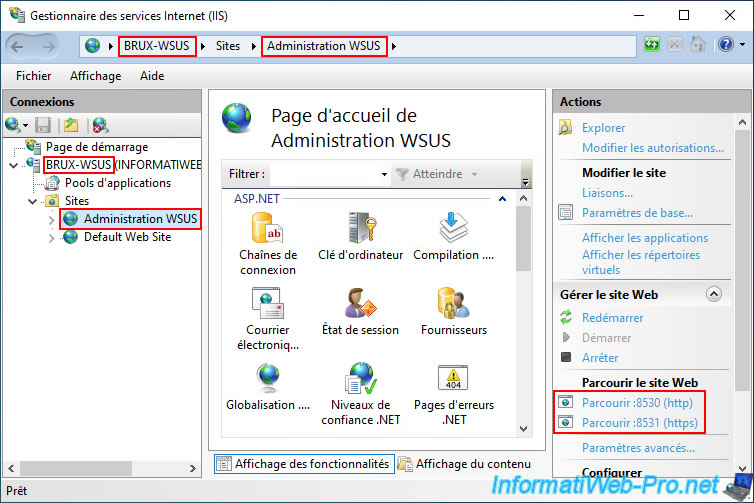
Pour cela, il suffit d'ouvrir le "Gestionnaire des services Internet (IIS)" depuis le menu démarrer de Windows Server et de sélectionner le site "Administration WSUS".
Comme vous pouvez le voir en bas à droite, ce site utilise le port "8530" (http) et "8531" (https).
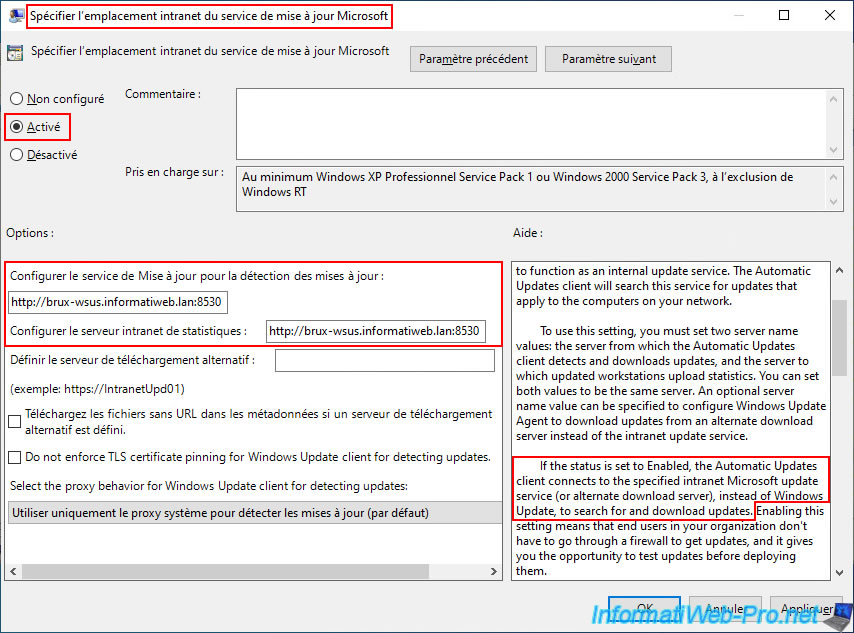
Activez cette stratégie "Spécifier l'emplacement intranet du service de mise à jour Microsoft" et indiquez l'adresse de votre serveur WSUS en utilisant le protocole HTTP et le nom NETBIOS (dans le cas d'un groupe de travail) ou le nom de domaine (dans le cas d'une infrastructure Active Directory) dans les 2 premières cases :
- Configurer le service de Mise à jour pour la détection des mises à jour.
- Configurer le serveur intranet de statistiques.
Dans notre cas, nous indiquons donc l'adresse "http://brux-wsus.informatiweb.lan:8530" dans ces 2 cases.
Note : comme indiqué dans la description de cette stratégie, l'activation de cette stratégie indique que le client (le serveur ou l'ordinateur concerné) se connectera à votre serveur WSUS intranet (local) au lieu de Windows Update (le serveur de Microsoft sur Internet).
Pour finir, faites un double clic sur la stratégie "Fréquence de détection des mises à jour automatiques".
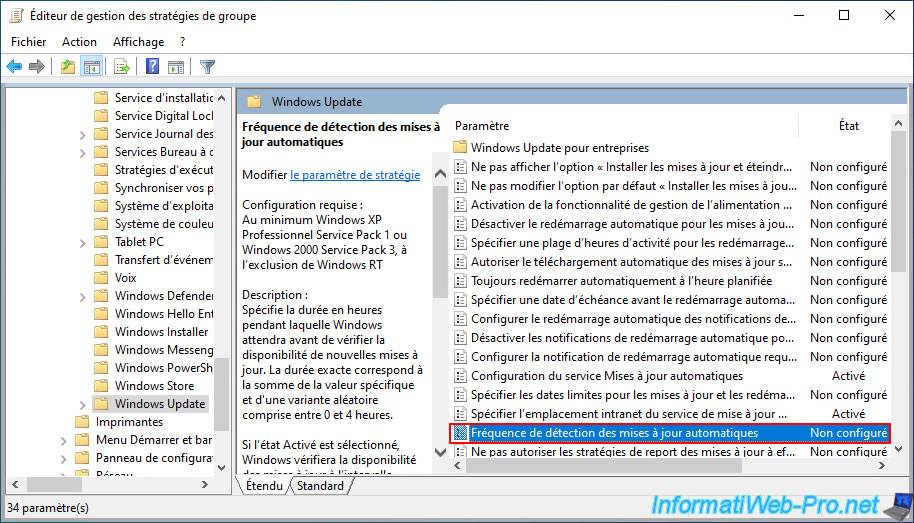
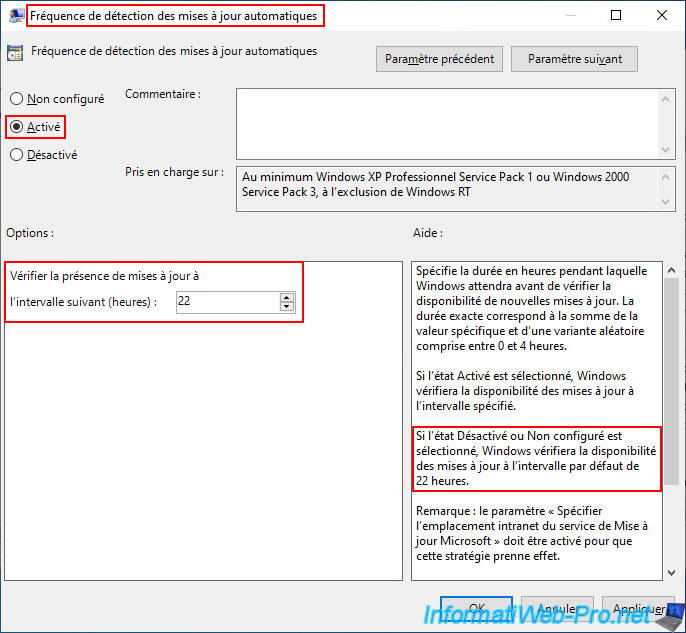
Activez cette stratégie "Fréquence de détection des mises à jour automatiques" et changez l'intervalle de vérification des mises à jour si vous le souhaitez.
Note : la valeur par défaut pour cet interval de vérification de mises à jour est de 22 heures.
Les 3 stratégies de groupe (GPOs) nécessaires pour utiliser WSUS sont activées et configurées.

Pas de commentaire