Installer un serveur WSUS maitre sous Windows Server 2022
- Windows Server
- WSUS
- 11 novembre 2026 à 10:17
-

- 6/9

5.2. Cibler les clients du serveur WSUS
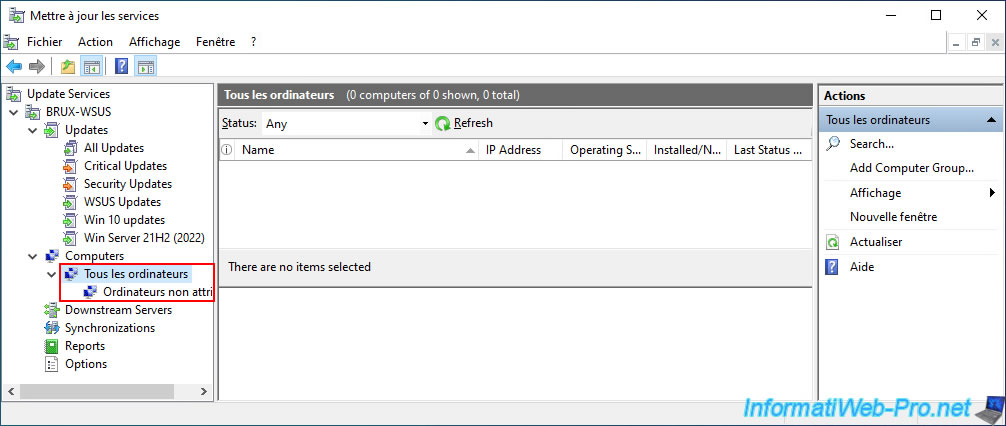
Par défaut, tous les ordinateurs qui se connectent à votre serveur WSUS se retrouvent dans la section "Computers -> Tous les ordinateurs", ainsi que dans la sous-section "Ordinateurs non attribués".
Néanmoins, il est possible de créer de nouveaux groupes sur votre serveur WSUS pour trier vos serveurs et vos ordinateurs, puis d'affecter ceux-ci automatiquement aux groupes souhaités en utilisant les stratégies de groupe (si vous le souhaitez).
5.2.1. Configurer WSUS pour utiliser des groupes avec affectation via GPO
Pour commencer, allez dans la section "Options" (dans la colonne de gauche), puis cliquez sur l'option "Computers".
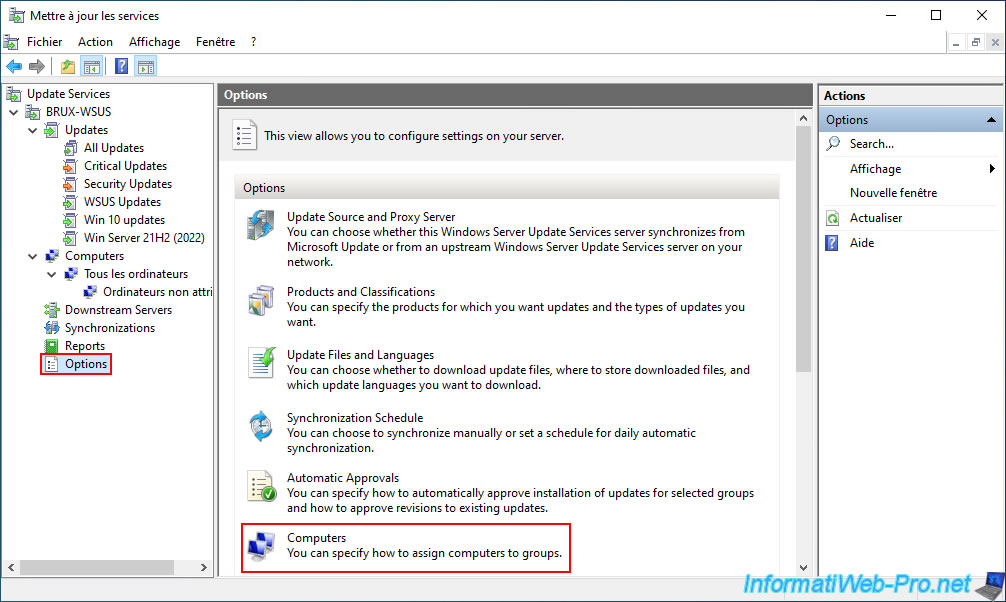
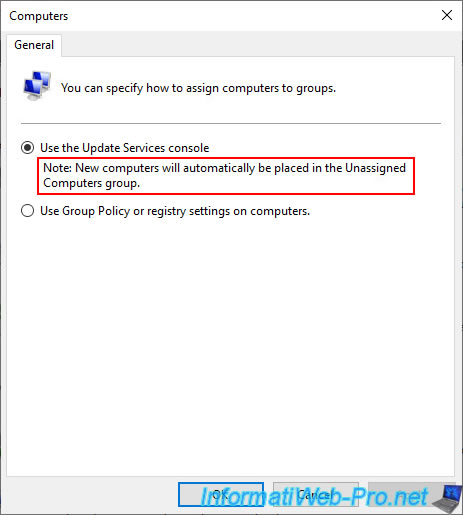
Comme vous pouvez le voir, par défaut, tous les nouveaux ordinateurs (et serveurs) sont placés automatiquement dans le groupe "Ordinateurs non attribués" (Unassigned Computers group) grâce à l'option "Use the Update Services console".
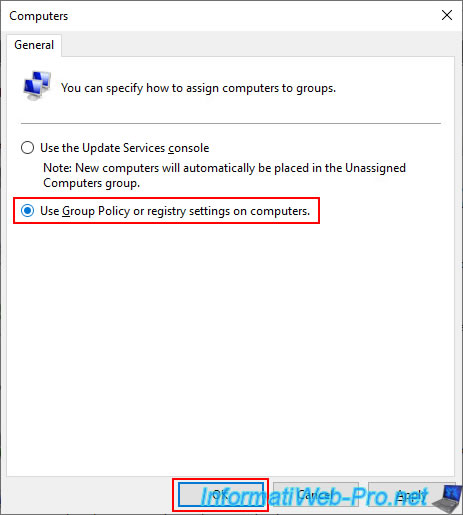
Pour gérer l'affectation automatiquement et de façon centralisée via les stratégies de groupe (GPOs), vous devrez sélectionner l'option "Use Group Policy or registry settings on computers", puis cliquer sur OK.
Ensuite, faites un clic droit "Add Computer Group" sur la section "Tous les ordinateurs" (dans la colonne de gauche).
Note : dans notre cas, nous allons créer 2 groupes : "Servers" (pour nos serveurs sous Windows Server 2022) et "Win10_Clients" (pour nos ordinateurs sous Windows 10).
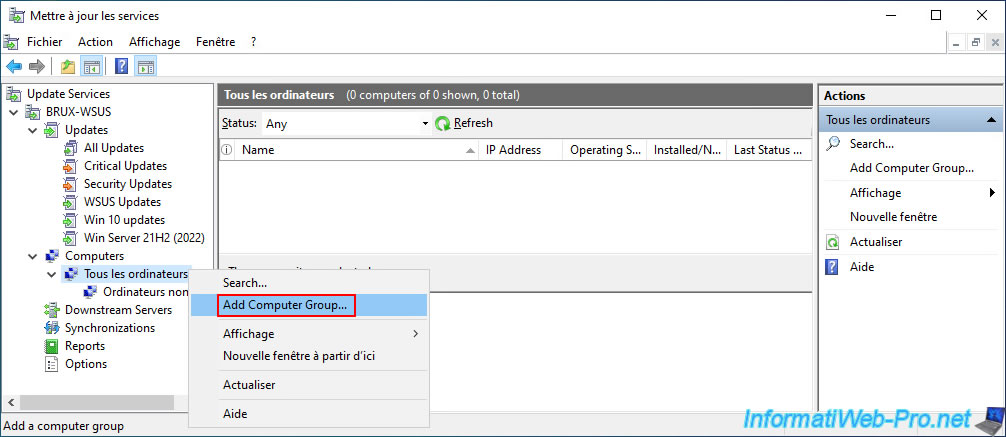
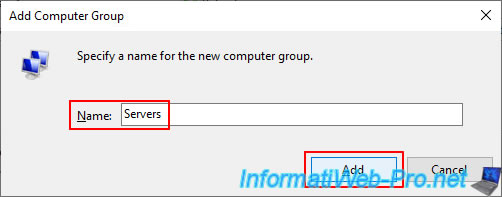
Dans la petite fenêtre "Add Computer Group" qui s'affiche, tapez le nom du groupe souhaité, puis cliquez sur "Add".
Dans notre cas "Servers".
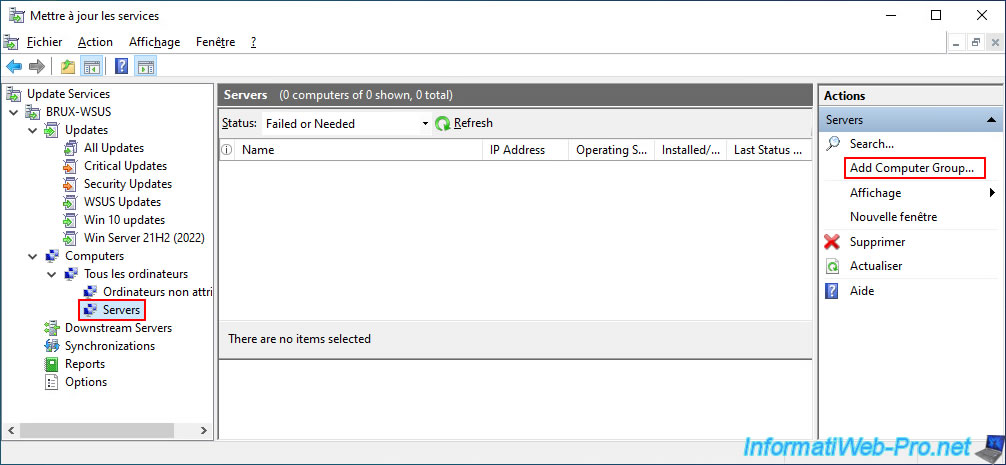
Le groupe créé (dans notre cas : Servers) apparait dans la colonne de gauche.
Faites à nouveau un clic droit "Add Computer Group" sur la section "Tous les ordinateurs" (à gauche) ou cliquez sur l'option "Add Computer Group" située en haut à droite pour créer un nouveau groupe.
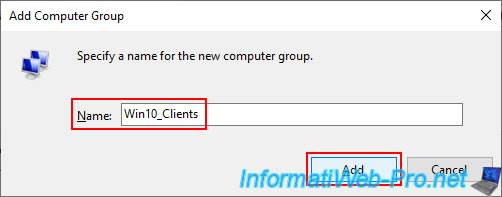
Cette fois-ci, nous nommons ce groupe "Win10_Clients".
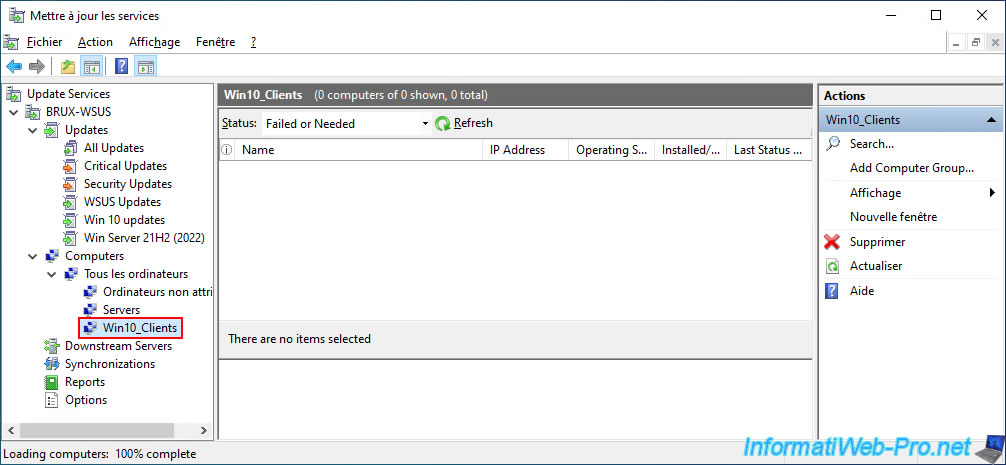
Ce nouveau groupe "Win10_Clients" apparait dans la colonne de gauche.
5.2.2. Configurer les dossiers dans Active Directory pour cibler les serveurs et ordinateurs souhaités
Sur votre contrôleur de domaine Active Directory, ouvrez la console "Utilisateurs et ordinateurs Active Directory" et répartissez vos serveurs et ordinateurs comme vous le souhaitez en utilisant des unités d'organisation (OU) ou des conteneurs (CN).
Le but étant de pouvoir lier des objets GPO à une ou plusieurs OU pour placer les serveurs ou les ordinateurs souhaités dans un groupe créé précédemment sous WSUS.
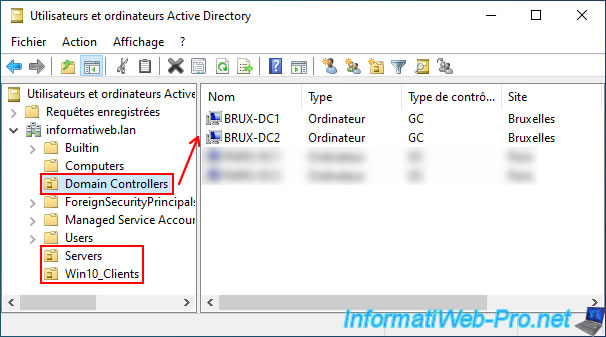
Dans notre cas, nous avons créé 2 unités d'organisations (dossiers) supplémentaires :
- Servers : pour les serveurs qui ne sont pas des contrôleurs de domaine.
L'objet GPO pour le groupe "Servers" créé sous WSUS s'appliquera aux unités d'organisation "Domain Controllers" (contenant les contrôleurs de domaine AD) et "Servers" (contenant les autres serveurs). - Win10_Clients : pour les ordinateurs sous Windows 10.
Dans le dossier "Domain Controllers", vous pouvez voir nos contrôleurs de domaine.
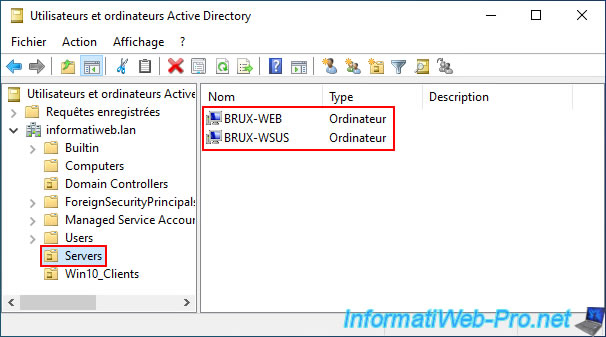
Dans le dossier "Servers", vous pouvez voir :
- BRUX-WEB : un simple serveur web IIS sous Windows Server 2022 qui sert uniquement d'exemple.
Il n'est pas nécessaire au fonctionnement de WSUS. - BRUX-WSUS : notre serveur WSUS installé dans ce tutoriel et qui agit en tant que serveur WSUS maitre (même si il est seul dans ce tutoriel).
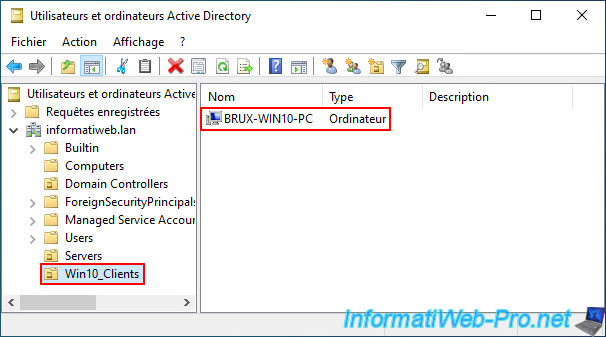
Dans le dossier "Win10_Clients", vous pouvez voir un ordinateur client sous Windows 10 (version 22H2).
5.2.3. Créer les objets GPO pour affecter vos serveurs et ordinateurs aux groupes WSUS
5.2.3.1. Créer un objet GPO pour affecter vos serveurs au groupe WSUS souhaité
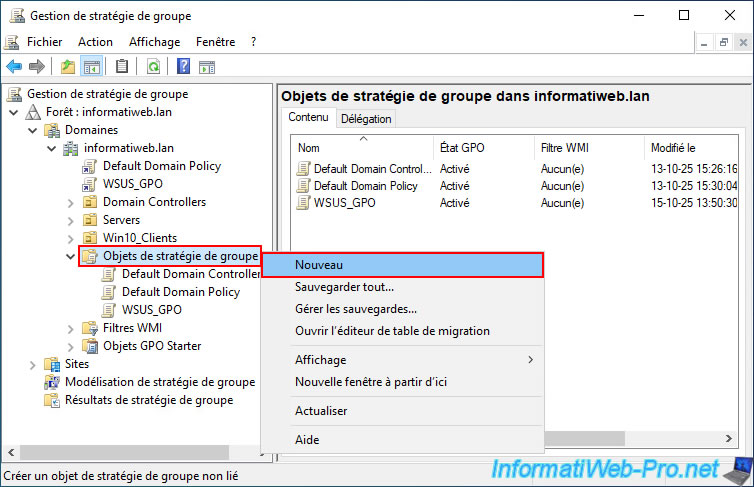
Pour affecter vos serveurs à un groupe créé dans WSUS, vous devrez créer votre objet GPO en faisant un clic droit "Nouveau" sur le dossier "Objets de stratégie de groupe".
Ce qui vous permet de créer un objet GPO pour l'assigner ensuite à une ou plusieurs unités d'organisation (ce qui est nécessaire dans notre cas étant donné que nos serveurs et nos contrôleurs de domaine se trouvent dans 2 unités d'organisation différentes).
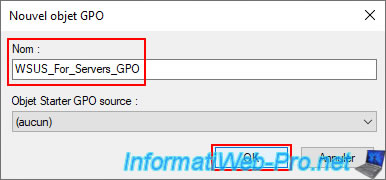
Indiquez "WSUS_For_Servers_GPO" comme nom (par exemple) pour cet objet GPO, puis cliquez sur OK.
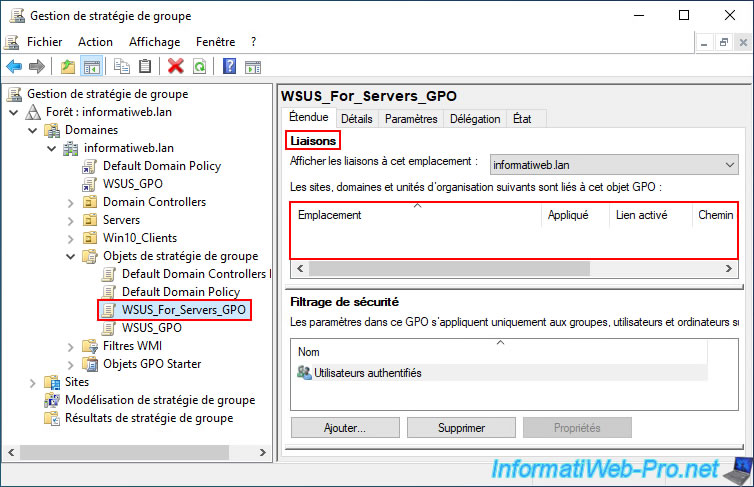
Comme vous pouvez le voir, cet objet GPO "WSUS_For_Servers_GPO" a été créé, mais celui-ci n'est lié à rien pour le moment.
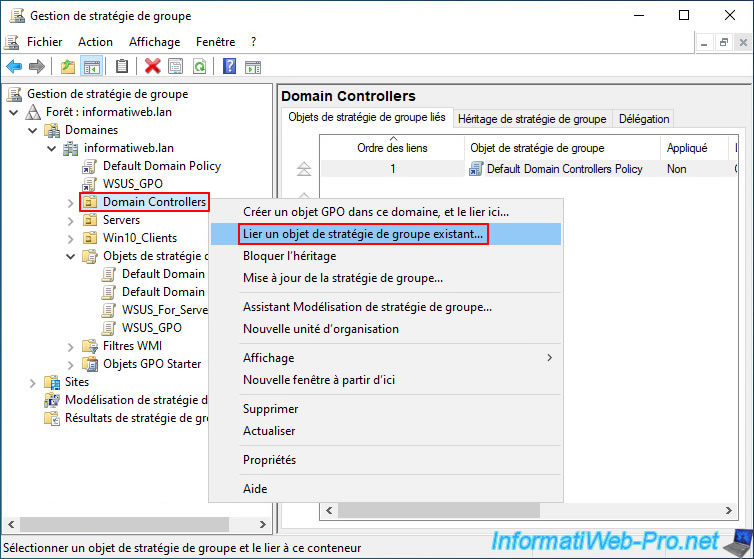
Maintenant, faites un clic droit sur l'unité d'organisation "Domain Controllers" et cliquez sur "Lier un objet de stratégie de groupe existant".
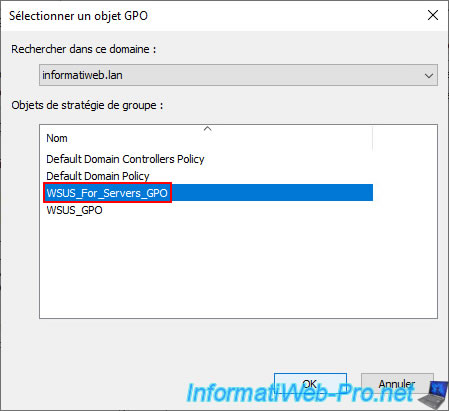
Sélectionnez votre objet GPO "WSUS_For_Servers_GPO" et cliquez sur OK.
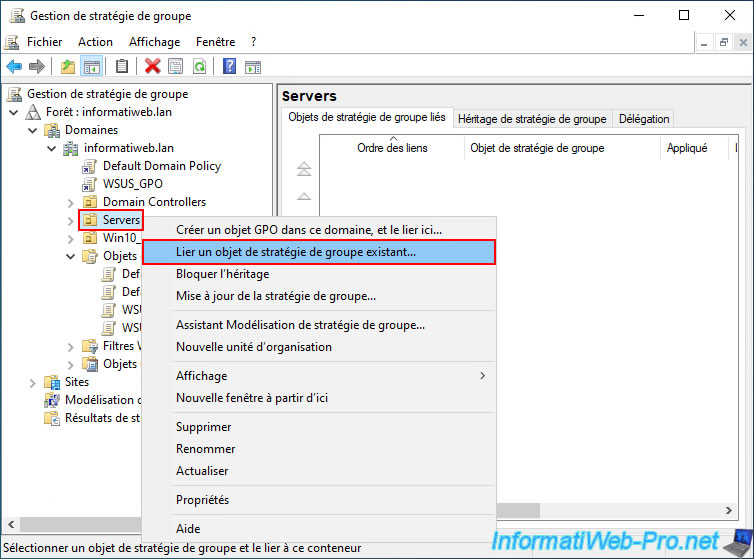
Puis, faites un clic droit sur votre unité d'organisation "Servers" (cette fois-ci) et cliquez à nouveau sur "Lier un objet de stratégie de groupe existant".
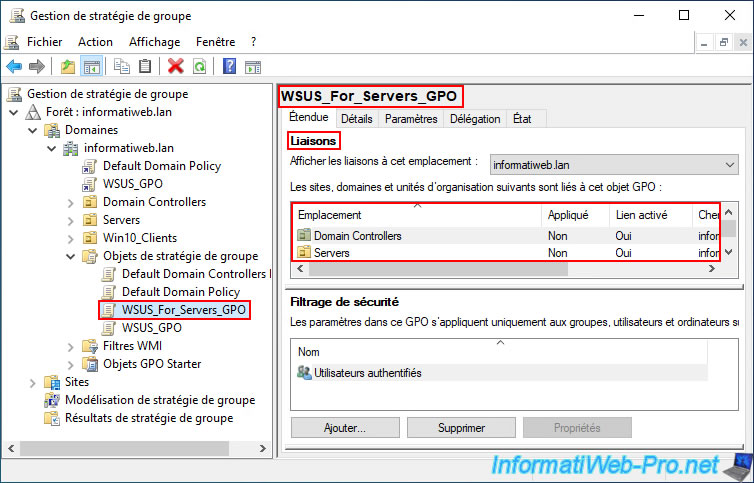
Maintenant, si vous sélectionnez votre objet GPO "WSUS_For_Servers_GPO", vous verrez que celui-ci est lié à vos 2 unités d'organisation :
- Domain Controllers.
- Servers.
5.2.3.2. Créer un objet GPO pour affecter vos ordinateurs au groupe WSUS souhaité
Cette fois-ci, nous allons créer un 2ème objet GPO qui ciblera uniquement les ordinateurs sous Windows 10.
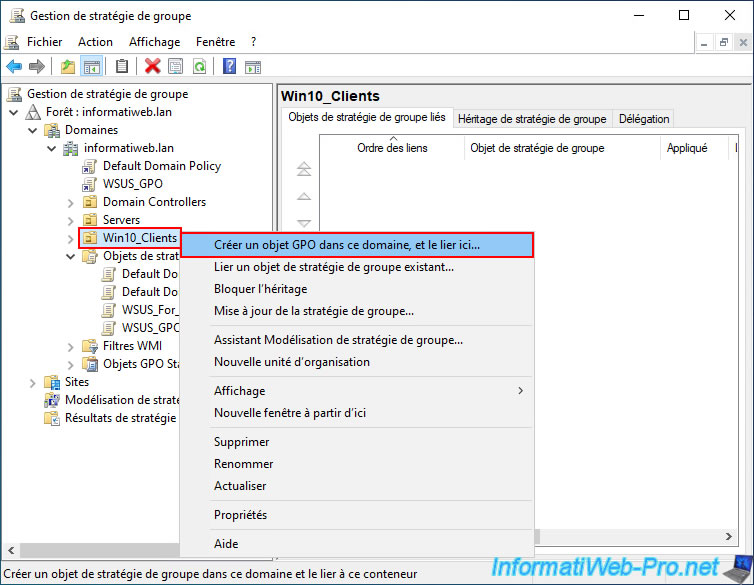
Donc, vous pouvez utiliser la méthode raccourcie qui consiste à faire un clic droit "Créer un objet GPO dans ce domaine, et le lier ici..." sur votre unité d'organisation "Win10_Clients".
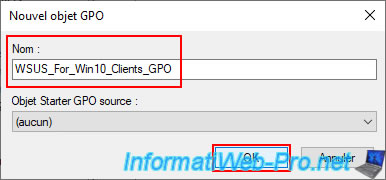
Indiquez "WSUS_For_Win10_Clients_GPO" comme nom (par exemple) pour cet objet GPO, puis cliquez sur OK.
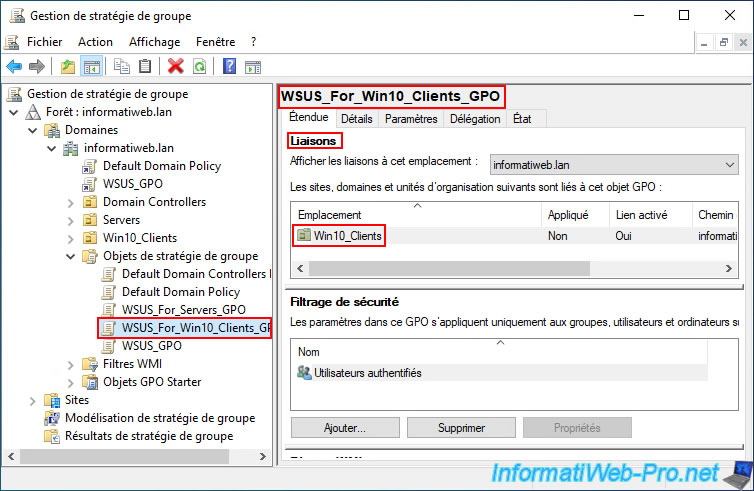
Comme prévu, ce nouvel objet GPO "WSUS_For_Win10_Clients_GPO" est lié à votre unité d'organisation "Win10_Clients".

Pas de commentaire