Installer un serveur WSUS réplica sous Windows Server 2022
- Windows Server
- WSUS
- 18 novembre 2026 à 15:39
-

- 4/7

4.5. Configurer les GPOs pour utiliser WSUS avec un serveur maitre et un serveur réplica sur 2 sites différents
4.5.1. Configurer les paramètres communs de WSUS via GPO
Pour commencer, créez un nouvel objet GPO permettant de configurer les paramètres communs de vos 2 serveurs WSUS.
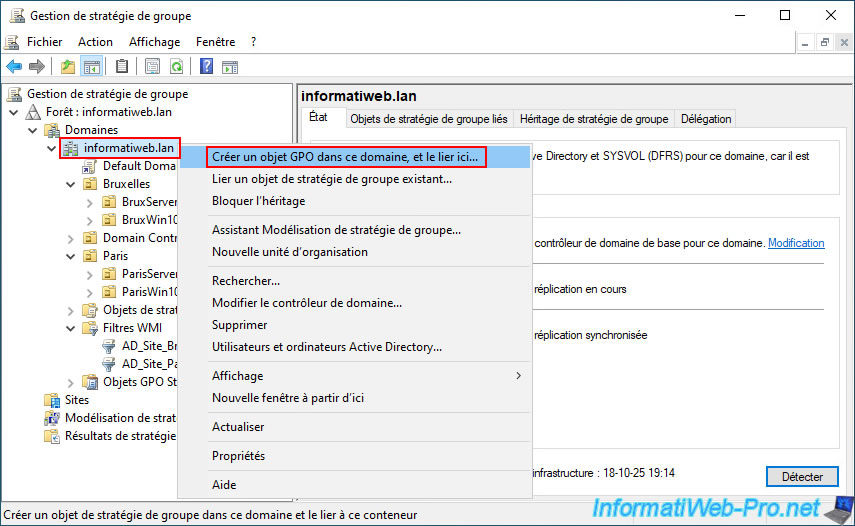
Pour cela, faites un clic droit "Créer un objet GPO dans ce domaine, et le lier ici" sur votre nom de domaine Active Directory.
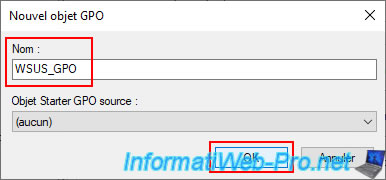
Nommez cet objet GPO "WSUS_GPO" (par exemple).
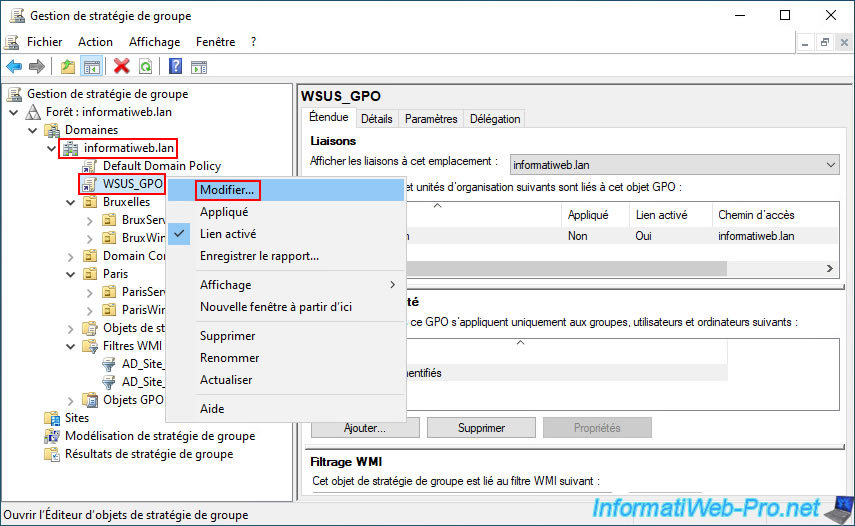
Ensuite, faites un clic droit "Modifier" sur cet objet GPO "WSUS_GPO".
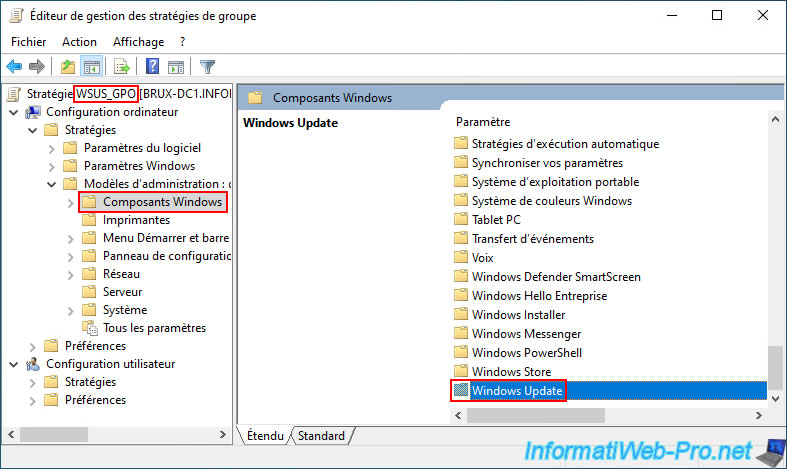
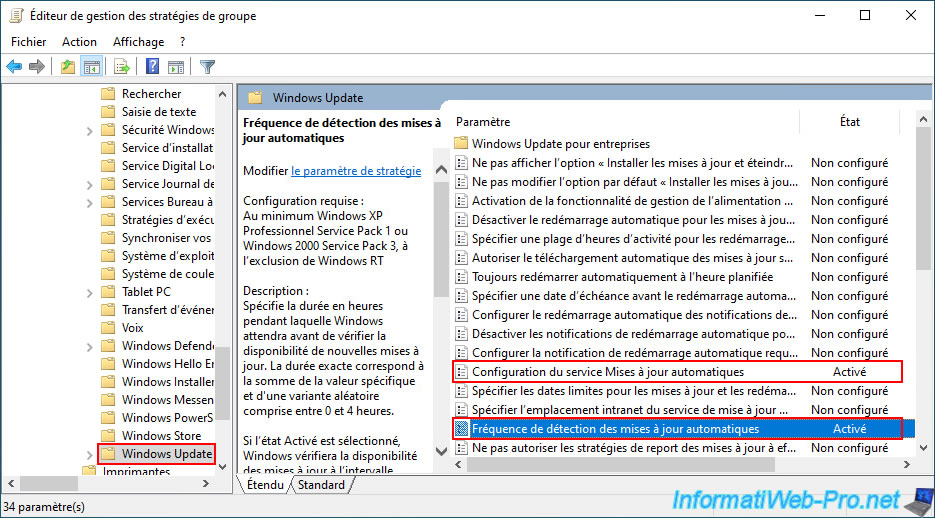
Dans l'éditeur de stratégies de groupe qui s'affiche, allez dans : Configuration ordinateur -> Stratégies -> Modèles d'administration -> Composants Windows -> Windows Update.
Dans ce dossier "Windows Update", faites un double clic sur la stratégie "Configuration du service Mises à jour automatiques" qui permet de configurer le téléchargement et l'installation automatique des mises à jour sous Windows et Windows Server.
Ainsi, qu'autoriser ou non la mise à jour automatique des autres produits Microsoft.
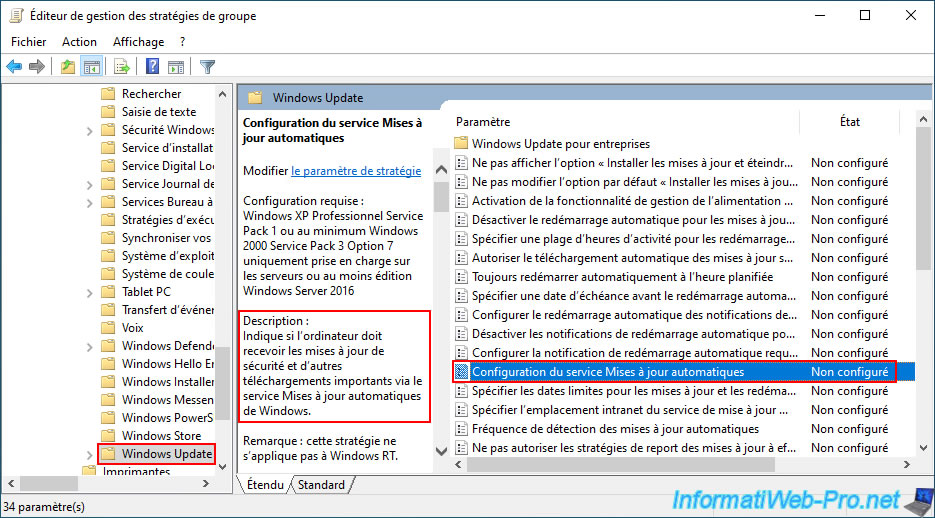
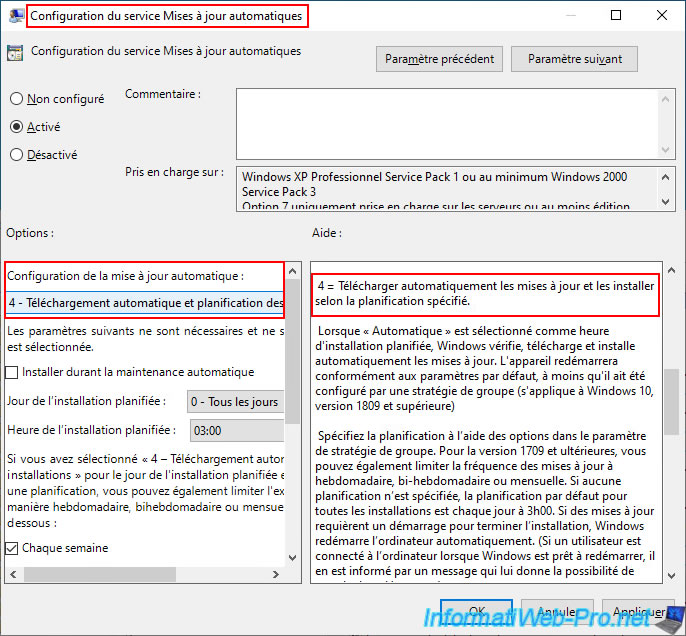
Activez cette stratégie "Configuration du service Mises à jour automatiques" et sélectionnez l'option "4 - Téléchargement automatique et planification des mises à jour automatiques" dans la liste "Configuration de la mise à jour automatique".
Cette option permet de vous assurer que les mises à jour seront automatiquement téléchargées et installées sur vos serveurs et ordinateurs.
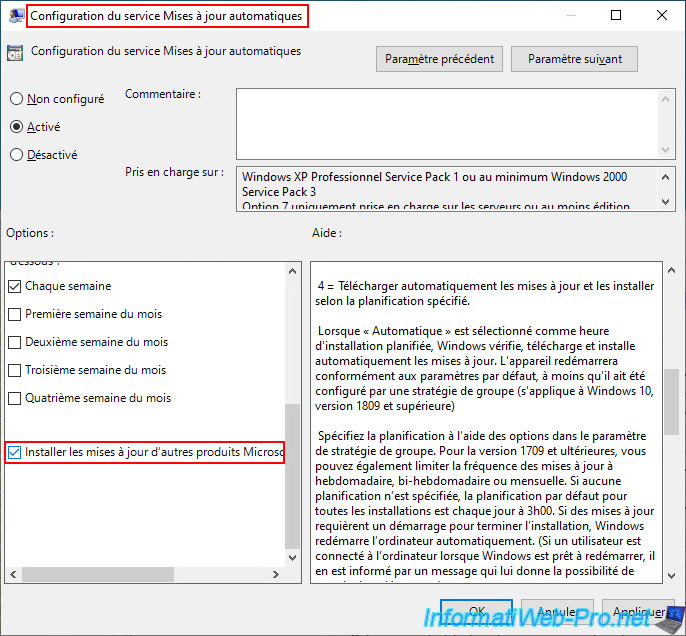
Pour autoriser aussi l'installation des mises à jour concernant d'autres produits Microsoft, vous devrez aussi cocher la case "Installer les mises à jour d'autres produits Microsoft".
Si vous ne cochez pas cette case, les mises à jour approuvées pour Microsoft Office, Microsoft SQL Server, ... le cas échéant ne seraient pas téléchargées par Windows Update et ne seraient donc pas installées sur les serveurs et ordinateurs ciblés depuis l'interface de WSUS.
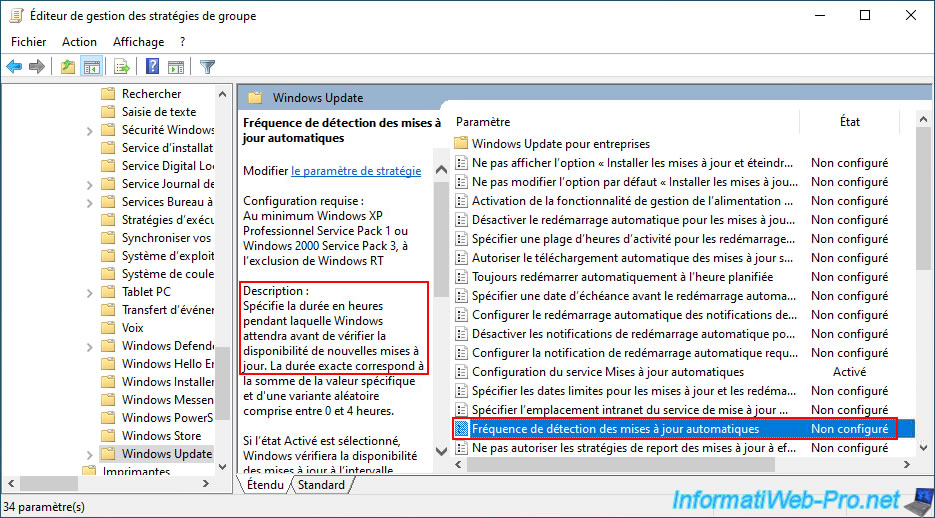
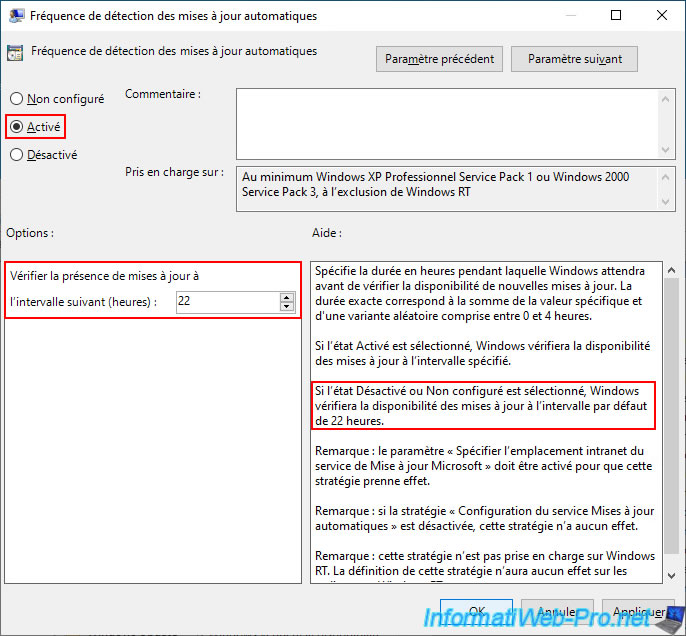
Si besoin, faites un double clic sur la stratégie "Fréquence de détection des mises à jour automatiques" pour changer le délai de détection des mises à jour pour Windows Update.
Pour utiliser ce stratégie "Fréquence de détection des mises à jour automatiques", activez cette stratégie et réglez l'intervalle en minutes pour la détection des mises à jour.
Comme vous pouvez le voir dans la description de cette stratégie, la valeur par défaut est de 22 heures.
Les stratégies communes à vos 2 serveurs WSUS sont activées et configurées.
4.5.2. Configurer les paramètres spécifiques au serveur WSUS maitre via GPO
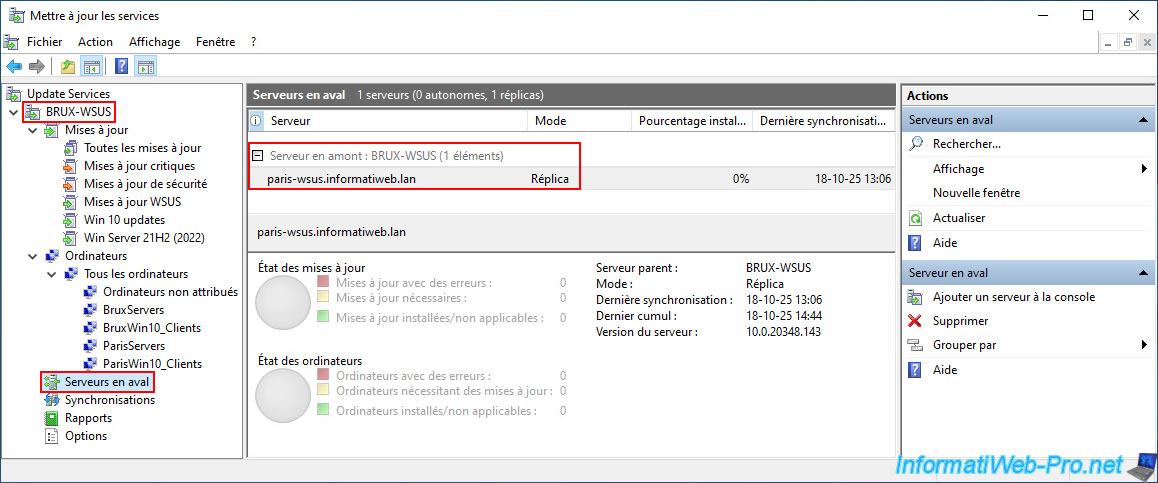
Pour rappel, dans notre cas, le serveur WSUS maitre est le serveur "BRUX-WSUS".
Vous pouvez d'ailleurs voir que le serveur "paris-wsus.informatiweb.lan" est un serveur réplica dont le serveur parent est "BRUX-WSUS".
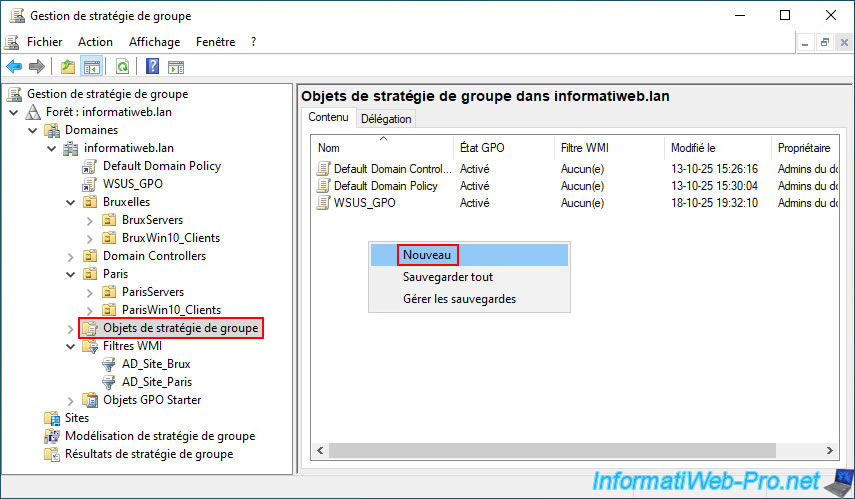
Dans la console "Gestion de stratégie de groupe", allez dans le dossier "Objets de stratégie de groupe", puis faites un clic droit "Nouveau" dans la liste de droite.
Important : dans ce cas-ci, vous devez créer l'objet GPO via ce dossier "Objets de stratégie de groupe" pour que l'objet GPO créé ne soit lié à aucun élément Active Directory.
Ensuite, vous verrez quelles liaisons ajouter sur celui-ci pour le cas du serveur WSUS maitre (situé à Bruxelles dans notre cas).
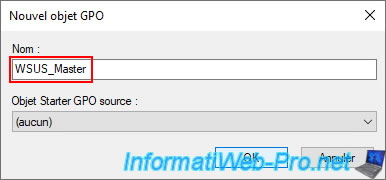
Indiquez un nom pour l'objet GPO qui s'appliquera aux serveurs et ordinateurs qui devront se connecter au serveur WSUS maitre pour télécharger et installer leurs mises à jour Microsoft.
Dans notre cas : WSUS_Master.
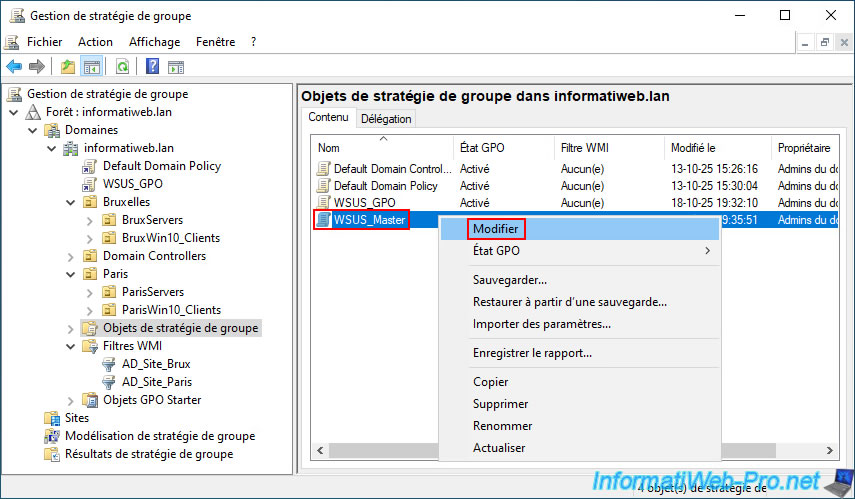
Ensuite, faites un clic droit "Modifier" sur cet objet "WSUS_Master" qui apparait dans la liste des objets de stratégies de groupe de votre domaine Active Directory.
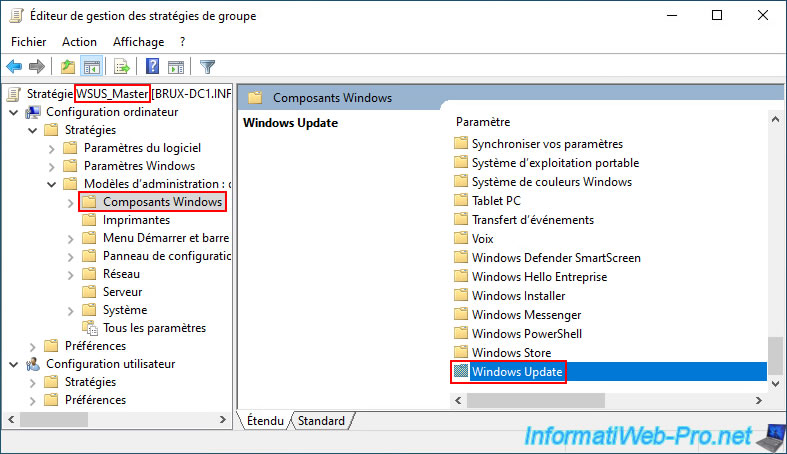
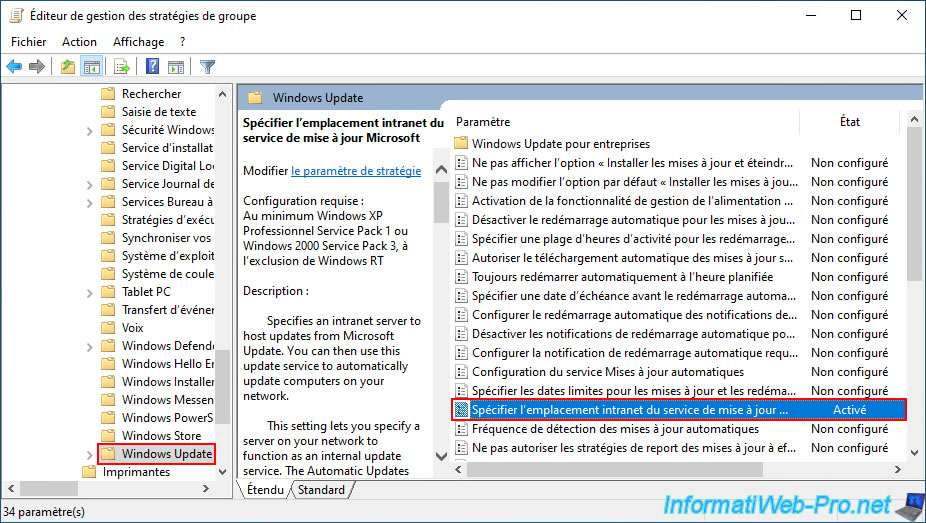
Dans l'éditeur de GPO qui s'affiche pour cet objet GPO "WSUS_Master", allez à nouveau dans le dossier "Configuration ordinateur -> ... -> Windows Update".
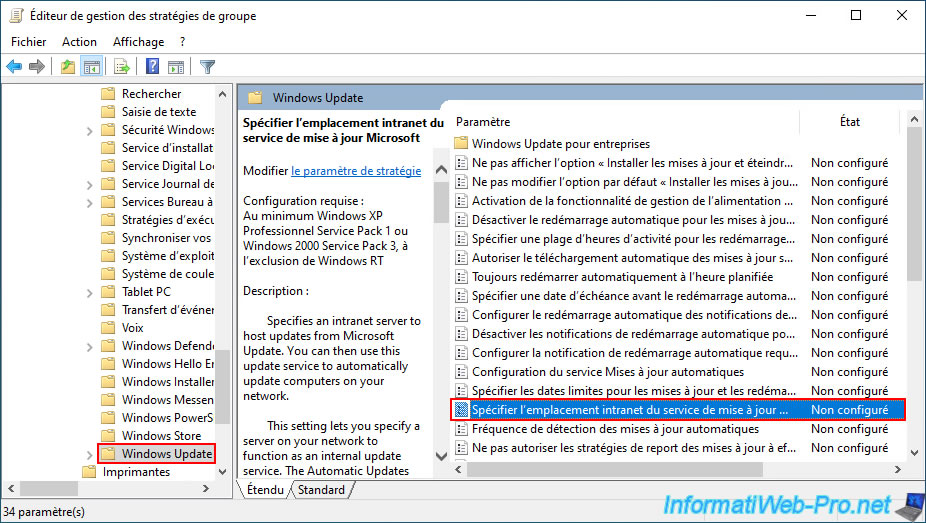
Cette fois-ci, faites un double clic sur la stratégie "Spécifier l'emplacement intranet du service de mise à jour Microsoft".
Activez cette stratégie "Spécifier l'emplacement intranet du service de mise à jour Microsoft" et indiquez l'adresse de votre serveur WSUS maitre.
Dans notre cas, il s'agit du serveur WSUS "BRUX-WSUS" et le SSL (HTTPS) n'est pas configuré sur celui-ci.
Donc, l'adresse à indiquer est "http://brux-wsus.informatiweb.lan:8530" dans le cas de notre serveur WSUS maitre.
Note : si votre serveur WSUS est configuré pour utiliser SSL (HTTPS), alors vous devrez indiquer l'adresse "https://brux-wsus.informatiweb.lan:8531" (avec le numéro de port 8531 au lieu de 8530).
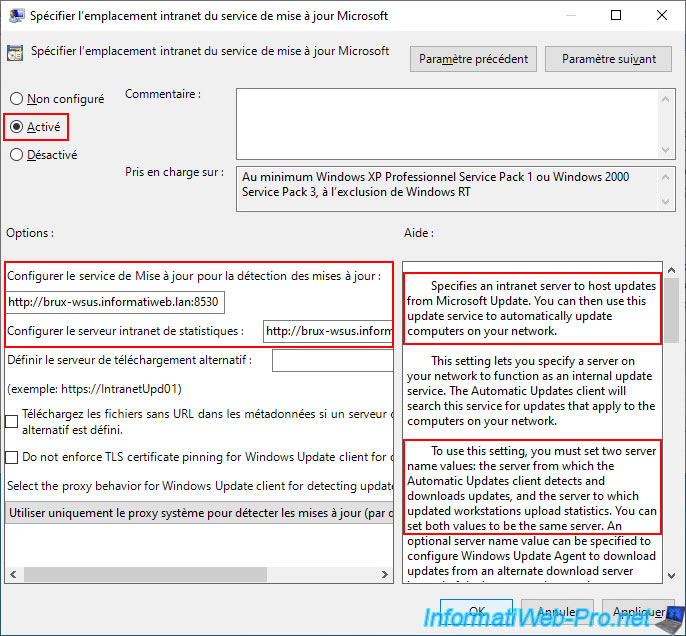
La stratégie "Spécifier l'emplacement intranet du service de mise à jour Microsoft" est activée.
Cette stratégie permet de dire aux serveurs et ordinateurs qui recevront cet objet GPO qu'ils devront se connecter au serveur WSUS maitre.
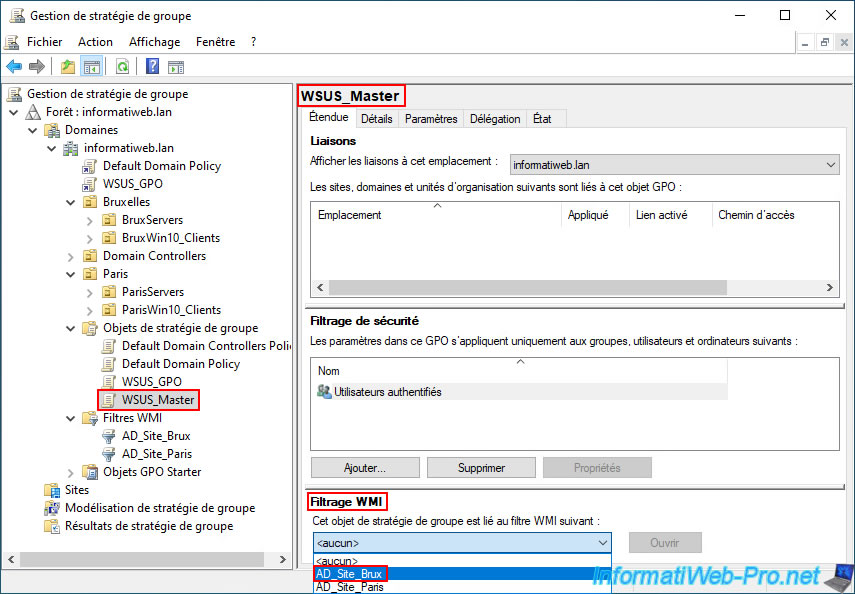
Maintenant que la stratégie nécessaire dans cet objet GPO est activée et configurée, sélectionnez l'objet GPO "WSUS_Master" que vous venez de créer.
Celui-ci apparait dans le dossier "Objets de stratégie de groupe" de la console "Gestion des stratégies de groupe".
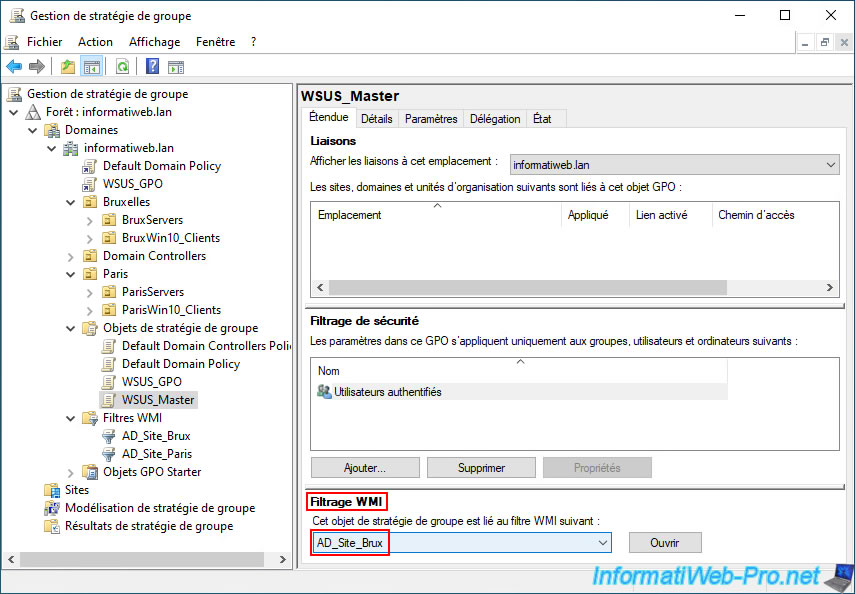
Ensuitez, dans la section "Filtrage WMI" (visible en bas à droite de la fenêtre), sélectionnez le filtre WMI qui concerne le site Active Directory où se trouve votre serveur WSUS maitre.
Dans notre cas, nous sélectionnons le filtre WMI "AD_Site_Brux" étant donné que notre serveur WSUS maitre "BRUX-WSUS" se situe à Bruxelles.
Ainsi, seulement les serveurs et/ou ordinateurs situés à Bruxelles pourront recevoir la stratégie définie dans cet objet GPO. Ce qui signifie que seulement ces serveurs et/ou ordinateurs se connecteront à notre serveur WSUS maitre "BRUX-WSUS".
Note : si cette section n'apparait pas, agrandissez simplement la fenêtre.
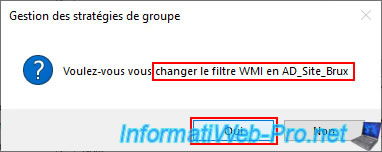
Confirmez le changement de filtre WMI sur cet objet GPO en répondant "Oui".
Plain Text
Voulez-vous changer le filtre WMI en AD_Site_Brux.
Le filtre WMI souhaité est maintenant sélectionné dans la section "Filtrage WMI" de cet objet GPO "WSUS_Master".
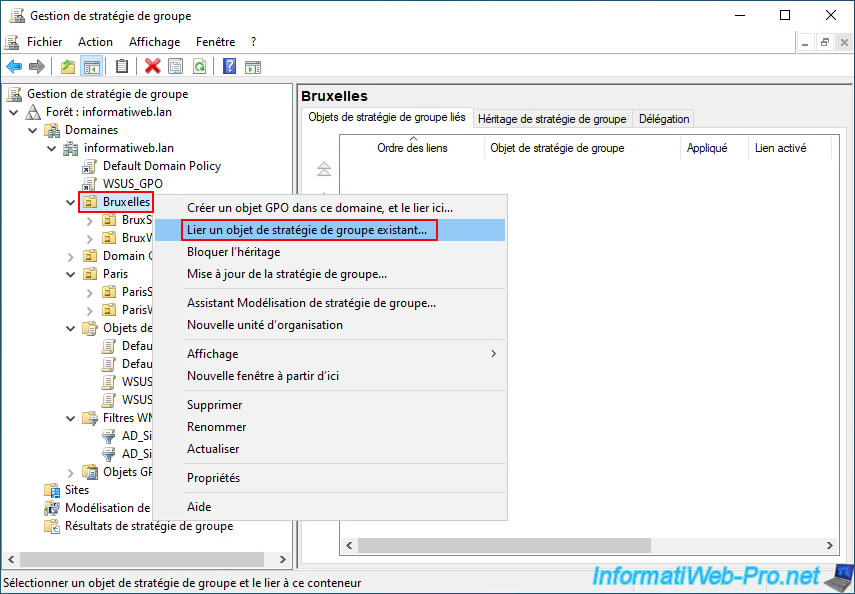
Maintenant, faites un clic droit sur le dossier auquel vous souhaitez lier cet objet GPO "WSUS_Master" et cliquez sur "Lier un objet de stratégie de groupe existant".
Dans notre cas, le dossier "Bruxelles" créé précédemment via la console "Utilisateurs et ordinateurs Active Directory".
Ainsi, cet objet GPO s'appliquera à tous les serveurs et ordinateurs de ce site physique "Bruxelles" pour que ceux-ci se connectent au serveur WSUS maitre.
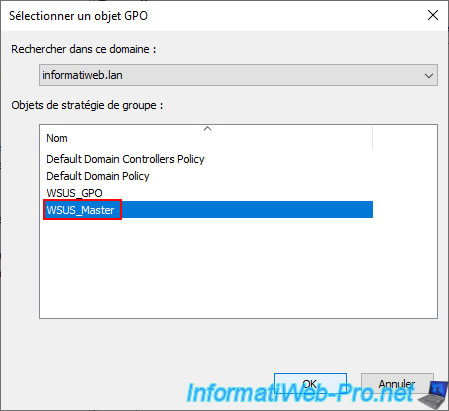
Sélectionnez votre objet GPO "WSUS_Master" et cliquez sur OK.
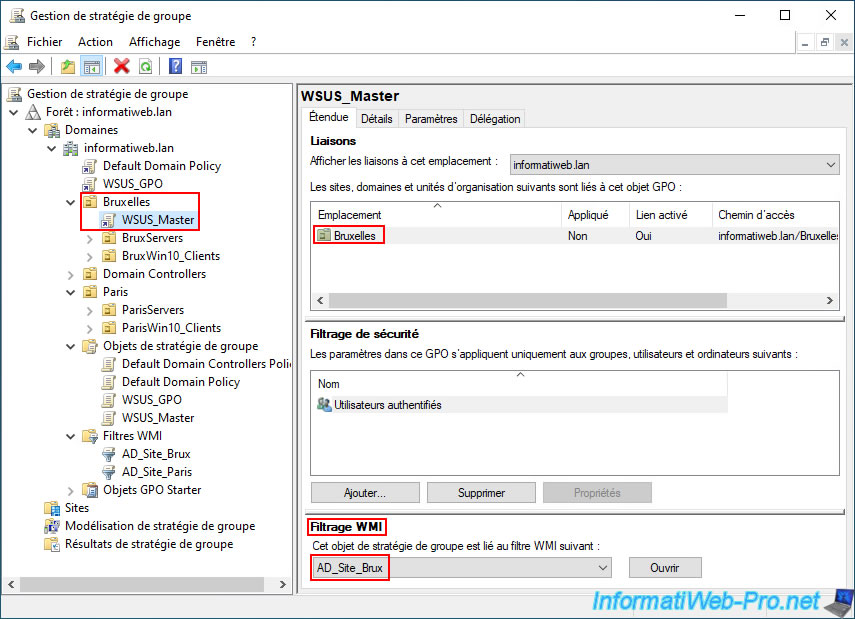
Comme prévu, cet objet GPO est lié à notre unité d'organisation "Bruxelles".
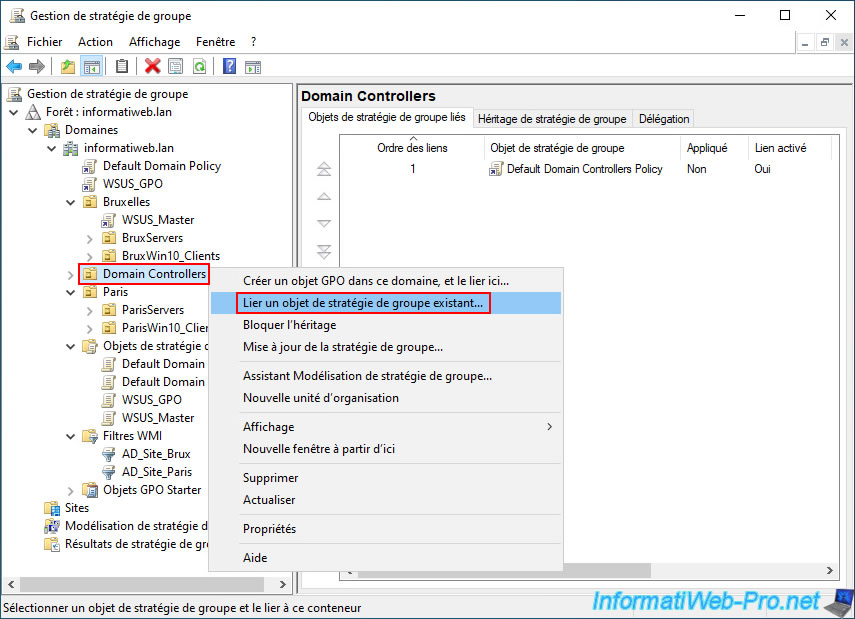
Maintenant, faites un clic droit "Lier un objet de stratégie de groupe existant" sur votre dossier "Domain Controllers".
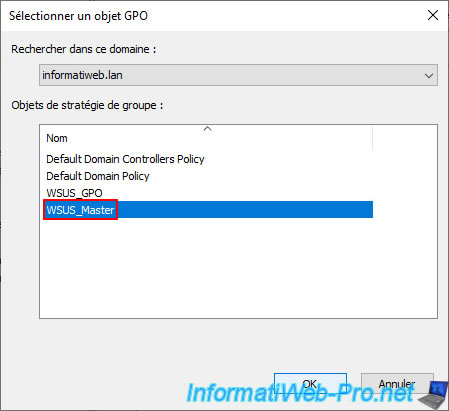
Sélectionnez à nouveau votre objet GPO "WSUS_Master".
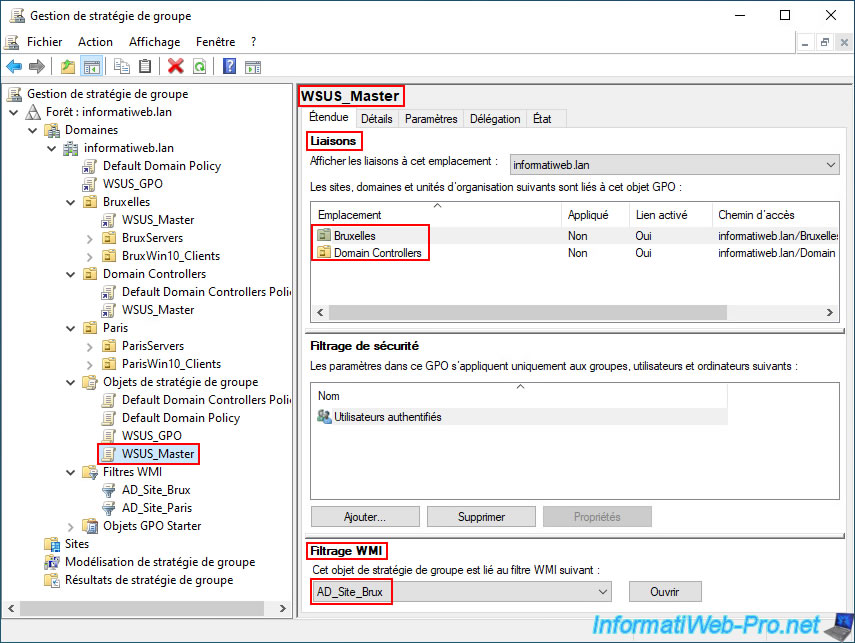
Au final, cet objet GPO "WSUS_Master" est lié à nos unités d'organisations "Bruxelles" et "Domain Controllers" et le filtre WMI "AD_Site_Brux" y est appliqué.
Ce qui signifie aussi que pour les contrôleurs de domaine (Domain Controllers), il n'y a que ceux présents dans le site Active Directory "Bruxelles" qui recevront la stratégie définie dans cet objet GPO.
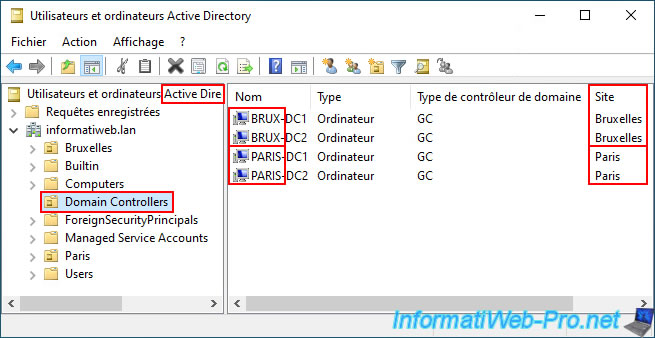
Pour rappel, vous pouvez voir que nos 2 contrôleurs de domaines (BRUX-DC1 et BRUX-DC2) se trouvent dans le site Active Directory "Bruxelles".
Pour les dossiers "Domain Controllers", l'objet GPO ci-dessus s'applique donc uniquement à ces 2 contrôleurs de domaines (BRUX-DC...) et non à ceux de Paris (PARIS-DC...) grâce au filtre WMI "AD_Site_Brux" sélectionné dans les options de cet objet GPO.
Partager ce tutoriel
A voir également
-
Windows Server 11/11/2026
WS 2022 - WSUS - Installer un serveur WSUS maitre
-

Windows Server 4/11/2026
WS 2022 - WSUS - Qu'est-ce qu'un serveur WSUS ?
Pas de commentaire