Installer un serveur WSUS réplica sous Windows Server 2022
- Windows Server
- WSUS
- 18 novembre 2026 à 15:39
-

- 3/7

4.2. Configurer les dossiers dans Active Directory pour cibler les serveurs et ordinateurs souhaités
Pour pouvoir placer vos différents serveurs et ordinateurs dans les bons groupes WSUS, vous pouvez créer une arborescence d'unités d'organisation (dossiers) comme ceci :
- Bruxelles : correspond aux serveurs et ordinateurs du site physique de Bruxelles (mais aucun compte d'ordinateur ne se trouve à la racine de ce dossier).
- BruxServers : les serveurs (excepté les contrôleurs de domaine Active Directory, car ils ne peuvent pas être déplacés) situés sur le site physique de Bruxelles.
- BruxWin10_Clients : les ordinateurs sous Windows 10 situés sur le site physique de Bruxelles.
- Paris : correspond aux serveurs et ordinateurs du site physique de Paris.
- ParisServers : les serveurs (excepté les DCs de l'AD, comme précédemment) situés sur le site physique de Paris.
- ParisWin10_Clients : les ordinateurs sous Windows 10 situés sur le site physique de Paris.
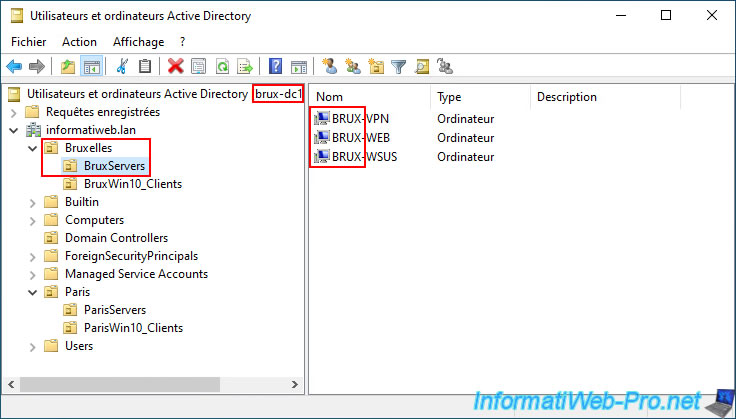
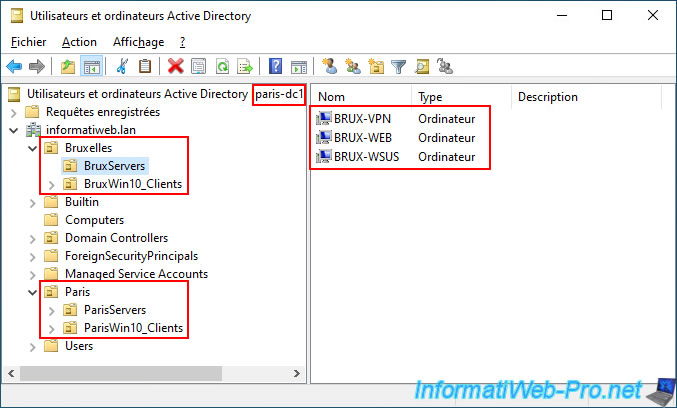
Plus précisément, vous pouvez voir qu'il y a 3 serveurs dans le dossier "Bruxelles\BruxServers" :
- BRUX-VPN : le serveur VPN qui maintient le lien VPN site-à-site entre notre site physique de Bruxelles et celui de Paris.
Ce qui est nécessaire pour que nos 2 serveurs WSUS (BRUX-WSUS et PARIS-WSUS) puissent communiquer facilement ensemble malgré qu'ils se trouvent physiquement à différents endroits du monde). - BRUX-WEB : un simple serveur web (IIS) pour l'exemple, mais celui-ci n'est pas réellement nécessaire.
- BRUX-WSUS : notre serveur WSUS maitre (qui se synchronise depuis le serveur officiel "Microsoft Update").
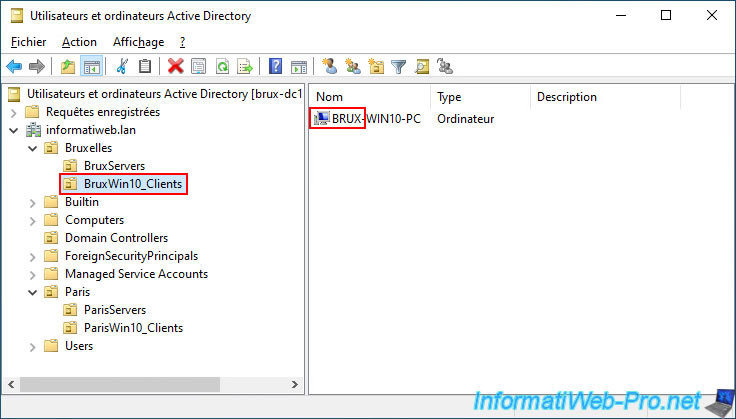
Dans le dossier "Bruxelles\BruxWin10_Clients", vous pouvez voir qu'il n'y a qu'un ordinateur :
- BRUX-WIN10-PC : un ordinateur sous Windows 10 en version 22H2 (juste pour l'exemple).
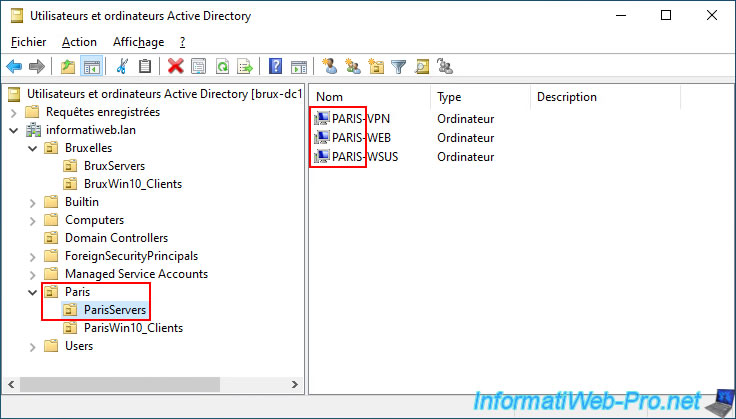
De façon similaire, vous pouvez voir qu'il y a 3 serveurs dans le dossier "Paris\ParisServers" :
- PARIS-VPN : l'autre serveur VPN pour le lien site-à-site.
- PARIS-WEB : un autre serveur web (IIS) créé juste pour l'exemple.
- PARIS-WSUS : notre serveur WSUS réplica (qui se synchronise depuis notre serveur WSUS maitre "BRUX-WSUS").
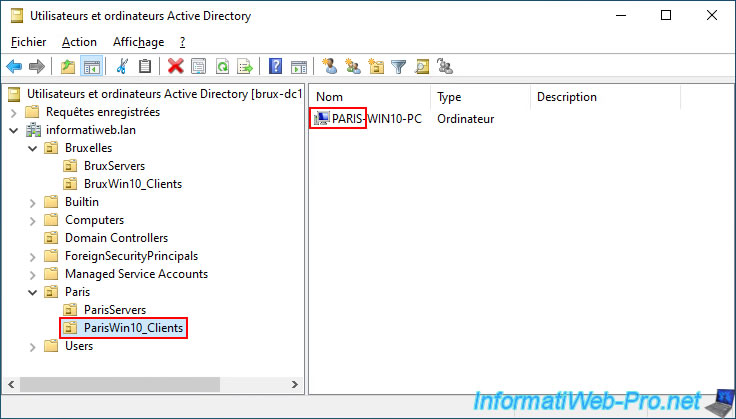
De façon similaire, vous pouvez voir qu'il y a à nouveau un seul ordinateur dans le dossier "Paris\ParisWin10_Clients" :
- PARIS-WIN10-PC : un autre ordinateur sous Windows 10 en version 22H2 (juste pour l'exemple).
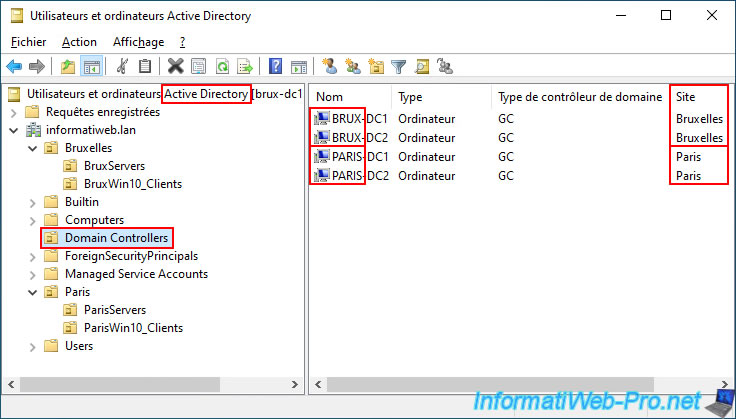
Pour finir, vous pouvez voir que notre domaine Active Directory unique (informatiweb.lan) est géré par 4 contrôleurs de domaine Active Directory (2 par site).
En effet, en allant dans le dossier "Domain Controllers", vous pouvez voir que :
- les contrôleurs de domaines "BRUX-DC1" et "BRUX-DC2" se trouvent dans le site Active Directory "Bruxelles".
- les contrôleurs de domaines "PARIS-DC1" et "PARIS-DC2" se trouvent dans le site Active Directory "Paris".
Attention : pour que le site correct apparaisse ici pour chaque contrôleur de domaine, il faut que vous ayez correctement configuré les sites Active Directory via la console "Sites et services Active Directory".
Ensuite, vous devez avoir déplacé les contrôleurs de domaines souhaités dans le site physique correspondant.
Pour cela, référez-vous à l'étape "11.1. Créer des sites Active Directory" de notre tutoriel "UPDATE-win-server-ad-ds-multisites".
Important : cette information sera utilisée (et nécessaire) lors de la configuration des GPOs pour que les contrôleurs de domaine souhaités se connectent uniquement au serveur WSUS présent sur le même site physique qu'eux.
4.3. Forcer la réplication des unités d'organisation créées vers les autres contrôleurs de domaine Active Directory
Pour que les futures GPOs puissent s'appliquer aux bons serveurs et ordinateurs, nous vous recommandons de forcer la réplication de la structure créée ci-dessus vers vos autres contrôleurs de domaine (y compris ceux des autres sites AD).
Pour cela, il suffit d'ouvrir un invite de commandes sur le serveur (dans notre cas : brux-dc1) où vous venez de créer cette nouvelle structure d'unités d'organisation (dossiers) et de taper la commande ci-dessous.
Batch
repadmin /syncall /A /e /P
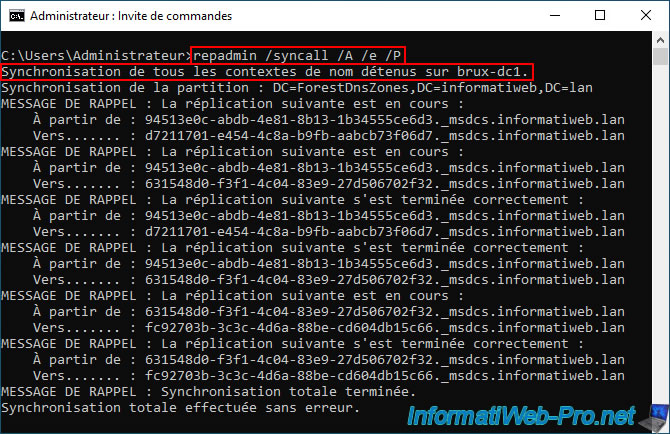
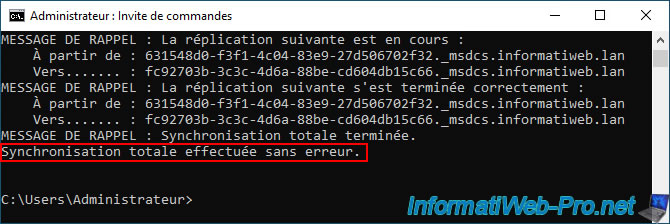
Comme prévu, la structure créée précédemment à Bruxelles (sur le contrôleur de domaine "brux-dc1") a été répliquée assez rapidement vers le site physique de Paris (notamment sur le serveur "paris-dc1" dans notre cas).
Les comptes d'ordinateurs déplacés précédemment (via le contrôleur de domaine "brux-dc1") ont aussi été déplacés correctement sur le contrôleur de domaine "paris-dc1" de Paris.
4.4. Créer des filtres WMI pour qu'un objet GPO s'applique uniquement à un site Active Directory spécifique
4.4.1. Voir les sites Active Directory disponibles depuis la console pour gérer les GPOs
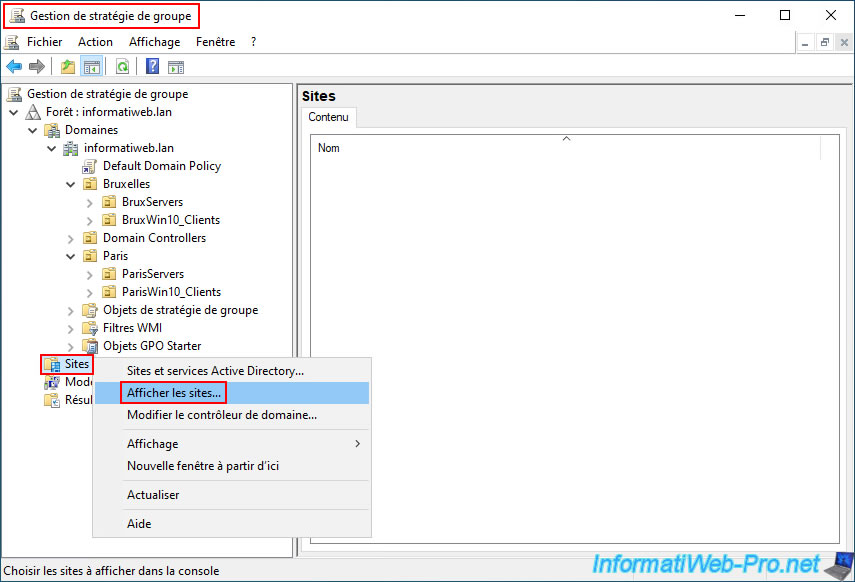
Pour connaitre le nom de vos sites Active Directory depuis la console de gestion de stratégie de groupe, faites un clic droit "Afficher les sites" sur le dossier "Sites".
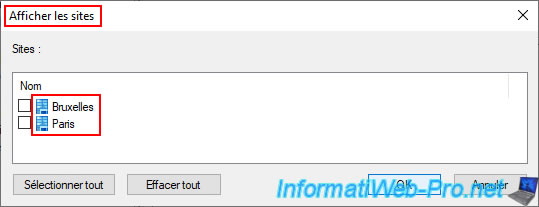
Dans la fenêtre "Afficher les sites", vous verrez le nom de vos sites Active Directory s'afficher.
Note : inutile de les cocher, le but est simplement de voir le nom de ceux-ci.
4.4.2. Créer un filtre WMI pour qu'un objet GPO s'applique au site AD de Bruxelles
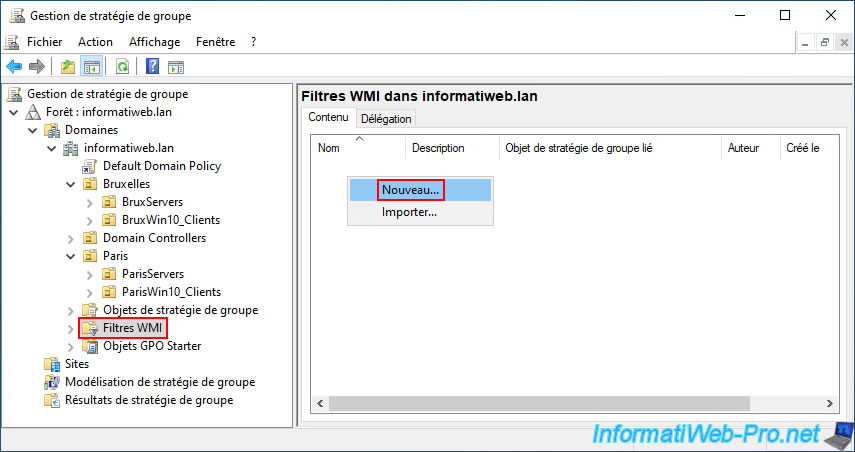
Pour qu'un objet GPO s'applique uniquement au site Active Directory de Bruxelles, cliquez sur "Filtres WMI" (dans la colonne de gauche), puis faites un clic droit "Nouveau" dans la liste de droite.
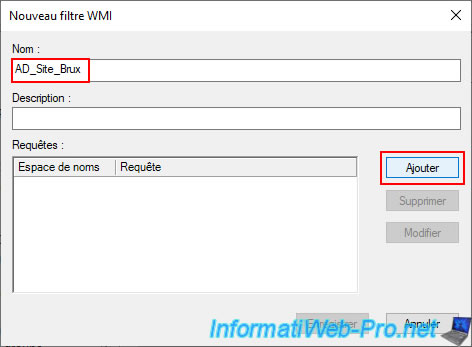
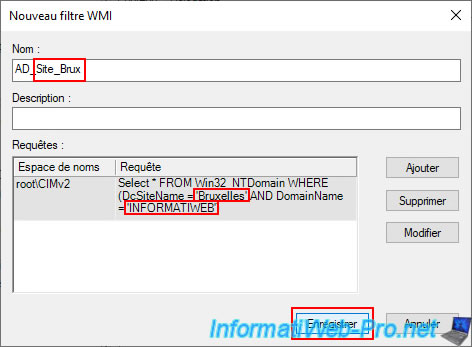
Dans la fenêtre "Nouveau filtre WMI" qui s'affiche, indiquez un nom pour ce filtre, puis cliquez sur "Ajouter".
Dans notre cas, le nom de ce 1er filtre sera "AD_Site_Brux".
Ce qui indique clairement que ce filtre permet de cibler uniquement le site Active Directory (AD) de Bruxelles (Brux).
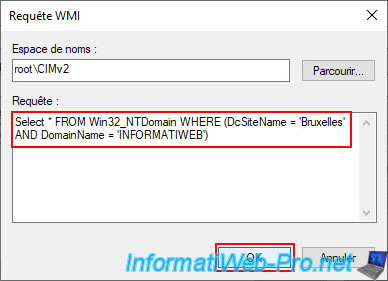
Dans la petite fenêtre "Requête WMI" qui s'affiche, laissez l'espace de nom indiqué par défaut (root\CIMv2).
Tapez la commande ci-dessous en remplaçant les valeurs de ces 2 paramètres :
- DcSiteName : le nom du site Active Directory (AD) ciblé.
Dans notre cas : Bruxelles. - DomainName : le nom NETBIOS de votre domaine Active Directory.
Attention : il s'agit du nom NETBIOS de votre domaine Active Directory et NON du nom DNS de votre domaine AD.
Dans notre cas : INFORMATIWEB.
SQL
Select * FROM Win32_NTDomain WHERE (DcSiteName = 'Bruxelles' AND DomainName = 'INFORMATIWEB')
Puis, cliquez sur OK.
Si la requête que vous avez tapée est correcte, celle-ci apparaitra dans la liste "Requêtes" de la fenêtre précédente (Nouveau filtre WMI).
Sinon, une erreur s'affichera.
Cliquez sur "Enregistrer".
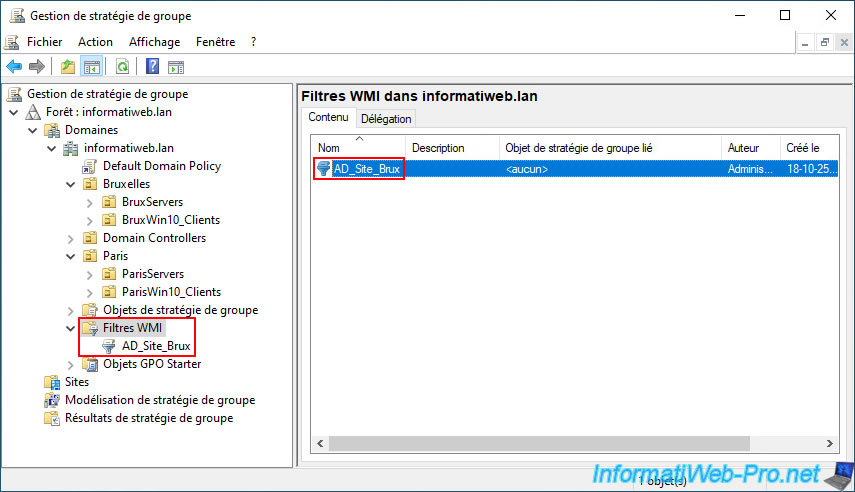
Le nom du filtre WMI créé (dans notre cas : AD_Site_Brux) apparait dans le dossier "Filtres WMI".
4.4.3. Créer un filtre WMI pour qu'un objet GPO s'applique au site AD de Paris
De façon similaire, vous aurez aussi besoin d'un filtre WMI correspondant à l'autre site Active Directory.
Dans notre cas, il concernera le site Active Directory de Paris.
Pour cela, faites à nouveau un clic droit "Nouveau" dans la liste de filtres WMI.
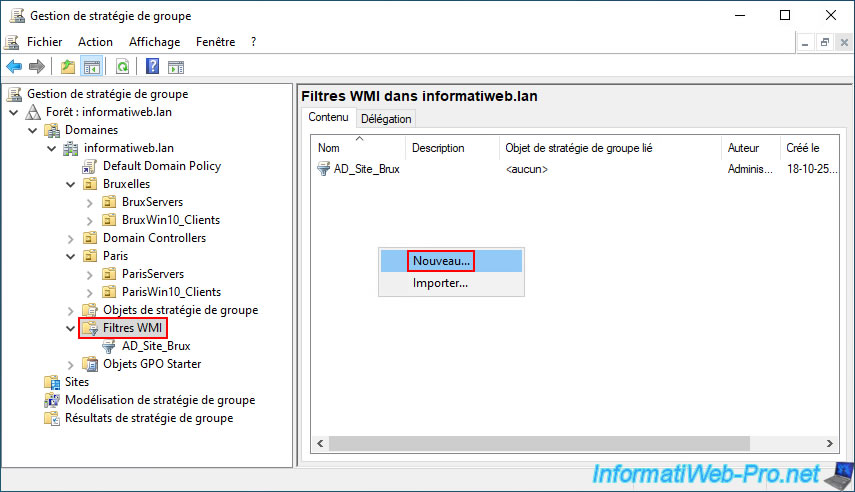
Tapez "AD_Site_Paris" comme nom pour ce filtre (par exemple), puis cliquez sur "Ajouter".
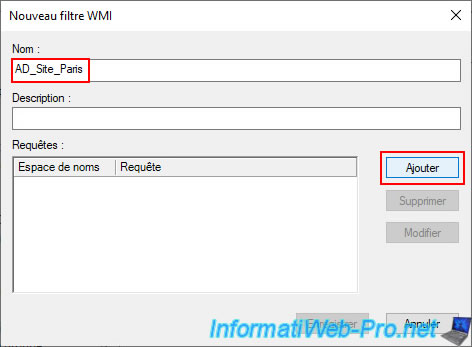
A nouveau, laissez l'espace de nom indiqué par défaut (root\CIMv2), puis tapez la commande ci-dessous (en modifiant à nouveau les valeurs pour le site AD et le nom NETBIOS de votre domaine Active Directory).
Ce qui donne cette fois-ci la requête ci-dessous.
SQL
Select * FROM Win32_NTDomain WHERE (DcSiteName = 'Paris' AND DomainName = 'INFORMATIWEB')
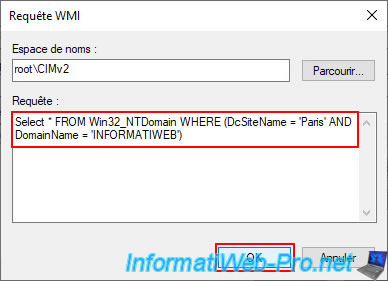
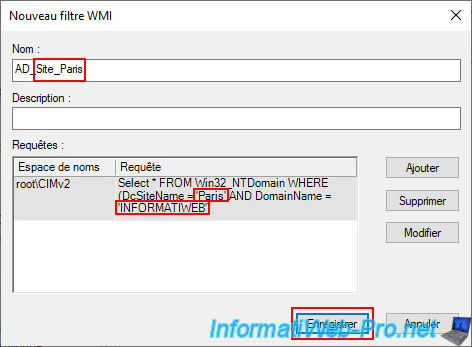
La requête créée apparait dans la liste.
Cliquez sur "Enregistrer".
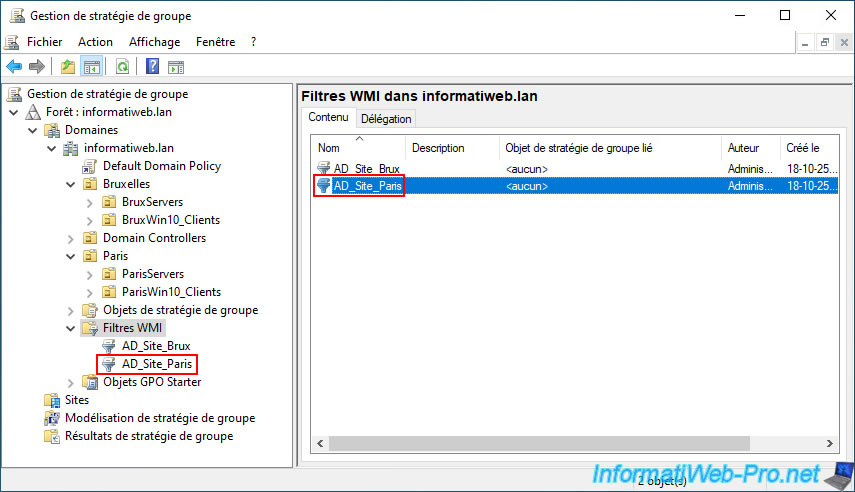
Le nouveau filtre WMI "AD_Site_Paris" créé apparait dans la liste.
Partager ce tutoriel
A voir également
-
Windows Server 11/11/2026
WS 2022 - WSUS - Installer un serveur WSUS maitre
-

Windows Server 4/11/2026
WS 2022 - WSUS - Qu'est-ce qu'un serveur WSUS ?
Pas de commentaire