Virtualiser Unraid 6.9.2 avec VMware vSphere 6.7
- VMware
- VMware vCenter Server (VCSA), VMware vSphere
- 26 décembre 2025 à 11:34
-

- 2/4

Pour l'adapteur réseau (carte réseau) virtuel, VMware vSphere utilise, par défaut, un adaptateur réseau de type "VMXNET 3".
Ce qui est supporté par Unraid.
Notes : l'adaptateur "E100E" qui est également disponible dans cette liste est également supporté.
Pour la case "DirectPath I/O", cela n'a pas d'importance pour ce type d'adaptateur réseau.
En fait, elle ne devrait même pas apparaitre. Il s'agit d'un simple bug (comme je l'ai expliqué dans un précédent tutoriel).
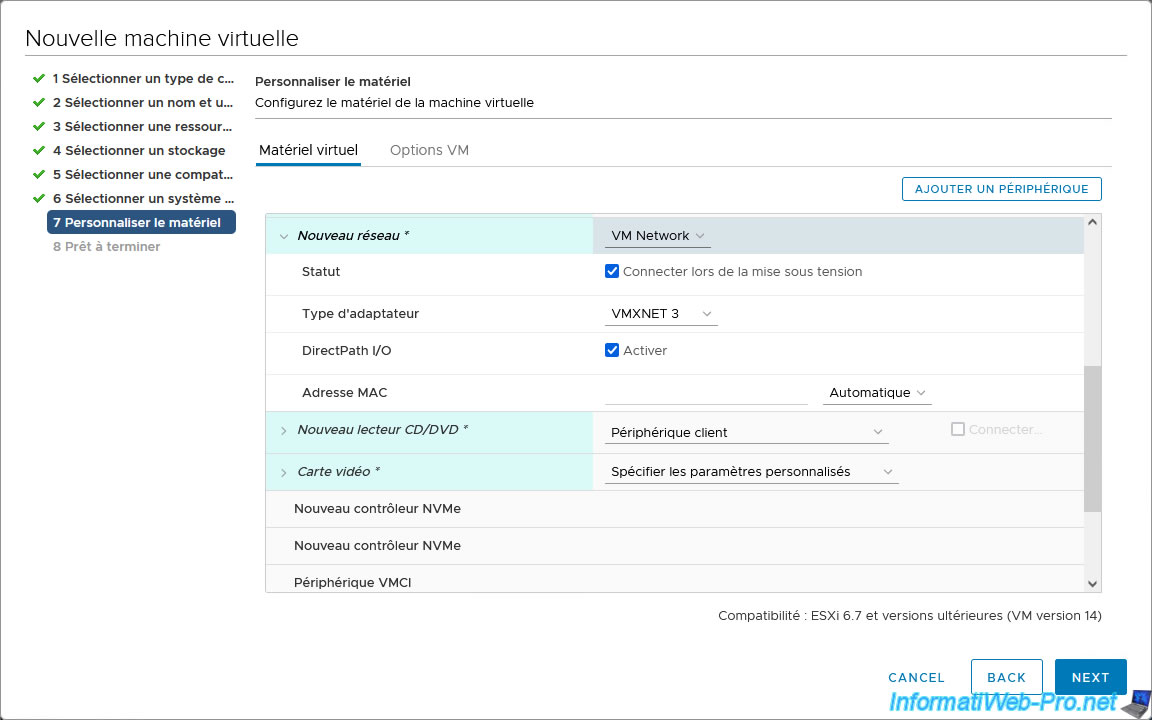
Pour le nouveau lecteur CD/DVD, sélectionnez "Fichier ISO banque de données".
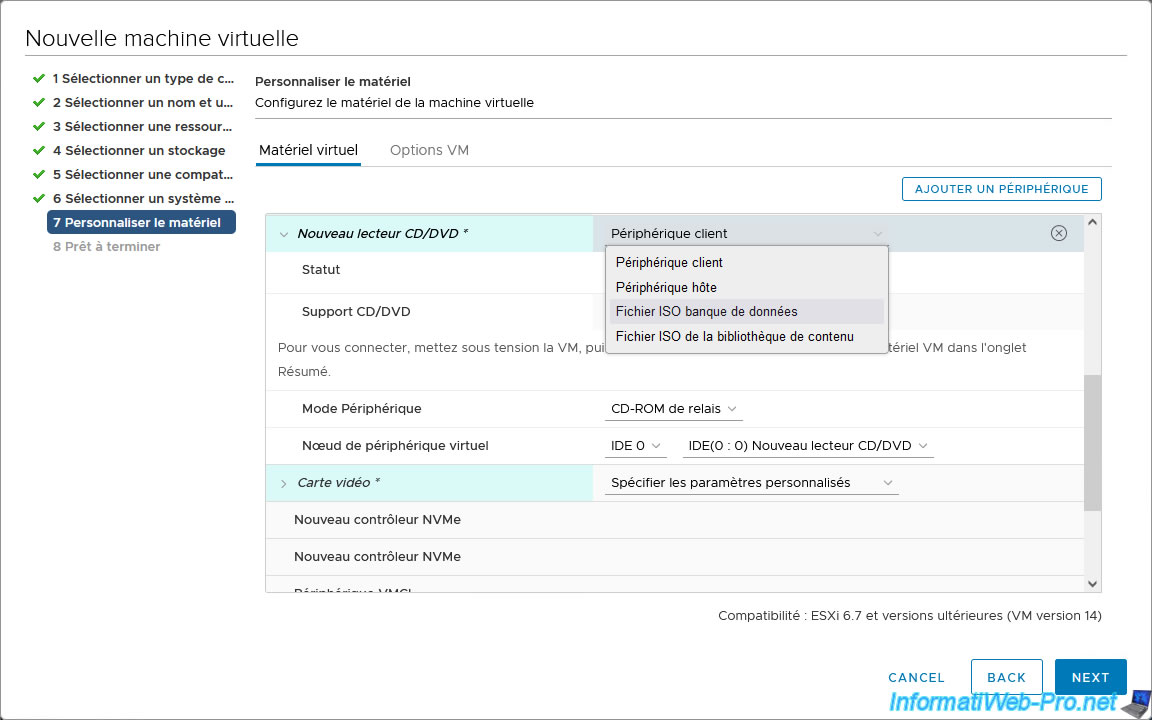
Puis, sélectionnez le fichier "plopkexec64.iso" stocké précédemment dans une banque de données de votre hôte VMware ESXi.
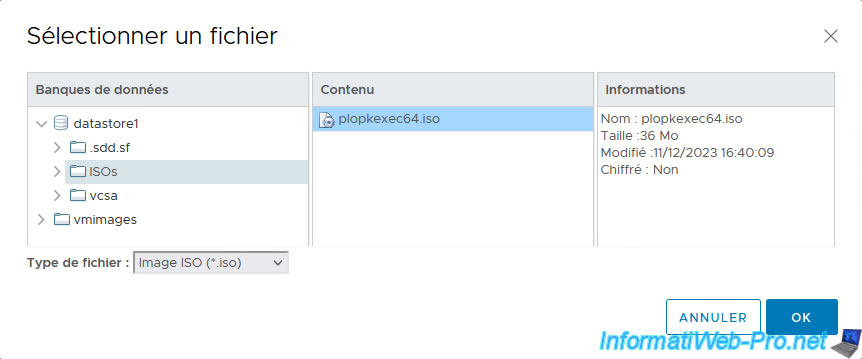
Cocher la case "Connecter lors de la mise sous tension" pour le lecteur CD/DVD pour que le fichier ISO soit automatiquement inséré au démarrage de votre machine virtuelle.
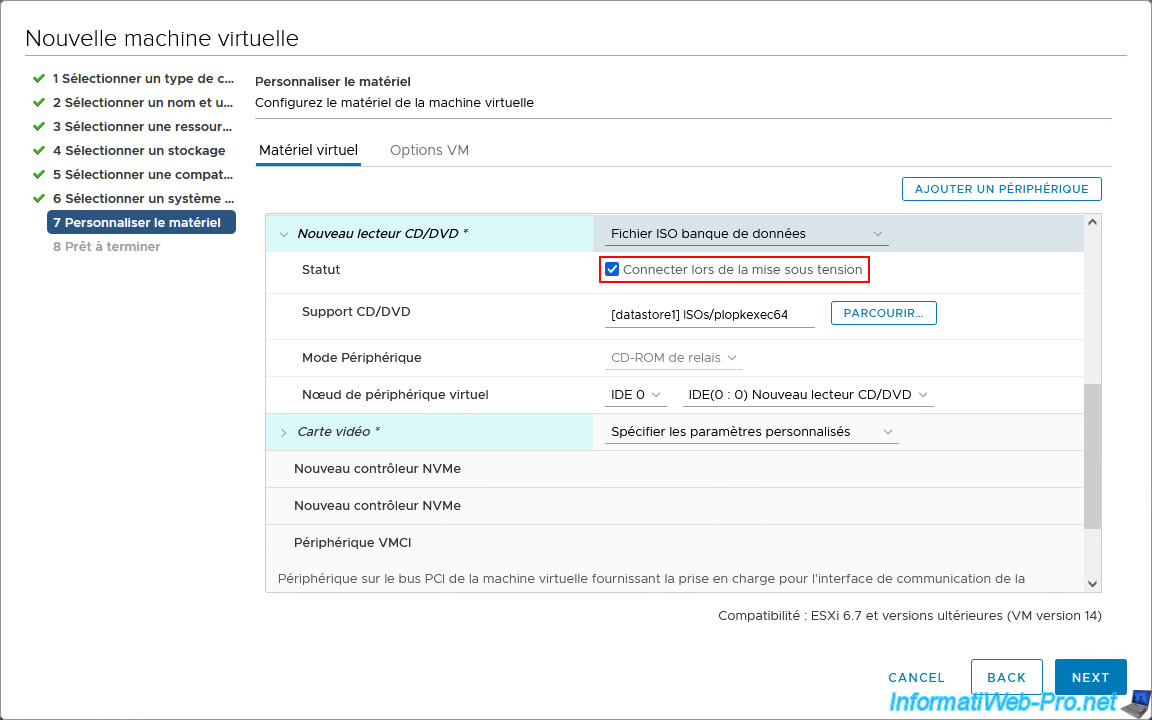
Dans l'onglet "Options VM", ouvrez la section "Options de démarrage" et configurez ces 2 paramètres :
- Microprogramme : sélectionnez "EFI (recommandé)" si vous aviez coché la case "Allow UEFI Boot" lors de la création de votre clé USB d'Unraid.
- Démarrage sécurisé : décochez la case "Activé" pour désactiver le démarrage sécurisé (dans le cas d'un firmware UEFI), car cela n'est pas encore supporté par Unraid.
Maintenant, cliquez sur Next.

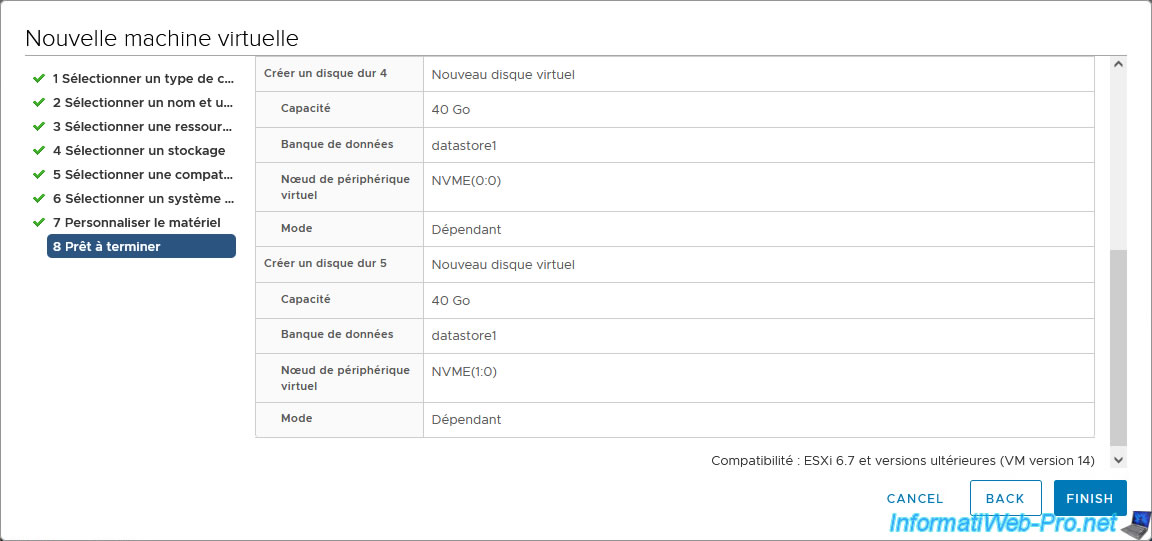
Un résumé de la configuration de votre machine virtuelle Unraid apparait.

Les 3 disques durs virtuels SATA pour la grappe d'Unraid apparaissent.
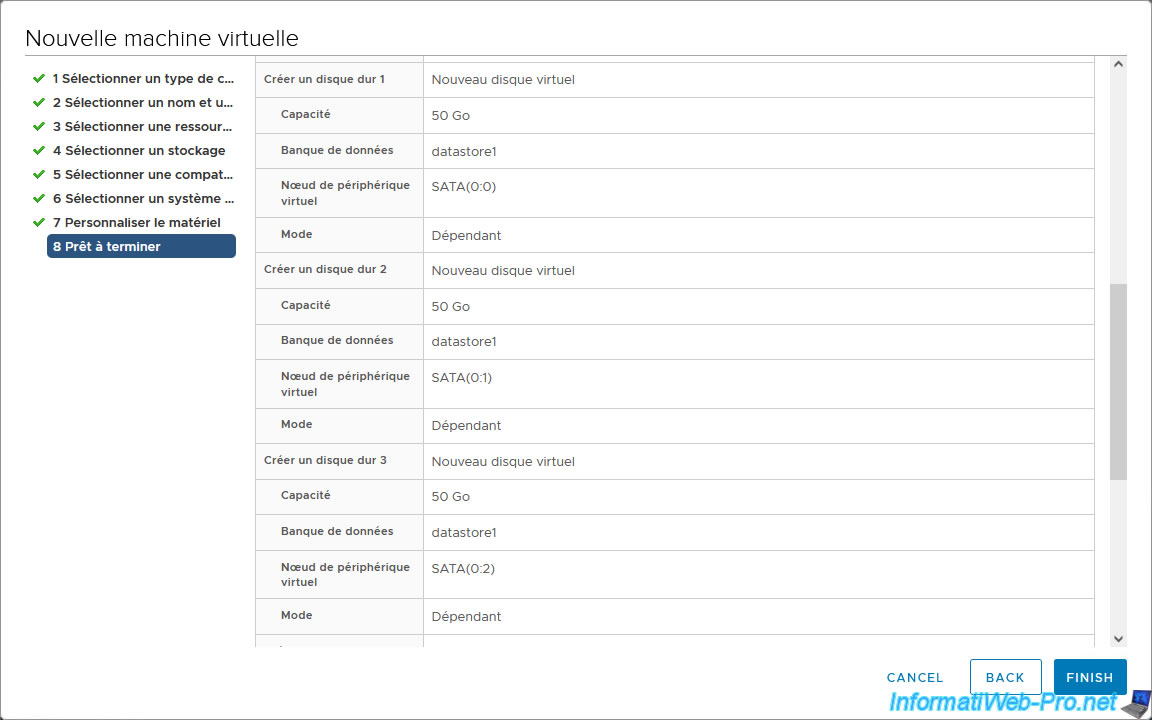
Les 2 SSDs virtuels NVMe pour le cache d'Unraid apparaissent également.
Cliquez sur Finish.
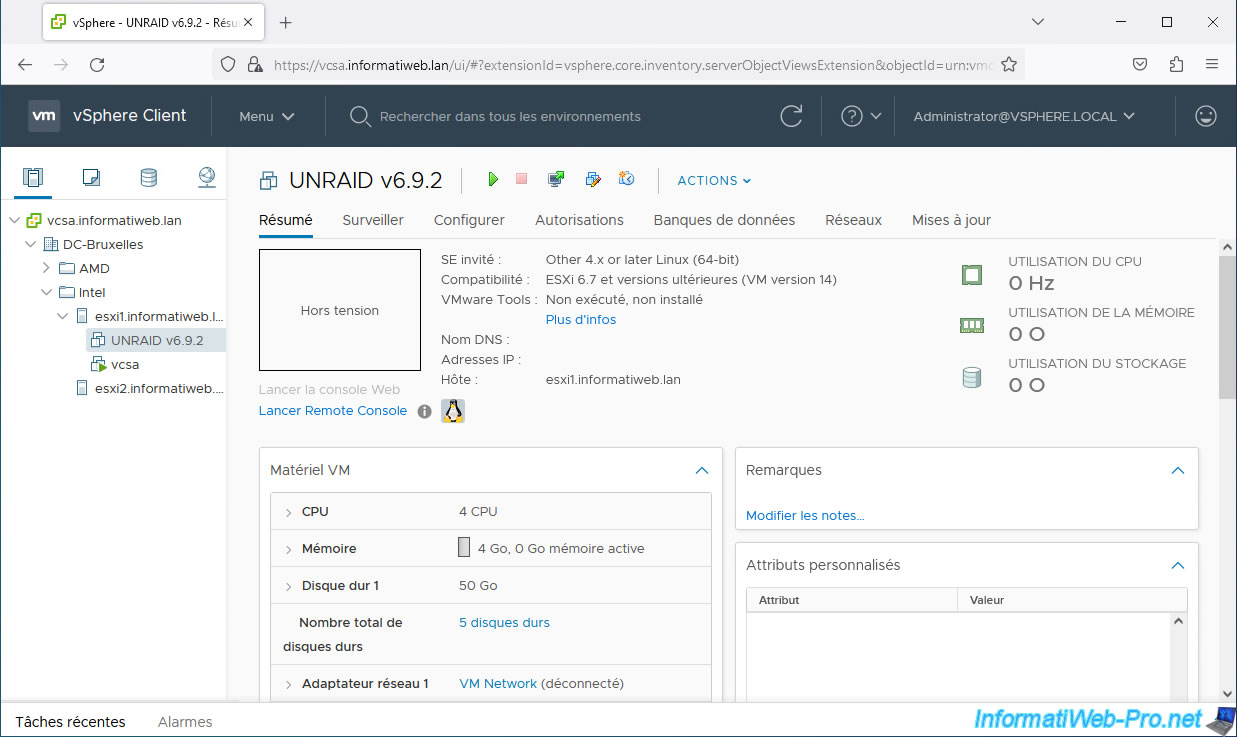
Votre machine virtuelle Unraid apparait.
3. Brancher votre clé USB d'Unraid sur votre machine virtuelle Unraid
Pou brancher votre clé USB d'Unraid sur votre machine virtuelle, commencez par branchez celle-ci physiquement sur l'hôte VMware ESXi où se trouve cette machine virtuelle.
Ensuite, modifiez la configuration de cette machine virtuelle.
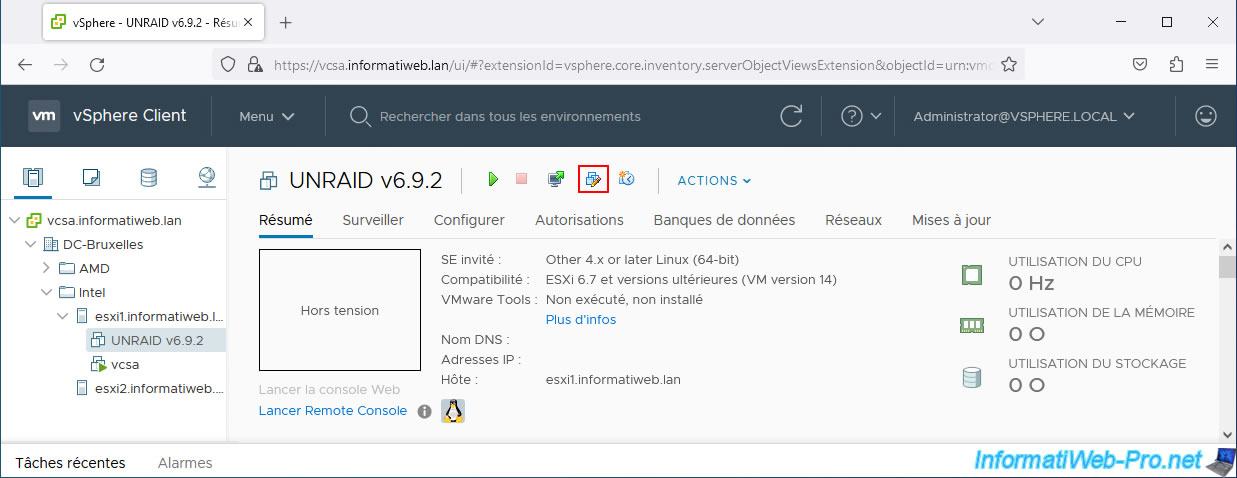
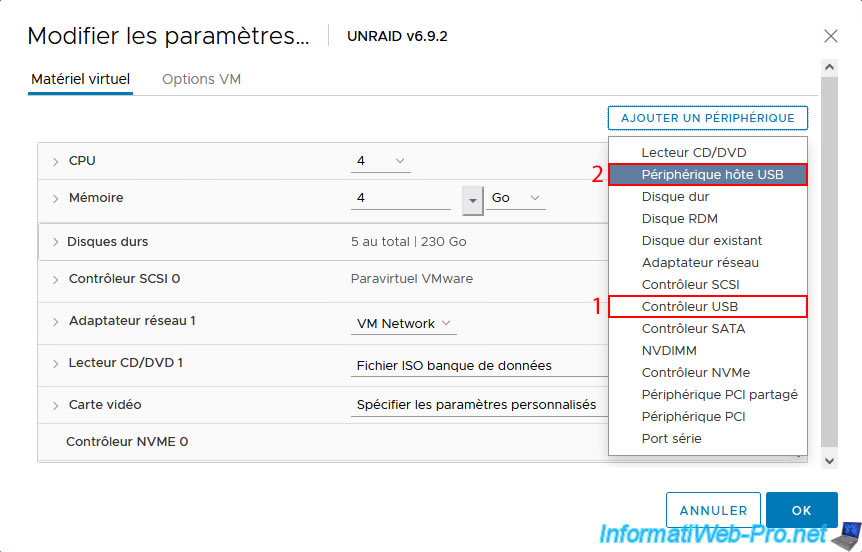
Si vous ne voyez pas le contrôleur USB dans le matériel virtuel (bien celui-ci était présent lors de la création de la VM), cliquez sur "Ajouter un périphérique -> Contrôleur USB" pour le remettre.
Ensuite, cliquez sur "Ajouter un périphérique -> Périphérique hôte USB".
Note : si votre clé USB n'apparait pas, assurez-vous que la virtualisation des entrées/sorties (E/S) est activée dans le BIOS de la carte mère de votre hôte VMware ESXi.
La virtualisation des entrées/sorties est nommée "Intel VT-d" ou "AMD IOMMU" (en fonction du fabricant du processeur utilisé).
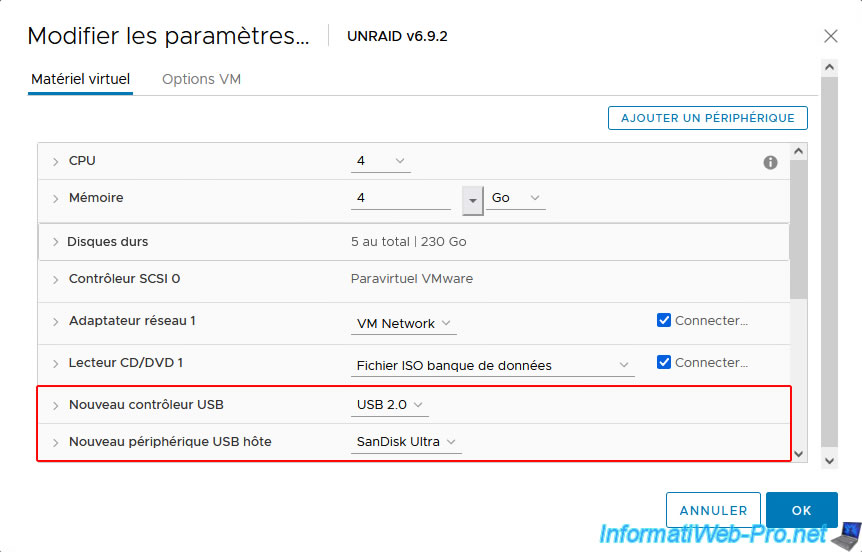
Le contrôleur USB, ainsi que le paramètre "Nouveau périphérique USB hôte" apparaissent.
Sélectionnez votre clé USB d'Unraid dans la liste affichée.
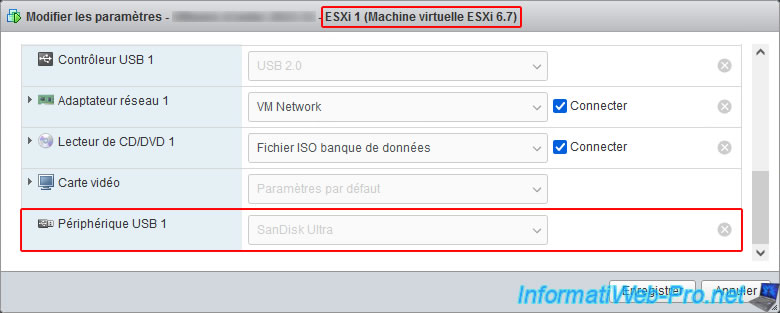
Notez qu'il est possible de brancher une clé USB physique sur un hyperviseur VMware ESXi physique, puis de passer cette clé USB en tant que "Périphérique USB" à un hôte VMware ESXi virtuel pour pouvoir finalement la passer à votre machine virtuelle Unraid créée sur l'hôte VMware ESXi virtuel.
C'est ce que nous avons d'ailleurs fait exceptionnellement dans ce tutoriel.
4. Problème connu : version du port USB différente entre l'hôte et la VM
Lancez votre machine virtuelle Unraid et ouvrez sa console.
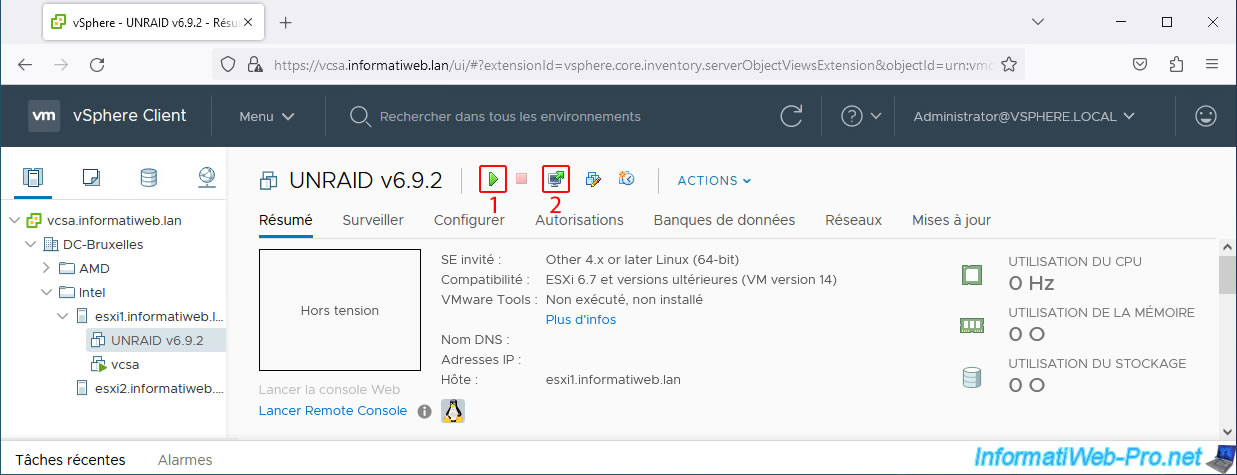
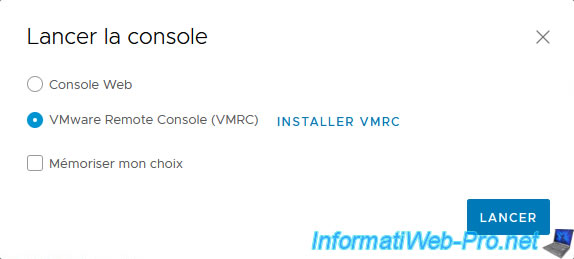
Dans notre cas, nous avons utilisé la console VMware Remote Console (VMRC).
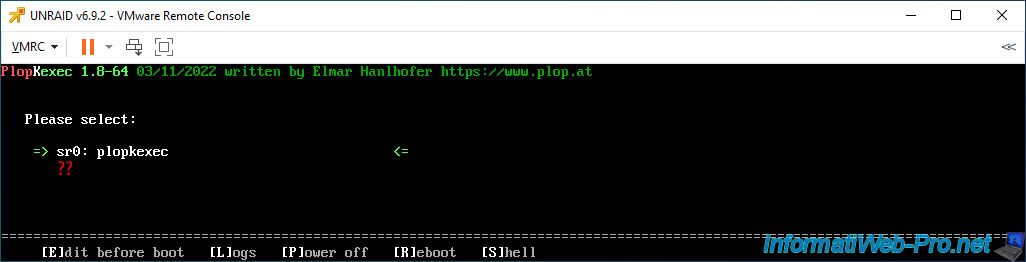
Comme prévu, l'utilitaire "PlopKexec" apparait.
Néanmoins, même si vous attendez pendant 1 minute, vous remarquerez qu'aucune option de démarrage pour Unraid n'apparait.
Or, les options de démarrage pour Unraid apparaissent souvent en moins de 10 secondes.
En fait, le problème est que vous avez branché votre clé USB sur un port USB 3.0 physique de votre hôte VMware ESXi, alors que votre machine virtuelle utilise par défaut un contrôleur USB en version 2.0.
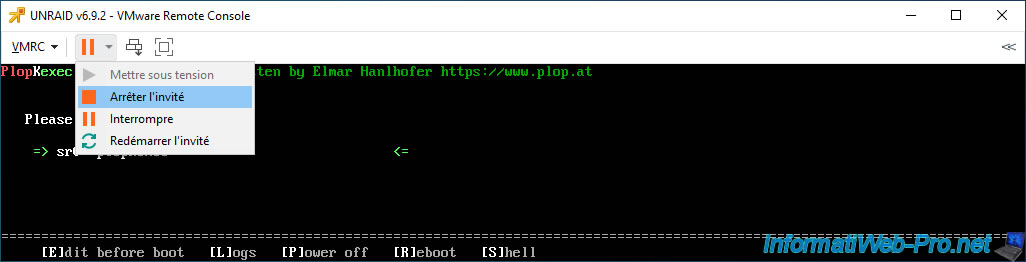
Arrêtez votre machine virtuelle Unraid.
Partager ce tutoriel
A voir également
-
VMware 23/12/2022
VMware ESXi 6.7 - Améliorer les performances en utilisant un HDD physique
-
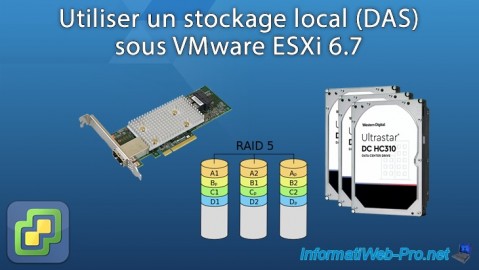
VMware 5/5/2023
VMware ESXi 6.7 - Direct Attached Storage (DAS)
-
VMware 8/6/2022
VMware ESXi 7.0 / 6.7 - Présentation de la console DCUI
-
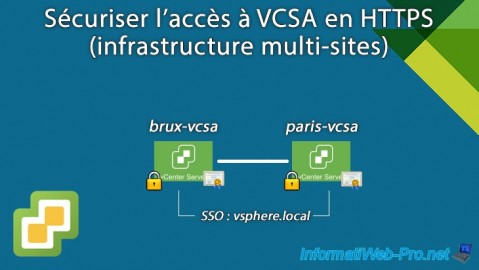
VMware 6/11/2024
VMware vSphere 6.7 - Sécuriser l'accès à VCSA en HTTPS (infrastructure multi-sites)
Pas de commentaire