Virtualiser Unraid 6.9.2 avec VMware Workstation 17.5.1
- VMware
- VMware Workstation
- 11 décembre 2025 à 09:45
-

- 2/5

3.2. Ajouter les disques durs virtuels SATA manquants pour la grappe d'Unraid
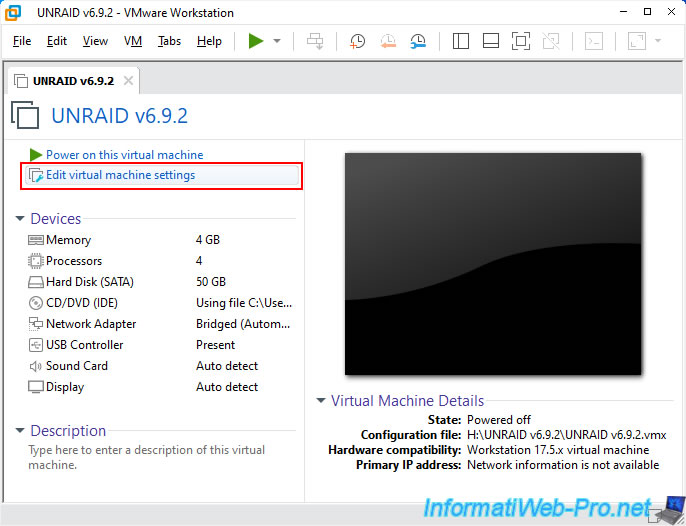
Avant de démarrer votre machine virtuelle, cliquez sur : Edit virtual machine settings.
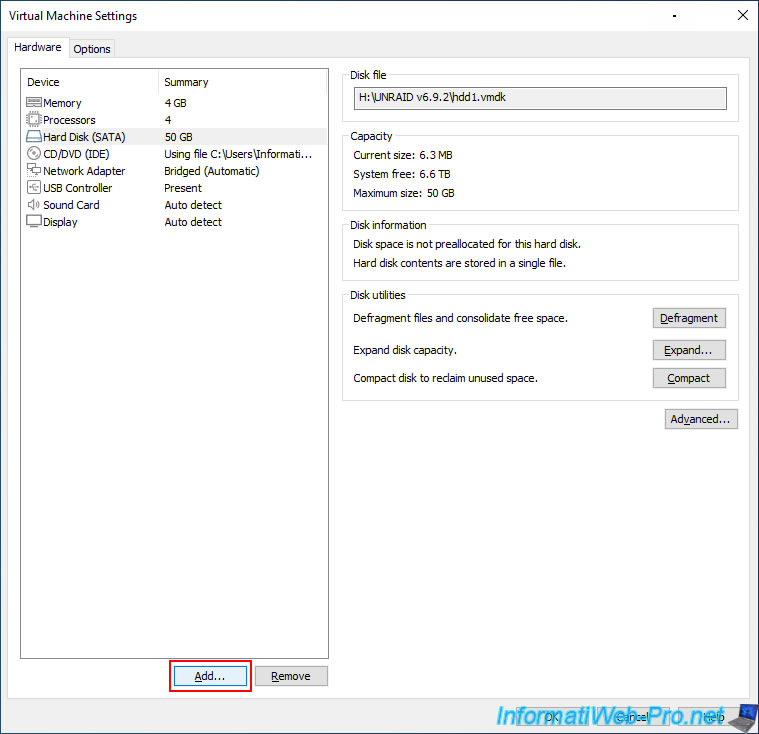
Cliquez sur "Add" (en bas de la fenêtre).
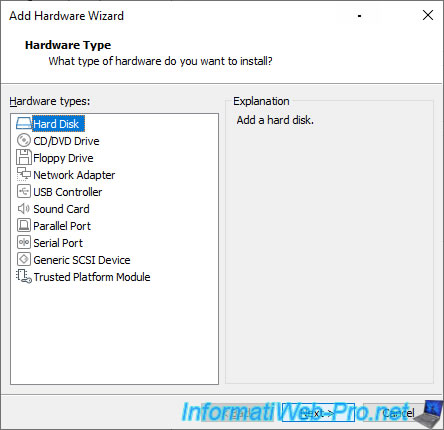
Sélectionnez "Hard Disk" et cliquez sur Next.
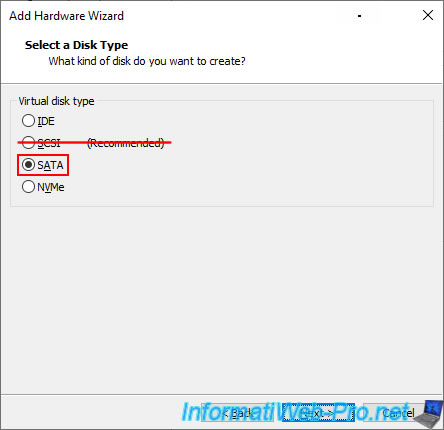
Sélectionnez "SATA" pour le type de disques durs virtuels (comme lors de la création de votre machine virtuelle).
Attention : pour rappel, les disques SCSI ne sont pas reconnus par Unraid.
Sélectionnez "Create a new virtual disk" pour créer un nouveau disque dur virtuel.
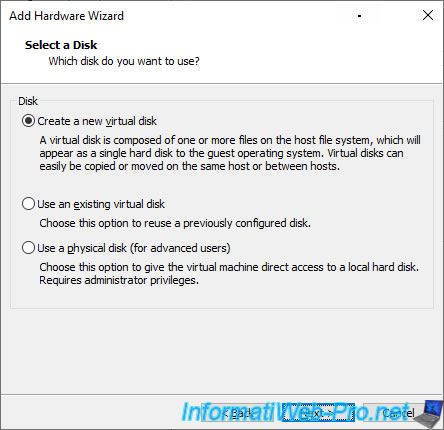
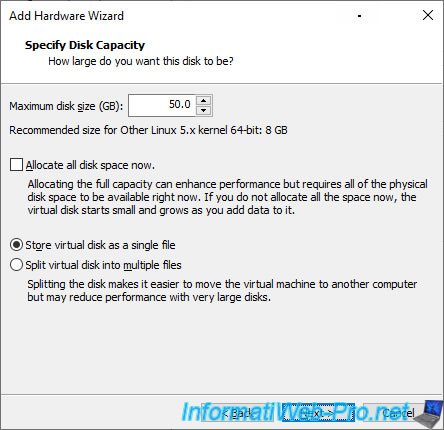
Indiquez la même capacité (taille) pour ce nouveau disque dur virtuel et cliquez sur Next.
Dans notre cas : 50 Go.
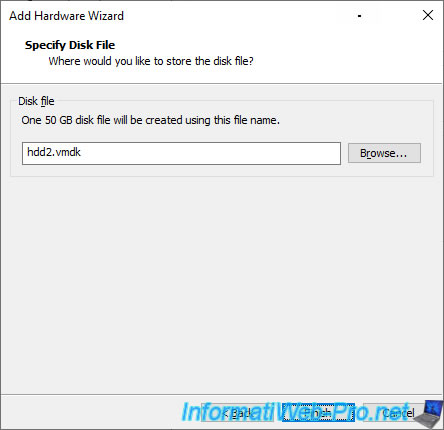
Indiquez "hdd2.vmdk" pour ce 2ème disque dur virtuel.
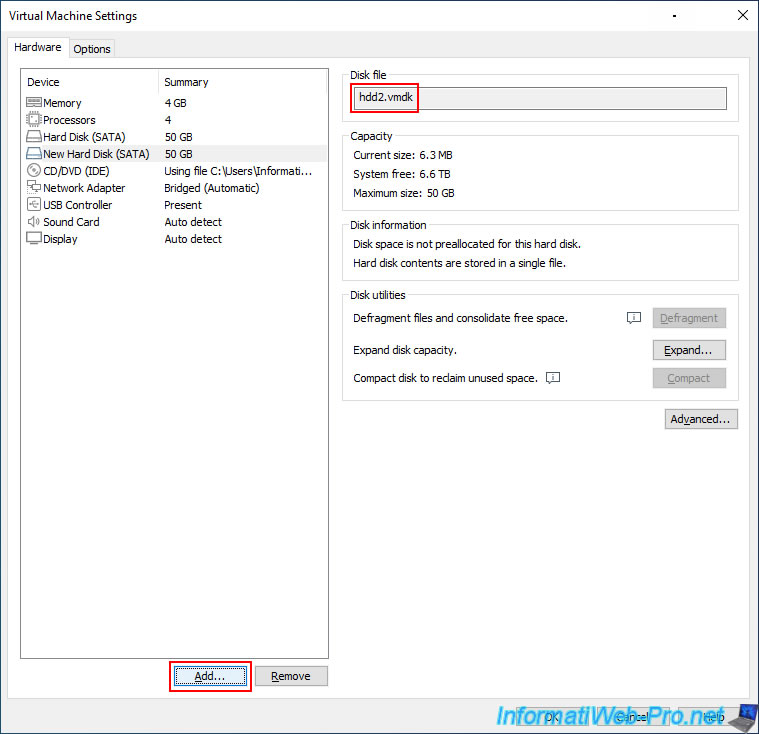
Votre 2ème disque dur virtuel a été créé.
Cliquez à nouveau sur "Add" pour ajouter le 3ème disque dur virtuel pour la grappe d'Unraid.
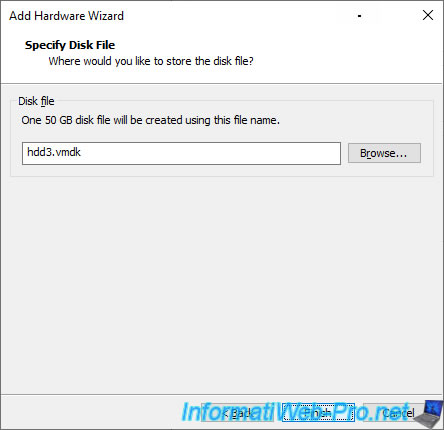
Créez à nouveau un disque dur virtuel SATA avec la même capacité (taille) que les 2 autres disques durs virtuels, puis indiquez "hdd3.vmdk" pour le nom du fichier.
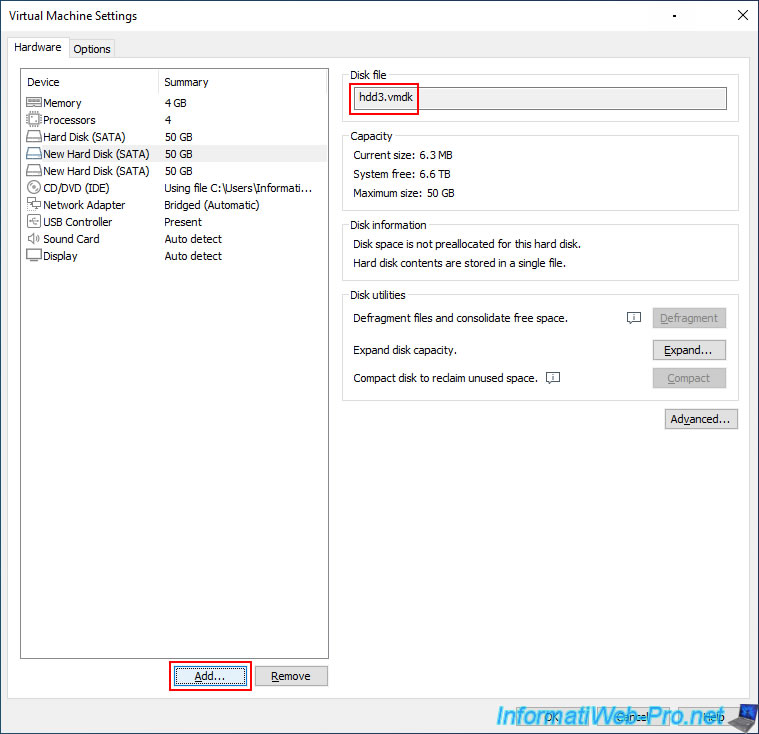
Votre 3ème disque dur virtuel a été créé.
Cliquez à nouveau sur "Add" pour ajouter les 2 SSDs virtuels pour le cache d'Unraid.
3.3. Ajouter les SSDs virtuels NVMe pour le cache d'Unraid
Sous Unraid, vous pouvez configurer un pool de périphériques qui, par défaut, sera nommé "cache".
Pour ce cache, vous pouvez utiliser un disque unique ou plusieurs. Etant donné qu'il s'agit d'un cache, vous êtes censé utiliser des SSDs (bien que cela ne soit pas obligatoire).
Nous allons donc utiliser des disques durs virtuels connectés en NVMe (qui est la connectique utilisée par les nouveaux SSDs que vous pouvez ajouter directement sur une carte mère).
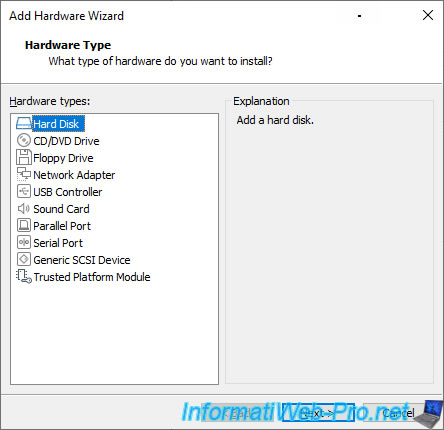
Dans la fenêtre "Add Hardware Wizard", sélectionnez "Hard Disk".
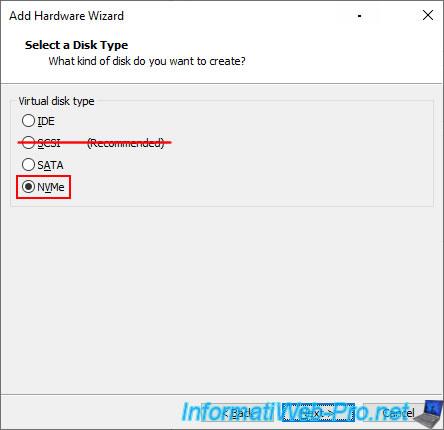
Sélectionnez "NVMe" (pour simuler l'utilisation d'un SSD).
Attention : les disques durs virtuels SCSI ne sont pas supportés par Unraid.
Sélectionnez "Create a new virtual disk" pour créer un nouveau disque dur virtuel.
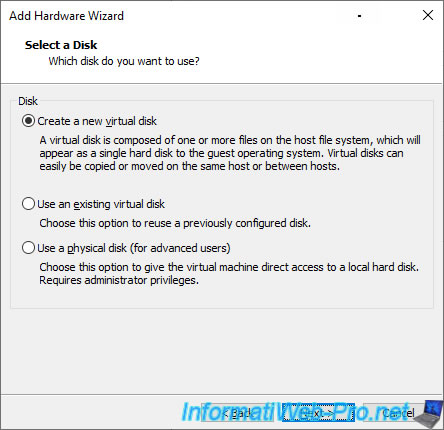
Indiquez la capacité (taille) que vous souhaitez.
Note : cette taille peut être différente de celle indiquée pour vos disques durs SATA.
Par contre, elle devra être identique pour tous les SSDs virtuels que vous créerez.
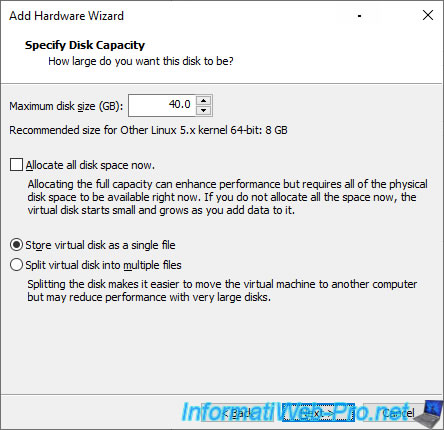
Cette fois-ci, indiquez "ssd1.vmdk" comme nom du fichier.
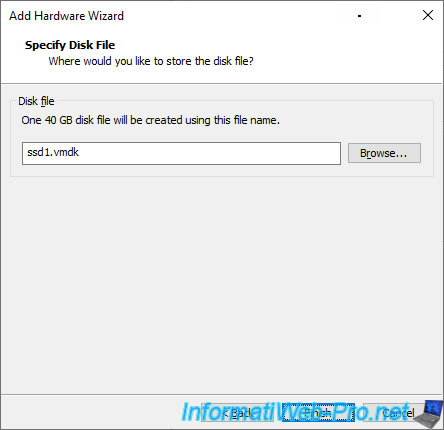
Votre 1er SSD virtuel NVMe apparait.
Cliquez sur le bouton "Advanced" pour ce SSD virtuel NVMe.
Attention : d'après nos tests, Unraid ne reconnait qu'un SSD NVMe par contrôleur.
Il est donc nécessaire de modifier manuellement la position de chaque SSD virtuel NVMe.
Notez que ce problème ne se pose pas pour les disques durs virtuels SATA.
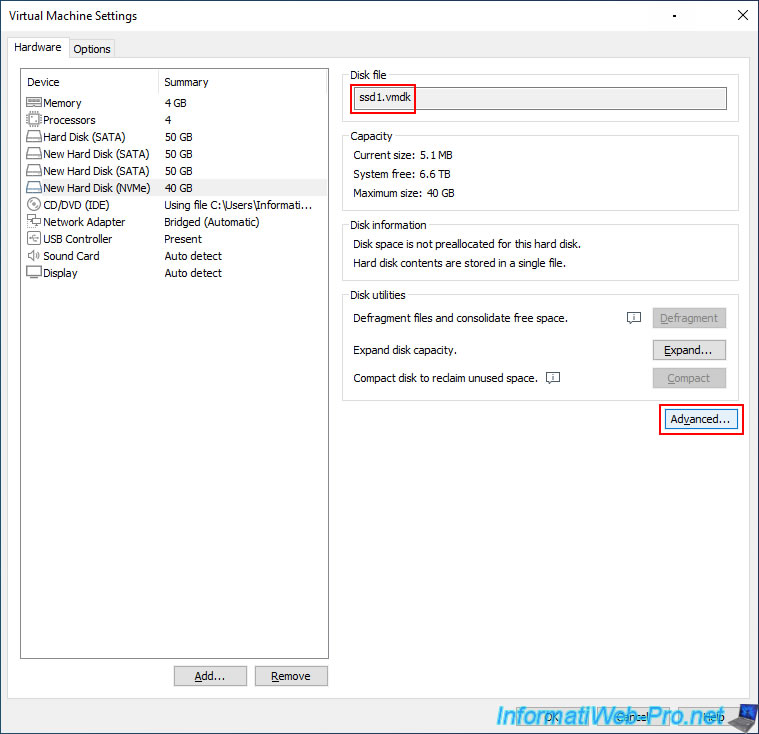
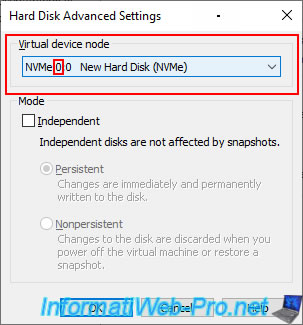
Dans la section "Virtual device node", vous pouvez voir que celui-ci est connecté par défaut à la position "0:0".
Vous pouvez laisser cette valeur pour le 1er SSD virtuel NVMe.
Attention : chaque SSD virtuel NVMe doit être connecté sur un contrôleur NVMe différent. Le 1er chiffre doit donc être différent pour chaque SSD virtuel NVMe utilisé.
Par exemple : 0:0, 1:0, 2:0, ...
Si vous en connectez plusieurs sur le même contrôleur NVMe (0:0, 0:1, 0:2, ...), Unraid n'en reconnaitra qu'un par contrôleur NVMe.
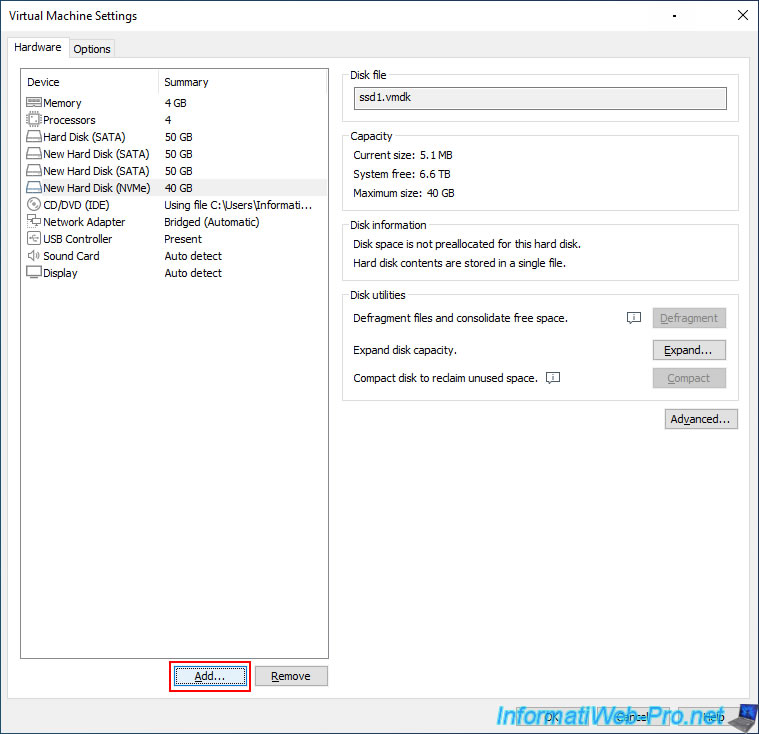
Ensuite, cliquez sur "Add" pour ajouter le 2ème SSD virtuel NVMe.
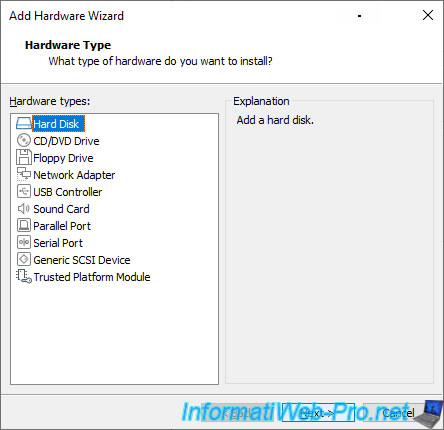
Sélectionnez à nouveau "Hard Disk".
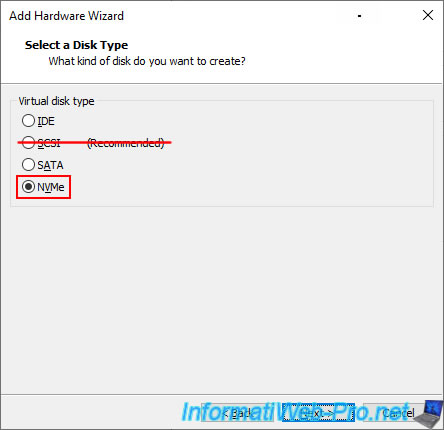
Sélectionnez à nouveau "NVMe" (pour simuler l'utilisation d'un SSD).
Indiquez "ssd2.vmdk" comme nom de fichier.
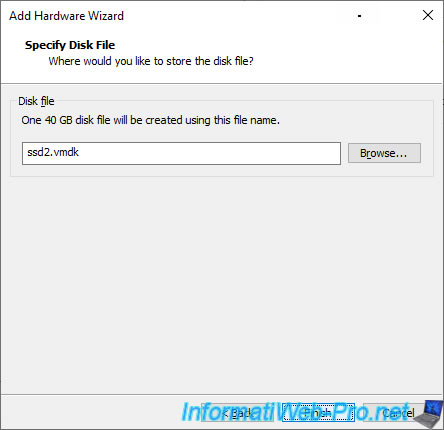
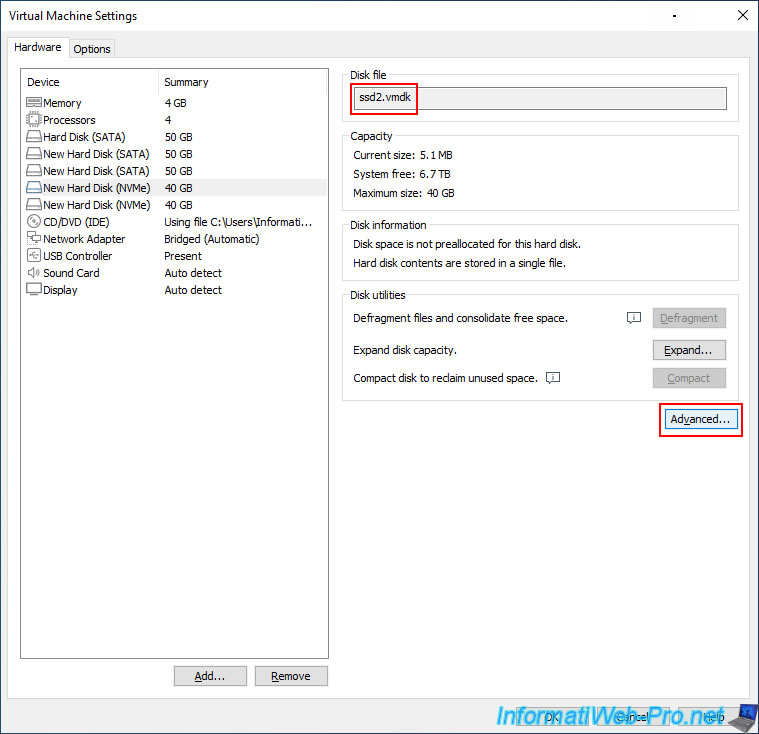
Votre 2ème SSD virtuel a été créé.
Cliquez sur "Advanced" pour modifier sa position sur les contrôleurs NVMe.
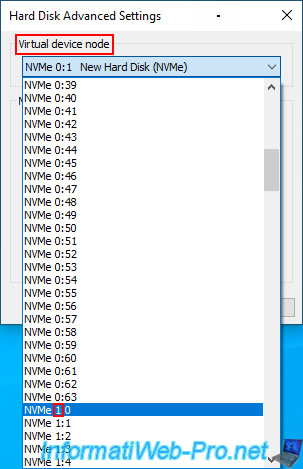
Pour ce 2ème SSD virtuel, dans la section "Virtual device node", sélectionnez la position "NVMe 1:0".
Ainsi, vos SSDs virtuels seront branchés sur les positions "0:0" et "1:0".
3.4. Configurer la VM pour démarrer en mode UEFI
Si vous avez activé le support de l'UEFI lors de la création de votre clé USB Unraid (en cochant la case "Allow UEFI Boot"), vous devrez configurer votre machine virtuelle pour démarrer en mode UEFI.
Pour cela, allez dans l'onglet "Options", puis dans "Advanced" et sélectionnez "Firmware type : UEFI".
Maintenant, cliquez sur OK.
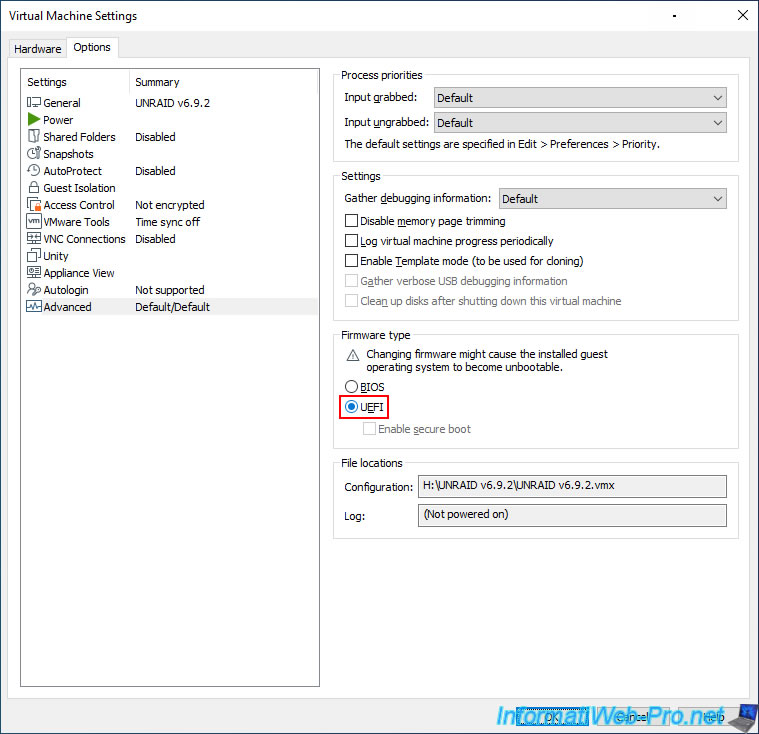
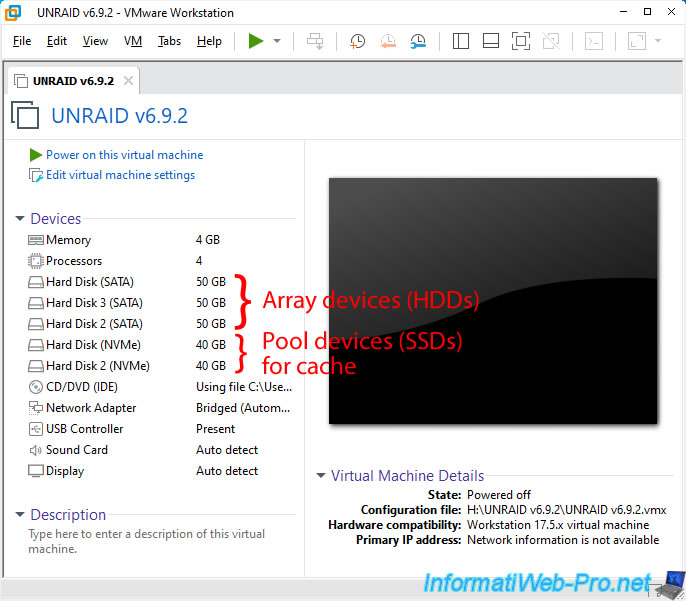
La configuration de votre machine virtuelle apparait avec notamment :
- les 3 disques durs virtuels SATA pour la grappe d'Unraid.
- les 2 SSDs virtuels NVMe pour le cache d'Unraid.
Partager ce tutoriel
A voir également
-
VMware 7/9/2022
VMware ESXi 7.0 / 6.7 - Export et import de VMs avec VMware Workstation Pro
-
VMware 11/9/2020
VMware Workstation 16 / 15 - Ne peut pas fonctionner sous Windows
-
VMware 12/6/2020
VMware Workstation 16 / 15 - Résoudre les problèmes connus
-
VMware 16/6/2023
VMware Workstation 17 / 16 - Activer le support des trames Jumbo
Pas de commentaire