Virtualiser Unraid 6.9.2 avec VMware Workstation 17.5.1
- VMware
- VMware Workstation
- 11 décembre 2025 à 09:45
-

- 3/5

4. Démarrer votre machine virtuelle Unraid sous VMware Workstation Pro
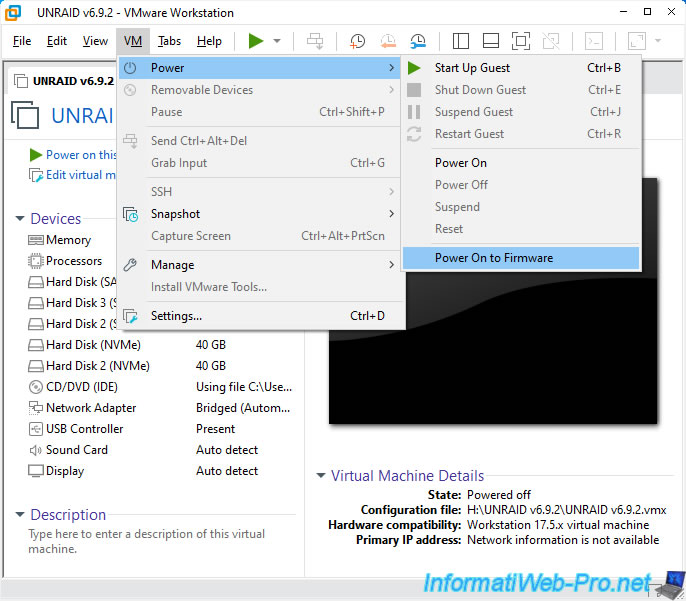
Pour démarrer votre machine virtuelle Unraid sous VMware Workstation Pro, allez dans le menu : VM -> Power -> Power On to Firmware.
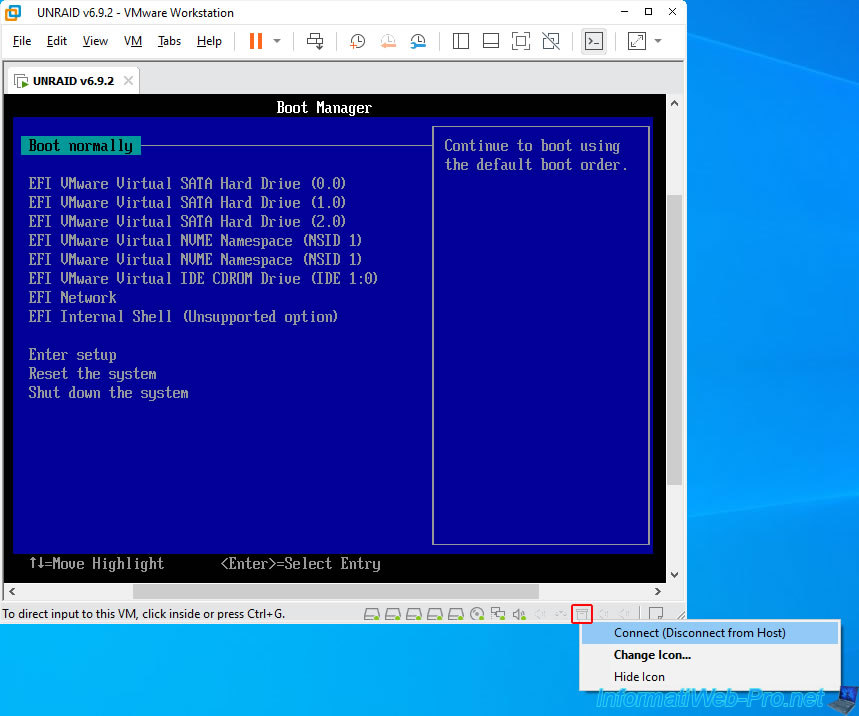
Une fois la machine virtuelle démarrée, vous arriverez sur le gestionnaire de démarrage UEFI de VMware Workstation Pro.
Cliquez sur l'icône en bas à droite de votre machine virtuelle qui correspond à votre clé USB où vous avez installé Unraid et cliquez sur "Connect (Disconnect from Host)".
Note : si l'option "Connect (Disconnect from Host)" est grisée dans votre cas (ce qui peut être le cas depuis VMware Worsktation Pro 16.2.1), référez-vous à notre tutoriel : VMware Workstation 17 / 16 - Impossible de connecter une clé USB à une VM (solution).
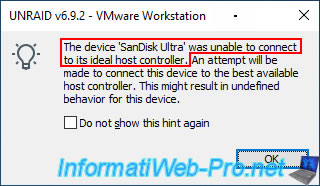
Si le message ci-dessous s'affiche, c'est que la version du port USB de votre PC physique ne correspond pas à la version du contrôleur USB de votre machine virtuelle.
Par défaut, la machine virtuelle utilise un contrôleur USB 2.0. Donc, débranchez votre clé USB et branchez-la sur un port USB 2.0 de votre ordinateur.
Ainsi, ce message n'apparaitra plus.
Plain Text
The device '[nom de la clé USB]' was unable to connect to its ideal host controller. An attempt will be made to connect this device to the best available host controller.
Si vous souhaitez laisser votre clé USB branchée sur un port USB 3.0 de votre ordinateur, alors éteignez votre machine virtuelle Unraid et utilisez la version "3.0" ou "3.1" (l'option varie en fonction de votre version de VMware Workstation Pro) pour le contrôleur USB (USB Controller) de votre machine virtuelle.
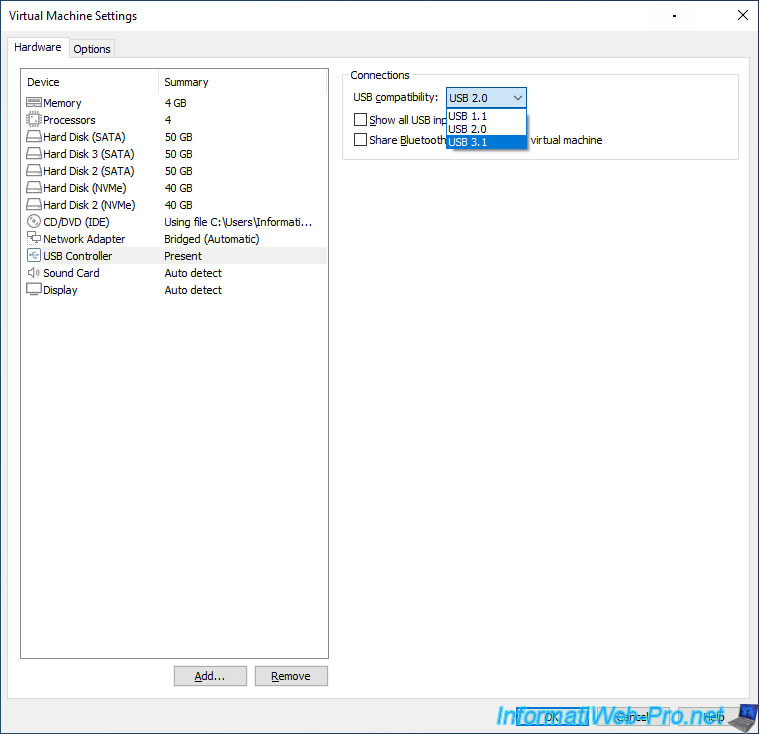
Maintenant, votre clé USB sera connectée sans problème à votre machine virtuelle.
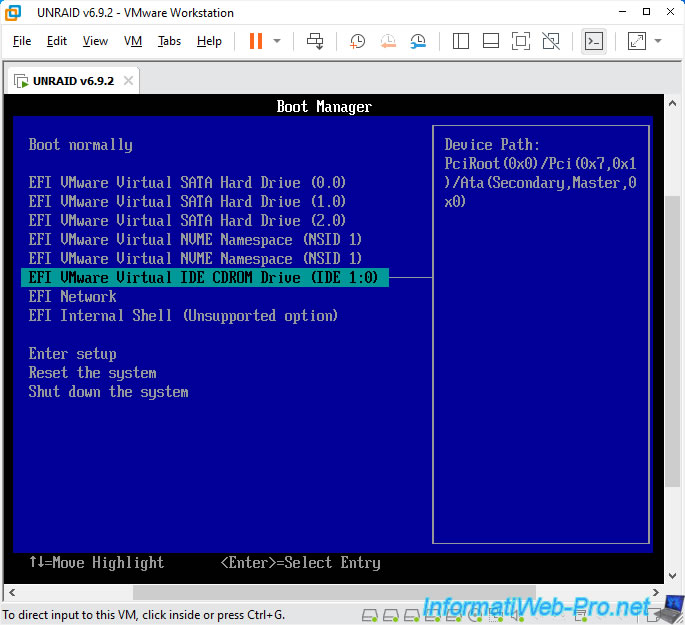
Sélectionnez le lecteur CD/DVD virtuel (EFI VMware Virtual IDE CDROM Drive (IDE 1:0)) de votre machine virtuelle et appuyez sur Enter.
Note : ce lecteur CD/DVD virtuel contient le fichier ISO de plopkexec (qui vous permettra de démarrer sur votre clé USB d'Unraid).
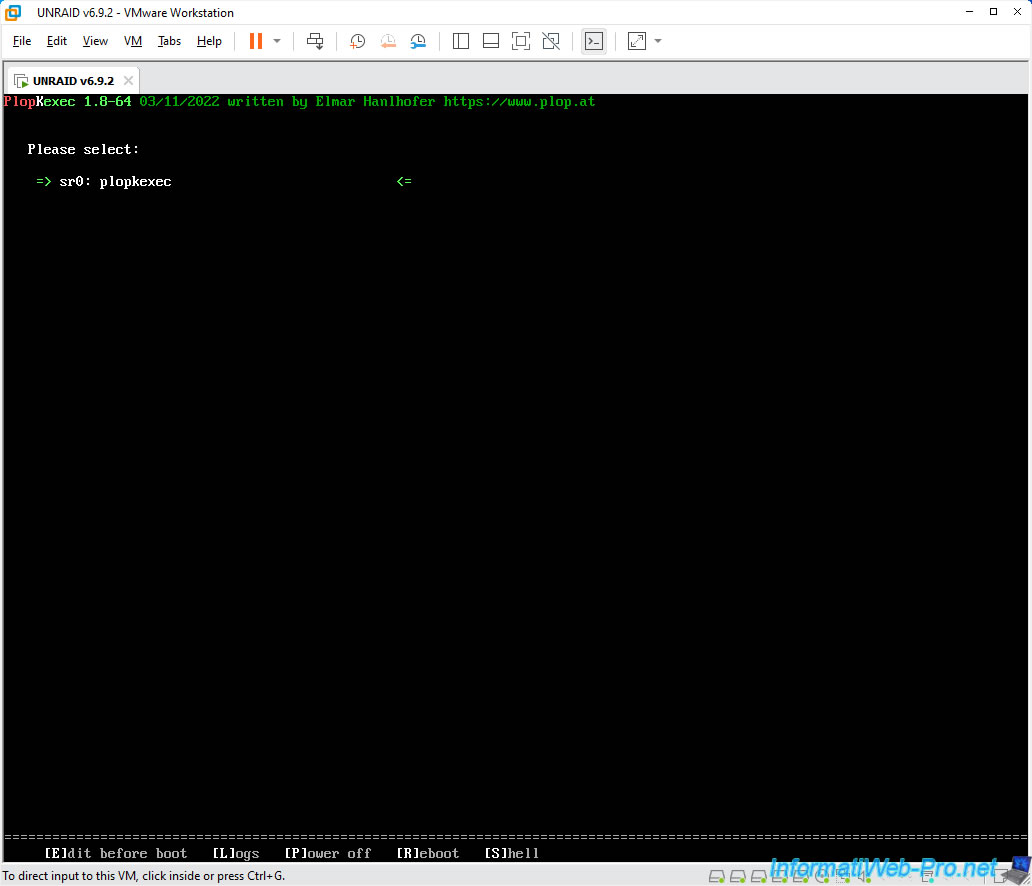
L'utilitaire PlopKexec apparait avec uniquement une ligne "sr0: plopkexec".
Attendez quelques secondes pour que PlopKexec détecte votre clé USB d'Unraid.
Plain Text
PlopKexec 1.8-64 ...

Please select:

=> sr0: plopkexec
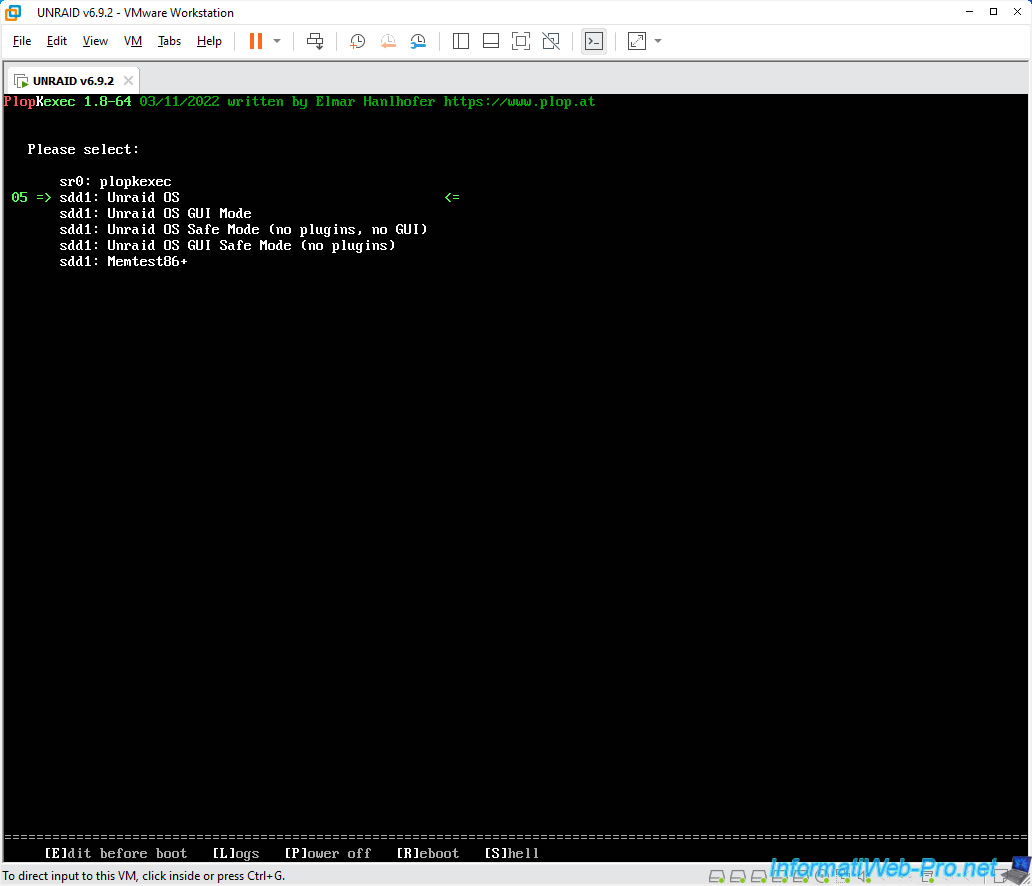
Une fois votre clé USB d'Unraid détectée, les options de démarrage de celle-ci apparaitront et PlopKexec démarrera automatiquement (après 5 secondes) sur l'option de démarrage "Unraid OS".
Plain Text
sr0: plopkexec
sdd1: Unraid OS
sdd1: Unraid OS GUI Mode
...
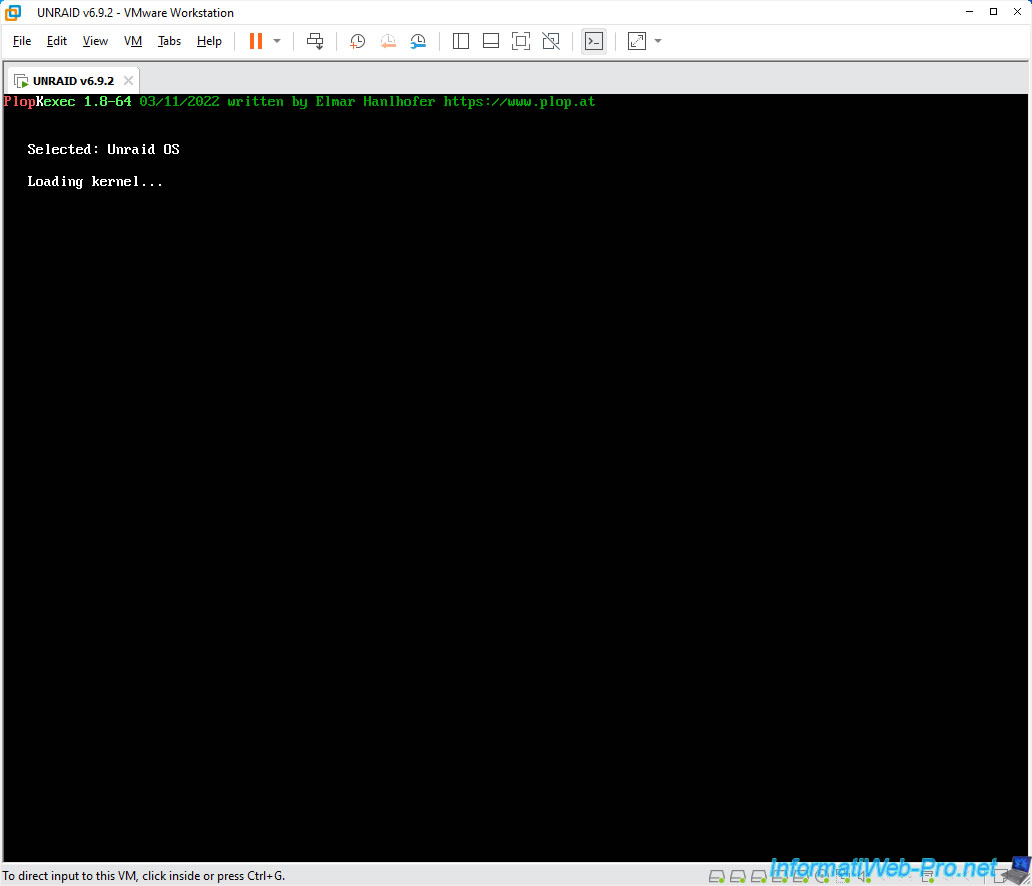
Ensuite, PlopKexec chargera le noyau (kernel) d'Unraid.
Plain Text
Selected: Unraid OS

Loading kernel...
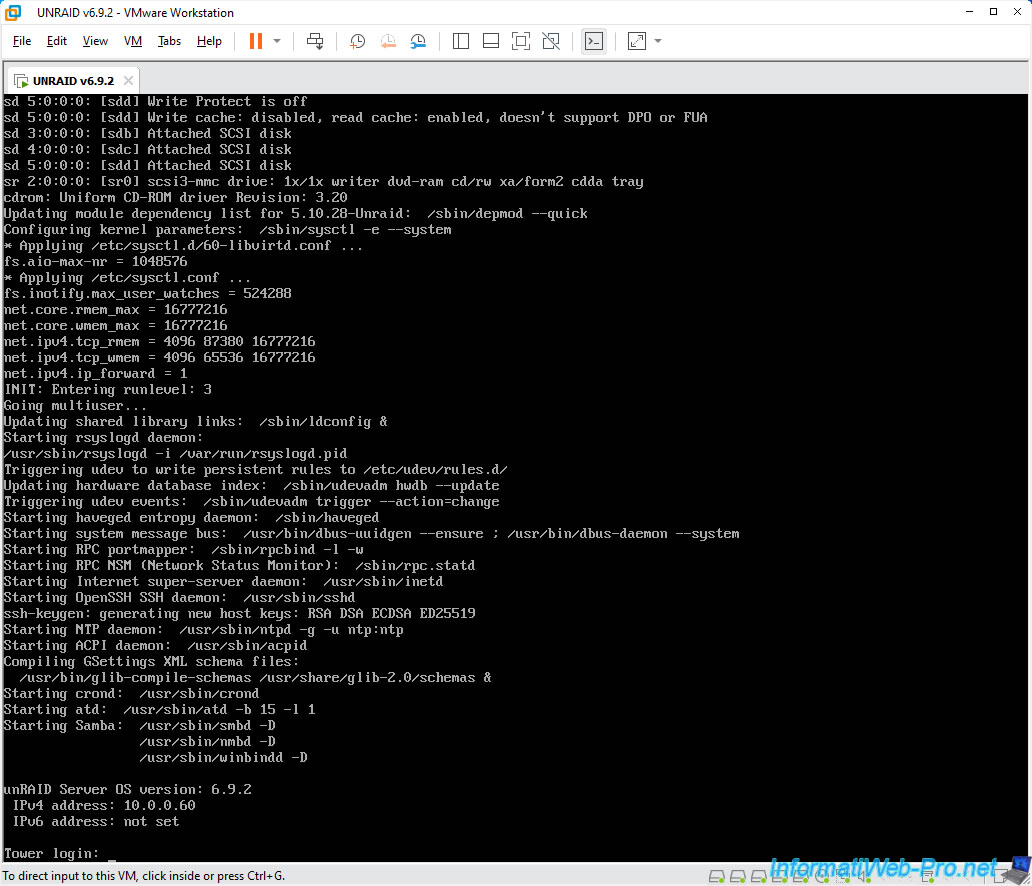
Une fois le démarrage d'Unraid terminé, vous verrez ceci en bas de l'écran :
Plain Text
unRAID Server OS version: 6.9.2
IPv4 address: 10.0.0.60
IPv6 address: not set

Tower login:
5. Démarrer la période d'évaluation d'Unraid
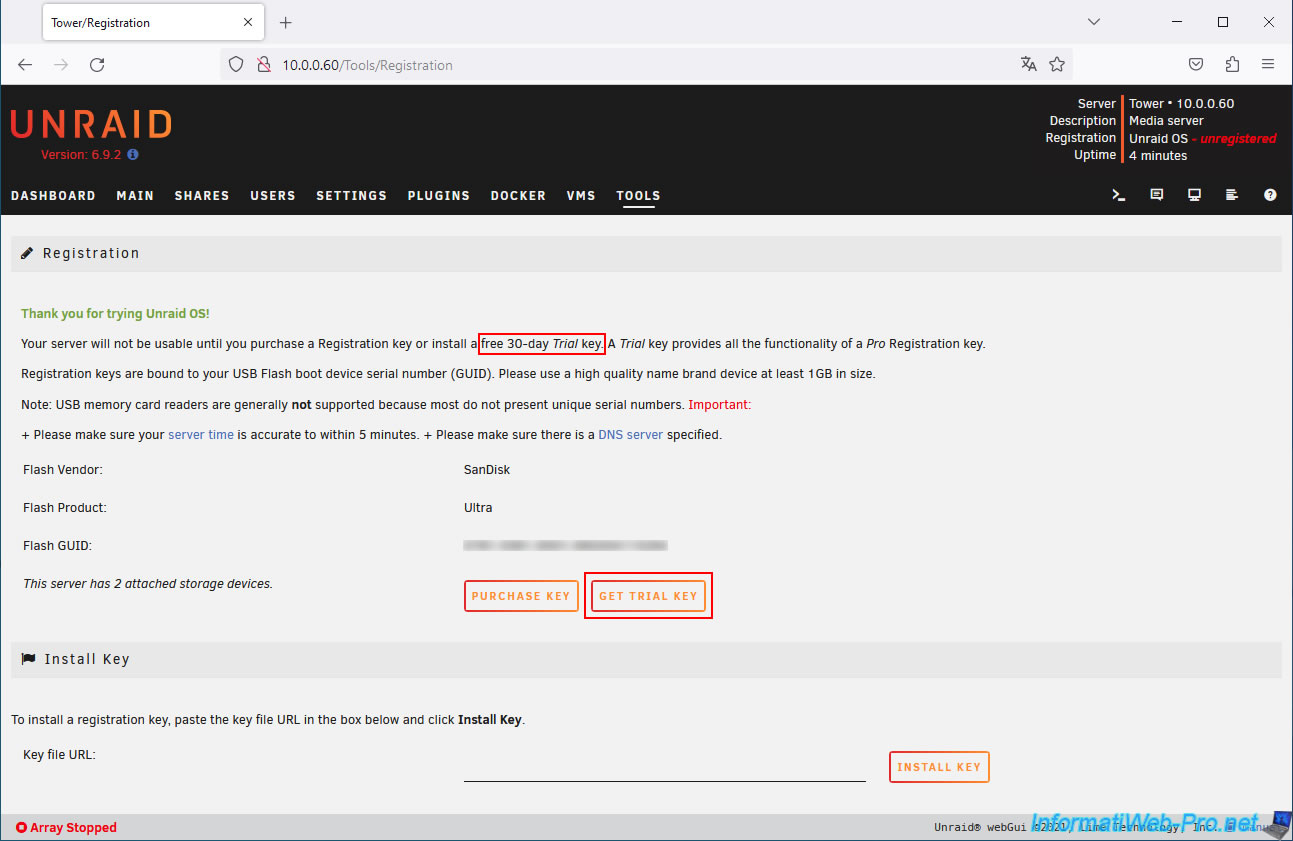
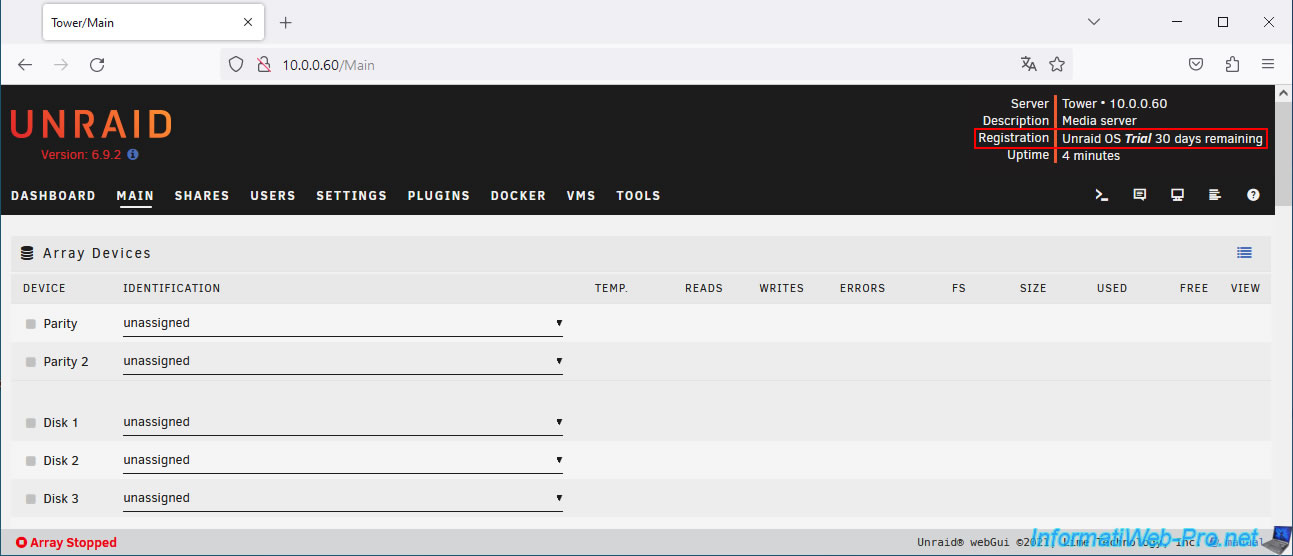
Dans votre navigateur web, indiquez l'adresse IP d'Unraid et vous arriverez par défaut sur la page "Registration".
Sur cette page, cliquez sur "Get trial key" pour obtenir une licence de 30 jours qui sera liée à l'identifiant unique de votre clé USB (Flash GUID).
Note : cette page est aussi accessible en cliquant sur la ligne "Registration : Unraid OS - unregistered" présente en haut à droite de l'écran.
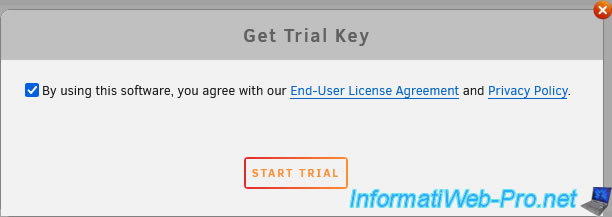
Cochez la case "By using this software, you agree ...", puis cliquez sur : Start trial.
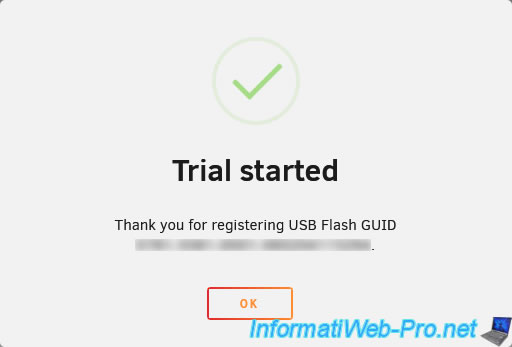
La période d'évaluation commence.
Plain Text
Trial started.
Thank you for registering USB Flash GUID.
Cliquez sur OK.
Maintenant, vous pouvez utiliser cette installation d'Unraid virtualisée pendant 30 jours.
Partager ce tutoriel
A voir également
-
VMware 7/9/2022
VMware ESXi 7.0 / 6.7 - Export et import de VMs avec VMware Workstation Pro
-

VMware 3/7/2020
VMware Workstation 16 / 15 - Modes d'accès réseau
-
VMware 12/6/2020
VMware Workstation 16 / 15 - Résoudre les problèmes connus
-

VMware 21/7/2023
VMware Workstation 17 / 16 - Impossible de connecter une clé USB à une VM (solution)
Pas de commentaire