- VMware
- VMware Workstation
- 11 décembre 2025 à 09:45
-

- 1/5

Grâce à VMware Workstation Pro, vous pouvez virtualiser Unraid pour tester cette solution sans utiliser d'ordinateur ou de serveur physique.
Néanmoins, vous aurez besoin d'une clé USB physique pour installer Unraid sur celle-ci.
Ensuite, vous pourrez démarrer votre machine virtuelle sur celle-ci et utiliser les disques durs virtuels de votre machine virtuelle pour le stockage d'Unraid.
Attention : bien que la virtualisation d'Unraid sous VMware Workstation Pro soit possible, cela n'est pas officiellement supporté par Lime Technology (la société ayant créé Unraid).
- Créer la clé USB Unraid
- Télécharger PlopKexec pour démarrer la VM sur la clé USB Unraid
- Créer la machine virtuelle Unraid sous VMware Workstation Pro
- Démarrer votre machine virtuelle Unraid sous VMware Workstation Pro
- Démarrer la période d'évaluation d'Unraid
- Configurer la grappe d'Unraid
- Installer le plugin : Community Applications
- Installer les VMware Tools sous Unraid
- Activer le démarrage automatique de la grappe
- Tester les VMware Tools
1. Créer la clé USB Unraid
Comme expliqué précédemment, pour virtualiser Unraid sous VMware Workstation Pro, vous devez créer la clé USB Unraid en utilisant une clé USB physique.
En effet, la licence d'Unraid (y compris en version d'évaluation) est liée à l'identifiant de votre clé USB.
Il est donc nécessaire d'utiliser une clé USB physique. Dans le cas contraire, la licence ne sera plus valide étant donné que les clés USB virtuelles changent toujours d'identifiant (UUID).
Dans notre cas, nous avons utilisé la version 6.9.2 d'Unraid que nous utilisons déjà pour nos autres tutoriels Unraid.
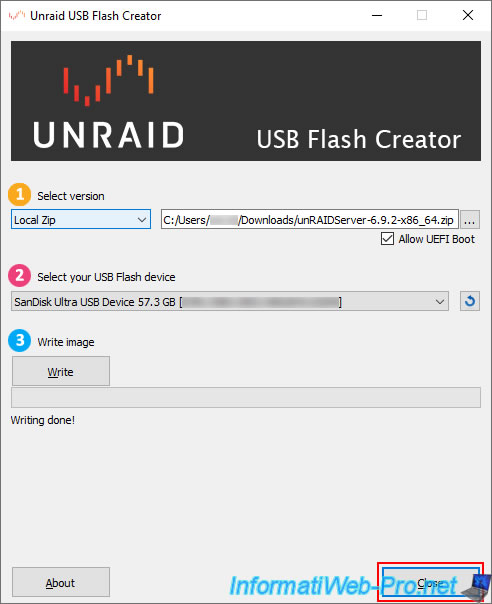
Donc, nous lançons l'outil "Unraid USB Flash Creator" et nous sélectionnons "Local Zip" pour utiliser le fichier "unRAIDServer-6.9.2-x86_x64.zip" téléchargé par le passé depuis le site web d'Unraid.
Pour activer le démarrage en mode UEFI d'Unraid, cochez la case "Allow UEFI Boot". Néanmoins, ceci est facultatif.
Ensuite, sélectionnez votre clé USB physique dans la liste "Select your USB Flash device", puis cliquez sur "Write".
Attention : le contenu de la clé USB utilisée sera effacé.
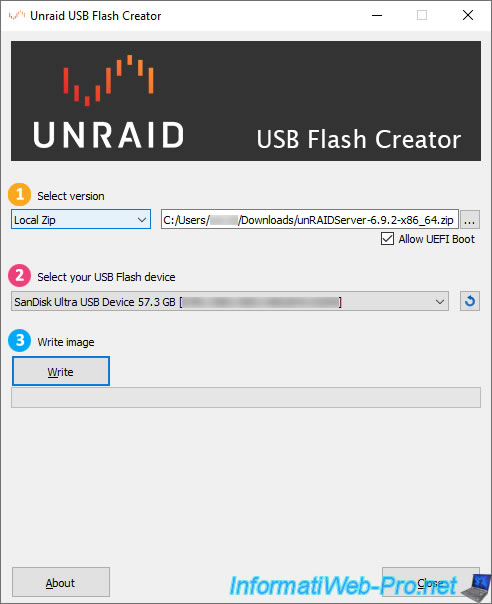
Comme vous avertit l'utilitaire d'Unraid, votre clé USB sera effacée.
Cliquez sur : Erase and Write.
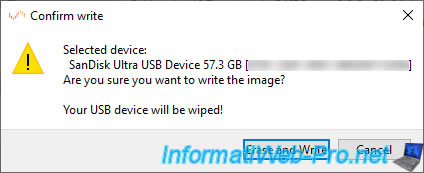
Patientez pendant l'installation d'Unraid sur votre clé USB physique.
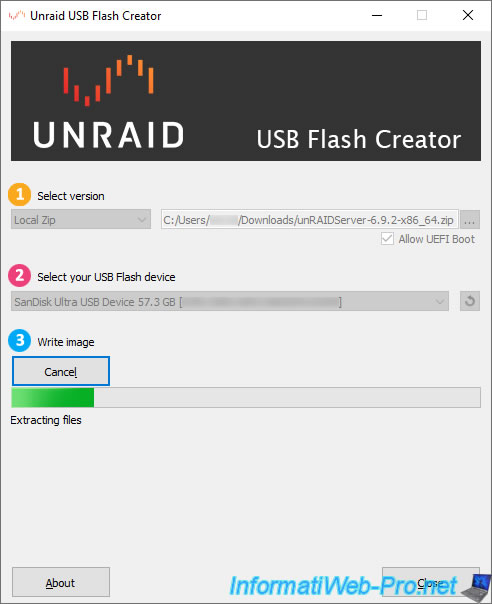
Une fois l'installation d'Unraid terminée, vous verrez le message "Writing done!" apparaitre.
Cliquez sur : Close.
2. Télécharger PlopKexec pour démarrer la VM sur la clé USB Unraid
Pour démarrer une machine virtuelle VMware sur votre clé USB Unraid, vous devrez utiliser l'outil "plopkexec".
Pour cela, allez sur la page "PlopKexec - Download", puis cliquez sur le lien "plopkexec-1.8.bin.tar.gz" pour télécharger cet outil.
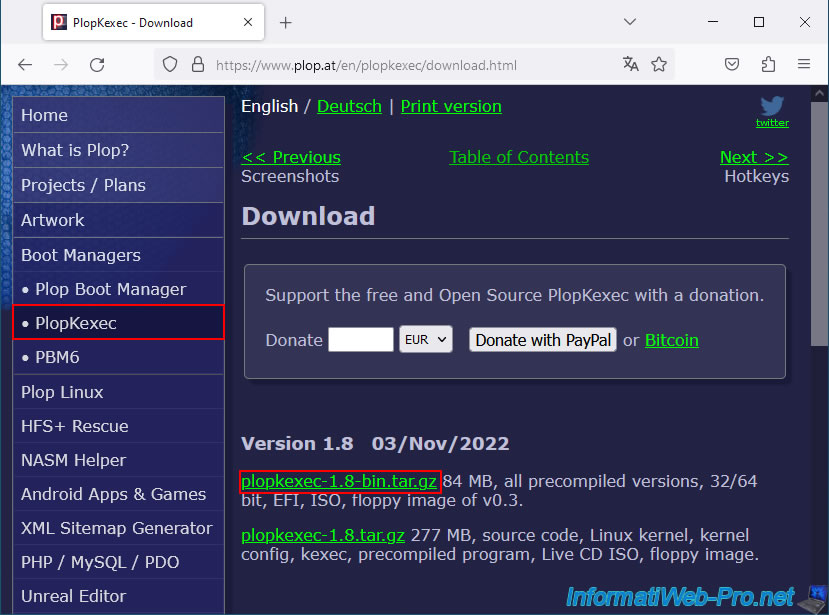
Le fichier "plopkexec-1.8.bin.tar.gz" a été téléchargé.
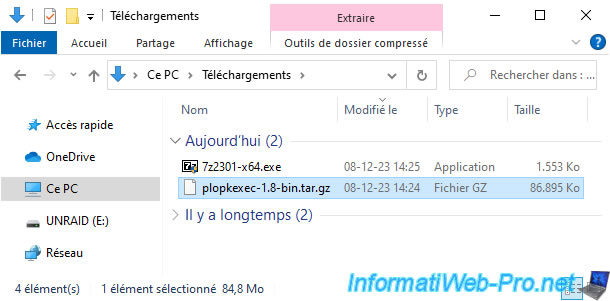
Pour décompresser ce fichier, utilisez 7-Zip (qui est gratuit) ou un équivalent payant (tel que : Winrar).
Dans le cas de 7-Zip, vous devrez décompresser 2 fois le fichier téléchargé.
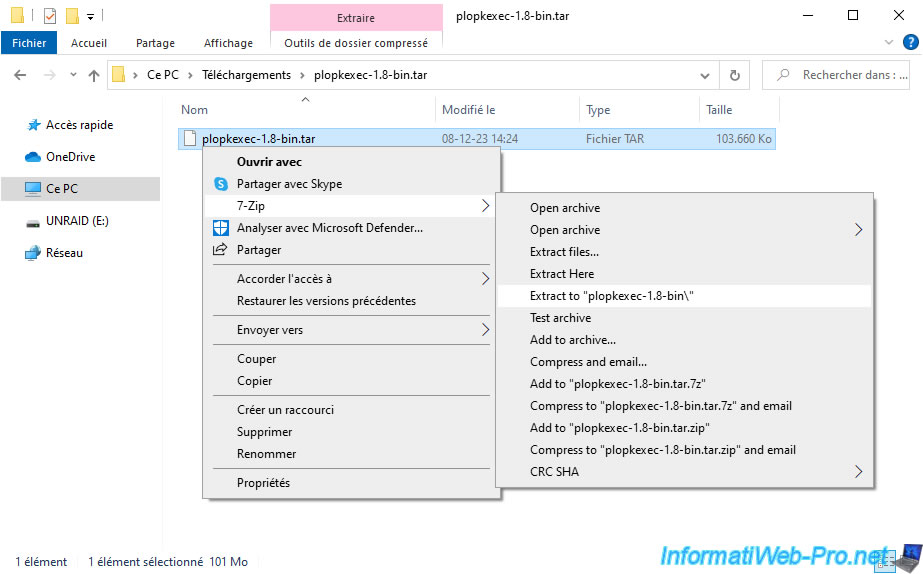
Pour cela, avez 7-Zip, faites un clic droit "7-Zip\Extract to plopkexec-1.8-bin.tar\".
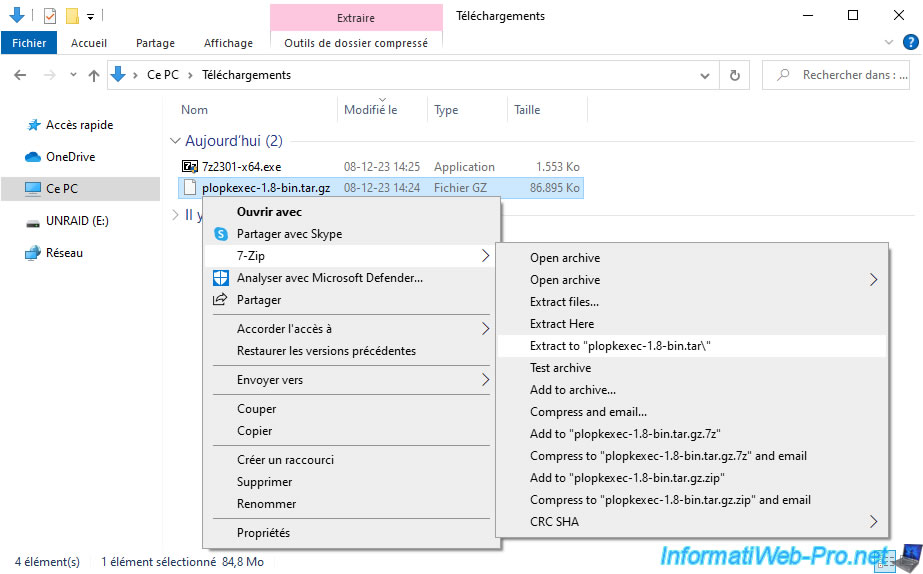
Ensuite, avec 7-Zip, faites à nouveau un clic droit "7-Zip\Extract to plopkexec-1.8-bin\" sur le fichier "plopkexec-1.8-bin.tar" obtenu.
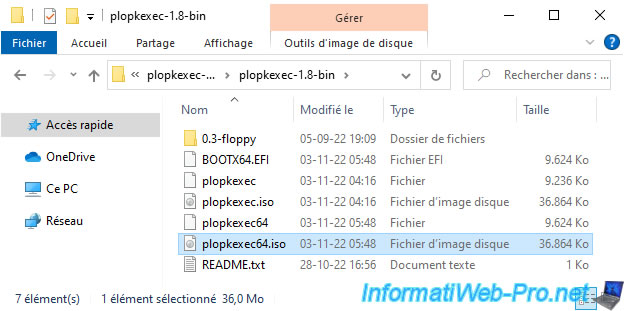
Dans le dossier "plopkexec-1.8-bin" qui apparait, vous trouverez 2 CDs virtuels : plopkexec.iso (version 32 bits) et plopkexec64.iso (version 64 bits).
Pour unRAID, vous aurez besoin du fichier : plopkexec64.iso.
3. Créer la machine virtuelle Unraid sous VMware Workstation Pro
3.1. Créer la machine virtuelle Unraid
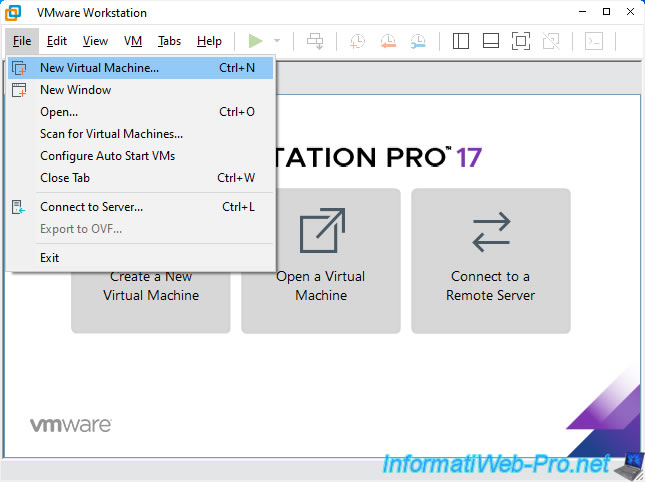
Dans VMware Workstation Pro, allez dans le menu : File -> New Virtual Machine.
Note : les pré-requis respectés ici lors de la création de votre future machine virtuelle Unraid sont cités dans notre précédent tutoriel "Unraid 6.9.2 - Installer et configurer Unraid 6.9.2".
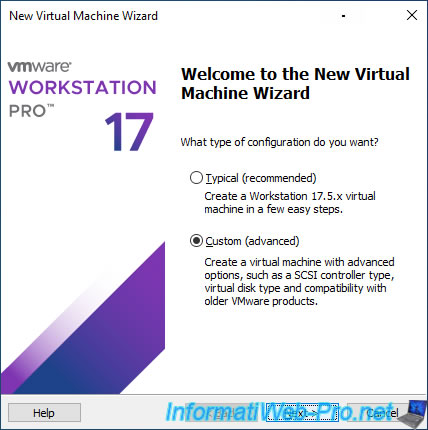
Sélectionnez "Custom (advanced)" et cliquez sur Next.
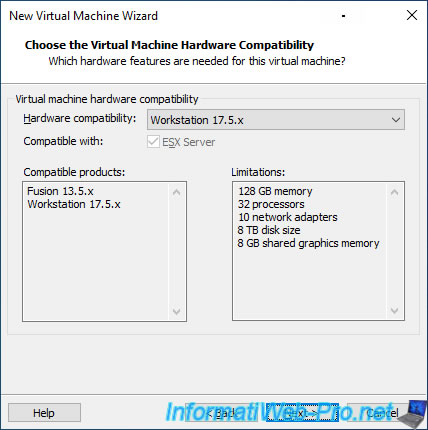
Laissez le niveau de compatibilité sélectionné par défaut et cliquez sur Next.
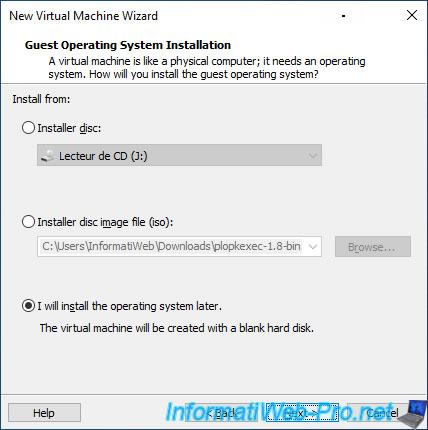
Sélectionnez "I will install the operating system later".
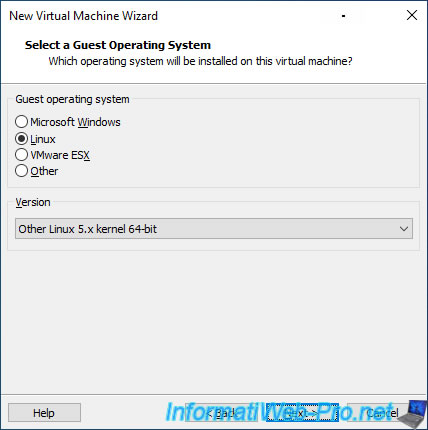
Pour Unraid 6.9.2, sélectionnez "Linux", puis "Other Linux 5.x kernel 64-bit" en tant que système d'exploitation invité (Guest Operating System).
En effet, Unraid 6.9.2 utilise le noyau Linux v5.10.28. De plus, Unraid nécessite un processeur 64 bits.
Source : Release Notes | Unraid Docs (choisissez une version et regardez la version du noyau Linux utilisée dans la section "Changelog" de la page).
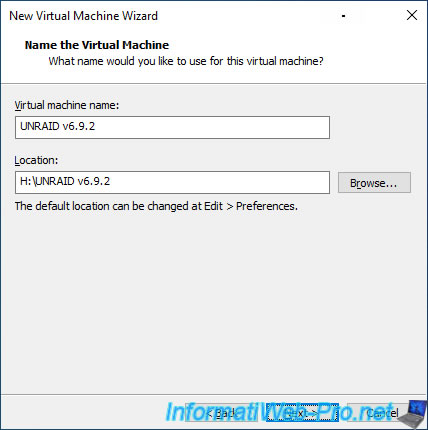
Indiquez un nom pour votre machine virtuelle.
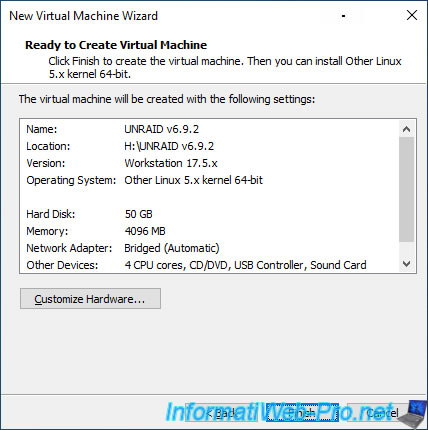
Par exemple : UNRAID v6.9.2.
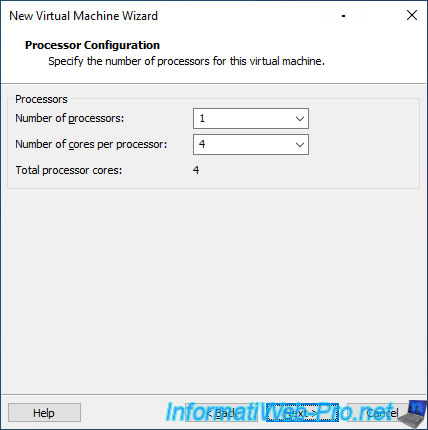
Allouez un processeur avec 4 coeurs à votre machine virtuelle Unraid.
- Number of processors : 1.
- Number of cores per processor : 4.
En effet, pour la gestion d'application via Docker, Unraid recommande un processeur avec au moins 4 coeurs.
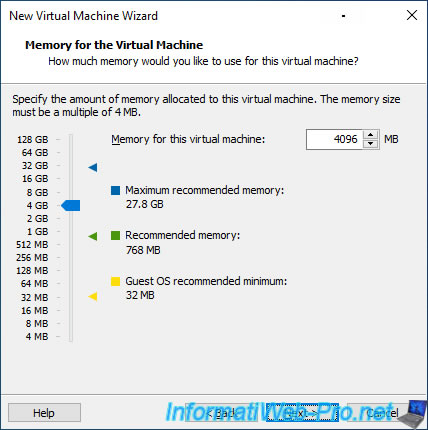
A nouveau, pour utiliser des applications sous Unraid via Docker, il est recommandé d'allouer au moins 4 Go de mémoire vive à Unraid.
Donc, cliquez sur "4 GB" (ou indiquez "4096 MB").
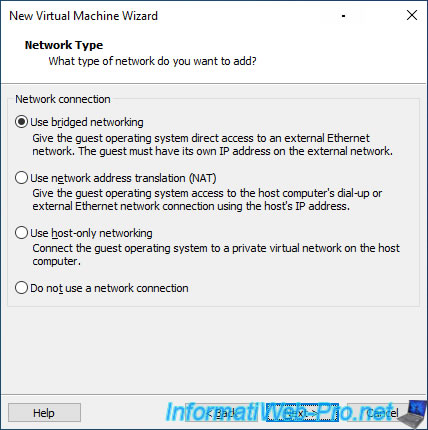
Pour le réseau, sélectionnez "Use bridged networking" pour connecter Unraid à votre réseau physique.
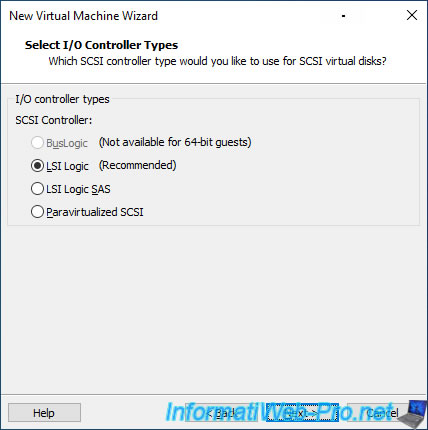
Laissez l'option sélectionnée par défaut pour le contrôleur SCSI (SCSI Controller).
Attention : les disques durs virtuels SCSI NE sont PAS reconnus par Unraid (peu importe le type de contrôleur SCSI disponible ici).
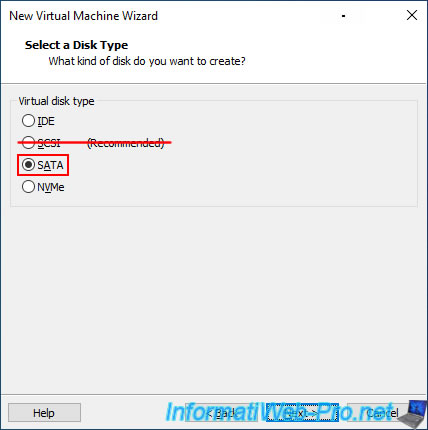
C'est pour cette raison que vous utiliserez des disques virtuels SATA et NVMe dans ce tutoriel.
Pour le type du 1er disque dur virtuel de votre machine virtuelle Unraid, sélectionnez "SATA".
Important : comme dit précédemment, les disques durs virtuels SCSI ne sont PAS reconnus par Unraid.
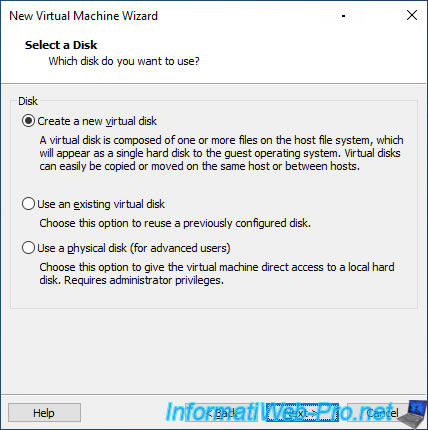
Sélectionnez "Create a new virtual disk" pour créer un nouveau disque dur virtuel.
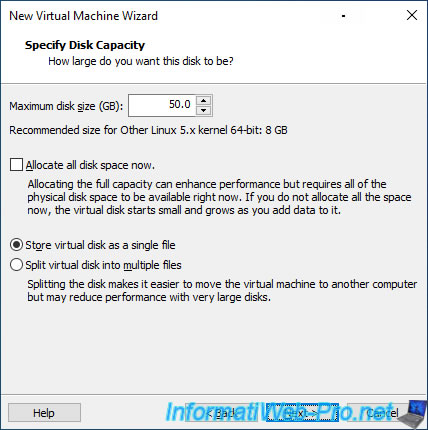
Indiquez une taille pour votre disque dur virtuel et sélectionnez "Store virtual disk as a single file" (si possible) pour bénéficier de meilleures performances.
Pour réduire le temps nécessaire au calcul de la parité qu'Unraid calculera lorsque vous créerez votre grappe (array) sous Unraid, nous avons utilisé des petits disques durs virtuels.
Notez qu'Unraid requiert un minimum de 2 disques durs (virtuels).
Dans notre cas, nous avons créé un 1er disque dur virtuel de 50 Go.
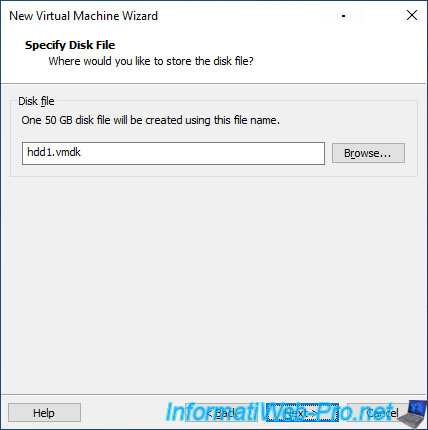
Indiquez "hdd1.vmdk" pour votre 1er disque dur virtuel (qui sera utilisé pour la grappe (array) d'Unraid).
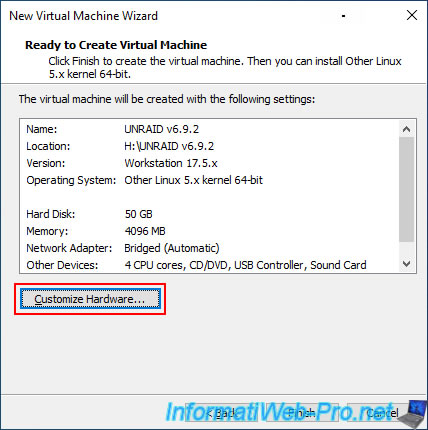
A la fin de l'assistant, cliquez sur : Customize Hardware.
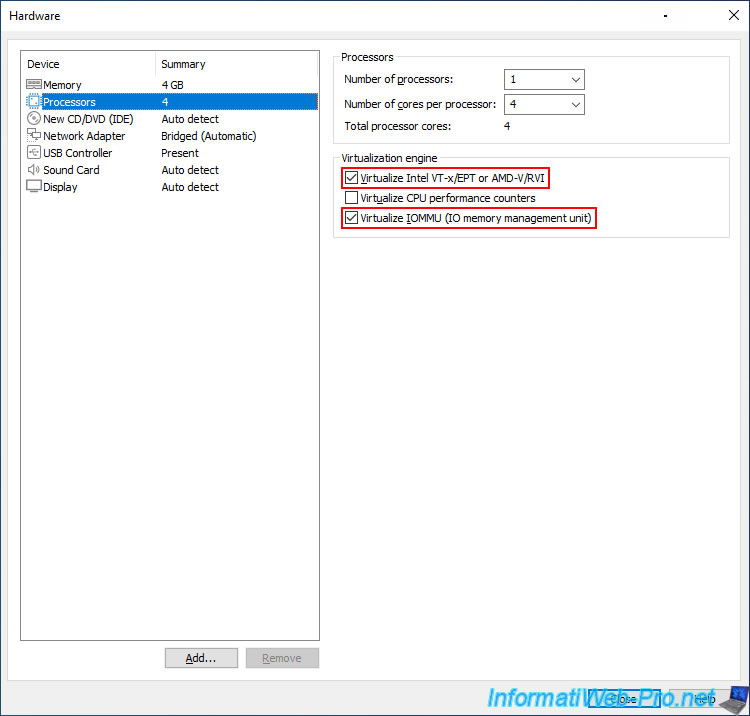
Dans la section "Processors", activez les options :
- Virtualize Intel VT-x/EPT or AMD-V/RVI : pour qu'Unraid puisse utiliser la virtualisation du processeur.
Ce qui est nécessaire pour pouvoir créer des machines virtuelles sous Unraid. - Virtualize IOMMU (IO memory management unit) : pour qu'Unraid puisse utiliser la virtualisation des entrées/sorties (I/O). Ce qui correspond à l'Intel VT-d (chez Intel) et à l'IOMMU (chez AMD).
Ce qui permet de passer des périphériques de votre machine virtuelle VMware à une machine virtuelle créée sous Unraid.
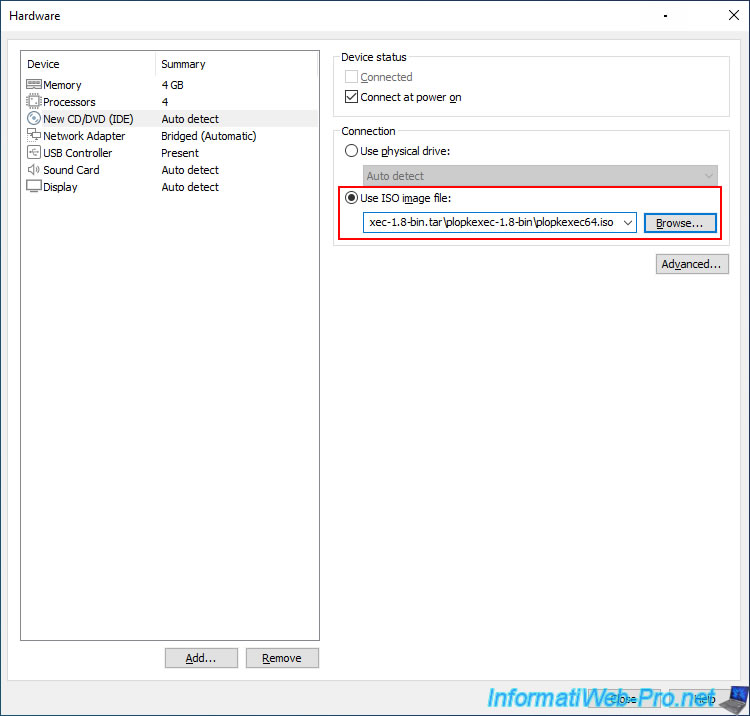
Pour le lecteur CD/DVD virtuel (New CD/DVD (IDE)) :
- cochez la case "Connect at power on".
- sélectionnez "Use ISO image file".
- cliquez sur "Browse" et sélectionnez le fichier "plopkexec64.iso" téléchargé précédemment.
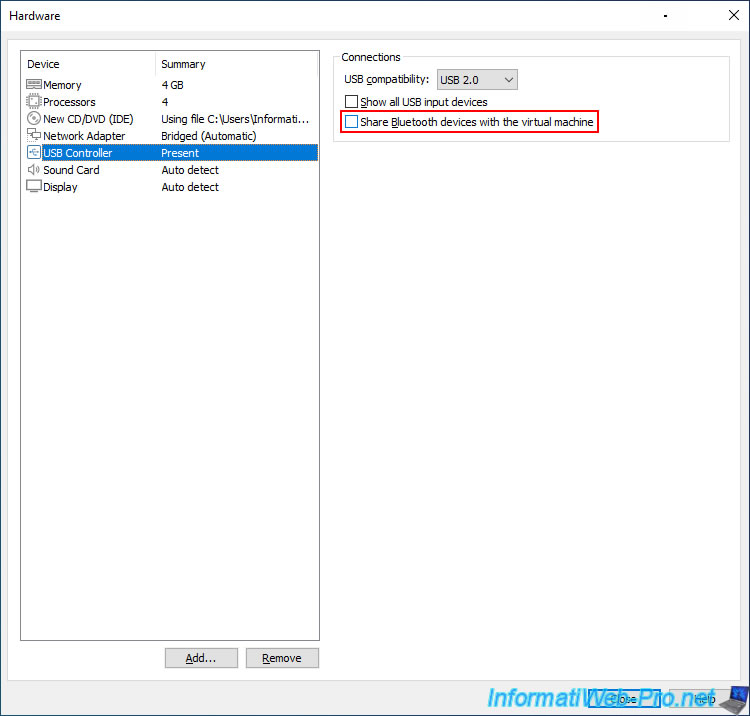
Facultatif, pour le contrôleur USB (USB Controller) de votre machine virtuelle Unraid, décochez la case "Share Bluetooth devices with the virtual machine" pour éviter que des périphériques Bluetooth connectés à votre ordinateur physique ne soient accessibles par votre machine virtuelle Unraid.
Ensuite, cliquez sur "Close" pour fermer cette fenêtre.
Cliquez sur "Finish" pour quitter cet assistant.
Partager ce tutoriel
A voir également
-
VMware 14/8/2020
VMware Workstation 12 / 11 / 10 - Virtualiser Citrix XenServer 6.5.0
-

VMware 7/1/2022
VMware Workstation 16 / 15 - Améliorer les performances en utilisant un HDD physique
-
VMware 24/4/2020
VMware Workstation 16 / 15 - Créer une machine virtuelle sécurisée
-

VMware 21/7/2023
VMware Workstation 17 / 16 - Impossible de connecter une clé USB à une VM (solution)
Vous devez être connecté pour pouvoir poster un commentaire