- NAS
- Unraid
- 08 janvier 2026 à 09:47
-


Si vous stockez beaucoup de fichiers volumineux ou que vous manquez de place sur votre serveur Unraid, vous pouvez facilement ajouter un nouveau disque à celui-ci.
Important : le disque que vous souhaitez ajouter doit avoir une capacité (taille) équivalente ou plus petite que la capacité du disque utilisé pour la parité.
Dans le cas contraire, vous devrez remplacer le disque utilisé pour la parité par un disque ayant une capacité équivalente ou plus élevée que le nouveau disque que vous souhaitez ajouter dans la grappe (array).
- Eteindre le serveur Unraid
- Arrêter la grappe (array)
- Effacement du nouveau disque de la grappe (array)
- Formater le nouveau disque de la grappe (array)
1. Eteindre le serveur Unraid
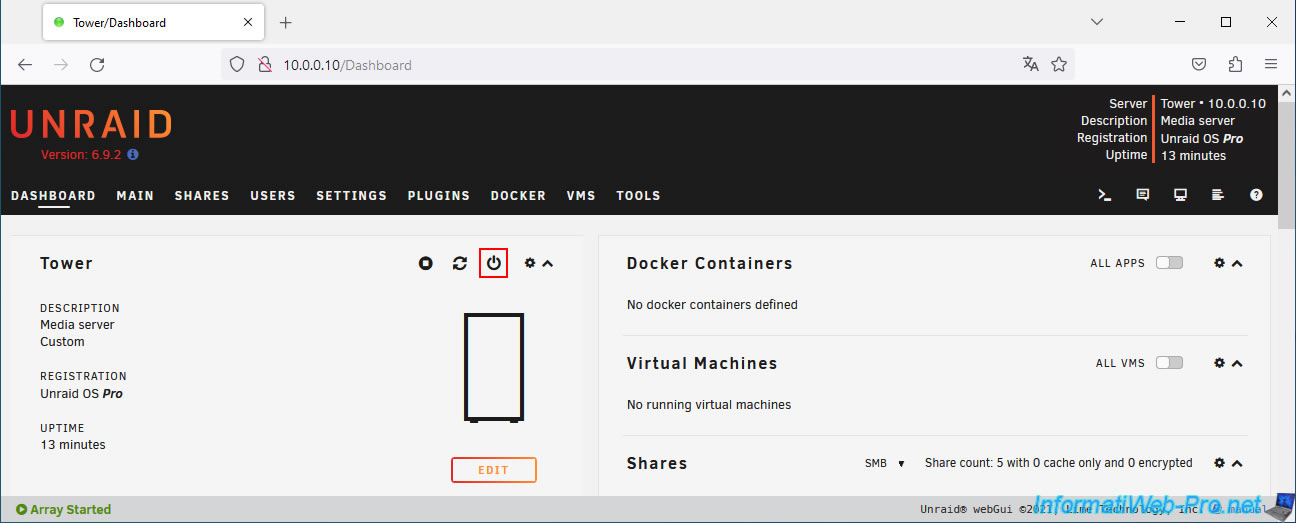
Pour ajouter un disque dans votre serveur, vous devrez probablement éteindre votre ordinateur / serveur (excepté si vous pouvez brancher des disques à chaud dans votre cas).
Pour cela, allez dans l'onglet "Dashboard" et cliquez sur l'icône d'alimentation (encadrée en rouge sur l'image ci-dessous).
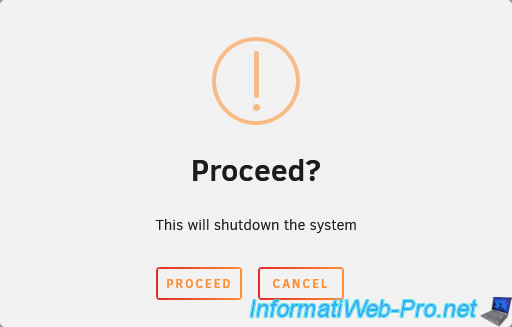
Confirmez l'arrêt du serveur Unraid.
2. Arrêter la grappe (array)
Si vous avez activé l'auto-start pour la grappe (array), celle-ci démarrera automatiquement au démarrage d'Unraid.
Comme vous pouvez le voir en bas de l'écran : Array Started.
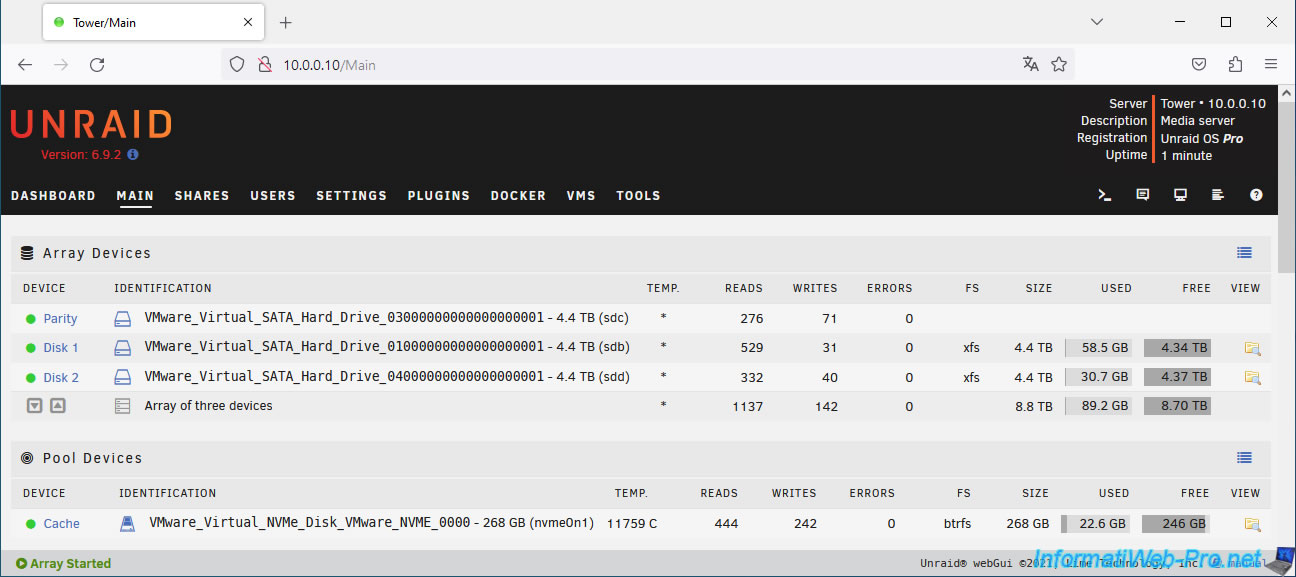
Pour l'arrêter, allez dans l'onglet "Main".
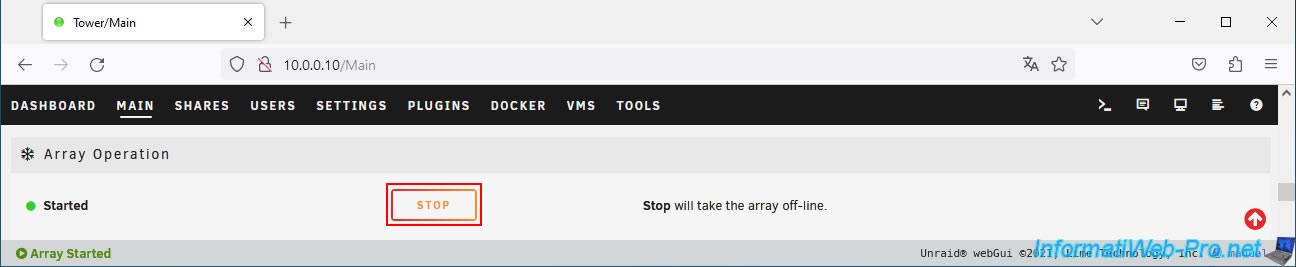
Ensuite, dans la section "Array Operation" située en bas de la page, cliquez sur "Stop".
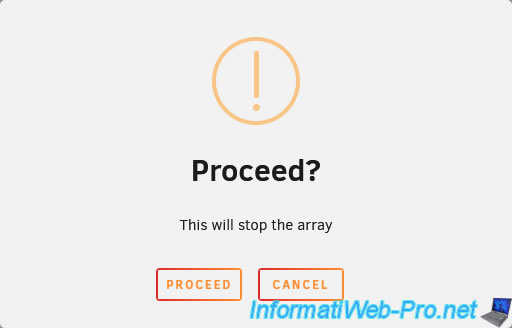
Confirmez l'arrêt de la grappe (array).
3. Effacement du nouveau disque de la grappe (array)
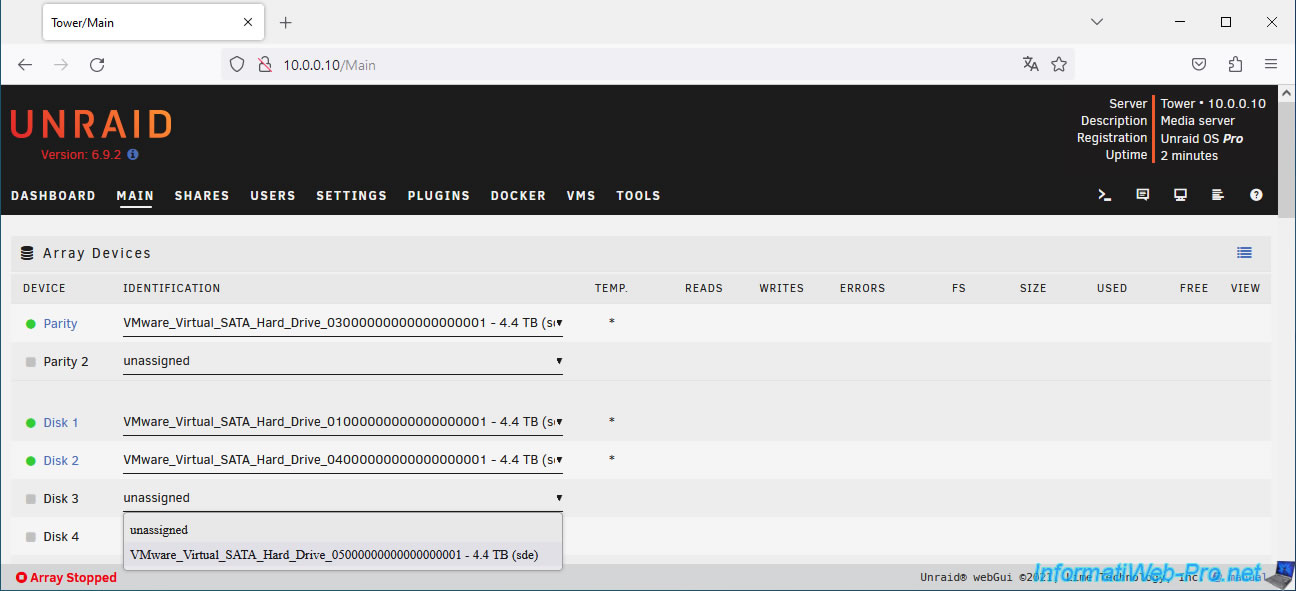
Maintenant que la grappe (array) est arrêtée, vous pouvez gérer vos disques dans l'onglet "Main".
Sélectionnez votre nouveau disque en tant que Disk X (dans notre cas : Disk 3).
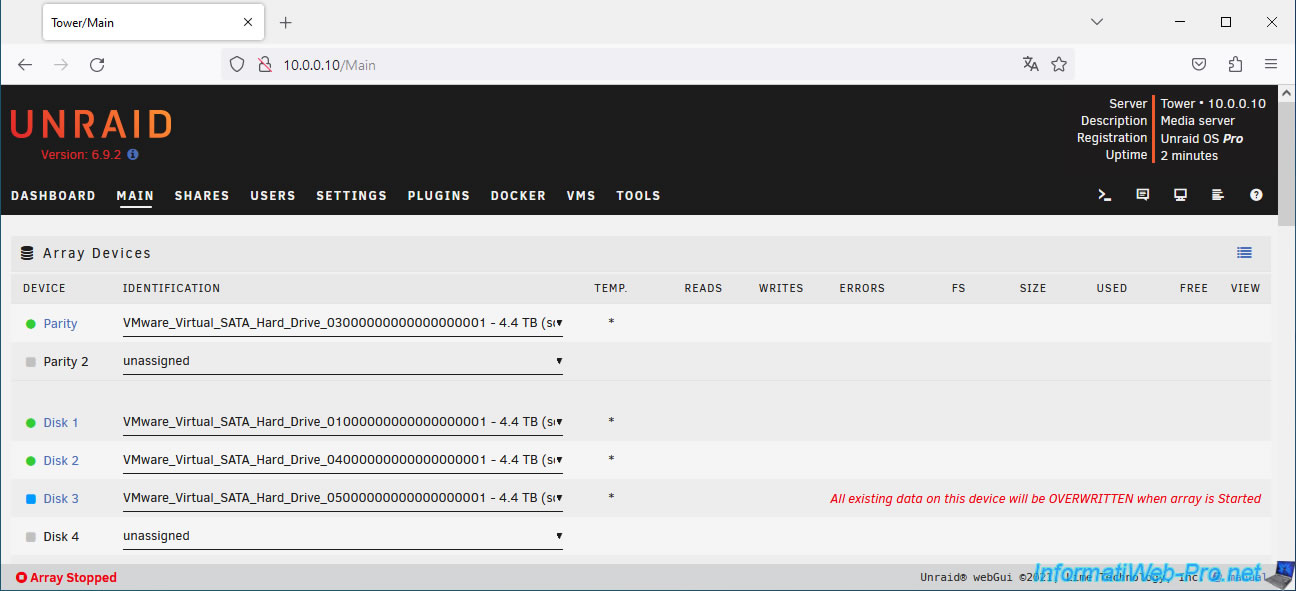
Une fois votre nouveau disque sélectionné, une icône bleue apparaitra à gauche de celui-ci et Unraid vous préviendra que son contenu sera effacé.
Plain Text
All existing data on this device will be OVERWRITTEN when array is Started.
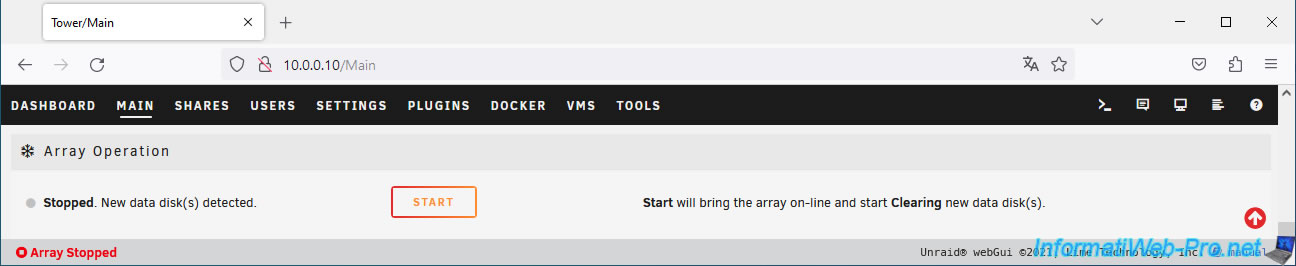
En bas de page, Unraid vous indiquera qu'un nouveau disque de données a été détecté.
Plain Text
New data disk(s) detected.
Démarrez la grappe pour démarrer l'effacement du nouveau disque ajouté à la grappe.
Plain Text
Start will bring the array on-line and start Clearing new data disk(s).
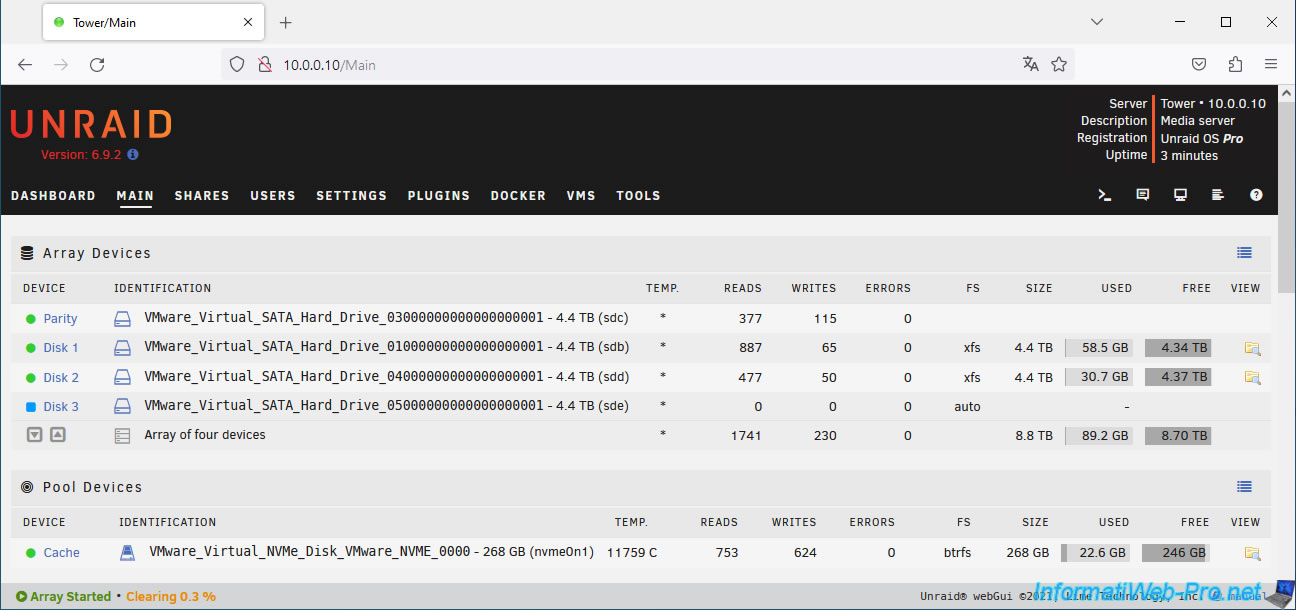
Pendant l'effacement du nouveau disque de donnée (de la grappe), vous verrez que son icône est bleue et vous verrez l'état d'avancement en bas de la page : Clearing 0.3%.
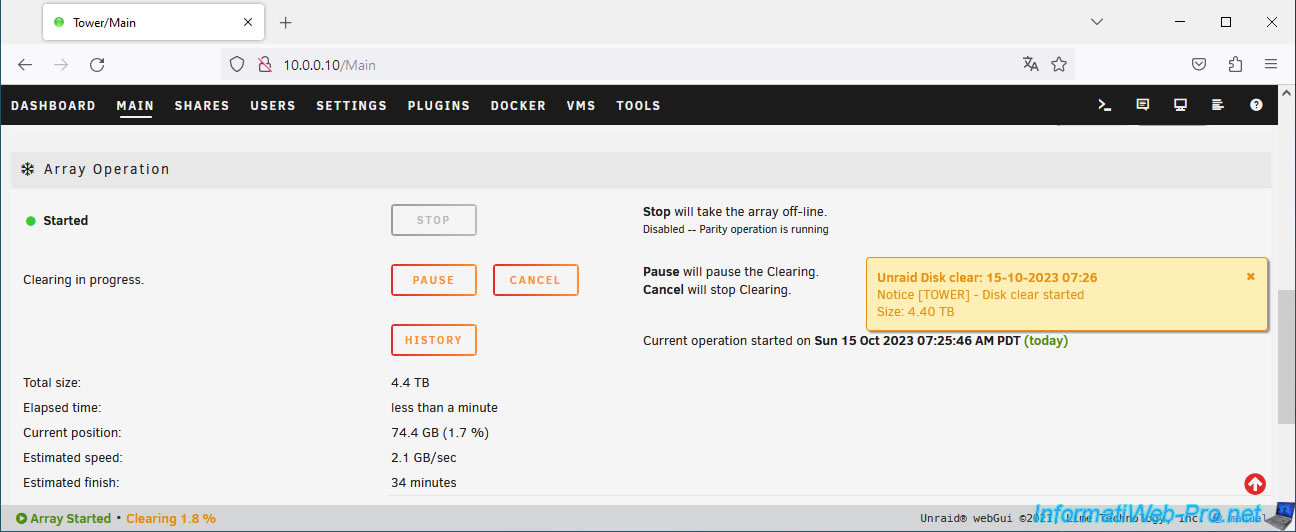
Vous verrez aussi une notification apparaitre concernant l'effacement du nouveau disque.
Plain Text
Unraid Disk clear.
Notice [TOWER] - Disk clear started.
Size: 4.40 TB.
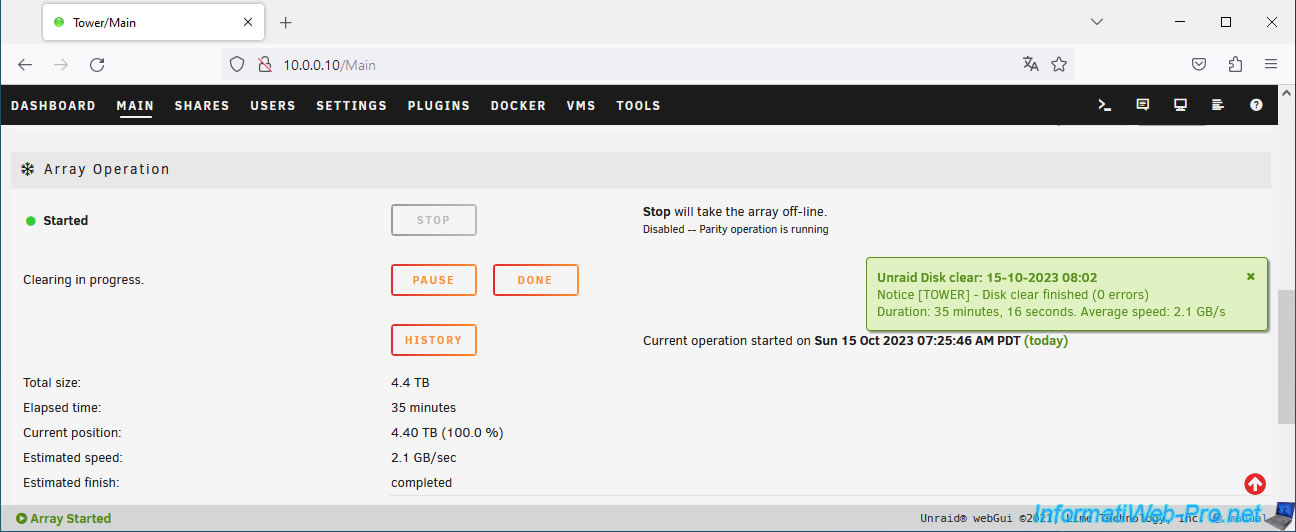
Une fois l'effacement du nouveau disque terminé, vous verrez une notification verte apparaitre avec ce message :
Plain Text
Unraid Disk clear.
Notice [TOWER] - Disk clear finished (0 errors).
Duration: 35 minutes, ... Average speed: 2.1 GB/s.
4. Formater le nouveau disque de la grappe (array)
Pour stocker des données sur le nouveau disque ajouté à votre grappe, vous devez formater ce disque pour y créer un système de fichiers.
En effet, pour le moment, ce disque n'est pas disponible pour le stockage de données. D'où l'apparition du statut "Unmountable" (non montable).
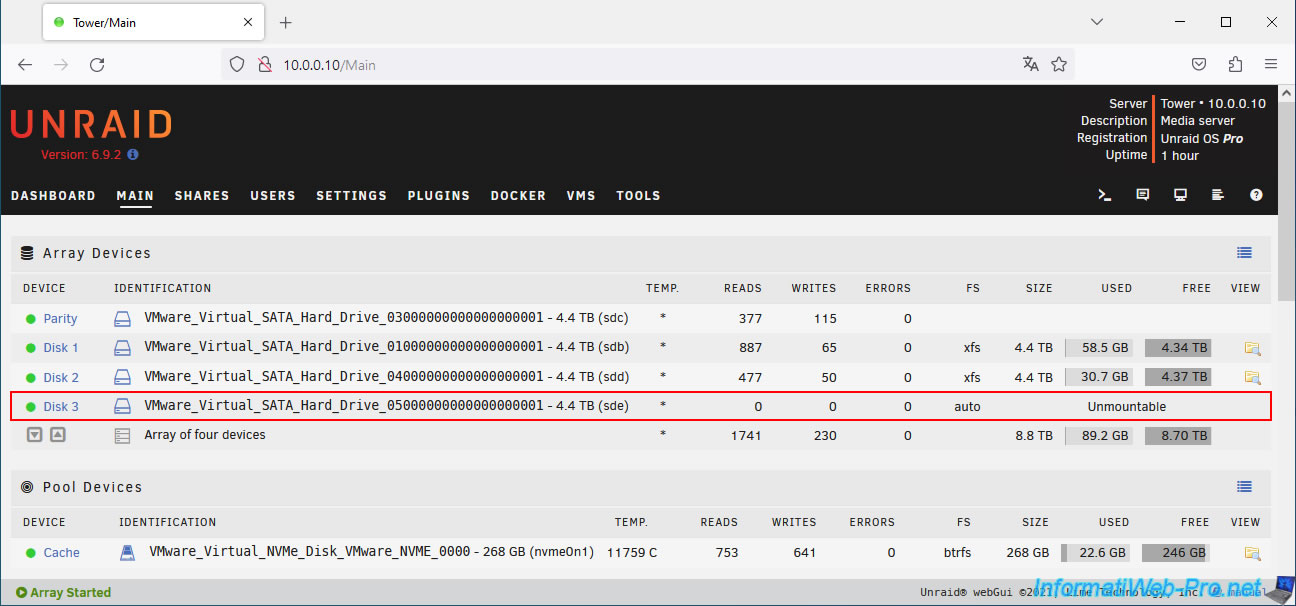
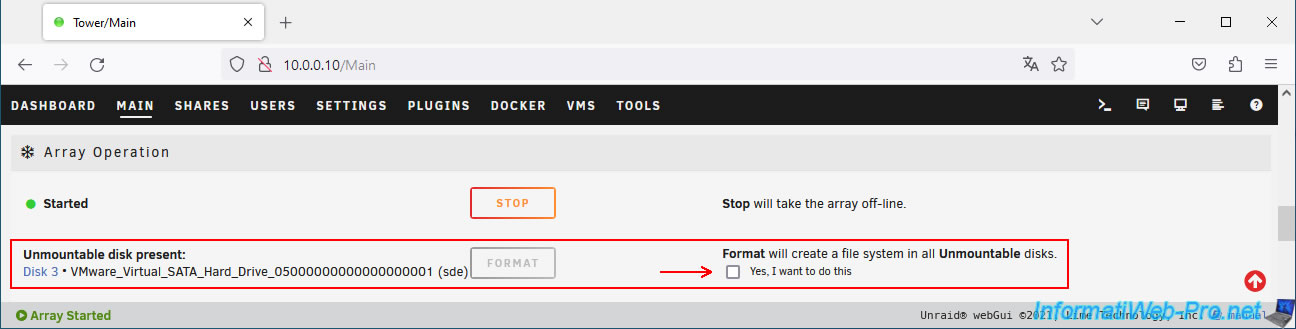
En bas de page, vous verrez qu'un disque non montable est présent (Unmountable disk present).
Le nom de ce disque correspond au disque que vous venez d'ajouter à votre grappe et qui vient d'être effacé.
Par sécurité, vous devrez d'abord cocher la case "Yes, I want to do this" (située à droite du bouton "Format").
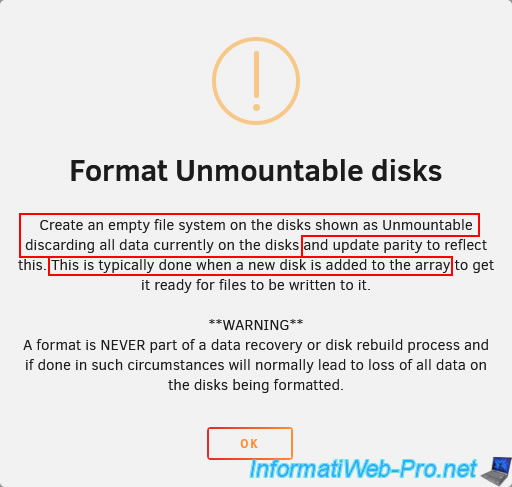
Un avertissement apparaitra pour vous indiquer que :
- le formatage d'un disque non montable crée un système de fichiers vide sur le disque concerné.
- le formatage supprime toutes les données qui seraient présentes actuellement sur ce disque.
Néanmoins, le disque est déjà vierge étant donné qu'Unraid vient de l'effacer. - le formatage d'un disque non montable est généralement effectué lorsque vous ajoutez un disque à la grappe (ce que vous faites actuellement).
Cliquez sur OK pour ignorer ce message.
Maintenant, cliquez sur le bouton "Format".
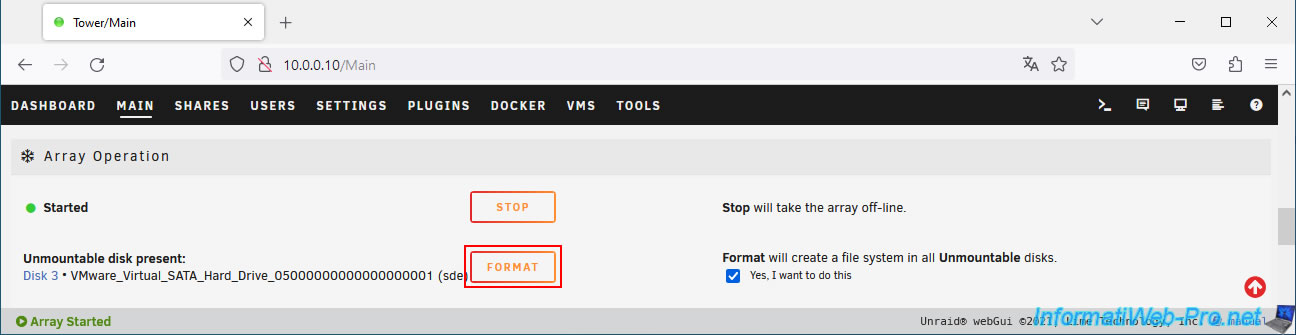
Patientez pendant le formatage de votre nouveau disque.
Pendant le formatage, vous verrez le statut "Formatting" pour le disque concerné et vous verrez également le message "Formatting device(s)" apparaitre en bas de l'écran.
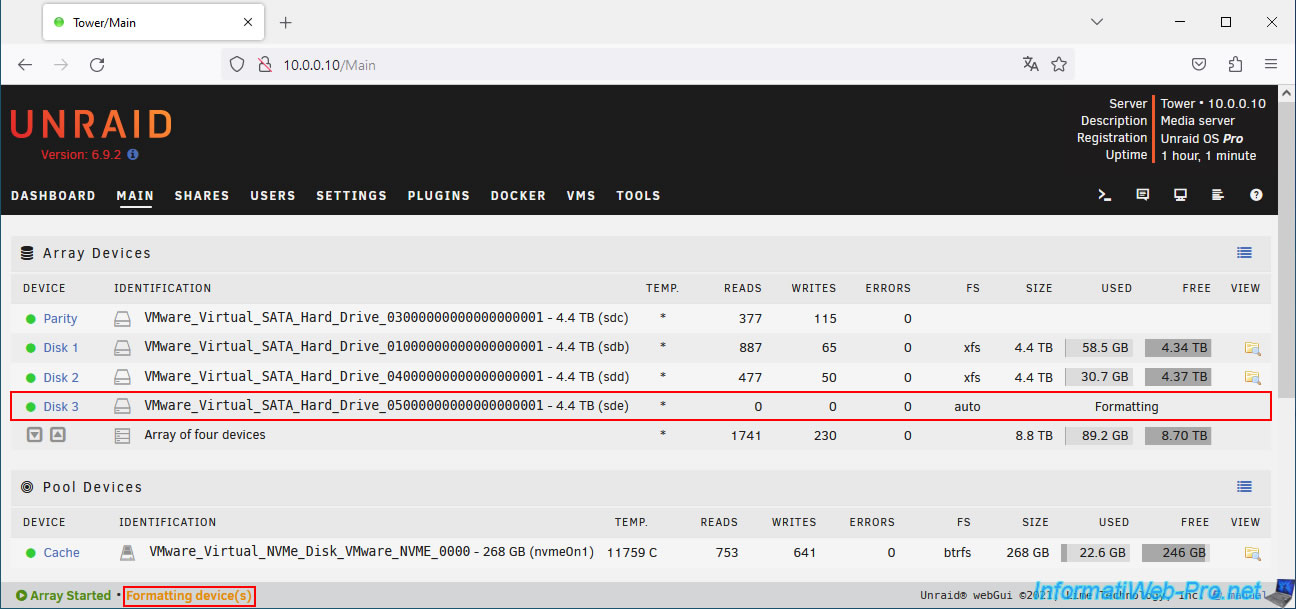
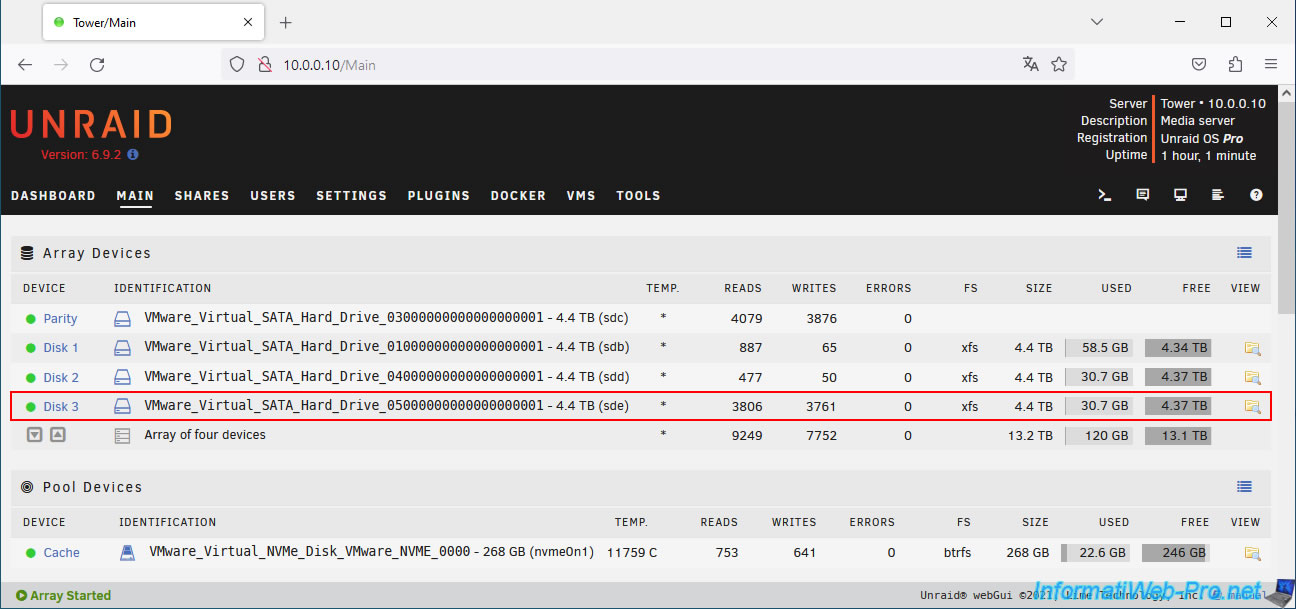
Une fois le formatage terminé, le système de fichiers, la capacité, l'espace utilisé et l'espace disponible apparaitront pour votre nouveau disque.
Partager ce tutoriel
A voir également
-
NAS 1/4/2026
Unraid 6.9.2 - Docker - Installer un explorateur de fichiers (CloudCommander)
-
NAS 18/2/2026
Unraid 6.9.2 - Modifier les seuils de température
-
NAS 13/5/2026
Unraid 6.9.2 - SWAG - Accéder localement au reverse proxy (SWAG)
-

NAS 27/5/2026
Unraid 6.9.2 - SWAG - Utiliser un client DDNS (Duck DNS)
Vous devez être connecté pour pouvoir poster un commentaire