- NAS
- Unraid
- 01 avril 2026 à 11:31
-

- 1/2

Pour faciliter la gestion des fichiers sous Unraid, notamment à distance, vous pouvez installer un gestionnaire de fichiers accessible depuis n'importe quel navigateur web.
En l'occurrence, celui que nous vous présenterons dans ce tutoriel est : CloudCommander.
- Partage de fichiers sous Unraid
- Télécharger, installer et configurer CloudCommander
- Interface web de CloudCommander
- Déplacer un fichier sous Unraid via Cloud Commander
- Envoyer un fichier sur votre serveur Unraid
- Télécharger un fichier de votre serveur Unraid
- Accéder à la console d'Unraid via Cloud Commander
- Protéger l'interface de Cloud Commander avec un mot de passe
1. Partage de fichiers sous Unraid
Sous Unraid, vous pouvez créer des dossiers partagés qui sont accessibles ou non depuis le réseau et qui peuvent être protégés ou rendus publics si vous le souhaitez.
Pour ce tutoriel, nous avons créé 2 partages publics : downloads et media.
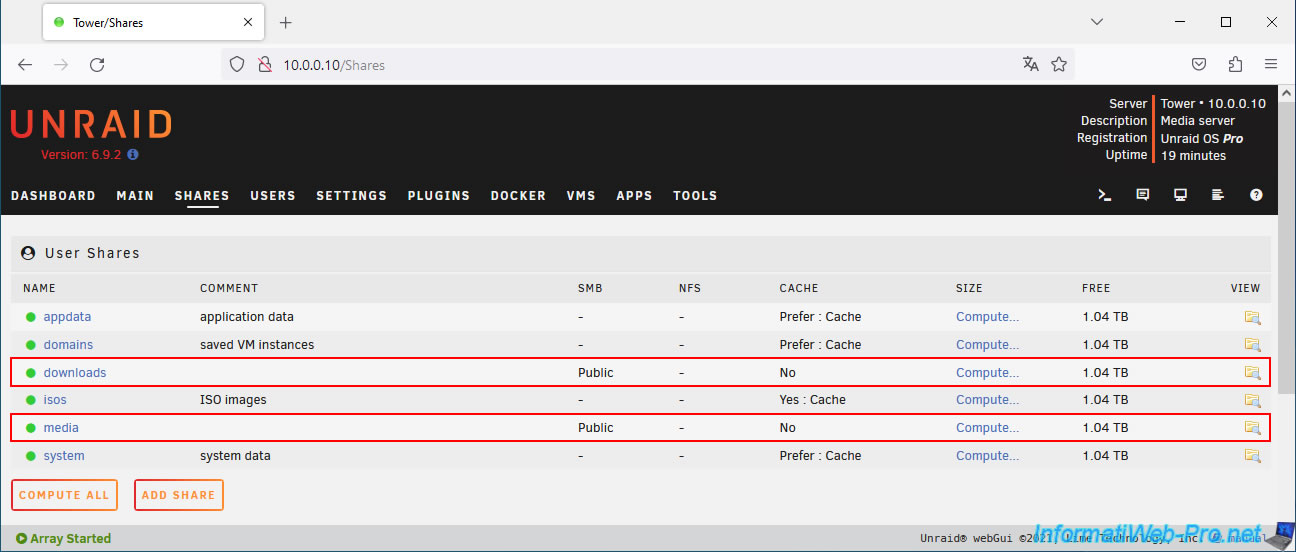
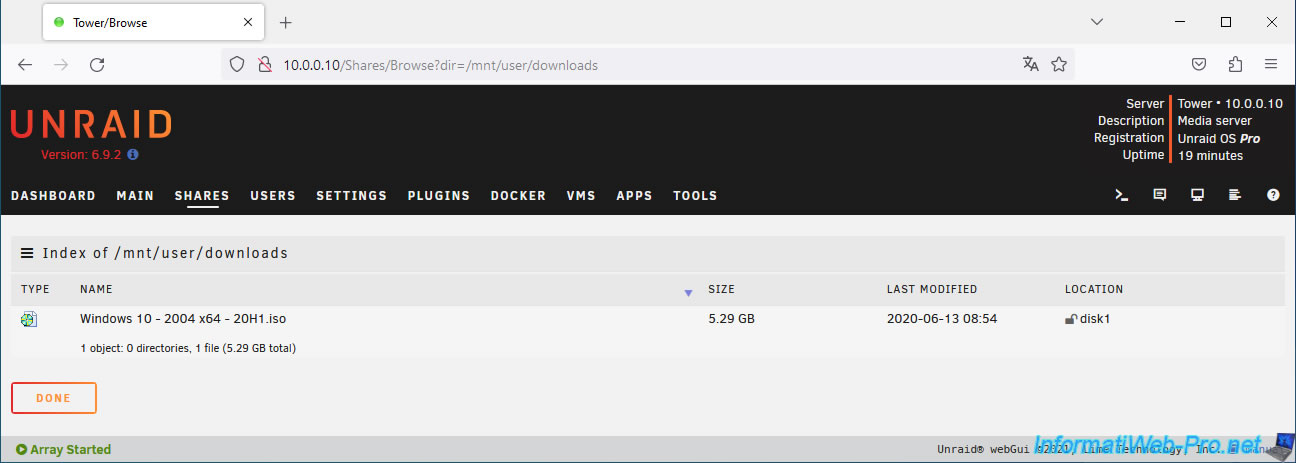
Dans le dossier partagé "downloads", nous avons stocké un ISO de Windows 10 (téléchargé il y a un certain temps depuis le site de Microsoft).
C'est un exemple. Le fichier utilisé n'a pas d'importance.
Note : le dossier "media" est vide.
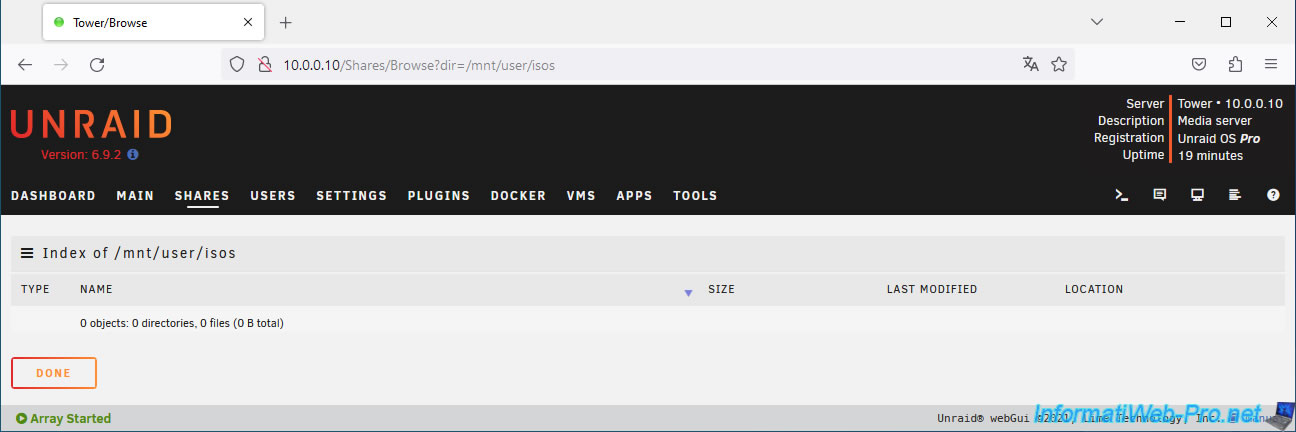
Le dossier partagé "isos" (présent par défaut sous Unraid) est vide pour le moment.
2. Télécharger, installer et configurer CloudCommander
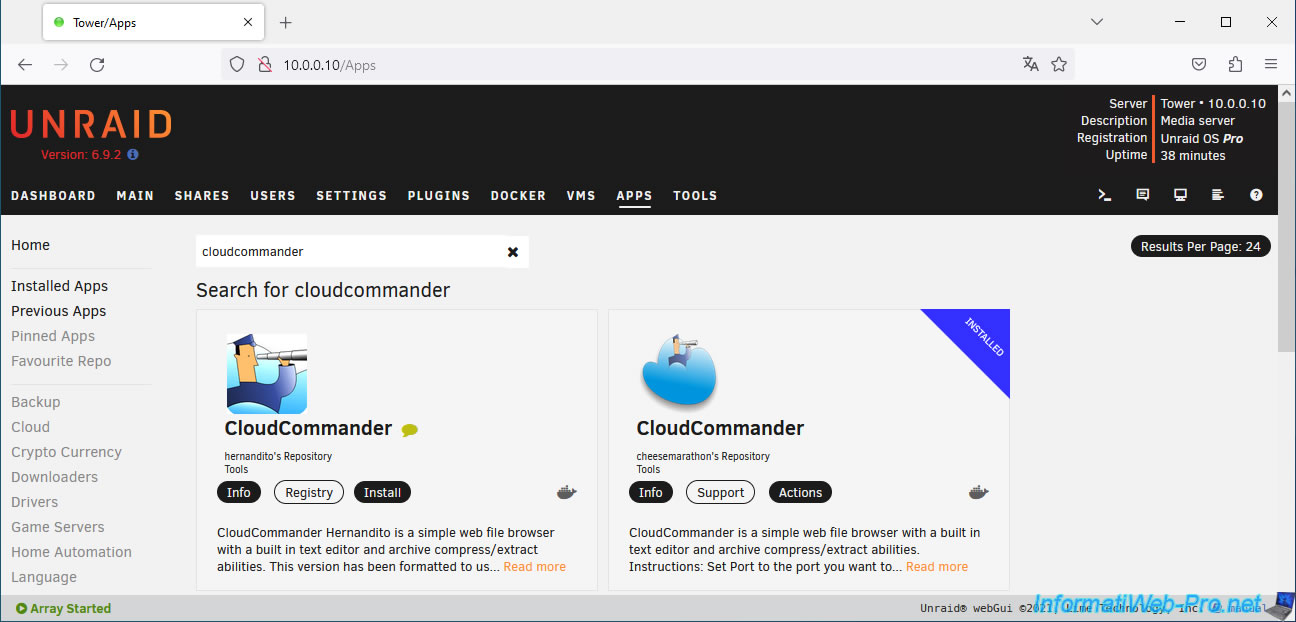
Allez dans l'onglet "Apps" d'Unraid et cherchez "cloudcommander".
Choisissez celui dont le dépôt est géré par "cheesemarathon" (indiqué sous l'application).
Note : pour voir l'onglet "Apps", vous devez d'abord installer le Community Apps plugin.
Pour cela, référez-vous à notre tutoriel : Unraid 6.9.2 - Installer le plugin "Community Applications" (CA).
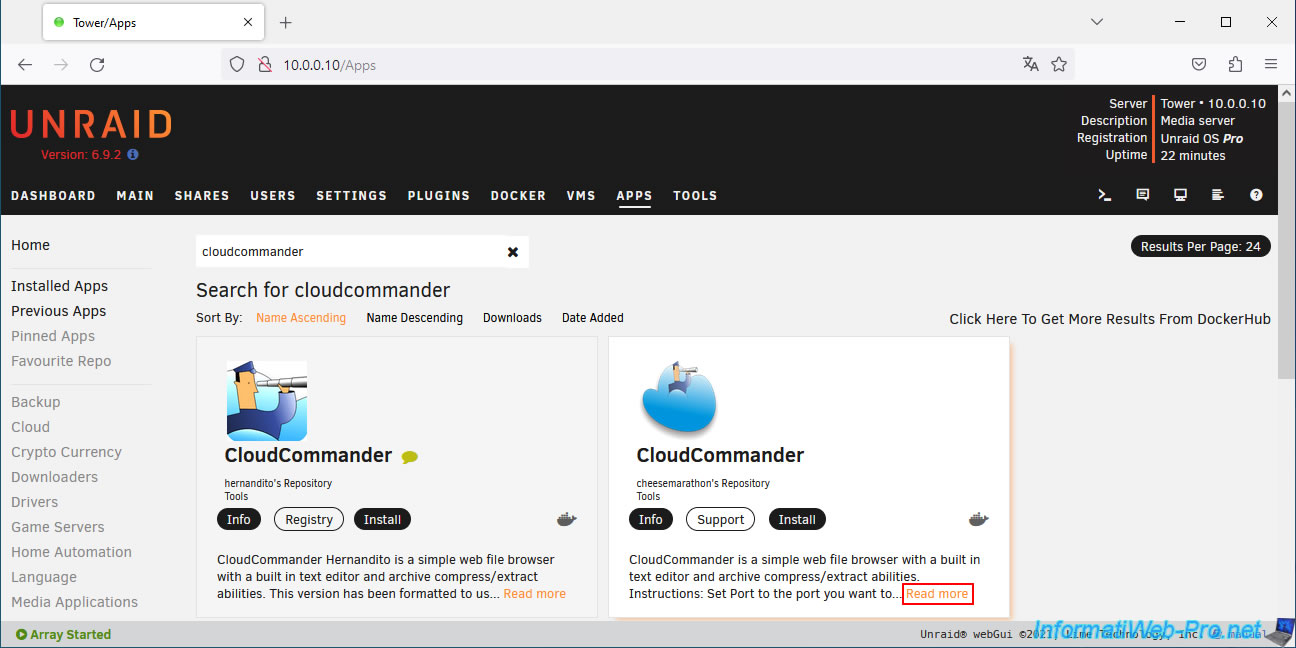
Si vous cliquez sur le lien "Read more", vous verrez que le dépôt utilisé "coderaiser/cloudcmd" et qu'il est maintenu par "cheesemarathon".
Cliquez sur : Install.
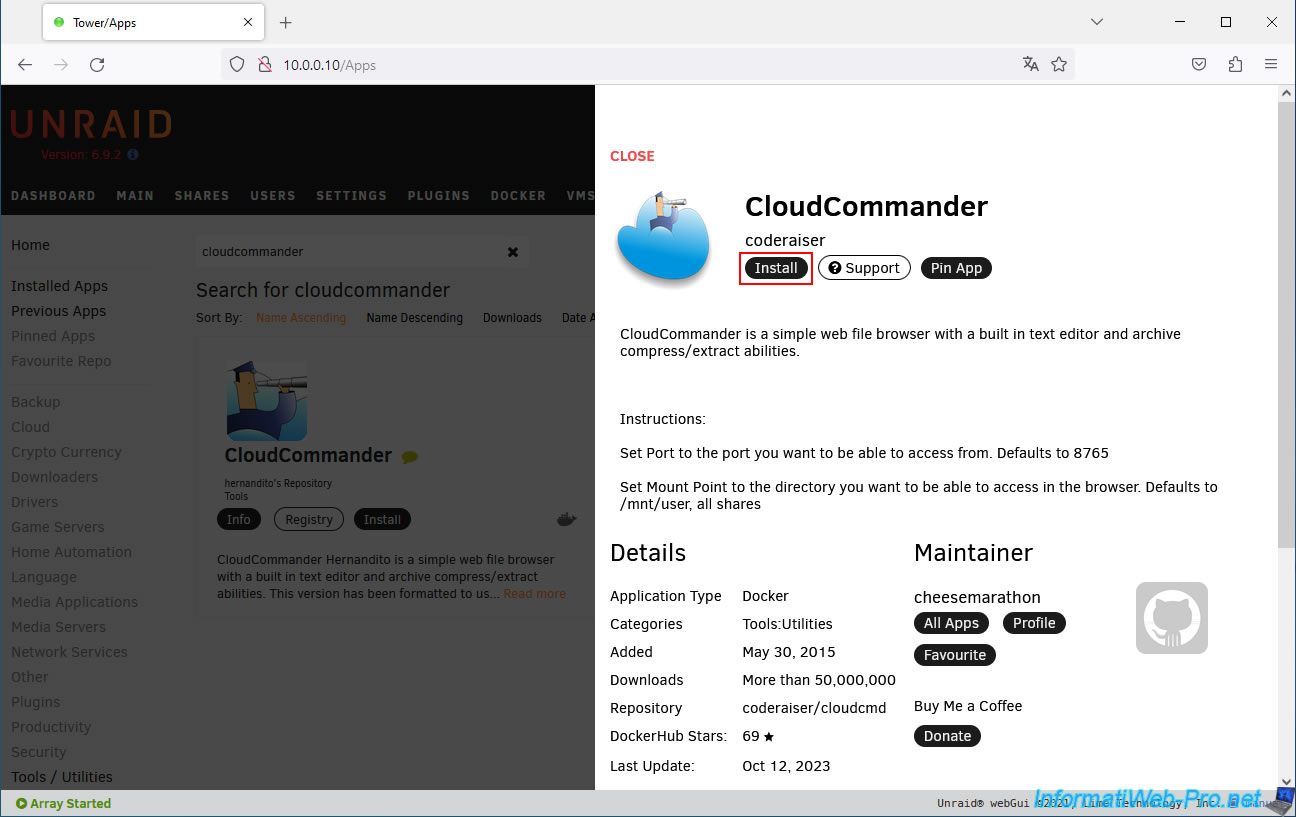
Sur la page "Add Container" qui s'affiche, vous pourrez configurer :
- Name : le nom sous lequel ce container devra apparaitre sous Unraid.
Par défaut : CloudCommander. - Repository : le dépôt source utilisé.
Laissez la valeur par défaut. - Network Type : permet de choisir le réseau à utiliser pour ce container Docker.
Par défaut : Bridge. Le container aura donc accès directement au réseau physique. - Console shell command : concerne la console accessible depuis l'interface de CloudCommander.
Laissez la valeur par défaut. - Mount Path : point de montage par défaut. Autrement dit, le dossier auquel vous pourrez accéder en rentrant dans le dossier "UNRAID" que vous verrez dans l'interface de CloudCommander.
Par défaut, le dossier utilisateur "/mnt/user".Mais, vous pourriez aussi choisir d'utiliser un dossier spécifique de votre serveur Unraid si vous le souhaitez. - Port : permet d'utiliser un port différent pour ce container Docker.
Laissez la valeur par défaut.
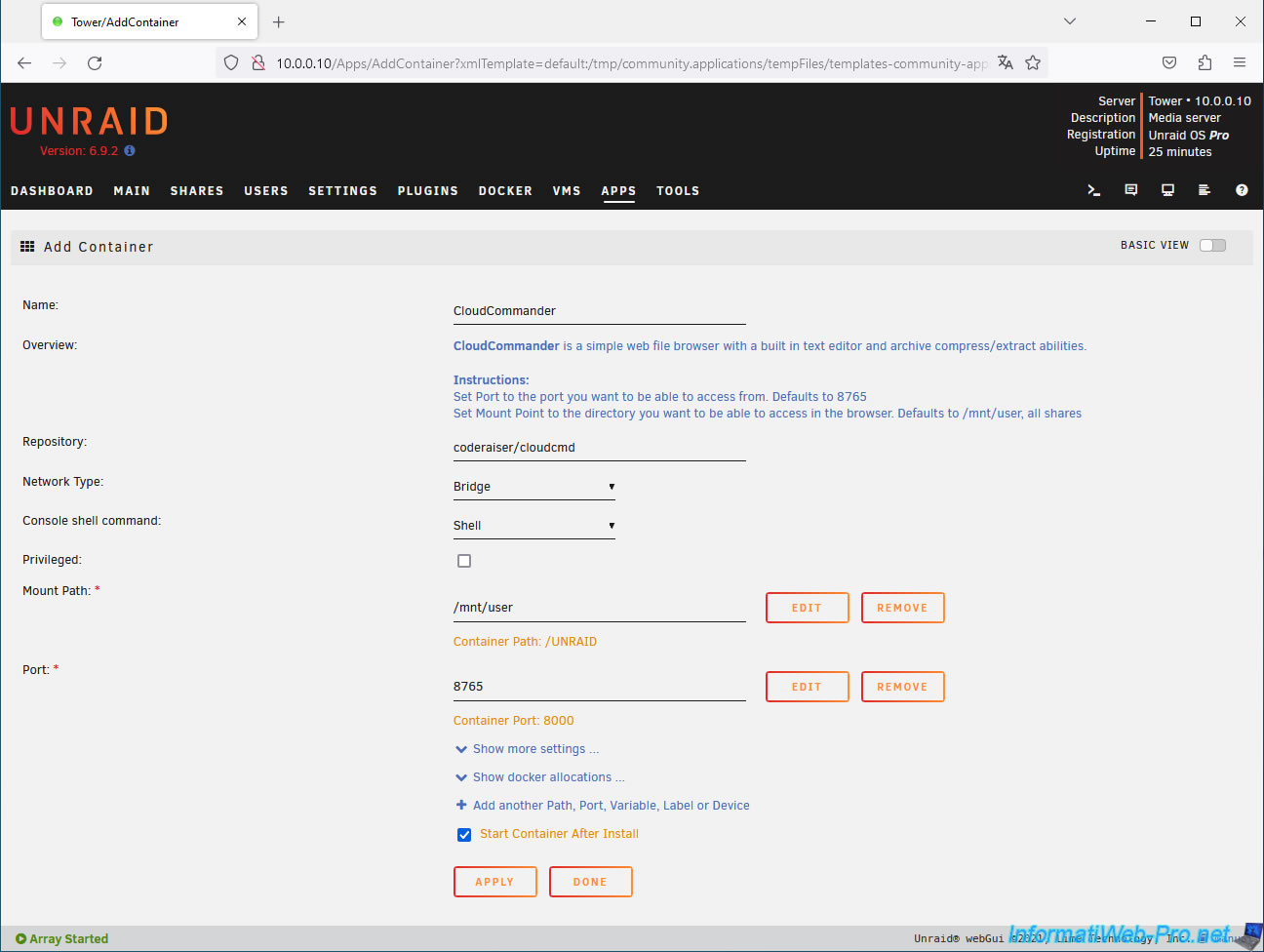
Si vous cliquez sur le lien "Show more settings", vous pourrez configurer les paramètres :
- appdata : permet de changer l'emplacement où sera installé le container sur votre serveur Unraid.
Par défaut, CloudCommander sera installé dans le dossier "/mnt/user/appdata/cloudcmd". - HOME - Dont Change! : ne changez pas ce paramètre.
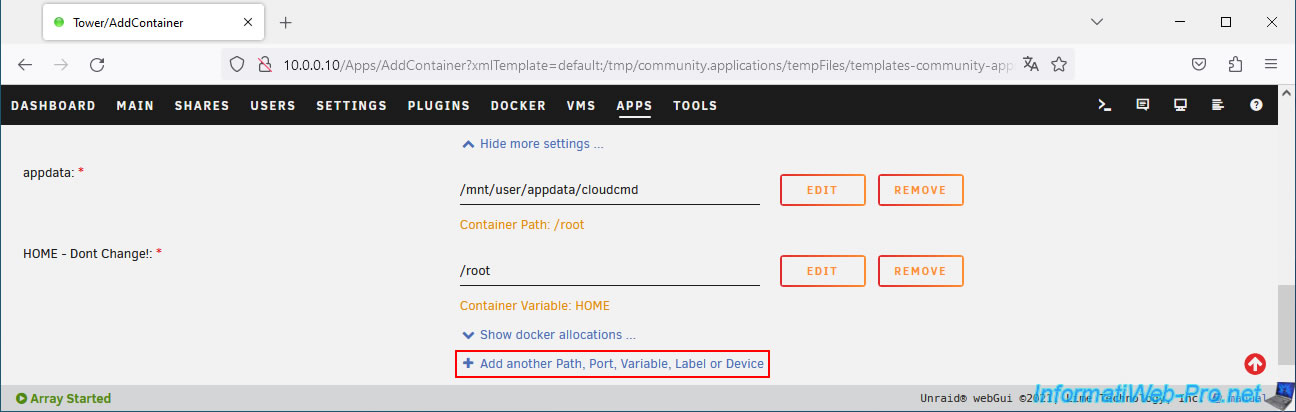
Si vous le souhaitez, vous pouvez ajouter des mappages pour faire apparaitre des dossiers spécifiques à la racine de CloudCommander.
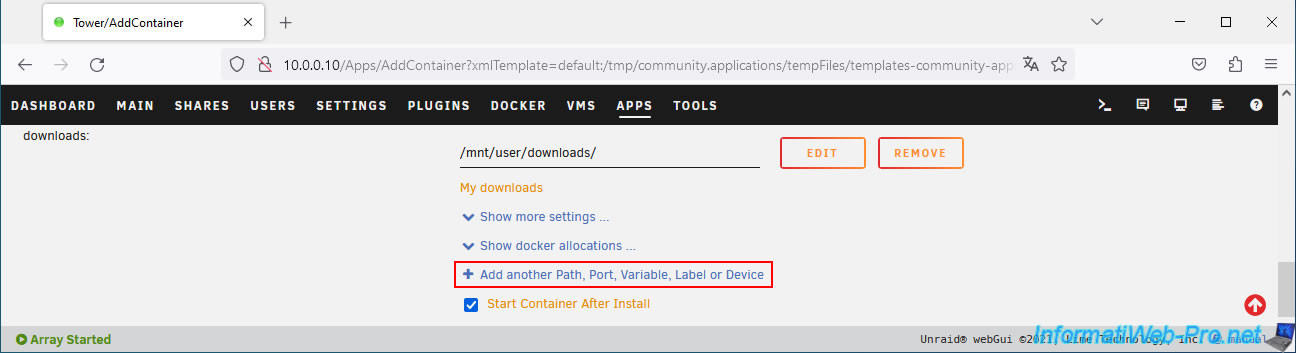
Pour cela, cliquez sur le lien "Add another Path, Port, Variable, Label or Device".
Note : les dossiers partagés se trouvent par défaut dans le dossier "/mnt/user" d'Unraid.
Tous vos dossiers partagés sont donc déjà accessibles depuis le dossier "UNRAID" qui sera affiché à la racine dans l'interface de CloudCommander.
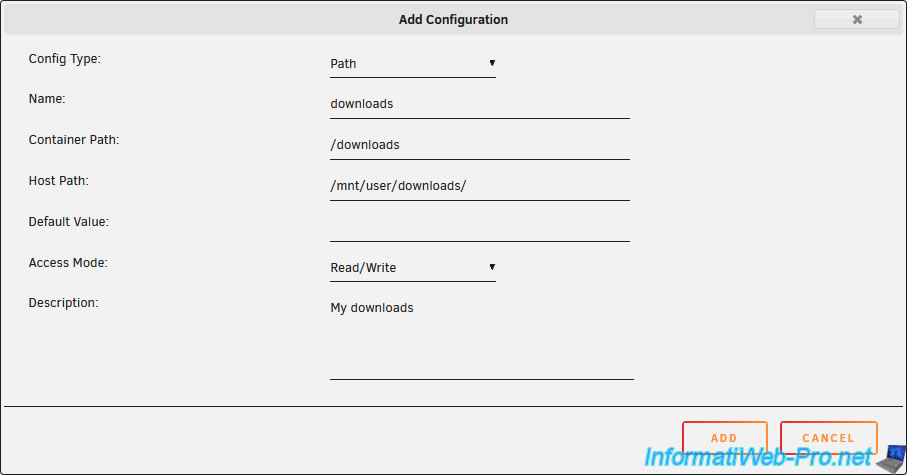
Dans la fenêtre "Add Configuration" qui s'affiche, configurez ces paramètres :
- Config Type : Path (= chemin).
- Name : le nom du mappage.
Dans notre cas, nous avons indiqué "downloads". Car nous mapperons le dossier "downloads". - Container Path : le chemin où le contenu du dossier que vous souhaitez mapper devra se trouver dans l'interface web de CloudCommander.
Dans notre cas : "/downloads". Ce qui signifie qu'un dossier "downloads" apparaitra à la racine dans l'interface web de CloudCommander. - Host Path : le chemin du dossier réel sur votre serveur Unraid.
Les dossiers partagés créés sous Unraid se trouvent toujours sous le chemin "/mnt/user".
Ce qui donne dans notre cas "/mnt/user/downloads".
Notez que vous pouvez aussi faire un clic dans cette case pour choisir le dossier souhaité en parcourant l'arborescence de votre serveur Unraid. - Access Mode : choisissez si vous souhaitez pouvoir accéder au contenu de ce dossier en lecture et écriture (Read/Write) ou en lecture seule (Read Only).
- Description : une description pour ce mappage (facultatif).
Ensuite, cliquez sur Add.
Votre mappage "downloads" apparait avec son nom (à gauche), son chemin (à droite) et sa description (à droite en orange).
Pour ajouter d'autres mappages, cliquez à nouveau sur le lien "Add another Path, Port, Variable, Label or Device".
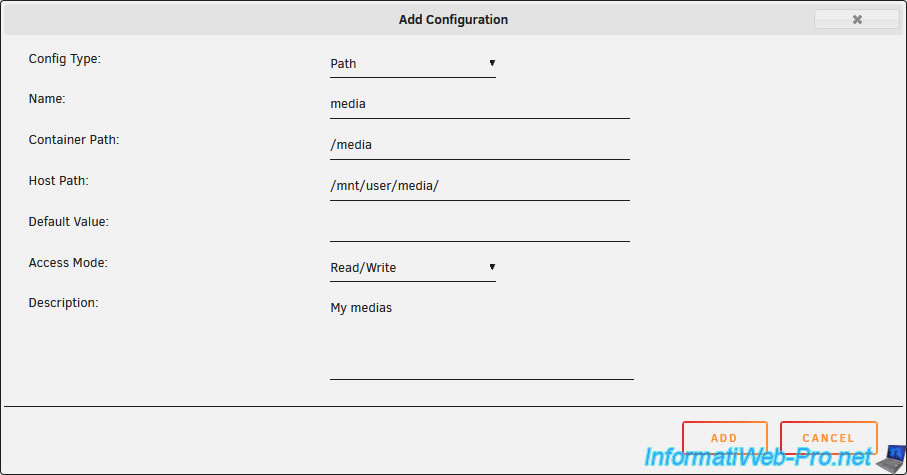
Faites de même pour le dossier "media" (dans notre cas) et cliquez sur Add.
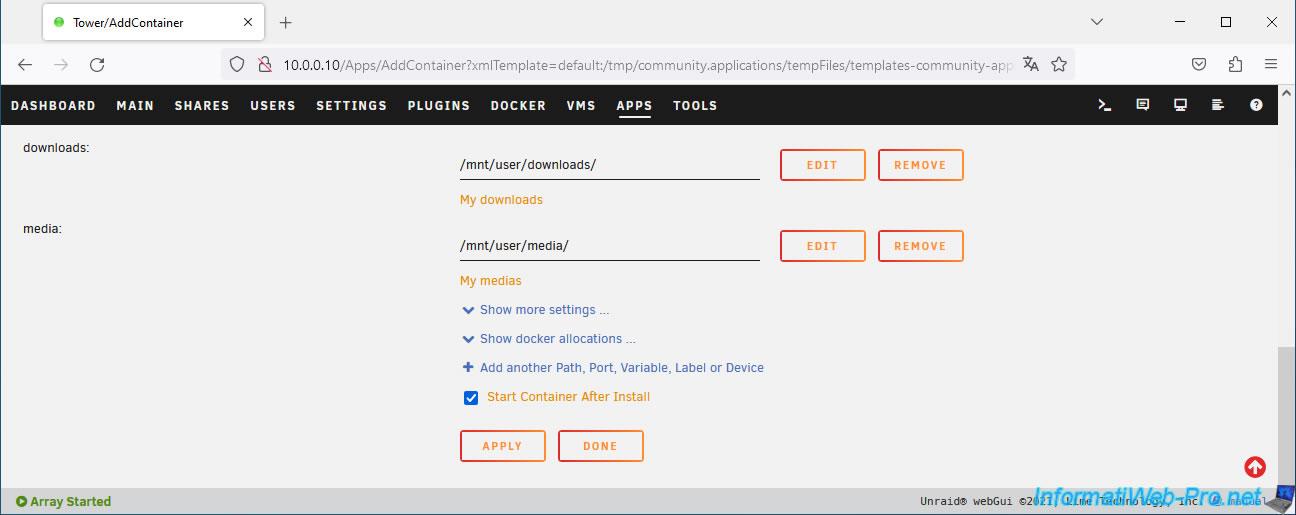
Le 2ème mappage apparait
Cliquez sur "Apply" pour lancer l'installation du container "CloudCommander".
Patientez pendant le téléchargement et l'installation de CloudCommander.
Plain Text
Pulling image: coderaiser/cloudcmd:latest.
IMAGE ID [909171655]: Pulling from coderaiser/cloudcmd.
...
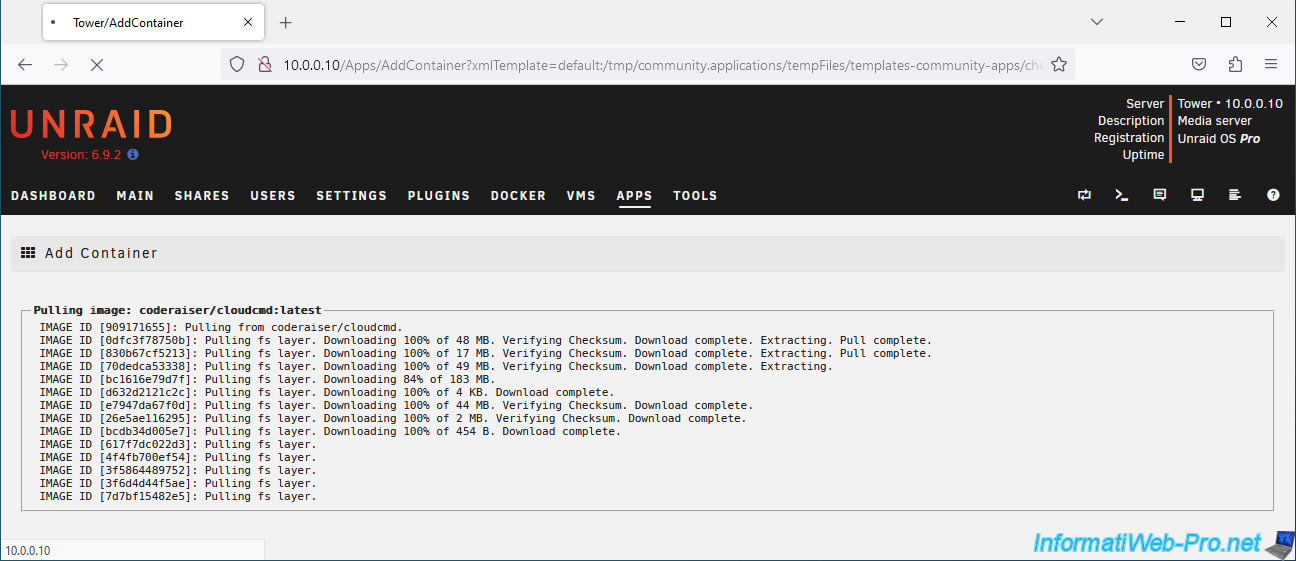
Une fois l'installation et la configuration automatique du container "CloudCommander" terminées, le bouton "Done" apparaitra.
Cliquez sur celui-ci.
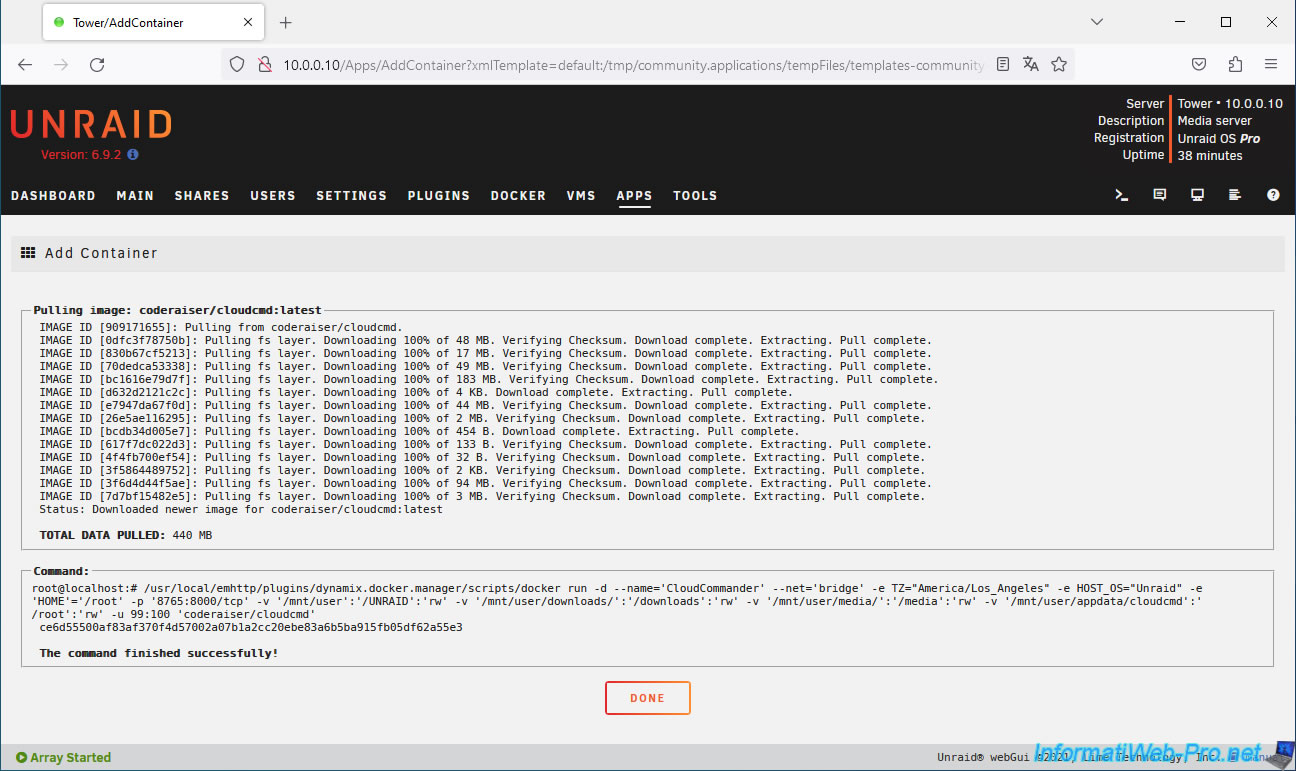
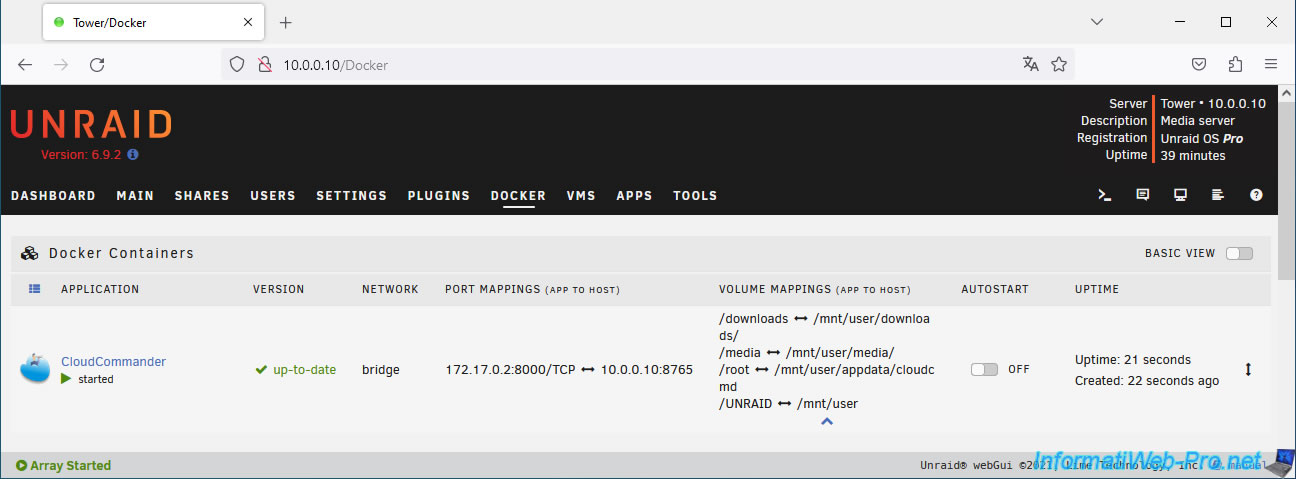
Le container "CloudCommander" est installé.
Vous verrez ce container apparaitre dans l'onglet "Docker" d'Unraid.
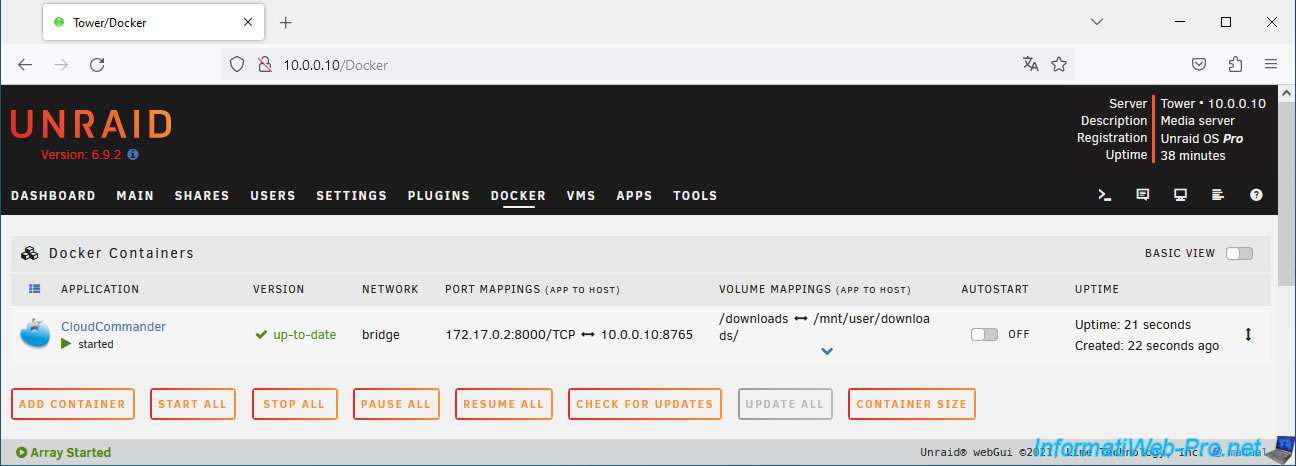
Pour voir tous les mappages, cliquez sur l'icône "v" présente dans la colonne "Volume mappings".
3. Interface web de CloudCommander
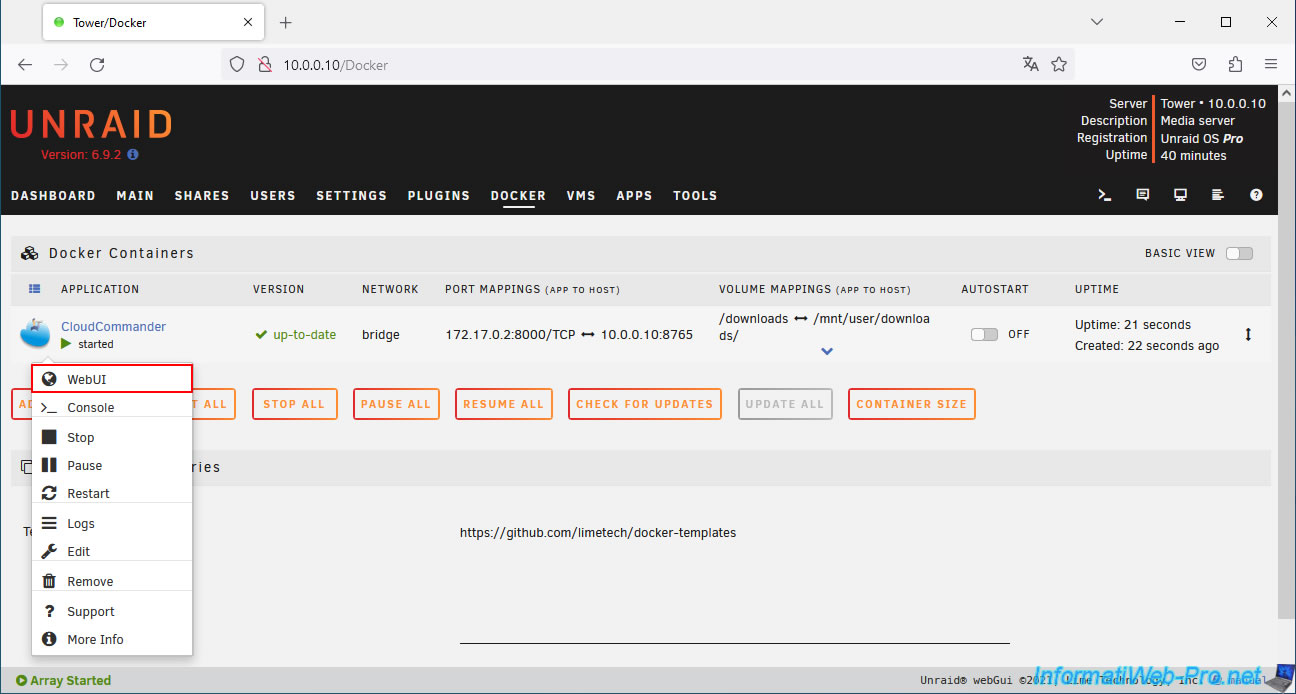
Pour accéder à l'interface web de CloudCommander, cliquez sur l'icône de ce container, puis sur : WebUI.
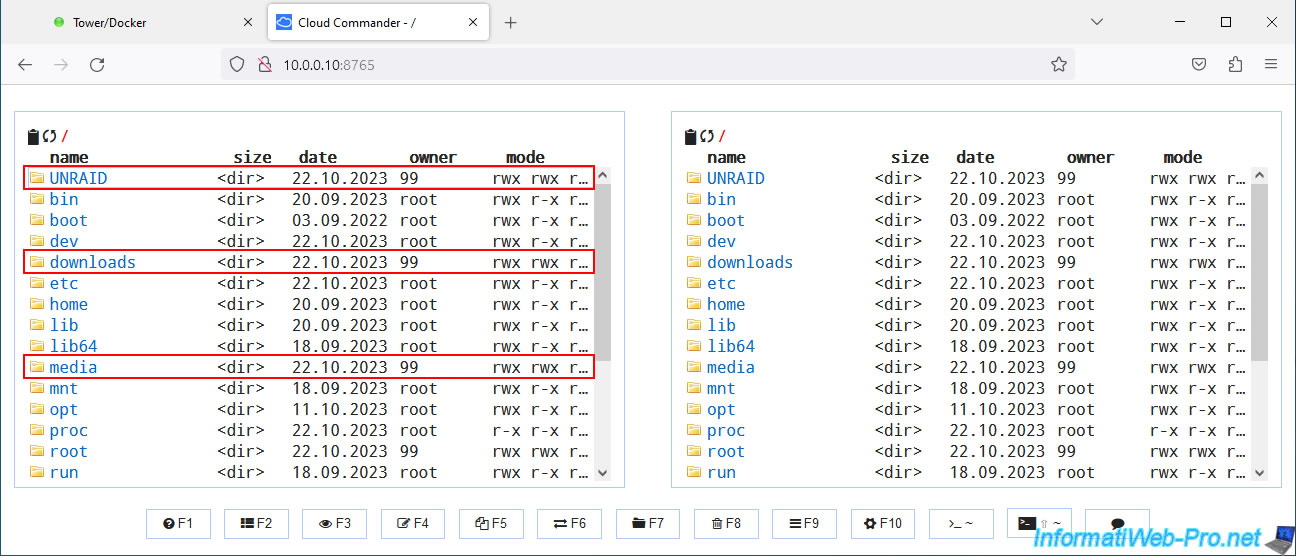
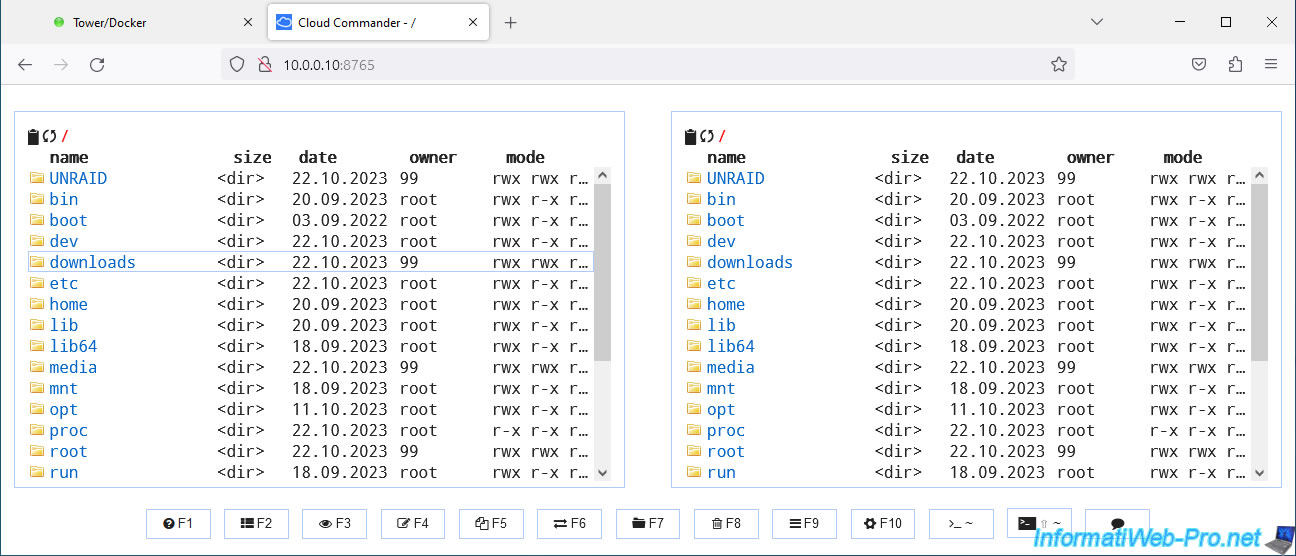
Comme vous pouvez le voir, à la racine de l'interface de Cloud Commander, vous verrez notamment les dossiers :
- UNRAID : qui correspond au dossier "/mnt/user" dans lequel se trouvent vos dossiers partagés créés depuis l'onglet "Shares" d'Unraid.
- downloads : le dossier partagé "downloads" que nous avons mappé manuellement.
- media : idem, mais pour le dossier partagé "media".
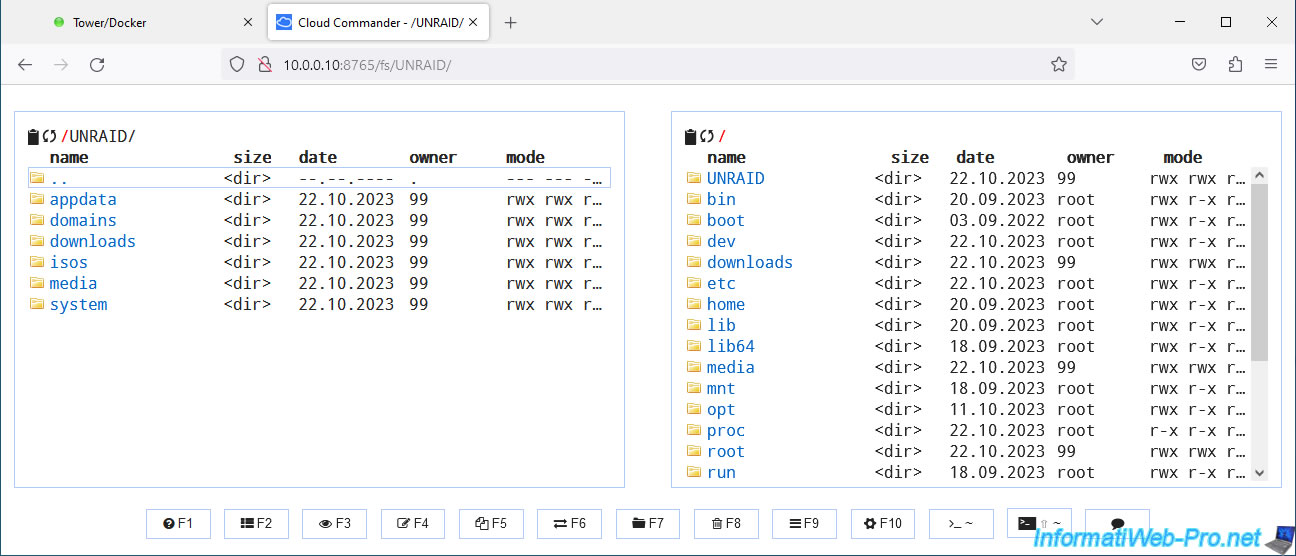
Comme prévu, le dossier "UNRAID" visible à la racine de Cloud Commander contient vos dossiers partagés sous Unraid.
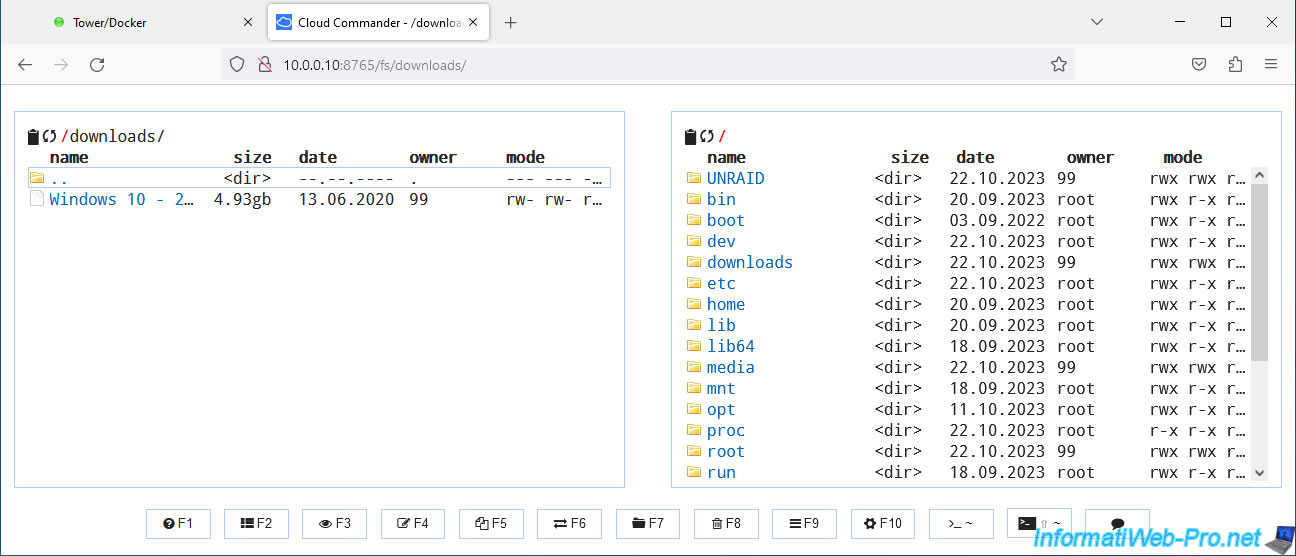
Comme prévu, notre dossier partagé "downloads" apparait également à la racine de Cloud Commander grâce au mappage configuré précédemment.
Comme prévu, nous retrouvons notre ISO de Windows 10 (téléchargé depuis le site de Microsoft).
Partager ce tutoriel
A voir également
-
NAS 25/2/2026
Unraid 6.9.2 - Installer le plugin "Community Applications" (CA)
-
NAS 20/5/2026
Unraid 6.9.2 - SWAG - Accéder localement au reverse proxy (SWAG) via NAT reflection
-
NAS 19/8/2026
Unraid 6.9.2 - VMs - Créer une machine virtuelle performante (SSD)
-
NAS 13/8/2026
Unraid 6.9.2 - VMs - Guest not initialized display (solution)
Vous devez être connecté pour pouvoir poster un commentaire