- NAS
- Unraid
- 13 mai 2026 à 10:17
-

- 1/4

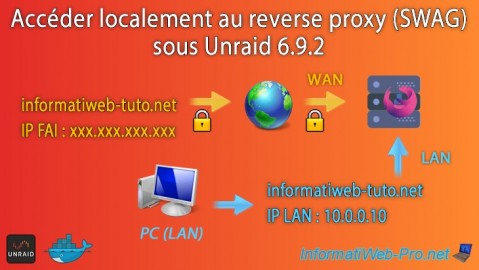
Lorsque vous souhaitez accéder depuis l'extérieur aux services hébergés sur votre serveur Unraid, vous installez un reverse proxy et plus précisément "SWAG".
Le problème, c'est que lorsque vous souhaitez installer SWAG, Unraid vous avertit qu'un ou plusieurs ports sont déjà utilisés par une application (en l'occurrence : les ports 80 et 443 de SWAG rentrent en conflit avec ceux utilisés par l'interface web d'Unraid).
Pour régler ce problème, vous utilisez d'autres numéros de ports (ex : 8080 pour le HTTP et 4443 pour le HTTPS) pour le reverse proxy de SWAG.
Cela fonctionne, mais un autre problème se pose, en effet, le domaine utilisé avec votre reverse proxy pour l'accès à vos services depuis l'extérieur pointe sur l'adresse IP externe (WAN) de votre Box.
Le problème, c'est que vous ne pouvez pas accéder à votre adresse IP externe (WAN) ou le domaine qui pointe sur celle-ci depuis le réseau local correspondant.
En effet, le loopback est interdit par défaut dans les routeurs destinés aux particuliers.
La solution rapide consiste à activer le NAT reflection (si votre routeur le supporte, mais ce n'est généralement pas le cas) ou chercher les mots clés suivants suivis du modèle de votre routeur sur Internet : NAT reflection, hairpinning OU loopback.
L'autre solution pour accéder à vos services en spécifiant uniquement le nom de domaine ou le sous-domaine souhaité référencé dans la configuration de SWAG, que vous soyez chez vous ou à l'extérieur, consiste à utiliser les ports 80 et 443 pour les protocoles HTTP et HTTPS de SWAG.
Ensuite, grâce au split-DNS, votre ordinateur et votre smartphone se connecteront :
- chez vous : à l'adresse IP locale d'Unraid sur les ports 80 et 443 (qui seront utilisés par votre reverse proxy SWAG).
- à l'extérieur : à l'adresse IP externe (WAN) de votre Box. La redirection de ports définie dans votre Box fera la liaison entre les ports 80 et 443 de votre Box et les ports 80 et 443 du serveur Unraid (qui à nouveau, sont utilisés par SWAG).
- Changer les ports utilisés par l'interface web d'Unraid
- Changer les ports utilisés par le reverse proxy (SWAG)
- Changer la redirection des ports dans votre Box (ou routeur)
- Accès à SWAG depuis l'extérieur
- Solution 1 : split-DNS via le fichier hosts de Windows
- Solution 2 : split-DNS via un serveur DNS local (Pi-hole) à installer sous Unraid
- Installer un serveur DNS local (Pi-hole) sous Unraid
- Configurer des enregistrements DNS locaux dans Pi-hole sous Unraid
- Spécifier manuellement l'adresse IP de votre serveur DNS local (choix 1)
- Distribuer l'adresse IP de votre serveur DNS local via votre serveur DHCP (choix 2)
- Distribuer l'adresse IP de votre serveur DNS local via le serveur DHCP de Pi-hole (choix 3)
1. Changer les ports utilisés par l'interface web d'Unraid
Pour commencer, arrêtez votre container SWAG (si ce n'est pas déjà fait) pour libérer les ports qu'il utilise actuellement.
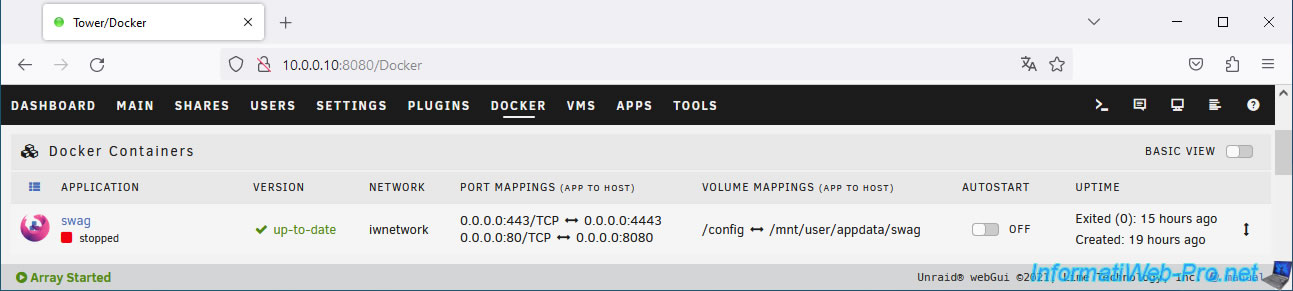
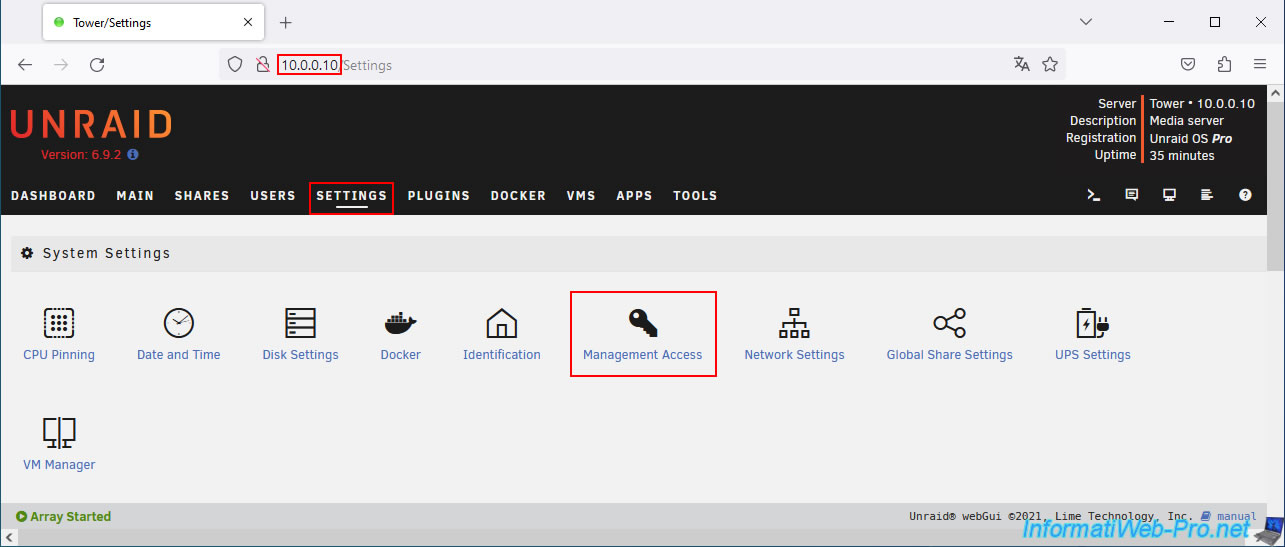
Ensuite, allez dans "Settings -> System Settings -> Management Access".
Changez les ports de l'interface web en spécifiant par exemple :
- HTTP port : 8080
- HTTPS port : 4443
Puis, cliquez sur : Apply.
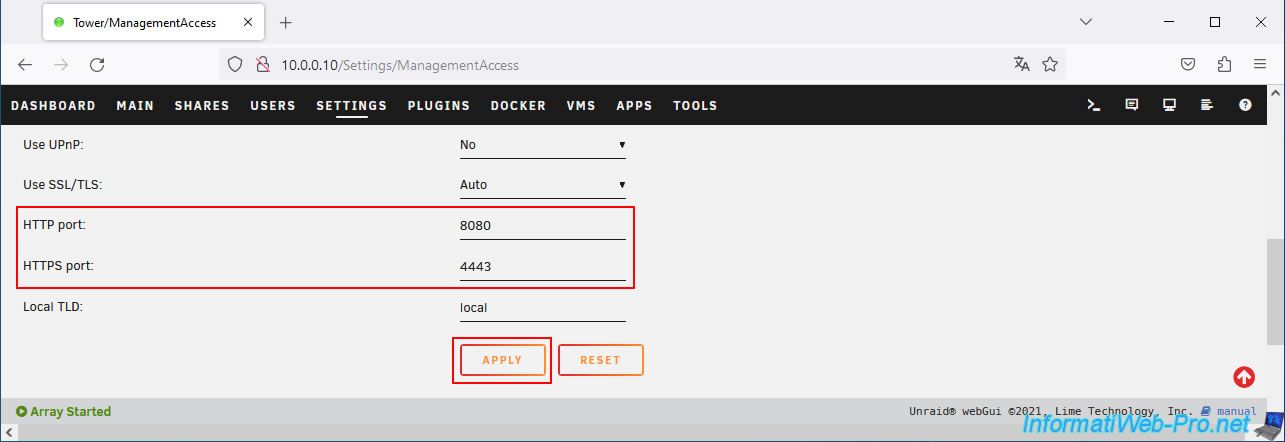
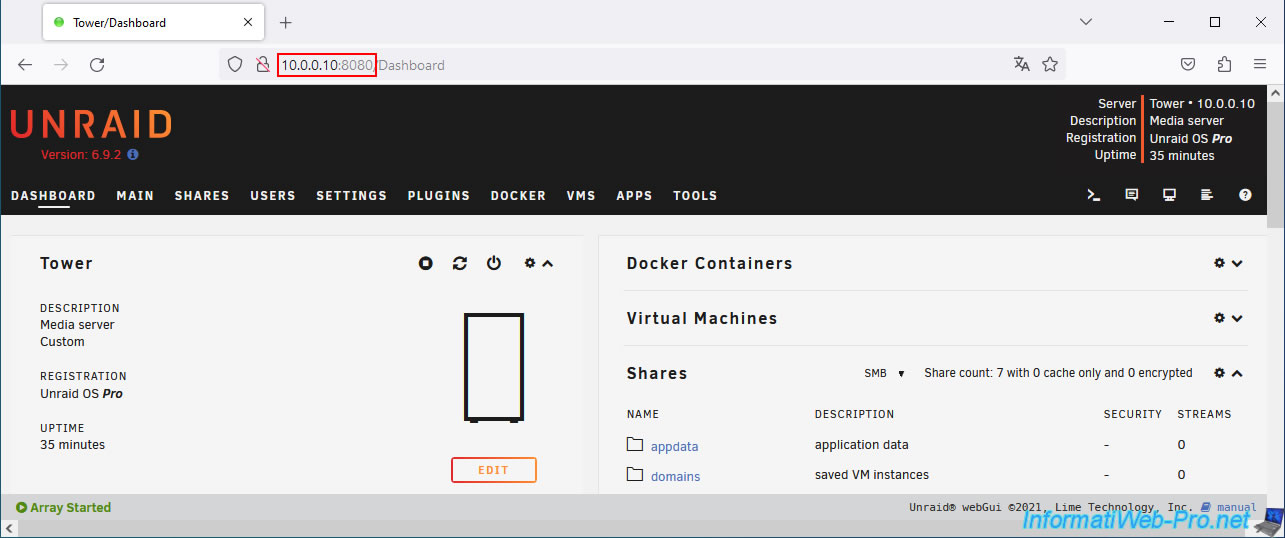
Maintenant, l'interface web d'Unraid est accessible en HTTP sur le port "8080" (que vous devrez donc indiquer à chaque fois dans la barre d'adresse) et en HTTPS (si applicable) sur le port 4443.
2. Changer les ports utilisés par le reverse proxy (SWAG)
Maintenant que les ports 80 (HTTP) et 443 (HTTPS) de votre serveur Unraid sont libres, allez dans l'onglet "Docker", cliquez sur l'icône de "swag" et cliquez sur "Edit".
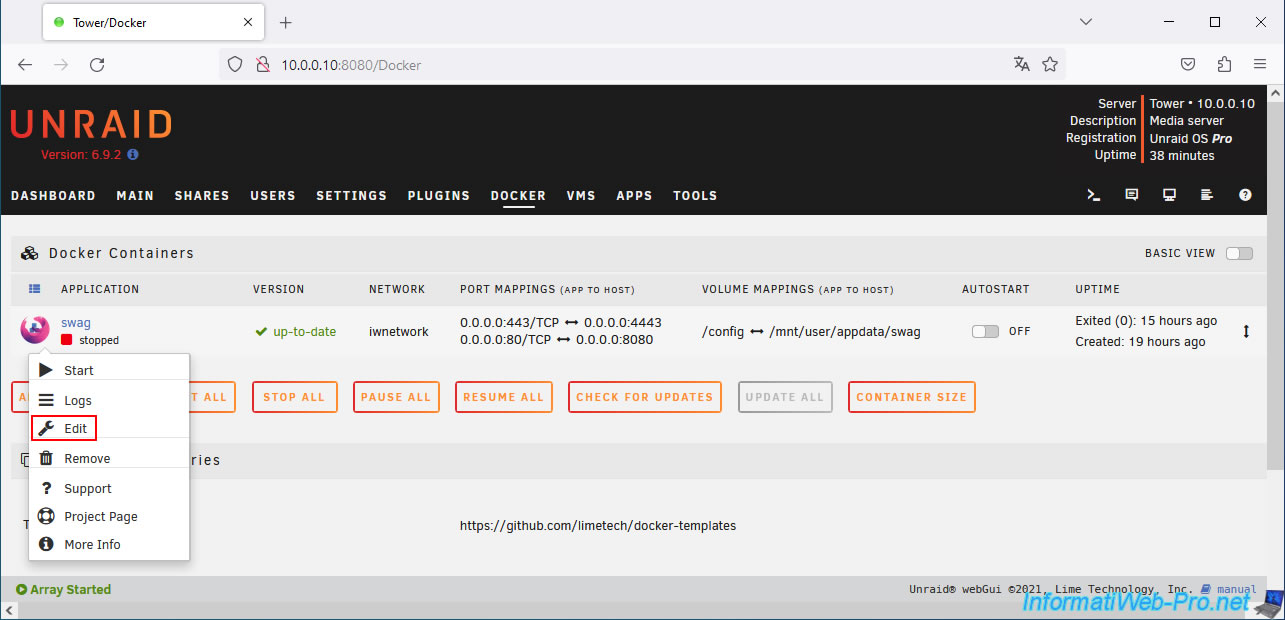
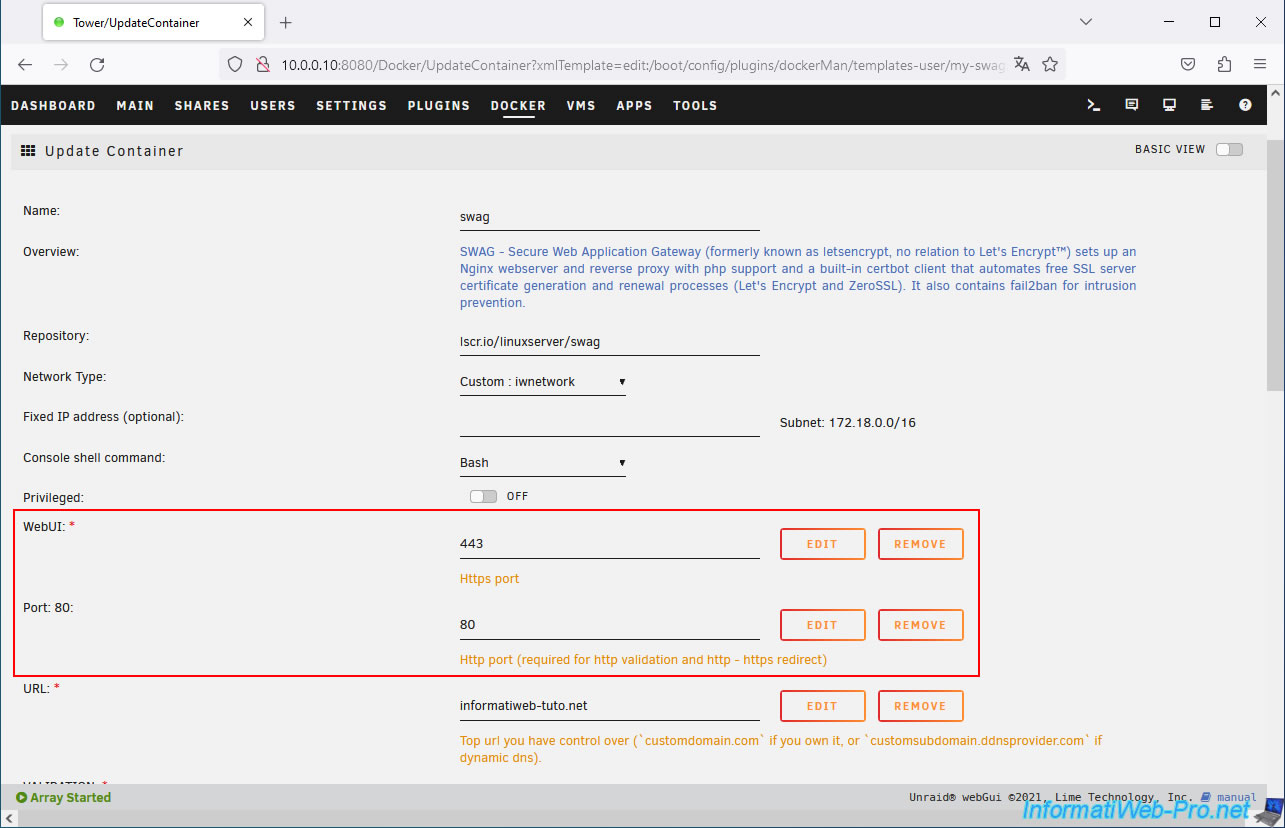
Modifiez ces champs comme ceci :
- WebUI : 443 (concerne le port HTTPS).
- Port 80 : 80 (concerne le port HTTP).
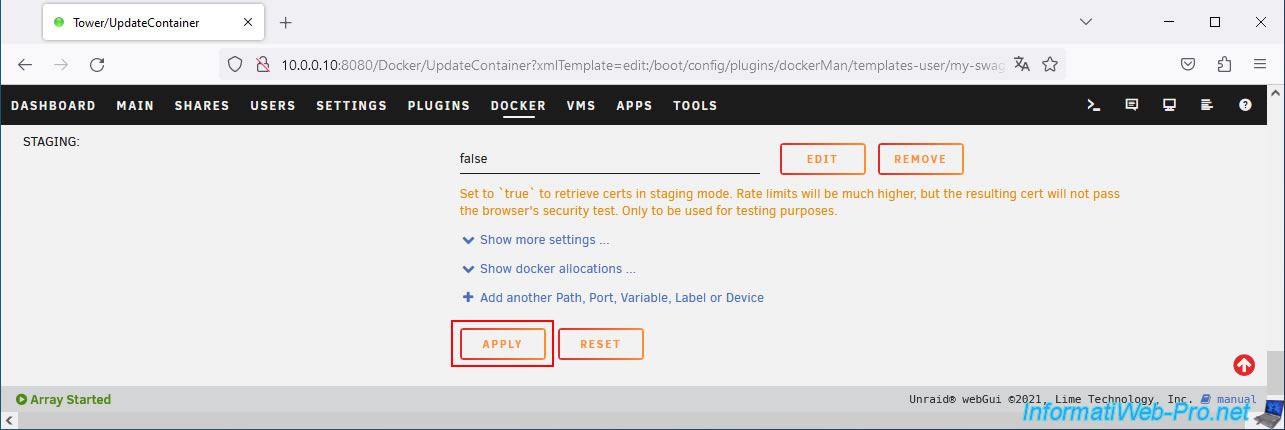
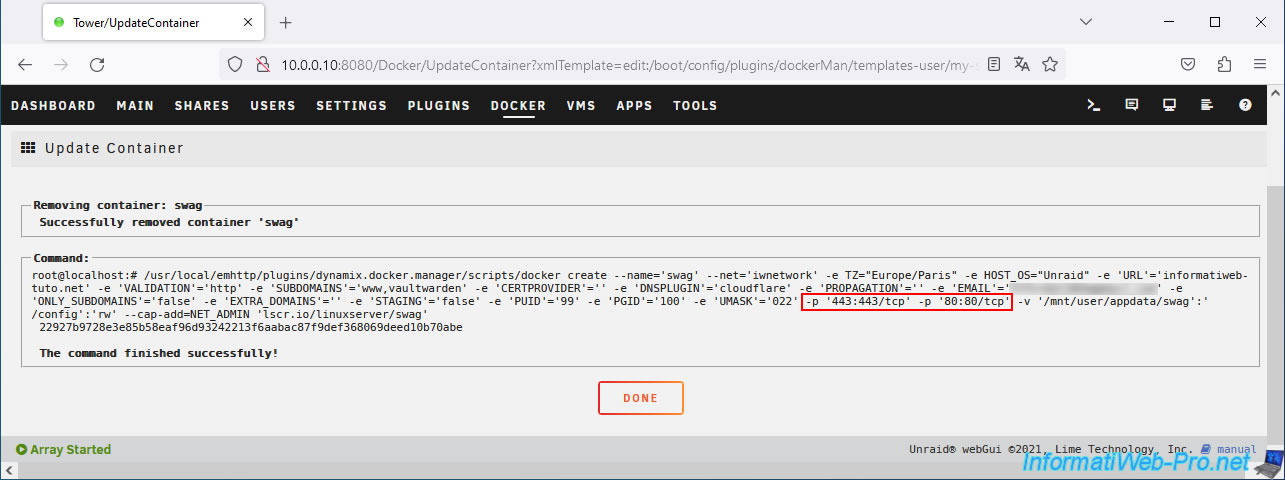
Ensuite, en bas de page, cliquez sur : Apply.
La configuration du container a été mise à jour.
Cliquez sur Done.
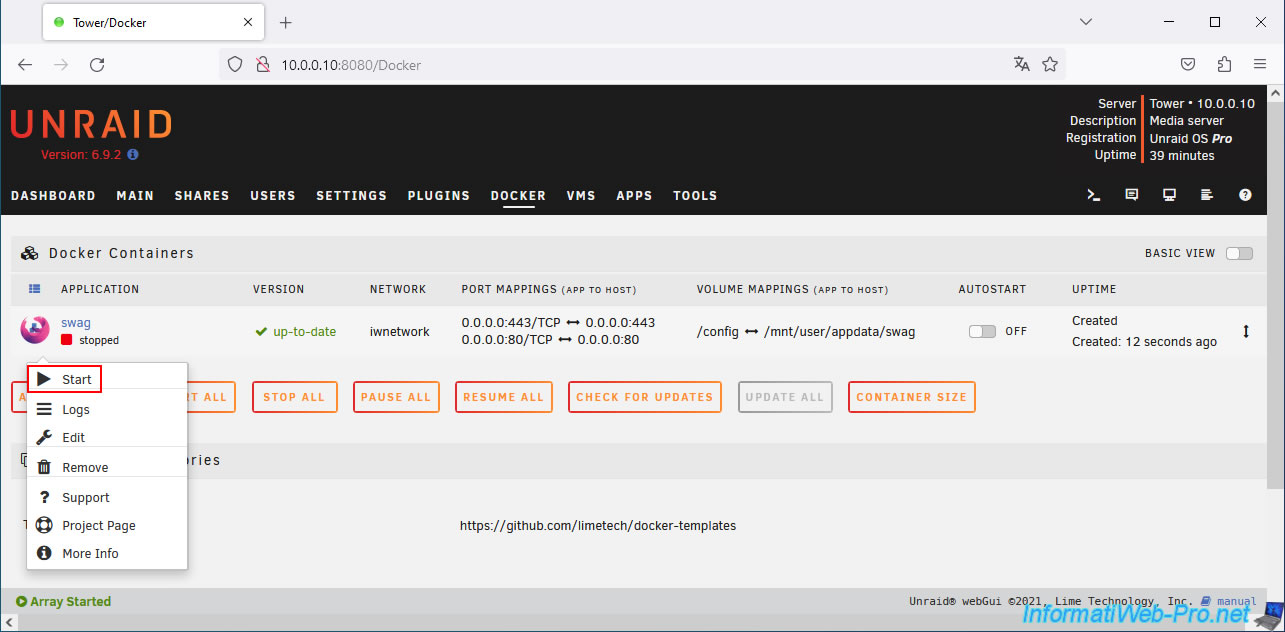
Démarrez votre container "swag" en cliquant sur son icône, puis sur : Start.
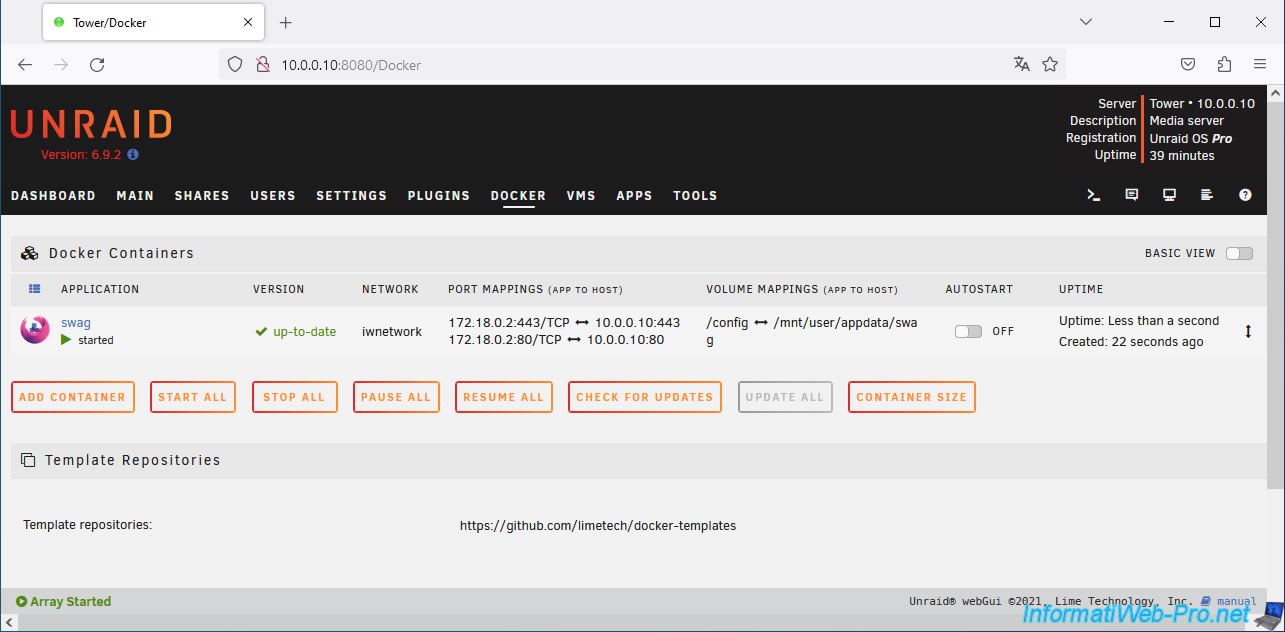
Votre container "swag" a démarré et utilise maintenant les ports 80 et 443 sur le réseau Docker, ainsi que sur votre réseau physique.
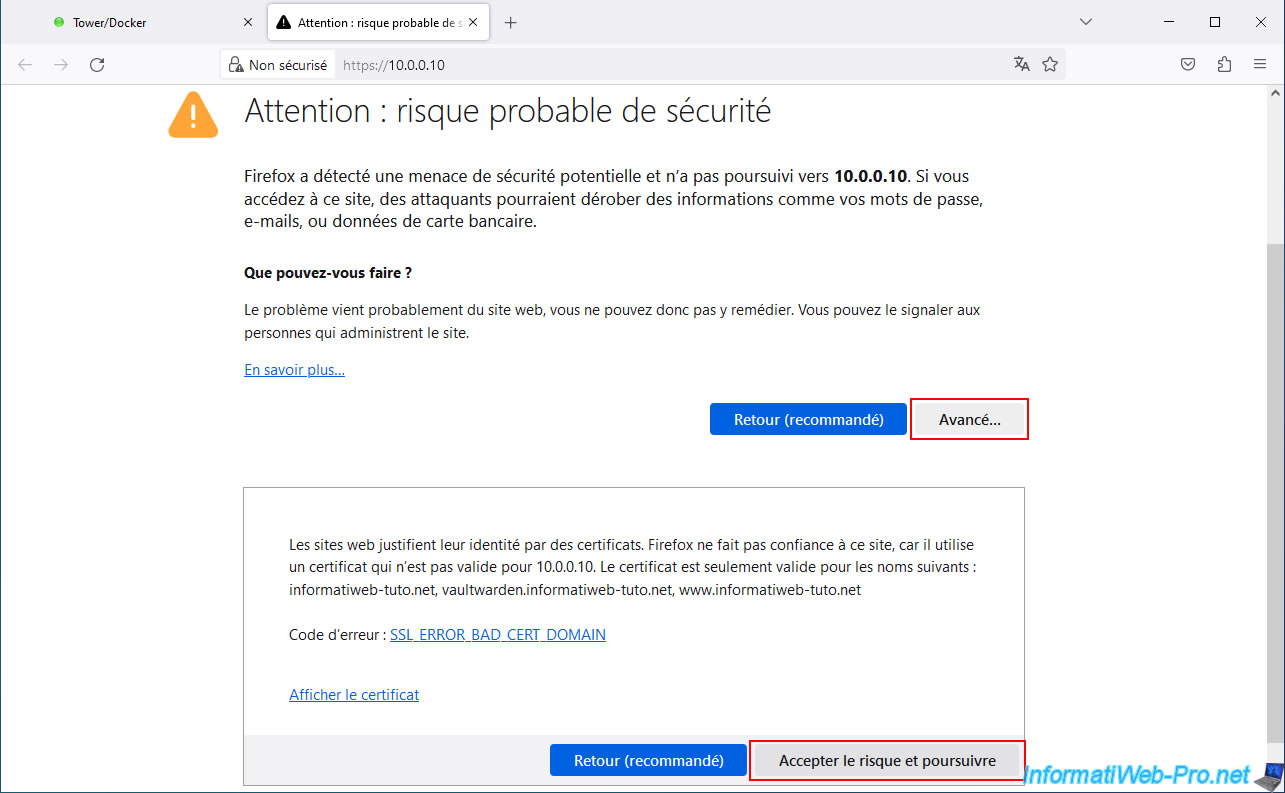
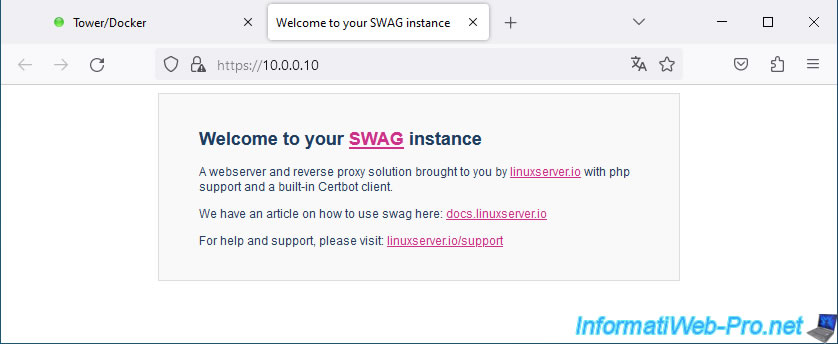
Tentez d'accéder à l'adresse IP de votre serveur Unraid sans spécifier de port dans la barre d'adresse.
Normalement, vous devriez tomber sur une page d'avertissement (dû au certificat du reverse proxy SWAG qui n'est valable que pour votre nom de domaine associé et pas pour l'adresse IP indiquée).
Ignorez l'avertissement pour accéder à ce site.
Comme prévu, vous verrez la page "Welcome to your SWAG instance" apparaitre.
3. Changer la redirection des ports dans votre Box (ou routeur)
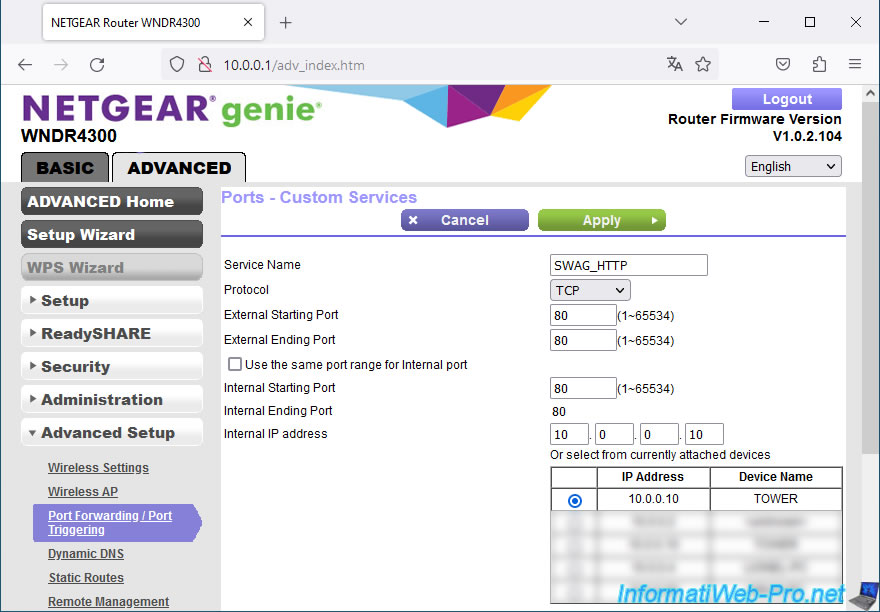
Etant donné que vous avez changé les ports utilisés par votre reverse proxy (SWAG), vous devrez mettre à jour vos règles de redirection de ports dans votre Box (ou routeur).
Autrement dit, pour le protocole HTTP de SWAG, redirigez le port 80 TCP externe vers le port 80 de votre serveur Unraid (port qui est donc utilisé par SWAG).
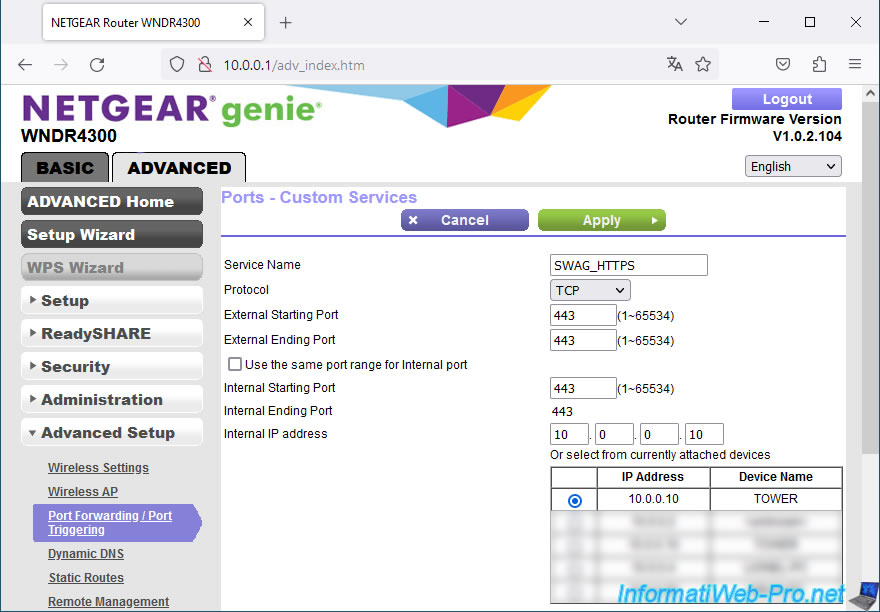
Pour le protocole HTTPS de SWAG, redirigez le port 443 TCP externe vers le port 443 de votre serveur Unraid (port qui est donc utilisé par SWAG).
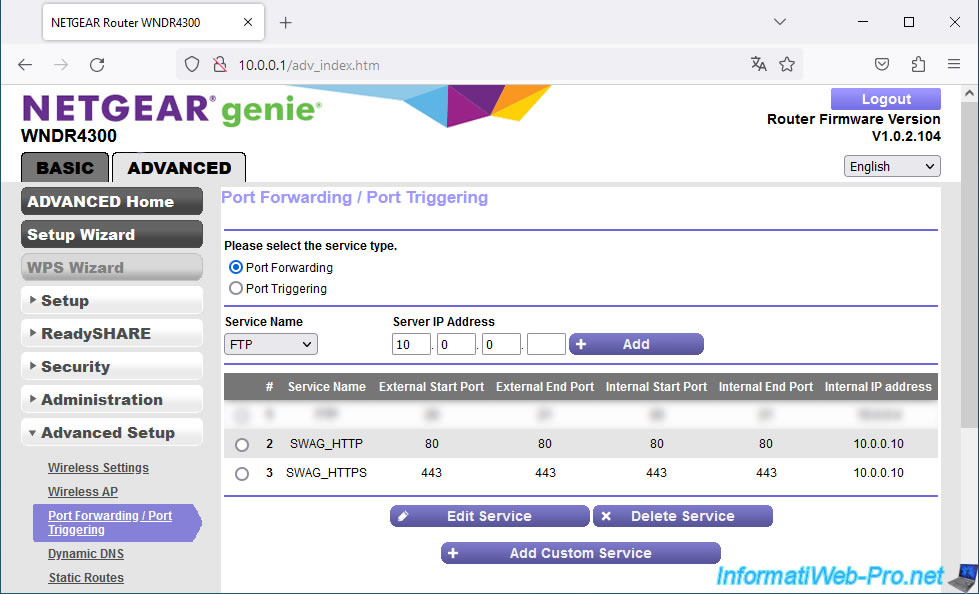
Ce qui donne ceci.
4. Accès à SWAG depuis l'extérieur
Depuis un ordinateur situé à l'extérieur de chez vous, via un VPN ou via un smartphone avec un abonnement 3G, tentez d'accéder à votre domaine référencé dans SWAG.
Dans notre cas, nous utilisons le navigateur web Opera avec son VPN intégré. Ce qui nous permet de tester l'accès depuis l'extérieur de notre réseau sans sortir de chez nous.
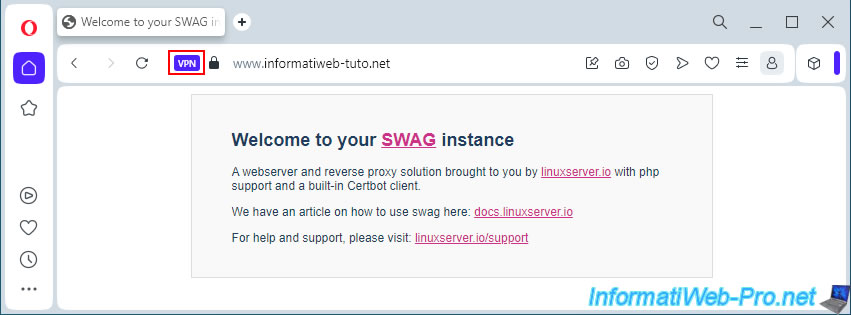
Pour rappel, vous ne pouvez pas accéder à votre adresse IP externe (WAN) depuis votre propre réseau local.
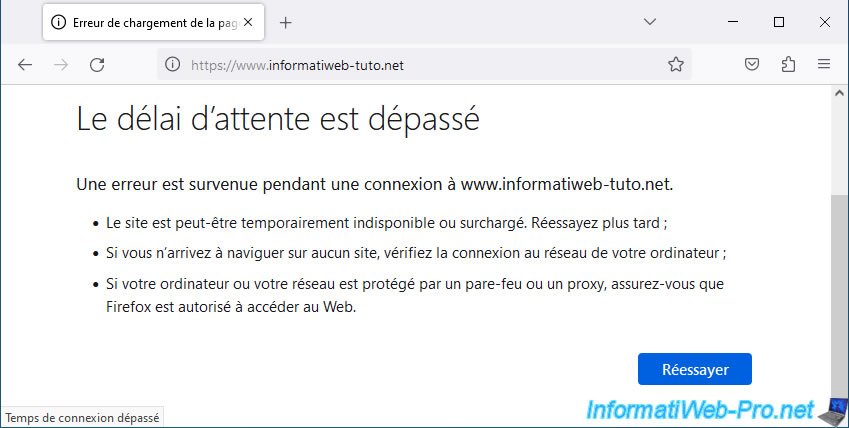
Si vous tapez votre nom de domaine (qui pointe sur votre adresse IP externe (WAN)) dans un autre navigateur web depuis chez vous, il est donc normal qu'une page d'erreur s'affiche.
Dans le cas de Mozilla Firefox, vous verrez ce message apparaitre : "Le délai d'attente est dépassé".
Note : c'est votre Box (ou routeur) qui bloque les paquets et vous ne pouvez rien y faire (à moins d'activer le NAT reflection, qui généralement n'est pas supporté par votre routeur).
5. Solution 1 : split-DNS via le fichier hosts de Windows
Dans un environnement de test, si vous souhaitez régler très rapidement le problème sur un seul ordinateur, vous pouvez utiliser le fichier "hosts" de Windows.
Néanmoins, cette solution n'est pas possible sur les smartphones (en tout cas, pas avec un système d'exploitation officiel).
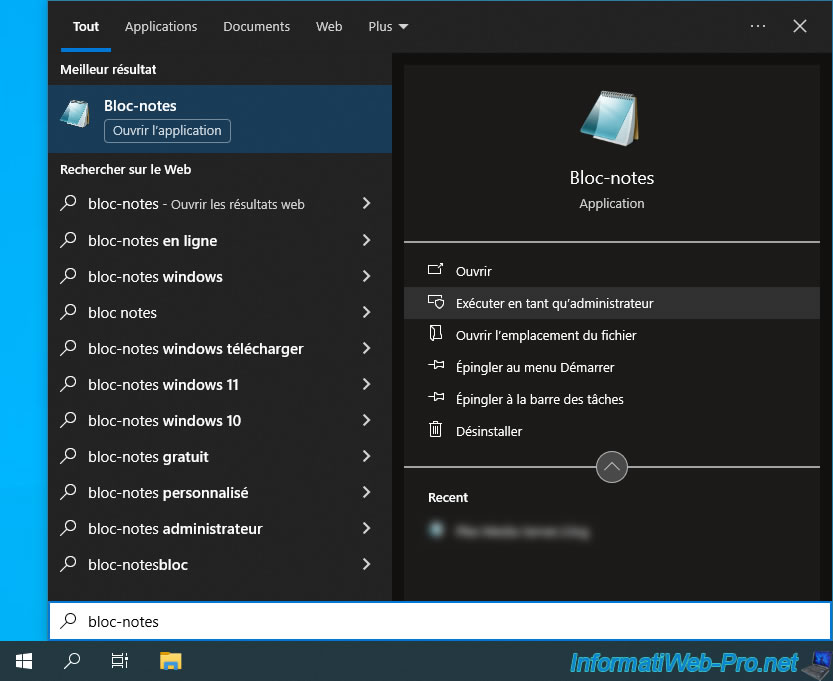
Bref, ouvrez le menu démarrer et lancez le bloc-notes de Windows en tant qu'administrateur.
Important : les droits administrateur sont nécessaires pour modifier le fichier "hosts" de Windows.
Note : "Split-DNS" = utiliser 2 zones DNS différentes pour un même domaine.
En l'occurrence, assigner les adresses IP locales pour la zone DNS locale et les adresses IP externes (WAN) pour la zone DNS disponible sur Internet.
Ainsi, vous pouvez utiliser le même domaine sur votre réseau local et à l'extérieur de chez vous sans avoir de problème de loopback (tenter d'accéder à son adresse IP externe depuis son propre réseau local).
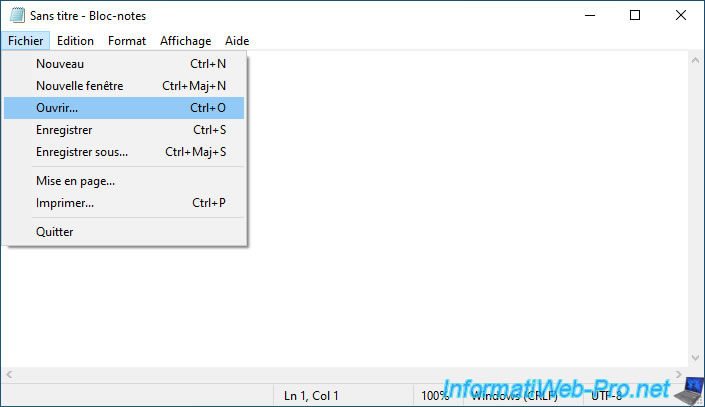
Allez dans le menu "Fichier -> Ouvrir" du bloc-notes.
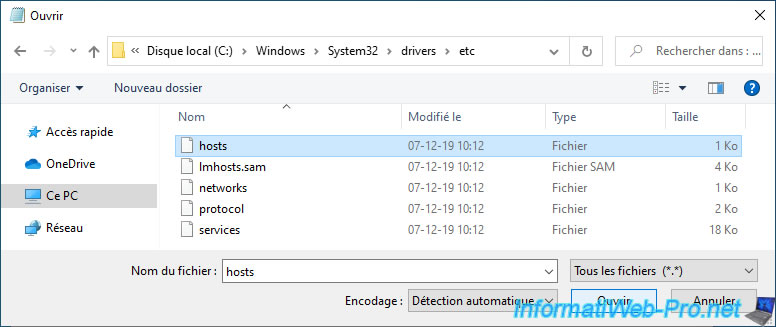
Allez dans le dossier "C:\Windows\System32\drivers\etc" et sélectionnez "Tous les fichiers (*.*)" dans la liste en bas à droite.
Ensuite, sélectionnez le fichier "hosts" qui s'affiche et cliquez sur "Ouvrir".
Important : ce fichier n'a pas d'extension, dont la nécessité de sélectionner l'option "Tous les fichiers (*.*)" dans la liste en bas à droite pour que celui-ci s'affiche.
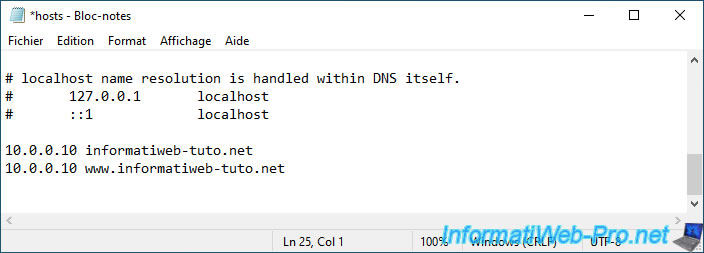
Ajoutez autant de lignes que vous avez de domaines et sous-domaines référencés dans SWAG.
Chaque ligne permet d'associer une adresse IP (à gauche) à un domaine (à droite).
Ainsi, votre ordinateur utilisera les adresses IP indiquées dans ce fichier "hosts" pour les domaines listés plutôt que de contacter le serveur DNS habituel (celui de votre FAI, celui de Google ou autre, en fonction de votre configuration réseau).
Note : dans notre cas, notre serveur Unraid possède l'adresse IP "10.0.0.10" et nous utilisons le domaine "informatiweb-tuto.net" pour l'accès à nos services hébergés sur notre serveur Unraid en passant par notre reverse proxy SWAG.
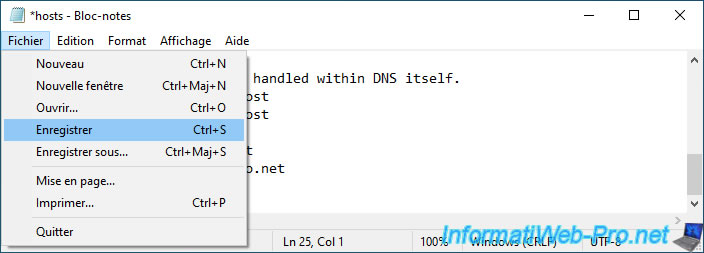
Allez dans le menu "Fichier" et cliquez sur "Enregistrer".
Attention : si le bloc-notes vous demande où enregistrer le fichier, c'est que vous avez oublié de lancer le bloc-notes en tant qu'administrateur.
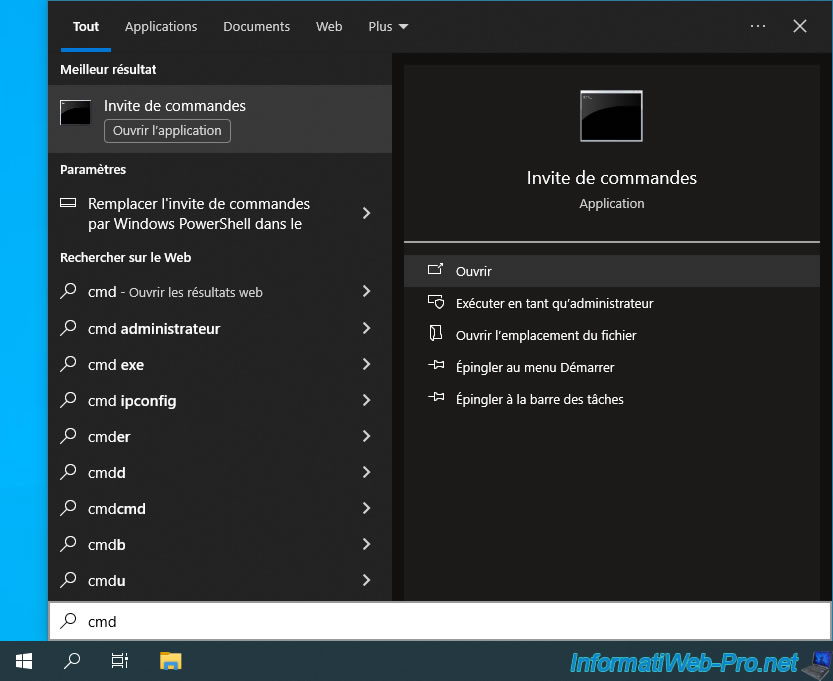
Ouvrez un invite de commandes.
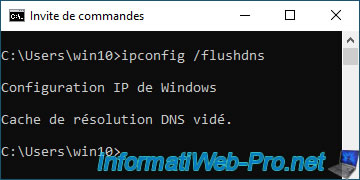
Videz le cache DNS de votre ordinateur pour qu'il utilise les nouvelles adresses IP spécifiées dans le fichier "hosts" plutôt que l'adresse IP externe (WAN) que vous avez défini dans la configuration de votre domaine.
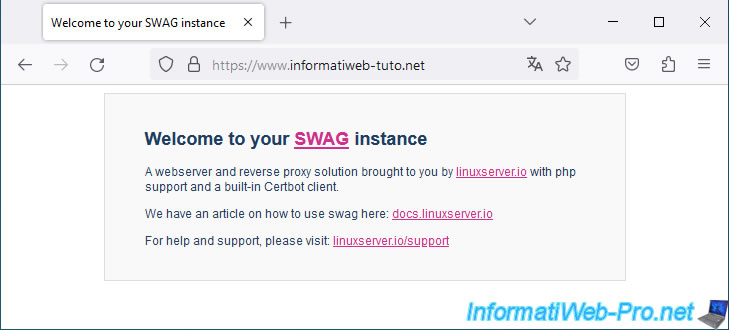
Tentez d'accéder à votre nom de domaine chez vous depuis n'importe quel navigateur web (sans utiliser de VPN) et vous verrez la page de SWAG apparaitre.
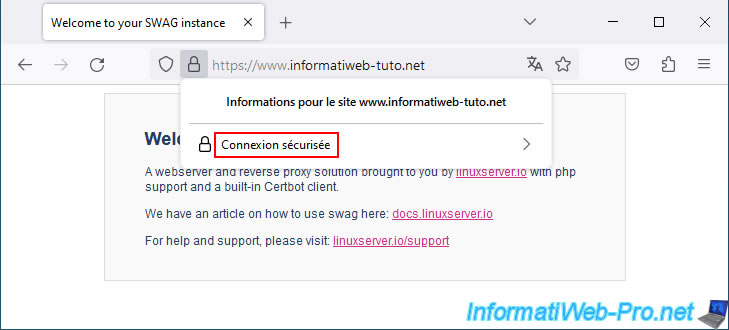
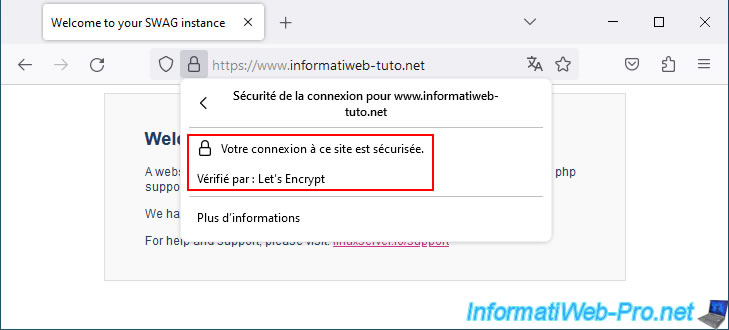
Comme la vérification du certificat est basée sur le nom de domaine utilisé et NON sur l'adresse IP associée, le certificat est valide et votre navigateur web vous indique donc que la connexion est sécurisée.
Comme prévu, le certificat émane de Let's Encrypt (autorité de certification gratuite utilisée par SWAG).
Partager ce tutoriel
A voir également
-

NAS 21/11/2025
Unraid 6.9.2 - Installer et configurer Unraid 6.9.2
-
NAS 10/6/2026
Unraid 6.9.2 - SWAG - Accéder à Jellyfin via le reverse proxy et un domaine personnel
-
NAS 6/5/2026
Unraid 6.9.2 - SWAG - Installer un reverse proxy (SWAG)
-
NAS 1/7/2026
Unraid 6.9.2 - SWAG - Utiliser un domaine personnel avec une IP WAN dynamique
Vous devez être connecté pour pouvoir poster un commentaire