- NAS
- Unraid
- 27 mai 2026 à 09:59
-

- 1/2

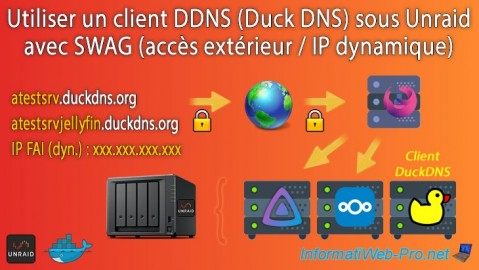
Dans notre tutoriel "Unraid 6.9.2 - SWAG - Installer un reverse proxy (SWAG)", nous vous avions expliqué comment accéder de façon sécurisée à vos services hébergés sur votre serveur Unraid grâce à un reverse proxy sécurisé avec un certificat SSL valide et gratuit.
Pour accéder à vos services, vous pouviez utiliser des sous-domaines (tels que : jellyfin.votre-domaine.com, nextcloud.votre-domaine.com, ...).
Néanmoins, si vous ne possédez pas de domaines (qui sont généralement payants), vous pouvez aussi utiliser ce reverse proxy "swag" avec des noms de domaines dynamiques (DDNS).
Dans le cas d'Unraid, le plus simple est d'utiliser le fournisseur "Duck DNS" qui est gratuit, compatible avec "swag" et pour lequel il existe un client "duckdns" très simple à installer sur votre serveur Unraid.
- Ajouter des sous-domaines dans votre compte Duck DNS
- Ajouter vos nouveaux sous-domaines dans le client duckdns sous Unraid
- Installer SWAG en utilisant des sous-domaines gratuits Duck DNS
- Tester l'accès depuis l'extérieur à votre reverse proxy grâce au VPN d'Opera
- Ajouter la configuration pour Jellyfin sur le reverse proxy (swag)
1. Ajouter des sous-domaines dans votre compte Duck DNS
Avant de commencer, vous devez créer un compte chez Duck DNS et installer le client "duckdns" sur votre serveur Unraid pour que votre sous-domaine créé chez Duck DNS pointe toujours sur votre adresse IP WAN (externe) actuelle.
Pour cela, suivez notre tutoriel : ddns-duck-dns.
Ensuite, reconnectez-vous sur le site de Duck DNS (si besoin) en réutilisant les boutons de connexion présents en haut du site de Duck DNS.
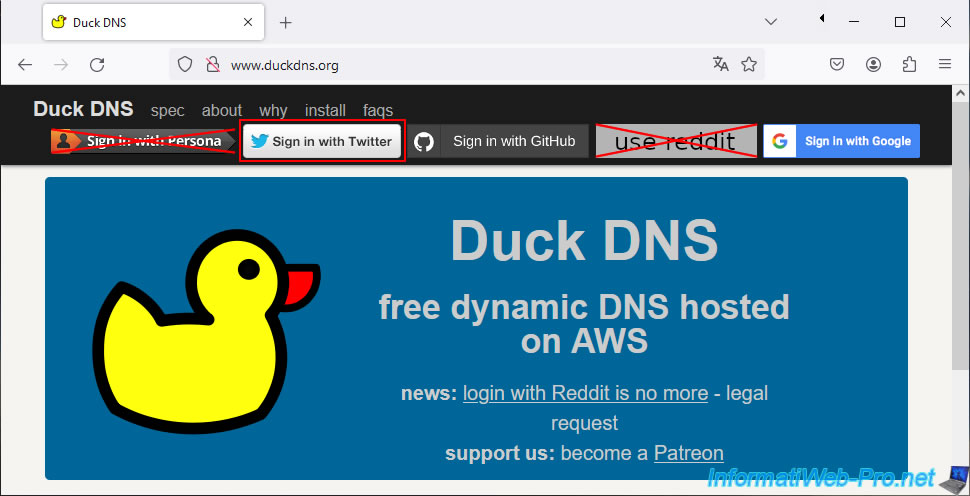
Dans notre cas, nous nous étions inscrits sur Duck DNS en utilisant un compte Twitter.
Donc, nous avons réutilisé le bouton "Sign in with Twitter" présent en haut du site de Duck DNS.
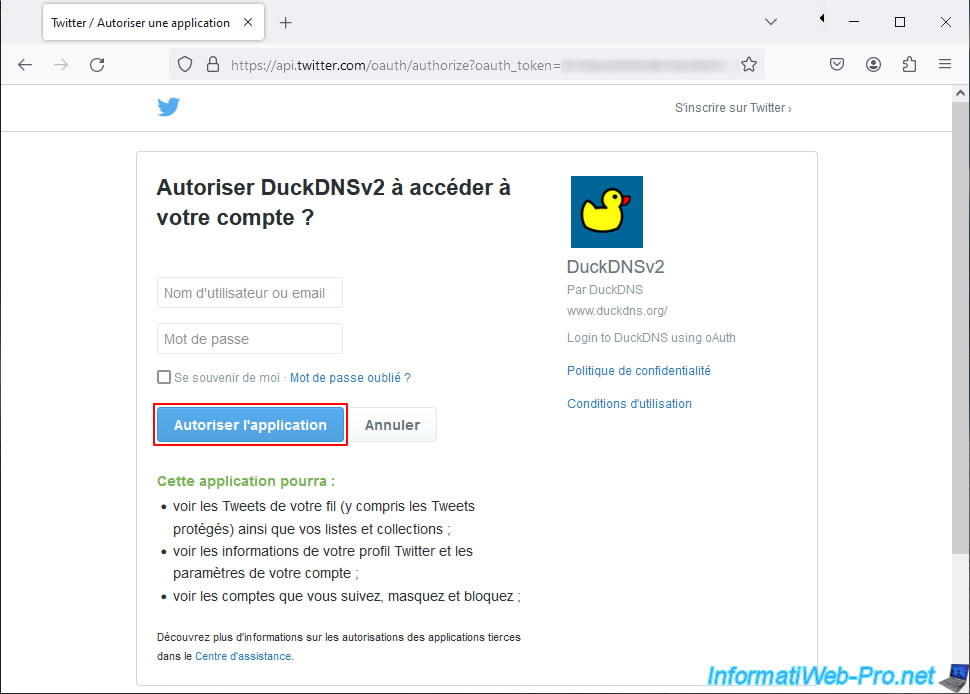
Ensuite, nous avons réindiqué les identifiants de notre compte Twitter et nous avons cliqué sur "Autoriser l'application".
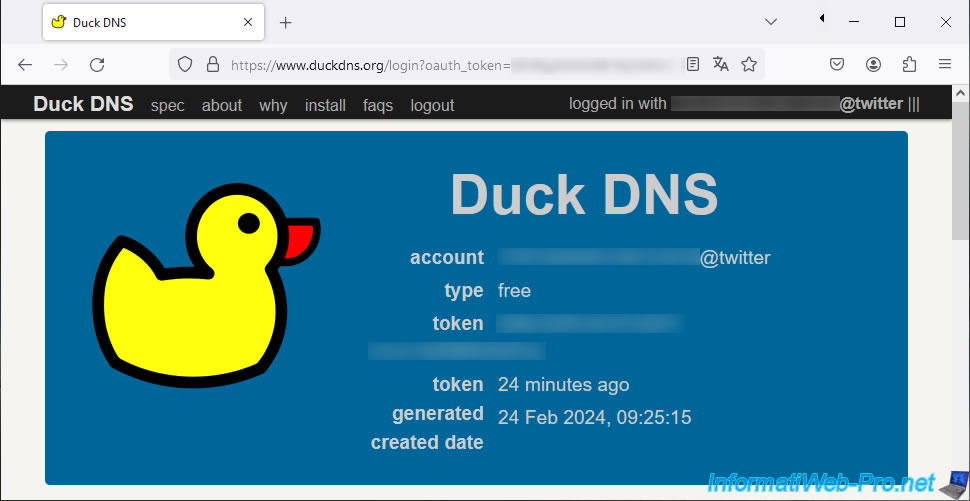
Vous serez redirigé sur le site de Duck DNS et vous retrouverez votre token (jeton).
En bas de page, vous retrouverez votre sous-domaine créé précédemment (via le tutoriel cité précédemment).
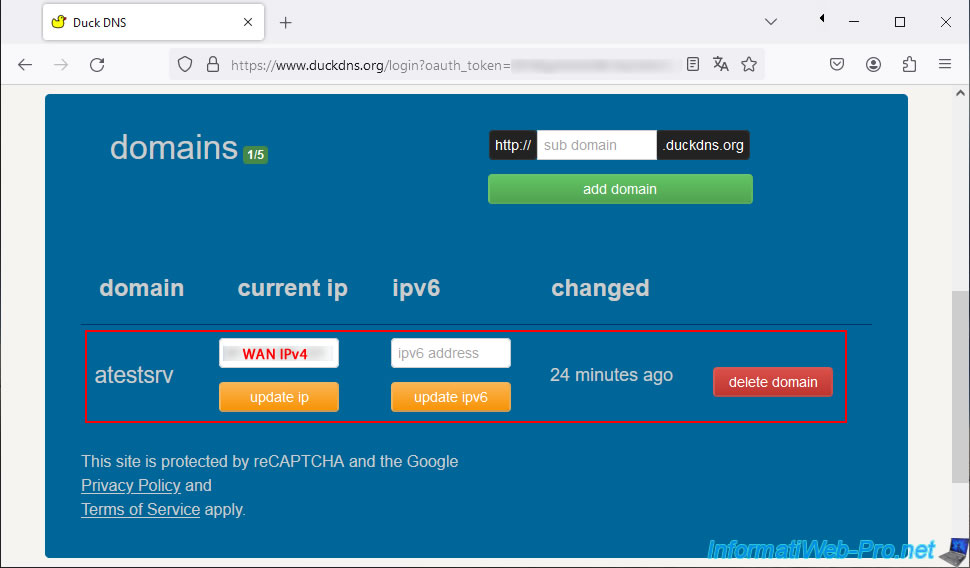
Ajoutez les sous-domaines souhaités en fonction des services auxquels vous souhaitez accéder à distance sur votre serveur Unraid.
Par exemple, un sous-domaine perso pour votre serveur de fichiers "Nextcloud".
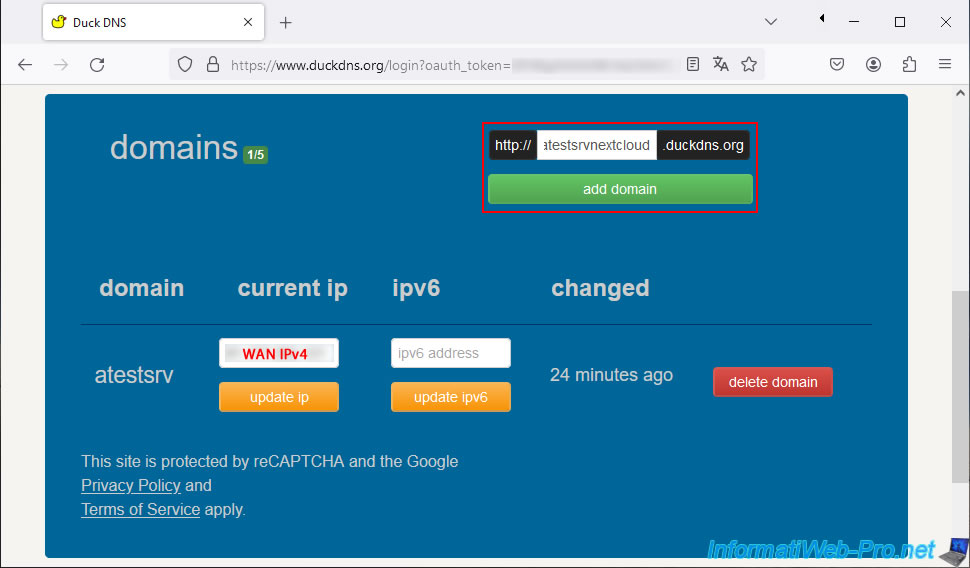
Puis, un autre pour votre serveur multimédia open-source "Jellyfin".
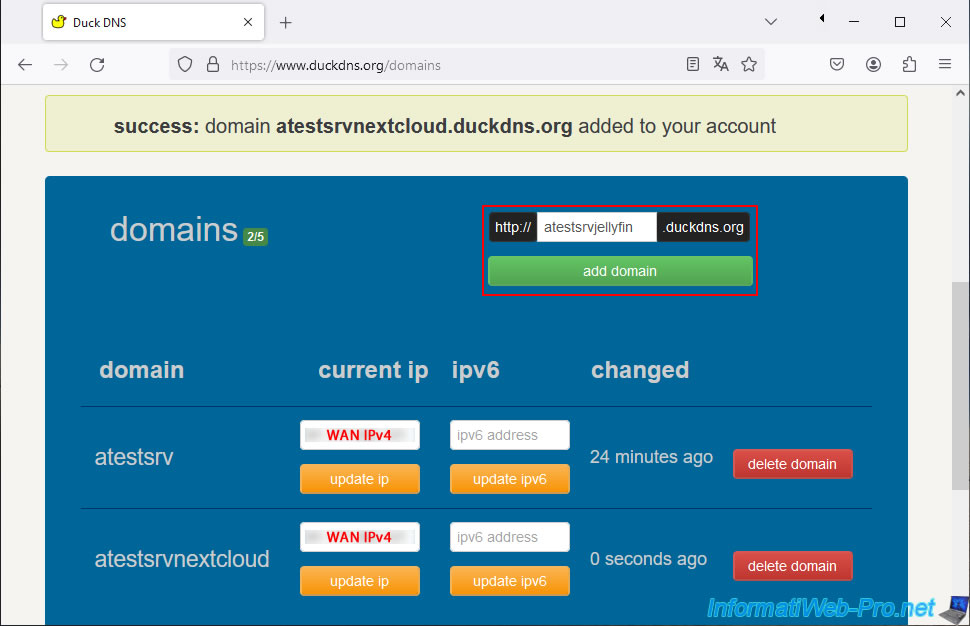
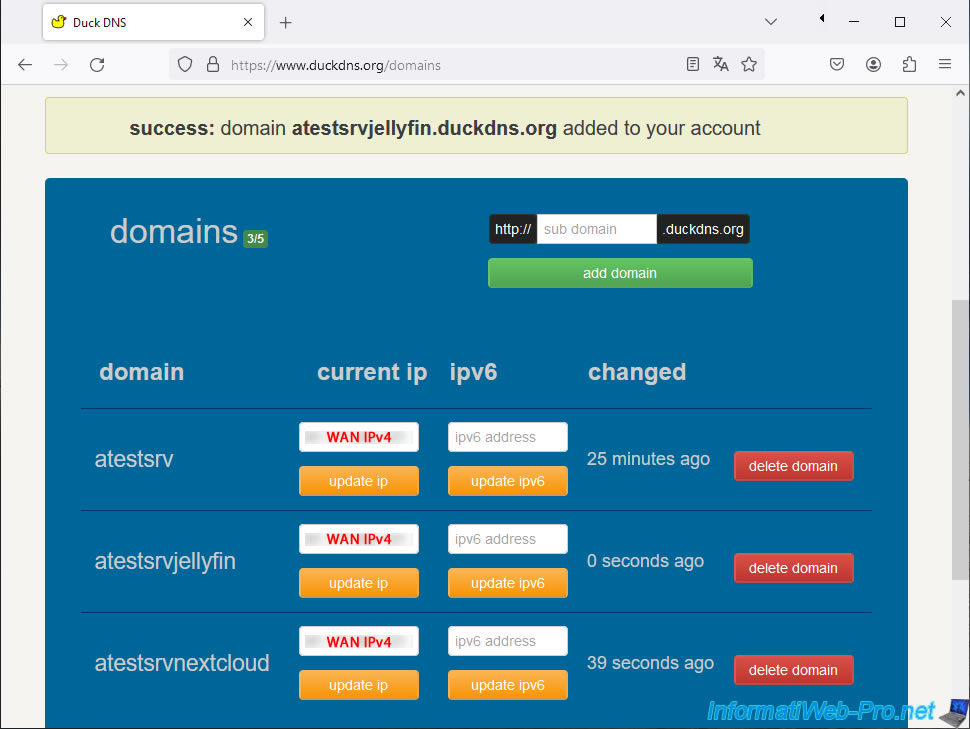
Comme vous pouvez le voir, pour ce tutoriel, nous avons 3 sous-domaines "xxxxx.duckdns.org" qui pointent tous sur notre adresse IPv4 WAN (car Duck DNS y met votre adresse IPv4 lors de leur création).
Ensuite, c'est le client "duckdns" installé et configuré sur votre serveur Unraid qui s'occupera de mettre à jour régulièrement l'adresse IP associée à vos sous-domaines "xxxxx.duckdns.org" pour que ceux-ci pointent toujours sur l'adresse IP WAN de la connexion Internet utilisée par votre serveur Unraid.
Attention : lorsque vous rajoutez des sous-domaines dans votre compte Duck DNS, il est nécessaire de rajouter également ceux-ci dans la configuration du conteneur "duckdns" sur votre serveur Unraid.
2. Ajouter vos nouveaux sous-domaines dans le client duckdns sous Unraid
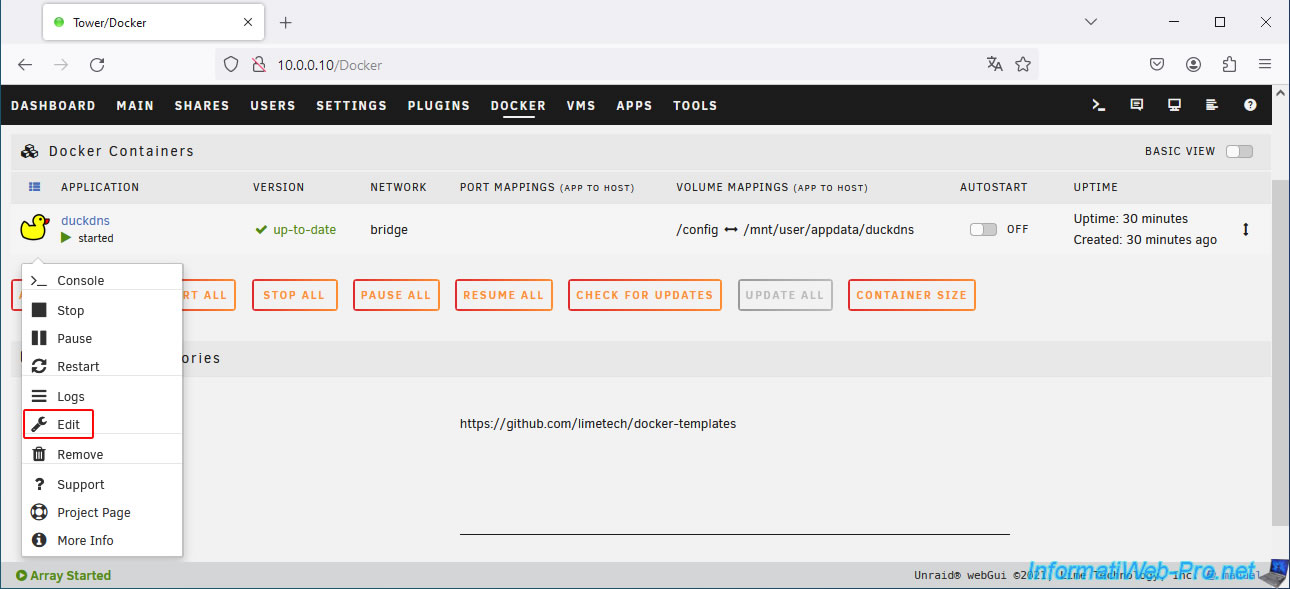
Sur votre serveur Unraid, allez dans l'onglet "Docker", cliquez sur l'icône de "duckdns", puis cliquez sur : Edit.
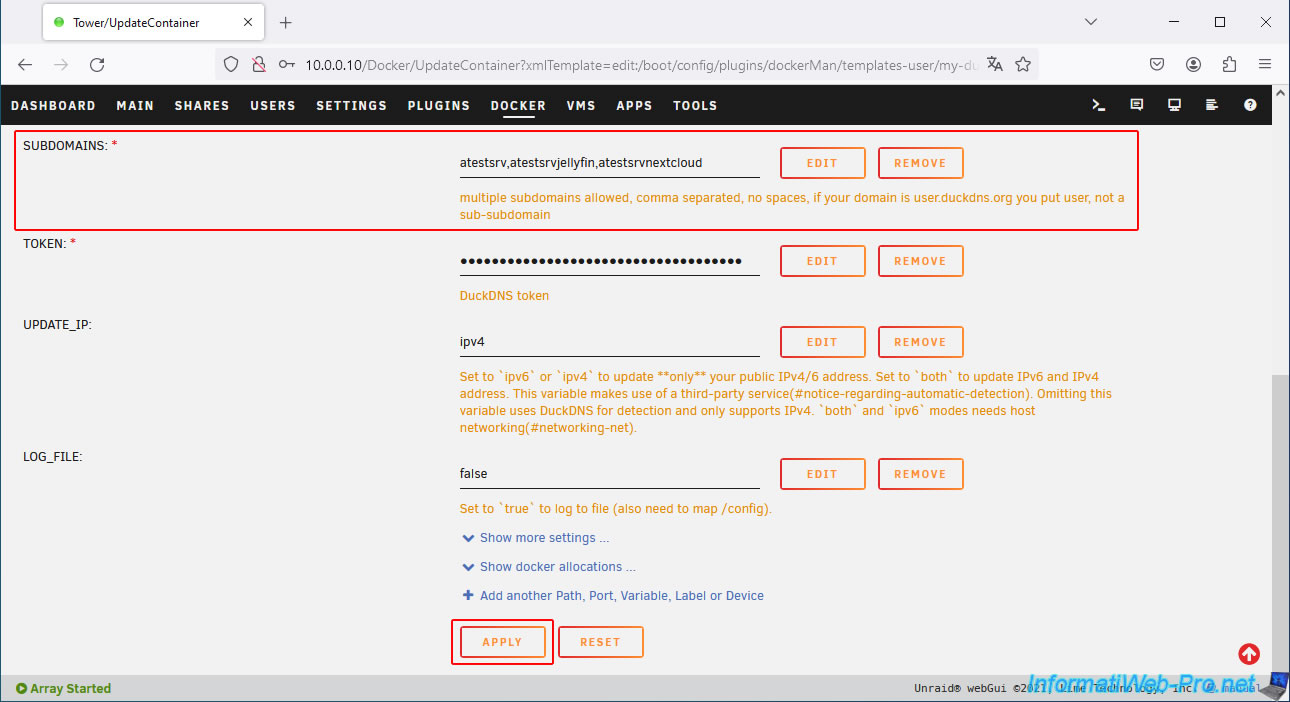
Dans la case "SUBDOMAINS", rajoutez les sous-domaines créés dans votre compte "Duck DNS" en les séparant à chaque fois par une virgule.
Ce qui donne dans notre cas : atestsrv,atestsrvjellyfin,atestsrvnextcloud.
Ensuite, cliquez sur "Apply" en bas de page.
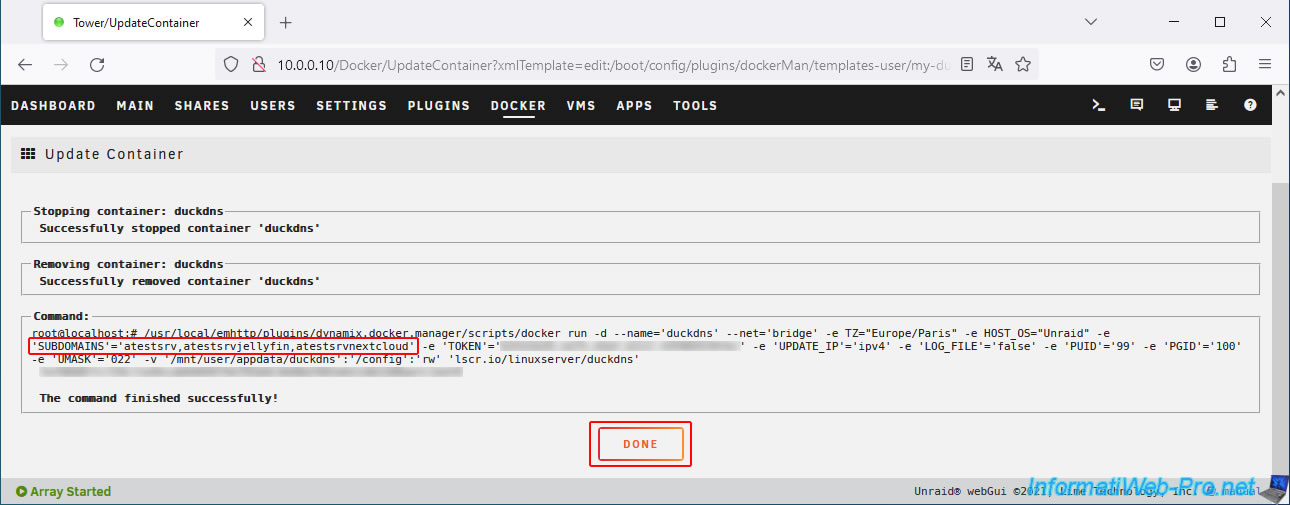
Patientez pendant la mise à jour de la configuration de votre conteneur "duckdns", puis cliquez sur : Done.
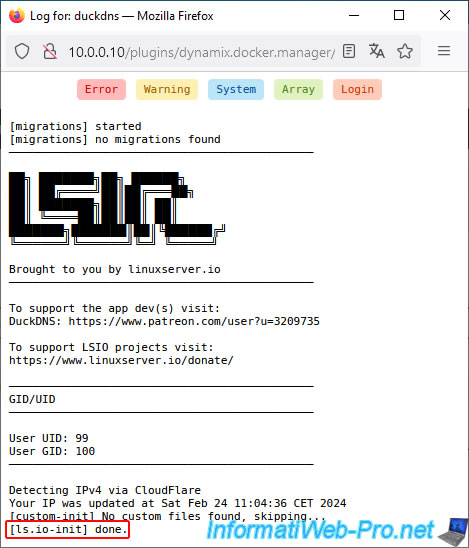
Maintenant, cliquez sur l'icône de "duckdns", puis cliquez sur "Logs".
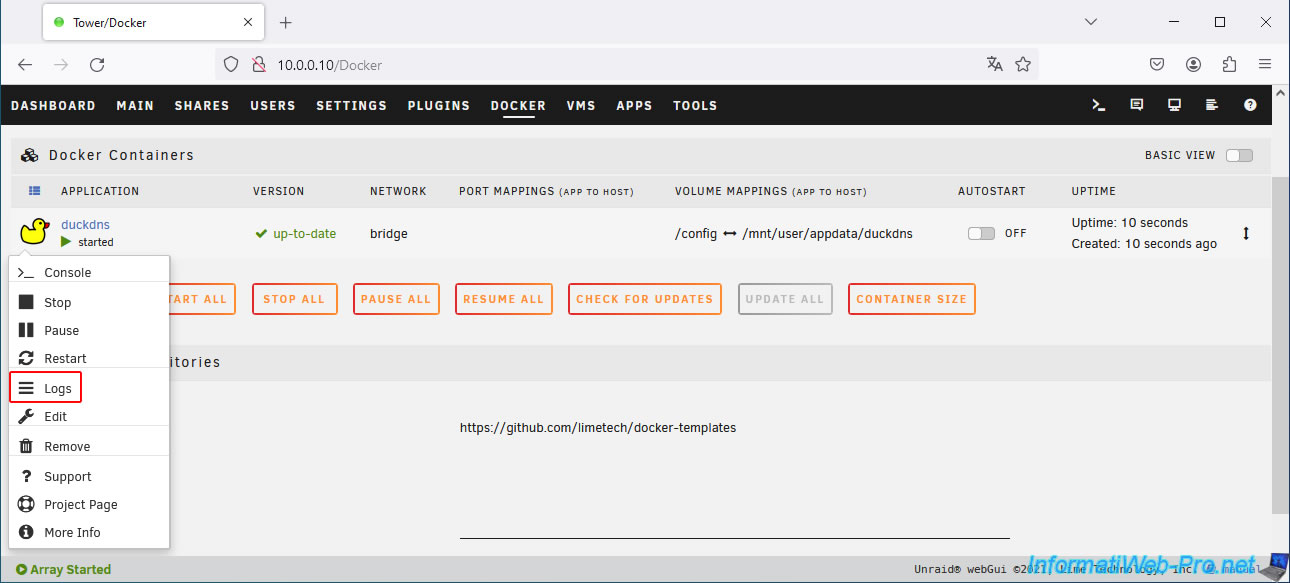
Vérifiez qu'aucune erreur ou avertissement ne s'affiche.
Pour finir, le message "[ls.io-init] done" s'affichera.
Partager ce tutoriel
A voir également
-
NAS 23/4/2026
Unraid 6.9.2 - Docker - Installer un serveur multimédia (Plex)
-

NAS 4/3/2026
Unraid 6.9.2 - Installer le plugin "Community Applications" (ancienne version)
-
NAS 10/6/2026
Unraid 6.9.2 - SWAG - Accéder à Jellyfin via le reverse proxy et un domaine personnel
-

NAS 5/8/2026
Unraid 6.9.2 - VMs - Gérer vos VMs avec virt-manager (sous Debian)
Vous devez être connecté pour pouvoir poster un commentaire