Installer la suite office gratuite (Collabora CODE) pour Nextcloud sous Unraid 6.9.2
- NAS
- Unraid
- 24 juin 2026 à 09:56
-

- 5/6

9. Erreur Collabora Online dans Nextcloud
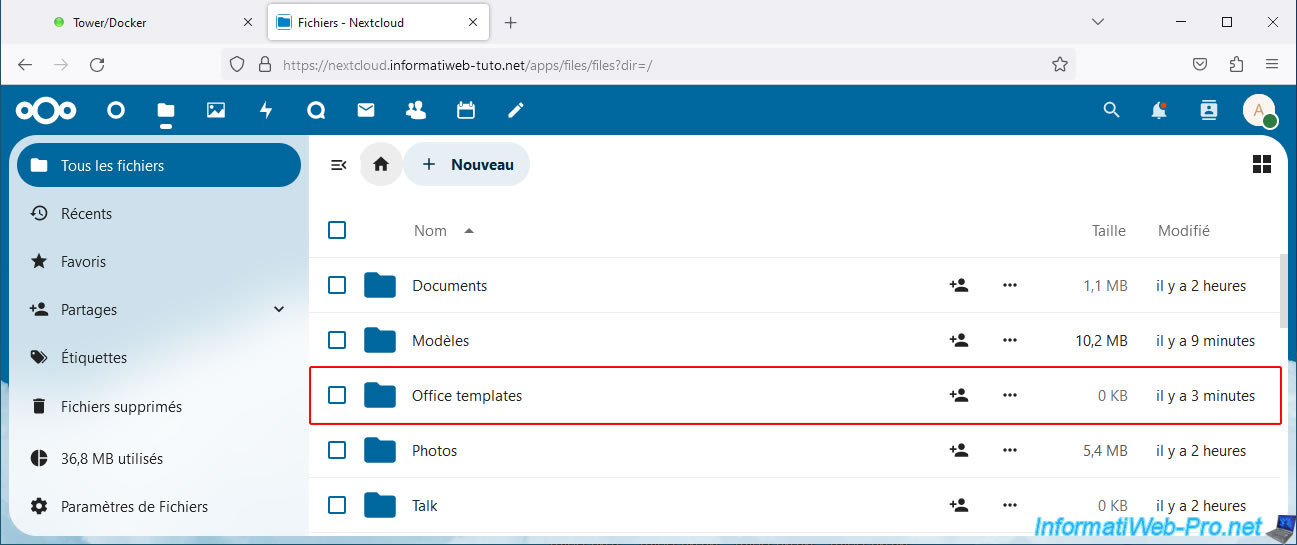
Allez dans votre dossier "Office templates".
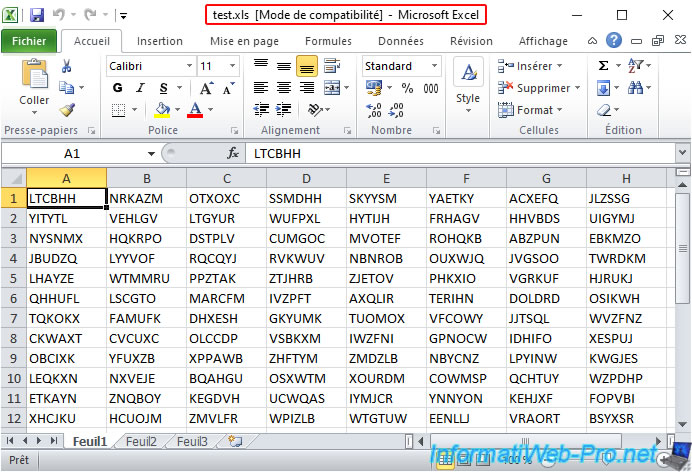
Dans notre cas, nous avons créé un fichier Excel avec des données aléatoires (pour le test) et nous l'avons enregistré dans les 2 formats possibles : xls et xlsx.
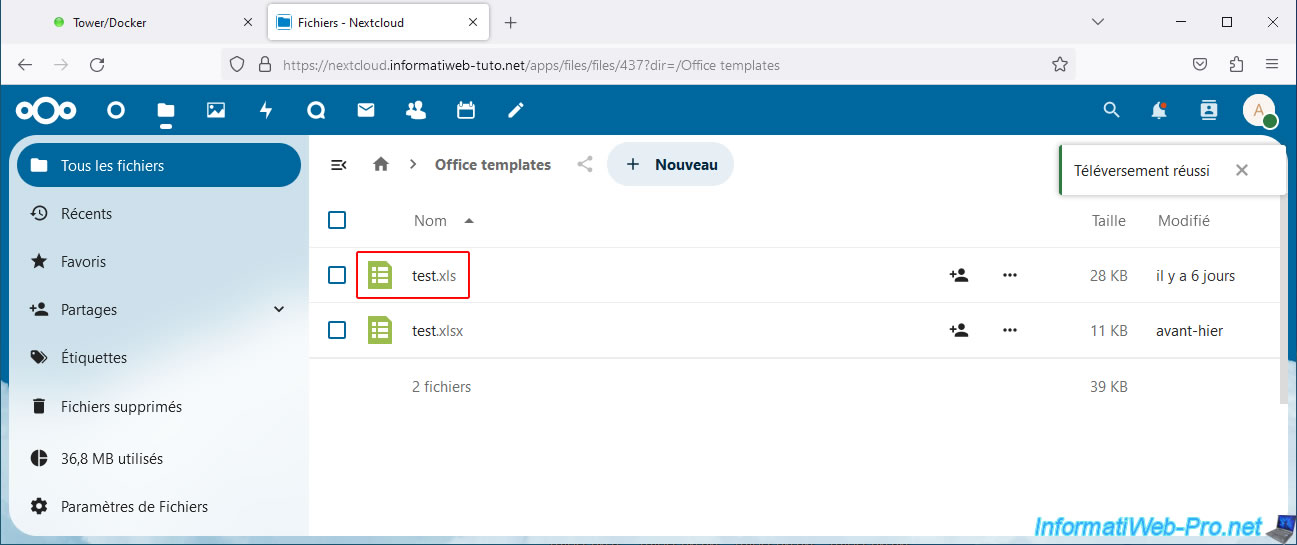
Ensuite, nous avons ajouté ces 2 fichiers Excel dans notre dossier "Office templates".
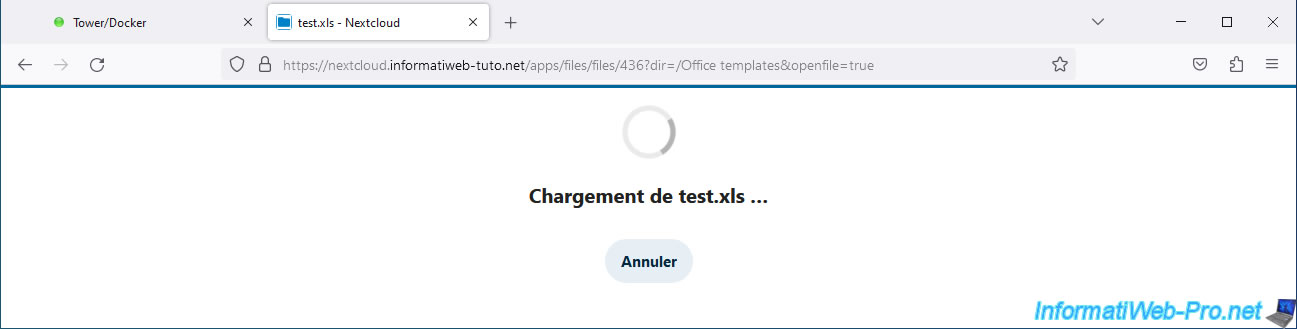
Une fois les fichiers ajoutés, tentez d'en ouvrir un.
Le message "Chagement de [nom du fichier office]" apparait.
Puis une erreur se produit après quelques secondes, voire une minute.
Plain Text
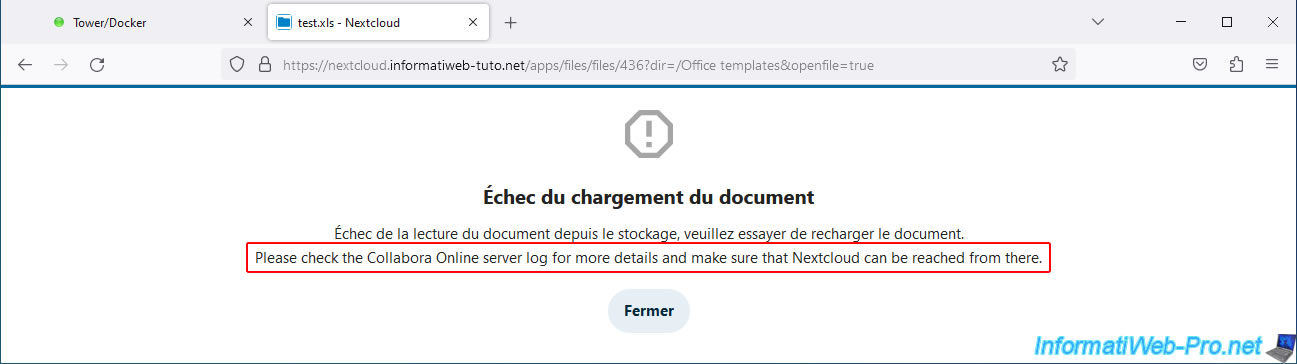
Echec du chargement du document.

Echec de la lecture du document depuis le stockage, veuillez essayer de recharger le document.
Please check the Collabora Online server log for more details and make sure that Nextcloud can be reached from there.
Comme c'est clairement indiqué dans ce message d'erreur, vous devez vérifier les logs de votre serveur Collabora et vous assurer que Nextcloud puisse être joignable depuis ce serveur Collabora.
10. Configurer Collabora pour obtenir l'adresse IP LAN permettant de contacter votre serveur Nextcloud
Pour commencer, cliquez sur l'icône de votre conteneur "collabora", puis sur : Logs.
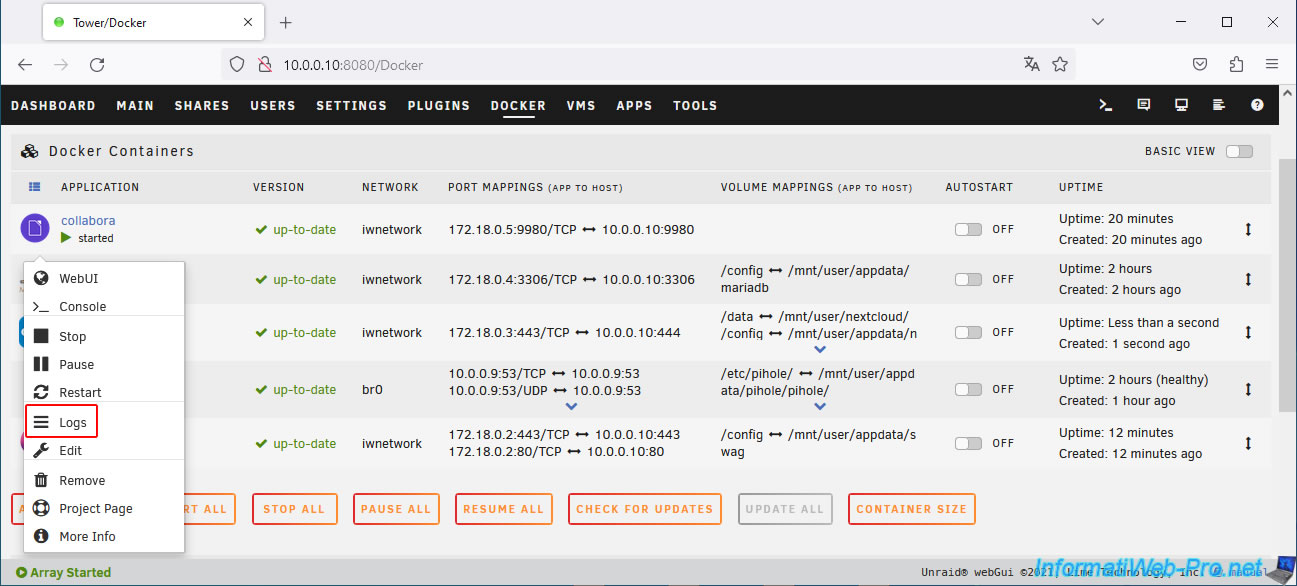
Dans les logs de Collabora, vous verrez que Collabora tente en interne de contacter votre serveur Nextcloud en utilisant votre nom de domaine externe (qui pointe donc sur votre adresse IP externe).
Comme vous le savez déjà, vous ne pouvez pas communiquer avec votre adresse IP externe depuis votre propre réseau local étant donné que loopback est bloqué par défaut par tous les routeurs.
D'où le fait que la réponse est une taille de 0 (0 buffered bytes) et que votre serveur Collabora ne reçoit rien (Headers: Body: []) étant donné que les paquets sont tout simplement bloqués au niveau de votre réseau (Connection reset by peer).
Plain Text
ERR WOPI::CheckFileInfo failed for URI [https://nextcloud.informatiweb-tuto.net//index.php/apps/richdocuments/wopi/files/436_oci4fmhzrp38?access_token=...&access_token_ttl=0]: 0 (Unknown) . Headers: Body: []| wsd/Storage.cpp:708
ERR loading document exception: WOPI::CheckFileInfo failed: | wsd/DocumentBroker.cpp:2679
ERR Failed to add session to [https%3A%2F%2Fnextcloud.informatiweb-tuto.net%3A443%2F%2Findex.php%2Fapps%2Frichdocuments%2Fwopi%2Ffiles%2F436_oci4fmhzrp38] with URI [https://nextcloud.informatiweb-tuto.net//index.php/apps/richdocuments/wopi/files/436_oci4fmhzrp38?access_token=...&access_token_ttl=0]: WOPI::CheckFileInfo failed: | wsd/DocumentBroker.cpp:2641
ERR Storage error while starting session on https%3A%2F%2Fnextcloud.informatiweb-tuto.net%3A443%2F%2Findex.php%2Fapps%2Frichdocuments%2Fwopi%2Ffiles%2F436_oci4fmhzrp38 for socket #25. Terminating connection. Error: WOPI::CheckFileInfo failed: | wsd/COOLWSD.cpp:5438
...
ERR #18: Read failed, have 0 buffered bytes (ECONNRESET: Connection reset by peer)| net/Socket.hpp:1137
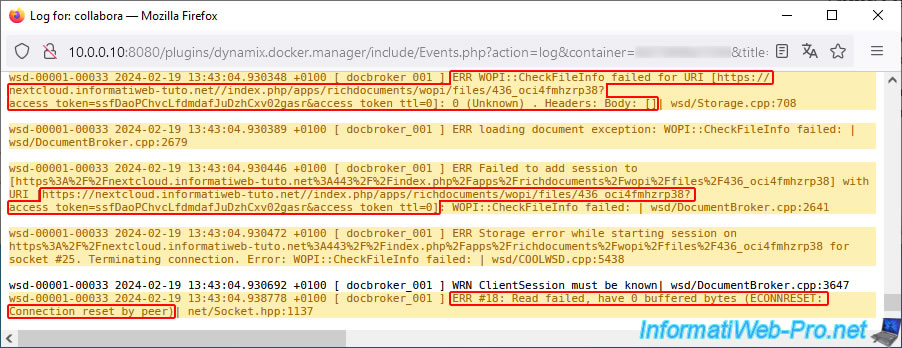
Ouvrez la console de votre conteneur "collabora" en cliquant sur son icône, puis sur : Console.
Note : par défaut, la console pour ce conteneur s'ouvre avec des droits utilisateurs seulement.
Bien que cela ne soit pas nécessaire dans ce cas-ci, vous pouvez l'ouvrir en tant que root si vous le souhaitez en utilisant la commande "docker exec -u 0 -it collabora bash" depuis le terminal de votre serveur Unraid.
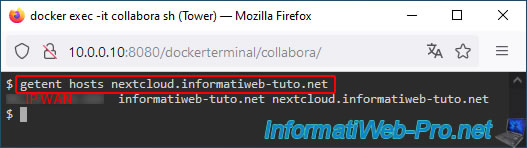
Utilisez la commande "getent" pour savoir quelle adresse IP reçoit votre serveur Collabora lorsqu'il tente de résoudre le domaine "nextcloud.[votre domaine]".
Comme vous pouvez le voir, votre serveur Collabora reçoit actuellement votre adresse IP externe pour votre sous-domaine "nextcloud.[votre domaine]".
Bash
getent hosts nextcloud.informatiweb-tuto.net
Plain Text
[IP WAN] informatiweb-tuto.net nextcloud.informatiweb-tuto.net
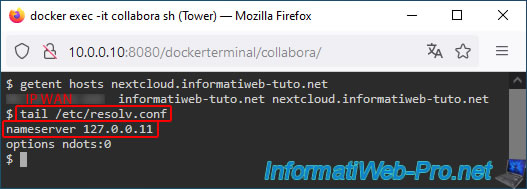
Pour information, le contenu du fichier "/etc/resolv.conf" est le même que pour votre conteneur "nextcloud".
Ce conteneur "collabora" utilise également le serveur DNS local "127.0.0.11".
Bash
tail /etc/resolv.conf
Note : les commandes sont très limitées sur ce conteneur Docker et la commande "nano" n'existe pas dans ce cas-ci.
D'où l'utilisation de la commande "tail" qui affiche la même chose dans ce cas-ci.
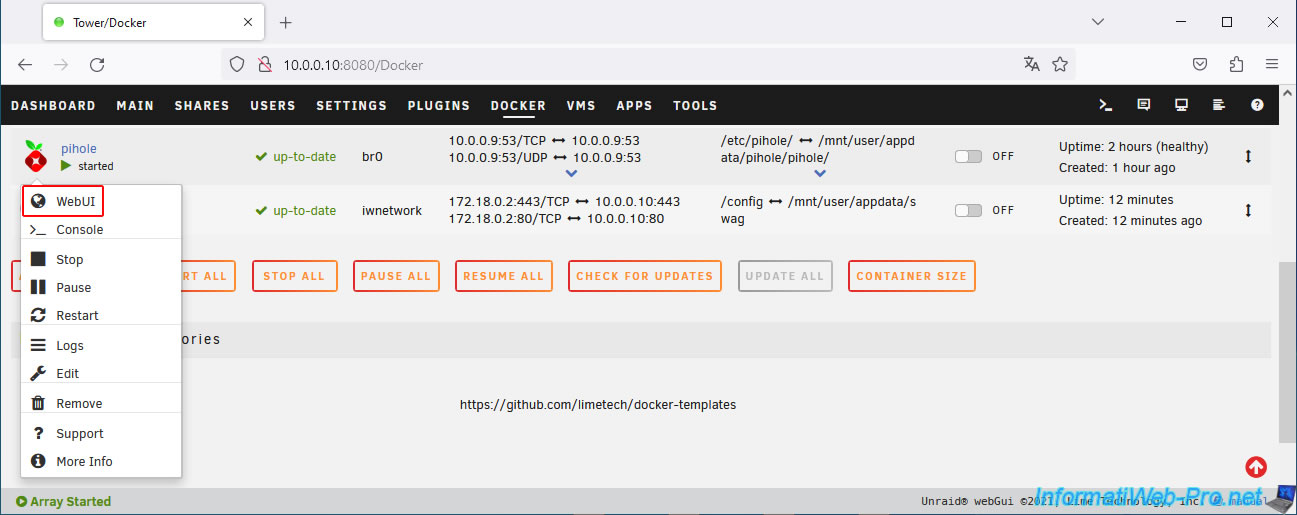
Accédez à l'interface web de votre serveur DNS local "Pi-hole" en cliquant sur l'icône de votre conteneur "pihole", puis sur : WebUI.
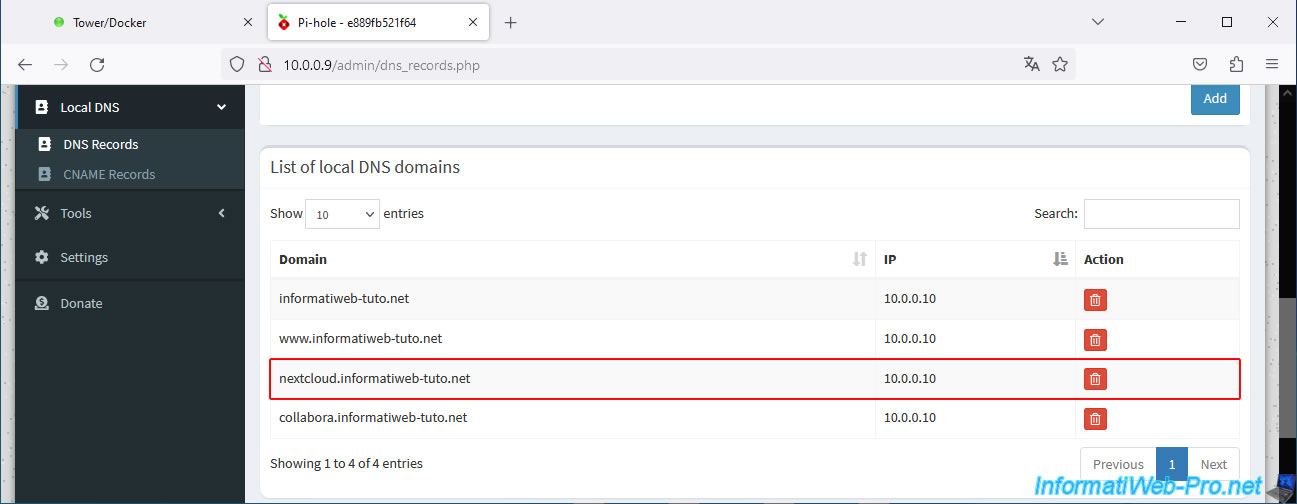
Allez dans la section "Local DNS -> DNS Records" et vérifiez qu'en entrée pour votre sous-domaine "nextcloud.[votre domaine]" existe bien dans la liste "List of local DNS domains" et que l'adresse IP associée correspond à l'adresse IP LAN de votre serveur Unraid.
Si vous avez suivi nos tutoriels Nextcloud jusqu'ici, cela devrait être le cas. Sinon, rajoutez cette ligne.
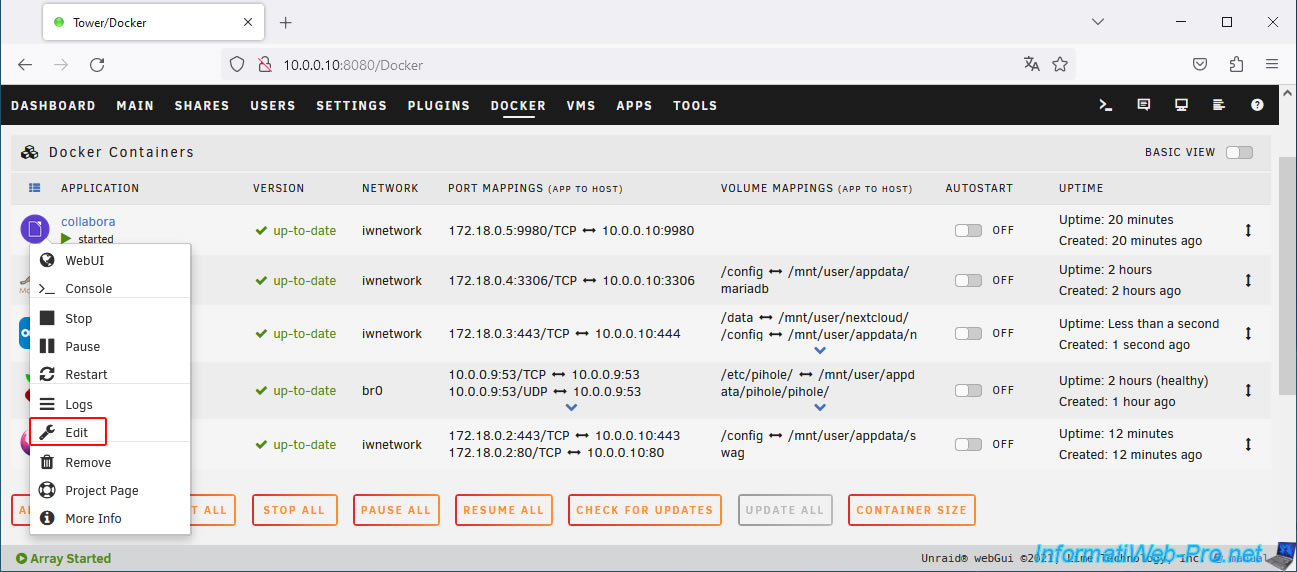
Maintenant que votre serveur DNS local "Pi-hole" est correctement configuré, modifiez la configuration de votre conteneur "collabora" en cliquant sur son icône, puis sur : Edit.
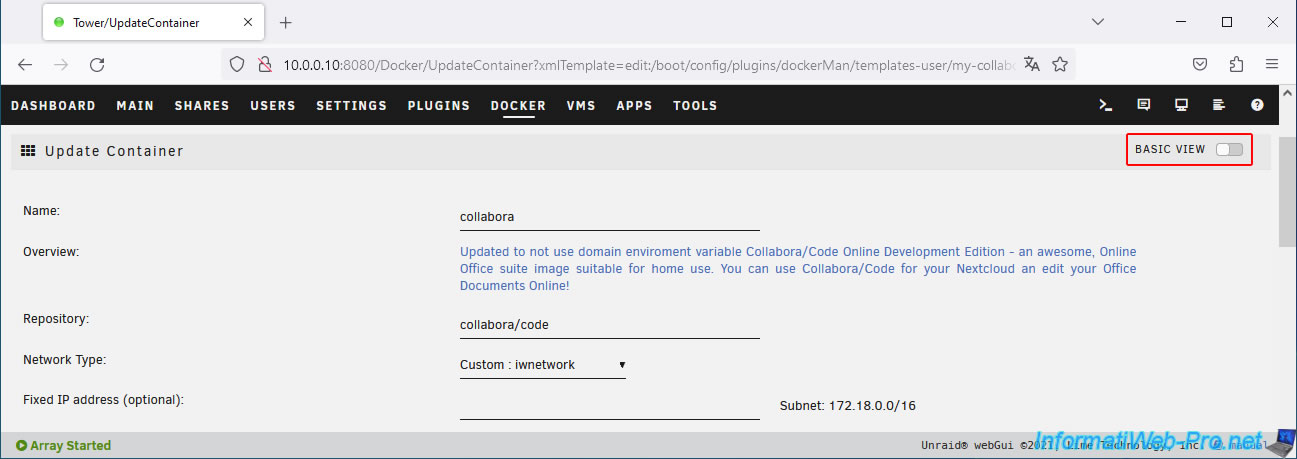
Cliquez sur le sélecteur "Basic view" situé en haut à droite de la page pour accéder à la vue avancée.
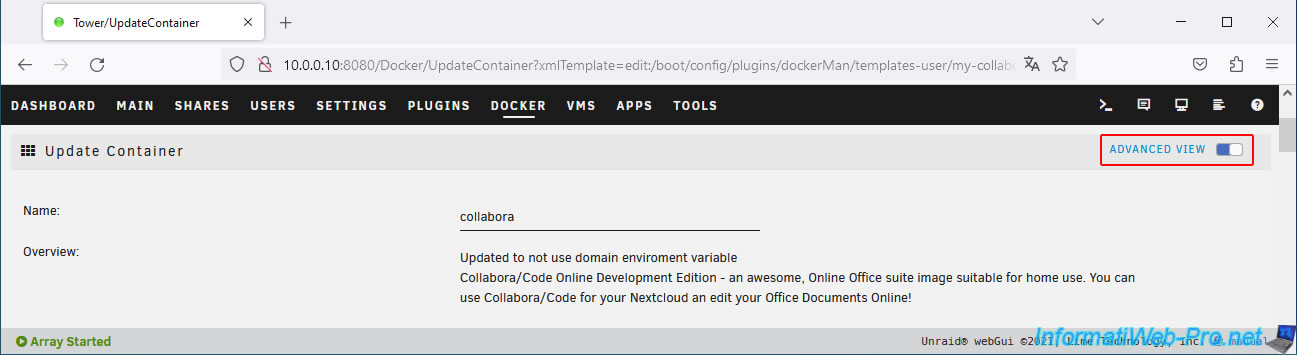
La vue avancée (Advanced view) apparait.
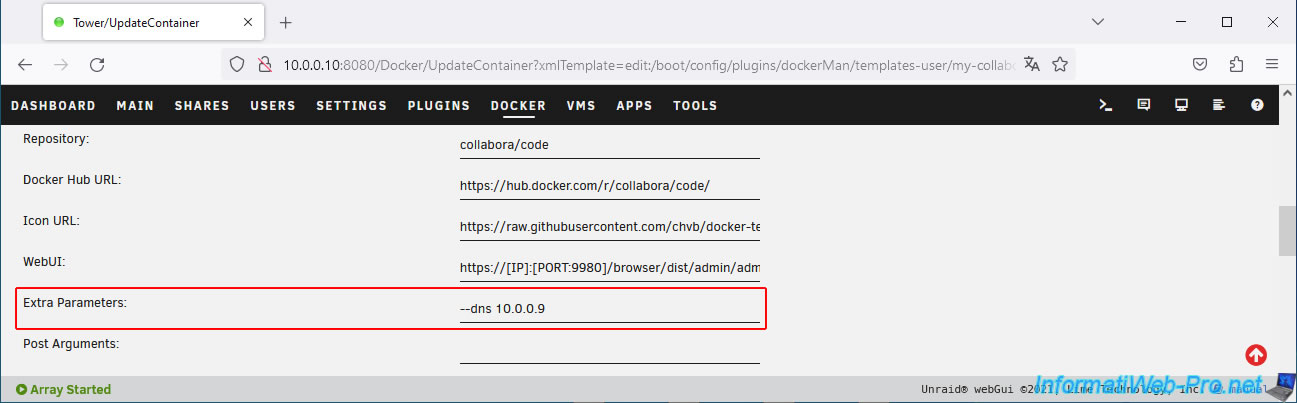
Dans la case "Exta Parameters", indiquez "--dns 10.0.0.9" comme précédemment (où "10.0.0.9" correspond à l'adresse IP de votre serveur DNS local "Pi-hole").
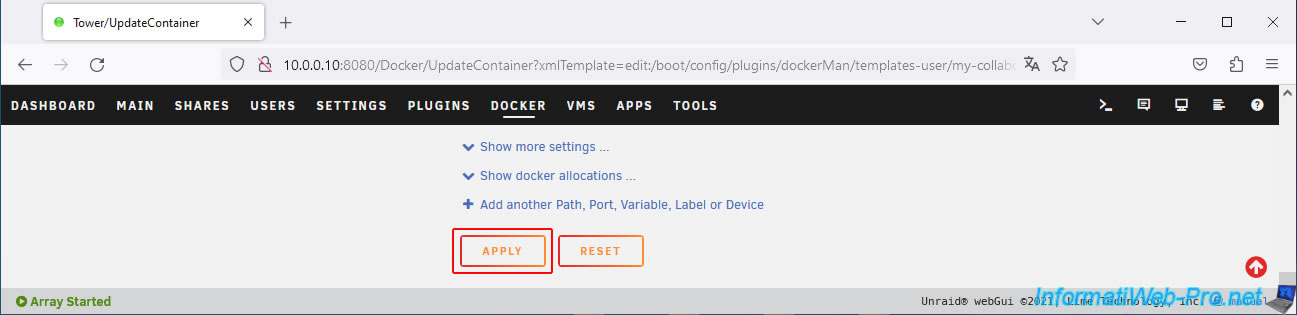
En bas de page, cliquez sur : Apply.
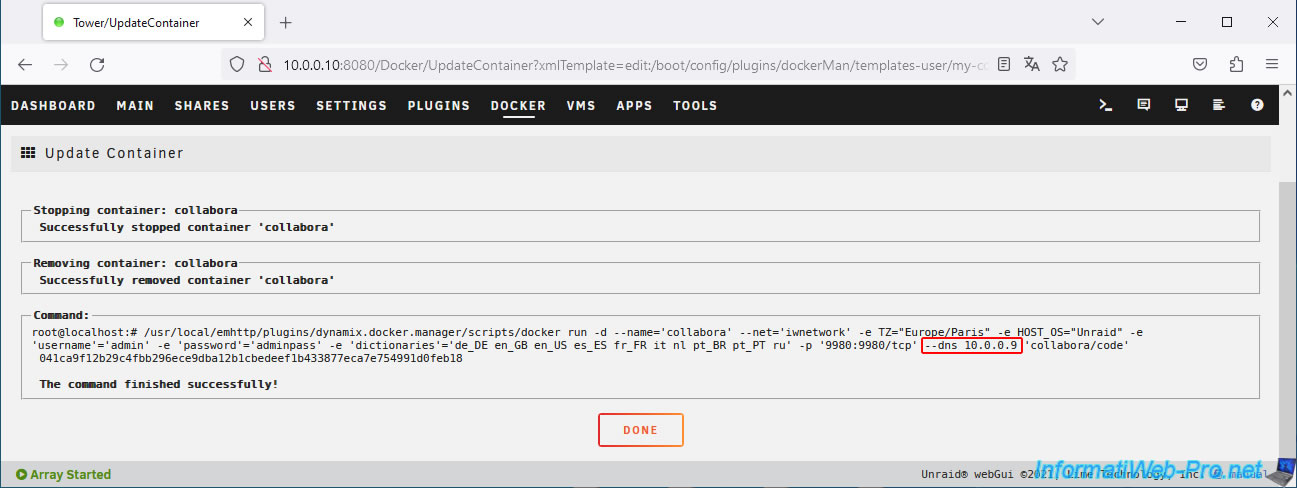
Dans la commande Docker lancée par Unraid, vous verrez que ce nouveau paramètre y a été ajouté "--dns 10.0.0.9".
Cliquez sur : Done.
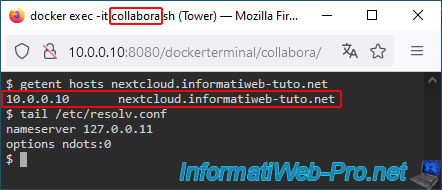
Ouvrez à nouveau la console de votre conteneur "collabora" et tapez à nouveau la commande ci-dessous.
Bash
getent hosts nextcloud.informatiweb-tuto.net
Comme vous pouvez le voir, collabora reçoit maintenant l'adresse IP LAN de votre serveur Unraid lorsqu'il tente de résoudre votre nom de domaine "nextcloud.[votre domaine]".
Ce qui permettra à Collabora de communiquer localement avec Nextcloud via votre reverse proxy (comme expliqué précédemment).
Plain Text
10.0.0.10 informatiweb-tuto.net nextcloud.informatiweb-tuto.net
Pour le serveur DNS utilisé, l'IP "127.0.0.11" est toujours indiquée dans le fichier "/etc/resolv.conf" de ce conteneur.
Mais, comme expliqué précédemment, votre conteneur "collabora" utilise maintenant votre serveur DNS "Pi-hole" spécifié via le paramètre "--dns".
Bash
tail /etc/resolv.conf
Plain Text
nameserver 127.0.0.11
Partager ce tutoriel
A voir également
-

NAS 8/4/2026
Unraid 6.9.2 - Docker - Installer un serveur multimédia (Jellyfin)
-

NAS 18/3/2026
Unraid 6.9.2 - Réparer les problèmes courants
-

NAS 2/9/2026
Unraid 6.9.2 - VMs - Créer une machine virtuelle gaming (accessible via Parsec)
-
NAS 13/8/2026
Unraid 6.9.2 - VMs - Guest not initialized display (solution)
Pas de commentaire