Installer la suite office gratuite (Collabora CODE) pour Nextcloud sous Unraid 6.9.2
- NAS
- Unraid
- 24 juin 2026 à 09:56
-

- 4/6

8. Configurer Nextcloud pour obtenir l'adresse IP LAN permettant de contacter votre serveur Collabora
Pour résoudre le problème de communication entre Nextcloud et Collabora (dans ce sens uniquement, pour le moment), il faut que Nextcloud obtienne une adresse IP LAN (locale) lorsqu'il tente de connaitre l'adresse IP associée à votre sous-domaine "collabora.[votre domaine]".
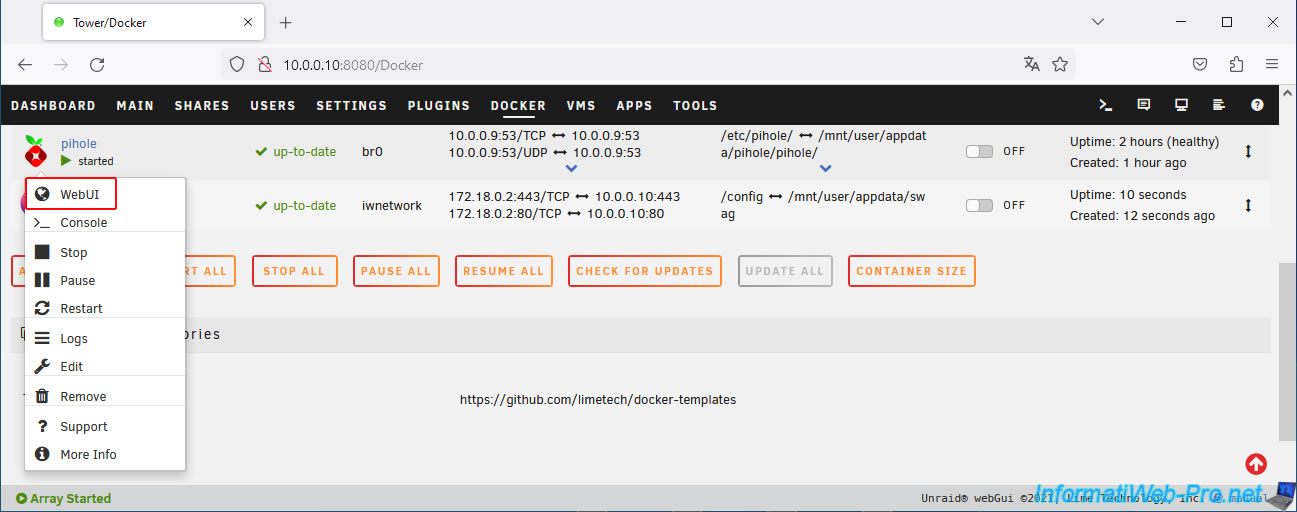
Pour cela, accédez à l'interface web de votre serveur DNS local "Pi-hole" en cliquant sur l'icône de votre conteneur "pihole", puis sur : WebUI.
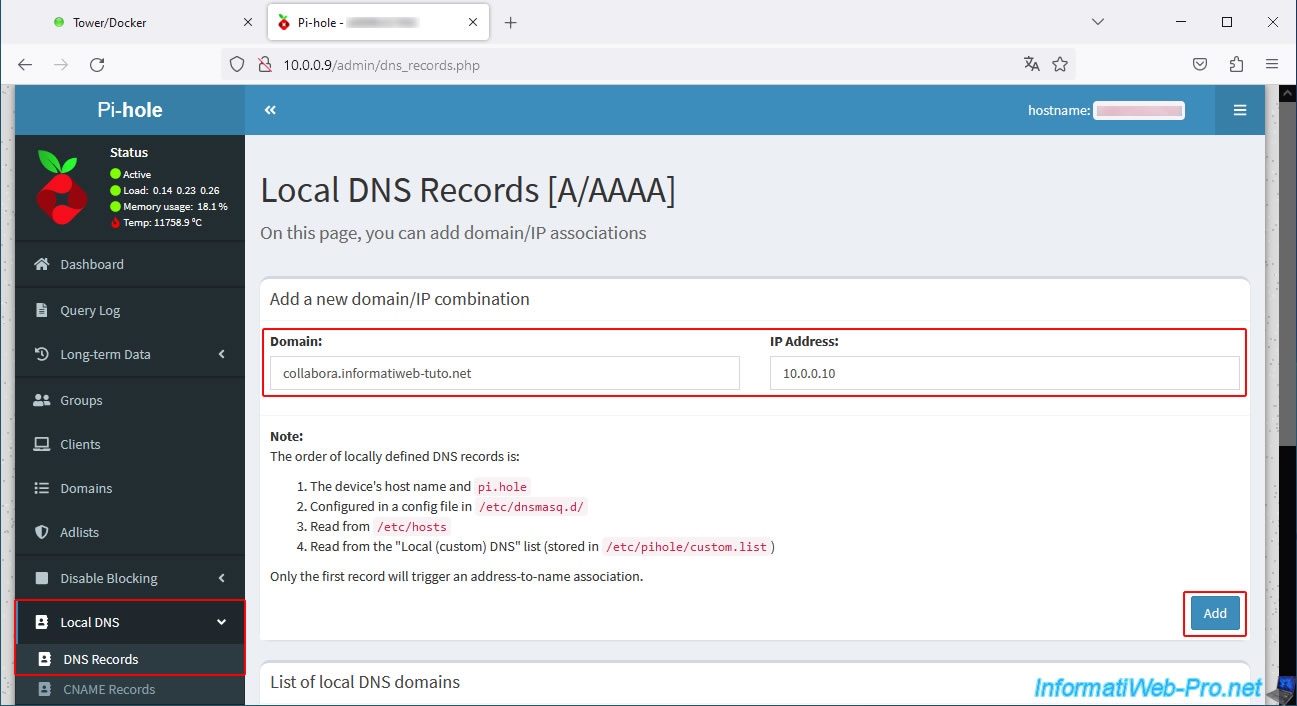
Dans la section "Local DNS -> DNS Records", indiquez :
- Domain : votre sous-domaine "collabora.[votre domaine]".
Dans notre cas : collabora.informatiweb-tuto.net. - IP Address : l'adresse IP LAN de votre serveur Unraid.
Ensuite, cliquez sur : Add.
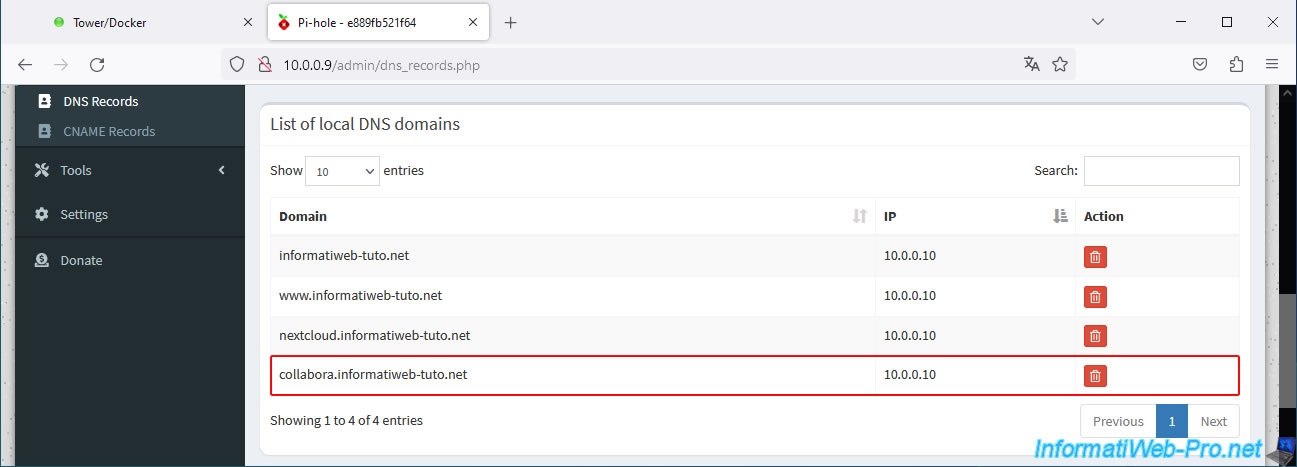
Votre sous-domaine "collabora.informatiweb-tuto.net" apparait dans la liste "List of local DNS domains".
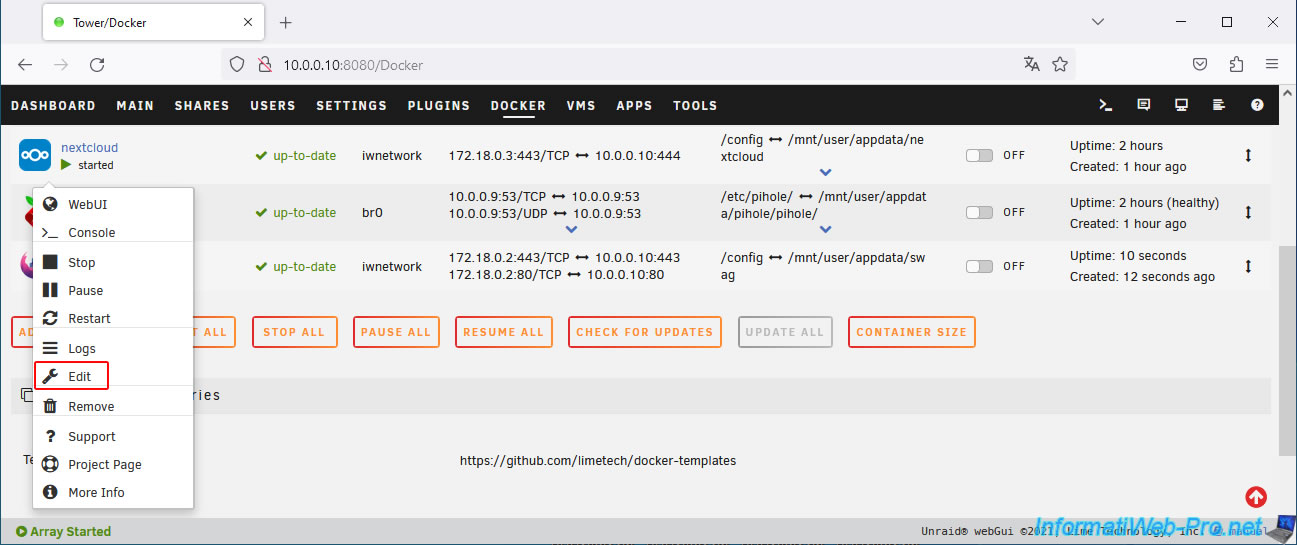
Maintenant, modifiez la configuration de votre conteneur "nextcloud" en cliquant sur son icône, puis sur : Edit.
Cliquez sur le sélecteur "Basic view" situé en haut à droite de la page.
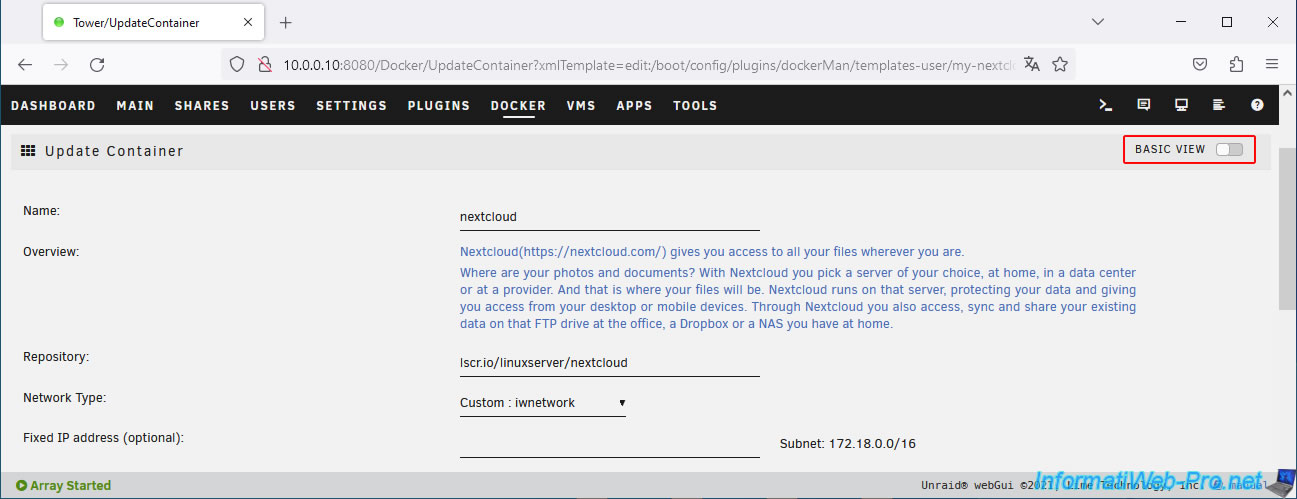
La vue avancée (Advanced view) apparait.
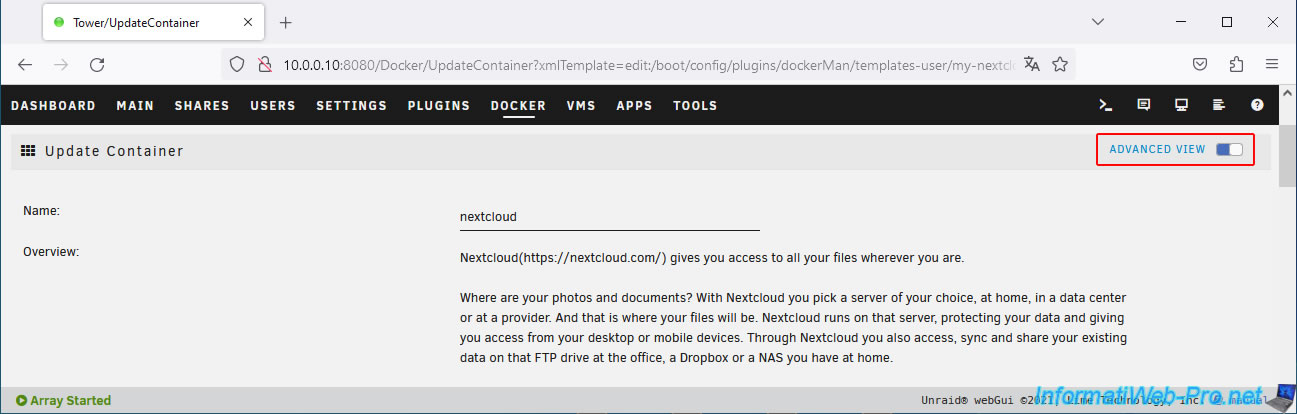
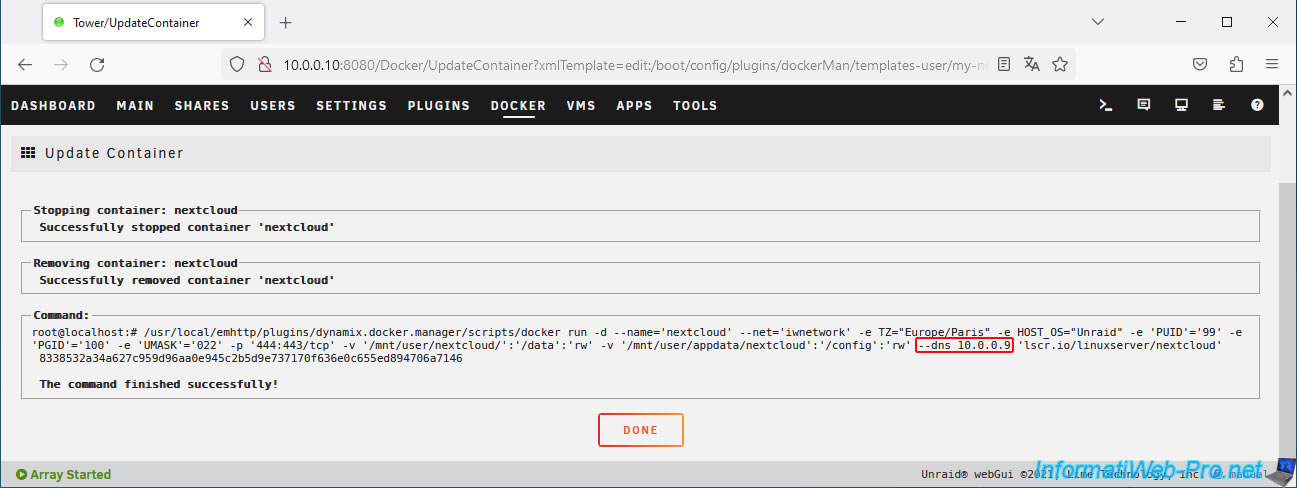
Dans la case "Extra Parameters", ajoutez le paramètre "--dns 10.0.0.9" (où "10.0.0.9" correspond à l'adresse IP de votre serveur DNS local "Pi-hole").
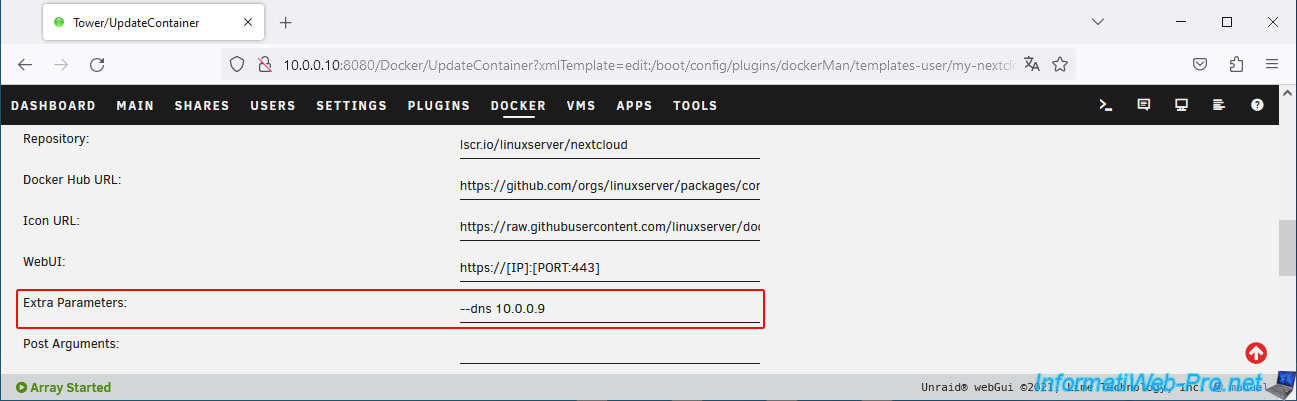
En bas de page, cliquez sur : Apply.
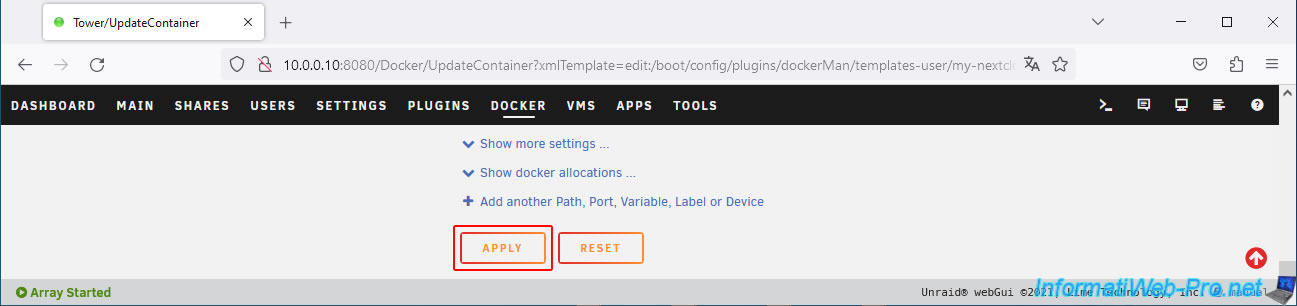
Comme vous pouvez le voir, le paramètre extra "--dns 10.0.0.9" a été rajouté dans la commande Docker exécutée pour votre conteneur "nextcloud".
Cliquez sur : Done.
Cliquez sur l'icône de votre conteneur "nextcloud", puis sur : Console.
Exécutez à nouveau la commande ci-dessous.
Bash
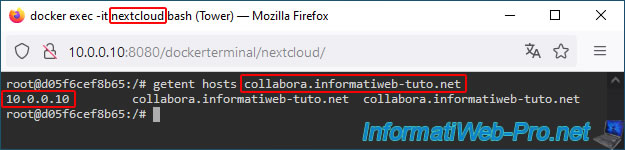
getent hosts collabora.informatiweb-tuto.net
Comme vous pouvez le voir, cette fois-ci, Nextcloud reçoit l'adresse IP LAN (locale) de votre serveur Unraid lorsqu'il tente de connaitre l'adresse IP du domaine "collabora.[votre domaine]".
Autrement dit, lorsque Nextcloud tentera d'accéder à "collabora.informatiweb-tuto.net", il communiquera avec votre reverse proxy "swag" sur le port 443 (HTTPS).
Etant donné qu'il envoit votre nom de domaine "collabora.[votre domaine]" à "swag", le reverse proxy saura qu'il doit renvoyer la réponse de votre serveur Collabora utilisant le port 9980 par défaut (défini dans le fichier de configuration "collabora.subdomain.conf" de "swag").
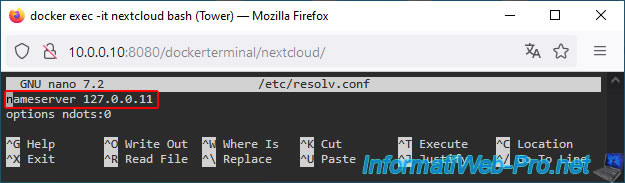
Juste pour information, si vous ouvrez à nouveau le fichier "/etc/resolv.conf" du conteneur "nextcloud", vous verrez que le serveur DNS utilisé est toujours "127.0.0.11".
Néanmoins, étant donné que votre conteneur Docker "nextcloud" est lancé avec le paramètre "--dns 10.0.0.9", ce conteneur communique donc avec votre serveur DNS local "10.0.0.9" au lieu de celui de votre serveur Unraid comme c'est le cas par défaut.
Bash
nano /etc/resolv.conf
Plain Text
nameserver 127.0.0.11
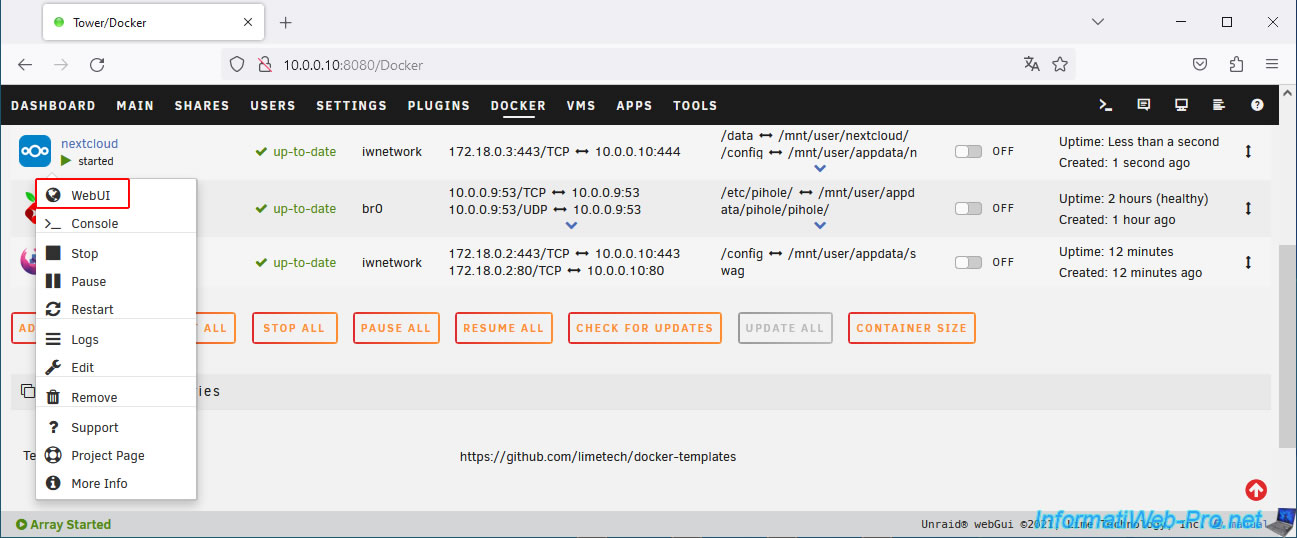
Accédez à l'interface web de Nextcloud en cliquant sur l'icône de votre conteneur "nextcloud", puis en cliquant sur : WebUI.
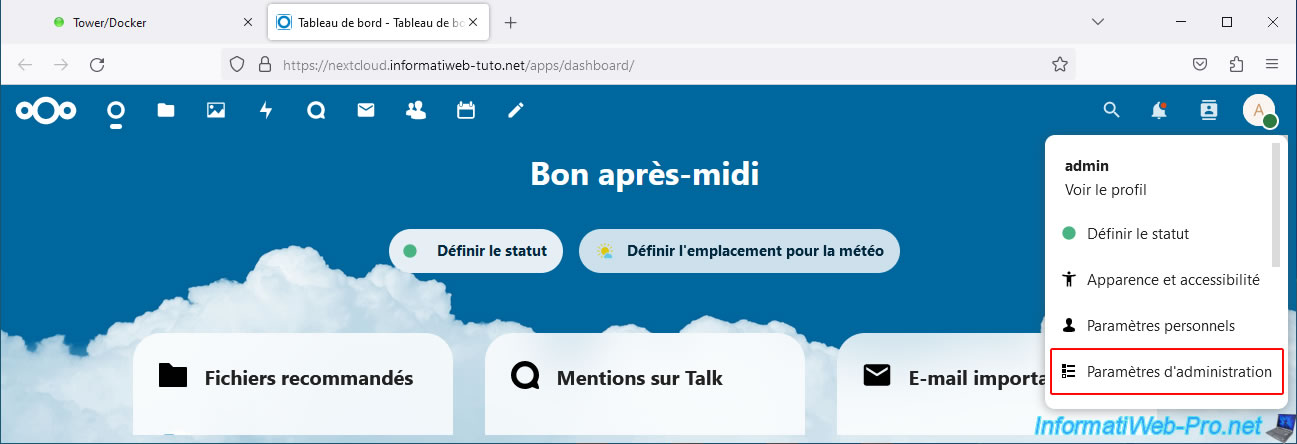
Ensuite, cliquez sur l'icône en haut à droite, puis sur : Paramètres d'administration.
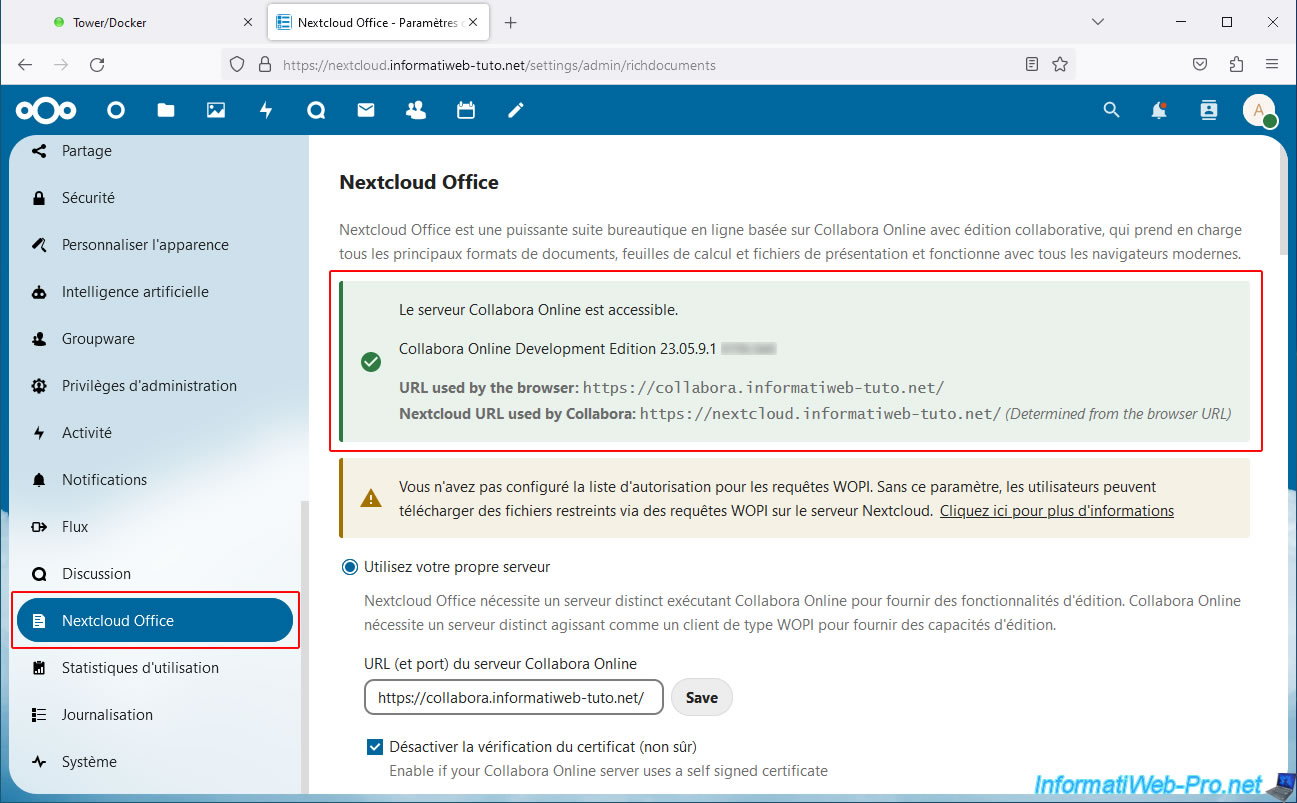
Dans la section "Administration" du menu visible à gauche, allez dans "Nextcloud Office" et vous verrez cette fois-ci qu'un message apparait en vert.
Plain Text
Le serveur Collabora Online est accessible.

Collabora Online Development Edition 23.05.9.1 xxxxx.

URL used by the browser: https://collabora.informatiweb-tuto.net/
Nextcloud URL used by Collabora: https://collabora.informatiweb-tuto.net/ (Determined from the browser URL)
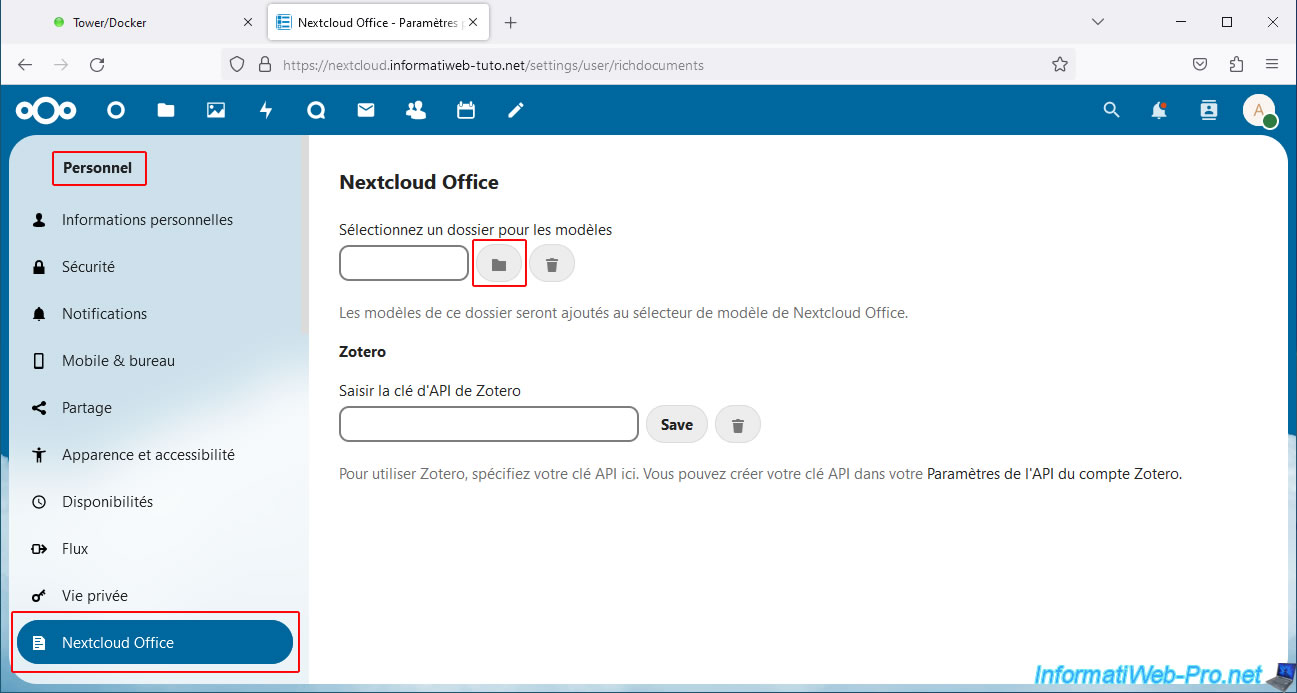
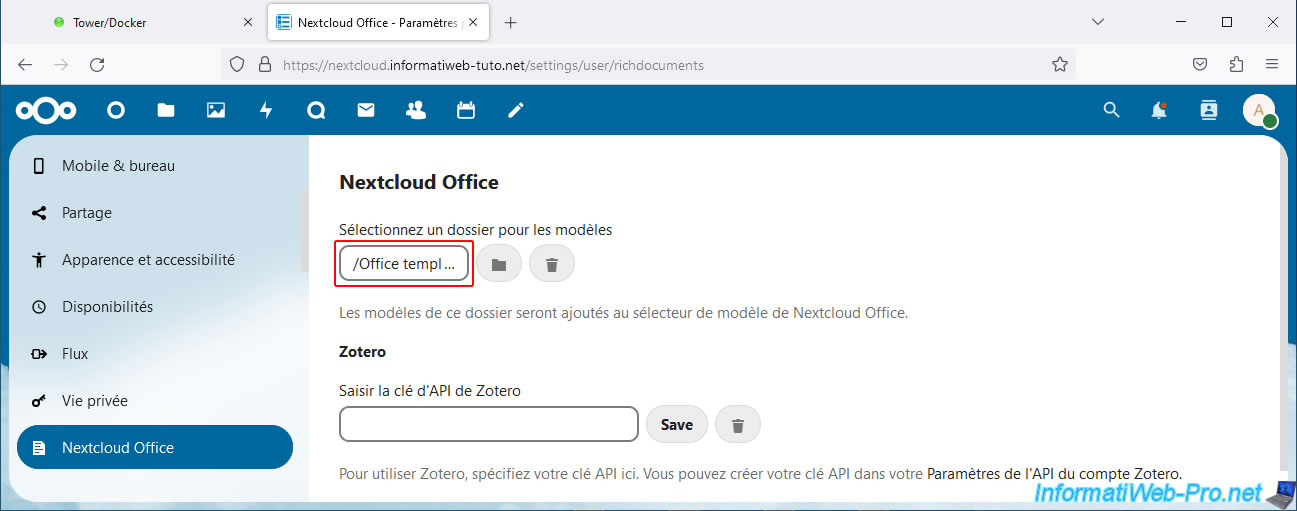
Dans la section "Personnel" du menu de gauche, cliquez sur "Nextcloud Office" et vous arriverez sur une autre page où vous pouvez sélectionner un dossier pour les modèles.
Cliquez sur l'icône représentant un dossier.
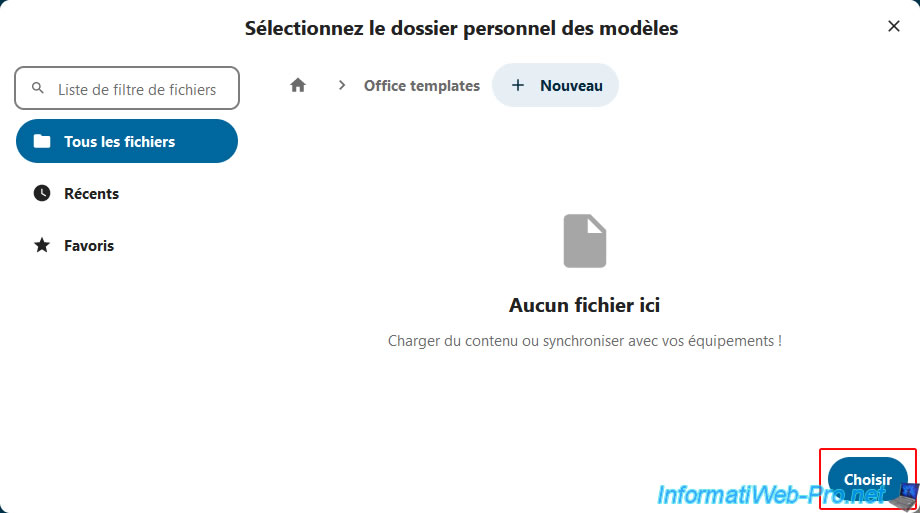
Cliquez sur le dossier "Office templates" créé précédemment.
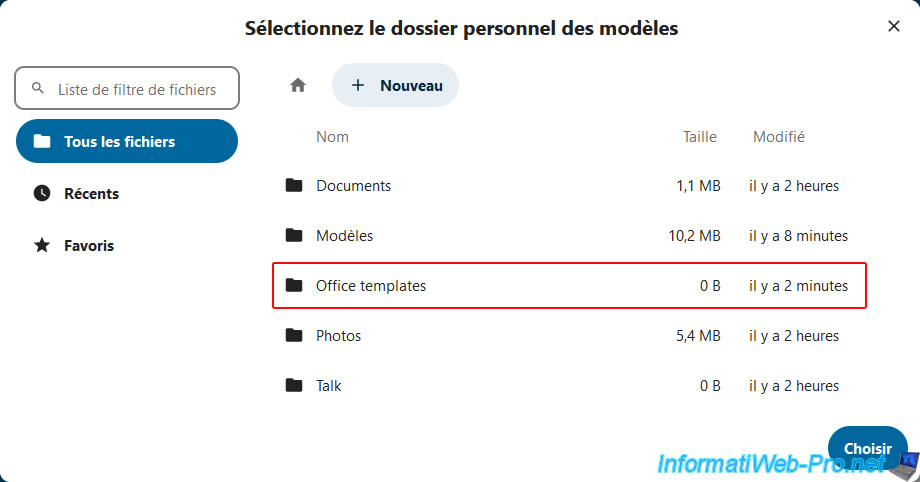
Puis, cliquez sur : Choisir.
Le dossier sélectionné apparait dans la case.
Partager ce tutoriel
A voir également
-
NAS 15/4/2026
Unraid 6.9.2 - Docker - Installer un serveur de fichiers (Nextcloud)
-
NAS 11/2/2026
Unraid 6.9.2 - Personnaliser l'interface web
-

NAS 21/1/2026
Unraid 6.9.2 - Remplacer un disque de stockage
-
NAS 10/6/2026
Unraid 6.9.2 - SWAG - Accéder à Jellyfin via le reverse proxy et un domaine personnel
Pas de commentaire