- NAS
- Unraid
- 29 juillet 2026 à 17:05
-

- 1/2

Précédemment, nous avions expliqué comment sauvegarder manuellement vos machines virtuelles.
Dans ce tutoriel, vous verrez comment sauvegarder automatiquement vos machines virtuelles (fichiers de configuration XML et disques durs virtuels).
- Créer un partage
- Télécharger le script pour sauvegarder automatiquement vos VMs
- Modifier le script téléchargé
- Ajouter le script de sauvegarde de vos VMs sur votre serveur Unraid
- Lancer la sauvegarde d'une machine virtuelle
- Planifier la sauvegarde automatique de vos VMs
1. Créer un partage
Pour commencer, allez dans l'onglet "Shares" et cliquez sur : Add share.
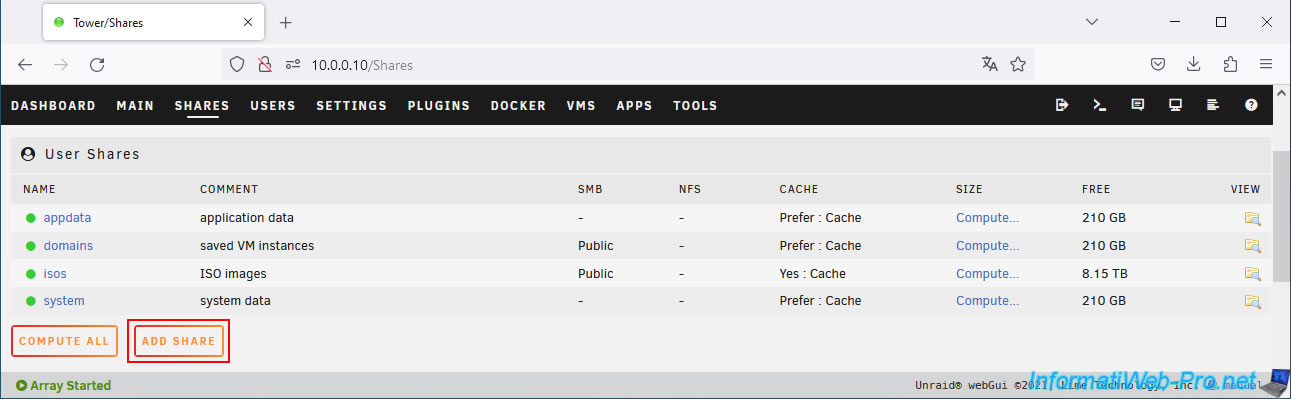
Configurez ces paramètres :
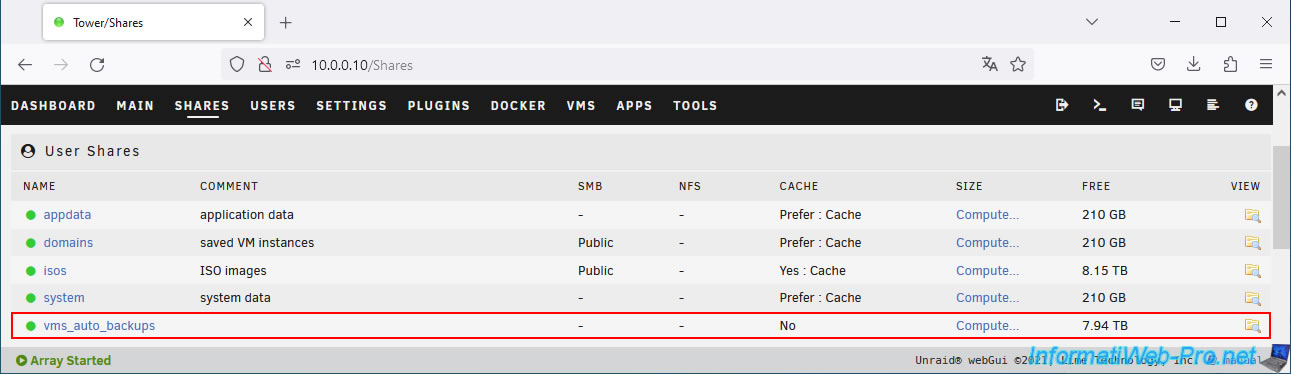
- Share name : vms_auto_backups.
- Use cache pool (for new files/directories) : No.
Ce qui permet de stocker les sauvegardes uniquement sur les disques durs de votre et NON sur le cache (composé normalement de SSDs) de votre serveur Unraid.
Ensuite, cliquez sur : Add share.
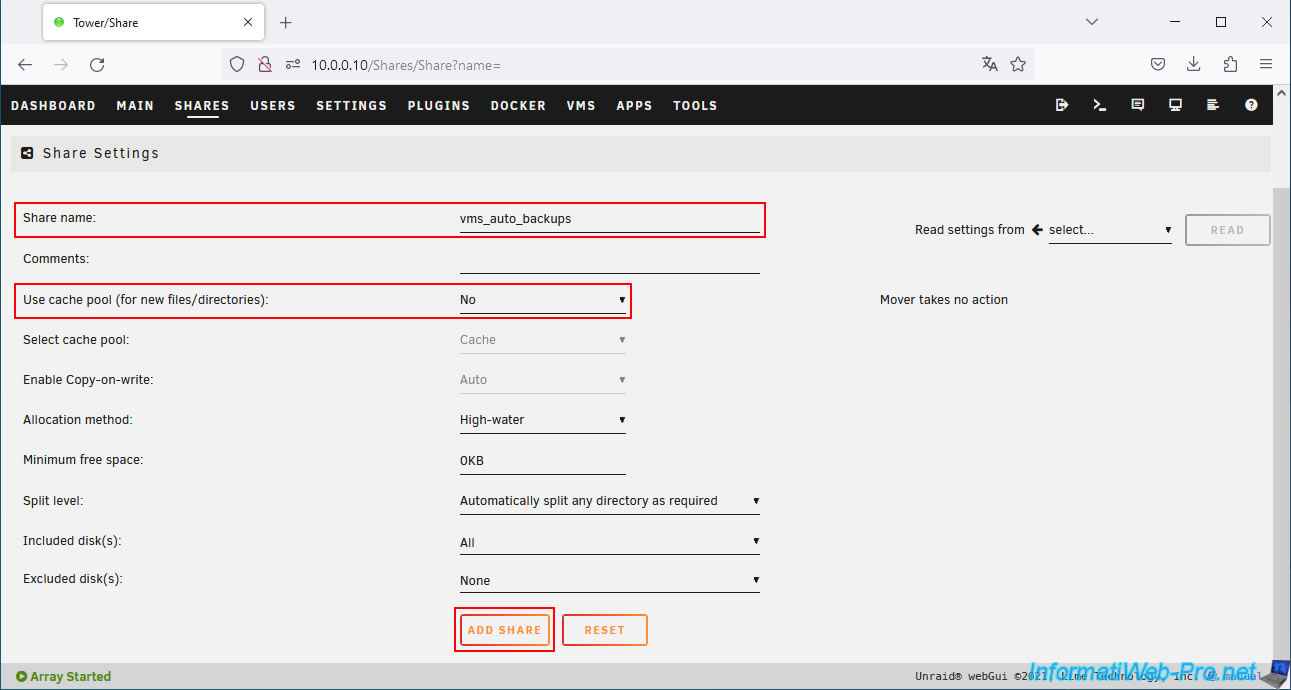
Ensuite, en bas de page, sélectionnez "Export : No", puis cliquez sur : Apply.
Ainsi, ce partage ne sera pas accessible depuis le réseau.
En effet, le script s'exécutera localement sur votre serveur Unraid et ce partage n'a donc pas besoin d'être accessible via le réseau.
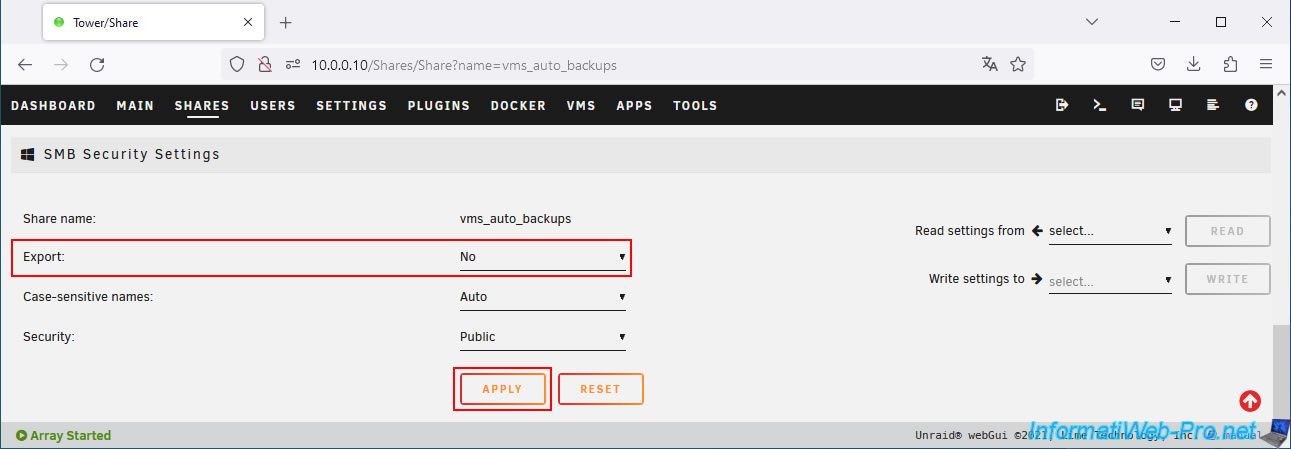
Votre nouveau partage "vms_auto_backups" apparait.
2. Télécharger le script pour sauvegarder automatiquement vos VMs
Sur le forum d'Unraid, vous trouverez un sujet nommé "unraid-autovmbackup: automate backup of virtual machines in unRAID - v0.4".
Sur ce sujet, vous trouverez les informations du script utilisé, ainsi qu'un lien de téléchargement à la fin du post.
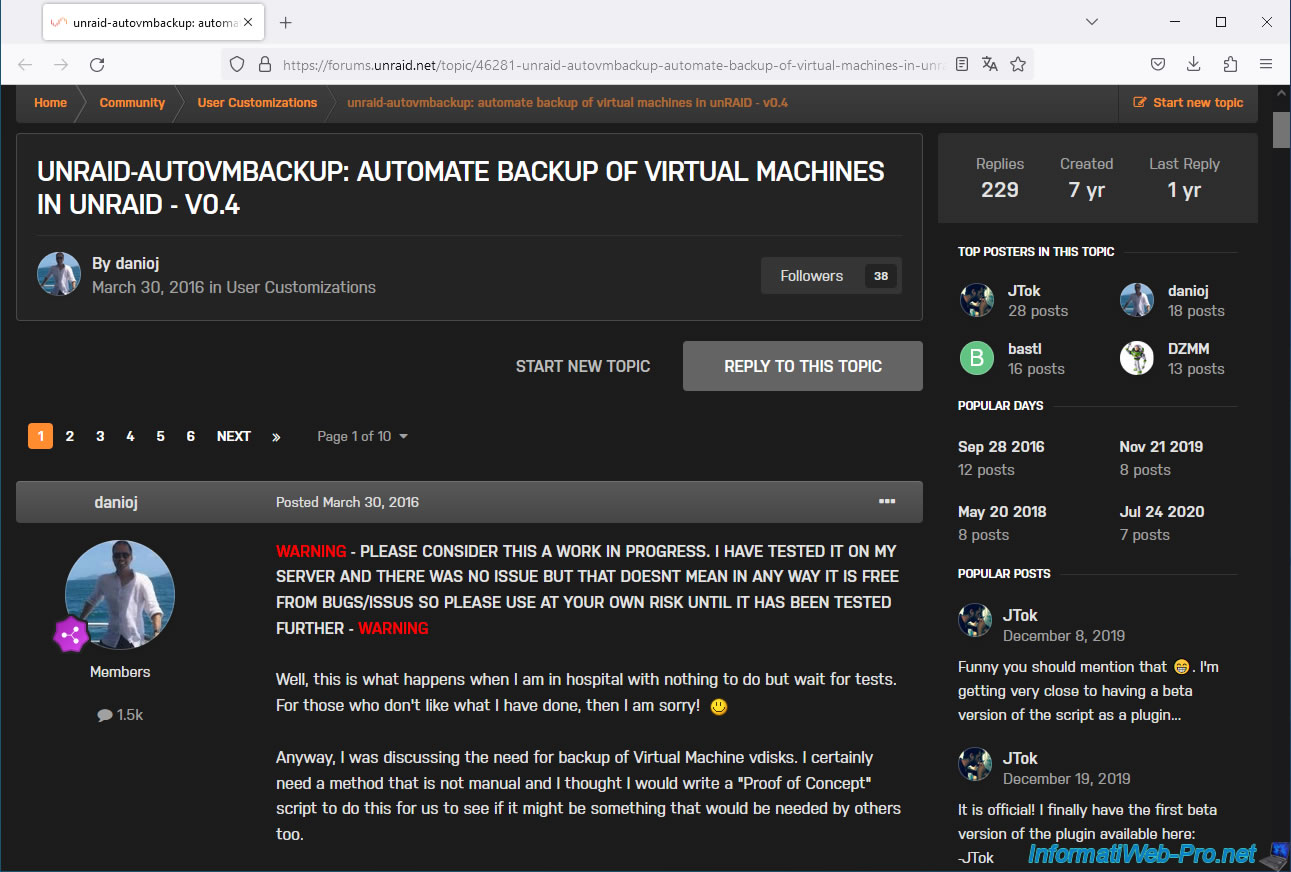
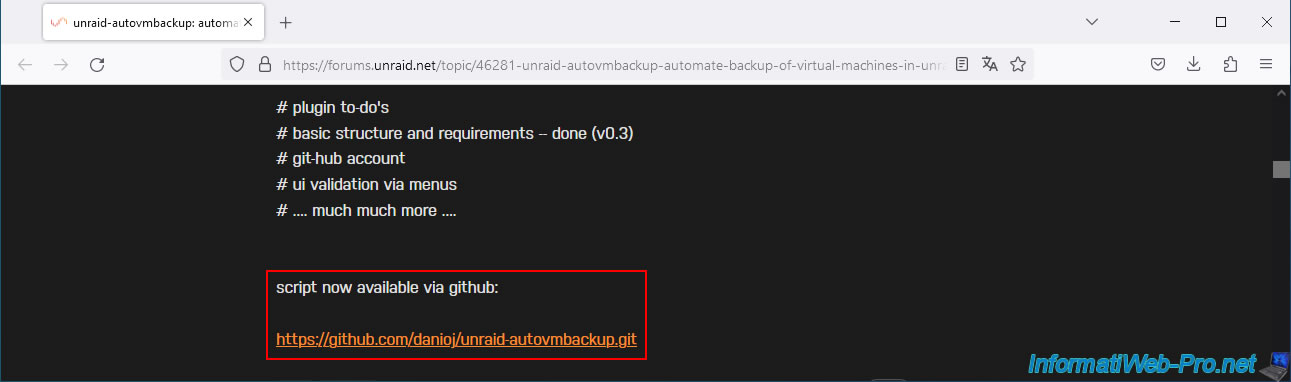
Cliquez sur le lien GitHub situé à la fin de ce post et vous arriverez sur la page : GitHub - danioj/unraid-autovmbackup: automatically backup kvm virtual machines and configuration.
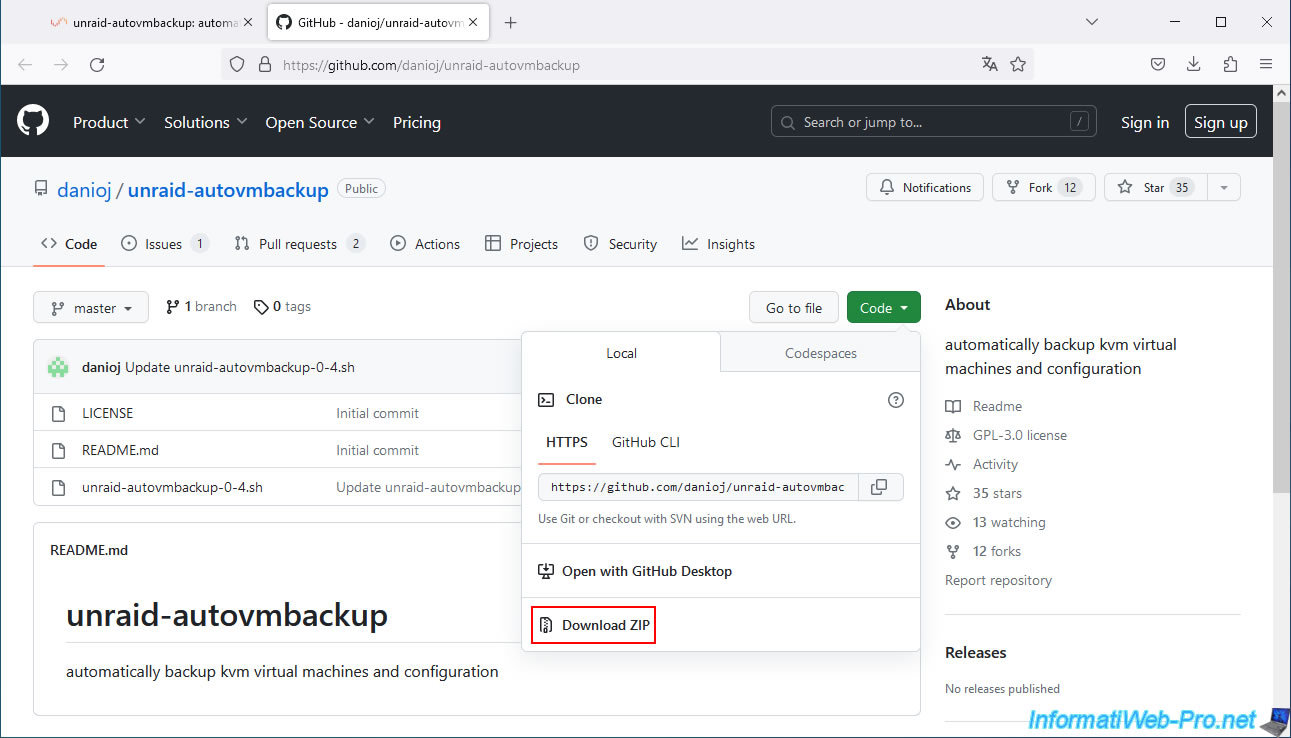
Sur le site de GitHub qui apparait, cliquez sur : Code -> Download ZIP.
Décompressez le fichier téléchargé.
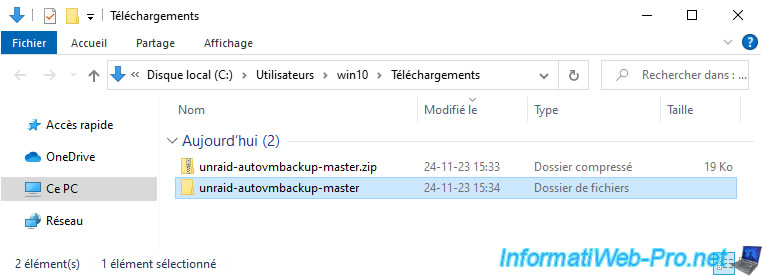
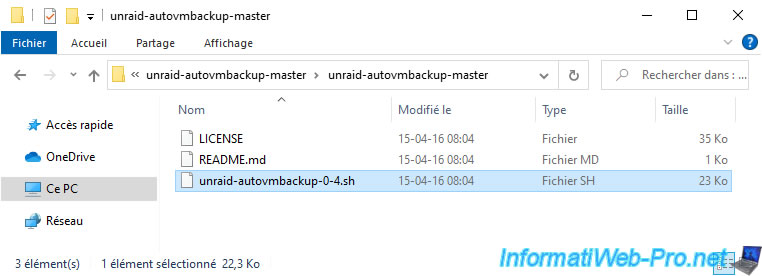
Dans le dossier "unraid-autovmbackup-master", vous trouverez le script à utiliser : unraid-autovmbackup-0-4.sh.
3. Modifier le script téléchargé
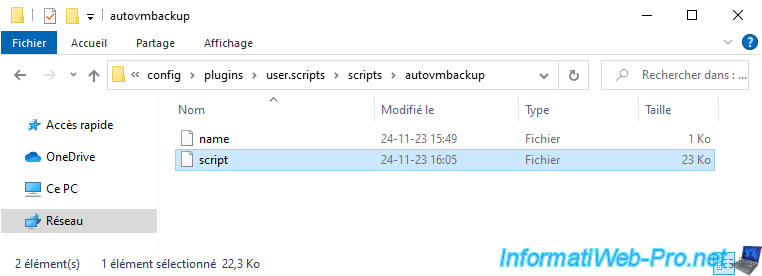
Ouvrez ce fichier "unraid-autovmbackup-0-4.sh" avec le bloc-notes et vous verrez qu'il s'agit d'un script Linux (utilisant BASH).
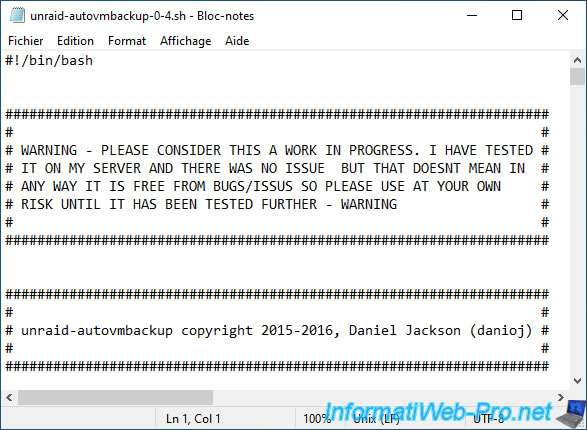
Dans ce script, vous trouverez tout d'abord ces variables :
- official_script_name : permet d'indiquer que le script sera nommé "script".
- enabled : permet simplement d'activer ce script. Sinon, rien ne se passe.
Modifiez celles-ci comme ceci :
Plain Text
official_script_name="script"
enabled="1"
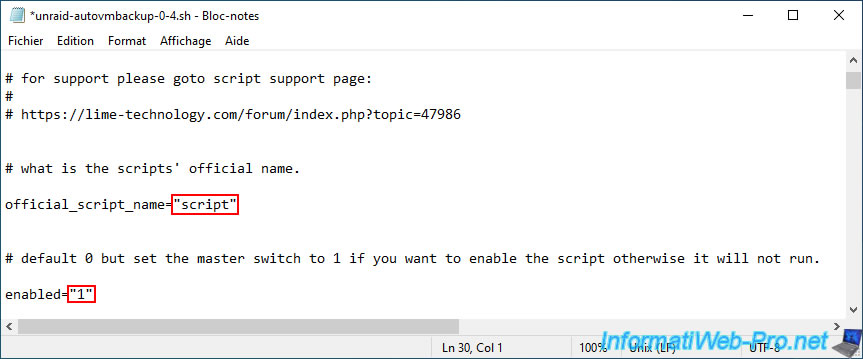
Notez que tous le fichier script pour tous les scripts gérés via le plugin "User Scripts" est toujours nommé "script" (sans extension).
D'où le nom "script" indiqué dans le script ci-dessus.
Note : vous ajouterez ce script plus tard sur votre serveur.
Il est donc normal que le dossier "autovmbackup" n'existe pas encore dans votre cas sur votre serveur Unraid.
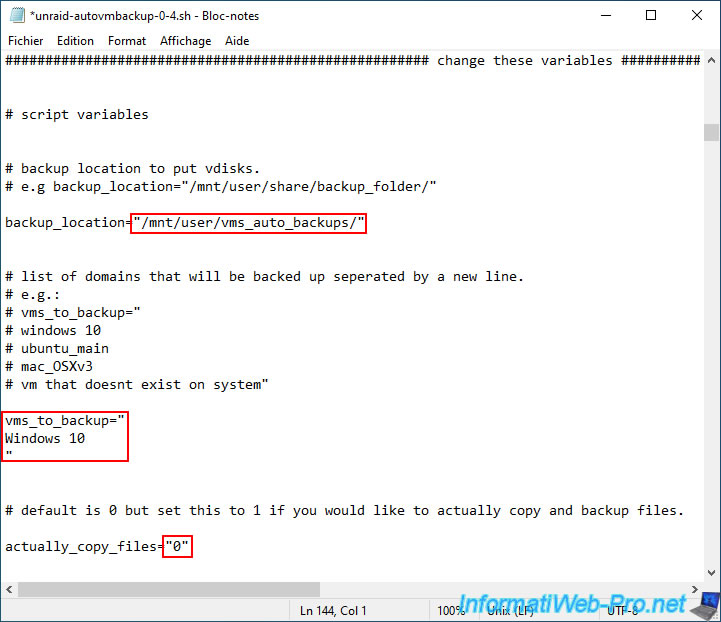
Plus loin dans ce script "unraid-autovmbackup-0-4.sh", vous trouverez une section "change these variables" où vous pourrez indiquer :
- backup_location : le chemin du dossier où stocker les sauvegardes automatiques de vos machines virtuelles.
- vms_to_backup : la liste des machines virtuelles que vous souhaitez sauvegarder automatiquement grâce à ce script.
- actually_copy_files : permet d'effectuer uniquement un test (en laissant la valeur "0" indiquée par défaut) ou d'activer la copie des fichiers (en indiquant la valeur "1") pour que les fichiers soient réellement sauvegardés.
Modifiez ces variables comme ceci :
Plain Text
backup_location="/mnt/user/vms_auto_backups/"
vms_to_backup="
Windows 10
"
actually_copy_files="0"
Note : dans notre cas, nous souhaitons sauvegarder automatiquement notre machine virtuelle nommée "Windows 10".
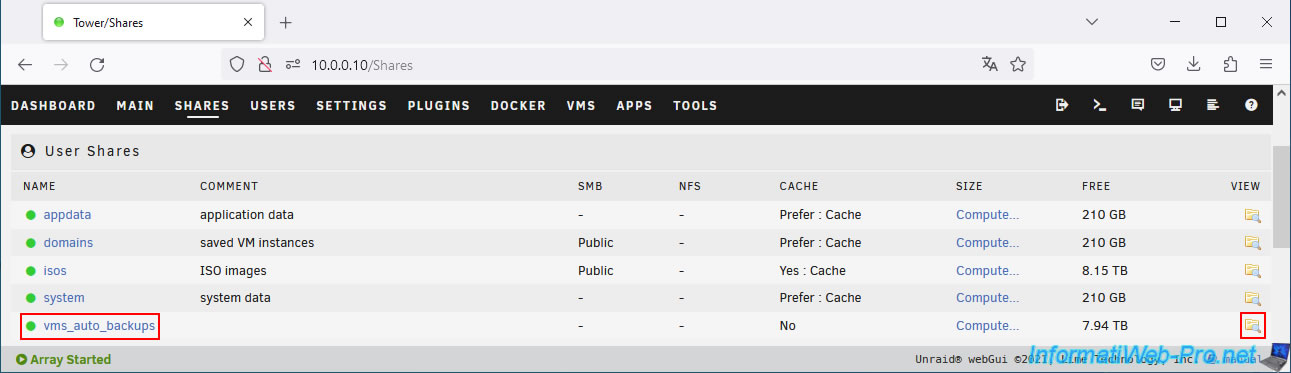
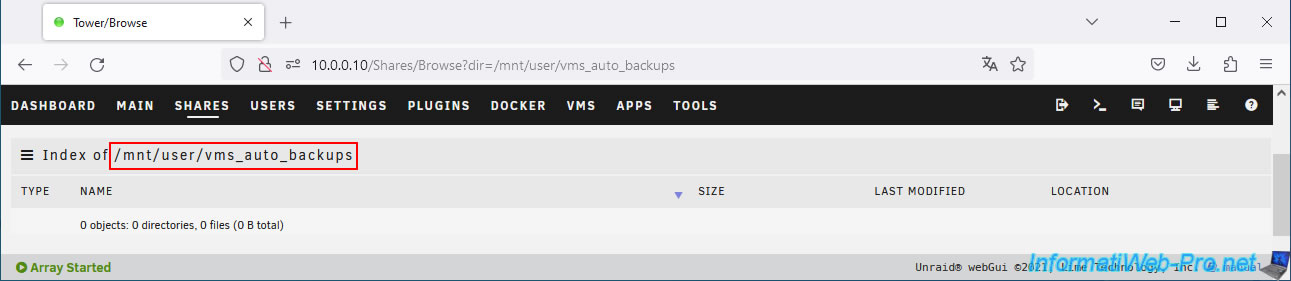
Note : le chemin "/mnt/user/vms_auto_backups/" indiqué dans le script ci-dessus fait référence au partage "vms_auto_backup" que vous avez créé précédemment dans l'onglet "Shares" de votre serveur Unraid.
Pour voir le chemin de ce partage, cliquez sur l'icône présente à droite de ce partage.
Le chemin de ce partage apparait.
Pour le nom de la machine virtuelle que vous souhaitez sauvegarder, il suffit de regarder son nom dans l'onglet "VMS" d'Unraid.
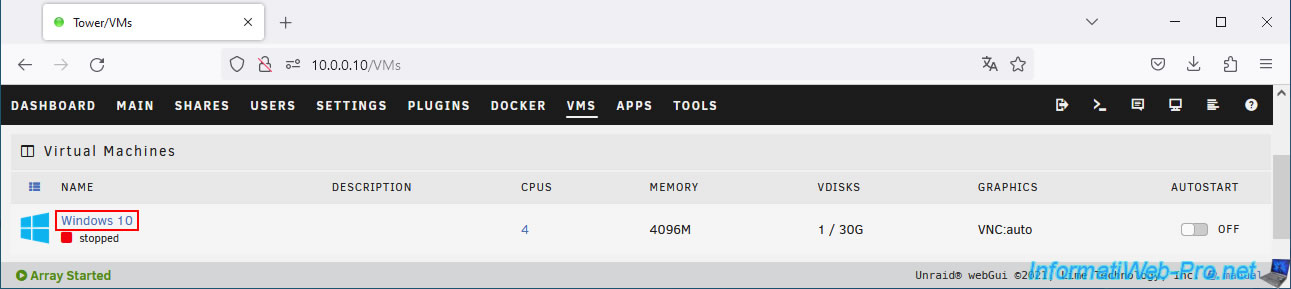
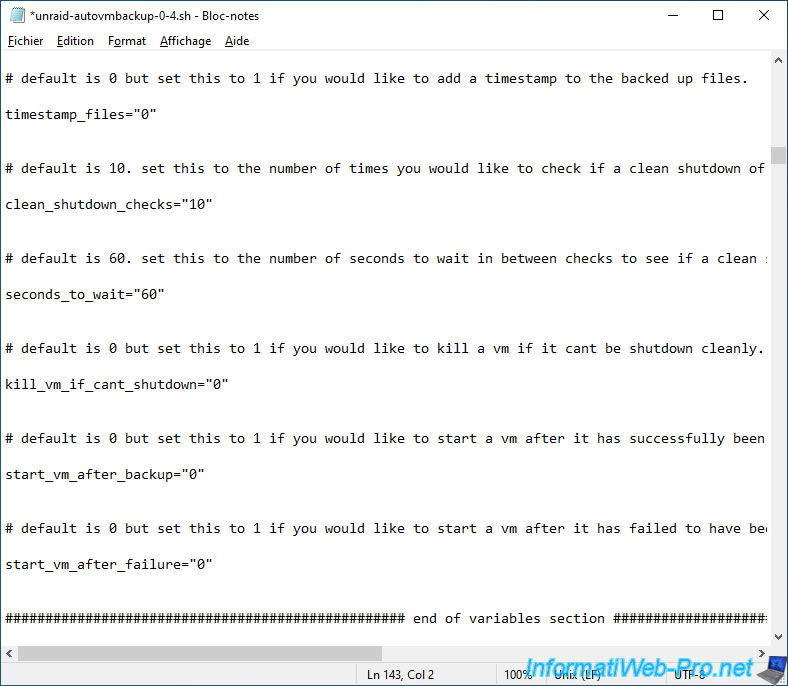
Dans ce script, vous trouverez aussi d'autres variables que vous pourrez modifier si vous le souhaitez :
- timestamp_files : si vous indiquez la valeur "1", cela permet d'ajouter la date et l'heure aux fichiers sauvegardés.
Ce qui permet de créer des sauvegardes différentes à chaque fois que le script est exécuté. Néanmoins, cela risque de prendre beaucoup de place si le script est exécuté régulièrement.
Si vous laissez la valeur "0" indiquée par défaut, la sauvegarde précédente sera toujours écrasée par la nouvelle. - clean_shutdown_checks : permet d'indiquer le nombre de fois (par défaut : 10) où le script doit vérifier qu'un arrêt propre du système d'exploitation (SE) invité est terminé.
- second_to_wait : permet d'indiquer le nombre de secondes à attendre entre chaque vérification de l'arrêt propre du SE invité.
- kill_vm_if_cant_shutdown : pour qu'une machine virtuelle puisse être sauvegardée, il faut que celle-ci soit arrêtée.
Si l'arrêt propre n'a pas fonctionné, ce qui peut arriver avec certains systèmes d'exploitation ou en fonction de son état, cela permet de forcer l'arrêt brutal de la machine virtuelle (si vous le souhaitez). - start_vm_after_backup : permet de démarrer la machine virtuelle sauvegardée une fois que la sauvegarde de celle-ci est terminée.
- start_vm_after_failure : similaire à l'option précédente, mais lorsque la sauvegarde de celle-ci échoue.
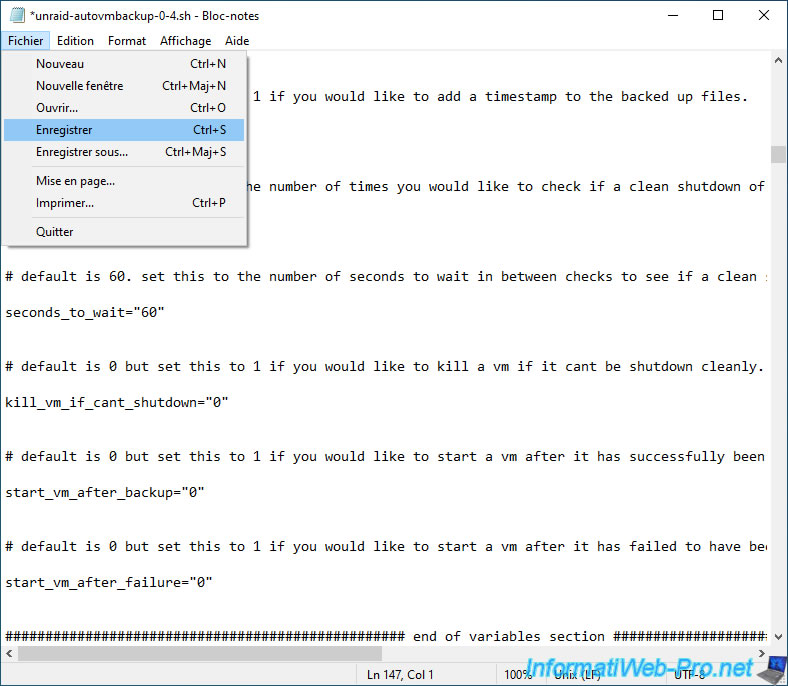
Une fois ce script modifié, enregistrez les modifications effectuées.
Partager ce tutoriel
A voir également
-

NAS 8/1/2026
Unraid 6.9.2 - Ajouter un disque de stockage
-

NAS 21/11/2025
Unraid 6.9.2 - Installer et configurer Unraid 6.9.2
-

NAS 10/6/2026
Unraid 6.9.2 - SWAG - Accéder à Jellyfin via le reverse proxy et un domaine personnel
-
NAS 21/10/2026
Unraid 6.9.2 - VMs - Virtualiser VMware Workstation
Vous devez être connecté pour pouvoir poster un commentaire