- NAS
- Unraid
- 29 avril 2026 à 09:56
-


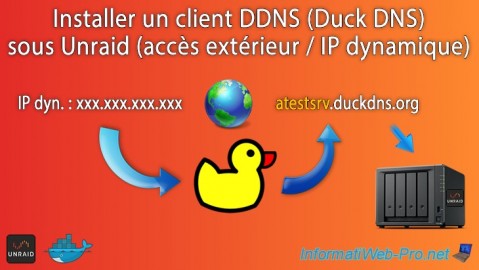
Lorsque vous souhaitez accéder à distance à un serveur hébergé chez vous, vous avez besoin d'un domaine qui pointe sur votre adresse IP.
Néanmoins, par défaut, lorsque vous prenez un abonnement pour Internet en tant que particulier, votre Box (fournie généralement par votre FAI) reçoit automatiquement une adresse IP dynamique depuis le réseau de votre opérateur (Proximus, Orange, Voo, ...).
Etant donné que vous avez une adresse IP WAN (externe) dynamique, cela signifie que celle-ci change régulièrement (tous les jours, toutes les semaines, ... en fonction de votre FAI).
Lorsque celle-ci change, vous n'avez pas plus accès à votre serveur depuis l'extérieur étant donné que l'adresse IP que vous aviez indiquée précédemment dans la zone DNS de votre domaine n'est plus celle correspondant à votre connexion Internet chez vous.
Pour régler ce problème, vous avez besoin d'un fournisseur de noms de domaines dynamiques (DDNS).
Dans le cas d'Unraid, il est préférable d'utiliser "DuckDNS" qui est gratuit et qui est supporté par Unraid (via l'application tierce "DuckDNS") et le reverse proxy "SWAG" (qui permet d'accéder aux services hébergés sur votre serveur Unraid en exposant uniquement le reverse proxy "swag").
- Créer un compte gratuit sur Duck DNS
- Télécharger et installer le client Duck DNS sous Unraid (MAJ automatique de votre IP dynamique chez Duck DNS)
- Vérifier l'adresse IP actuelle définie sur votre sous-domaine Duck DNS
1. Créer un compte gratuit sur Duck DNS
Pour commencer, vous devez vous inscrire gratuitement sur le site "Duck DNS".
Pour cela, vous devez posséder un compte gratuit sur Twitter, GitHub ou Google.
Si ce n'est pas le cas, créez en un sur le site que vous souhaitez.
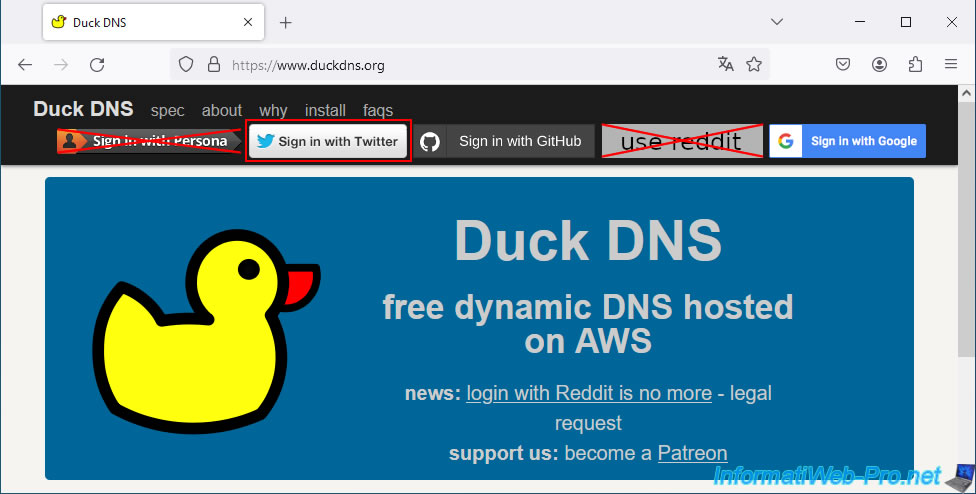
Ensuite, cliquez sur le bouton de connexion correspondant au site où vous avez déjà un compte.
Dans notre cas, nous utiliserons un compte Twitter existant en cliquant sur : Sign in with Twitter.
Note : les services "Persona" et "reddit" ne sont plus supportés pour les inscriptions sur "Duck DNS".
D'où le fait que nous ayons barré ces boutons sur l'image ci-dessous.
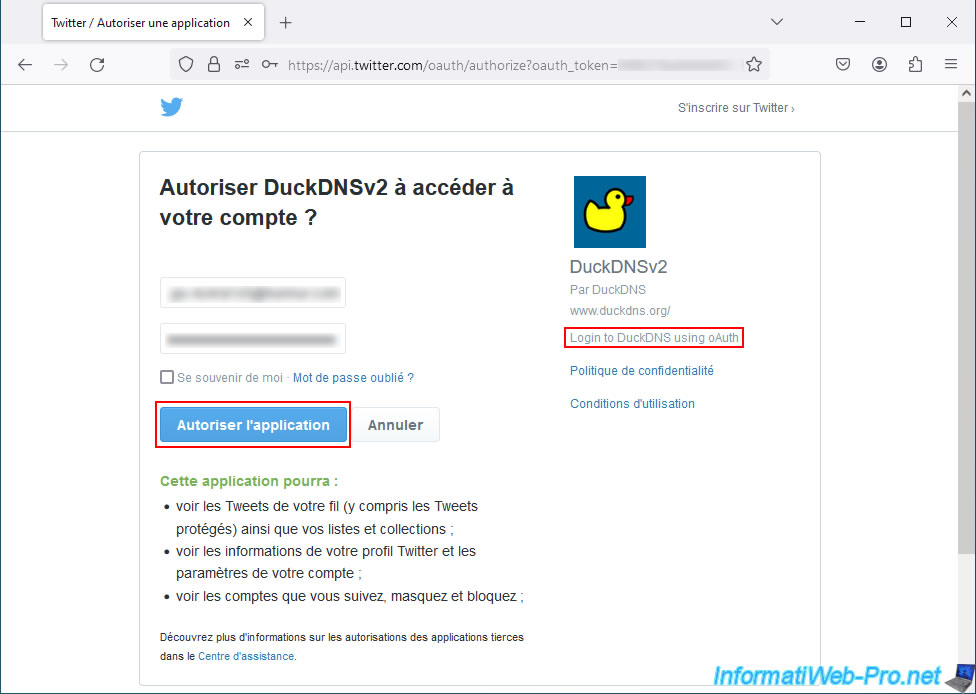
Dans le cas où vous souhaitez vous inscrire sur "Duck DNS" en utilisant un compte Twitter existant, vous arriverez sur une page "Autoriser DuckDNSv2 à accéder à votre compte".
Cliquez sur : Autoriser l'application.
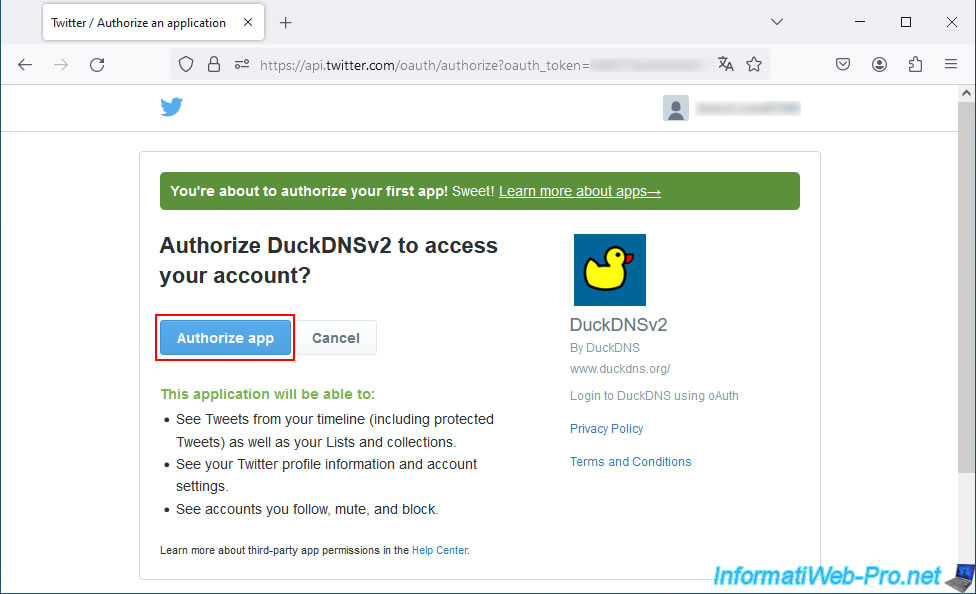
Ensuite, une fois connecté avec votre compte Twitter, cliquez sur : Autorize app.
Un message s'affichera en vert pendant 2 secondes et vous serez redirigé vers une URL spéciale de DuckDNS qui leur permet de vous identifier via l'identifiant de votre compte Twitter.
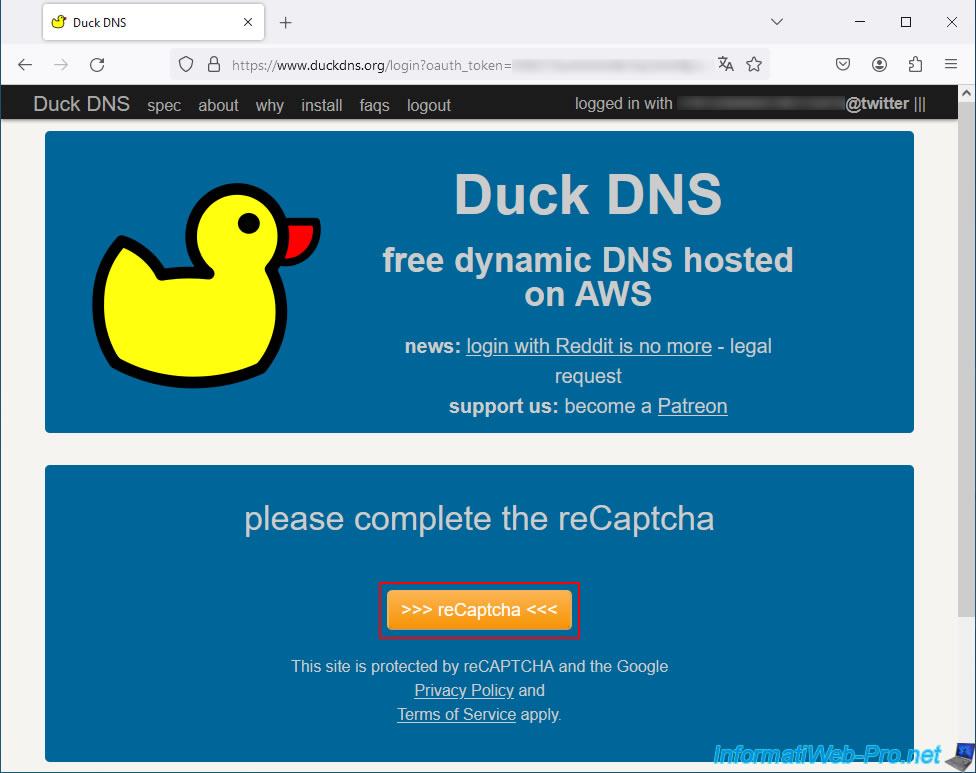
Une fois de retour sur le site de Duck DNS, cliquez sur le bouton "reCaptcha" orange situé en bas de page si il apparait et compléter le code anti-robot si le site vous en propose un.
Cela est simplement pour éviter les robots.
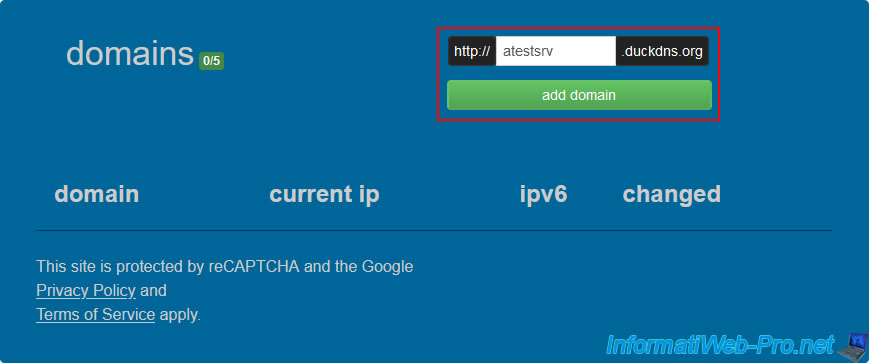
Ensuite, dans la 2ème partie de la page, vous trouverez une case vous permettant d'ajouter des sous-domaines "xxxxx.duckdns.org" dans votre compte "Duck DNS".
Pour ce tutoriel, nous avons créé un sous-domaine "atestsrv.duckdns.org".
Pour cela, nous avons indiqué "atestsrv" dans la case, puis nous avons cliqué sur "Add domain".
Attention : comme vous pouvez le voir à droite de "domains", vous êtes limités à 5 sous-domaines par compte "Duck DNS".
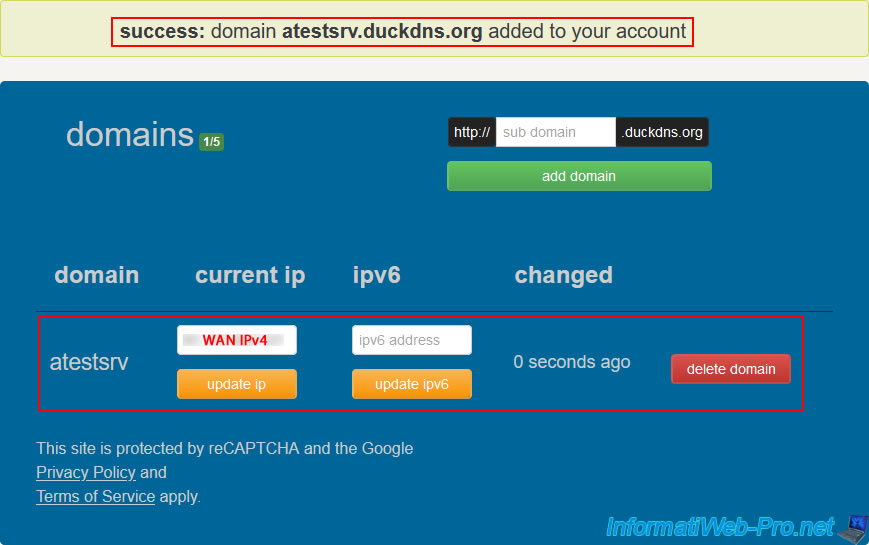
Le sous-domaine souhaité apparait dans votre liste de domaines (domains) et votre adresse IP apparait dans la case "current ip" pour le sous-domaine créé.
Plain Text
success: domain atestsrv.duckdns.org added to your account.
2. Télécharger et installer le client Duck DNS sous Unraid (MAJ automatique de votre IP dynamique chez Duck DNS)
Comme expliqué précédemment, une adresse IP dynamique change régulièrement et la fréquence de ce changement varie d'un FAI à un autre.
Pour que votre nouveau sous-domaine DDNS créé chez Duck DNS pointe toujours sur votre adresse IP WAN (externe), il faut installer un client sur votre serveur Unraid.
Celui-ci se chargera de mettre à jour régulièrement l'adresse IP associée à votre ou vos sous-domaines chez Duck DNS.
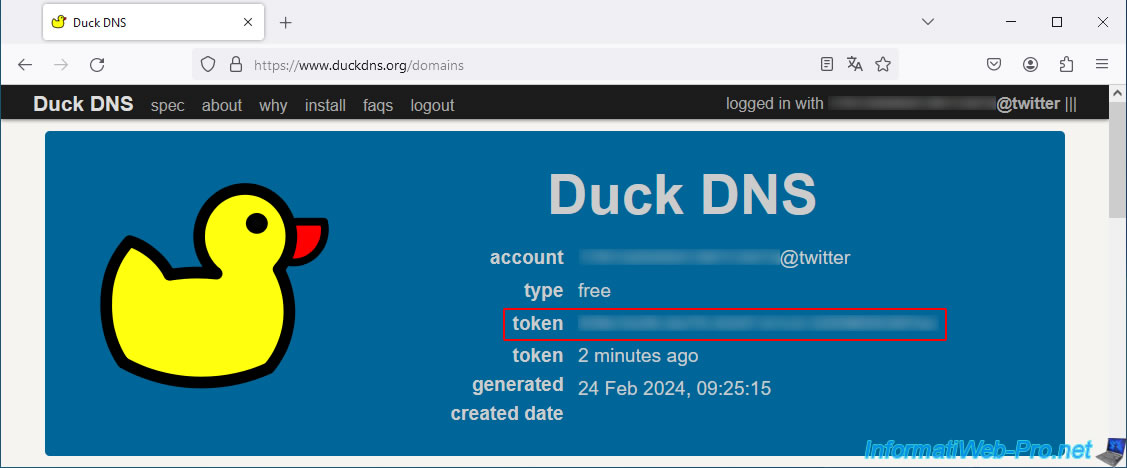
Pour prouver que vous êtes le propriétaire du compte Duck DNS où a été créé votre sous-domaine Duck DNS, vous aurez besoin du token (jeton) affiché en haut de page.
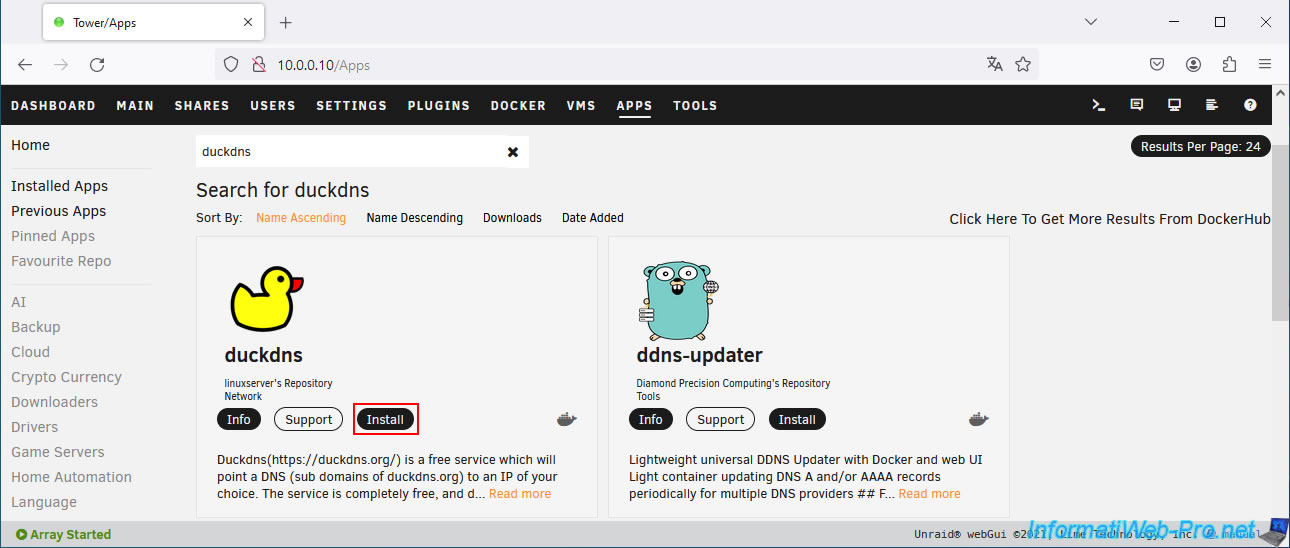
Sur votre serveur Unraid, allez dans l'onglet "Apps" et cherchez "duckdns".
Ensuite, installez l'application du même nom (présente dans le dépôt de "linuxserver", comme pas mal de bonnes applications sous Unraid).
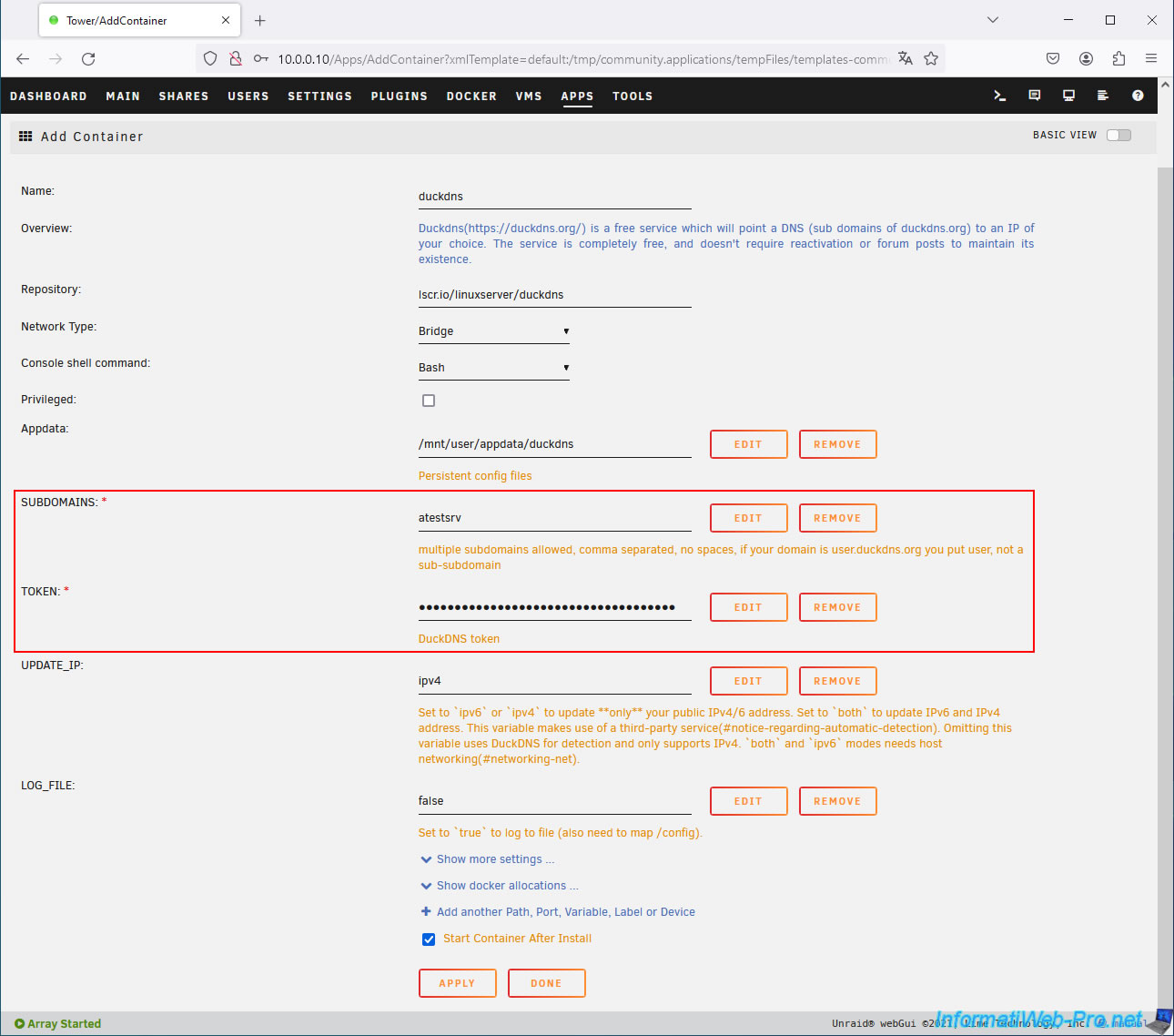
Dans le formulaire "Add Container" qui s'affiche, remplissez ces 2 champs :
- SUBDOMAINS : le sous-domaine créé précédemment (sans le suffixe "duckdns.org").
Si vous avez plusieurs sous-domaines chez Duck DNS, séparez ceux-ci par une virgule. - TOKEN : indiquez le token (jeton) affiché en haut de page sur le site de Duck DNS.
Par défaut, ce client ne met à jour que l'IPv4 sur votre sous-domaine Duck DNS. Ce qui est suffisant.
Si vous avez réellement besoin de l'IPv6, alors indiquer "both" au lieu de "ipv4".
Ensuite, cliquez sur "Apply" en bas de page.
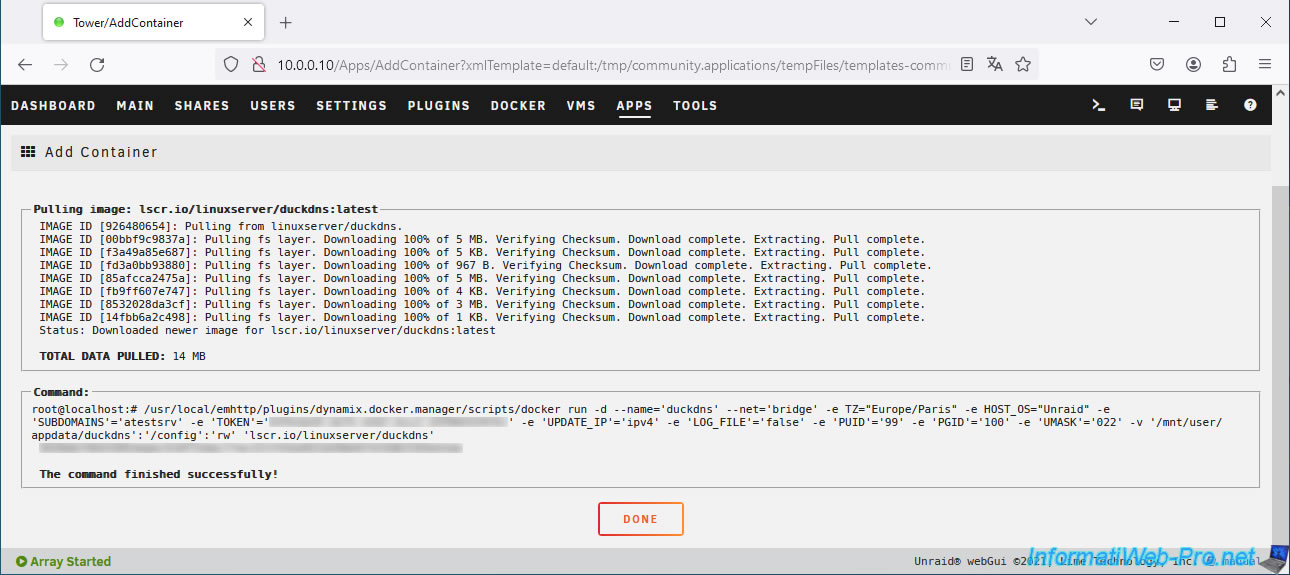
Patientez pendant le téléchargement et l'installation de ce client "duckdns".
Puis, cliquez sur : Done.
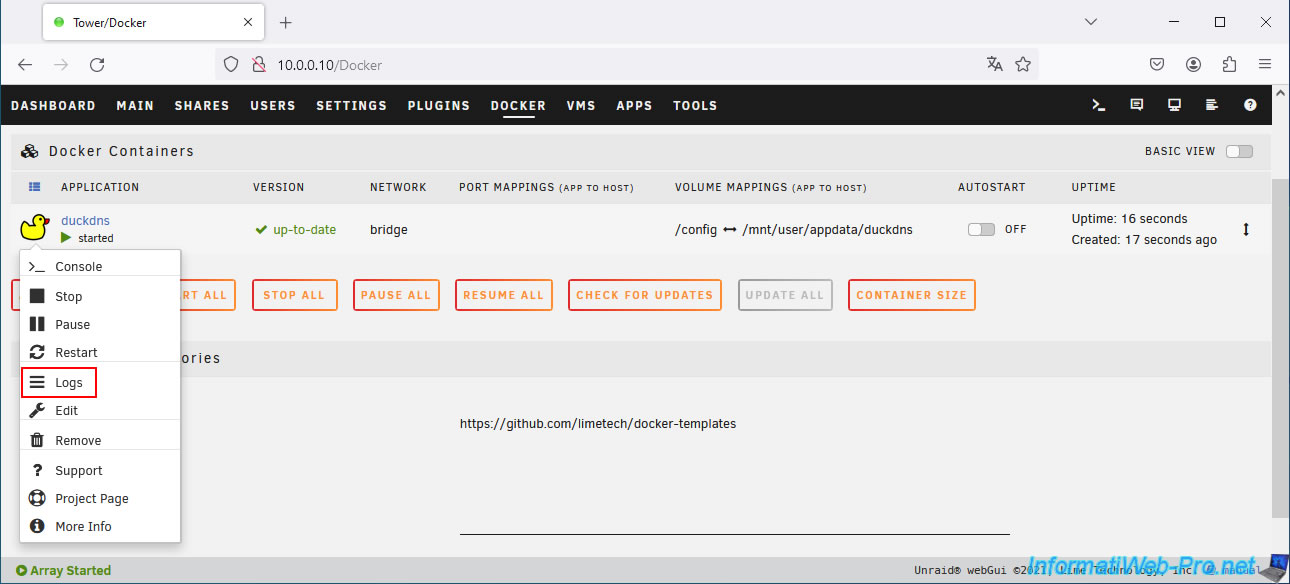
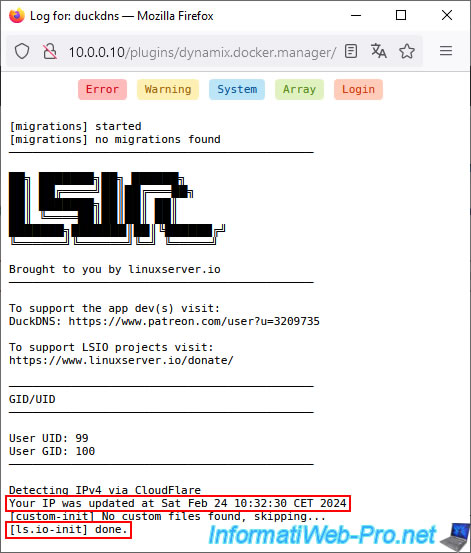
Une fois ce client "duckdns" installé, allez dans l'onglet "Docker", cliquez sur l'icône de "duckdns", puis cliquez sur : Logs.
Dans les logs de duckdns, vous verrez la date de mise à jour de votre adresse IP chez Duck DNS, puis le message "done" apparaitre tout en bas.
Si aucune erreur (sur fond rouge) ou avertissement (sur fond jaune) n'apparait, ce que la configuration est bonne.
Plain Text
Your IP was updated at Sat Feb 24 10:32:30 CET 2024.
...
[ls.io-init] done.
3. Vérifier l'adresse IP actuelle définie sur votre sous-domaine Duck DNS
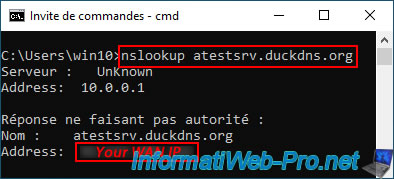
Pour vérifier l'adresse IP définie actuellement sur votre sous-domaine créé chez Duck DNS, ouvrez un invite de commandes et tapez la commande ci-dessous (en indiquant votre propre sous-domaine en paramètre).
Batch
nslookup atestsrv.duckdns.org
Ce qui donne ceci dans notre cas.
Plain Text
Nom : atestsrv.duckdns.org
Address: [votre adresse IP WAN]
Partager ce tutoriel
A voir également
-

NAS 15/1/2026
Unraid 6.9.2 - Changer le disque de parité
-
NAS 26/11/2025
Unraid 6.9.2 - Installer manuellement Unraid 6.9.2
-

NAS 4/2/2026
Unraid 6.9.2 - Modifier ou réinitialiser le mot de passe de root
-
NAS 20/5/2026
Unraid 6.9.2 - SWAG - Accéder localement au reverse proxy (SWAG) via NAT reflection
Vous devez être connecté pour pouvoir poster un commentaire