- NAS
- Unraid
- 15 janvier 2026 à 20:10
-

- 1/2


Lorsque vous souhaitez ajouter un disque à votre grappe sous Unraid, il est nécessaire que la capacité du disque utilisé pour la parité soit plus élevée ou égale à la capacité du disque que vous souhaitez ajouter à votre grappe.
Si ce n'est pas le cas, vous devrez placer le disque avec la plus grosse capacité pour le disque de parité et vous pourrez réutiliser votre ancien disque de parité dans votre grappe.
C'est ce que vous allez voir dans ce tutoriel.
- Erreur : le disque de parité n'est pas le plus gros disque
- Arrêter la grappe
- Désassigner un disque de la grappe
- Changement du disque de parité
- Démarrer la reconstruction du disque de la grappe (array)
- Ajouter un disque dans la grappe
1. Erreur : le disque de parité n'est pas le plus gros disque
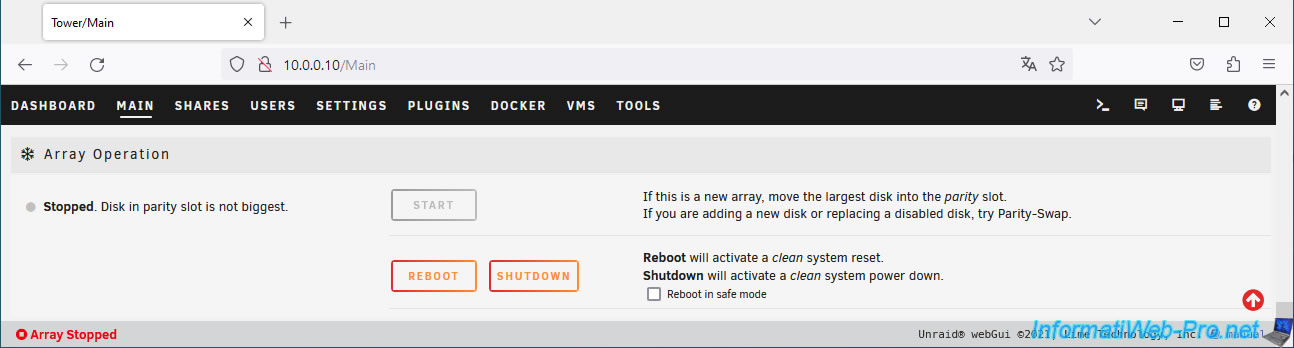
Si vous tentez d'ajouter un disque à votre grappe dont la capacité est supérieure à la capacité du disque de parité, vous ne pourrez pas démarrer votre grappe et vous verrez le message "Stopped. Disk in parity slot is not biggest".
Plain Text
If this is a new array, move the largest disk into the parity slot.
If you are adding a new disk or replacing a disabled disk, try Parity-Swap.
Comme indiqué par Unraid, pour une nouvelle grappe (une nouvelle installation d'Unraid), il vous suffit de placer le plus gros disque en tant que disque de parité et placer les autres disques dans la grappe (array).
Mais, si vous avez déjà configuré votre grappe et que vous souhaitez simplement ajouter un disque à votre grappe, vous devrez échanger le nouveau disque que vous souhaitez ajouter avec le disque de parité (Parity-Swap).
Pour cela, nous avons utilisé la procédure officielle : The Parity Swap Procedure | Unraid Docs.
Notre tutoriel utilise donc les mêmes étapes, mais cela est plus clair en images.
2. Arrêter la grappe
Pour commencer, vous devez arrêter votre grappe (array). Si ce n'est pas déjà fait.
Pour cela, allez dans l'onglet "Main".
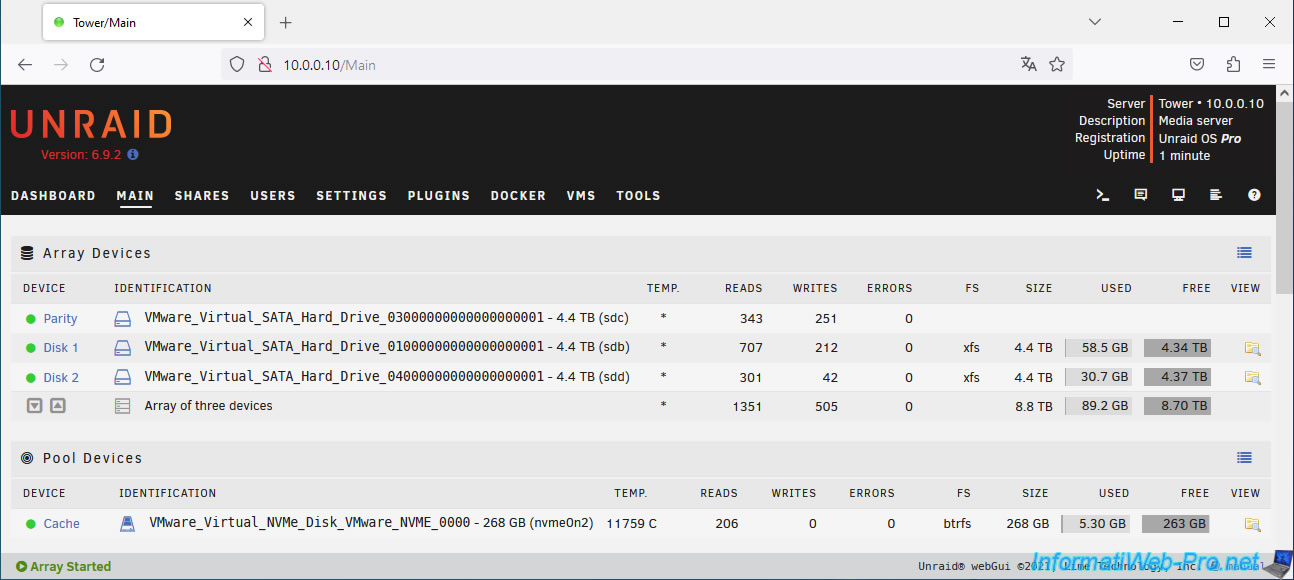
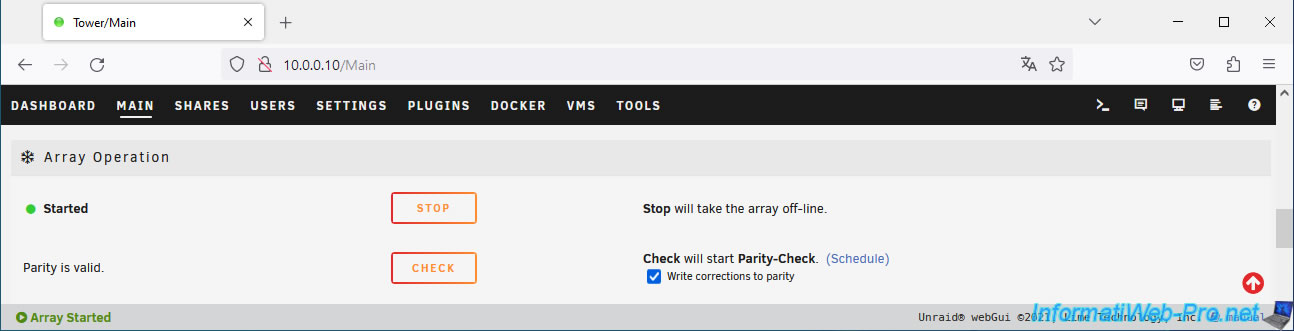
En bas de page, dans la section "Array Operation", cliquez sur Stop.
Confirmez l'arrêt de votre grappe en cliquant sur Proceed.
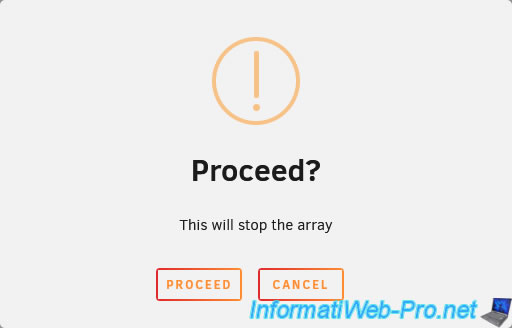
Une fois la grappe arrêtée, vous pourrez modifier l'assignation de vos disques.
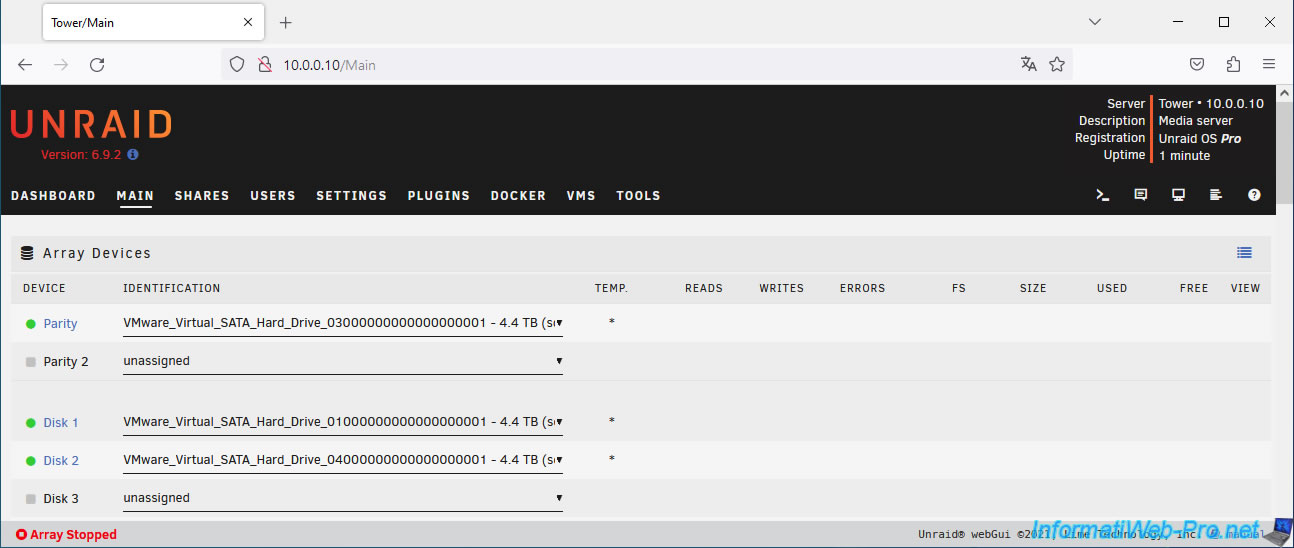
3. Désassigner un disque de la grappe
Dans notre cas, nous allons retirer le disque 2 de notre grappe (array).
Pour cela, sélectionnez "no device" pour ce disque de la grappe (array).
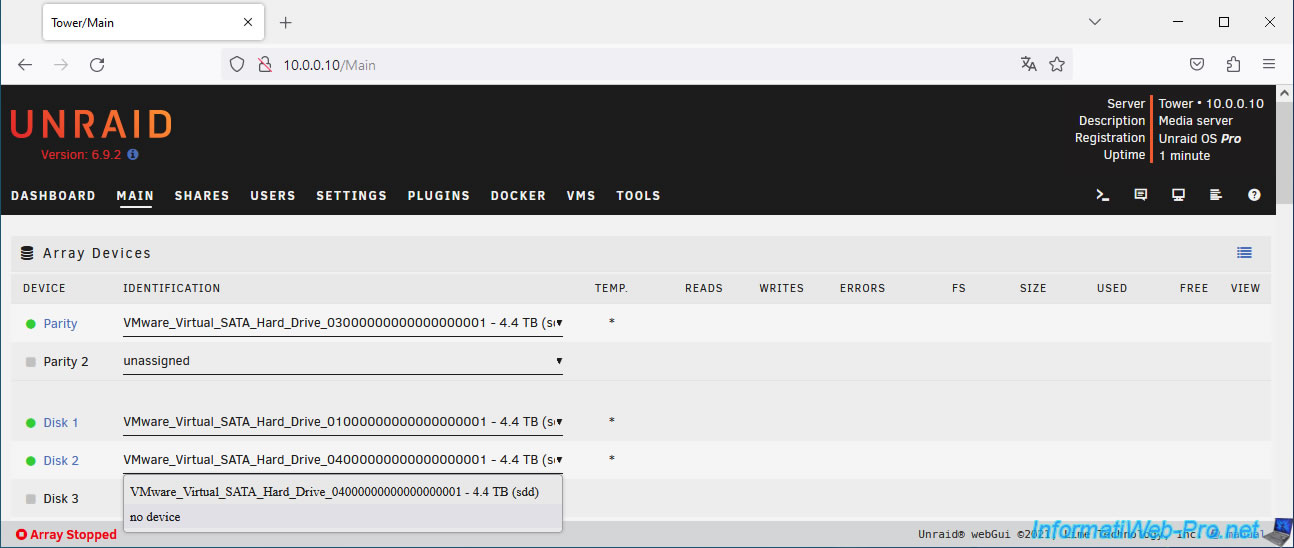
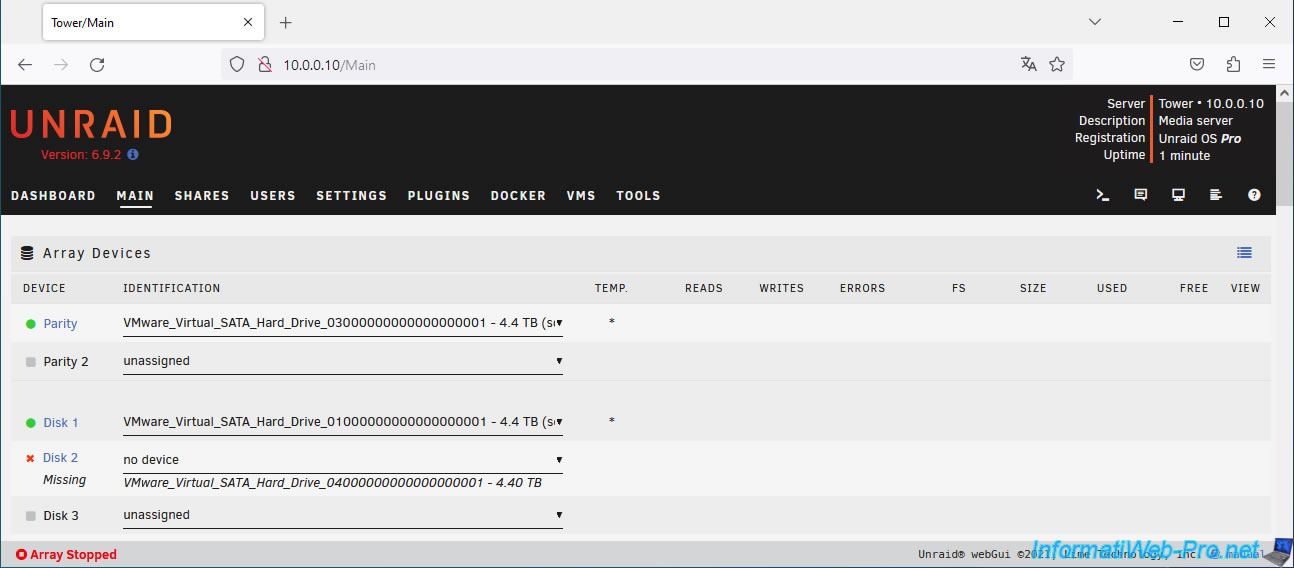
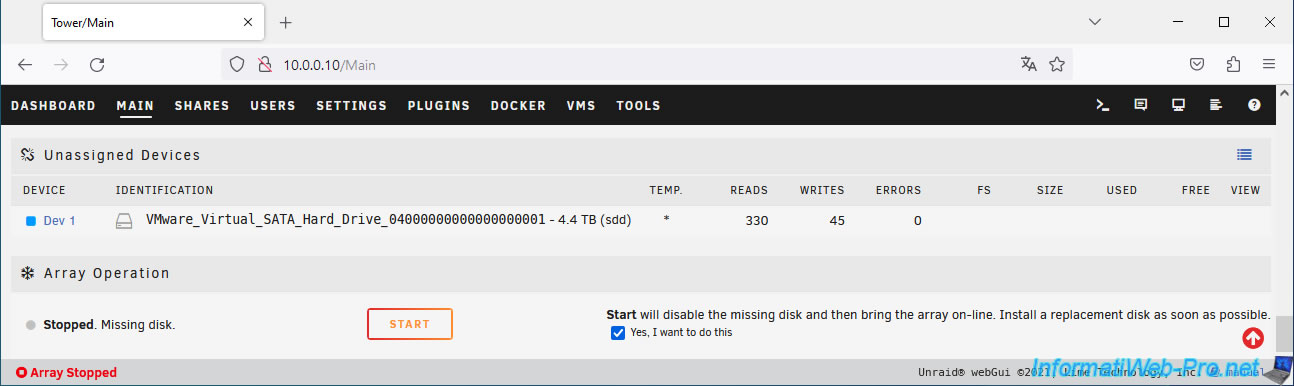
Maintenant, Unraid indique que le disque que vous venez de retirer est manquant.
En bas de page, dans la section "Unassigned Devices", vous verrez apparaitre le disque que vous venez de retirer de la grappe.
Dans la section "Array Operation", vous verrez également le message "Stopped. Missing disk".
Plain Text
Start will disable the missing disk and then bring the array on-line. Install a replacement disk as soon as possible.
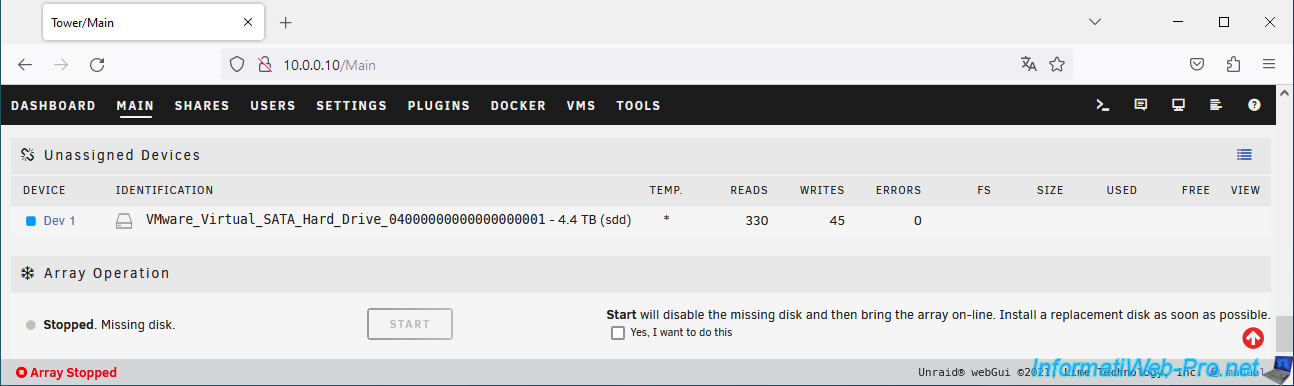
Cochez la case "Yes, I want to do this" et cliquez sur Start.
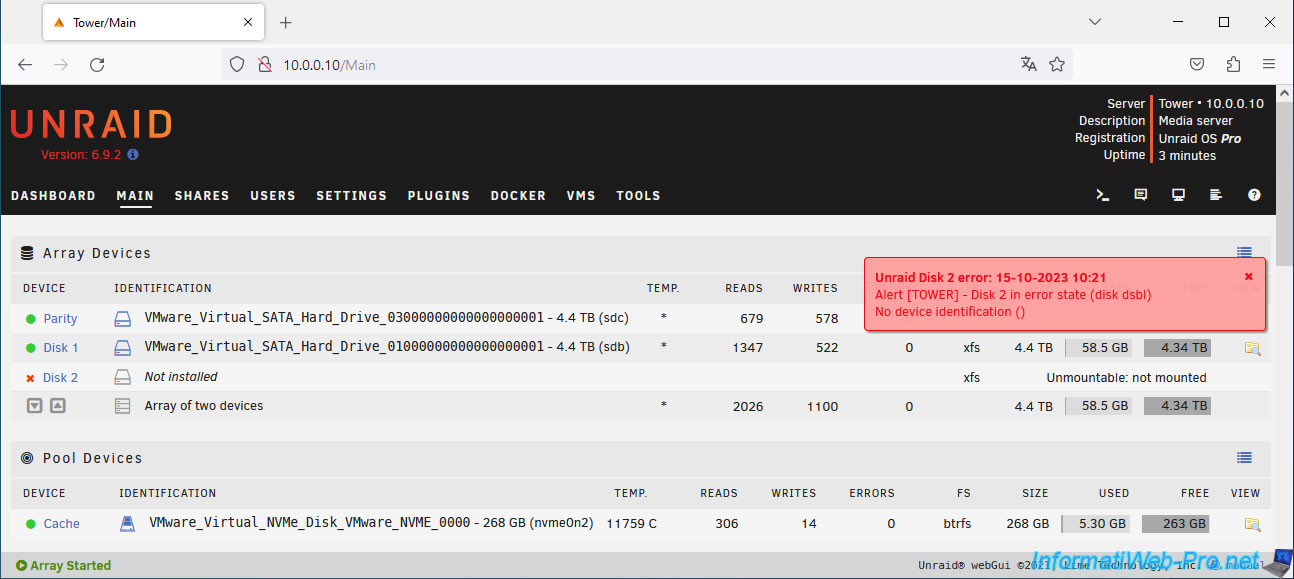
La grappe démarrera sans ce disque et une erreur apparaitra pour le disque retiré.
Plain Text
Unraid Disk 2 error: ...
Alert [TOWER] - Disk 2 in error state (disk dsbl).
No device identification ().
Le but étant uniquement qu'Unraid indique "Not installed" pour le disque retiré de la grappe.
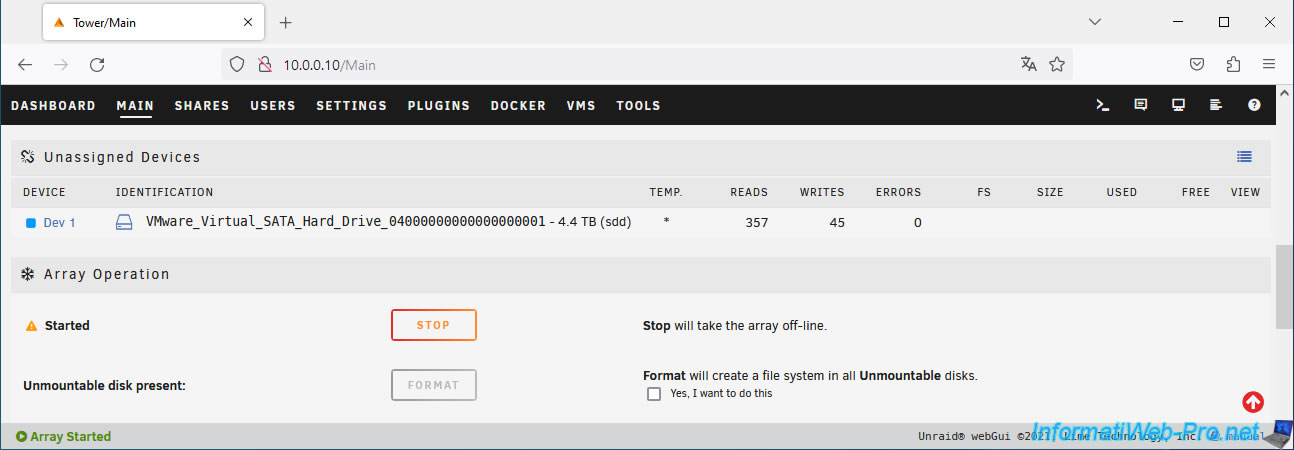
Maintenant que le statut "Not installed" apparait pour le disque retiré, arrêtez à nouveau votre grappe (array).
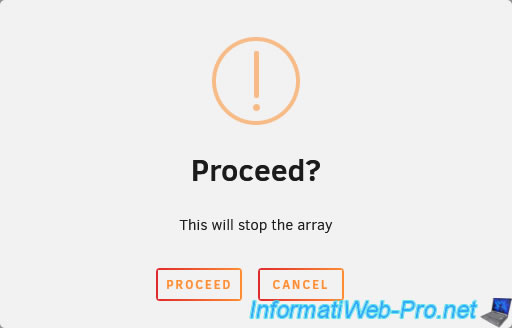
Confirmez l'arrêt de votre grappe (array).
Le disque 2 de la grappe est "unassigned".
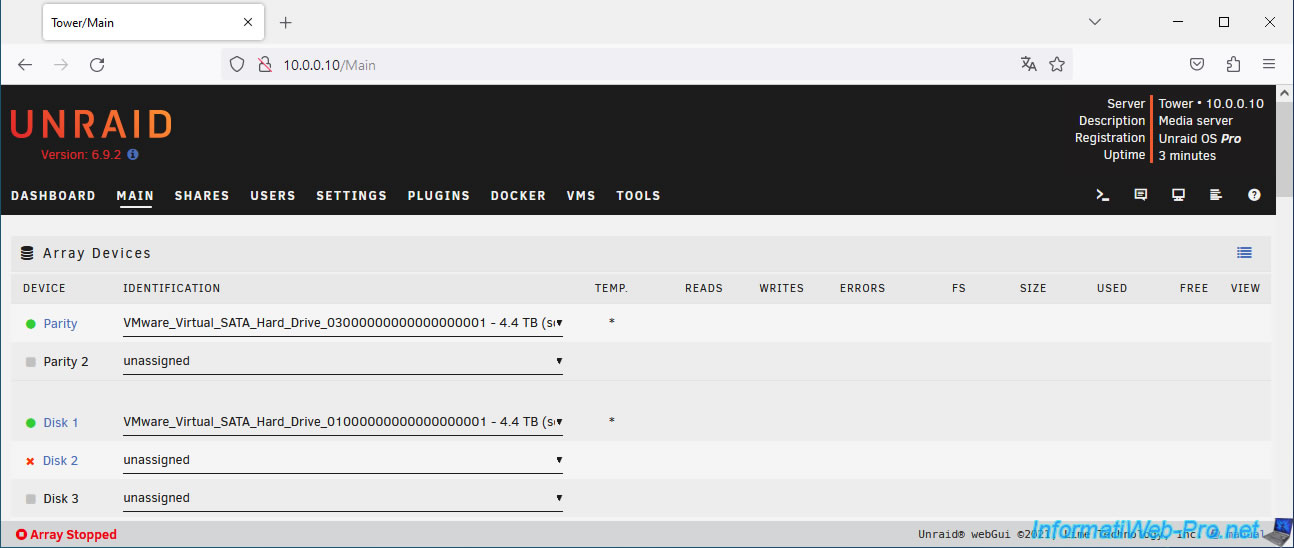
Arrêtez votre serveur Unraid en allant dans l'onglet "Dashboard" et en cliquant sur l'icône d'alimentation (encadrée en rouge sur l'image ci-dessous).
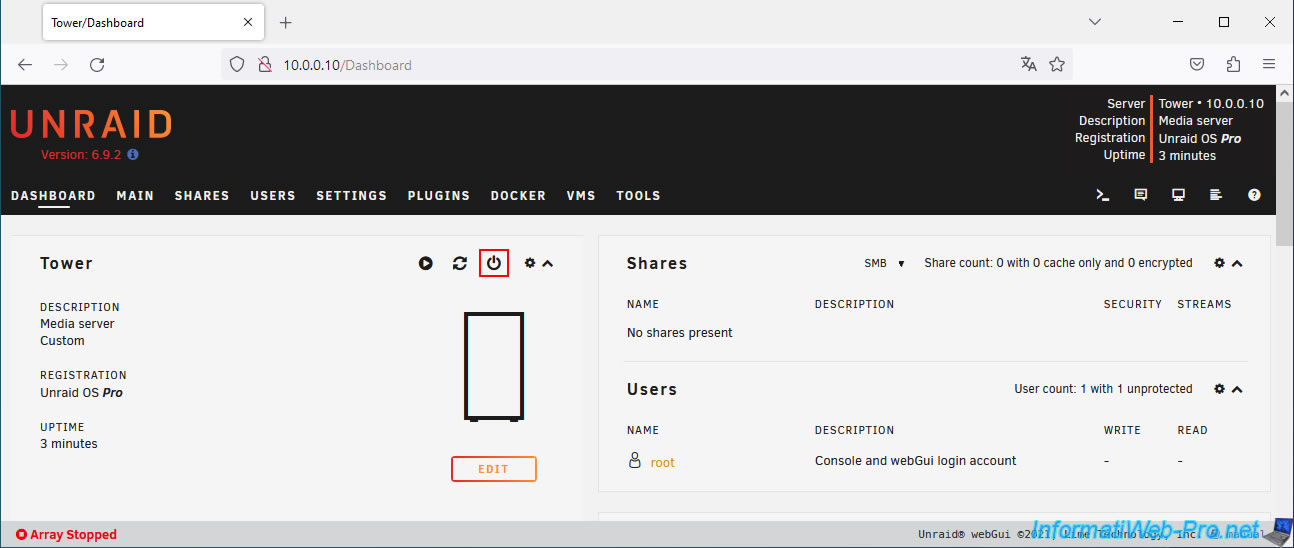
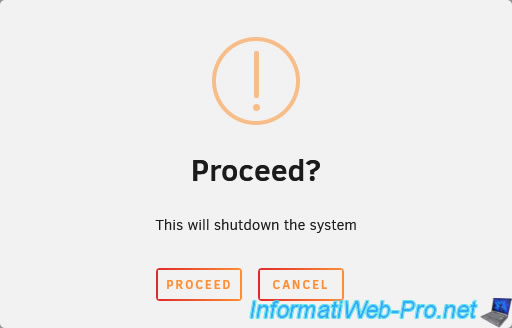
Confirmez l'arrêt de votre serveur Unraid.
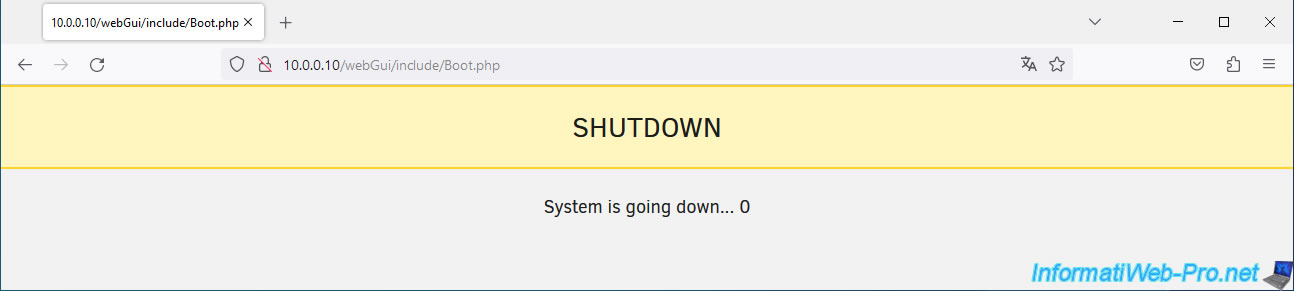
Votre serveur Unraid s'arrête.
Partager ce tutoriel
A voir également
-
NAS 1/4/2026
Unraid 6.9.2 - Docker - Installer un explorateur de fichiers (CloudCommander)
-
NAS 23/4/2026
Unraid 6.9.2 - Docker - Installer un serveur multimédia (Plex)
-

NAS 6/5/2026
Unraid 6.9.2 - SWAG - Installer un reverse proxy (SWAG)
-

NAS 19/8/2026
Unraid 6.9.2 - VMs - Créer une machine virtuelle performante (SSD)
Vous devez être connecté pour pouvoir poster un commentaire