- NAS
- Unraid
- 15 avril 2026 à 12:39
-

- 1/6

Sous Unraid, vous pouvez créer très facilement un clone de Google Drive, OneDrive, ... pour garder le contrôle de vos données et vous affranchir des limites de ceux-ci (notamment l'espace disque disponible gratuitement).
Pour cela, il suffit d'installer un serveur de base de données (dans ce cas-ci : MariaDB) et l'application Nextcloud.
- Créer un partage sous Unraid pour Nextcloud
- Télécharger et installer le serveur de base de données : MariaDB
- Télécharger et installer Nextcloud
- Configurer votre serveur Nextcloud
- Régler le problème de l'erreur 504 Gateway Time-out avec Nextcloud
- Explorateur de fichiers de Nextcloud
- Afficher les fichiers multimédias (onglet : Photos)
- Activités (historique des actions effectuées)
- Discussion
- Mail (consulter ses e-mails externes)
- Contacts
- Agenda
- Activer le thème sombre de Nextcloud
- Personnaliser l'interface web de Nextcloud
1. Créer un partage sous Unraid pour Nextcloud
Pour commencer, allez dans l'onglet "Shares" de votre serveur Unraid et cliquez sur : Add share.

Indiquez "nextcloud" pour le nom de ce partage, puis si vous avez un cache sur votre serveur Unraid, choisissez de préférence "Use cache pool (for new files/directories) : Prefer" pour améliorer les performances de votre futur serveur Nextcloud lors du stockage de fichier sur celui-ci.
Ensuite, cliquez sur le bouton "Add share" en bas de page.

2. Télécharger et installer le serveur de base de données : MariaDB
Pour fonctionner, Nextcloud peut utiliser une base de données interne ou une base de données externe (créée sur un serveur de base de données séparé).
Vous aurez donc besoin de MariaDB dans ce cas-ci.
Pour cela, allez dans l'onglet "APPS", cherchez "mariadb" et installez l'application "mariadb" du dépôt "linuxserver".
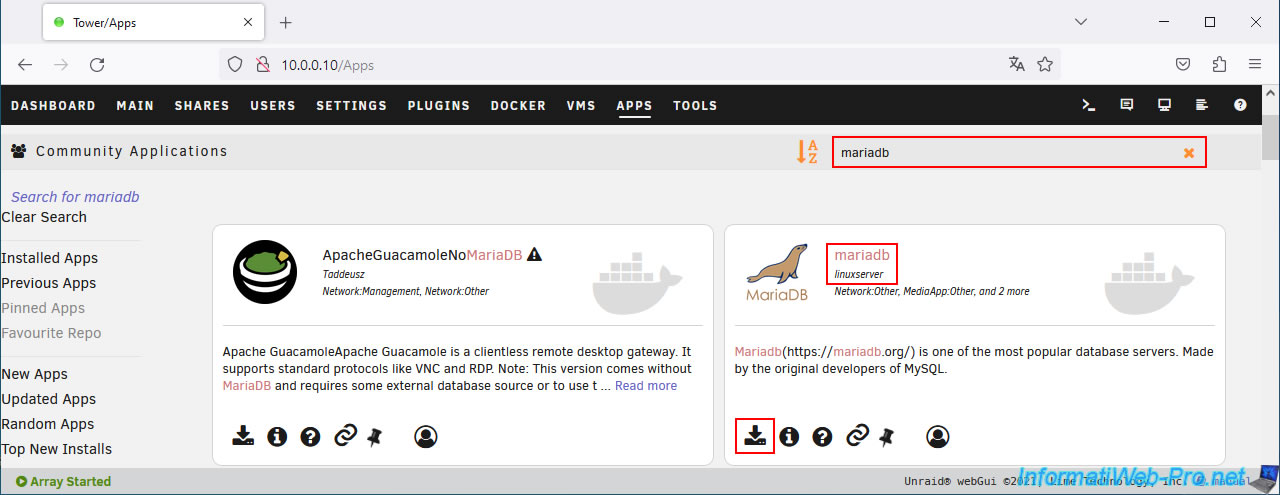
Ce formulaire apparait.
Notez que, par défaut, mariadb sera connecté au réseau physique grâce au pont réseau (Bridge) d'Unraid.
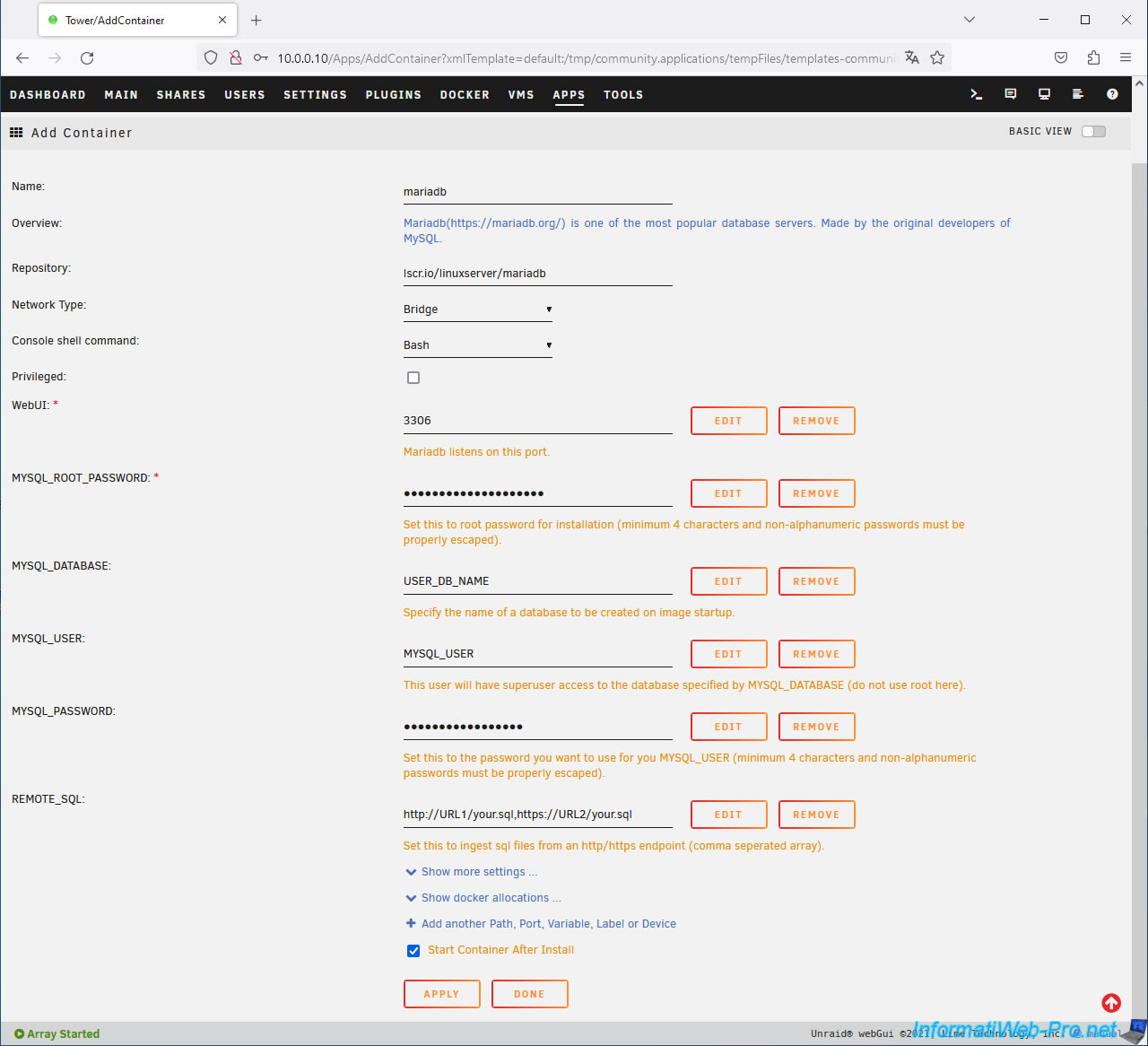
Dans ce formulaire, modifiez ces champs :
- MYSQL_ROOT_PASSWORD : indiquez un mot de passe pour le compte "root" de ce serveur de base de données "MariaDB".
- MYSQL_DATABASE : permet de créer une 1ère base de données sur ce serveur (sans devoir passer par la ligne de commandes).
Dans ce cas-ci, indiquez "nextcloud". - MYSQL_USER : permet de créer un utilisateur qui aura tous les droits sur la base de données indiquée ci-dessus.
A nouveau, indiquez "nextcloud" dans ce cas-ci. - MYSQL_PASSWORD : indiquez un mot de passe pour ce nouveau compte utilisateur.
Ensuite, cliquez sur le bouton "Apply".
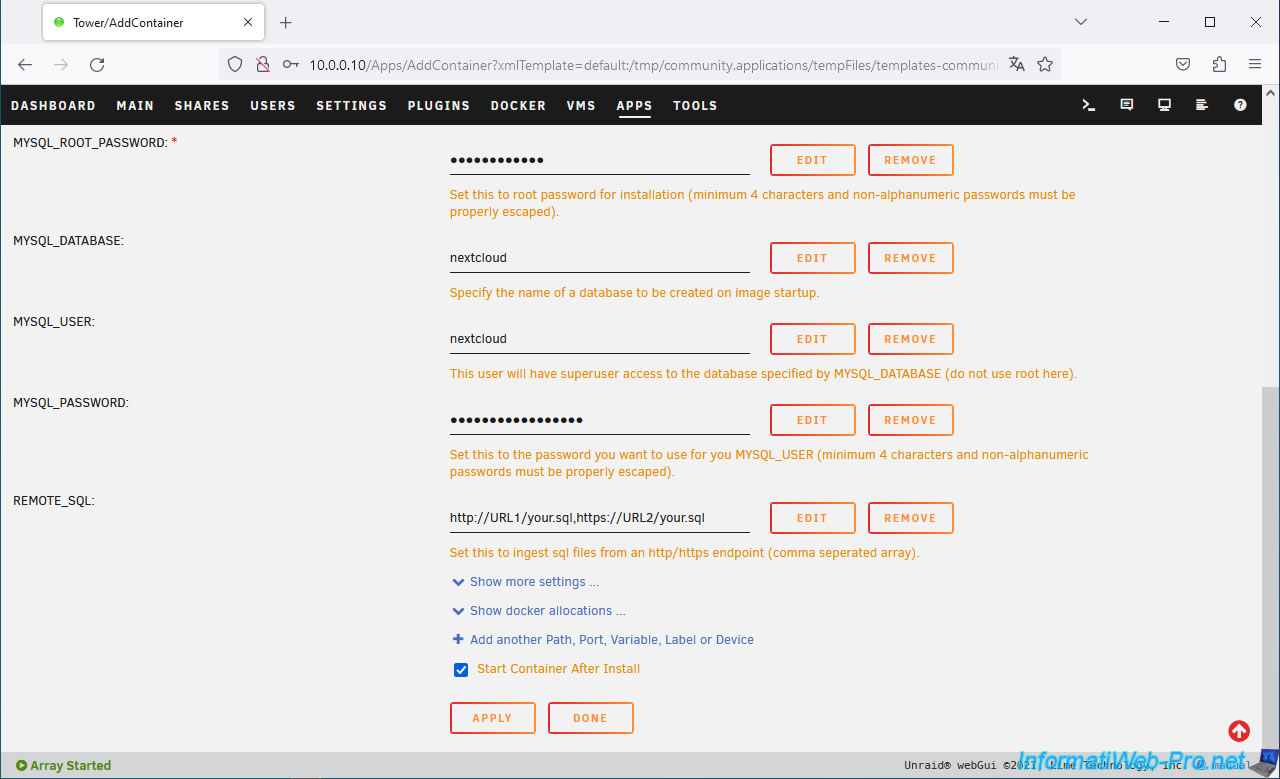
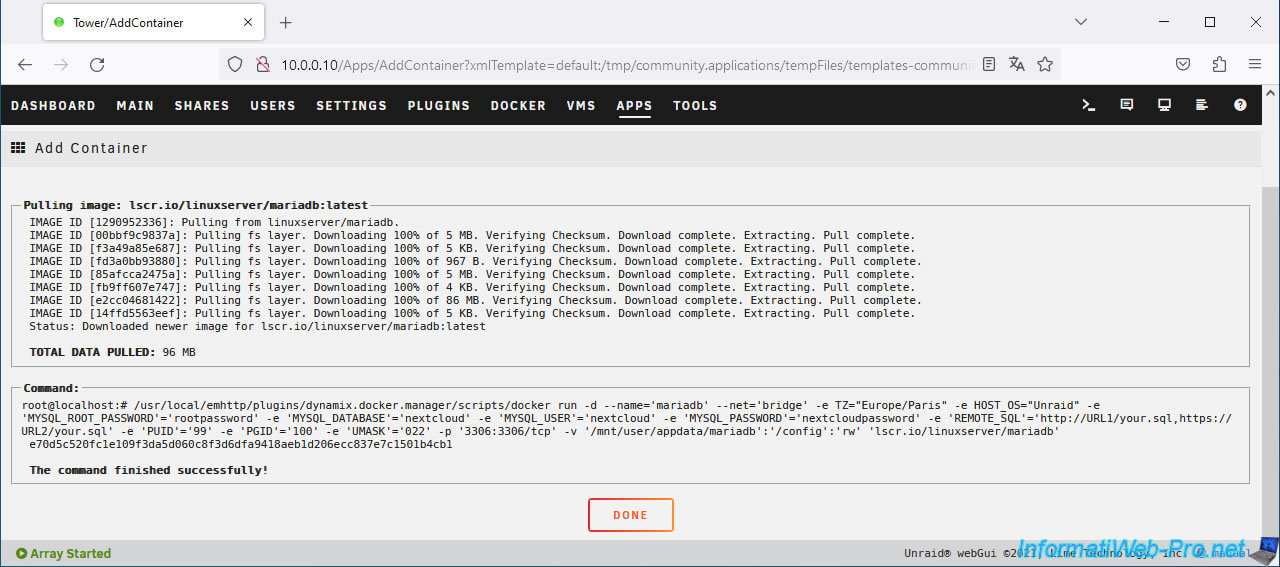
Patientez pendant le téléchargement de MariaDB et son installation.
Puis, cliquez sur : Done.
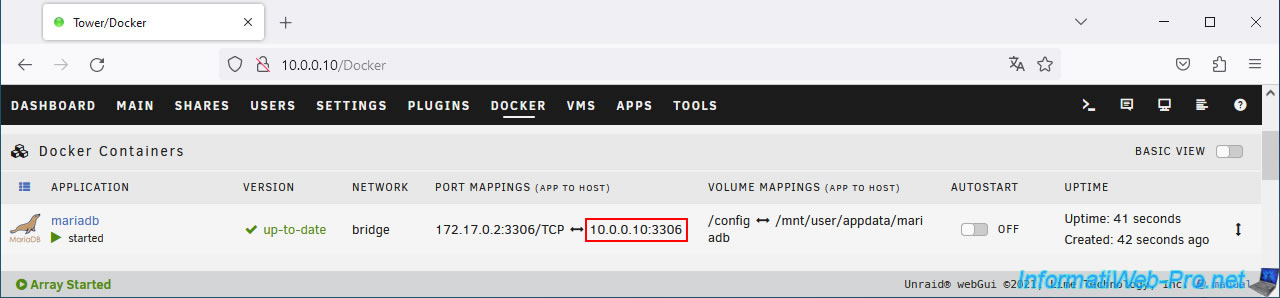
Dans l'onglet "Docker" de votre serveur Unraid, vous verrez le conteneur "mariadb" apparaitre.
Dans la colonne "Port mappings", vous verrez l'adresse IP et le port de ce serveur de base de données.
Important : vous aurez besoin de cette information que vous devrez indiquer lors de la configuration de Nextcloud pour qu'il puisse y créer les données nécessaires pour sa base de données.
3. Télécharger et installer Nextcloud
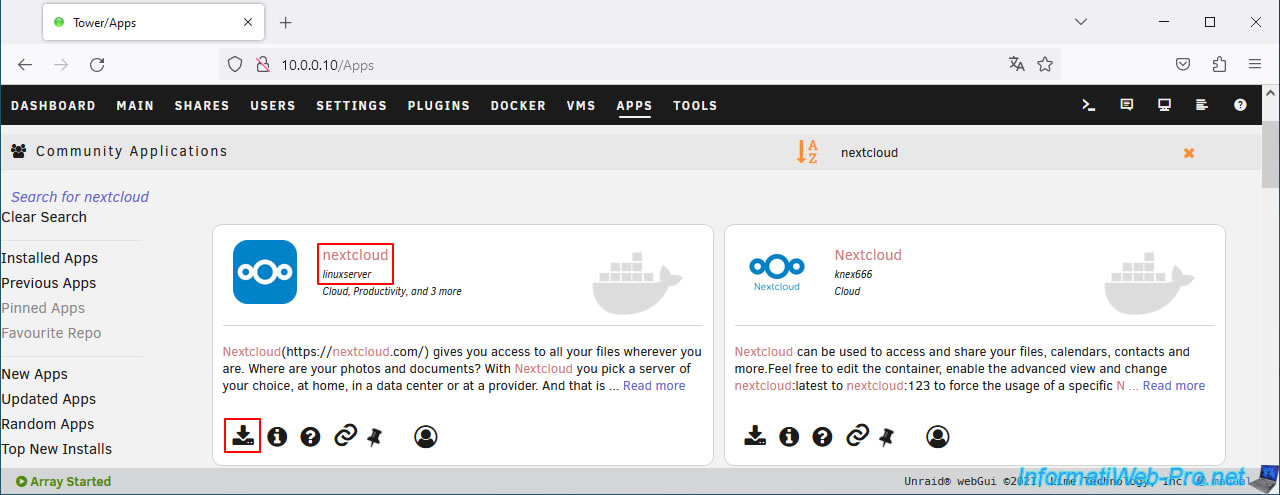
Pour télécharger et installer Nextcloud, allez dans l'onglet "APPS", cherchez "nextcloud" et installez l'application "nextcloud" du dépôt "linuxserver".
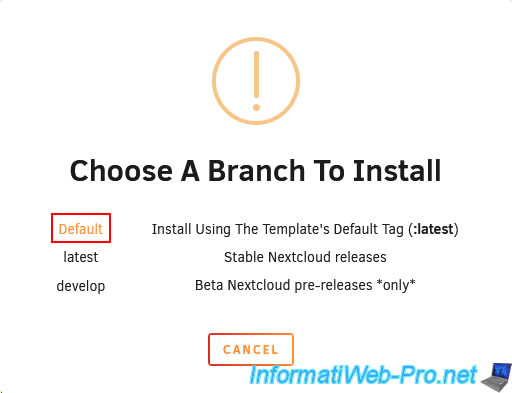
Cliquez sur "Default" pour la branche à installer.
Le formulaire de configuration pour le conteneur "nextcloud" apparait.
Comme vous pouvez le voir, par défaut, Nextcloud utilise le port 443 pour son interface web.
Néanmoins, cela entrera en conflit avec l'interface web d'Unraid, vous devrez donc le changer par un autre numéro (au choix).
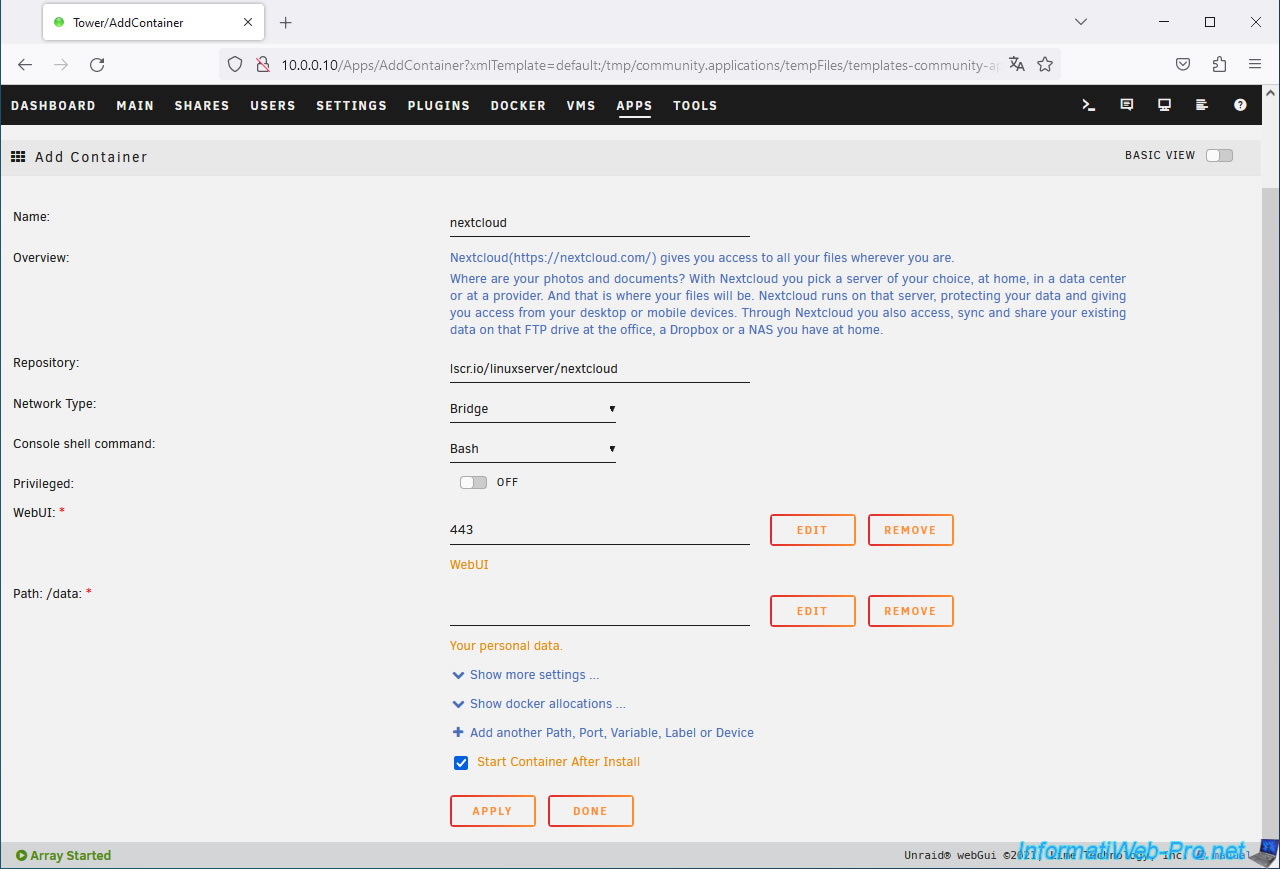
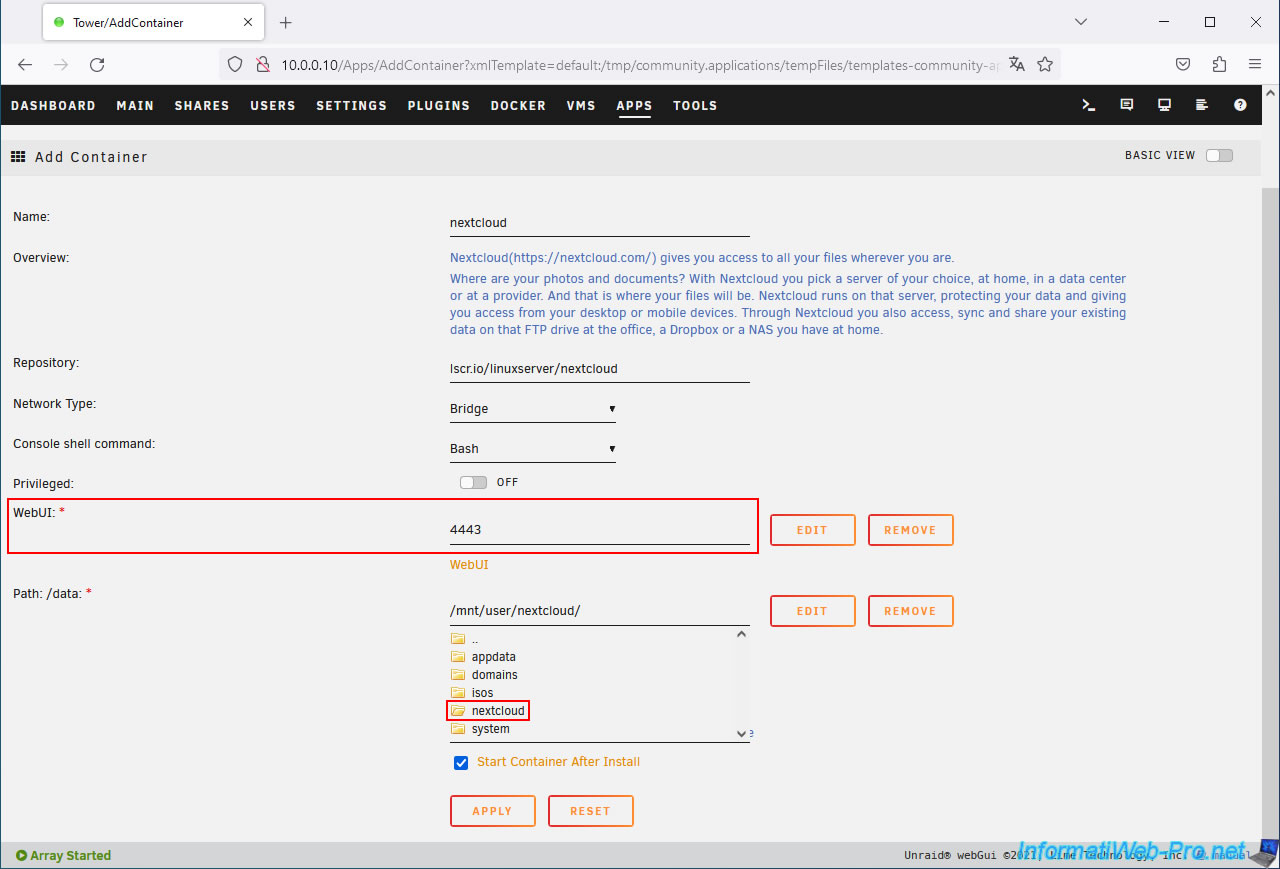
Changez le port à utiliser pour l'interface web (WebUI) de Nextcloud en 4443 par exemple.
Puis, sélectionnez votre partage "nextcloud" pour le dossier "/data" de NextCloud.
Ce qui donne : /mnt/user/nextcloud.
Ensuite, cliquez sur Apply.
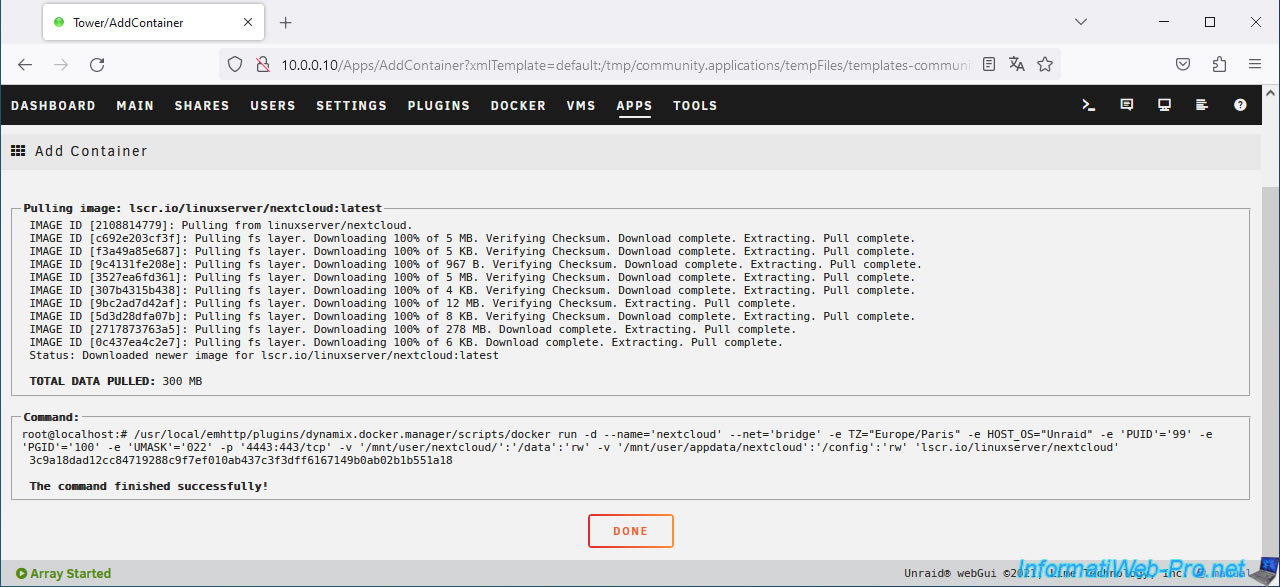
Patientez pendant le téléchargement et l'installation de Nextcloud.
Puis, cliquez sur : Done.
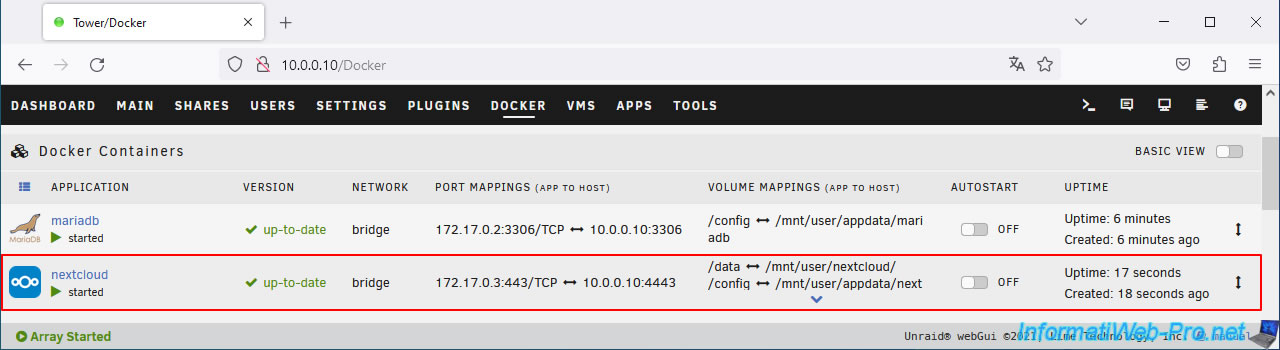
Dans l'onglet "Docker" de votre serveur Unraid, vous verrez le contenu "nextcloud" apparaitre.
Partager ce tutoriel
A voir également
-
NAS 24/6/2026
Unraid 6.9.2 - Docker - Installer la suite office (Collabora) pour Nextcloud
-
NAS 17/6/2026
Unraid 6.9.2 - SWAG - Accéder à Nextcloud via le reverse proxy et un domaine personnel
-
NAS 23/9/2026
Unraid 6.9.2 - VMs - Connecter des périphériques USB à chaud (plugin USB Manager)
-

NAS 26/8/2026
Unraid 6.9.2 - VMs - Créer une machine virtuelle gaming
Vous devez être connecté pour pouvoir poster un commentaire