Installer un serveur de fichiers (Nextcloud) sous Unraid 6.9.2 via Docker
- NAS
- Unraid
- 15 avril 2026 à 12:39
-

- 6/6

11. Contacts
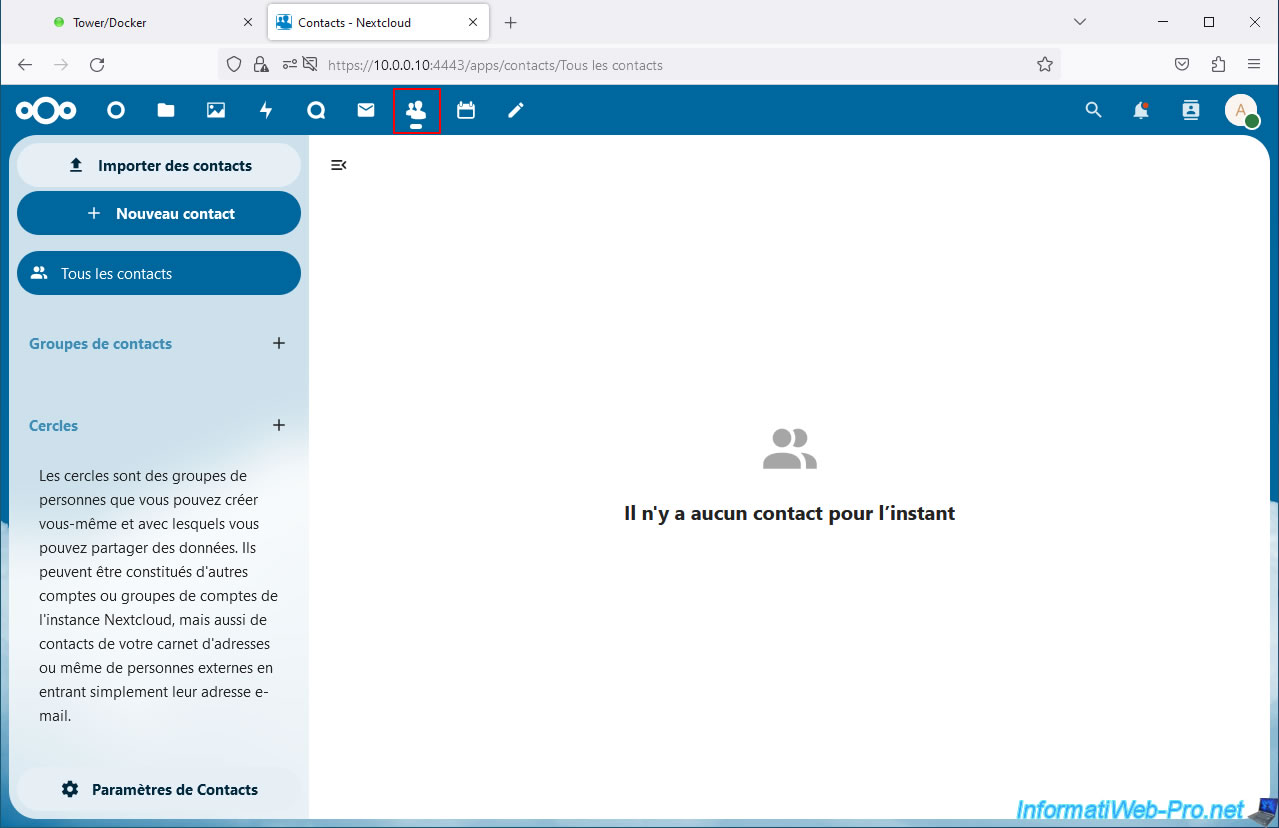
Dans l'onglet "Contacts" (dont l'icône représente un groupe d'utilisateurs), vous pourrez importer des contacts depuis un fichier vCard ou en créer manuellement pour en spécifiant son nom, la société où il travaille, son numéro de téléphone, son adresse e-mail, son adresse physique, ...
Notez que ces contacts peuvent être des utilisateurs de votre serveur Nextcloud, mais aussi des personnes externes à votre serveur.
12. Agenda
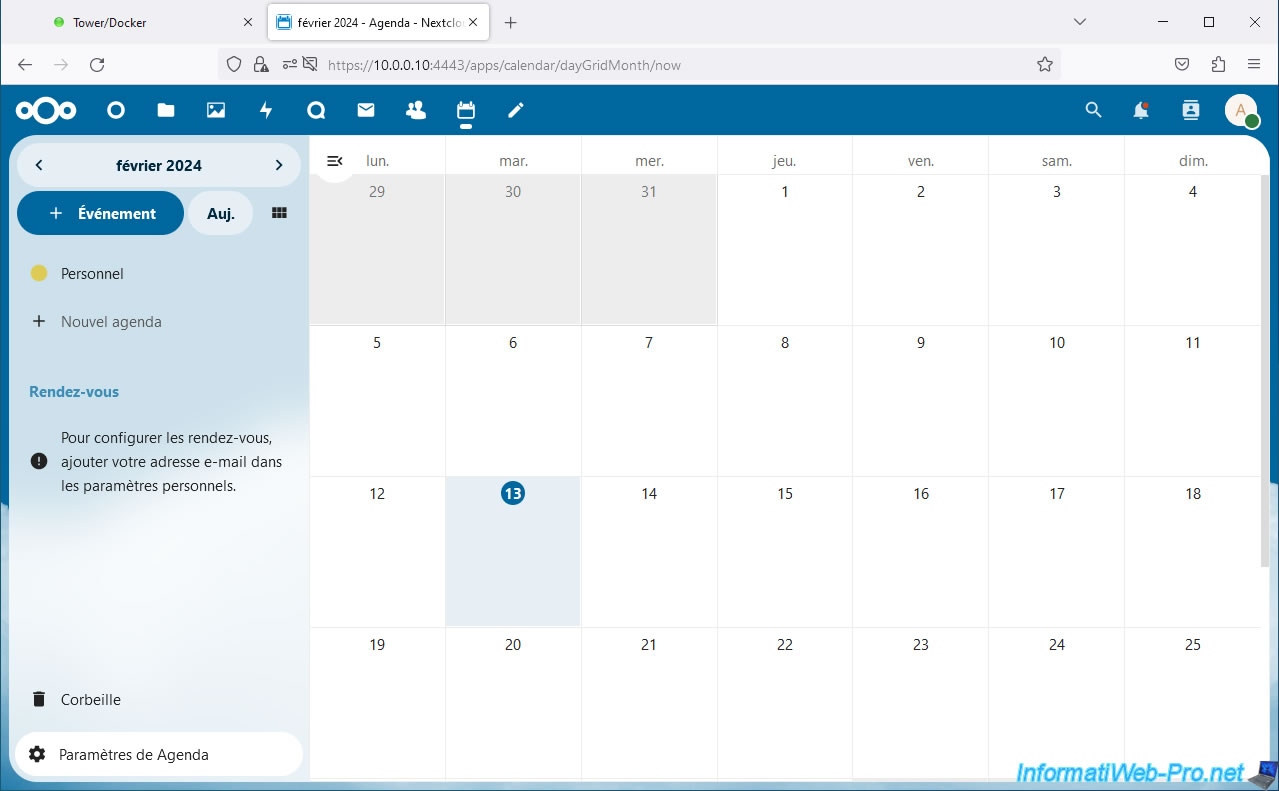
Dans l'onglet "Agenda" (dont l'icône représente un calendrier), vous pourrez créer des agendas supplémentaires, ainsi que vous abonnez à un agenda existant grâce à son lien.
Vous pourrez également vous abonner aux calendriers reprenant les jours fériés de différents pays.
13. Activer le thème sombre de Nextcloud
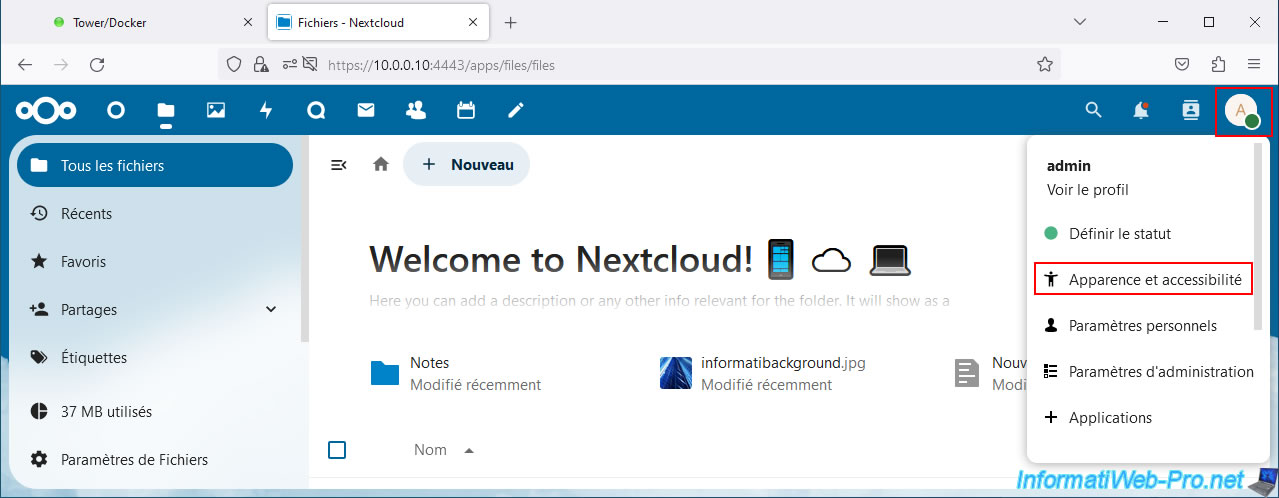
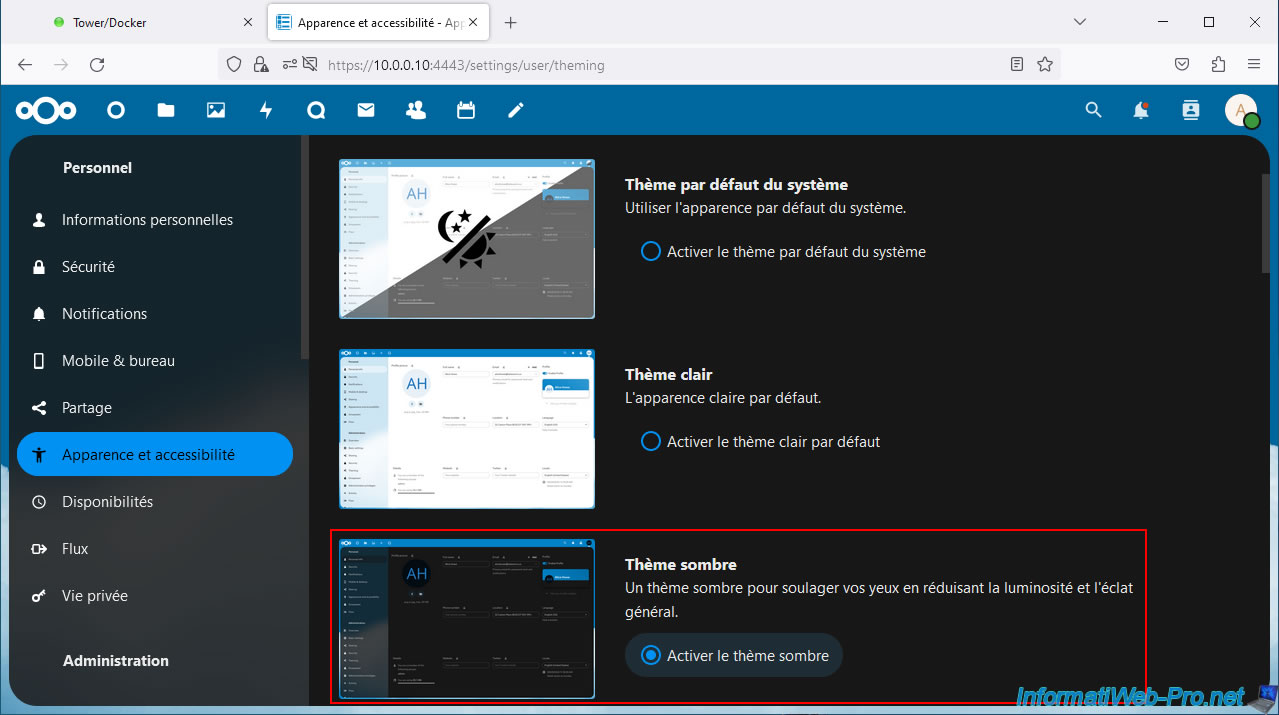
Pour utiliser le thème sombre de Nextcloud, cliquez sur l'icône en haut à droite, puis sur : Apparence et accessibilité.
Par défaut, Nextcloud utilise le thème "Thème par défaut du système" (qui est donc basé sur celui utilisé sur votre ordinateur).
Dans notre cas, Nextcloud apparait donc avec un fond blanc actuellement.
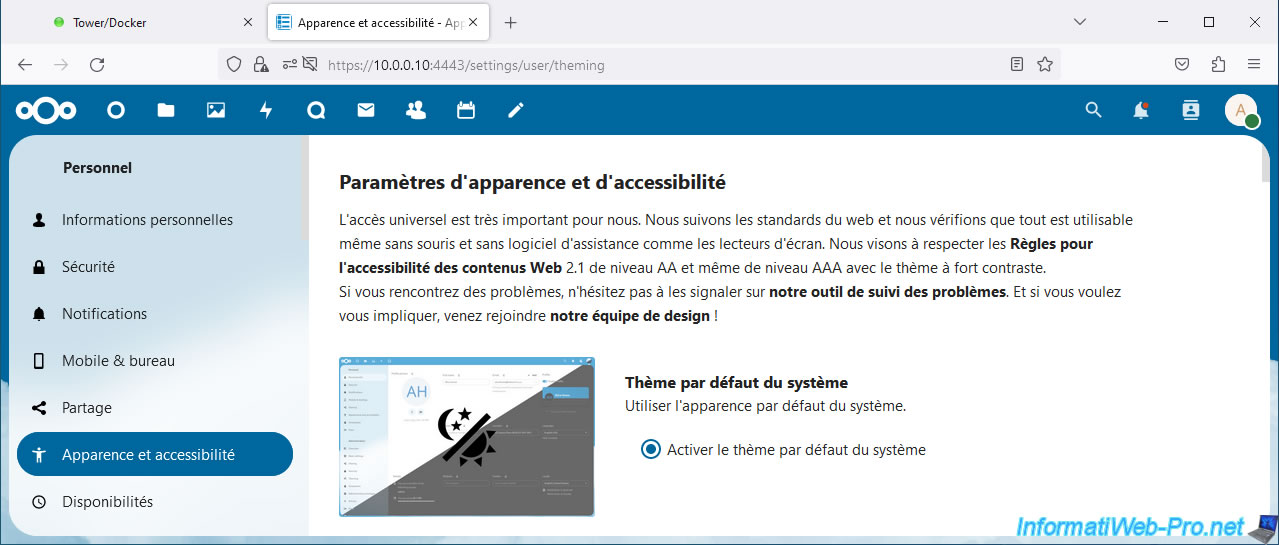
Descendez un peu dans la page et sélectionnez "Activer le thème sombre".
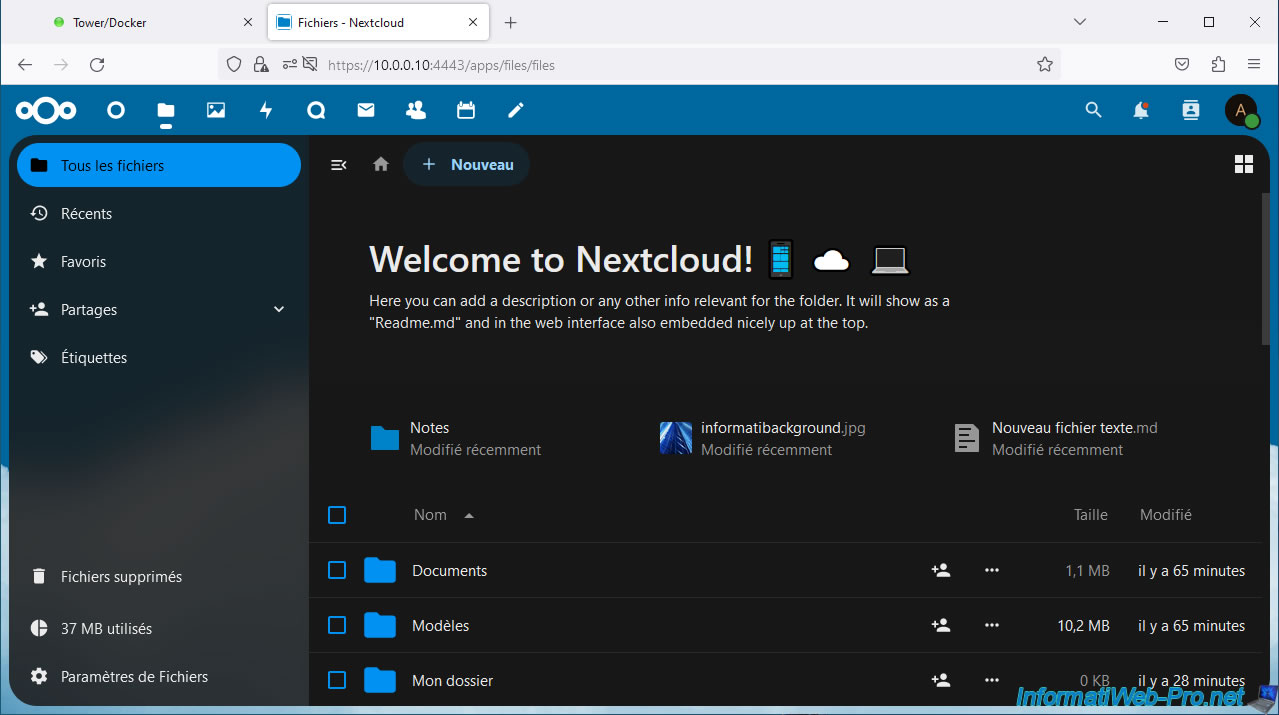
Voici à quoi ressemble Nextcloud avec son thème sombre.
14. Personnaliser l'interface web de Nextcloud
Si vous le souhaitez, vous avez la possibilité de personnaliser très facilement l'interface web de Nextcloud en changeant le logo, le fond d'écran et/ou la couleur principale de Nextcloud avec vos propres images et votre propre couleur.
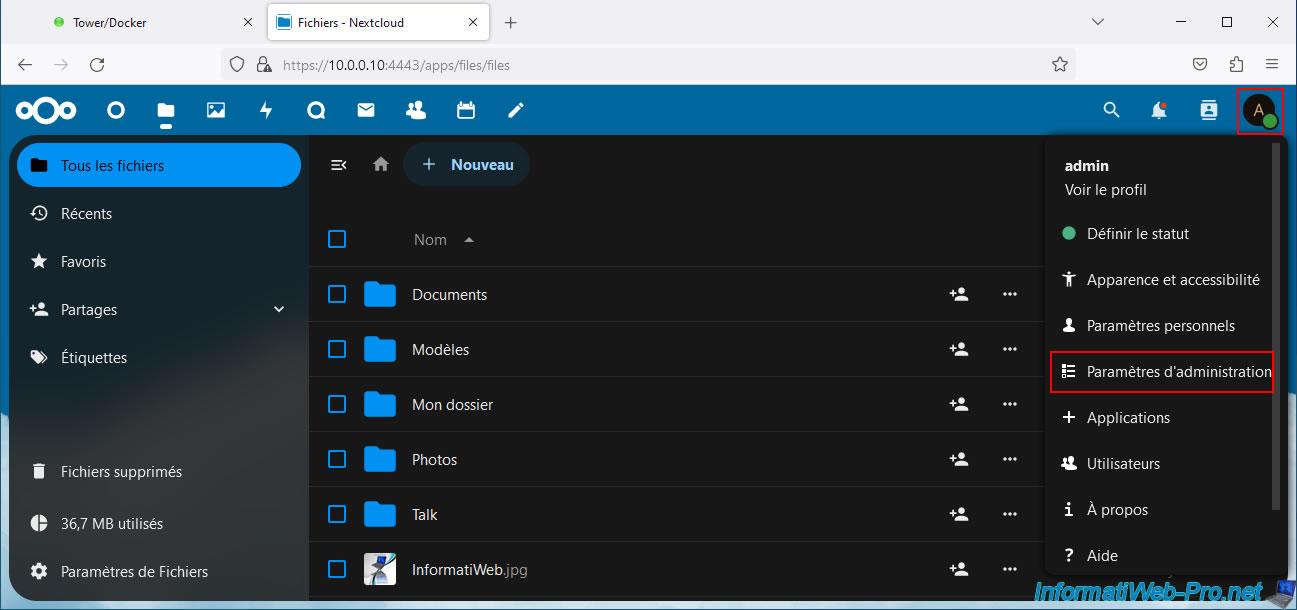
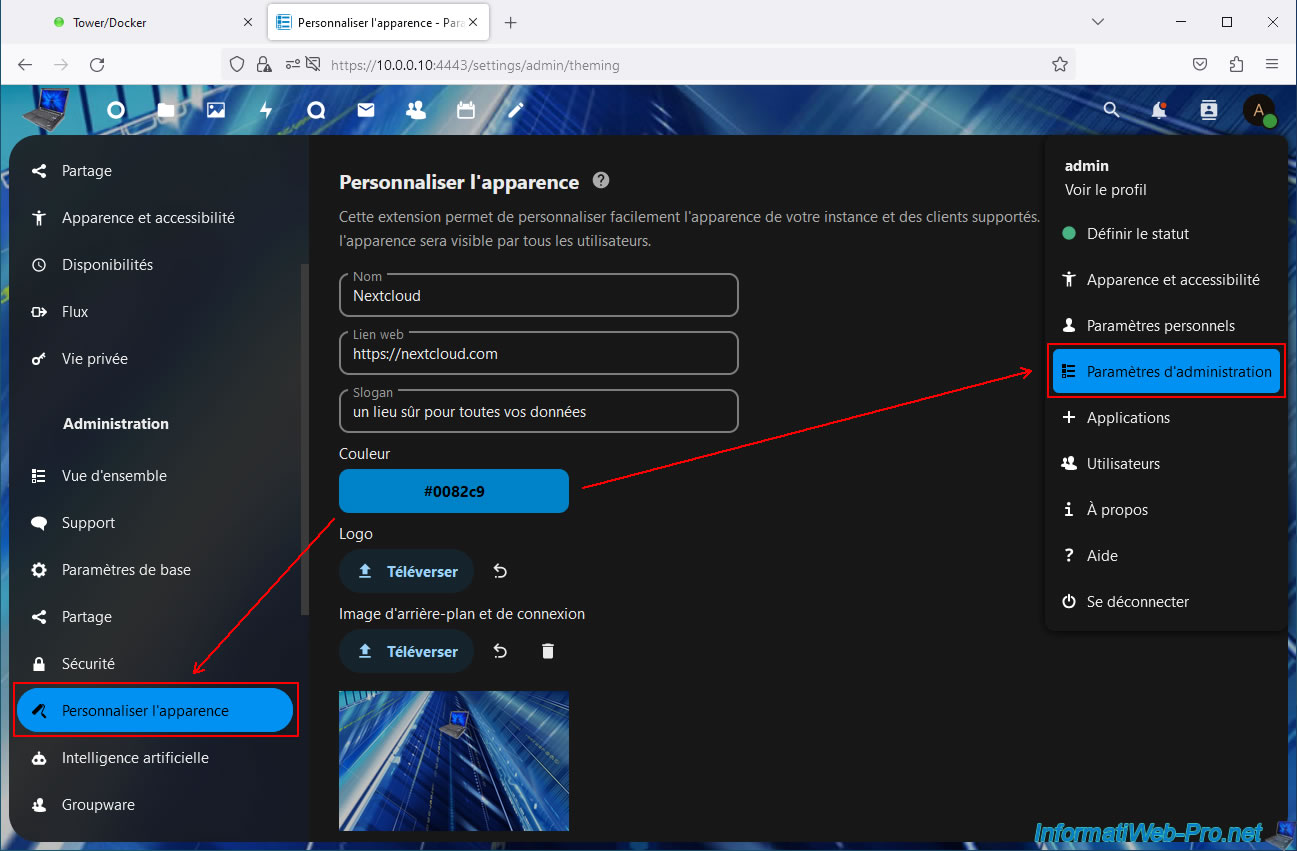
Pour cela, cliquez sur l'icône située en haut à droite, puis sur : Paramètres d'administration.
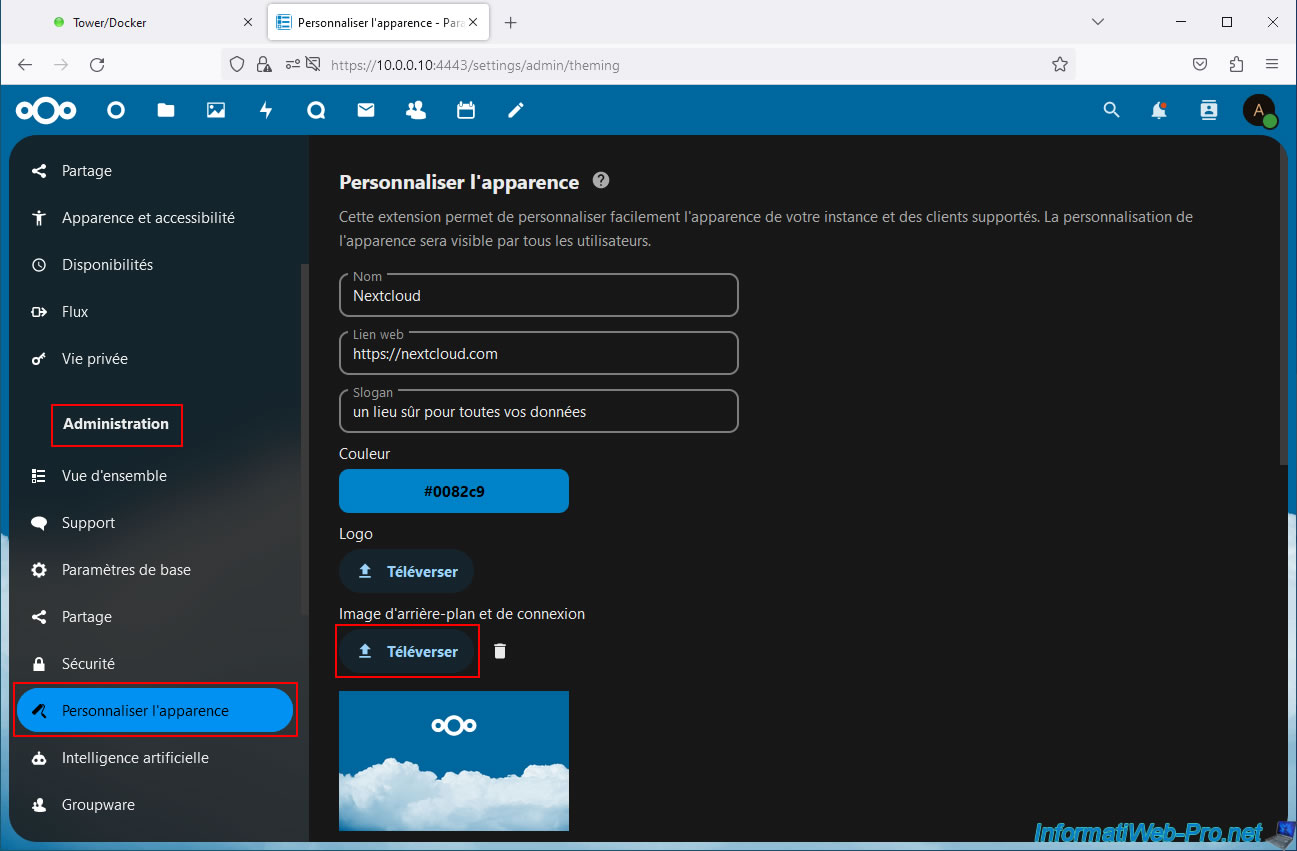
Dans la section "Administration" du menu de gauche, allez dans "Personnaliser l'apparence".
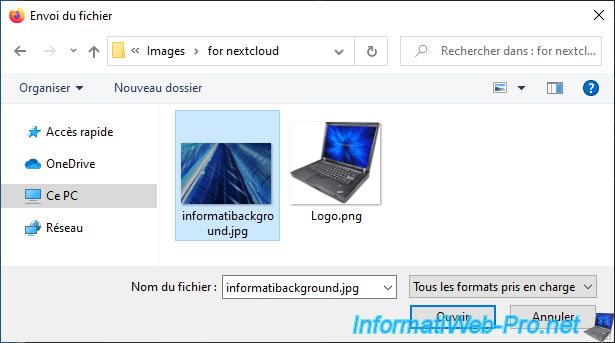
Ensuite, pour changer l'image utilisée comme fond, cliquez sur le bouton "Téléverser" de l'option "Image d'arrière-plan et de connexion".
Dans la fenêtre "Envoi du fichier" qui s'affiche, sélectionnez votre nouveau fond sur votre ordinateur et cliquez sur Ouvrir.
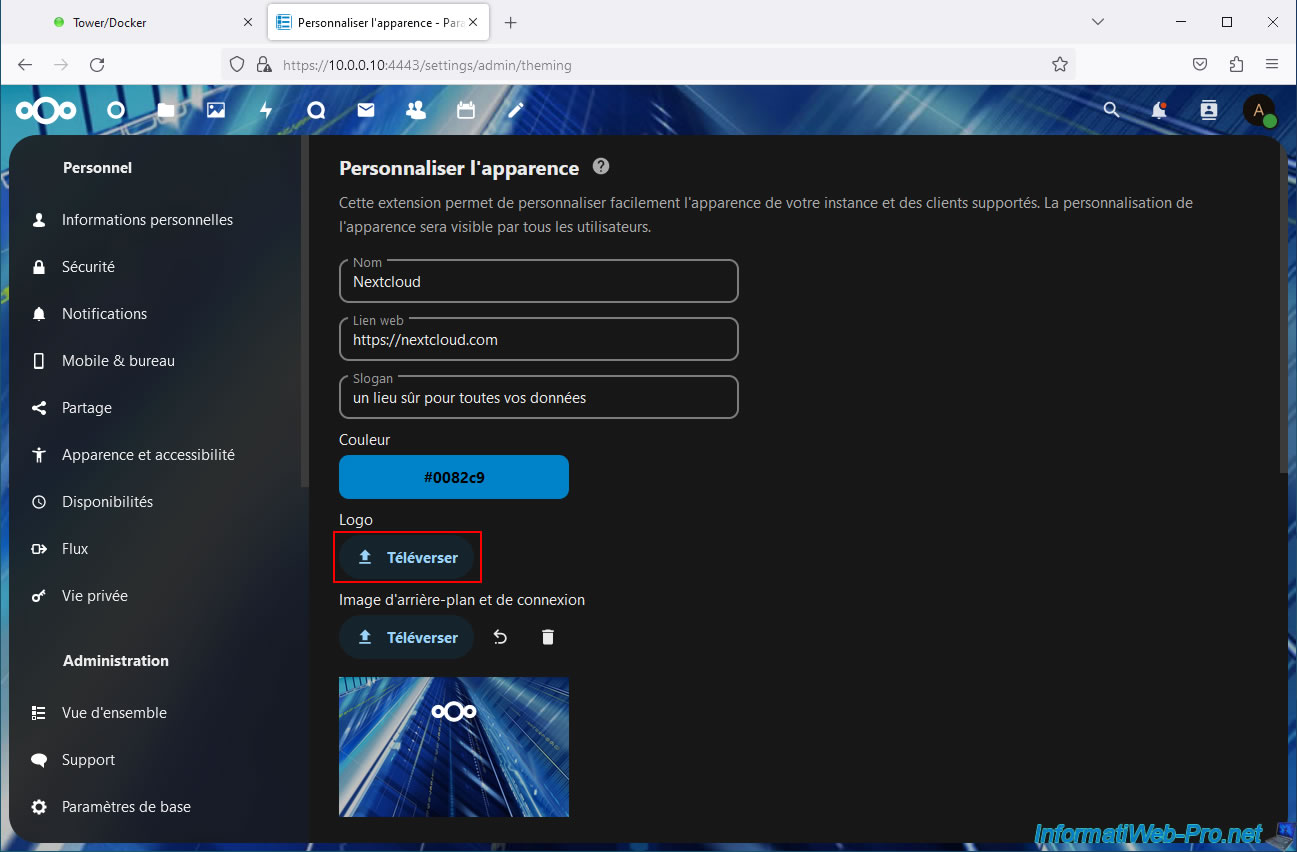
Ensuite, pour changer le logo de Nextcloud affiché notamment en haut à gauche de la page et sur la page de connexion de Nextcloud, cliquez sur le bouton "Téléverser" pour l'option "Logo".
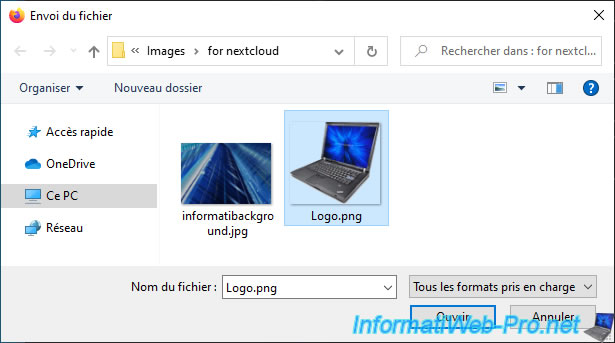
Dans la fenêtre "Envoi du fichier", sélectionnez votre logo et cliquez sur Ouvrir.
Pour finir, vous pouvez changer la couleur en cliquant sur le bouton "Couleur".
Attention : la couleur sélectionnée influe aussi sur la couleur utilisée pour d'autres éléments de la page.
Donc, assurez-vous que tout (le texte, les icônes, ...) est visible lorsque vous tentez de modifier cette couleur.
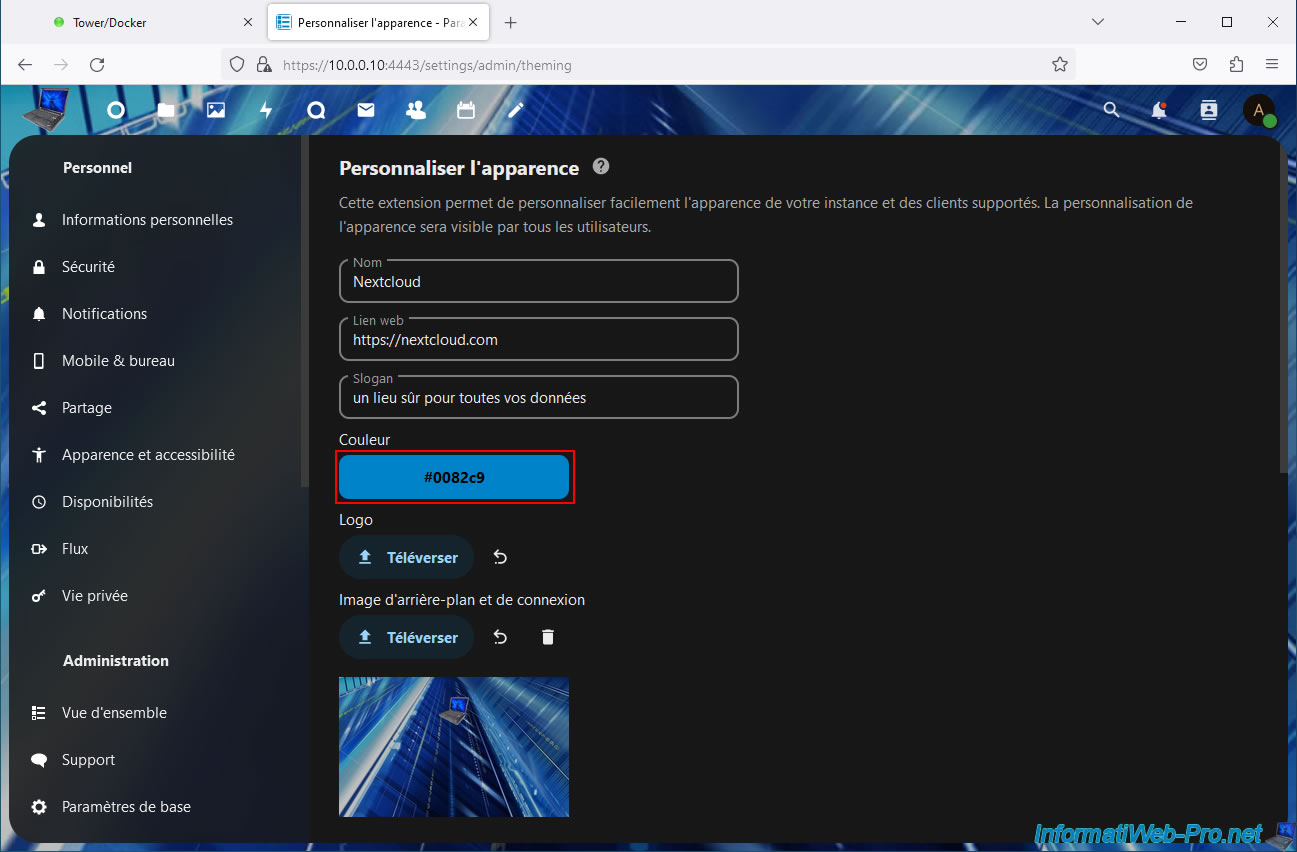
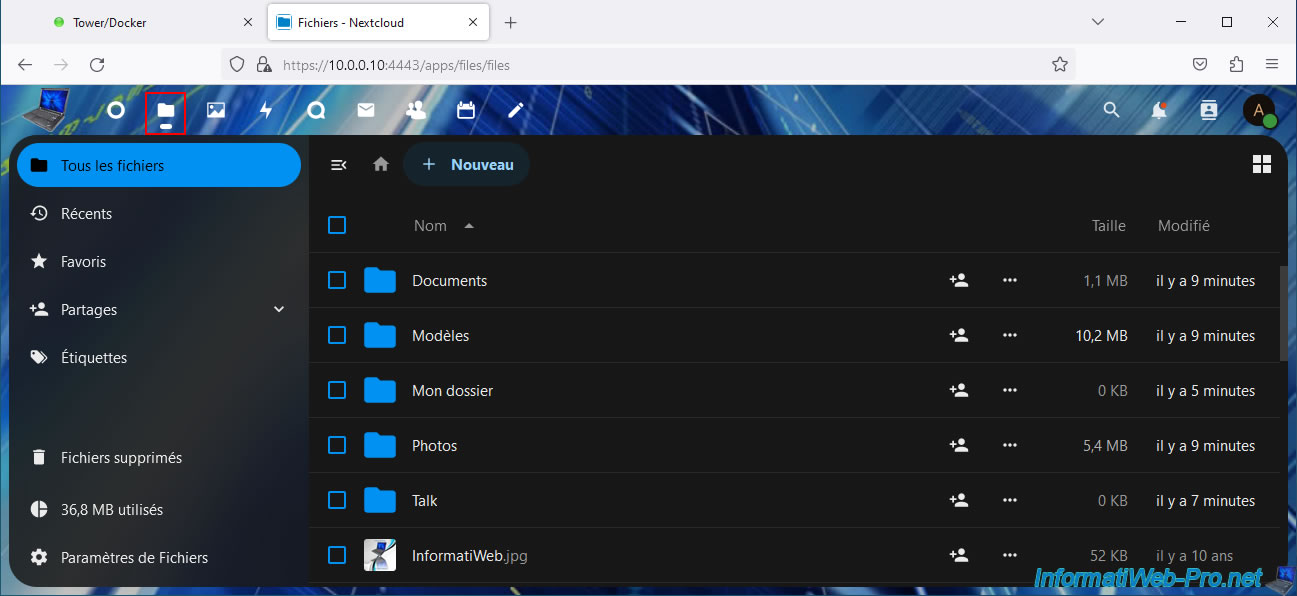
La couleur sélectionnée ici est notamment utilisée pour les éléments sélectionnés dans les menus et pour les icônes des dossiers dans l'explorateur de fichiers de Nextcloud.
Voici à quoi ressemble l'explorateur de fichiers une fois personnalisé.
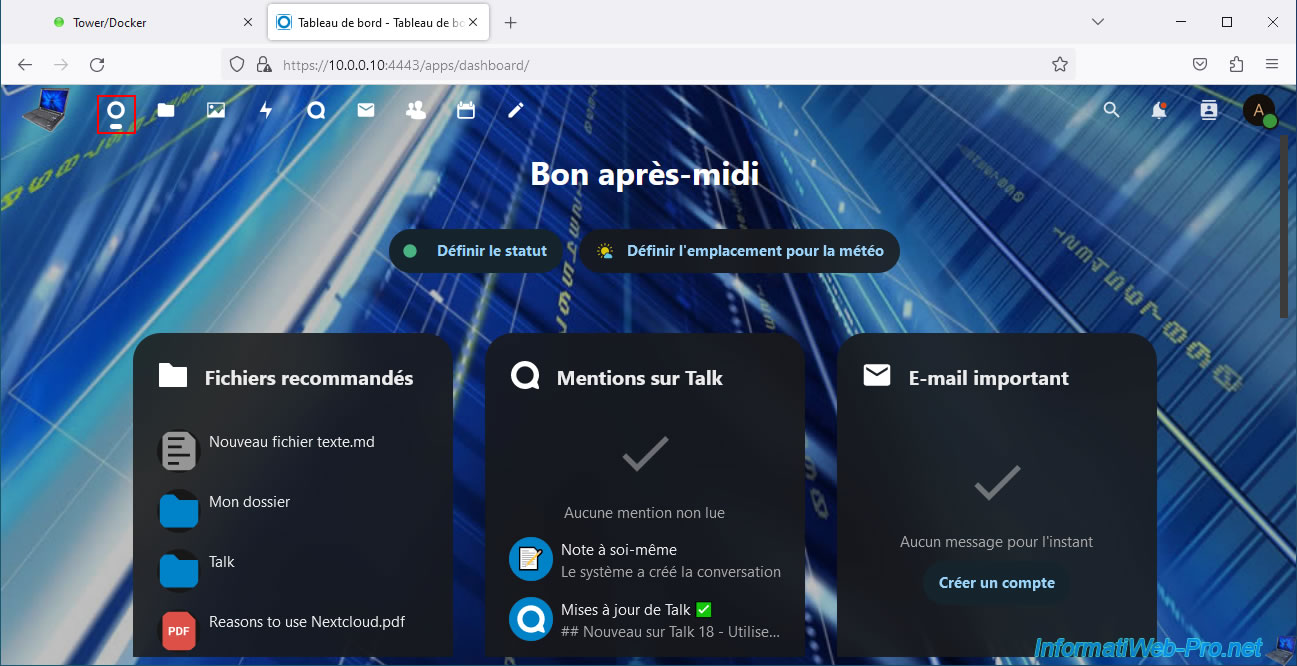
Voici à quoi ressemble le tableau de bord personnalisé.
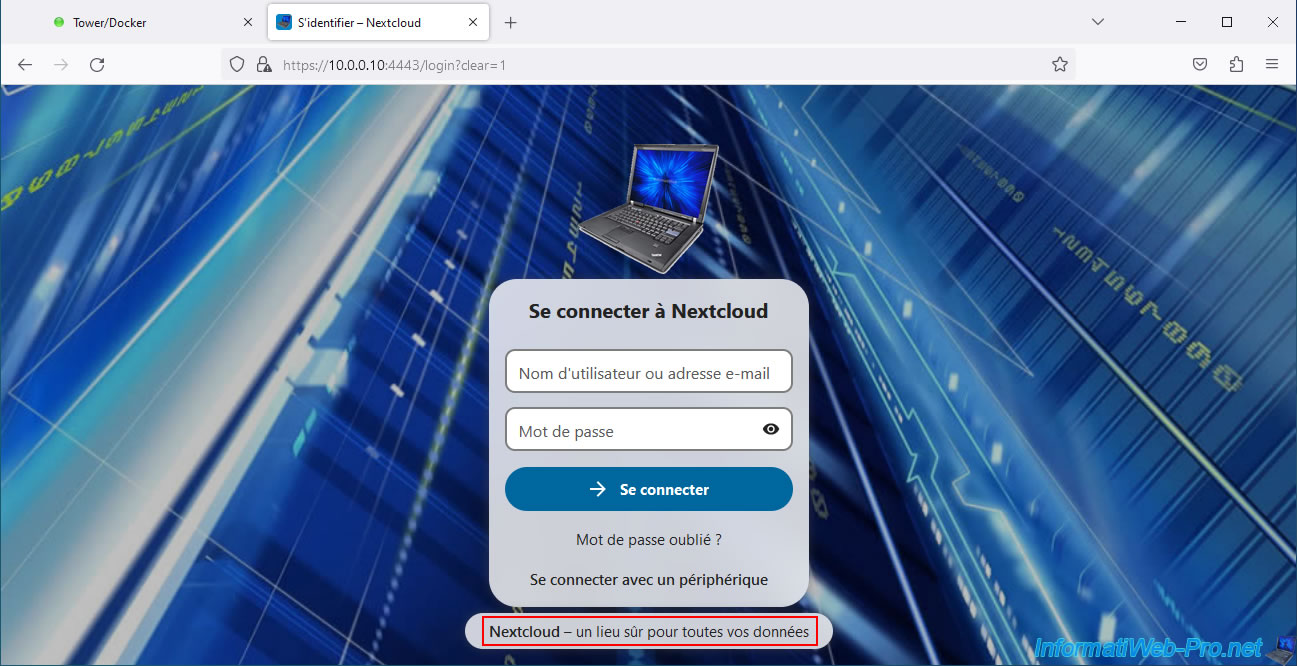
Et voici à quoi ressemble notre nouvelle page de connexion à Nextcloud.
Note : la ligne située en bas (Nextcloud - un lieu sûr pour toutes vos données) peut être personnalisée également dans la section "Personnaliser l'apparence" présentée précédemment.
Partager ce tutoriel
A voir également
-

NAS 25/2/2026
Unraid 6.9.2 - Installer le plugin "Community Applications" (CA)
-

NAS 18/2/2026
Unraid 6.9.2 - Modifier les seuils de température
-
NAS 20/5/2026
Unraid 6.9.2 - SWAG - Accéder localement au reverse proxy (SWAG) via NAT reflection
-

NAS 9/9/2026
Unraid 6.9.2 - VMs - Créer une machine virtuelle gaming (sans support d'ACS)
Pas de commentaire