Installer un serveur de fichiers (Nextcloud) sous Unraid 6.9.2 via Docker
- NAS
- Unraid
- 15 avril 2026 à 12:39
-

- 5/6

6.4. Autoriser l'envoi de fichiers depuis l'extérieur dans un dossier spécifique
Pour le partage de dossiers sous Nextcloud, il existe une option supplémentaire vous permettant d'autoriser des internautes à ajouter des fichiers dans un dossier spécifique de votre serveur Nextcloud sans qu'ils n'aient besoin de créer un compte sur celui-ci.
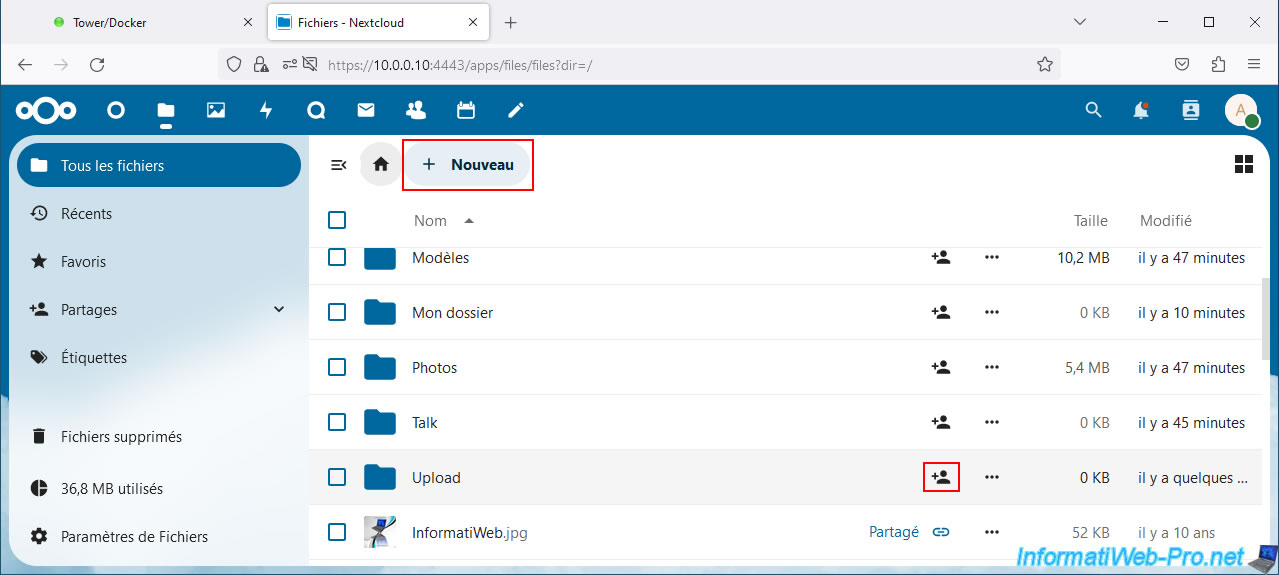
Pour cela, cliquez sur "Nouveau -> Nouveau dossier".
Ensuite, cliquez sur l'icône de partage située à droite du nom de votre dossier.
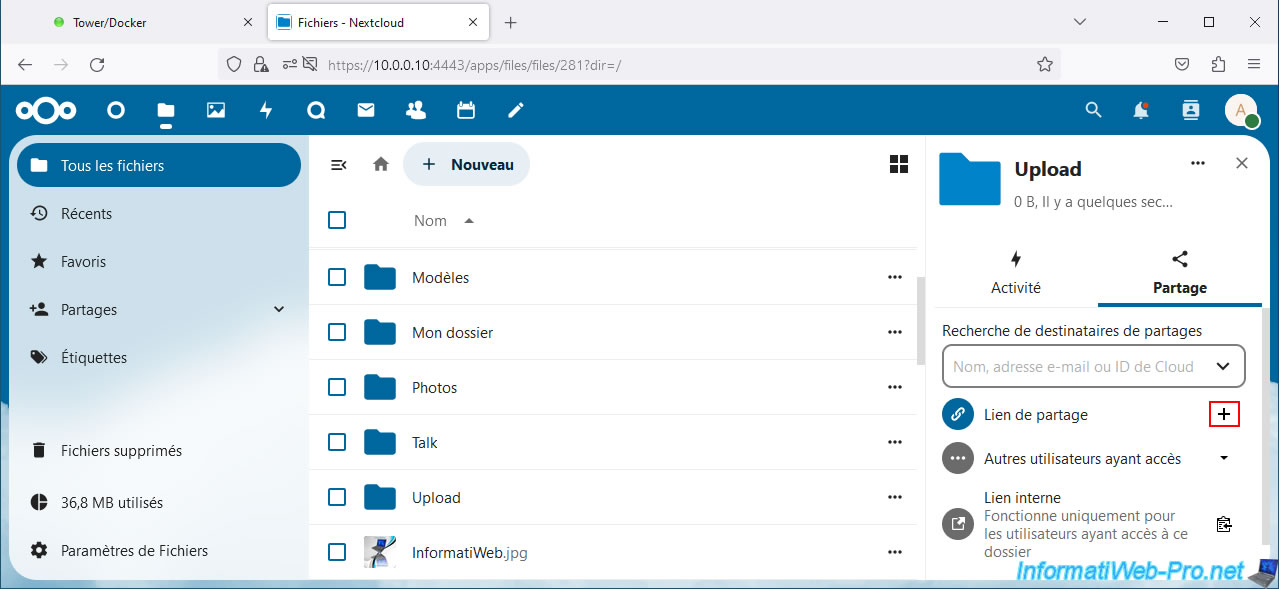
Cliquez sur l'icône "+" (à droite de "Lien de partage").
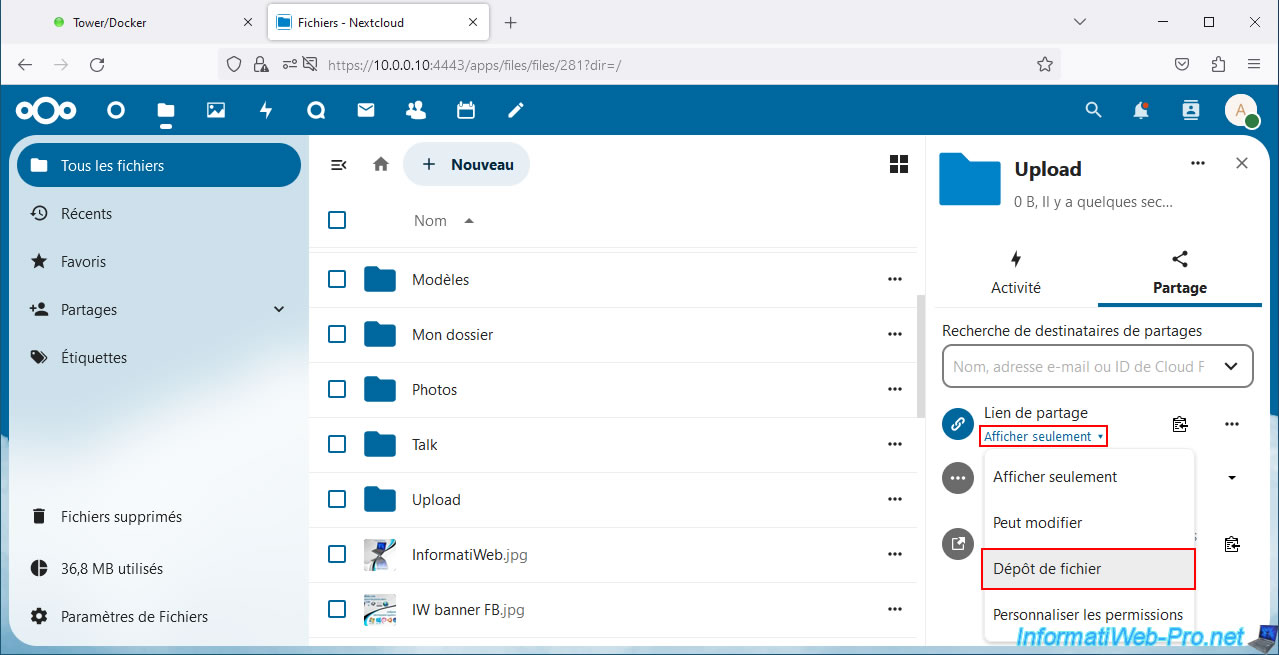
Cliquez sur "Afficher seulement" et sélectionnez "Dépôt de fichier".
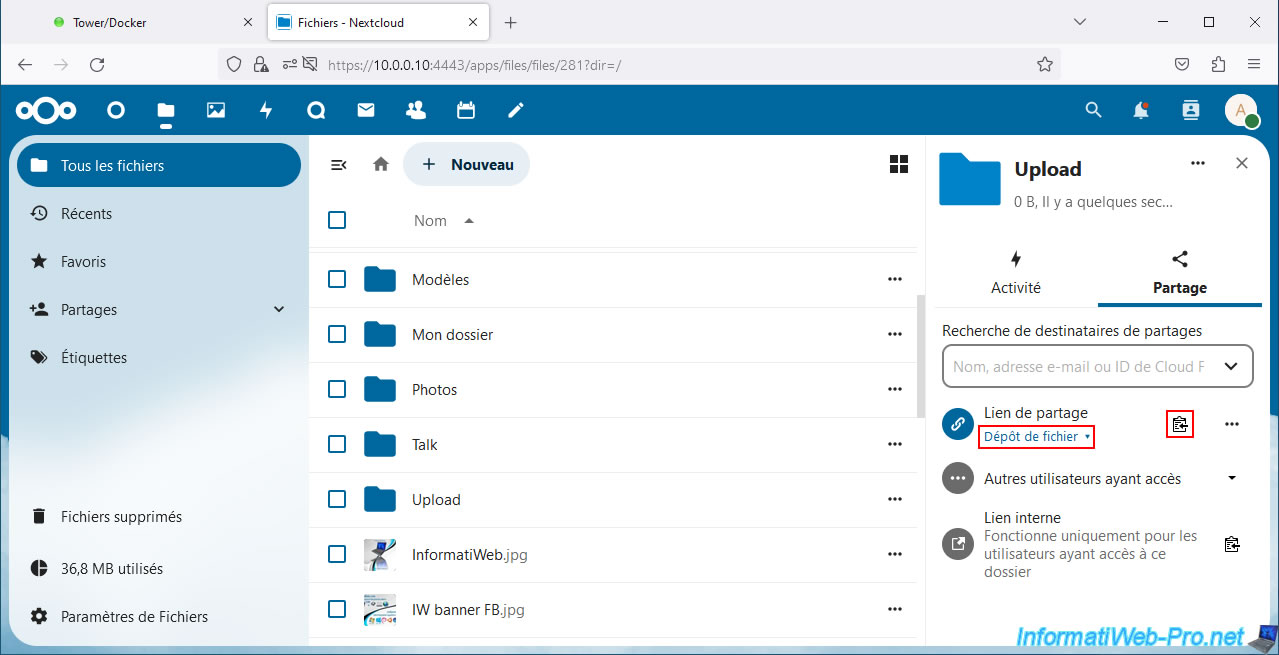
Une fois le mode "Dépôt de fichier" sélectionné pour le lien de partage, cliquez sur l'icône située juste à droite de "Lien de partage".
Si vous accédez au lien de partage copié précédemment, vous verrez qu'une page "Dépôt de fichiers dans [nom de votre dossier]" apparaitra.
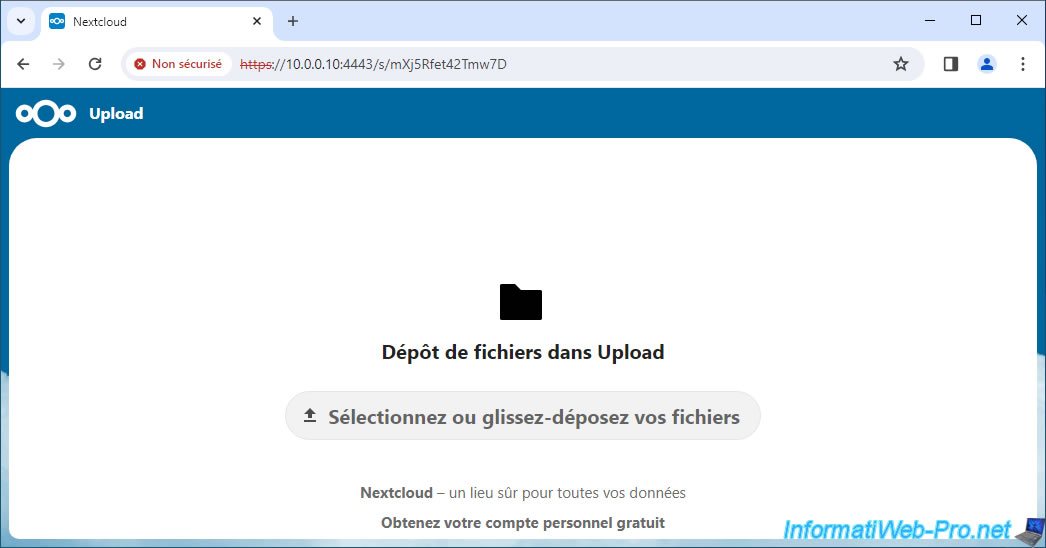
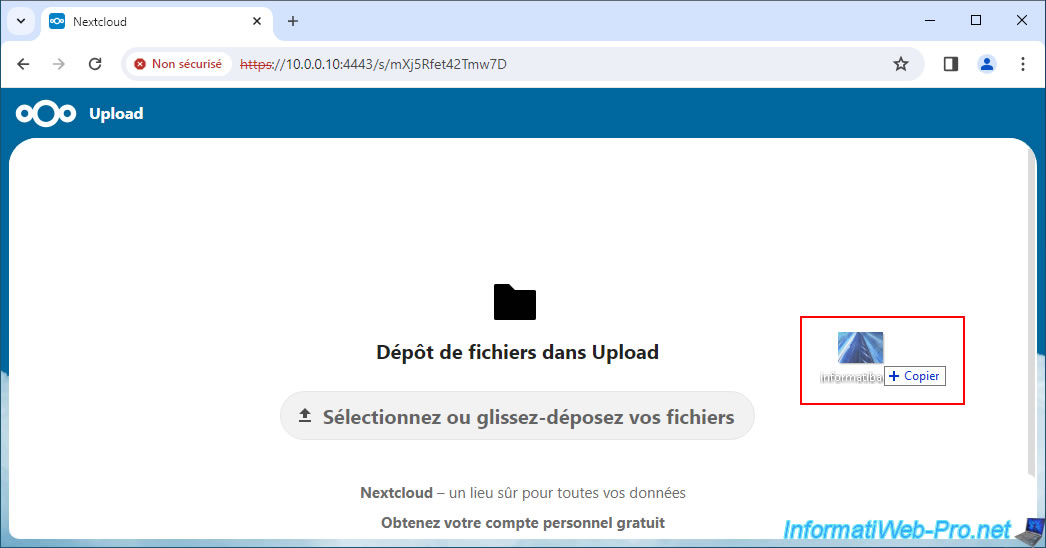
Glissez-déposez un fichier à y envoyer ou cliquez sur le bouton "Sélectionnez ou glissez-déposez vos fichiers" pour en sélectionner sur votre ordinateur.
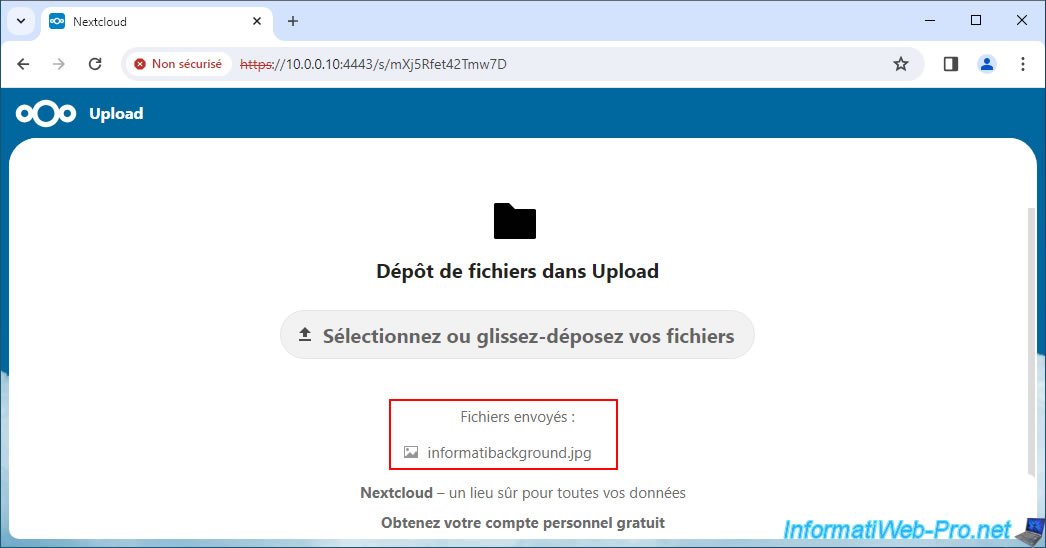
Une nouvelle section "Fichiers envoyés" apparaitra automatiquement avec la liste des fichiers que vous avez ajoutés dans ce dossier.
En étant connecté à Nextcloud, rentrez dans ce dossier et vous verrez le ou les fichiers ajoutés apparaitre.
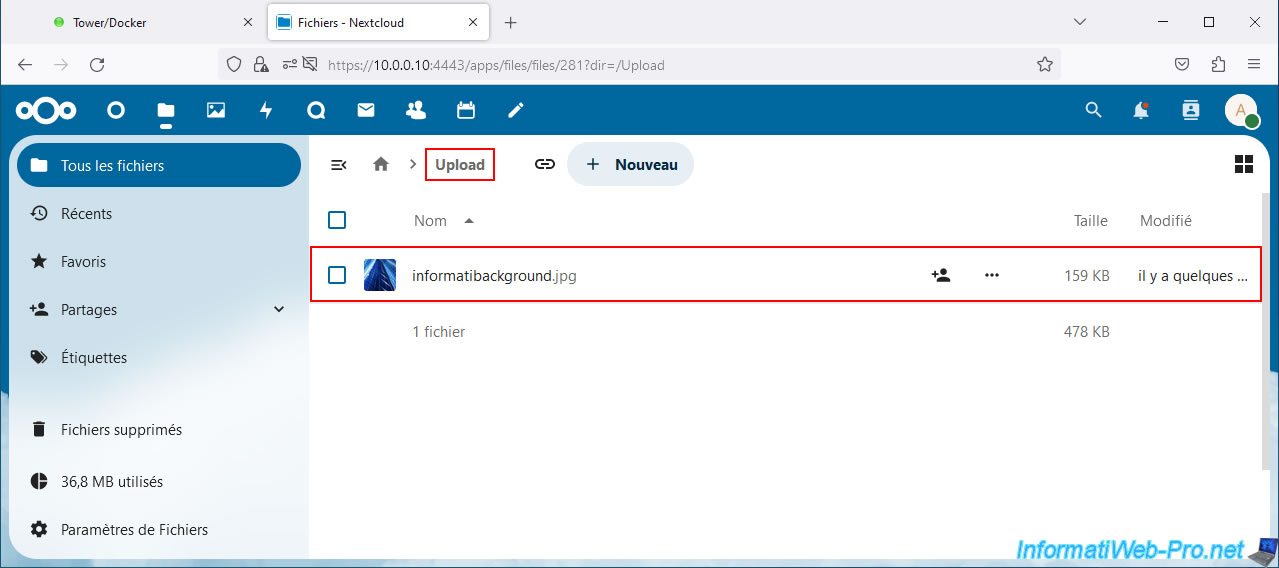
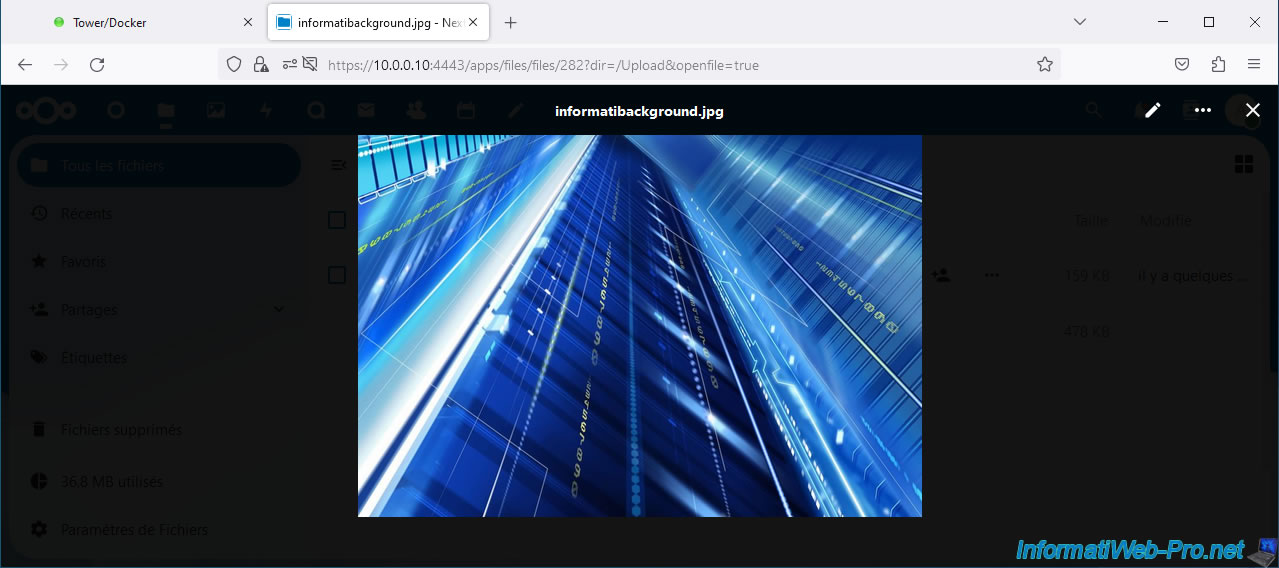
Comme prévu, les fichiers ajoutés dans ce dossier peuvent être ouverts directement dans Nextcloud.
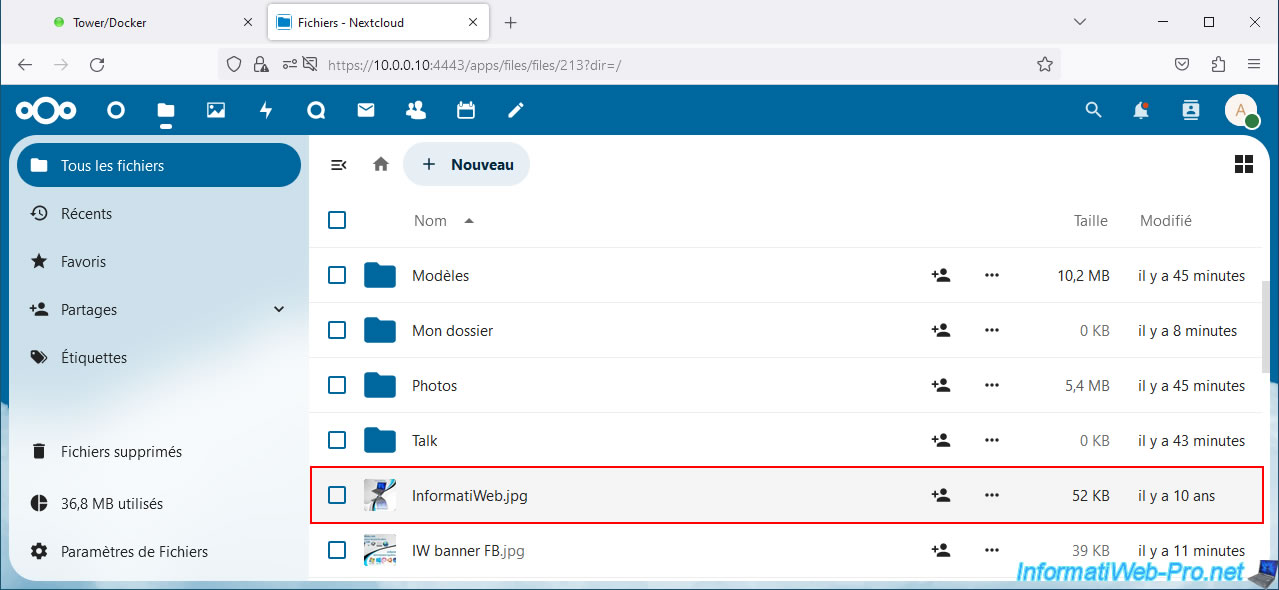
6.5. Afficher les versions d'un fichier
Sur votre serveur Nextcloud, vous pouvez consulter l'historique des versions d'un fichier en cliquant sur la partie droite du fichier souhaité.
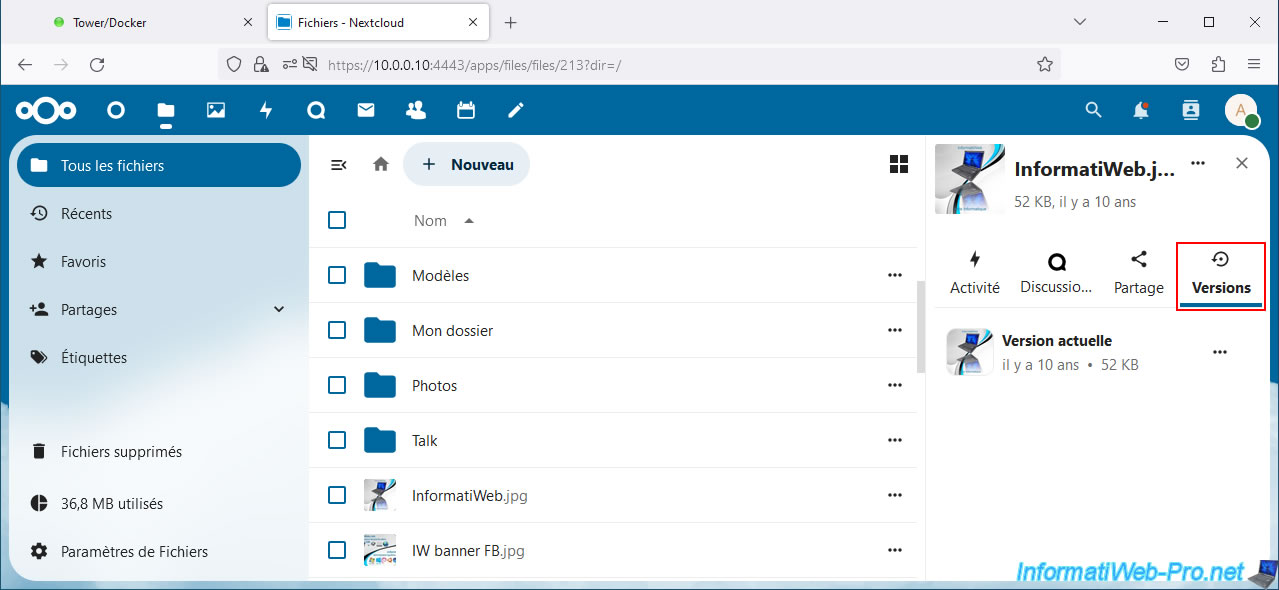
Puis en allant dans l'onglet "Versions" du volet qui apparait à droite.
6.6. Changer la vue d'affichage des dossiers et des fichiers
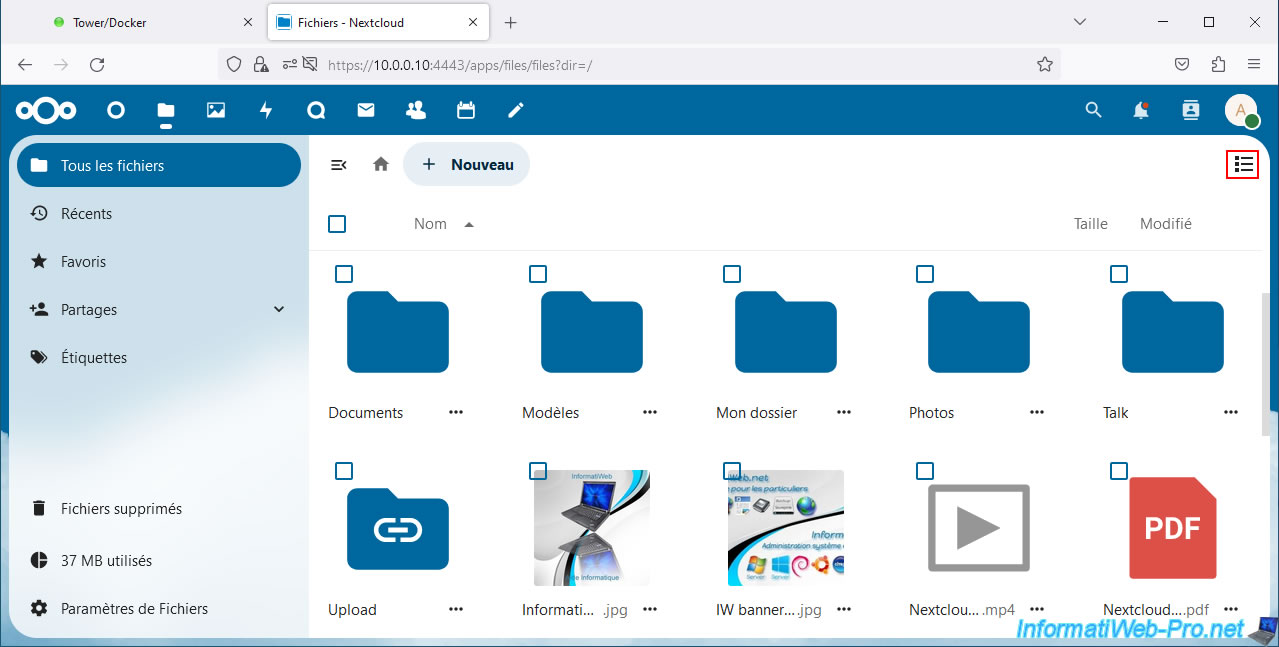
Par défaut, Nextcloud affiche la liste de vos dossiers et fichiers sous la forme d'une liste.
Pour afficher ceux-ci sous la forme d'une grille, cliquez sur l'icône située en haut à droite.
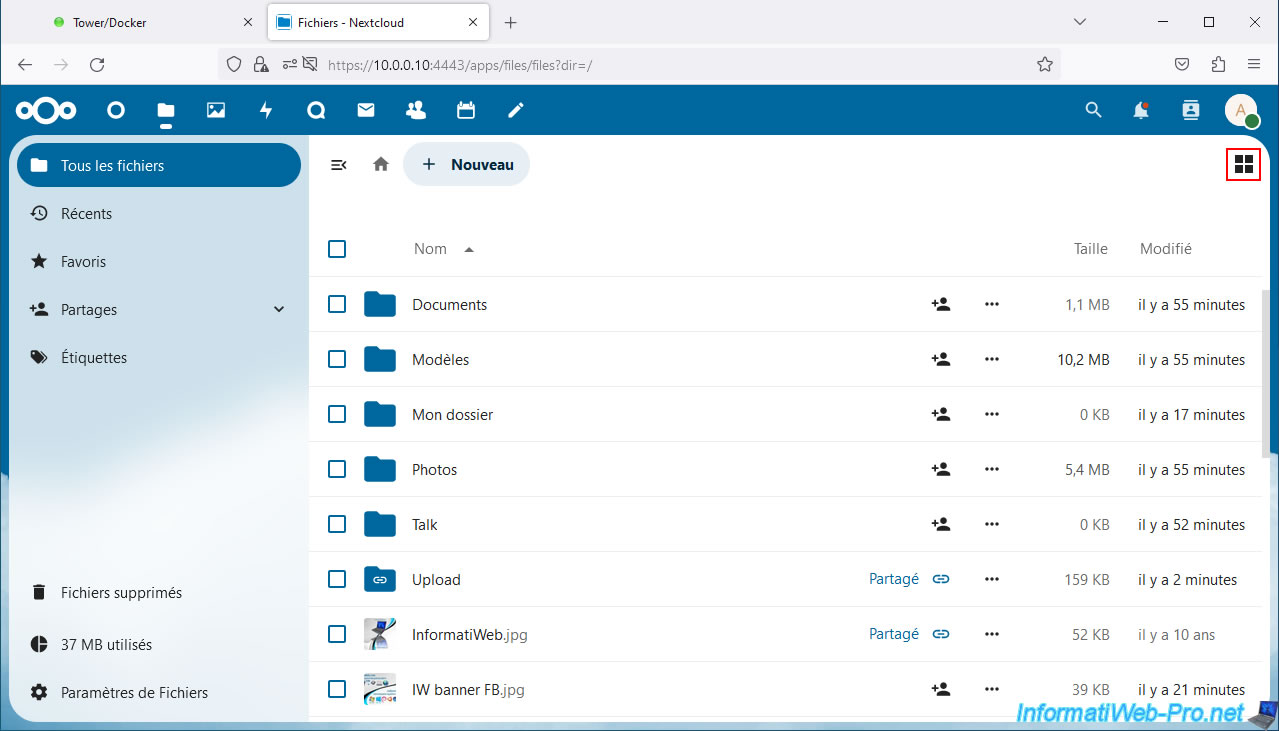
Pour retourner à la vue "liste", cliquez à nouveau sur cette icône.
7. Afficher les fichiers multimédias (onglet : Photos)
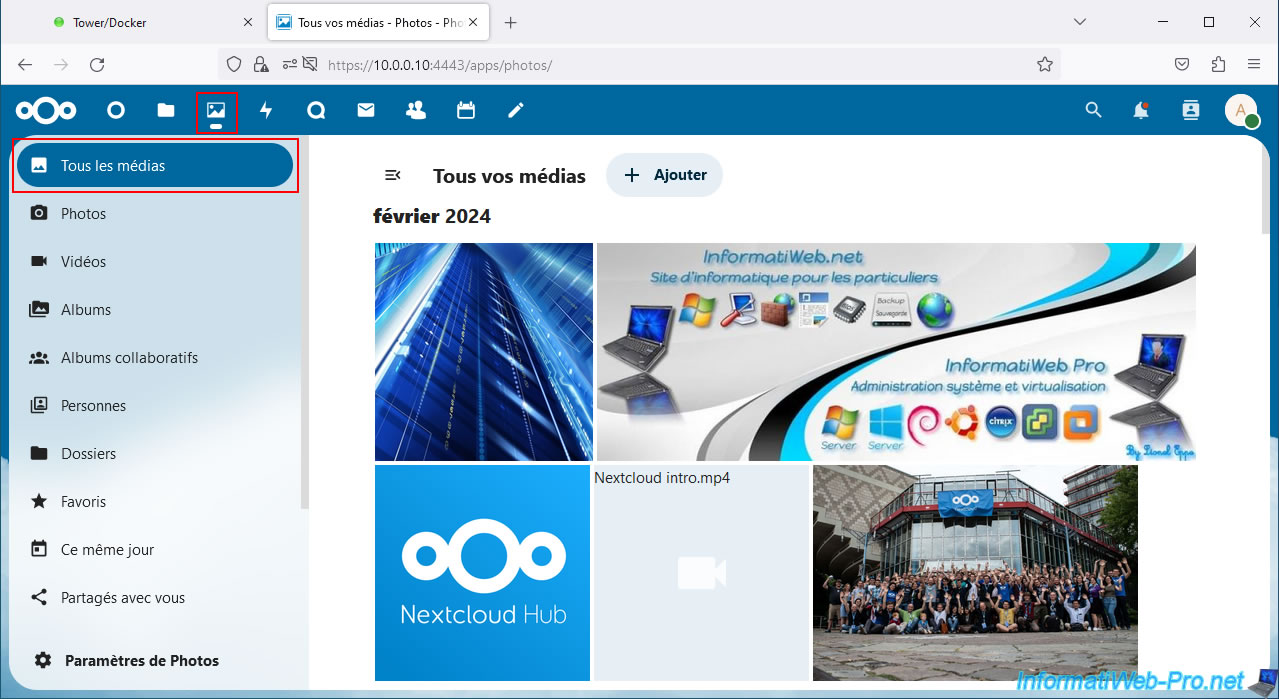
Dans l'onglet "Photos" (dont l'icône est une image), vous pourrez rapidement voir les fichiers multimédias (photos, vidéos, ...) ajoutés sur votre serveur Nextcloud.
Par défaut, tous les fichiers multimédias sont visibles.
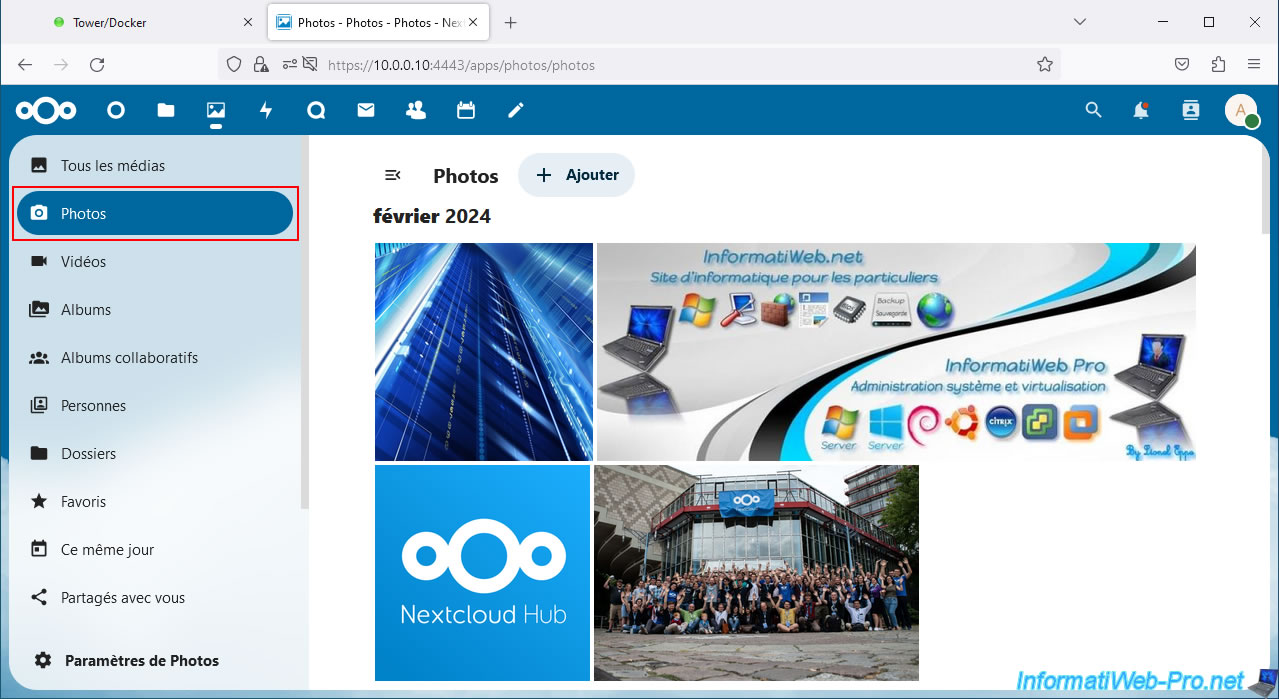
Pour n'afficher que les photos, allez dans la section "Photos" située à gauche.
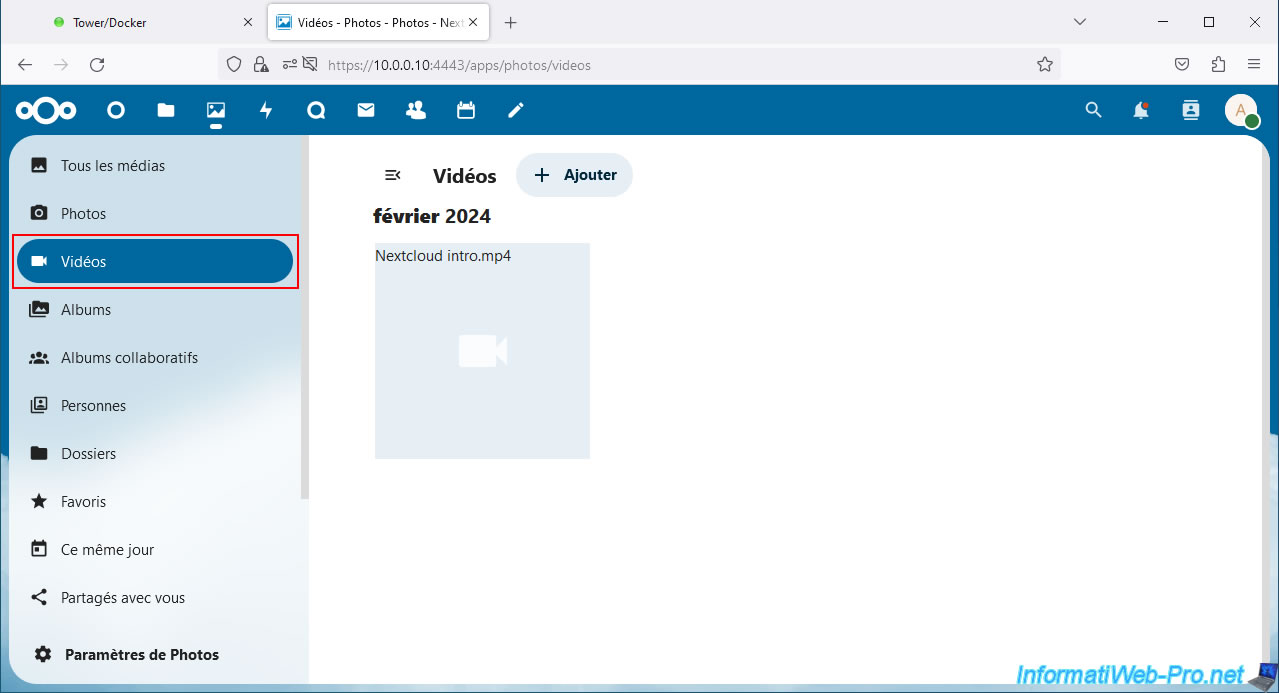
Pour n'afficher que les vidéos, allez dans la section "Vidéos" (à gauche).
8. Activités (historique des actions effectuées)
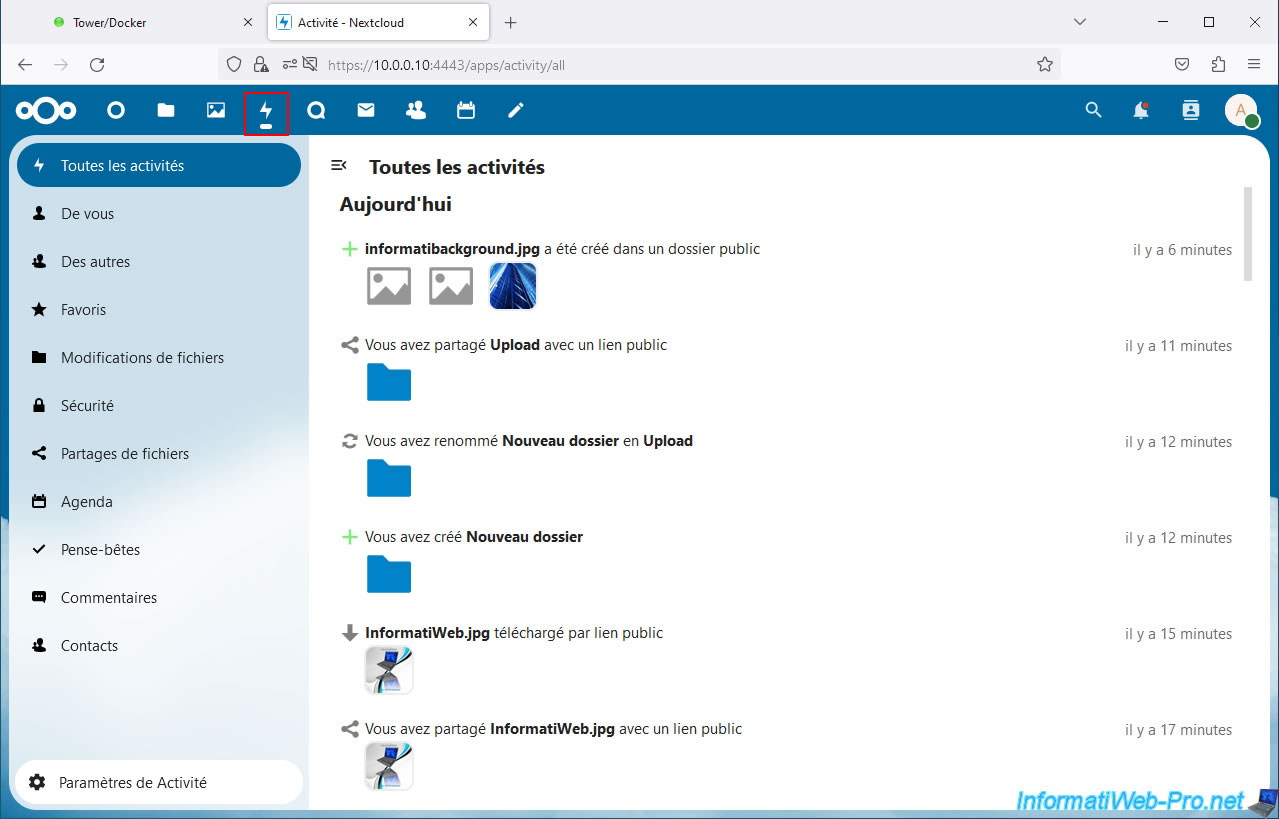
Pour voir l'historique des actions effectuées sur votre serveur Nextcloud, allez dans la section "Activités" (dont l'icône est un éclair).
Dans cette section "Activités", vous pourrez voir les actions récentes effectuées :
- De vous : par vous.
- Des autres : par les autres utilisateurs de votre serveur Nextcloud.
- Modifications de fichiers : les modifications effectuées sur les fichiers.
- Partage de fichiers : l'ajout et la modification de partages
- etc.
9. Discussion
Dans l'onglet "Discussion" (dont l'icône est une bulle), vous pourrez créer des discussions pour discuter avec d'autres utilisateurs de votre serveur Nextcloud.
Notez que vous pouvez discuter en écrivant du texte, mais aussi passer des appels audio et vidéos via votre serveur Nextcloud.
Il est possible de créer une discussion entre 2 utilisateurs, mais également créer des groupes de discussion.
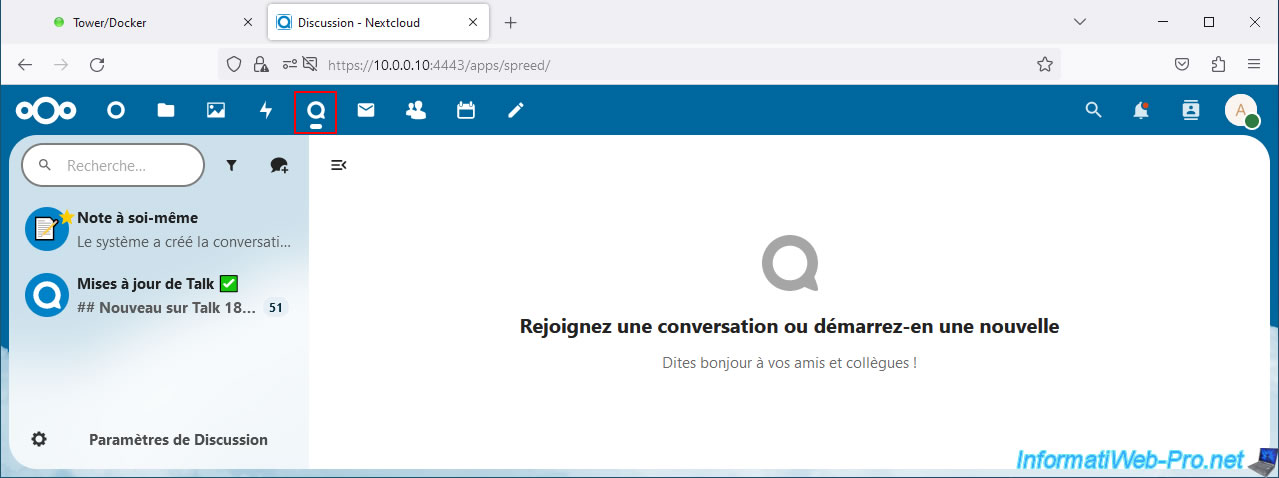
Pour créer une nouvelle discussion, cliquez sur l'icône "+", puis sur : Créer une nouvelle discussion.
10. Mail (consulter ses e-mails externes)
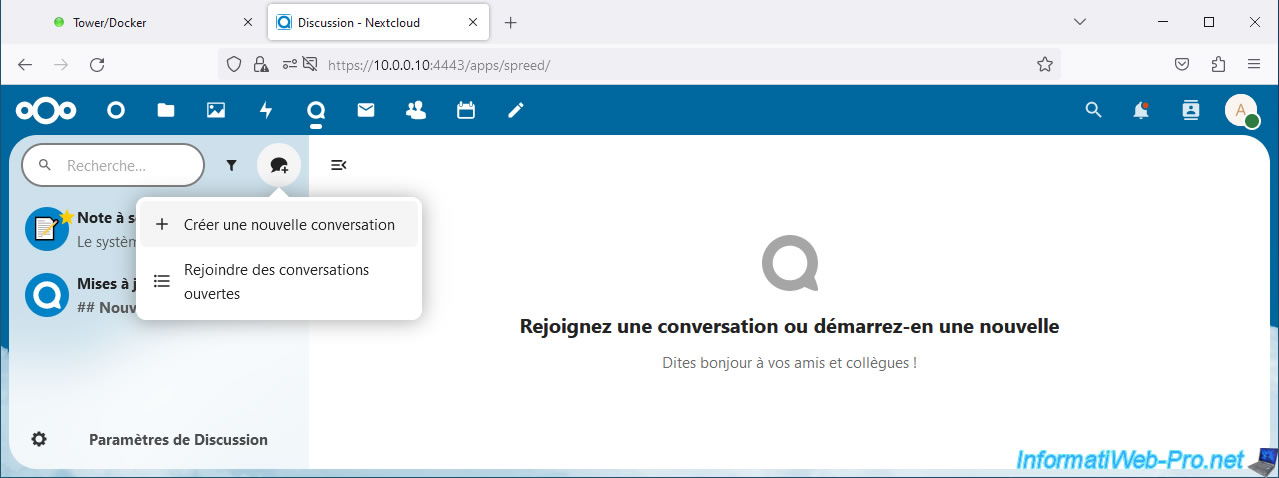
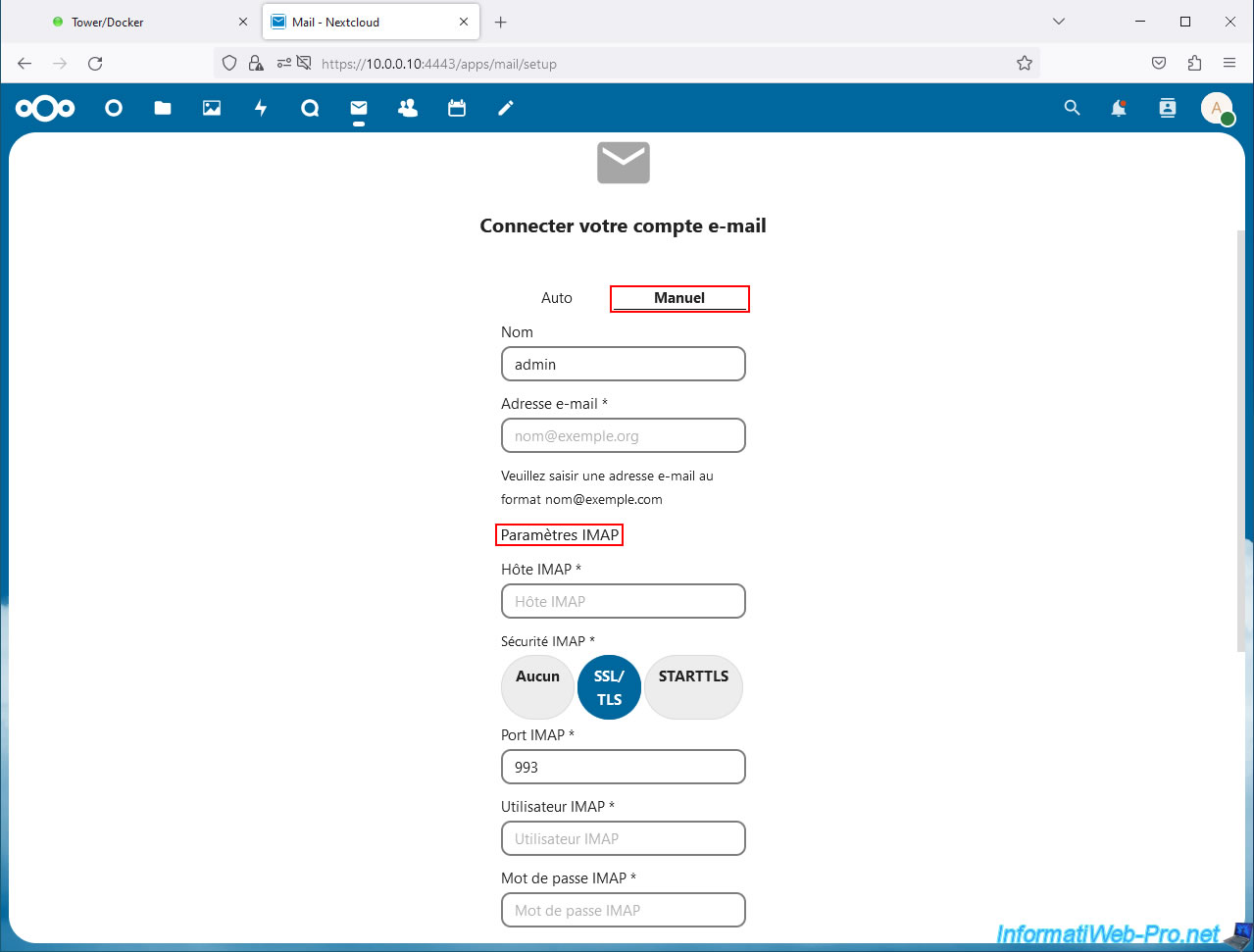
Dans l'onglet "Mail" (dont l'icône est un message), vous pourrez ajouter des comptes d'e-mails déjà existants chez des fournisseurs tels que : gmail, outlook, ... pour pouvoir vérifier vos e-mails depuis de votre serveur Nextcloud.
Pour cela, vous pouvez utiliser l'onglet "Auto" et indiquez simplement :
- Nom : le nom sous lequel ce compte apparaitra sous Nextcloud.
- Adresse e-mail : votre adresse e-mail.
- Mot de passe : le mot de passe de cette adresse e-mail.
Ensuite, cliquez sur : Connecter.
Nextcloud détectera automatiquement les paramètres nécessaires (IMAP, SMTP, ...) pour pouvoir se connecter au serveur de messagerie où se trouve votre adresse e-mail.
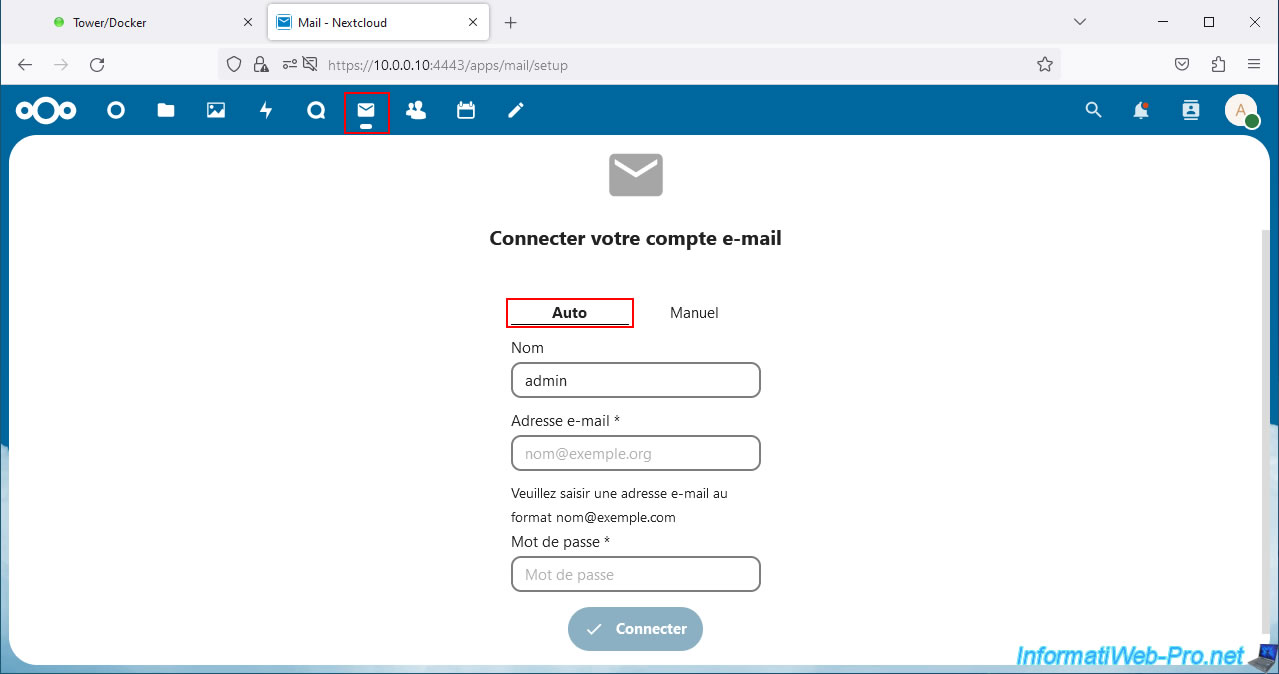
Sinon, vous pouvez utiliser l'onglet "Manuel" pour spécifier manuellement les paramètres IMAP (pour récupérer les e-mails) et SMTP (pour l'envoi d'e-mails).
Partager ce tutoriel
A voir également
-
NAS 1/1/2026
Unraid 6.9.2 - Désactiver le partage réseau flash
-
NAS 4/2/2026
Unraid 6.9.2 - Modifier ou réinitialiser le mot de passe de root
-
NAS 13/5/2026
Unraid 6.9.2 - SWAG - Accéder localement au reverse proxy (SWAG)
-
NAS 15/7/2026
Unraid 6.9.2 - VMs - Créer une machine virtuelle
Pas de commentaire