- NAS
- Unraid
- 09 septembre 2026 à 16:08
-

- 1/4


Grâce à Unraid, vous pouvez créer une machine virtuelle gaming en lui passant une carte graphique physique (dans notre cas : une carte graphique Nvidia GeForce RTX 3050).
Néanmoins, si vous avez une carte mère prévue pour les particuliers (ce qui est certainement le cas chez vous), il est fort possible que la fonctionnalité "ACS" qui est recommandée pour le GPU passthrough ne soit pas disponible dans votre cas.
Heureusement, il existe une solution logicielle supportée par Unraid pour régler ce problème.
Attention : la solution utilisée dans ce tutoriel créera une faille de sécurité comme nous vous l'expliquerons dans ce tutoriel.
Néanmoins, c'est la seule solution existante lorsque votre carte mère ne supporte pas la fonctionnalité "ACS".
Important : pour créer une VM gaming, vous avez besoin de 2 cartes graphiques physiques ou d'une carte graphique physique et d'un processeur qui possède une partie graphique.
Dans notre cas : nous possédons une carte graphique physique "Nvidia GeForce RTX 3050" et un processeur Intel i9-10900 (avec une partie graphique "Intel UHD Graphics 630").
- Configurer le BIOS / firmware UEFI de votre carte mère
- Pré-requis pour créer une machine virtuelle
- Activer la création de machines virtuelles sous Unraid
- Créer les partages pour vos machines virtuelles
- Liste des périphériques pour le VFIO sans le support d'ACS
- Activer le patch PCIe ACS override
- Libérer des périphériques physiques en les assignant au VFIO (grâce à PCIe ACS overrides)
- Créer une machine virtuelle gaming sous Unraid
- Installer Windows 10 dans votre machine virtuelle
- Installer les pilotes de votre machine virtuelle sous Windows 10
- Partitionner le second disque dur virtuel de votre machine virtuelle
- Télécharger et installer le dernier pilote disponible pour votre carte graphique Nvidia
- Installer Steam et installer votre jeu favori
- Jouer à Shadow of Tomb Raider dans votre machine virtuelle Windows 10
1. Configurer le BIOS / firmware UEFI de votre carte mère
Pour que vous puissiez passer votre carte graphique physique (dans notre cas : notre carte graphique physique "Nvidia GeForce RTX 3050"), il faut configurer le BIOS / firmware UEFI de votre carte mère pour que votre ordinateur utilise par défaut la partie graphique de votre processeur (ex : Intel UHD Graphics 630) ou une autre carte graphique.
Pour cela, au démarrage de votre ordinateur, appuyez sur "Del" ou "Suppr" pour rentrer dans le BIOS / firmware UEFI de votre carte mère.
Attention : si vous avez un processeur sans partie graphique et que vous souhaitez donc utiliser 2 cartes graphiques (une pour la console d'Unraid et l'autre pour la VM gaming), alors référez-vous aux 2 premières étapes de notre tutoriel "Unraid 6.9.2 - VMs - Créer une machine virtuelle gaming" pour savoir comment brancher celles-ci et comment configurer le BIOS de votre carte mère.
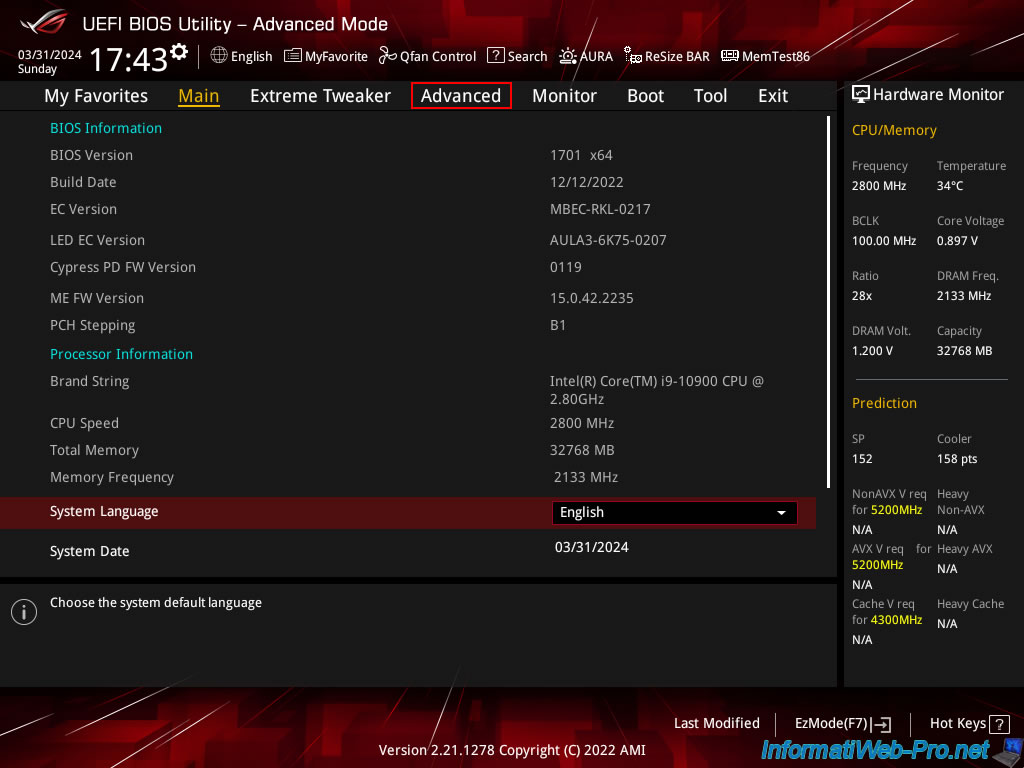
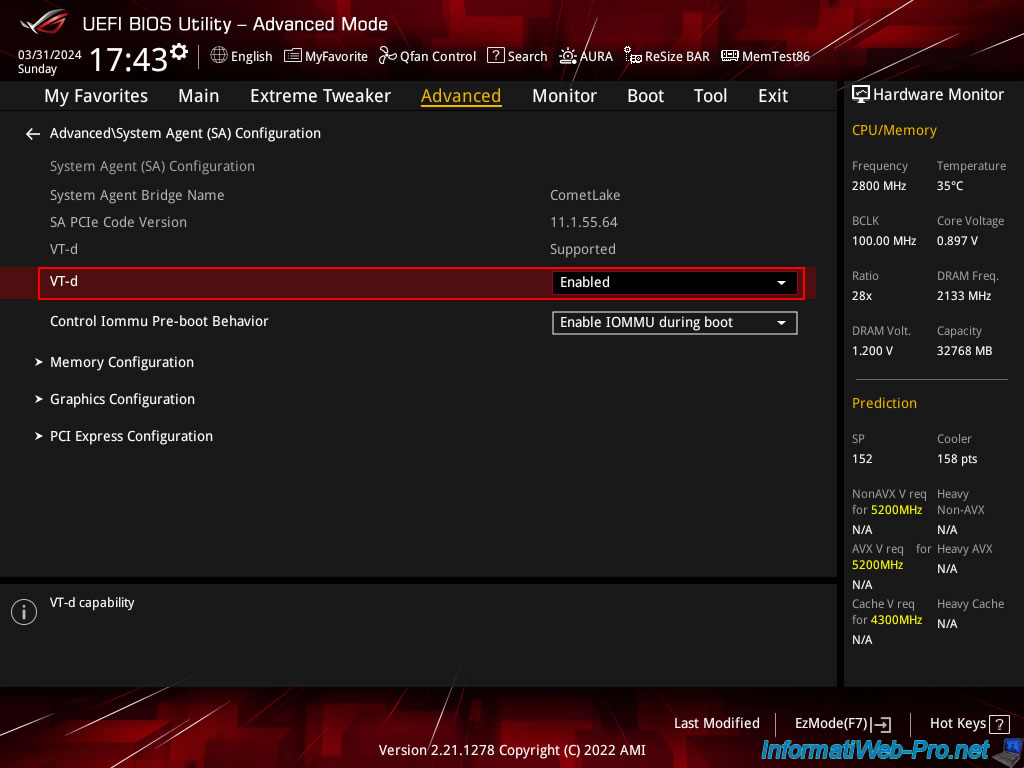
Dans l'onglet "Advanced", allez dans la section "System Agent (SA) Configuration".
Ensuite, activez le paramètre "VT-d" en sélectionnant la valeur "Enabled".
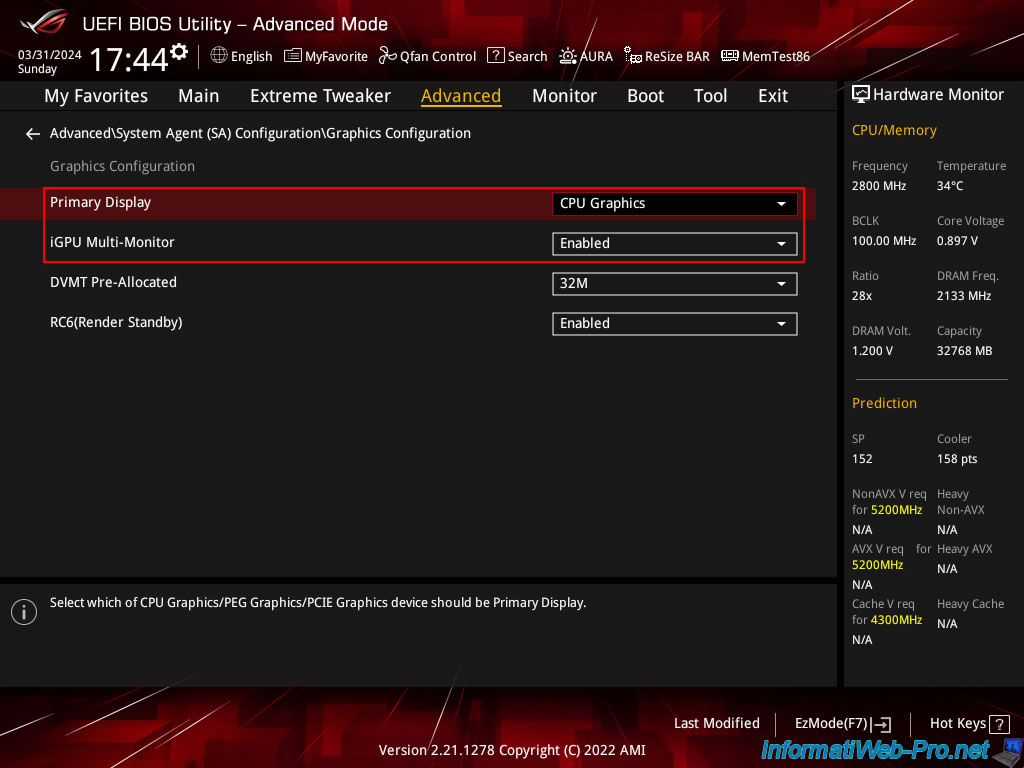
Ensuite, cliquez sur "Graphics Configuration" (disponible dans la section "System Agent (SA) Configuration" où vous êtes) et configurez ces paramètres comme ceci :
- Primary Display : CPU Graphics.
Ce qui permet à votre ordinateur d'utiliser par défaut la partie graphique de votre processeur (ex : Intel UHD Graphics 630).
Ainsi, votre carte graphique physique (dans notre cas : Nvidia GeForce RTX 3050) ne sera pas utilisée par Unraid et vous pourrez l'utiliser pour votre VM gaming. - iGPU Multi-Monitor : Enabled.
Permet d'alimenter électriquement la partie graphique du processeur, ainsi que la carte graphique physique.
Or, si ce paramètre était désactivé, le branchement d'une carte graphique physique (ex : Nvidia) en PCIe désactiverait la partie graphique de votre processeur (ex : Intel UHD Graphics 630).
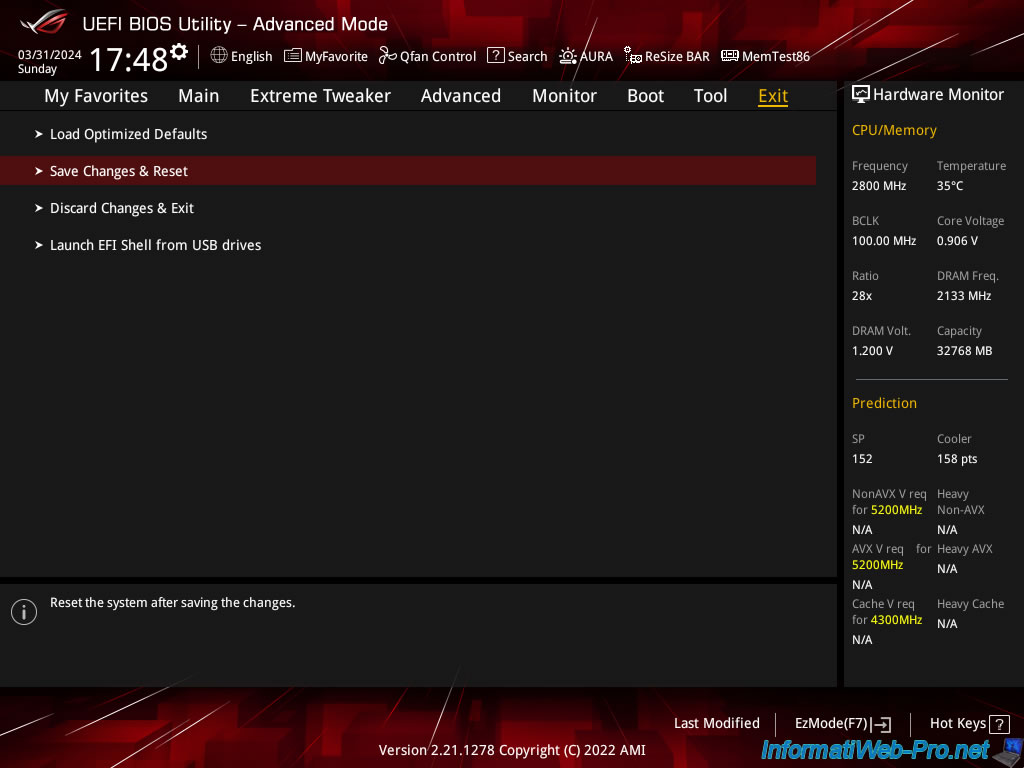
Pour finir, sauvegardez les changements en allant dans l'onglet "Exit", puis cliquez sur "Save Changes & Reset".
2. Pré-requis pour créer une machine virtuelle
Pour pouvoir utiliser des machines virtuelles sous Unraid et créer une machine virtuelle gaming (en lui passant une carte graphique physique), il est nécessaire que la virtualisation du processeur et la virtualisation des entrées/sorties (E/S) soient supportées par votre matériel et activées dans le BIOS / firmware UEFI de votre carte mère.
Pour le vérifier, cliquez sur la 4ème icône.
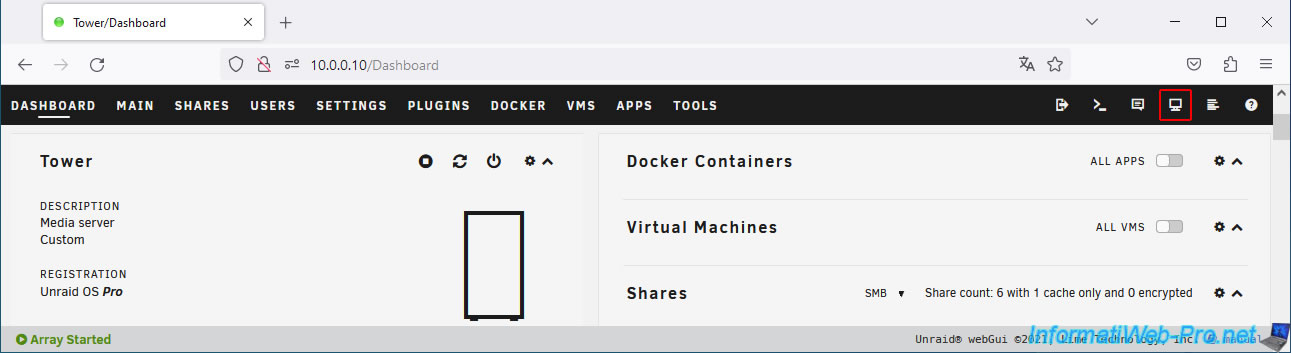
Ensuitez, vérifiez que ces options sont activées :
- HVM : si la valeur est "Enabled", cela signifie que la virtualisation du processeur est supportée par votre processeur et votre carte mère, et que la virtualisation du processeur est également activée dans le BIOS / firmware UEFI de votre carte mère.
Dans le cas contraire, vérifiez sur Internet si cela est supporté par votre processeur et référez-vous à notre tutoriel "Activer la virtualisation (Intel VT-x / AMD-V)" pour activer cette option dans le BIOS / firmware UEFI de votre carte mère.
Cette fonctionnalité est requise pour créer des machines virtuelles sous Unraid. - IOMMU : si la valeur est "Enabled", cela signifie que la virtualisation des entrées/sorties (E/S) est supportée par votre processeur et votre carte mère, et que la virtualisation des entrées/sorties (E/S) est également activée dans le BIOS / firmware UEFI de votre carte mère.
Dans le cas contraire, vérifiez à nouveau si cette fonctionnalité est supportée par votre processeur, puis référez-vous à notre tutoriel "Activer IOMMU ou VT-d dans le BIOS" pour activer cette option dans le BIOS / firmware UEFI de votre carte mère.
Cette fonctionnalité est requise pour passer des périphériques physiques (dont votre carte graphique physique) à des machines virtuelles sous Unraid.
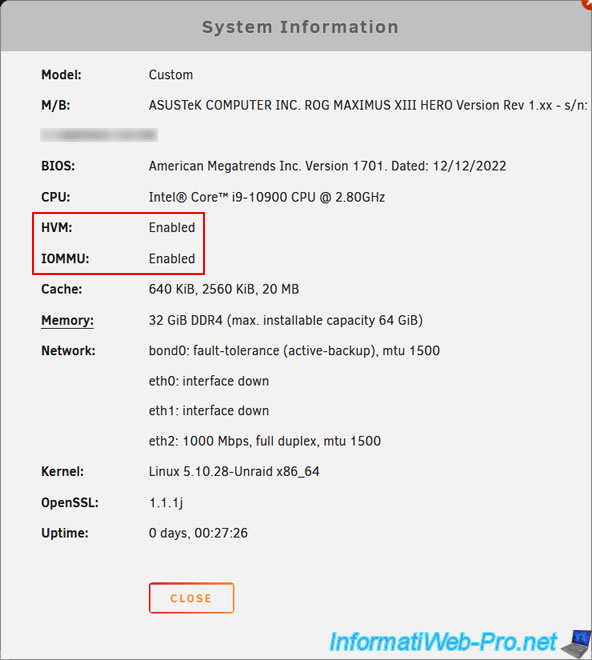
Note : vous noterez que la carte mère utilisée dans ce cas-ci est une carte mère gaming (Asus ROG MAXIMUS XIII HERO) et qu'elle est donc destinée aux particuliers.
Ce qui signifie que la fonctionnalité "ACS" n'est pas supportée par notre carte mère.
3. Activer la création de machines virtuelles sous Unraid
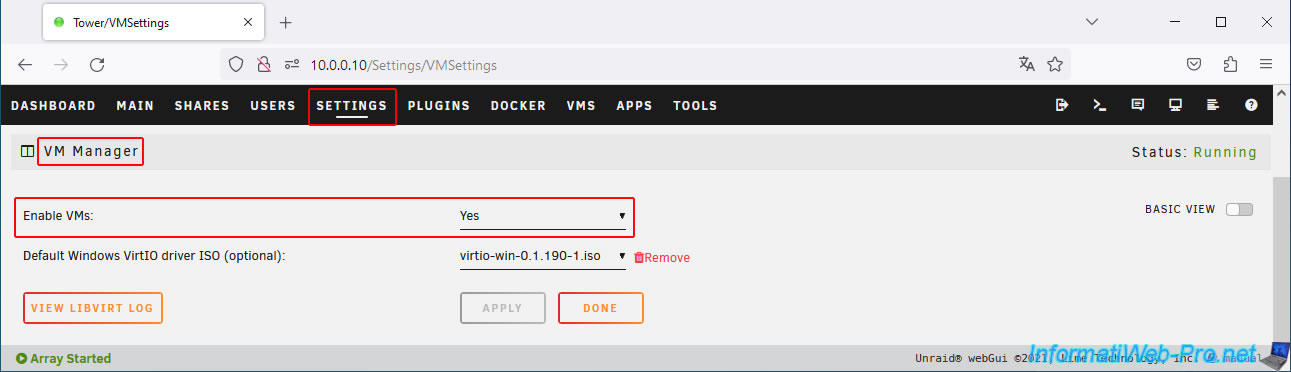
Pour pouvoir créer des machines virtuelles sous Unraid, vous devez aller dans "Settings -> VM Manager" et activer le paramètre "Enable VMs".
Ensuite, cliquez sur le lien "Download" situé à droite de l'option "Default Windows VirtIO driver ISO (optional)" pour télécharger l'ISO des pilotes VirtIO dont vous aurez besoin plus tard pour votre futur VM gaming.
Une fois cette option activée, cliquez sur "Apply".
4. Créer les partages pour vos machines virtuelles
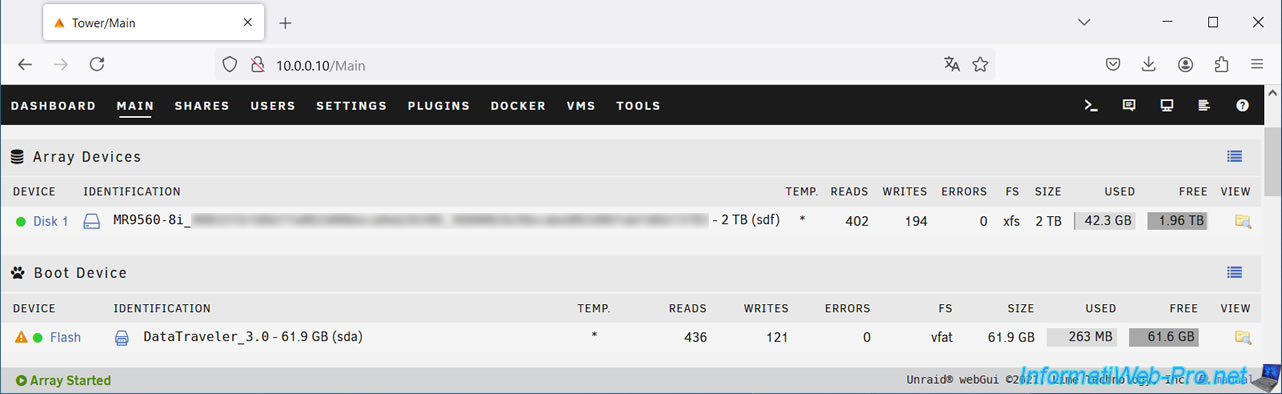
Comme vous pouvez le voir ci-dessous, dans ce cas-ci, nous possédons uniquement un disque physique (qui est en fait un disque logique RAID créé sur un contrôleur "Broadcom MegaRAID 9560-8i").
Note : nous n'avons pas besoin de disque de parité sous Unraid, étant donné que ce disque logique RAID est composé de 3 disques physiques avec un RAID 5 (2 disques de données et 1 disque pour la parité).
Pour la création des partages, allez dans l'ongle "Shares" et créez un partage "array_vdisks" (pour le disque dur virtuel où vous installerez vos jeux) et facultativement un partage "ssd_vdisks" (pour le disque dur virtuel où vous installerez Windows).
Dans notre cas, nous n'avons pas de SSD à disposition sur ce PC, donc nous n'avons créé que le partage "array_vdisks".
Néanmoins, si vous avez des SSDs à disposition, vous pouvez créer aussi un partage "ssd_vdisks" pour que Windows soit plus rapide pour votre VM gaming. Bien que cela reste facultatif.
Pour créer ces partages, référez-vous à l'étape "4. Créer les partages pour vos machines virtuelles" de notre tutoriel concernant la création d'une VM gaming.
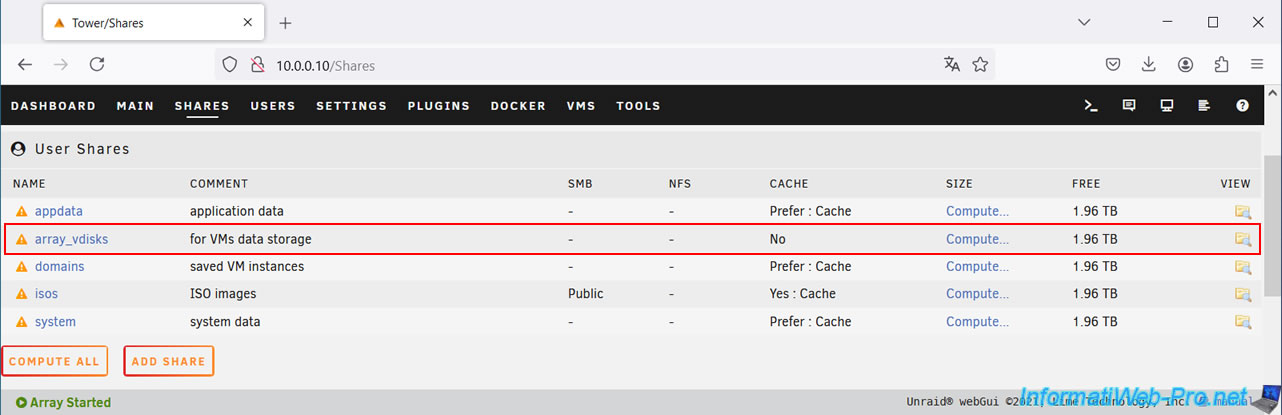
Note : ignorez les triangles oranges affichés dans notre cas.
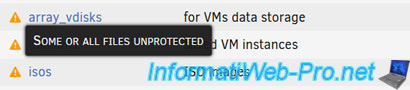
Si nous survolons ces icônes avec la souris, Unraid nous indique que des fichiers ne sont pas protégés.
Cela est dû au fait que nous n'avons pas configuré de disque de parité sous Unraid.
Néanmoins, étant donné que le disque logique RAID est protégé par notre contrôleur RAID contre la perte d'un disque physique, nos données sont quand même protégées (même si Unraid n'est pas censé le savoir).
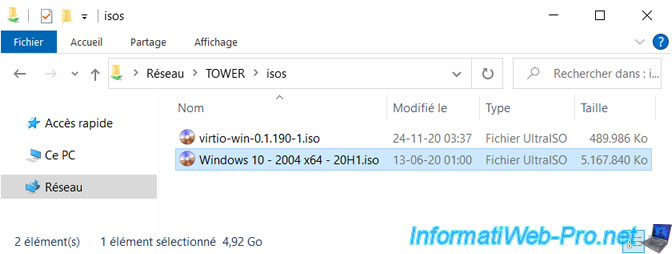
Téléchargez un ISO de Windows 10, puis transférez celui-ci dans le partage réseau "isos" de votre serveur Unraid.
Note : si ce partage réseau n'apparait pas dans votre cas, assurez-vous d'avoir sélectionné la valeur "Yes" pour le paramètre "Export" du partage "isos" sous Unraid (comme expliqué au début de notre tutoriel "Unraid 6.9.2 - VMs - Créer une machine virtuelle").
5. Liste des périphériques pour le VFIO sans le support d'ACS
Comme nous vous l'avons expliqué précédemment, notre carte mère (qui est destinée aux particuliers) ne supporte pas la fonctionnalité "ACS".
D'ailleurs, généralement, aucune carte mère destinée aux particuliers ne supporte cette fonctionnalité "ACS" (d'où l'utilité de ce tutoriel destiné aux particuliers).
Dans l'interface web d'Unraid, allez dans "Tools -> System Devices".
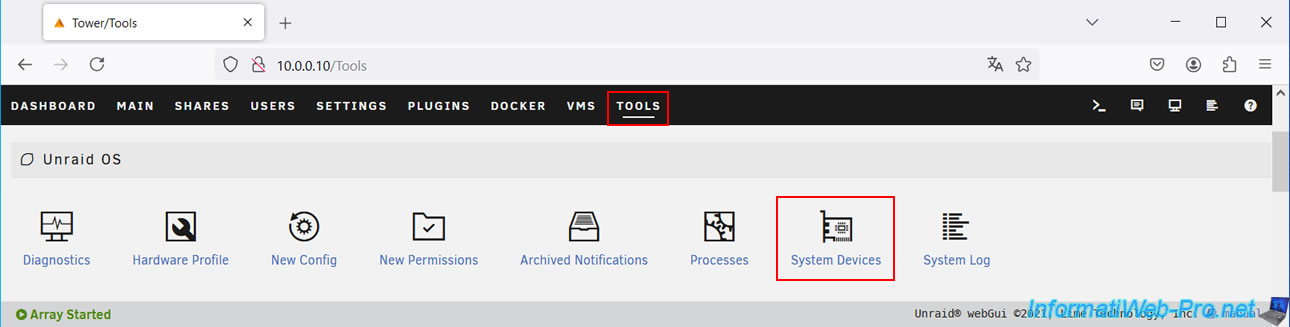
Dans cette liste, vous pourrez trouver facilement :
- votre carte graphique physique : en repérant une ligne similaire à ceci "VGA compatible controller: NVIDIA Corporation ...".
- votre souris (branchée sur un contrôleur USB) : dans notre cas, le dongle USB "Logitech, Inc. USB Receiver" de notre souris sans-fil "Logitech G703" branchée via le tapis de souris "Logitech PowerPlay".
- votre clavier (branché également sur un contrôleur USB) : dans notre cas "Holtek Semiconductor, Inc. Keyboard LKS02".
L'important étant le mot-clé "keyboard" qui signifie "clavier".
Note : le périphérique "Hewlett-Packard HP Wireless Keyboard and Mouse" correspond au dongle USB permettant d'utiliser notre 2ème clavier et notre 2ème souris sans-fil.
En effet, ceux-ci permettent d'utiliser la console d'Unraid, alors que les autres seront passés à notre VM gaming.
Attention: comme l'avez peut-être compris, vous n'avez pas la possibilité dans ce cas-ci, d'assigner ces périphériques au VFIO (ce qui est nécessaire pour passer les périphériques correspondant à votre VM gaming) étant donné que ceux-ci sont grisés.
De plus, vous remarquerez facilement que :
- la carte graphique physique NVIDIA qui se trouve dans le groupe IOMMU 1 se trouve dans le même groupe IOMMU que notre contrôleur RAID "Broadcom / LSI MegaRAID ...", notre SSD NVMe Samsung 980 PRO et des périphériques système (PCI bridge: Intel Corporation ... Processor PCIe Controller ...).
- tous les périphériques USB de votre ordinateur se retrouvent sur le même contrôleur USB (vos claviers (HP Wireless Keyboard et Keyboard LKS02), vos souris (HP Wireless Mouse et Logitech USB Receiver), le câble de données de notre UPS APC (American Power Conversion Uninterruptible Power Supply), et d'autres périphériques système de votre carte mère (ASUSTek Computer, Inc. USB Audio, ASUSTek Computer, Inc. AURA LED Controller, ...).
Bref, comme vous l'aurez compris, vous ne pourrez pas passer uniquement votre carte graphique, votre clavier et votre souris dans ce cas-ci, car d'autres périphériques se trouvent également dans les mêmes groupes IOMMU que ceux que vous souhaitez passer à votre VM gaming.
Pour cela, vous devrez donc utiliser le patch ACS pour isoler tous vos périphériques de façon logicielle. Ainsi, ceux-ci se retrouveront seuls (un périphérique par groupe IOMMU).
Ce qui réglera le problème pour créer votre machine virtuelle gaming.
Attention : bien que le patch ACS permette de régler très facilement et gratuitement ce problème rencontré avec les cartes mères destinées aux particuliers, cela créera aussi une faille de sécurité sur votre ordinateur.
En effet, une fois le patch ACS chargé par Unraid, si vous passez votre carte graphique (par exemple) à votre VM gaming, cela signifiera qu'un pirate pourra attaquer les autres périphériques physiques de votre ordinateur qui se trouvaient dans le groupe IOMMU d'origine.
En d'autres termes, dans notre cas, avec le patch ACS, un pirate qui installerait un virus sur notre VM gaming serait en mesure d'attaquer notre contrôleur RAID "Broadcom / LSI MegaRAID ...", notre SSD NVMe Samsung 980 PRO, ainsi que les périphériques système de notre processeur Intel (Intel Corporation ... Processor PCIe Controller) de notre PC physique depuis notre VM gaming.
Donc, avec le patch ACS, la machine virtuelle n'est plus vraiment isolée étant donné qu'il y aura une faille de sécurité permettant à un pirate d'accéder au matériel de votre PC physique depuis la VM.
Si vous souhaitez tout de même utiliser le patch ACS, protégez votre VM gaming avec un anti-virus et faites attention à ce que vous faites dans cette VM. Vous êtes prévenus !
Pour les périphériques USB, il vous suffira de les passer facilement en tant que périphérique USB lors de la création de la VM gaming.
Attention : bien que les périphériques USB soient plug-and-play (reconnu dynamiquement lorsque vous les débranchez, puis les branchez à nouveau), cela n'est pas le cas lorsque ceux-ci sont passés physiquement à votre VM gaming.
Ces périphériques USB doivent donc être branchés pour que votre VM gaming puisse démarrer et vous devez les laisser brancher pendant que la VM est démarrée.
Sinon, vous devrez l'éteindre et la rallumer.
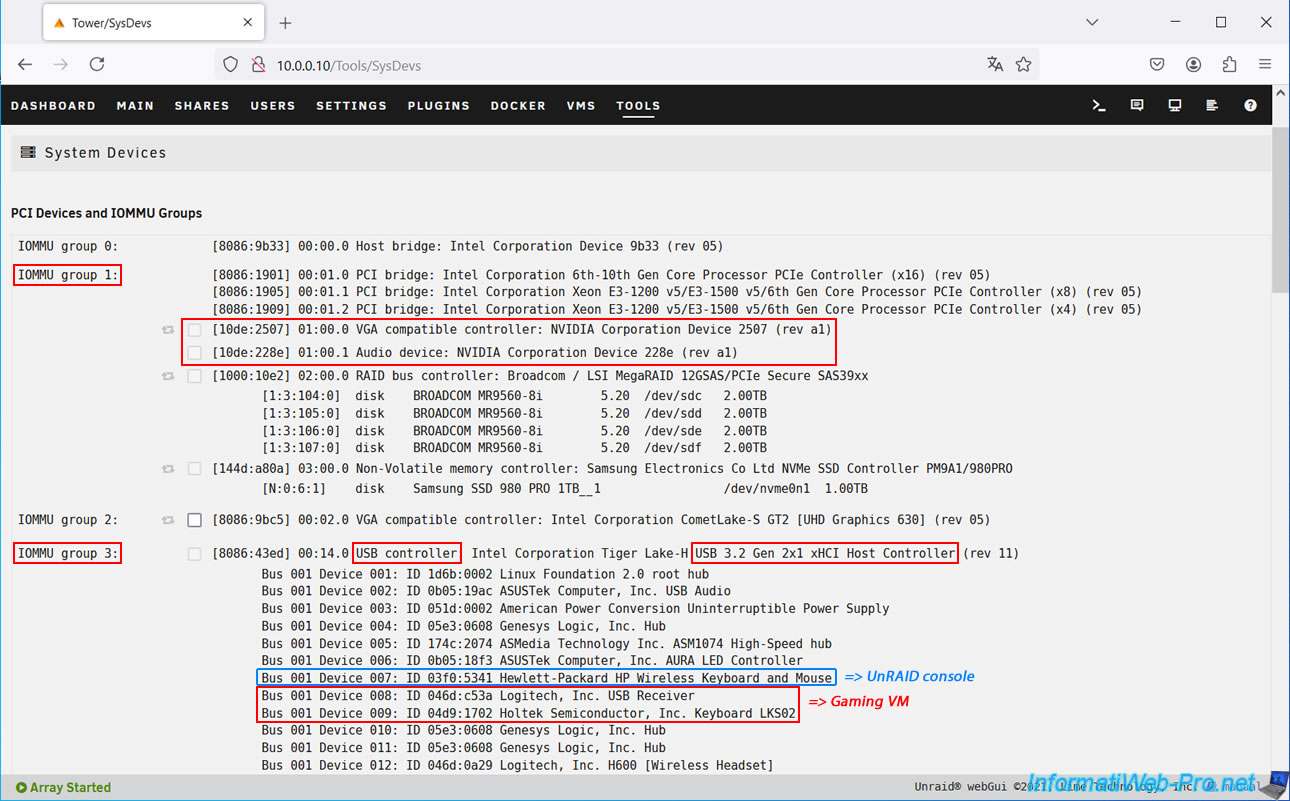
Au début de chaque ligne dans la liste des périphériques, vous trouverez l'identifiant matériel de ceux-ci.
Dans notre cas, Unraid reconnait notre carte graphique sous le nom "[10de:2507] ... NVIDIA Corporation Device 2507".
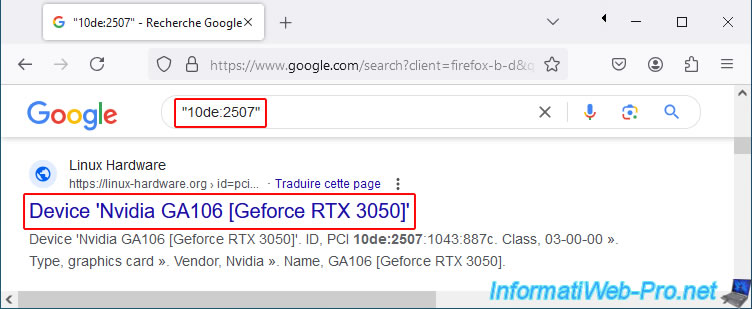
Pour connaitre le modèle de votre carte graphique, tapez simplement cet identifiant matériel dans Google en mettant des guillemets autour de celui-ci.
Comme vous pouvez le voir facilement ci-dessous, il s'agit bien d'une carte graphique "NVIDIA GeForce RTX 3050" dans notre cas.
6. Activer le patch PCIe ACS override
Pour isoler tous vos périphériques physiques dans des groupes IOMMU différents et pouvoir passer facilement votre carte graphique à votre future VM gaming, allez dans "Settings -> VM Manager".
Ensuite, sélectionnez la valeur "Both" pour le paramètre "PCIe ACS override".
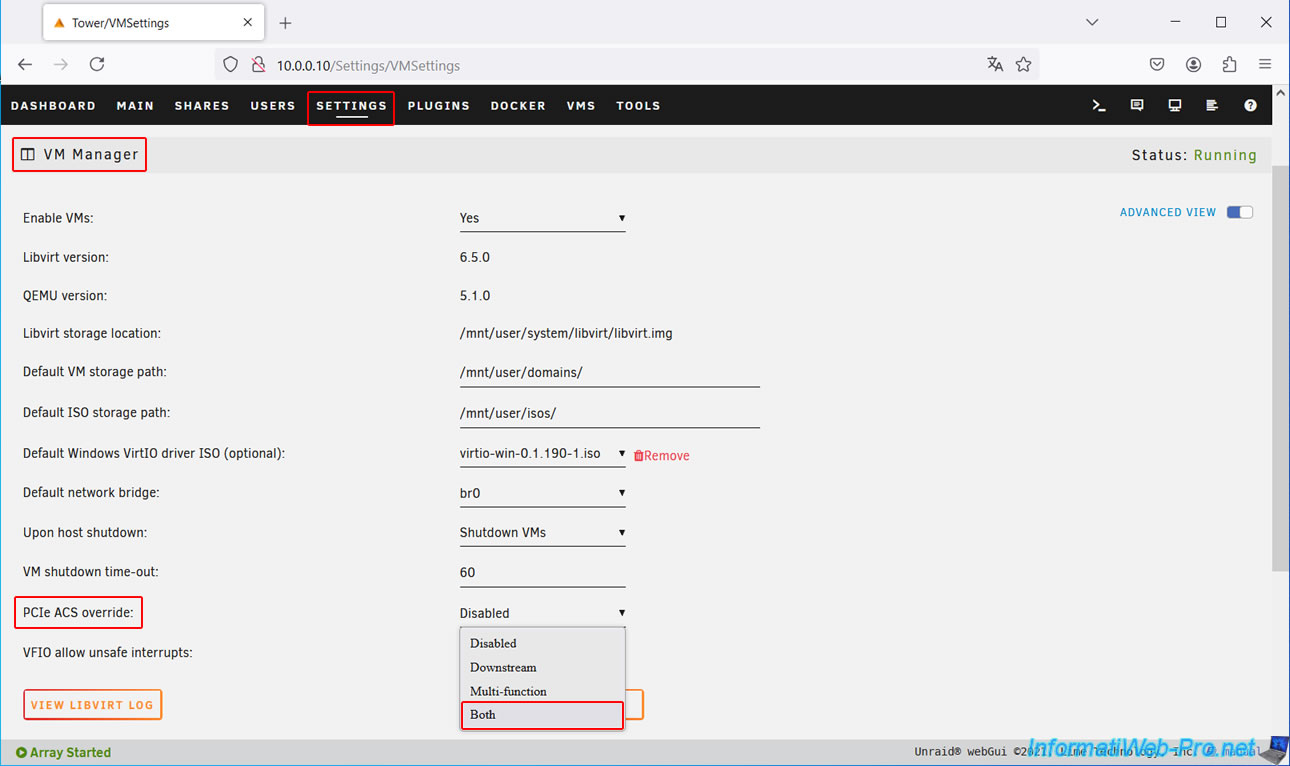
Si vous cliquez sur le nom de ce paramètre, Unraid vous indiquera que ce paramètre permet d'exposer tous les périphériques physiques de votre ordinateur en tant que périphériques isolés.
Ou autrement dit, d'isoler tous vos périphériques physiques dans des groupes IOMMU séparés.
Cliquez sur "Apply".
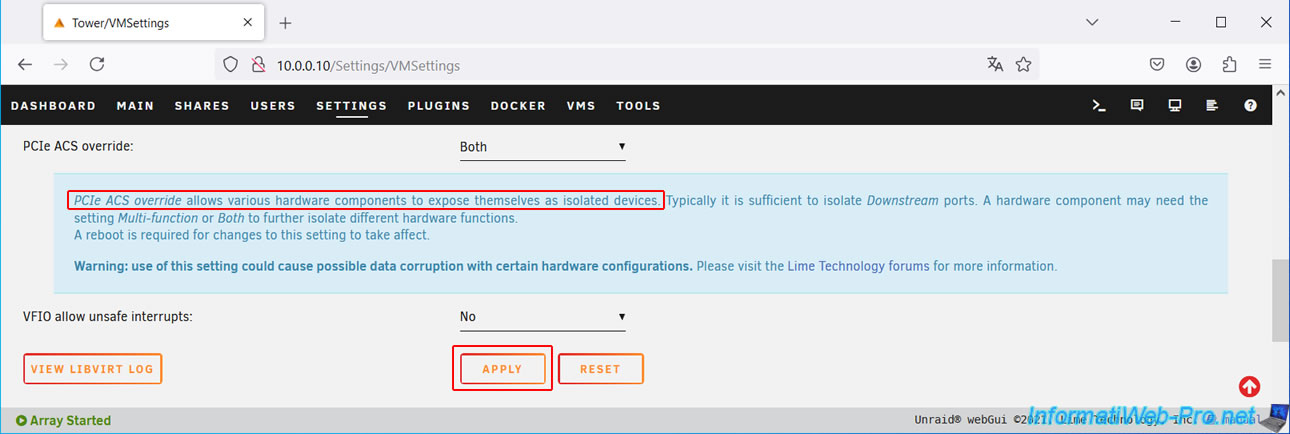
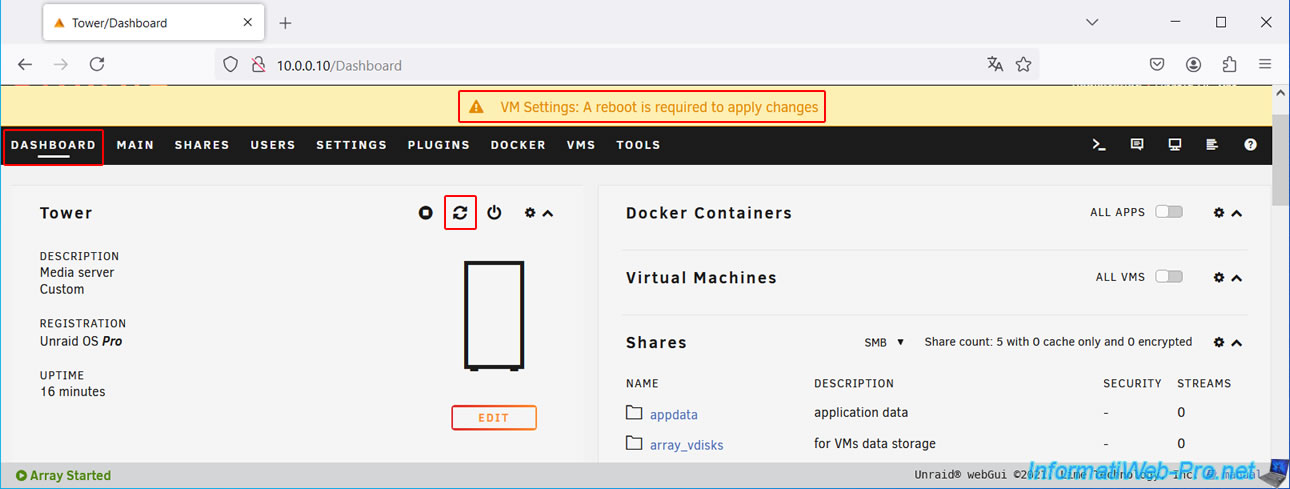
La modification du paramètre "PCIe ACS override" nécessitera un redémarrage de votre serveur Unraid.
Allez dans l'onglet "Dashboard" et cliquez sur la 2ème icône pour redémarrer Unraid.
Plain Text
VM Settings: A reboot is required to apply changes.
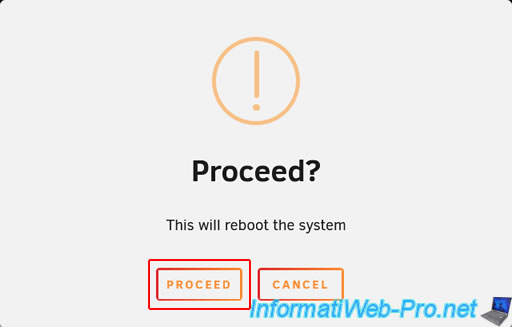
Cliquez sur "Proceed".
Partager ce tutoriel
A voir également
-

NAS 18/2/2026
Unraid 6.9.2 - Modifier les seuils de température
-

NAS 4/2/2026
Unraid 6.9.2 - Modifier ou réinitialiser le mot de passe de root
-

NAS 21/1/2026
Unraid 6.9.2 - Remplacer un disque de stockage
-
NAS 1/10/2026
Unraid 6.9.2 - VMs - Créer une machine virtuelle gaming (avec un eGPU)
Vous devez être connecté pour pouvoir poster un commentaire