- NAS
- Unraid
- 26 novembre 2025 à 20:35
-


Par défaut, l'outil de création USB d'Unraid permet d'installer automatiquement la dernière version d'Unraid sur une clé USB.
Néanmoins, il est aussi possible d'installer une ancienne version grâce à l'outil de création USB d'Unraid et au fichier zip de celle-ci.
- Télécharger Unraid et l'outil de création USB
- Installer manuellement Unraid via l'outil de création USB
- Script batch (make_bootable)
1. Télécharger Unraid et l'outil de création USB
Pour commencer, téléchargez l'outil "USB Creator" d'Unraid.

Ensuite, en bas de page, vous pourrez télécharger une des précédentes d'Unraid au format zip.

2. Installer manuellement Unraid via l'outil de création USB
Dans notre cas, nous avons téléchargé la version 6.9.0 et l'outil de création USB (USB Creator) d'Unraid.

Comme vous pouvez le voir, par défaut, cet outil "Unraid USB Flash Creator" permet de créer une clé USB bootable d'Unraid depuis une des dernières versions stables d'Unraid.
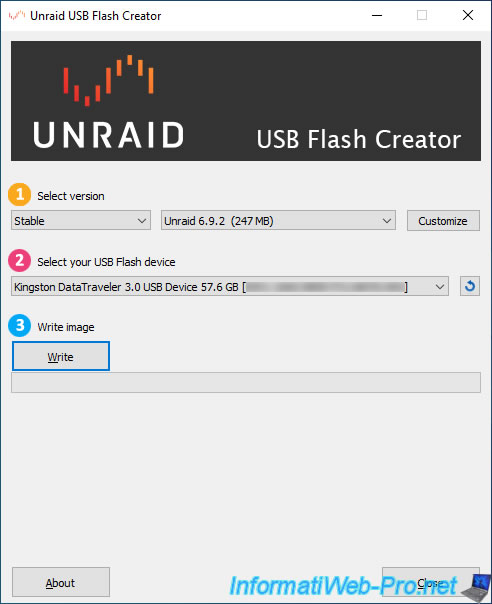
Néanmoins, vous pouvez aussi sélectionner "Local Zip" (pour utiliser un fichier zip d'une version téléchargée au préalable depuis le site d'Unraid) ou "Next" (pour installer une version plus récente, mais qui est en version Beta).
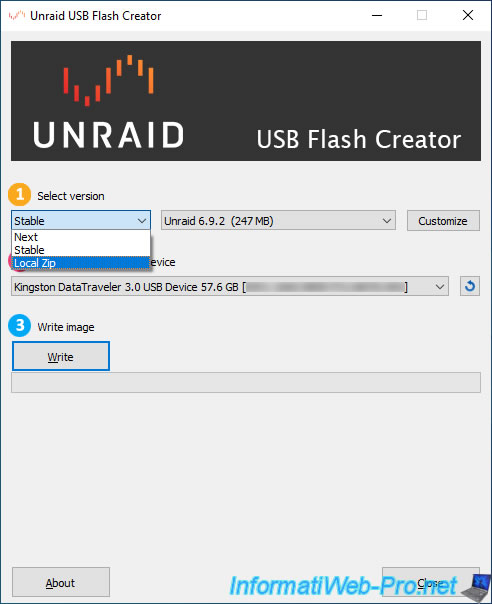
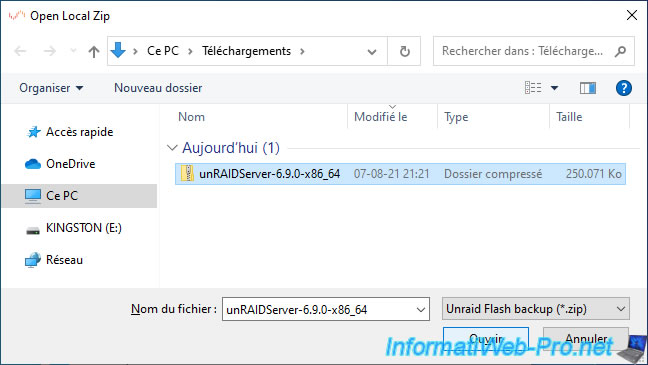
Une fois que vous avez sélectionné "Local Zip", une case apparaitra avec un bouton "..." sur lequel vous devrez cliquer.

Sélectionnez le fichier "unRAIDServer-x.x.x-x86_x64.zip".
Pour activer le démarrage en mode UEFI sur votre clé USB bootable d'Unraid, cochez la case "Allow UEFI Boot".

Confirmez l'effacement de la clé USB et l'écriture de l'image Unraid sur celle-ci en cliquant sur : Erase and Write.

Patientez pendant l'extraction des fichiers du fichier zip vers votre clé USB.
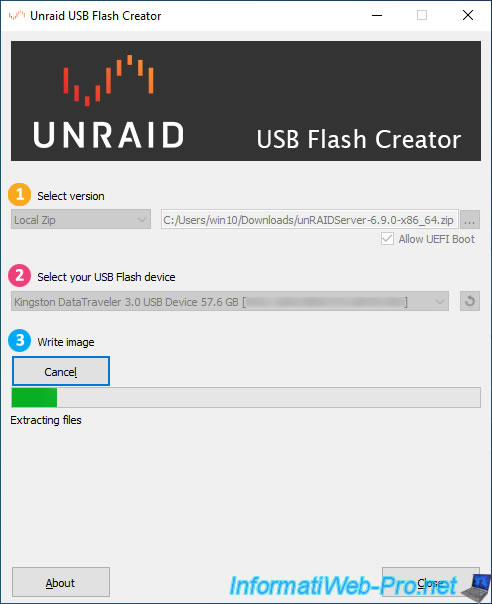
Une fois l'écriture terminée, cliquez sur Close.

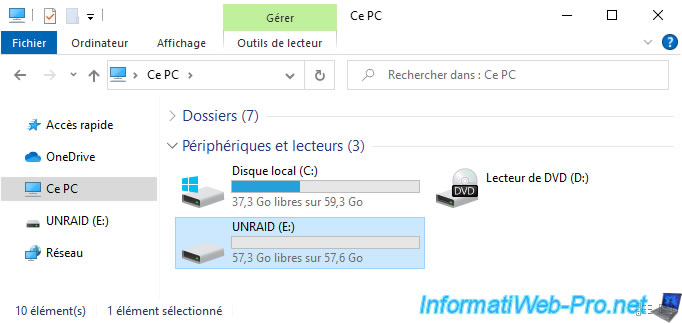
Si vous regardez dans l'explorateur de fichiers, vous verrez que votre clé USB a été renommée en "UNRAID" (les majuscules).
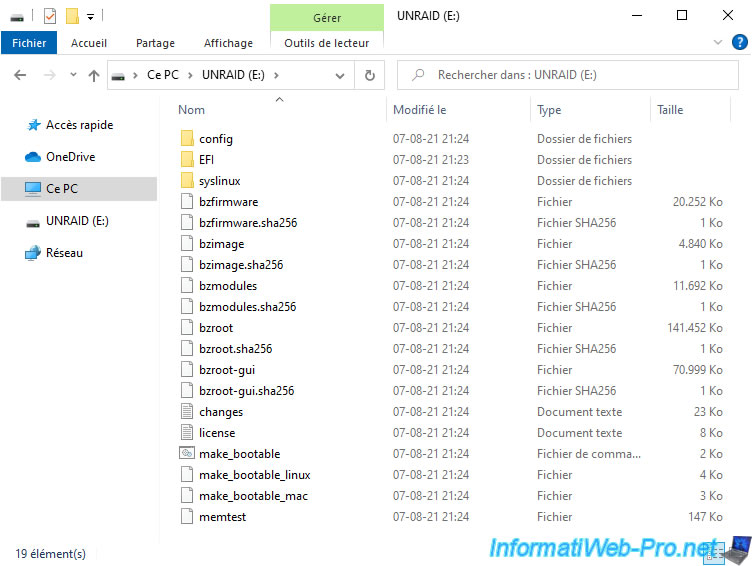
Voici le contenu de votre clé USB "Unraid".
3. Script batch (make_bootable)
3.1. Formater la clé USB en FAT32
Si l'outil de création USB (USB Creator) ne fonctionne pas dans votre cas, il existe une méthode manuelle alternative basée sur un script batch "make_bootable".
Néanmoins, pour commencer, vous devrez formater votre clé USB en FAT32.
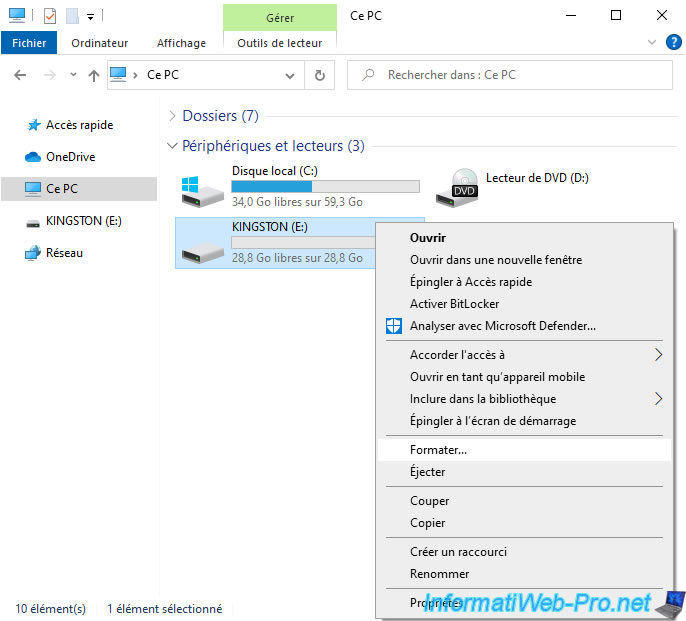
Pour qu'Unraid fonctionne correctement, vous devez formater votre clé USB en FAT32.
Néanmoins, notez que Microsoft a imposé une limitation de 32 Go pour le formatage en FAT32.
Ce qui signifie que tous les outils de Microsoft (et donc ceux intégrés à Windows) seront limités à 32 Go.
Si vous avez une clé USB dont la taille est supérieure à 32 Go, l'option "FAT32" ne sera pas affichée.
Dans ce cas, référez-vous à notre tutoriel : Formater une clé USB en FAT32 (capacité supérieure à 32 Go).
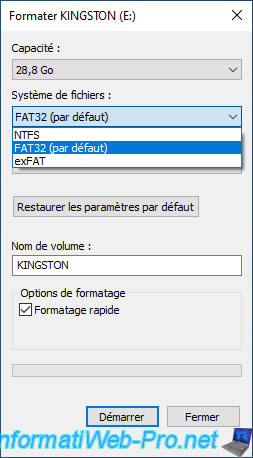
Pour le nom du volume, vous devez indiquer "UNRAID" (tout en majuscule).
Sinon, cela ne fonctionnera pas.
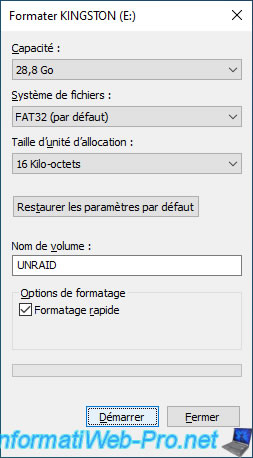
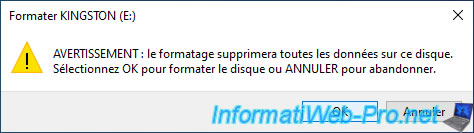
Confirmez le formatage de votre clé USB en cliquant sur OK.
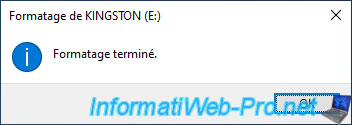
Le message "Formatage terminé" apparait.
3.2. Renommer votre clé USB
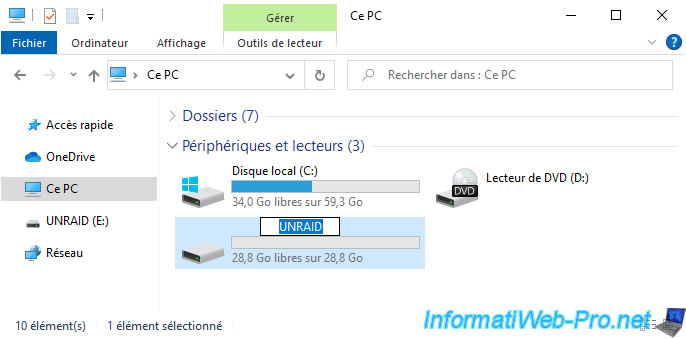
Si vous avez formaté votre clé USB avec un utilitaire tiers, assurez-vous de renommer celle-ci en : UNRAID.
Pour cela, faites un double-clic lent sur son nom ou un clic droit "Propriétés".
3.3. Installer manuellement Unraid sur votre clé USB
Pour commencer, décompressez le fichier "unRAIDServer-x.x.x-x86_x64.zip" souhaité.

Voici ce que contient le fichier zip.
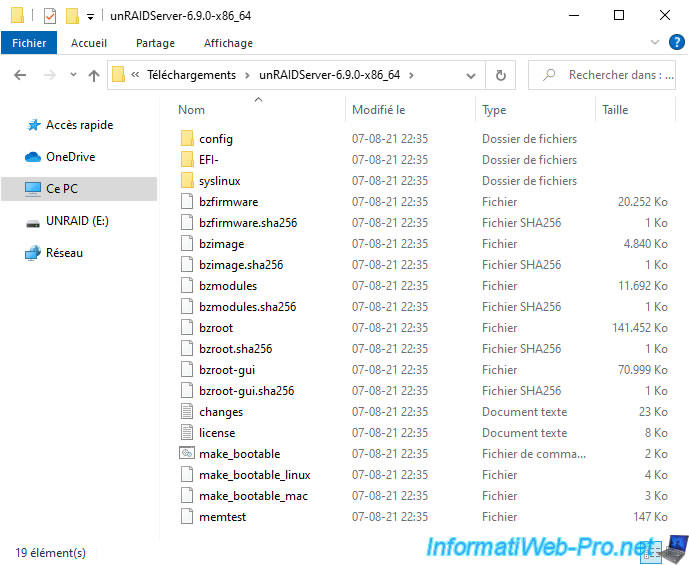
Copiez le contenu du dossier "unRAIDServer-x.x.x-x86_x64.zip" vers votre clé USB.

Ensuite, faites un clic droit "Exécuter en tant qu'administrateur" sur le fichier "make_bootable.bat".
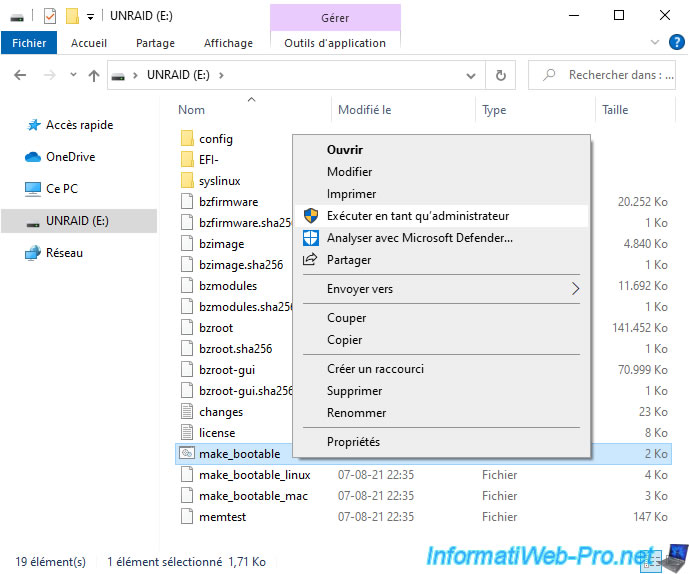
Une fenêtre "Make Bootable" apparait en vous demandant d'appuyer sur une touche.
Plain Text
Make Bootable v1.5
 Le volume dans le lecteur E s'appelle UNRAID
 Le numéro de série du volume est XXXX XXXX
Ready to make disk bootable!
Appuyez sur une touche pour continuer...
Appuyez sur Enter.

Ensuite, syslinux sera exécuté sur votre clé USB "UNRAID" pour la rendre bootable.
Plain Text
E:\syslinux\syslinux.exe -maf E:
Completed

Appuyez sur une touche pour continuer...

3.4. Activer le démarrage en mode UEFI
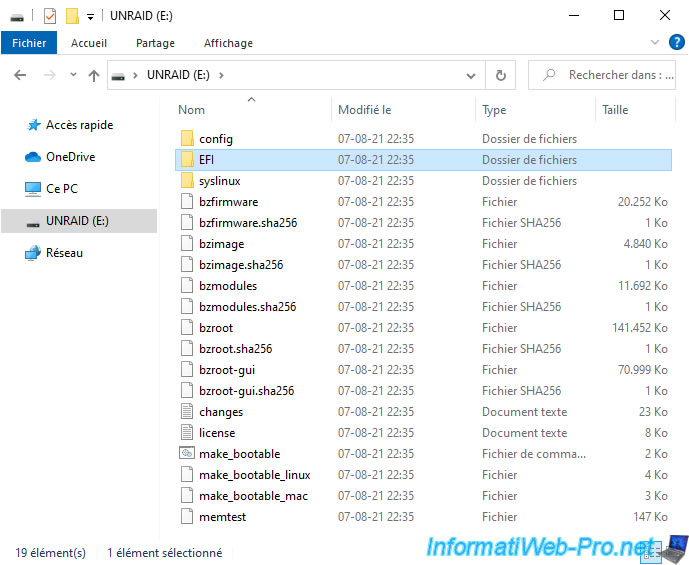
Pour activer le démarrage en mode UEFI sur votre clé USB "UNRAID", renommez simplement le dossier "EFI-" en "EFI".

Partager ce tutoriel
A voir également
-
NAS 8/4/2026
Unraid 6.9.2 - Docker - Installer un serveur multimédia (Jellyfin)
-
NAS 25/2/2026
Unraid 6.9.2 - Installer le plugin "Community Applications" (CA)
-
NAS 4/2/2026
Unraid 6.9.2 - Modifier ou réinitialiser le mot de passe de root
-
NAS 27/5/2026
Unraid 6.9.2 - SWAG - Utiliser un client DDNS (Duck DNS)
Vous devez être connecté pour pouvoir poster un commentaire