- NAS
- Unraid
- 08 avril 2026 à 18:39
-

- 1/5

Grâce à Unraid, vous pouvez créer votre propre serveur multimédia grâce à Jellyfin qui est un équivalent gratuit et open-source de Plex.
L'avantage de Jellyfin étant que le transcodage de vidéo grâce à une carte graphique (GPU) ne requiert pas de licence (payante), contrairement à ses concurrents : Plex et Emby.
Dans ce tutoriel, vous verrez comme installer et configurer Jellyfin, mais aussi comment installer les pré-requis nécessaires à l'utilisation du transcodage vidéo via une carte graphique (bien que cela soit facultatif).
- Vérifier la compatibilité de votre carte graphique NVIDIA avec NVENC (NVIDIA encoder)
- Installer le pilote de votre carte graphique NVIDIA sous Unraid (pour le transcodage matériel)
- Surveiller l'utilisation de votre carte graphique (pour le transcodage matériel)
- Créer les partages pour votre bibliothèque multimédia
- Installer Jellyfin
- Configuration initiale de Jellyfin
- Transcodage vidéo logiciel (via votre processeur)
- Utiliser le transcodage vidéo matériel via NVIDIA NVENC (grâce à votre carte graphique NVIDIA)
- Transcodage vidéo matériel (via votre carte graphique)
- Actualiser votre bibliothèque Jellyfin
- Transcodage matériel via NVIDIA NVENC limité à 3 sessions simultanées
- Supprimer la limite de 3 sessions de NVENC
1. Vérifier la compatibilité de votre carte graphique NVIDIA avec NVENC (NVIDIA encoder)
Dans ce tutoriel, nous utiliserons une carte graphique "MSI GeForce RTX 3070 VENTUS 3X OC", mais la procédure est identique pour toutes les cartes graphiques NVIDIA supportant le NVENC (NVIDIA encoder).
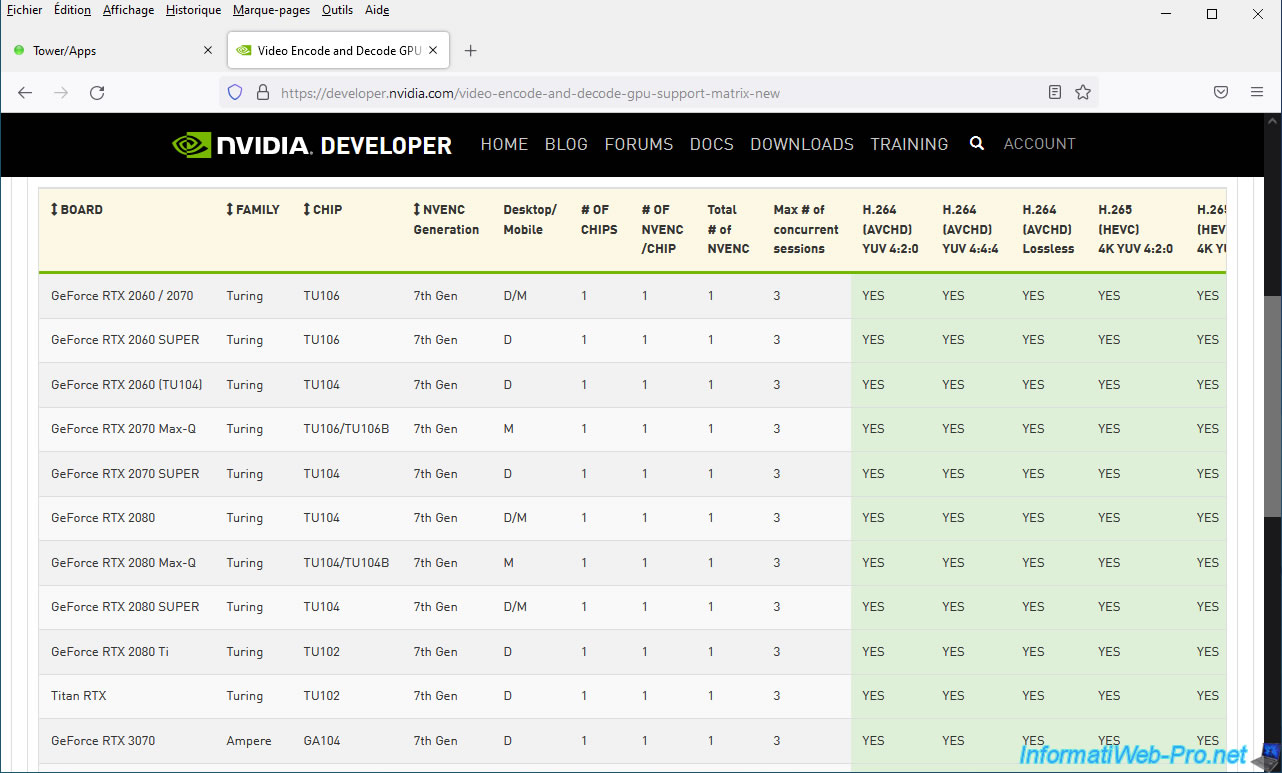
Pour vérifier si votre carte graphique supporte le NVENC, allez sur la page "Video Encode and Decode GPU Support Matrix" du site officiel de NVIDIA.
Ensuite, ouvrez la section "NVENC - Encoding" et sélectionnez le type de carte graphique :
- Consumer (GeForce) : les cartes graphiques destinées aux particuliers. Dont les nouvelles NVIDIA RTX 2000, 3000, ...
- Professional (NVIDIA RTX / Quadro) : les cartes graphiques destinées aux professionnels. Celles-ci requièrent une licence et ont l'avantage de pouvoir être découpées virtuellement pour fournir différentes parties de votre carte graphique physique à plusieurs machines virtuelles.
- Server (Data Center)
- DGX
Notez que le nombre de sessions concurrentes (ou "processes" dans la suite de ce tutoriel) est limité à 3 pour les cartes graphiques "Consumer (GeForce)" et est souvent illimité pour les cartes graphiques "Professional (NVIDIA RTX / Quadro)".
Cette information est affichée dans la colonne "Max # of concurrent sessions" du tableau de NVIDIA.
2. Installer le pilote de votre carte graphique NVIDIA sous Unraid (pour le transcodage matériel)
Par défaut, Jellyfin utilisera votre processeur (CPU) pour le transcodage (conversion) des vidéos dans une qualité différente de celle d'origine.
Si vous souhaitez utiliser l'accélération matérielle (transcodage matériel) à l'aide de votre carte graphique NVIDIA (ce qui est gratuit avec Jellyfin), vous devrez d'abord installer la version Unraid du pilote NVIDIA pour votre ou vos cartes graphiques.
2.1. Télécharger et installer le pilote de NVIDIA sous Unraid
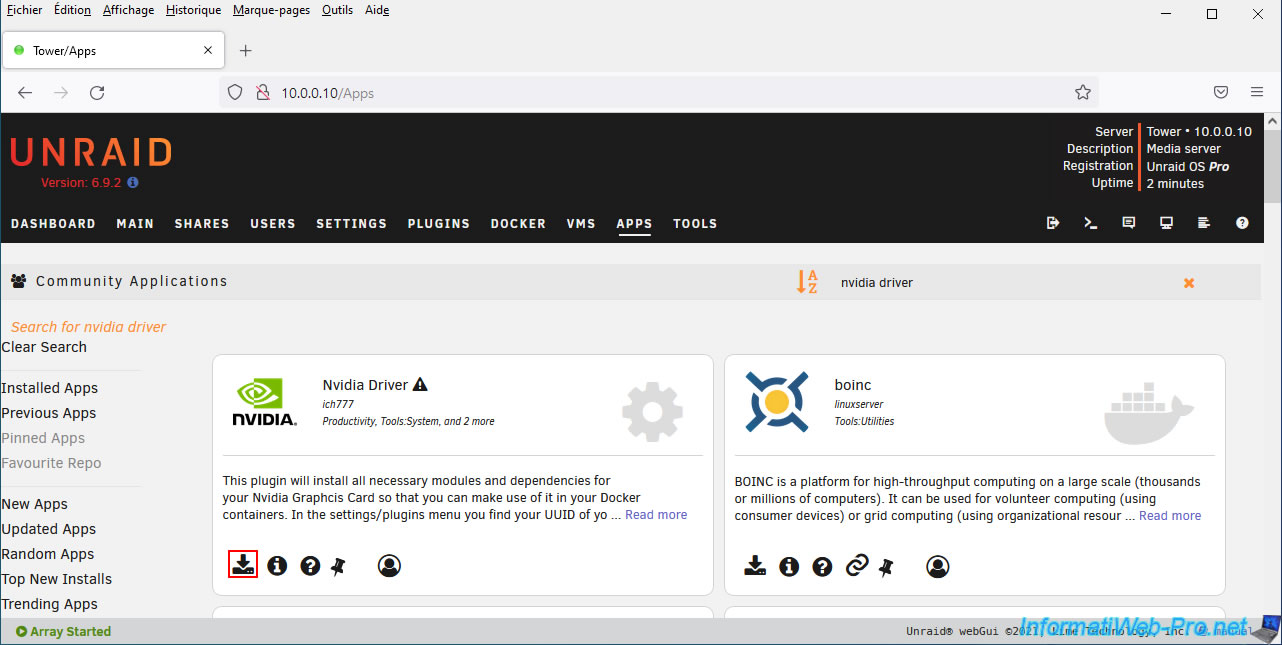
Pour installer le pilote NVIDIA de votre carte graphique sous Unraid, vous devrez installer le plugin "Nvidia Driver".
Pour cela, cherchez et installez le plugin "Nvidia Driver" via "Community Applications".
Notez que le plugin "Unraid Nvidia" créé par "linuxserver" n'existe plus. Néanmoins, le plugin "Nvidia Driver" créé par "ich777" est un remplaçant très similaire à "Unraid Nvidia".
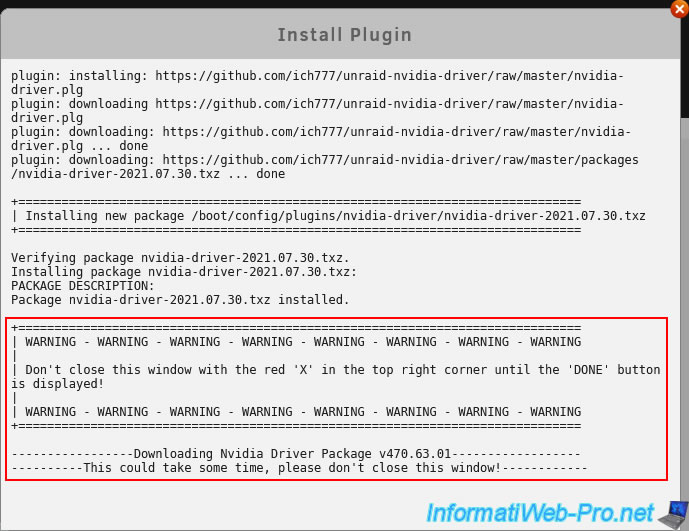
Important : le téléchargement et l'installation de ce plugin "Nvidia Driver" engendreront aussi le téléchargement du pilote de Nvidia.
Ce qui peut prendre quelques minutes en fonction de votre connexion Internet.
Néanmoins, cela ne se produira qu'à la 1ère installation du plugin et non lors des mises à jour de ce plugin "Nvidia Driver".
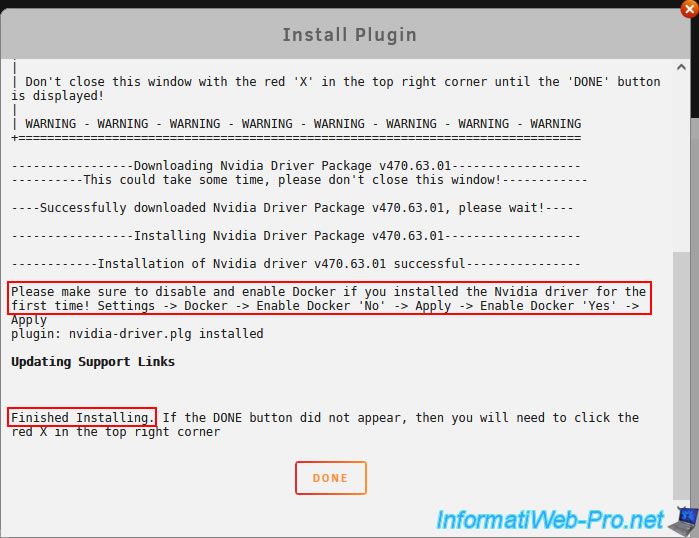
Il est donc important de laisser cette fenêtre ouverte tant que le bouton "Done" (orange) n'apparait pas.
Une fois le pilote Nvidia téléchargé et installé, le bouton "Done" apparaitra.
Maintenant, cliquez sur ce bouton "Done".
Notez que l'auteur de ce plugin vous indique qu'il faudra désactiver, puis réactiver Docker si vous venez d'installer le pilote NVIDIA pour la 1ère fois.
2.2. Redémarrer le service Docker
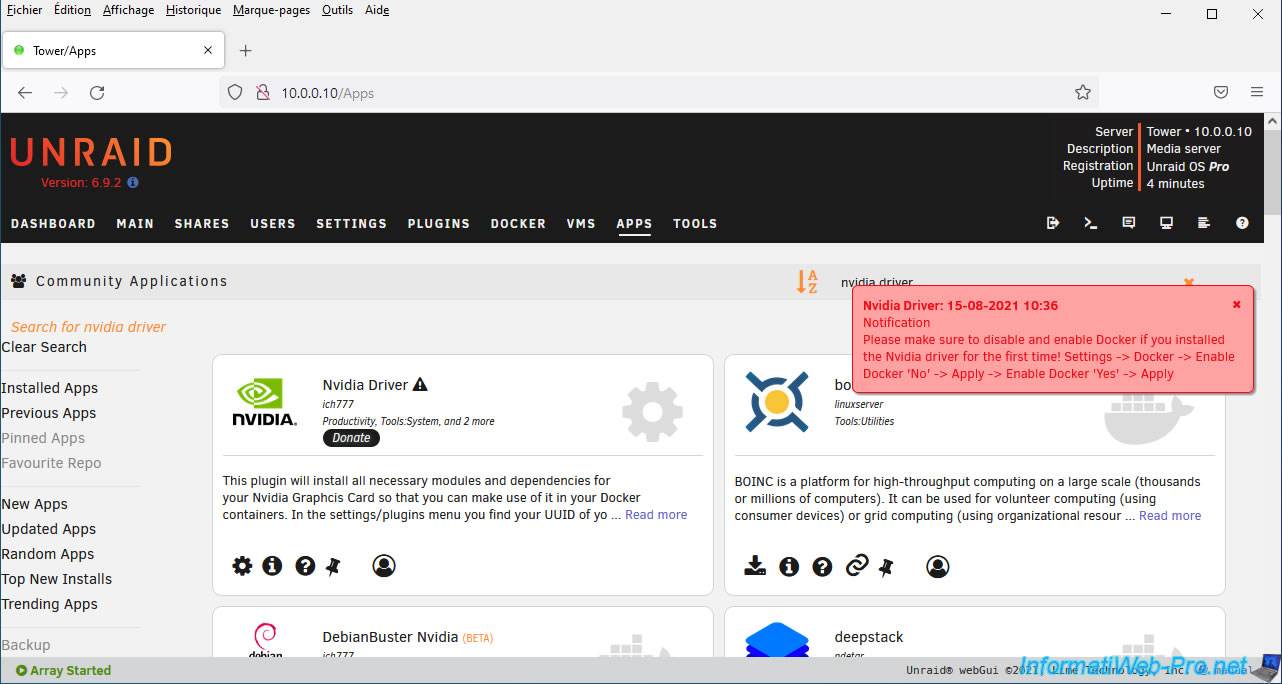
Après l'installation du plugin "Nvidia Driver", une notification rouge s'affichera pour vous avertir à nouveau qu'il faut que vous redémarriez Docker suite à l'installation du pilote NVIDIA.
Pour cela, allez dans : Settings.
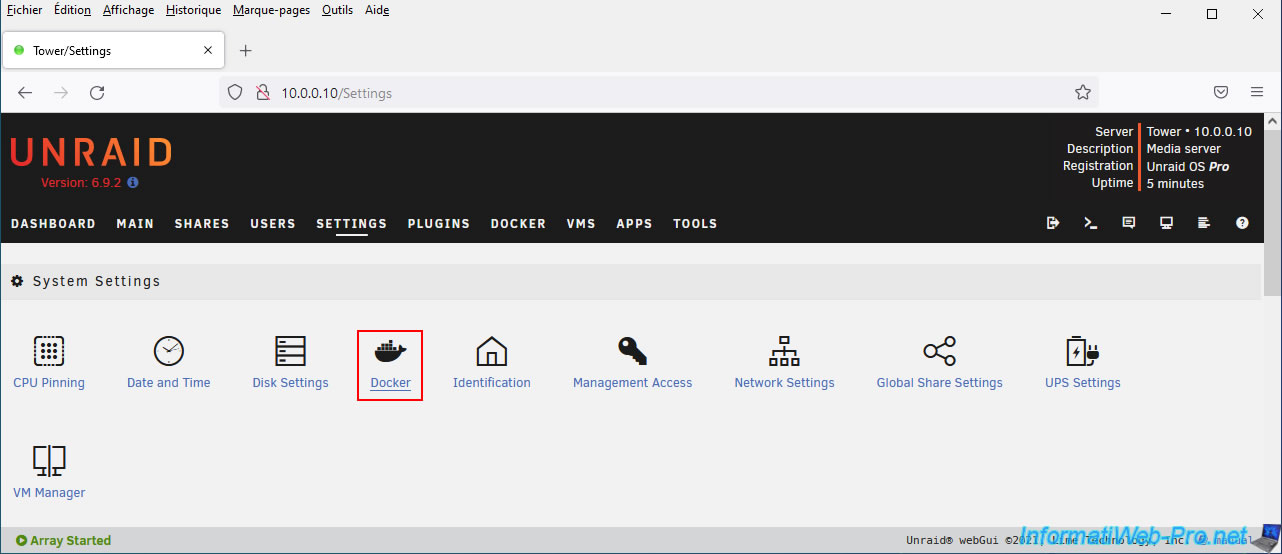
Ensuite, cliquez sur Docker.
Changez la valeur du paramètre "Enable Docker" en "No".
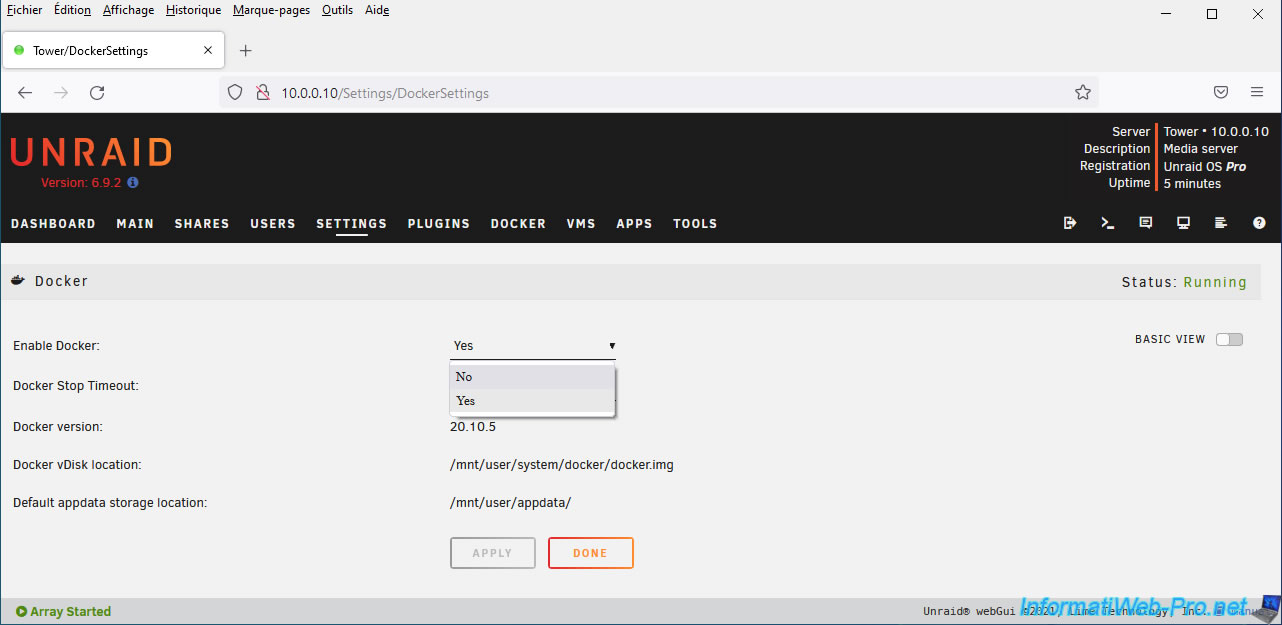
Ensuite, cliquez sur "Apply".
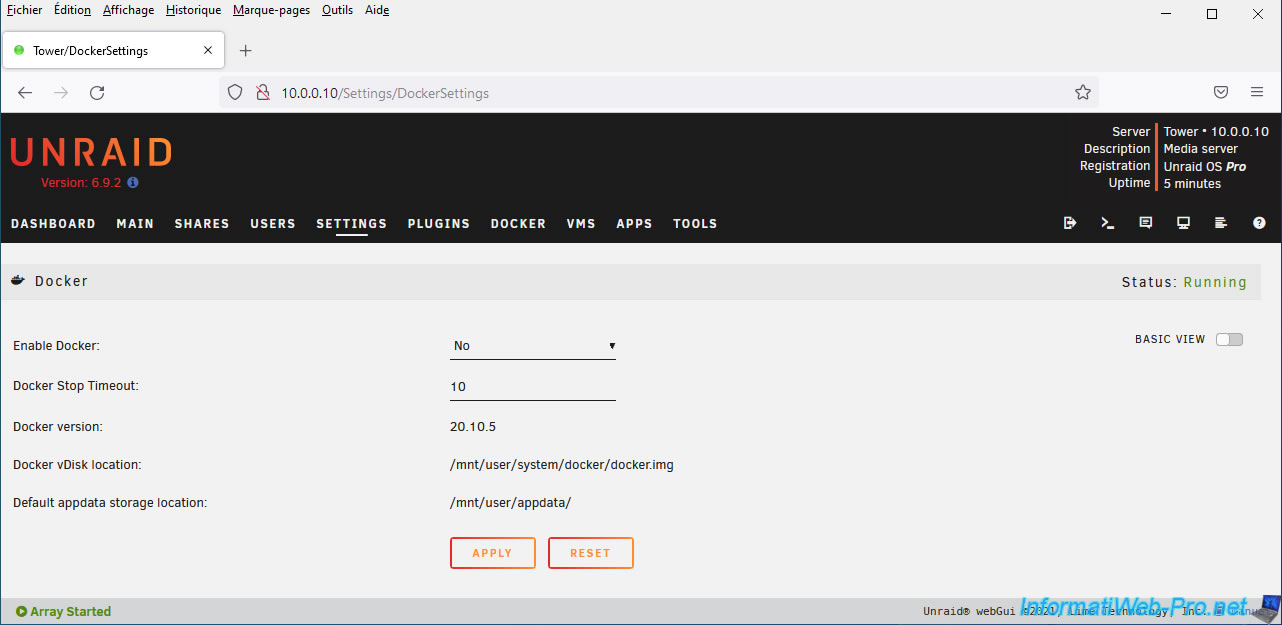
Comme vous pouvez le voir à droite, Docker est maintenant arrêté (status : stopped).
Réactivez Docker en changeant "Enable Docker" en "Yes".
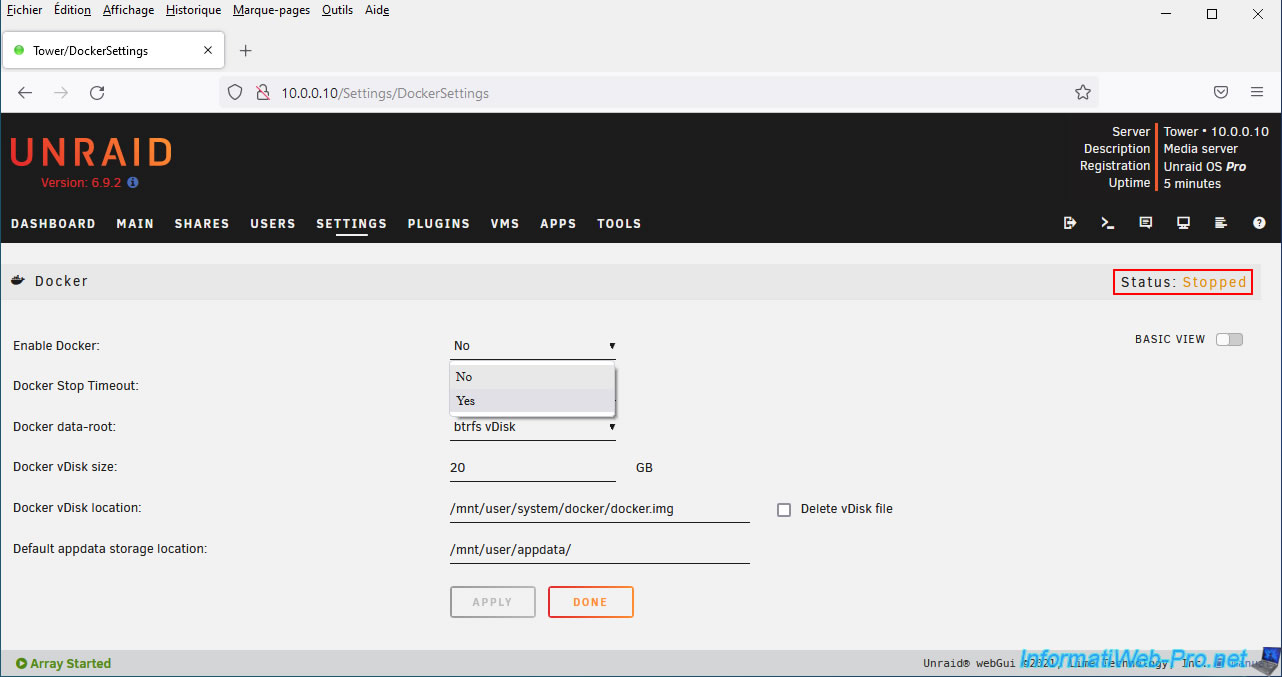
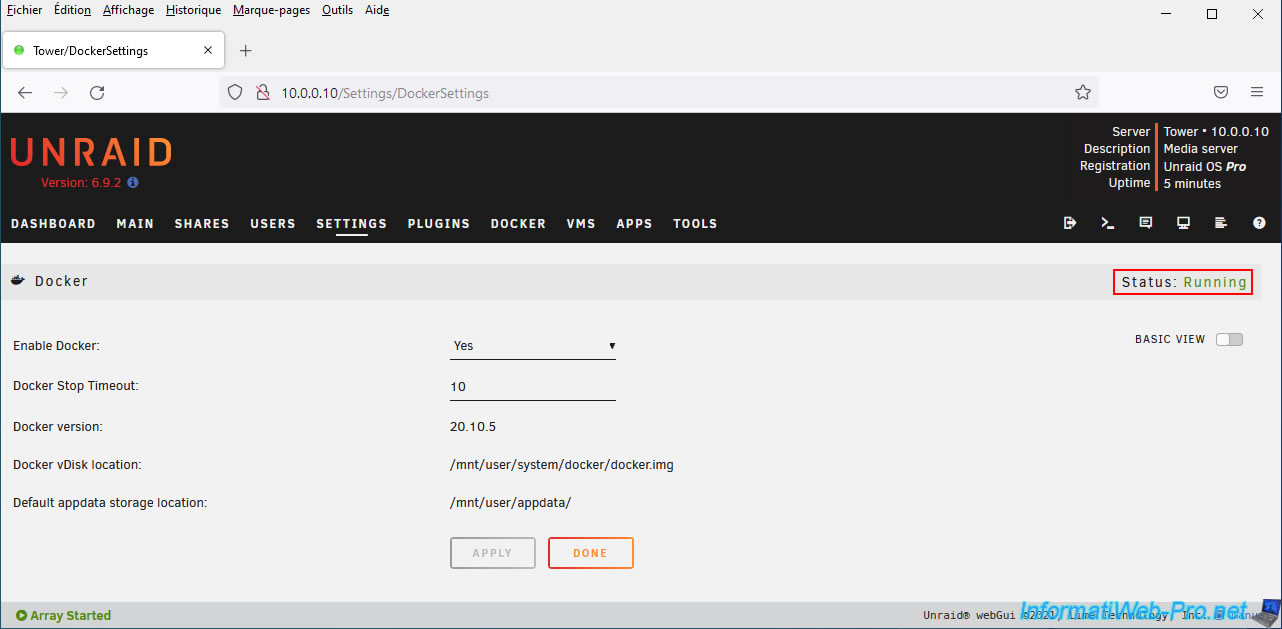
Puis, cliquez sur : Apply.
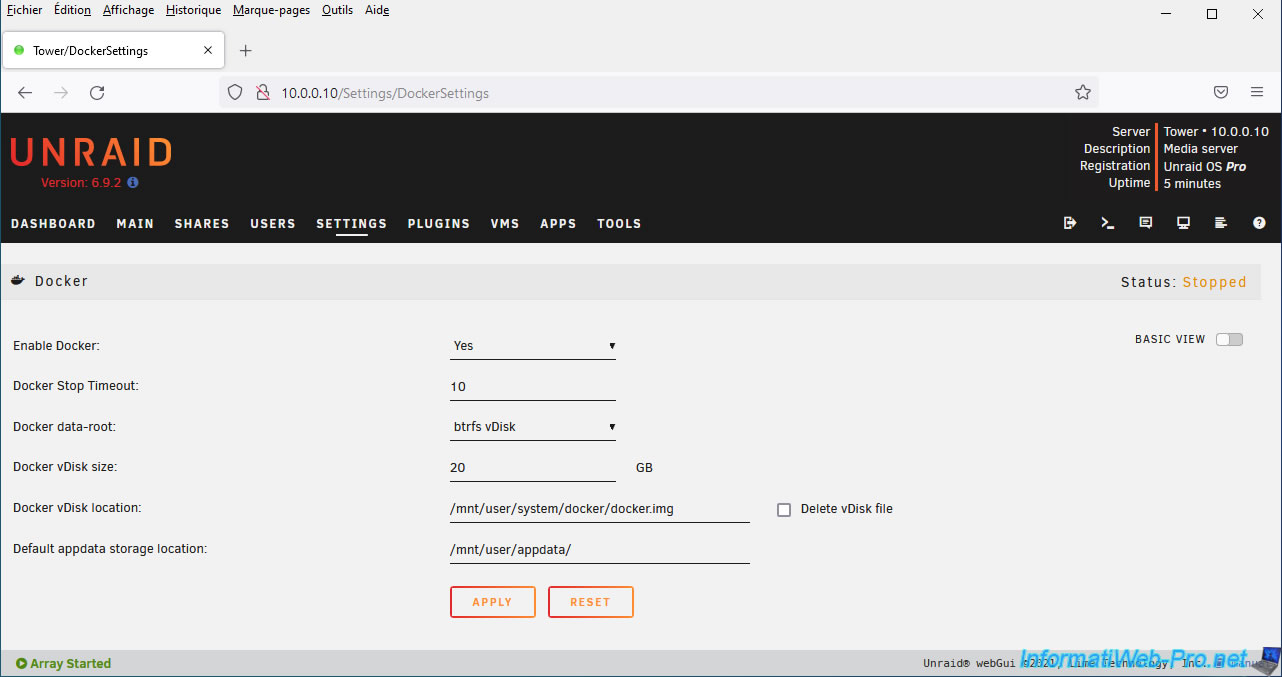
Docker est à nouveau en cours d'exécution (status : running).
2.3. Informations concernant le pilote NVIDIA installé
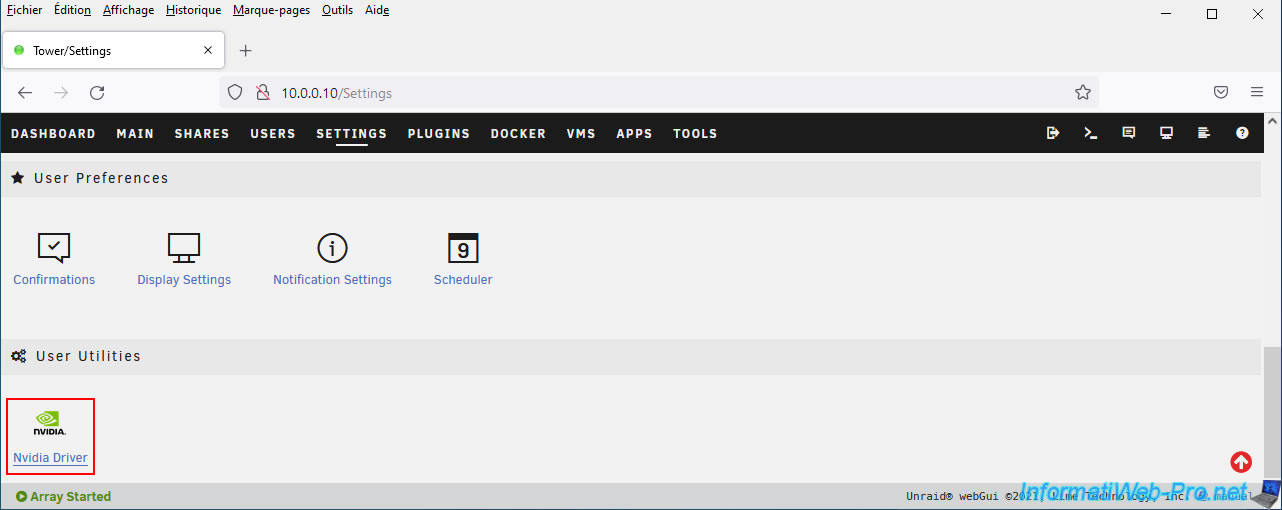
Pour accéder aux informations concernant le pilote NVIDIA installé sous Unraid, allez dans : Settings -> Nvidia Driver.
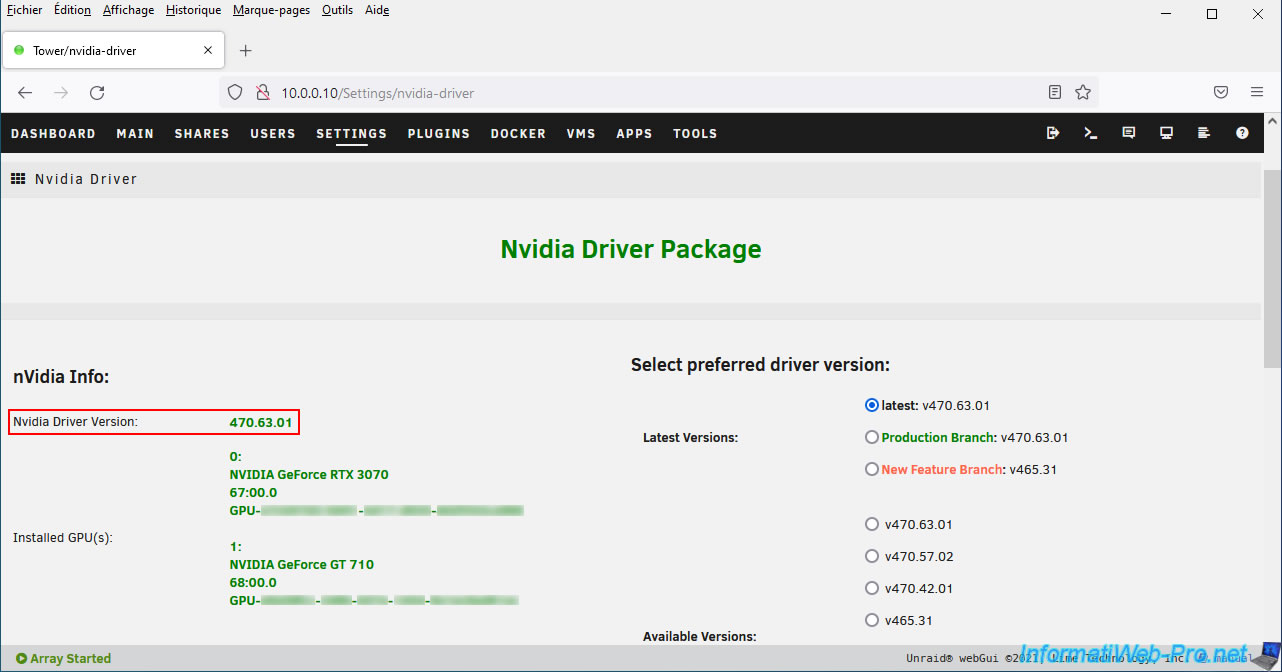
Sur la page "Nvidia Driver Package" qui apparait, vous trouverez :
- Nvidia Driver Version : la version du pilote NVIDIA installé actuellement sur votre serveur Unraid.
- Installed GPU(s) : la liste des cartes graphiques NVIDIA détectées par ce plugin dans votre serveur avec leur nom (ex : NVIDIA GeForce RTX 3070), son emplacement PCI (ex : 67:00.0) et son GPU UUID (GPU-xxxxxxxx-xxxxxx-xxxxxxxx).
A droite, vous aurez notamment la possibilité de choisir une autre version de pilote NVIDIA si vous le souhaitez. Néanmoins, nous vous conseillons d'utiliser uniquement les versions de production pour éviter d'avoir des instabilités système.
3. Surveiller l'utilisation de votre carte graphique (pour le transcodage matériel)
Pour vous assurer que Jellyfin utilise bien votre carte graphique pour le transcodage vidéo et non votre processeur, vous pouvez installer le plugin "GPU Statistics".
Grâce à celui-ci, vous verrez le pourcentage d'utilisation global de votre carte graphique, ainsi que certaines de ses fonctionnalités (dont l'encodage / décodage matériel).
3.1. Installer le plugin : GPU Statistics
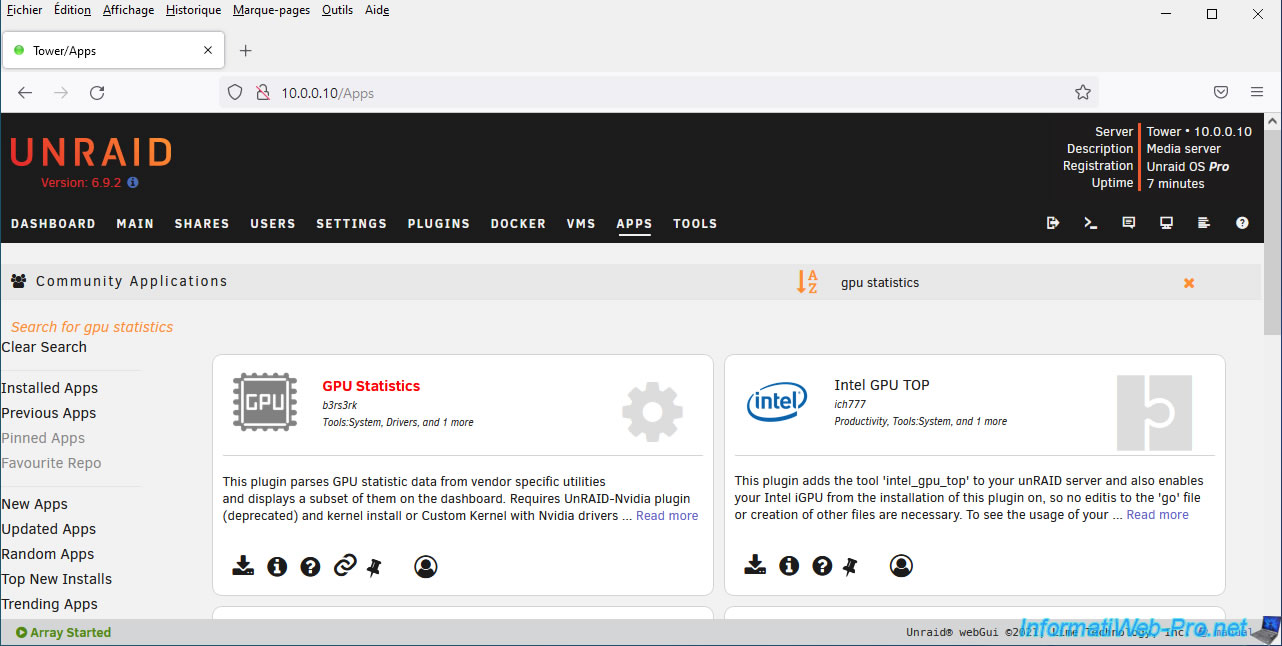
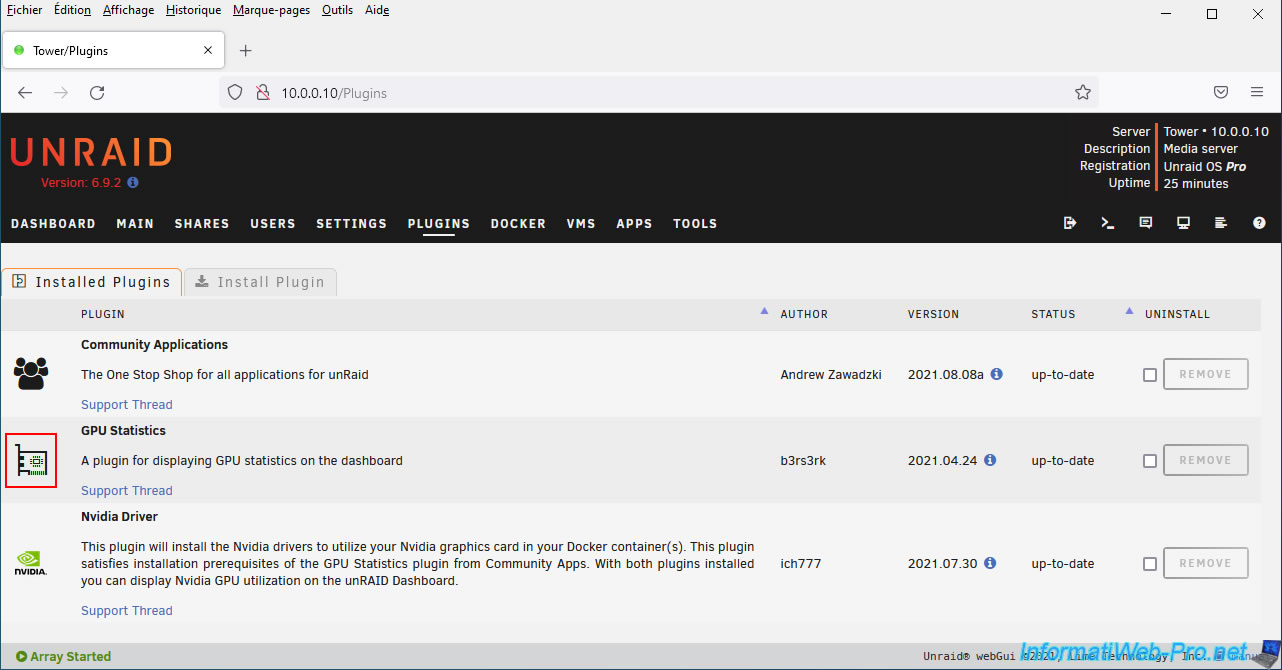
Cherchez et installez le plugin "GPU Statistics" de "b3rs3rk" via "Community Applications".
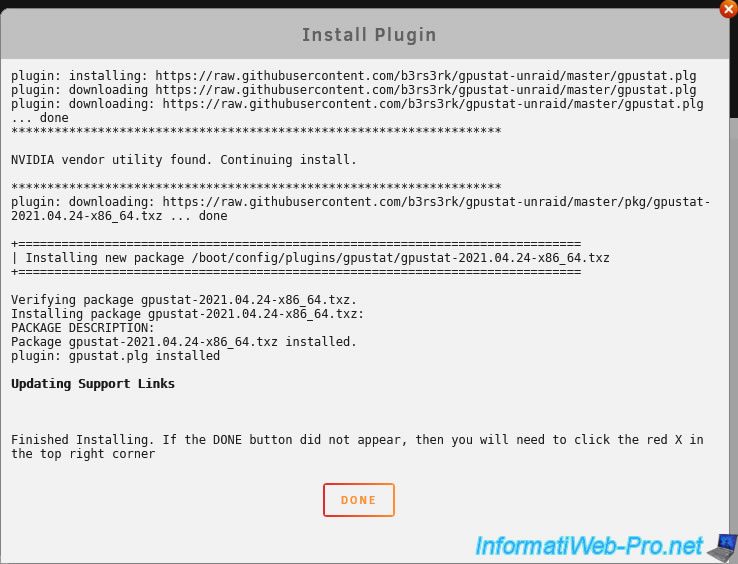
Patientez pendant le téléchargement et l'installation de ce plugin "GPU Statistics".
3.2. Configurer le plugin : GPU Statistics
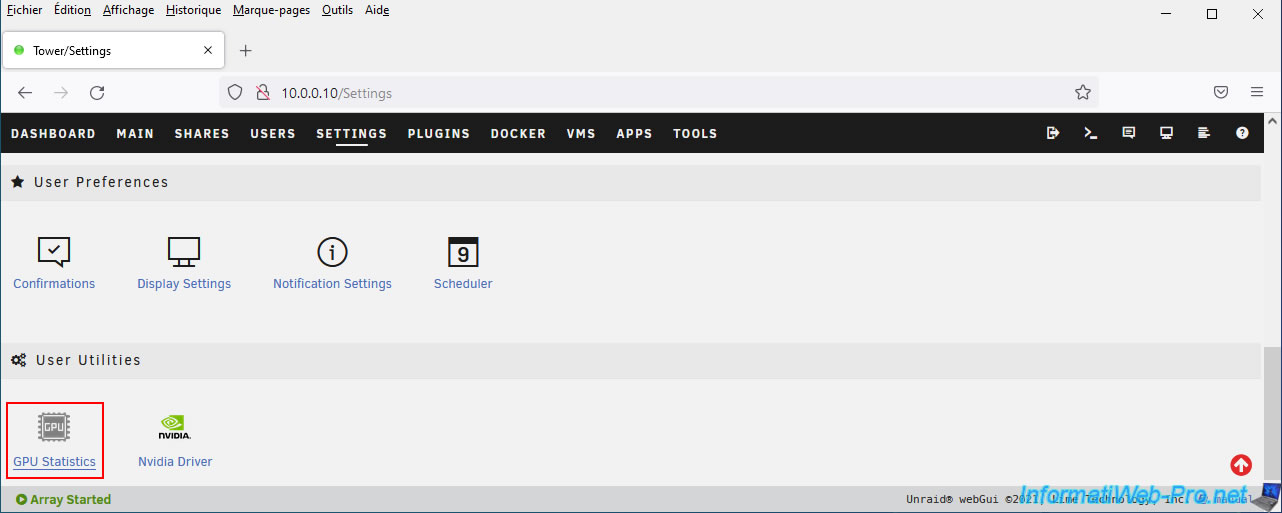
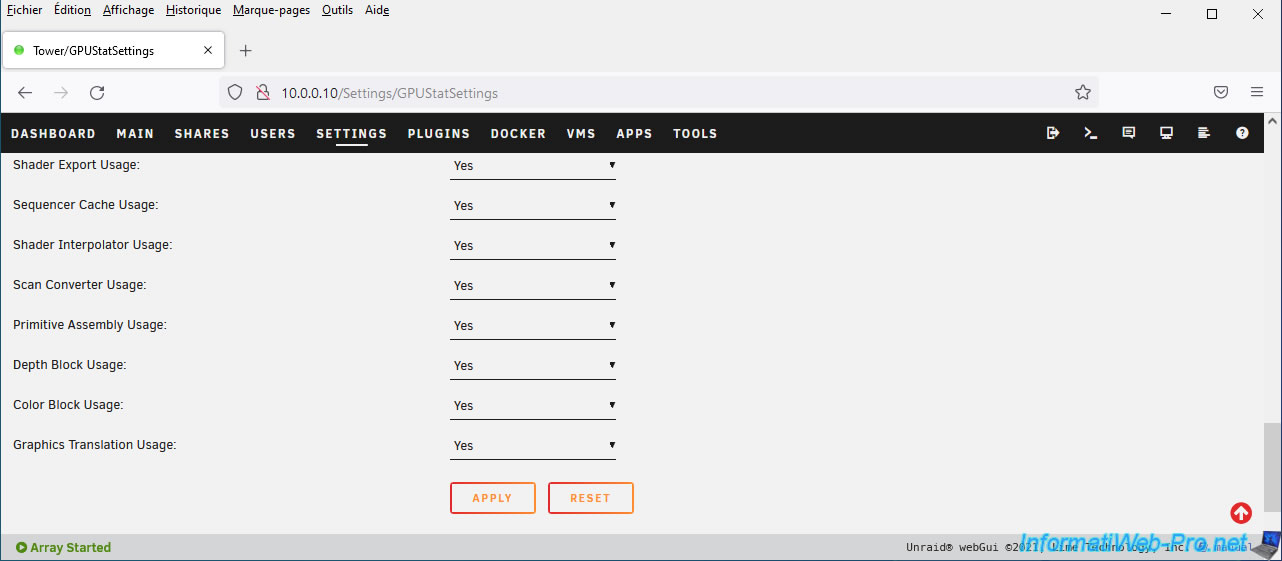
Pour configurer le plugin "GPU Statistics" et notamment choisir quelle carte graphique vous souhaitez surveiller, allez dans : Settings -> GPU Statistics.
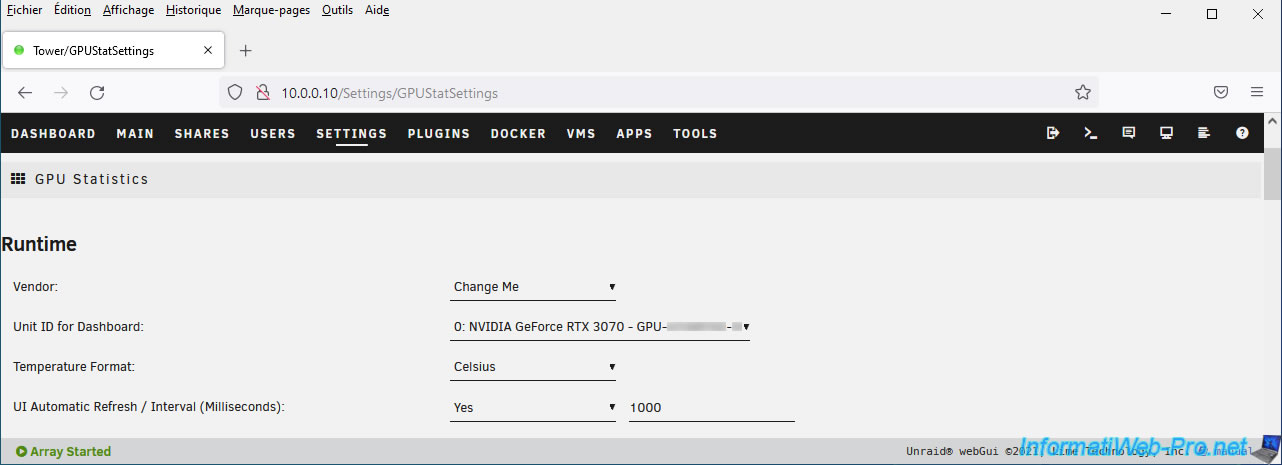
La page "GPU Statistics" apparait.
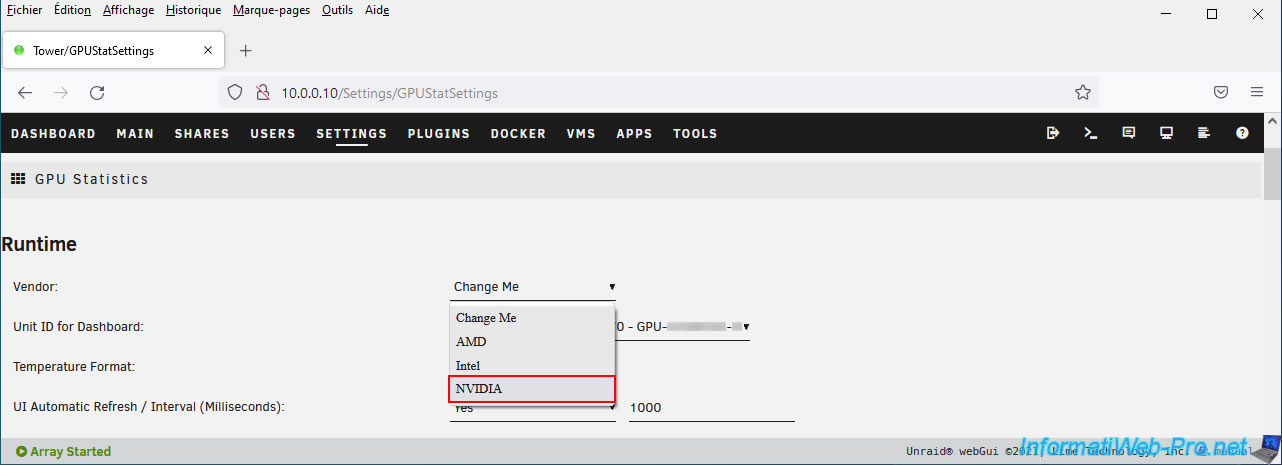
Pour commencer, sélectionnez "Vendor : NVIDIA".
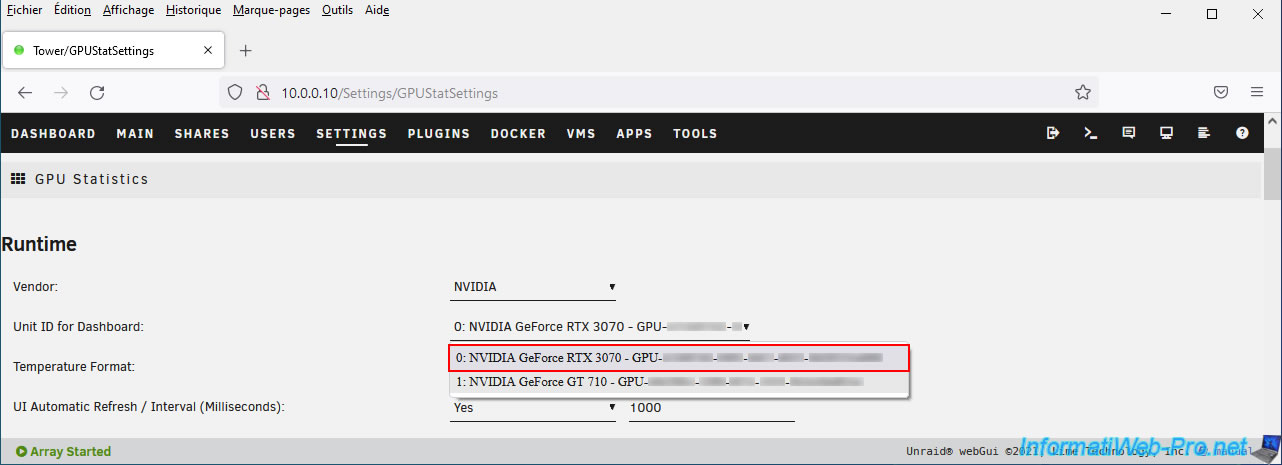
Ensuite, dans la liste "Unit ID for Dashboard", sélectionnez la carte graphique que vous utiliserez pour le transcodage matériel via Jellyfin.
Dans notre cas, notre carte graphique "NVIDIA GeForce RTX 3070".
Notez que l'identifiant "GPU-xxxxxxxx-xxxxxx-xxxxxxxx" indiqué derrière le nom de votre carte graphique correspond à son UUID.
Cet UUID vous sera nécessaire lors de la configuration du container "Jellyfin" si vous souhaitez utiliser le transcodage matériel.
Mais, on y reviendra plus tard.
Ensuite, cliquez sur : Apply.
Le plugin "GPU Statistics" apparait dans la liste des plugins.
Partager ce tutoriel
A voir également
-
NAS 4/12/2025
Unraid 6.9.2 - Définir une adresse IP privée statique
-
NAS 29/4/2026
Unraid 6.9.2 - Docker - Installer un client DDNS (Duck DNS)
-

NAS 1/7/2026
Unraid 6.9.2 - SWAG - Utiliser un domaine personnel avec une IP WAN dynamique
-
NAS 16/9/2026
Unraid 6.9.2 - VMs - Connecter des périphériques USB à chaud (plugin Libvirt Hotplug USB)
Vous devez être connecté pour pouvoir poster un commentaire